
Лайфхаки и инструкции
В этой категории нет товаров
Статьи
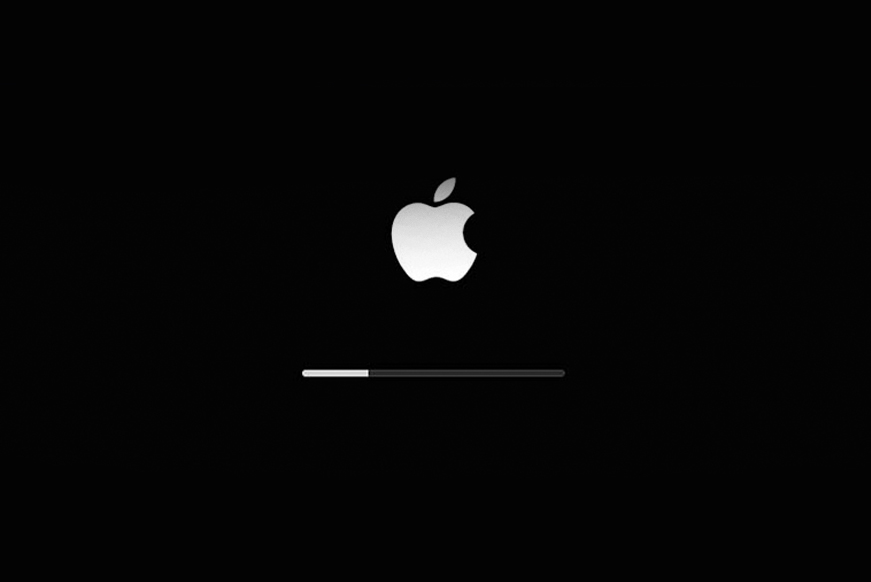
Иногда пользователям MacBook необходимо изменить способ загрузки компьютера, например, войти в безопасный режим для устранения проблем с операционной системой или выбрать другой загрузочный диск. На компьютерах с процессорами Intel существовало множество вариантов загрузки, но с переходом на чипы M-серии часть этих режимов ушла в прошлое.
Как попасть в меню выбора вариантов загрузки
Чтобы получить доступ к разным режимам загрузки, выполните следующие шаги:
Выключите Mac: используйте меню → «Выключить» или удерживайте кнопку питания 10 секунд, если система зависла.Включите Mac: снова удерживайте кнопку питания.Попадите в меню загрузки: продолжайте удерживать кнопку питания, пока не откроется меню с загрузочными дисками и шестерёнкой.
Доступные режимы загрузки
Обычная загрузка: нажмите кнопку «Перезагрузить» в нижней панели, и Mac запустится в стандартном режиме.Загрузка с указанного диска: если у вас несколько загрузочных дисков, вы можете выбрать один из них.Загрузка по умолчанию: удерживайте кнопку Control при выборе диска, чтобы назначить его загрузочным по умолчанию.Безопасный режим: удерживайте кнопку Shift при выборе накопителя. Это режим с минимальным набором программ, удобен для устранения неисправностей.Режим диагностики: зажмите Command+D. Выполнит диагностику компонентов системы.Режим восстановления: нажмите на иконку с шестерёнкой. Отсюда можно переустановить macOS, запустить Time Machine или Disk Utility.
Таким образом, с помощью менеджера загрузки вы сможете решить проблемы с запуском системы, диагностировать неполадки и выбрать другой загрузочный диск.
Каталог MacBook
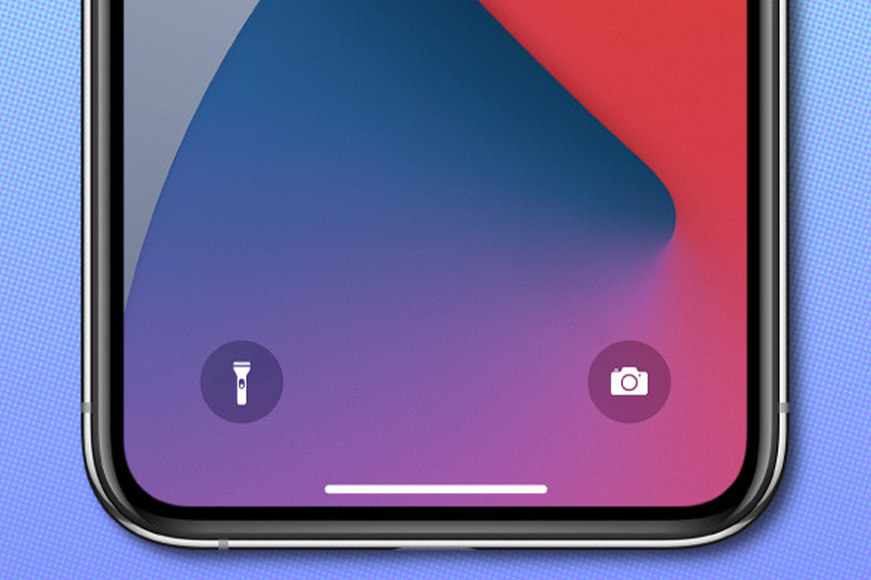
Если вы хотите отключить быстрое открытие камеры свайпом слева на экране блокировки, то это можно сделать всего в несколько шагов.
Как отключить быстрый запуск камеры?
Откройте приложение «Настройки» на вашем iPhone.Перейдите в раздел «Камера».Прокрутите страницу вниз и отключите тумблер «Запуск камеры смахиванием по экрану блокировки».
Теперь для запуска камеры вам потребуется использовать другие способы, например, физическое нажатие кнопки или добавление переключателя в Пункт управления.
Таким образом, вы сможете исключить случайные открытия камеры и сосредоточиться на других задачах.
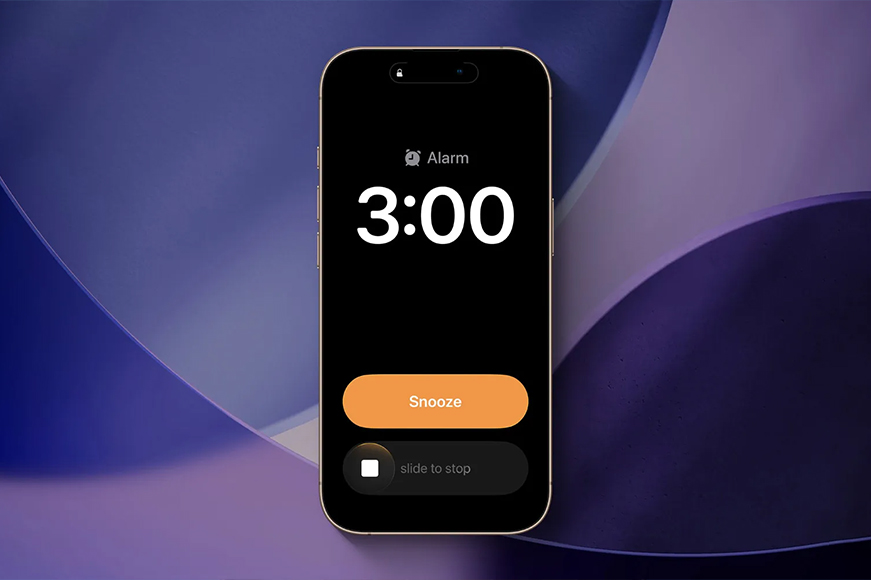
Начиная с обновления iOS 26.2, пользователи получили возможность добавить к напоминаниям функцию будильника, который сработает даже в беззвучном режиме или в профиле фокусирования. Это удобно, если нужно гарантированно получить важное уведомление.
Как настроить будильник для напоминаний?
Убедитесь, что ваше устройство обновлено до iOS 26.2 или выше. Для этого перейдите в «Настройки» → «Основные» → «Обновление ПО».Откройте стандартное приложение «Напоминания» и создайте новое напоминание.Нажмите на кнопку «i» рядом с напоминанием, чтобы открыть его детальные настройки.Установите дату и время напоминания.Включите тумблер «Срочное», чтобы будильник сыграл, даже если устройство находится в беззвучном режиме или профиле фокусирования.
Теперь вы можете быть уверены, что не упустите важные события или задачи, даже если забудете снять телефон с беззвучного режима.
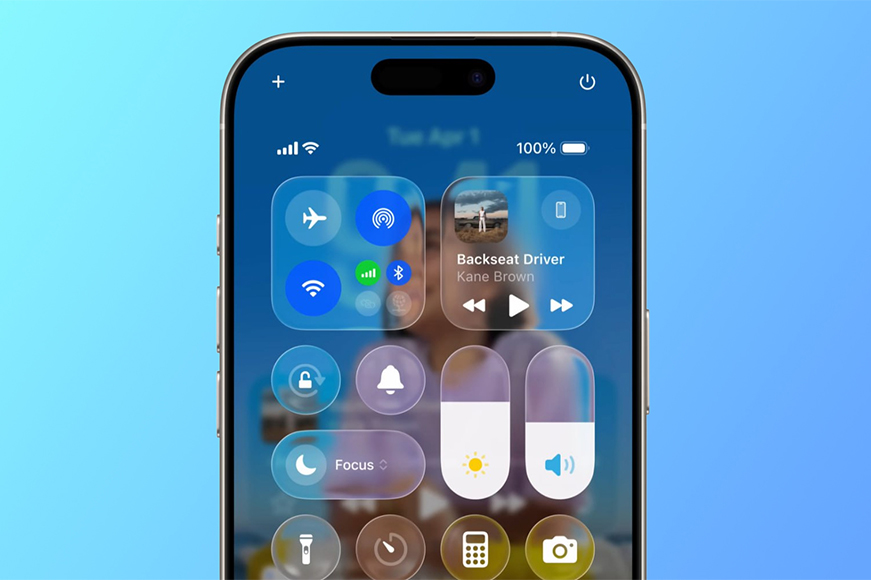
Если вам не нравится новый дизайн iOS 26 с эффектом «Liquid Glass», то не спешите нервничать. Полностью отменить изменения не получится, но можно свести их к минимуму и сделать интерфейс похожим на предыдущие версии.
Как уменьшить эффекты прозрачности и анимации в iOS 26?
Понизить прозрачность
Перейдите в «Настройки» → «Универсальный доступ» → «Дисплей и размер текста» → включите опцию «Понижение прозрачности».Увеличить контраст
Далее в разделе «Дисплей и размер текста» включите опцию «Увеличение контраста».Уменьшить анимацию
В «Настройках» → «Универсальный доступ» → «Движение» включите опцию «Уменьшение движения».Сделать интерфейс однотонным
В «Настройках» → «Экран и яркость» → «Liquid Glass» выберите опцию «Однотонный».
Завершив эти шаги, перезагрузите iPhone, чтобы изменения вступили в силу.
Теперь интерфейс iOS 26 будет казаться знакомым и удобным, без навязчивых эффектов прозрачности и плавающих анимаций.
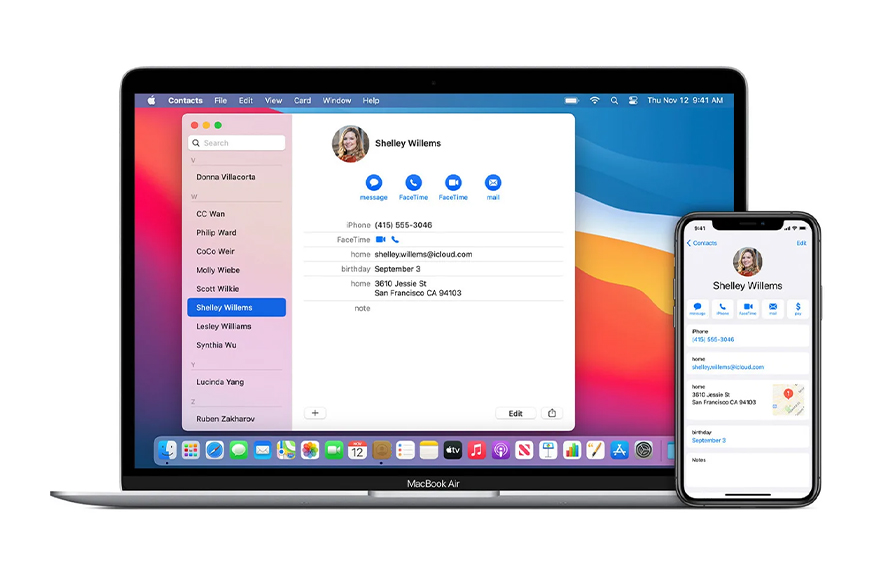
Синхронизация сообщений — одна из полезных функций экосистемы Apple. Благодаря ей вы сможете получать коды подтверждения от банков и сервисов на компьютере, а также вести переписку на большом экране.
Как настроить синхронизацию сообщений?
На Mac:Откройте «Системные настройки».Зайдите в раздел «Аккаунт Apple» → «iCloud».Нажмите «См. все…».Включите опцию «Сообщения в iCloud».На iPhone:Перейдите в «Настройки».Войдите в раздел «Аккаунт Apple» → «iCloud».Нажмите «См. все…».Включите опцию «Сообщения в iCloud».Настройка переадресации:На iPhone зайдите в «Настройки» → «Сообщения» → «Переадресация».Включите тумблер напротив устройства, на которое хотите пересылать сообщения.
Теперь сообщения будут корректно поступать на все устройства, подключенные к вашей учётной записи Apple.
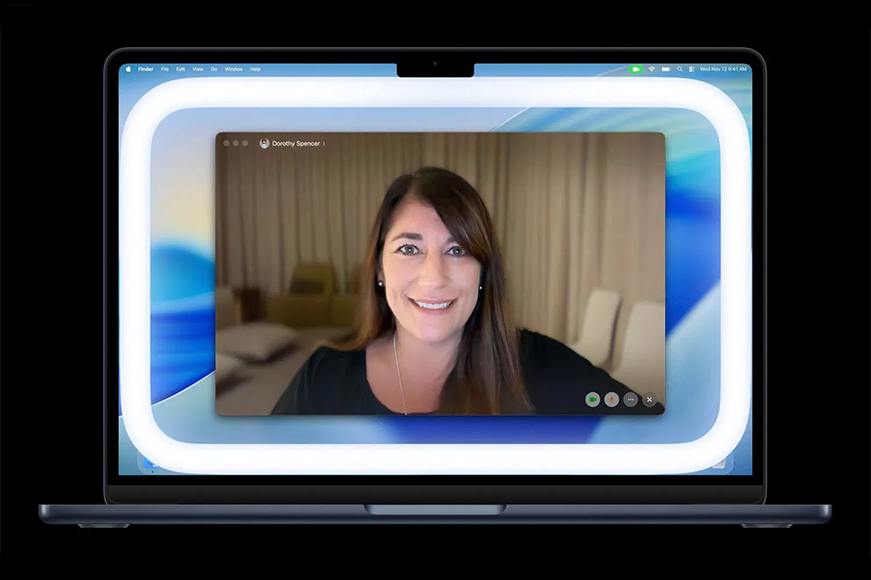
Apple добавила в macOS 26.2 полезную функцию Edge Light, которая улучшает качество изображения во время видеозвонков, создавая мягкую подсветку лица. Это позволяет выглядеть естественно даже при плохом освещении. Рассмотрим, как включить и настроить эту функцию.
Как включить Edge Light в macOS 26.2
Обновите систему: убедитесь, что ваш Mac обновлён до macOS 26.2. Для проверки зайдите в Системные настройки → Основные → Обновление ПО.
Начните видеозвонок: позвоните по FaceTime или другому мессенджеру.Откройте настройки видеовызова: во время звонка нажмите на иконку видеовызова в строке меню.Включите Edge Light: в появившихся настройках найдите опцию Освещение по контуру и активируйте её. Рядом с ней появится меню, где можно настроить яркость и цветовую температуру подсветки.
Что даёт Edge Light?
Edge Light автоматически создаёт мягкий контур лица, устраняя темные тени и улучшая качество изображения. Эта функция особенно полезна при проведении звонков в плохо освещённых помещениях или при нестандартном положении камеры.
Заключение
Функция Edge Light делает видеозвонки более комфортными и качественными. Воспользуйтесь инструкцией, чтобы активировать её и получить красивое и естественное изображение на всех встречах и конференциях.
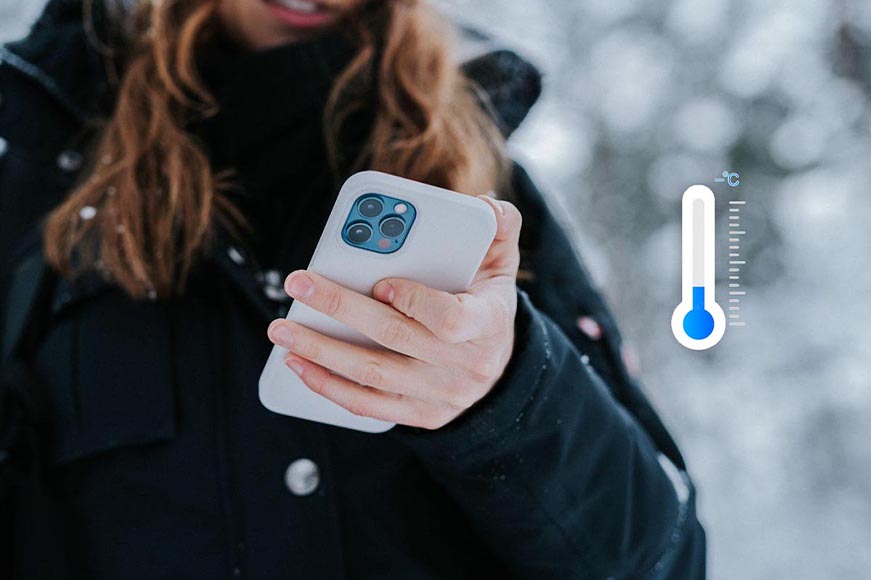
Зима — испытание не только для человеческого организма, но и для наших любимых смартфонов. Любой владелец iPhone рано или поздно замечает, что на морозе устройство разряжается быстрее, а иногда и вовсе выключается. Разберёмся, почему так происходит и как минимизировать потерю заряда.
Почему iPhone быстрее разряжается зимой?
Основной причиной является свойство литий-ионных аккумуляторов, установленных в iPhone. На холоде химические процессы внутри батареи замедляются, внутреннее сопротивление повышается, и ей становится сложнее обеспечивать нужный уровень мощности. Проще говоря, при низких температурах батарея становится ленивой и не может быстро отдавать энергию.
Особенно страдают энергоёмкие операции, такие как:
запуск камерынавигациявидеосъёмкавысокая яркость экранаинтенсивная работа модема
Например, если вы запускаете камеру на морозе, батарея испытывает сильный пик нагрузки, и это может спровоцировать временное отключение устройства. Дело в том, что холод провоцирует кратковременное падение напряжения, и iPhone интерпретирует это как полное истощение батареи.
Симптомы проблем с аккумулятором зимой
Признаки того, что батарея вашего iPhone устала и на холоде проявляет себя не лучшим образом:
Телефон разряжается рывками: было 27%, стало 19% за пару минут.Может выключиться на 5–15% при открытии камеры или карты.После прогрева в кармане включается и показывает 10–20% заряда, как ни в чём не бывало.Появляется сообщение о необходимости обслуживания аккумулятора.Ограничение производительности iPhone после неожиданных выключений.
Если такие симптомы возникают регулярно, это признак того, что батарея исчерпала ресурс и её нужно заменить.
Как проверить состояние аккумулятора iPhone?
Проверить состояние аккумулятора можно через настройки:
Откройте «Настройки».Перейдите в раздел «Аккумулятор».Найдите пункт «Состояние аккумулятора».
Там вы увидите текущую ёмкость аккумулятора, количество циклов зарядки и рекомендации по замене, если они имеются.
Что делать, чтобы iPhone не выключался зимой?
Следующие советы помогут снизить риск внезапного отключения на холоде:
Держите iPhone ближе к телу: внутренний карман куртки защищает устройство от холода лучше любого чехла.Не выходите с низким зарядом: на морозе аккумулятор быстро разряжается, поэтому держите заряд выше 20%.Включайте режим энергосбережения заранее: он снижает нагрузку на батарею и уменьшает вероятность отключения.Избегайте использования камеры и навигации на морозе: эти функции интенсивно расходуют заряд.Не заряжайте холодный iPhone сразу: дайте ему согреться 15–20 минут перед подключением к зарядке.
Когда пора задуматься о замене аккумулятора?
Есть несколько сигналов, говорящих о том, что аккумулятор вышел из строя и требует замены:
Сообщение о необходимости обслуживания аккумулятора.Постоянные выключения на холоде, несмотря на высокий процент заряда.Значительное сокращение времени автономной работы.Замедление работы устройства и ограничение производительности.
Если подобные проблемы возникли, замена аккумулятора — лучшее решение. Сервисы, одобренные Apple, предлагают замену батареи примерно за 10 тысяч рублей, что позволяет продлить жизнь вашего iPhone ещё на несколько лет.
Заключение
Зима не виновата в проблемах с аккумулятором вашего iPhone. Просто на холоде батарея начинает демонстрировать свои слабые стороны. Если вы заметили частые отключения или резкое уменьшение автономности, самое время позаботиться о батарее. Замена аккумулятора вернёт вашему iPhone вторую жизнь и позволит забыть о зимних проблемах.
Хотите услышать звуковой сигнал при включении и выключении iPhone? Начиная с iOS 16, такая возможность доступна владельцам моделей iPhone 14/14 Pro и iPhone 15/15 Pro и новее. На более старых устройствах и на iPad такой функции нет.
Как включить звук включения и выключения iPhone?
Откройте приложение «Настройки» на своём iPhone.Перейдите в раздел «Универсальный доступ».В разделе «Универсальный доступ» выберите пункт «Аудиовизуализация».Найдите и активируйте переключатель «Звук при включении и выключении».
Теперь при каждом включении и выключении устройства вы будете слышать характерный звуковой сигнал.
Полезные советы
Если хотите отключить звук, повторите шаги и переведите переключатель в неактивное положение.Проверить правильность настройки можно, перезагрузив устройство: звук должен прозвучать при включении и завершении работы.
Теперь ваш iPhone будет сопровождать звуками включение и завершение работы, что сделает использование устройства ещё более приятным и удобным.
Apple iPhone
Dyson — бренд, известный своим инновационным подходом к созданию бытовой техники премиум-класса. Популярность Dyson сделала его целью производителей подделок, выпускающих качественные копии, которые внешне трудно отличить от настоящих изделий. Эти подделки предлагают низкую цену, привлекательную даже для опытных покупателей, однако качество изготовления, долговечность и безопасность зачастую оставляют желать лучшего.
Чтобы защитить себя от покупки фальшивых устройств, важно научиться отличать настоящую продукцию Dyson от подделок. Рассмотрим подробно, как правильно выбирать технику и минимизировать риск покупки контрафакта.
Выбор магазина
Место покупки оказывает значительное влияние на безопасность сделки. Важно уделить особое внимание репутации продавца:
История магазина: Обратите внимание на продолжительность существования торговой точки и количество реализованных товаров. Надежные поставщики существуют долго и имеют внушительную базу клиентов.Отзывы: Большое число положительных откликов повышает доверие к магазину. Однако полезно ознакомиться и с негативными отзывами, чтобы оценить уровень возможных проблем.Источник товара: Понимание механизма импорта товара — залог уверенности в приобретении. Сейчас продукция Dyson поступает в Россию преимущественно через параллельный импорт, что увеличивает риск столкнуться с недобросовестными поставщиками.
Стоит помнить, что небольшие магазины с минимальной активностью и единичными отзывами представляют повышенный риск покупки подделки.
Стоимость как показатель подлинности
Цена Dyson редко падает ниже определенной отметки. Стандартные розничные ценники формируют нижнюю границу рынка, и значительные отклонения от нее указывают на высокий риск подделки. Например, стандартный фен Dyson Supersonic стоит порядка 30-40 тысяч рублей. Низкая цена должна вызывать серьезные сомнения относительно аутентичности товара.
Правильной тактикой будет изучение средней рыночной стоимости на популярных торговых площадках и сравнение предложений с ценами официального сайта производителя.
Внешний вид и особенности упаковки
Одной из важнейших особенностей подлинного продукта является качественная упаковка. Внимательно оценивая упаковку, можно обнаружить существенные различия между настоящим изделием и подделкой.
Оригинальная упаковка Dyson состоит из двух элементов:
Внешняя коробка: изготовлена из плотного картона с чётко нанесёнными символами и штрих-кодами.Внутренняя коробка: представляет собой белую коробку с высококачественным изображением устройства и деталей, покрытых специальной плёнкой.
Признаки, свидетельствующие о подделке:
Недостаточно качественная бумага или грубая полиграфия.Неточный дизайн, искажённая графика или некорректные шрифты.Незначительные повреждения или складки на упаковке.
Эти нюансы могут оказаться ключевыми индикаторами, предупреждающими о возможной подделке.
Что входит в комплект?
Каждая модель Dyson сопровождается определённым набором компонентов. Настоящая продукция отличается тщательной упаковкой и вниманием к мелочам:
Устройство бережно зафиксировано внутри коробки, исключая случайные перемещения.Присутствуют инструкции, руководства и гарантийные документы на разных языках.Корпуса выполнены качественно, без изъянов и дефектов.
Будьте осторожны, если заметите плохо обработанный пластик, нечеткие надписи или плохое состояние кабеля питания.
Пользовательский опыт и проверка серийного номера
Одним из наиболее надёжных методов идентификации подлинности является проверка серийного номера. Каждый экземпляр Dyson оснащен индивидуальным идентификационным номером, который можно ввести на официальном сайте производителя.
Процедура простая:
Найдите серийный номер на корпусе устройства и упаковке.Посетите официальный веб-сайт Dyson и зарегистрируйте изделие.Сайт покажет статус проверки и подтвердит подлинность товара.
Однако помните, что поддельные устройства могут использовать случайно подобранные серийные номера, поэтому эта проверка полезна, но не абсолютна.
Заключение
Процесс выбора оригинальной техники Dyson включает внимательное отношение ко множеству факторов:
Выберите надежный магазин с хорошим уровнем доверия.Оцените реальную стоимость продукта и будьте осторожны с чрезмерно дешёвыми предложениями.Осмотрите упаковку и комплектацию на предмет несоответствий.Обязательно проведите проверку серийного номера на официальном сайте.
Предприняв указанные меры предосторожности, вы сведёте риск приобретения поддельного устройства к минимуму и обретёте уверенность в качестве своего нового гаджета.
Dyson
После установки iOS 26 некоторые пользователи отметили замедление работы своих iPhone, особенно на старых устройствах. Однако есть несколько рекомендаций, которые помогут ускорить работу смартфона. Попробуйте все советы, и хотя бы один из них точно принесет пользу.
1. Отключите адаптивный режим питания
В iOS 26 появилась функция адаптивного питания, которая автоматически регулирует производительность устройства. Иногда эта функция может неверно оценивать необходимость максимальной мощности, что приводит к тормозам.
Как отключить адаптивный режим питания:
Откройте настройки iPhone.
Перейдите в раздел «Аккумулятор».Найдите пункт «Режим питания».Отключите тумблер «Адаптивный режим питания».
В большинстве случаев это помогает повысить скорость работы iPhone.
2. Обновите iOS
Если вы до сих пор используете iOS 26.0.1 или первоначальную версию iOS 26, рекомендуем обновиться до iOS 26.1. Последняя версия работает быстрее и решает многие проблемы, возникающие на старых устройствах.
Как обновить iOS:
Откройте настройки.Перейдите в раздел «Основные».Выберите пункт «Обновление ПО».Установите обновление.
3. Обновите приложения
Разработчики регулярно выпускают обновления для своих приложений, оптимизируя их под новую версию iOS. Периодически проверяйте наличие обновлений и устанавливайте их.
Как обновить приложения:
Откройте App Store.Нажмите на иконку профиля в правом верхнем углу.Просмотрите список приложений, ожидающих обновления.Нажмите «Обновить все».
4. Перезагрузите iPhone
Иногда простая перезагрузка может помочь устройству работать быстрее. Выполните перезагрузку с помощью кнопок:
Нажмите кнопку увеличения громкости.Нажмите кнопку уменьшения громкости.Задержите кнопку блокировки до появления логотипа Apple.
5. Удалите ненужные данные
Небольшое количество свободного места на iPhone может замедлить его работу. Рекомендуем освободить хотя бы 10% внутреннего хранилища.
Как очистить память:
Откройте настройки.Перейдите в раздел «Хранилище iPhone».Удалите неиспользуемые приложения, кэш и временные файлы.
6. Отключите фоновое обновление контента
Фоновое обновление контента теоретически должно повышать скорость работы приложений, заранее загружая данные. Однако на практике эта функция нередко замедляет устройство.
Как отключить фоновое обновление:
Откройте настройки.Перейдите в раздел «Основные».Выберите пункт «Обновление контента».Отключите функцию.
7. Отключите эффекты Liquid Glass
Новый дизайн iOS 26 Liquid Glass может влиять на производительность старых устройств. Чтобы уменьшить нагрузку, уменьшите прозрачность:
Откройте настройки.Перейдите в раздел «Универсальный доступ».Выберите пункт «Дисплей и размер текста».Включите «Понижение прозрачности».
Дополнительный способ - включить однотонный режим:
Откройте настройки.Перейдите в раздел «Экран и яркость».Выберите пункт «Liquid Glass».Переключитесь на «Однотонный».
Эти советы помогут вам ускорить работу iPhone на iOS 26 и наслаждаться комфортом использования устройства.
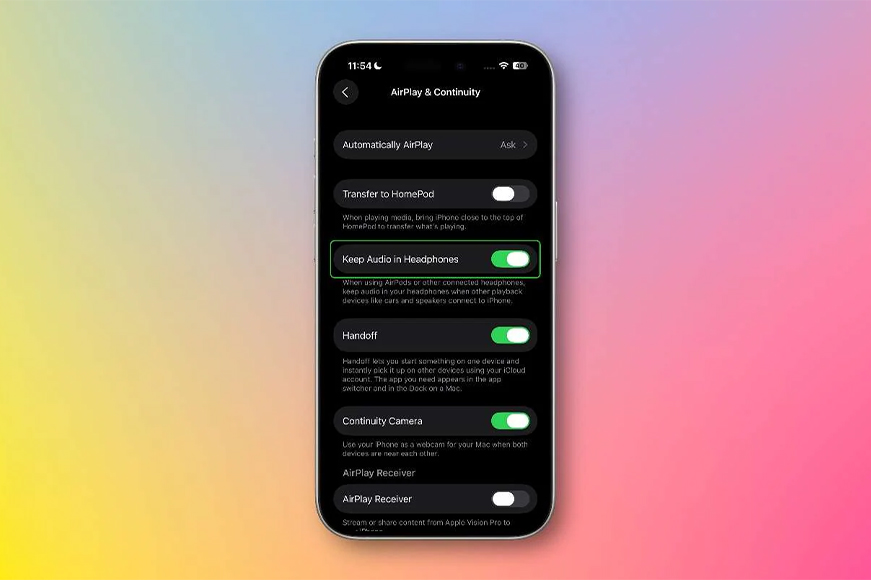
Проблема автоматического переключения звука с наушников на другие устройства, такие как колонки или аудиосистемы автомобиля, известна многим пользователям iPhone. Иногда это мешает, особенно если хочется слушать музыку именно через наушники, а не через внешние динамики.
К счастью, в iOS 26.1 разработчики Apple добавили полезную функцию, позволяющую предотвратить автоматическое переключение звука.
Как отключить автоматическое переключение звука в iOS 26.1?
Обновите iPhone до актуальной версии.
Зайдите в «Настройки» → «Основные» → «Обновление ПО» и установите последнюю версию системы, если это необходимо.Откройте настройки.
Перейдите в раздел «Настройки» → «Основные» → «AirPlay и Непрерывность».Активируйте новую функцию.
Найдите переключатель «Аудио всегда в наушниках» и переведите его в активное положение.
Теперь, даже если рядом окажутся колонки или аудиосистема автомобиля, звук продолжит воспроизводиться через наушники.
Apple iPhone
В первой бета-версии iOS 26.2 обнаружен новый способ передачи файлов через AirDrop, предусматривающий использование PIN-кода. Сейчас в AirDrop доступны три стандартных режима видимости: Выключено, только контакты, для всех на 10 минут
Однако новый код в системе указывает на возможное появление дополнительной опции. Согласно ей, пользователи смогут обмениваться PIN-кодами для создания временного доверенного соединения. После подтверждения кода устройства смогут видеть друг друга в AirDrop в течение 30 дней подряд.
Пока эта функция неактивна и доступна только в коде первой бета-версии iOS 26.2. Возможно, Apple проведет внутреннее тестирование и активирует её в одном из следующих обновлений системы.
Зачем нужна эта функция?
Новая возможность полезна в ситуациях, когда необходимо наладить долгосрочную передачу файлов между устройствами, принадлежащими друзьям, родственникам или сотрудникам. Например, при совместной работе или учебе это упростит обмен большими файлами без постоянного подтверждения соединения.
Что дальше?
Пока трудно предсказать, когда именно эта функция станет доступной для обычных пользователей. Вероятно, Apple захочет предварительно протестировать её в последующих бета-версиях, прежде чем выпустить для широкой публики. Если тестирование пройдёт успешно, новая опция появится в будущих релизах iOS.
Apple iPhone
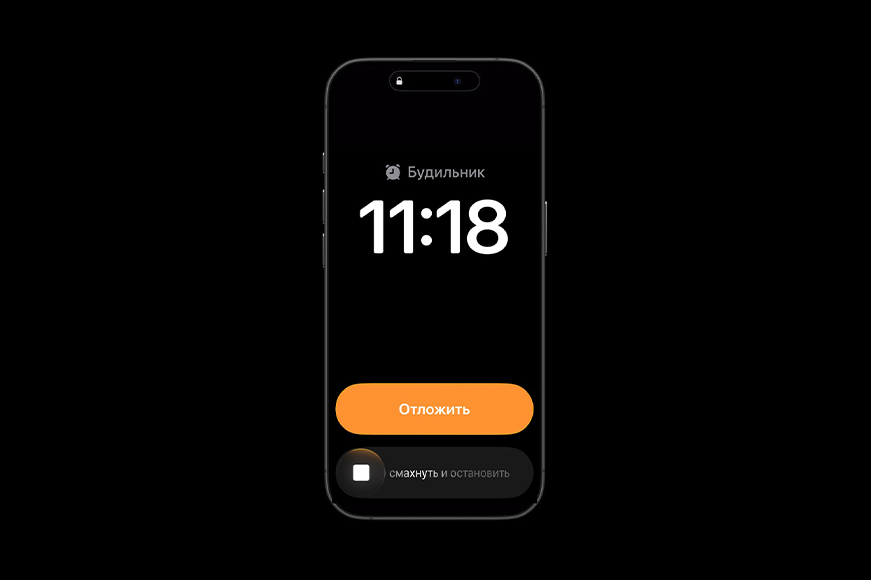
Многим из нас привычно устанавливать будильник на смартфоне, лежащем рядом с кроватью. И когда Apple представила iOS 26, многие владельцы iPhone обнаружили, что привычный способ отключения будильника изменился. Вместо старого ползунка появился обычный кликабельная кнопка, которая вызвала шквал негативных комментариев. Однако спустя несколько месяцев многие пользователи привыкли к такому решению и посчитали его более удобным.
Однако в iOS 26.1 Apple неожиданно возвратила старый слайдер обратно. Мне повезло испытать это на себе. Утром, просыпаясь, я инстинктивно нажал на экран, пытаясь остановить будильник, но мелодия продолжила играть на полной громкости, чуть не разбудив всю семью. Только после внимательного изучения экрана я понял, что теперь нужно провести пальцем по экрану, чтобы отключить сигнал.
Такое резкое изменение вызвало у меня недоумение и раздражение. Непроснувшийся мозг воспринял это как ошибку, а дети и жена едва не встали из-за моего утреннего испытания.
Как вернуть старую кнопку обратно?
Если вы установили iOS 26.1 и хотите вернуть привычный способ отключения будильника, то это можно сделать в настройках:
Откройте приложение «Настройки» на iPhone.Перейдите в раздел «Универсальный доступ».В блоке «Опорно-двигательный аппарат» выберите пункт «Касание».Пролистайте страницу вниз и активируйте тумблер «Предпочтение действий с одним касанием».
Теперь будильник будет снова отключаться привычным способом — простым нажатием кнопки, а не проведением пальца по экрану.
Заключение
Будильник — это то, с чего начинается наше утро, и любое изменение в его механизме воспринимается болезненно. Поэтому будьте внимательны при установке обновлений iOS и заранее проверьте, как теперь работает ваш будильник. Ведь никто не хочет начинать день с криком «Почему мой будильник не выключается?!»
Каталог iPhone
Купертиновцы давно не вносили значительных изменений в приложение Телефон, которое считалось рудиментом в эпоху повсеместного распространения мессенджеров. Однако с выходом iOS 26 ситуация изменилась: программа получила не только свежий редизайн, но и ряд полезных функций, которые значительно улучшают пользовательский опыт iPhone.
Переключение между старым и новым дизайном
Apple оставила возможность вернуться к привычному интерфейсу приложения Телефон. В новом интерфейсе история вызовов и избранные контакты совмещены, а при желании можно разделить их на две отдельные страницы. Для возврата к старому виду нужно зайти в раздел «Вызовы» и нажать кнопку в правом верхнем углу экрана, выбрав режим «Классический».
Быстрый набор по символам на кнопках
Вновь возрождена функция быстрого набора номера по первым буквам имени контакта. Достаточно набрать на цифровой клавиатуре первые буквы имени нужного абонента, и система автоматически подберет подходящего кандидата. Это удобно, особенно если вы находитесь в движении и тяжело нажимать клавиши на виртуальной клавиатуре.
История звонков с одним контактом
Теперь можно детально проанализировать историю звонков с определенным человеком. Для этого нужно кликнуть на строку с номером и выбрать пункт «История вызовов». В этом меню можно увидеть полную хронологию входящих и исходящих звонков, продолжительность разговоров и даты вызовов.
Неизвестные вызовы в отдельном разделе
В iOS 26 появился механизм разделения неизвестных вызовов в отдельный раздел. Их можно скрыть из общего списка вызовов, что удобно для пожилых пользователей или детей, которые часто сталкиваются с нежелательными звонками.
Активировать эту функцию можно в настройках приложения Телефон, выбрав пункт «Неизвестные абоненты».
Напоминание перезвонить
В журнале вызовов появилась возможность добавить напоминание о необходимости перезвонить какому-либо абоненту. При этом можно задать время напоминания: через час, вечером, завтра или в определенное время.
Чтобы воспользоваться этой функцией, сделайте свайп вправо на нужной строке и выберите пункт «Напомнить».
Звонок из истории вызовов по тапу
Часто в старых версиях iOS для повторного звонка нужно было сначала открыть карточку вызова, а затем отдельно инициировать звонок. Теперь, при активации соответствующей опции в настройках, достаточно просто тапнуть по номеру, чтобы перезвонить.
Активация опции осуществляется в меню настроек: «Телефон» → «Коснитесь Недавние, чтобы позвонить».
Звонки с iPad и Mac поблизости
Владельцам устройств Apple на macOS 26 и iPadOS 26 доступна возможность совершать звонки с iPad или Mac, если рядом находится iPhone. Все данные синхронизируются через учетную запись Apple, и вы можете использовать устройство, находящееся под рукой, чтобы принять или совершить звонок.
Нововведения для других регионов
Кроме вышеперечисленного, в iOS 26 включены дополнительные функции, которые пока недоступны в России:
Уведомление об окончании удержания вызова: система предупредит, когда абонент снял вас с удержания.Субтитры и перевод в реальном времени: iPhone расшифровывает речь собеседника и выводит ее на экран.Автоответчик: iPhone может автоматически отвечать на звонки с неизвестных номеров и запрашивать причину обращения.Apple Intelligence во время звонка: Siri может присоединиться к разговору и помочь обработать звонок.Перенос eSIM: новые возможности переноса eSIM между устройствами.Переход от телефонного звонка на FaceTime: возможность продолжить разговор через FaceTime.Текстовая расшифровка голосовой почты: возможность прочитать содержание голосового сообщения в виде текста.
Заключение
Применение нового дизайна и функций в приложении Телефон на iOS 26 значительно улучшило пользовательский опыт. Теперь приложение стало более удобным и функциональным, что несомненно порадует тех, кто часто использует телефонные звонки.
Apple iPhone
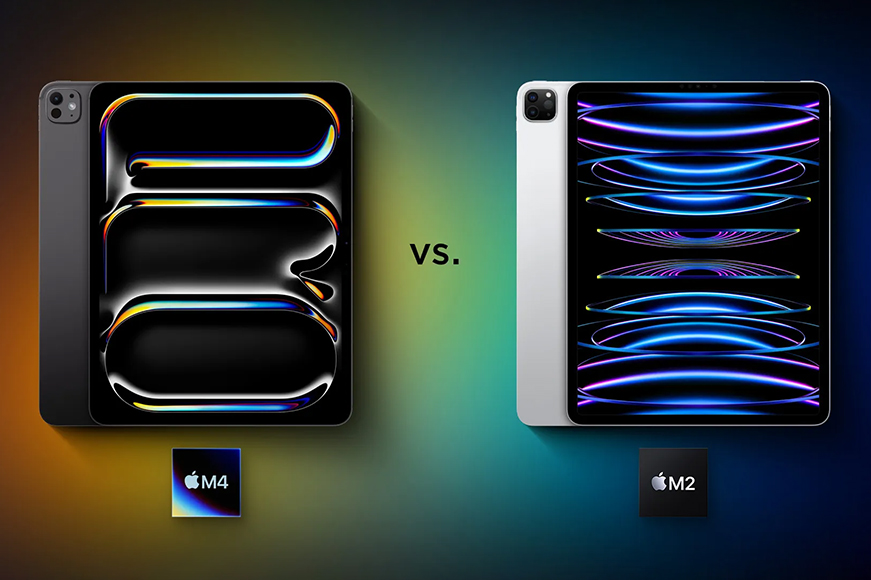
На прошлой неделе Apple обновила линейку iPad Pro, выпустив модель на базе нового чипа M5. Новый планшет уже поступил в продажу, и на волне интереса предлагаем сравнить его с предыдущими поколениями — моделями на чипах M4, M2 и M1.
Железо и производительность
iPad Pro 2025 (M5)
Планшет оснащен новейшим 3-нанометровым чипом M5 с 9/10 ядрами центрального процессора и 10 ядрами графического процессора. В базовой версии предусмотрено 256 ГБ памяти, доступны модели на 512 ГБ, 1 и 2 ТБ. В моделях с объемом памяти 256 и 512 ГБ установлено 12 ГБ оперативной памяти, а в моделях с 1 и 2 ТБ — 16 ГБ.
Пропускная способность памяти достигает 153 ГБ/с.
iPad Pro 2024 (M4)
Данная модель оснащена 3-нанометровым чипом M4 с теми же 9/10 ядрами CPU и 10 ядрами GPU. Базовая версия предлагает 256 ГБ памяти, доступны варианты на 512 ГБ, 1 и 2 ТБ. В моделях с 256 и 512 ГБ установлено 8 ГБ оперативной памяти, а в моделях с 1 и 2 ТБ — 16 ГБ.
Пропускная способность памяти составляет 120 ГБ/с.
iPad Pro 2022 (M2)
Здесь установлен 5-нанометровый чип M2 с 8 ядрами CPU и 10 ядрами GPU. Базовая версия имеет 128 ГБ памяти, доступны модификации на 256, 512 ГБ, 1 и 2 ТБ. В моделях с 128, 256 и 512 ГБ установлено 8 ГБ оперативной памяти, а в моделях с 1 и 2 ТБ — 16 ГБ.
Пропускная способность памяти — 100 ГБ/с.
iPad Pro 2021 (M1)
Эта модель оснащена 5-нанометровым процессором M1 с 8 ядрами CPU и 8 ядрами GPU. Базовая версия оснащена 128 ГБ памяти, доступны модификации на 256, 512 ГБ, 1 и 2 ТБ. В моделях с 128, 256 и 512 ГБ установлено 8 ГБ оперативной памяти, а в моделях с 1 и 2 ТБ — 16 ГБ.
Пропускная способность памяти не указана официально, но тесты показывают значения около 70 ГБ/с.
Разница в производительности между соседними поколениями невелика — около 15-20%, но при сравнении через одно или два поколения разница становится заметнее.
Дисплеи и камеры
iPad Pro 2025 (M5)
Оснащен OLED-дисплеем с пиковой яркостью 1000 нит и 1600 нит в режиме HDR. В моделях с 1 и 2 ТБ предусмотрена дополнительная опция с нанотекстурой экрана.
Камеры: основная — 12 МП ƒ/1.8, фронтальная — 12 МП ƒ/2.0 с поддержкой Centre Stage.
iPad Pro 2024 (M4)
Также оснащен OLED-дисплеем с пиковой яркостью 1000 нит и 1600 нит в режиме HDR. В модификациях на 1 и 2 ТБ есть дополнительное покрытие экрана.
Камеры аналогичны модели на M5.
iPad Pro 2022 (M2)
Имеет Liquid Retina дисплей с пиковой яркостью 600 нит. Сверхширокоугольная камера 10 МП ƒ/2.4 добавляется к основной 12 МП ƒ/1.8.
Фронтальная камера на 12 МП ƒ/2.4 с поддержкой Centre Stage.
iPad Pro 2021 (M1)
Также оснащен Liquid Retina дисплеем с пиковой яркостью 600 нит. В комплект входят сверхширокоугольная камера 10 МП ƒ/2.4 и основная 12 МП ƒ/1.8.
Фронтальная камера на 7 МП ƒ/2.2.
Что еще отличает модели?
Размер и вес: iPad Pro на M5 и M4 компактнее и легче предыдущих моделей.Частота обновления: iPad Pro на M5 поддерживает вывод изображения на внешний экран с частотой 120 Гц.Поддержка стилуса: с моделями на M5 и M4 работает Apple Pencil Pro и Apple Pencil (USB-C); с моделями на M2 и M1 — Apple Pencil (2-го поколения) и Apple Pencil (USB-C).Быстрая зарядка: доступна только в iPad Pro на M5 — до 50% заряда за 30 минут с адаптером мощностью 60 Вт.Камеры: в iPad Pro на M5 и M4 отсутствует сверхширокоугольная камера, зато есть поддержка Smart HDR 4 и запись видео в ProRes до 4K.Фронтальная камера: в iPad Pro на M5 и M4 установлена на длинной грани, пейзажная 12 МП ƒ/2.0 с поддержкой Centre Stage; в моделях на M2 и M1 — на короткой грани, у M2 — 12 МП ƒ/2.4, у M1 — 7 МП ƒ/2.2.Модули Wi-Fi и Bluetooth: в iPad Pro на M5 — Wi-Fi 7 и Bluetooth 6, в iPad Pro на M4 — Wi-Fi 6E и Bluetooth 5.3, в iPad Pro на M2 и M1 — Wi-Fi 6 и Bluetooth 5.0.Сотовый модуль: iPad Pro на M5, M4 и M2 с сотовым модулем поддерживают 5G.
Какой планшет выбрать?
Если вам нужен iPad Pro с экраном 120 Гц, стоит выбрать одну из свежих моделей — на M5 или M4. Между ними разница минимальна, но M5 предлагает большую оперативную память, более современные модули Wi-Fi и Bluetooth, а также быструю зарядку.
iPad Pro на M2 уже заметно отстаёт по параметрам: меньший объем памяти, менее яркая матрица, более старая камера и беспроводные модули. Однако, если 128 ГБ памяти достаточно, а цена значительно ниже, его можно рассмотреть.
iPad Pro на M1 уже является устаревшей моделью. Купить его новым практически невозможно, да и аккумулятор наверняка деградировал. Если у вас уже есть такой планшет, весомых причин для обновления нет.
Итак, лучший выбор для покупки — это iPad Pro на M4, который по большинству параметров близок к M5, но стоит дешевле.
Планшеты iPad Pro
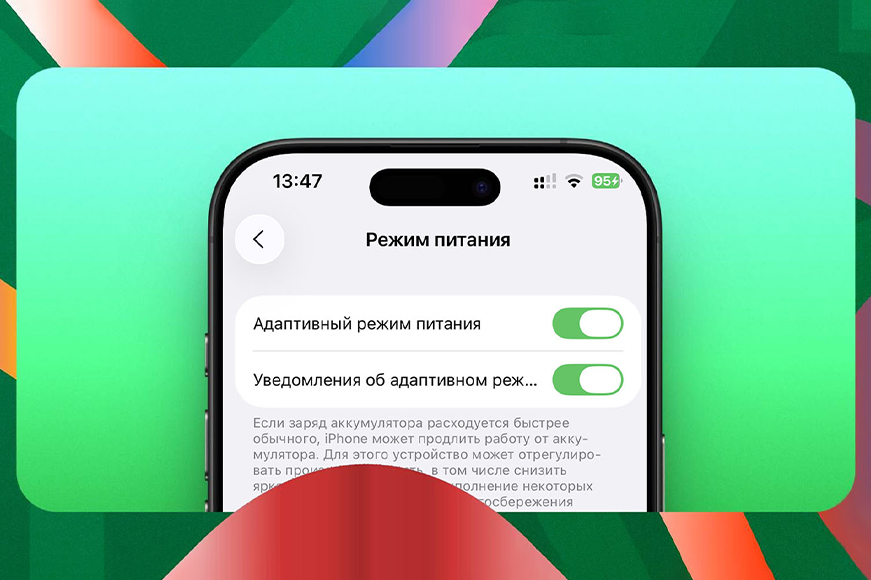
Новая функция iOS 26 — Адаптивный режим питания (Adaptive Power) — разработана для повышения эффективности расхода заряда аккумулятора и увеличения времени автономной работы iPhone. Рассмотрим, как именно эта функция работает и кому она будет полезна.
Что такое Адаптивный режим питания?
Адаптивный режим питания — это новая функция iOS 26, которая автоматически регулирует работу устройства в зависимости от уровня заряда аккумулятора и характера использования. Она включается автоматически, когда заряд снижается до 20%, и помогает экономить заряд, уменьшая потребление энергии.
Как работает Адаптивный режим питания?
Когда вы включаете эту функцию, iOS начинает анализировать ваши привычки использования и настраивает параметры для оптимального расхода энергии. Вот основные изменения, которые произойдут после включения режима:
Уменьшение яркости дисплея: на 3%, что позволяет немного снизить нагрузку на аккумулятор.Ограничение фоновой активности: обновление контента в приложениях, проверка почты и другие фоновые процессы будут выполняться реже.Снижение нагрузки на процессор: некоторые задачи могут выполняться медленнее, что помогает сэкономить заряд.Автоматическое включение энергосберегающего режима: при низком уровне заряда (20%) устройство автоматически перейдет в режим экономии энергии.Снижение других параметров производительности: система уменьшает потребление энергии, чтобы увеличить время работы без подзарядки.
Как включить Адаптивный режим питания?
Чтобы включить Адаптивный режим питания, выполните следующие шаги:
Откройте приложение «Настройки».Перейдите в раздел «Аккумулятор».Выберите пункт «Режим питания».Активируйте тумблер «Адаптивный режим питания».Если не хотите получать уведомления при включении режима, отключите соответствующий тумблер.
После включения устройство начнет изучать ваши привычки использования и автоматически регулировать параметры питания. Для полного освоения и адаптации режима потребуется около 7 дней активного использования.
Когда режим не включается?
Адаптивный режим питания не будет активироваться, если вы запускаете на iPhone ресурсоемкие процессы, такие как:
Игры.Обработка видео.Запись роликов в высоком разрешении.
В этих случаях устройство автоматически отменяет экономию энергии, чтобы обеспечить необходимую производительность.
Заключение
Адаптивный режим питания в iOS 26 — это полезная функция, которая помогает увеличить время автономной работы вашего iPhone. Если вы часто сталкиваетесь с необходимостью экономить заряд аккумулятора, рекомендуем включить эту функцию и позволить системе оптимизировать работу устройства под ваши потребности.
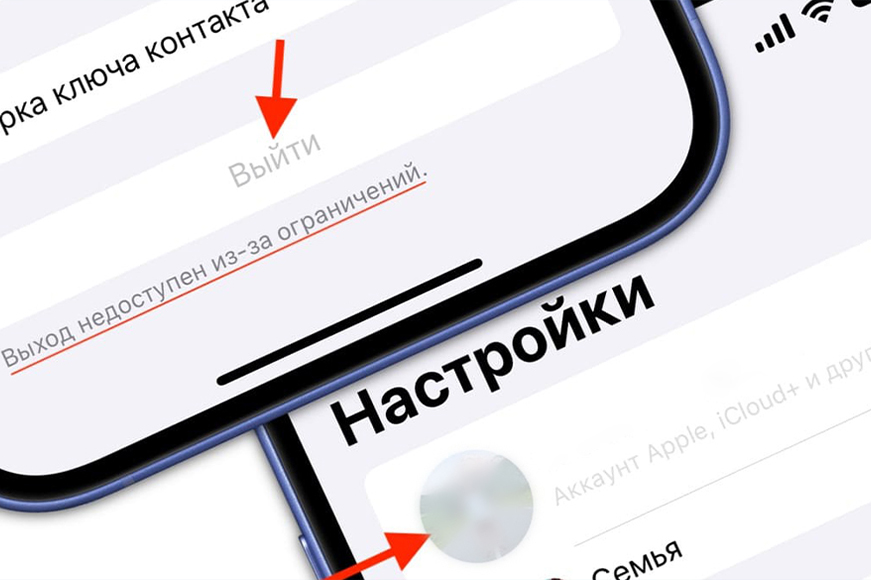
Мошенничество с использованием чужой учетной записи Apple ID становится все более распространенным способом кражи данных и вымогательства. Чтобы предотвратить несанкционированный доступ к настройкам и защитить свое устройство от возможной блокировки, предлагаем несложный способ обезопасить себя.
Шаги по защите устройства:
Шаг 1: Включение функции «Экранное время»Откройте «Настройки» → выберите раздел «Экранное время» → включите эту опцию.Шаг 2: Блокировка настроек экранного времениВ разделе «Экранное время» нажмите на пункт «Защита настроек экранного времени» и создайте четырёхзначный PIN-код. Желательно, чтобы этот код отличался от стандартного кода разблокировки устройства.Шаг 3: Активация защиты настроекВернувшись в раздел «Экранное время», нажмите на подраздел «Контент и конфиденциальность» и включите главный тумблер в верхней части экрана.Шаг 4: Ограничение доступа к настройкам Apple IDВ пункте «Контент и конфиденциальность» пролистайте вниз и найдите раздел «Учетные записи». Переключите значение на «Нет». Это предотвратит изменение настроек аккаунта Apple и iCloud без ввода специального пароля.
После выполнения указанных шагов в настройках устройства будет ограничено изменение параметров учетной записи Apple и iCloud. Мошенники не смогут получить доступ к вашим данным и заблокировать устройство через свою учетную запись, так как все соответствующие пункты окажутся скрытыми.
Если возникнет необходимость изменить настройки аккаунта, сначала потребуется отключить установленное ограничение, введя заранее указанный PIN-код.
Примечание
Регулярное обновление программного обеспечения вашего устройства помогает предотвращать атаки злоумышленников.Никогда не вводите данные своей учетной записи Apple на незнакомых сайтах или в письмах от неизвестных отправителей.Рекомендуется дважды проверить адрес отправителя письма или сайта, чтобы убедиться, что они принадлежат официальным ресурсам Apple.
Применив эти простые меры, вы значительно снизите риск взлома и блокирования вашего устройства мошенниками.
Средний россиянин проводит в смартфоне около пяти с половиной часов в день. Это почти как вторая работа — столько времени можно было бы посвятить хобби, занятиям спортом, отдыху или общению с семьей. Меня зовут Павел, и я давно заметил, что зависимость от смартфона негативно отражается на моей продуктивности и самочувствии. С 2017 года я живу по философии минимализма во всех аспектах жизни, включая цифровую сферу. Сегодня хочу поделиться историей, как я научился тратить на смартфон всего час в сутки, избежав всяких таймеров и блокировок приложений.
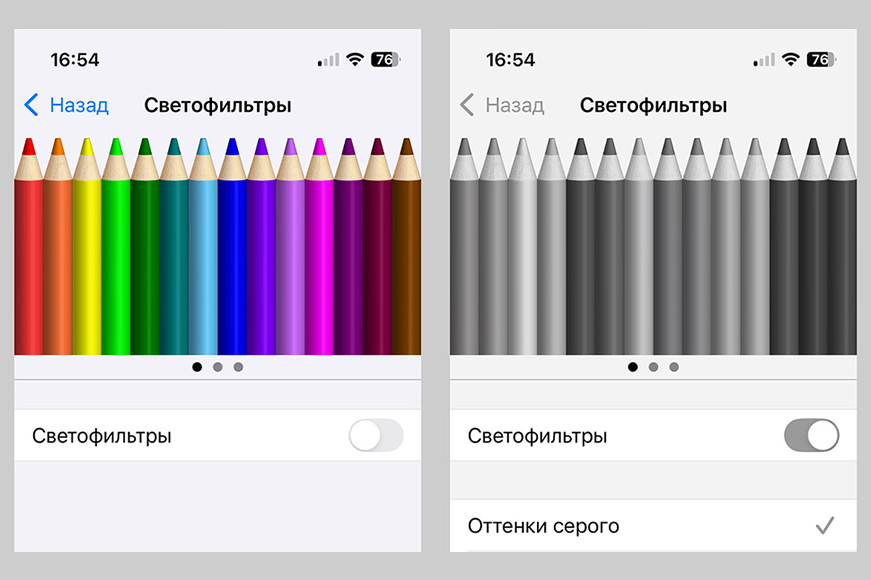
Начну с главного инструмента, который привел к радикальному изменению моих привычек — черно-белый фильтр. Исследования показали, что монохромный режим снижает привлекательность экрана и уменьшает желание постоянно заглядывать в телефон. Раньше я часто возвращался к цветному режиму, но со временем сформировалась привычка, и теперь я использую черно-белый режим примерно в 90% случаев. Попробуйте и вы — это простой, но эффективный способ уменьшить тягу к телефону.
Следующая вещь, которую я сделал, — это переделал экран блокировки. Любое взаимодействие со смартфоном начинается именно с него. Я отказался от ярких обоев, иконок и виджетов. Сейчас на экране блокировки у меня только однотонные черные обои, часы, погода и две функциональные кнопки — фонарик и будильник. Ничего лишнего, что мешало бы сосредоточиться на настоящем моменте.
Переходя к главному экрану, я постарался оставить только самое необходимое. Там располагаются только избранные приложения: Заметки, Часы, Safari, Perplexity и Telegram, а также список сегодняшних напоминаний. Оформление сделано в черно-белых тонах, чтобы не привлекать лишнего внимания. Остальные приложения перенесены в библиотеку, где лежат стандартные программы и десяток полезных утилит вроде банков, госуслуг и документов.
Среди моих приложений нет маркетплейсов, игр, YouTube и социальных сетей. Последние я проверяю крайне редко и только с ноутбука. Основным источником отвлечений на телефоне остается Telegram, но и здесь я придерживаюсь дисциплины: подписан только на несколько тематических каналов, рабочие чаты не требуют постоянного присутствия, а новостные ленты вообще не читаю.
Важным моментом является и управление уведомлениями. Я минимизировал их до минимума: включил только уведомления от звонков и сообщений в паре важных чатах Telegram. Спам-звонки блокируются отдельным приложением, а смс-спам автоматически удаляется специальными настройками. Остальное время телефон пребывает в беззвучном режиме, вибрация приходит только при входящих вызовах.
Также я выработал несколько полезных привычек, которые помогли мне реже отвлекаться на смартфон:
Держу телефон подальше. Обычно кладу его в ящик стола или на полку шкафа, чтобы руки не тянулись к нему рефлекторно.Использую функцию «Видеоповтор iPhone» на компьютере. Если срочно нужно что-то проверить на смартфоне, я использую это стандартное приложение, чтобы минимизировать физическую тягу к телефону.Регулярно чищу подписки и удаляю ненужные приложения. Поддерживаю цифровое пространство чистым и свободным от мусора.Обращаю внимание на экранное время. Периодически просматриваю статистику и понимаю, на что зря потрачены драгоценные минуты.
Этот подход позволил мне выстроить удобную систему, которая помогает концентрироваться на текущих делах и экономить мое время. Многие критикуют подобный подход, называя его «аскетизмом», но для меня это свобода — возможность наслаждаться жизнью, не отвлекаясь на постоянный поток уведомлений и информации.
Может показаться, что мои приемы подходят не всем, и это правда. Мне потребовалось время, чтобы перестроиться и привыкнуть к новому стилю взаимодействия со смартфоном. Зато сейчас я чувствую себя свободнее и спокойнее, зная, что не трачу сотни часов ежегодно на бессмысленную прокрутку лент и проверку уведомлений.
А сколько времени вы проводите в смартфоне? Поделитесь в комментариях своим мнением и опытом оптимизации экранного времени.
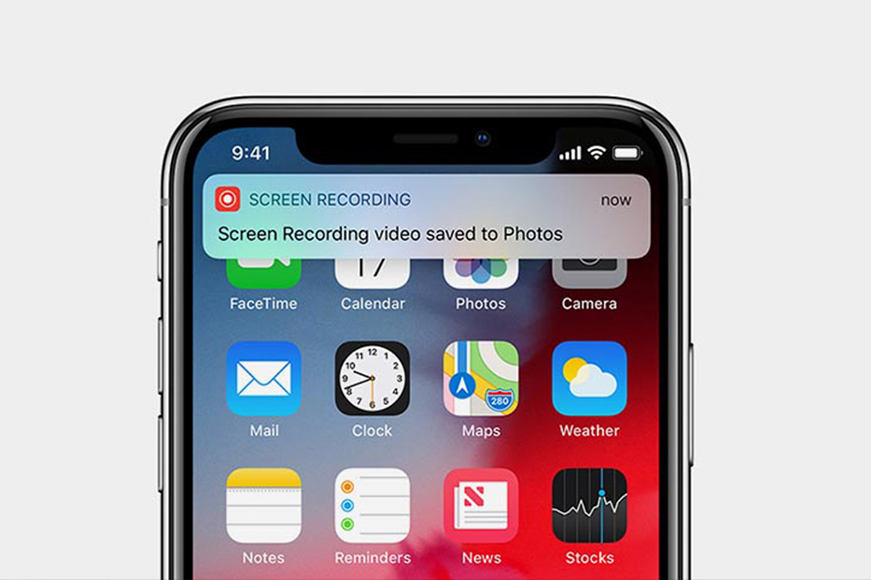
Если вы столкнулись с тем, что запись экрана на вашем iPhone сопровождается подтормаживанием, артефактами или низкими кадрами в секунду, то, скорее всего, дело в одной из следующих причин. Давайте разберёмся, как исправить ситуацию и сделать запись гладкой и качественной.
Шаг 1: Проверьте свободное место на устройстве
Запись экрана требует значительных ресурсов и пространства на накопителе. Если на вашем iPhone осталось мало места (менее 1-2 ГБ), это может вызывать тормоза и задержки.
Как проверить свободное место:
Перейдите в Настройки.Выберите раздел Основные.Откройте подраздел Хранилище iPhone.
Посмотрите, сколько свободного места осталось на устройстве. Если свободного места мало, удалите ненужные файлы, фотографии или приложения.
Шаг 2: Перезагрузите iPhone
Иногда другие запущенные приложения могут влиять на производительность устройства. Простая перезагрузка поможет закрыть фоновые процессы и освободить ресурсы.
Как перезагрузить iPhone:
Нажмите и удерживайте кнопку питания, пока не появится слайдер выключения.Перетащите слайдер, чтобы выключить устройство.Подождите минуту и снова включите iPhone.
Или можно просто завершить все программы из панели многозадачности.
Шаг 3: Отключите визуальные эффекты
Визуальные эффекты, такие как анимации и прозрачность, могут ухудшать производительность при записи экрана. Отключив их, вы можете заметить улучшение плавности.
Как отключить визуальные эффекты:
Перейдите в Настройки.Выберите раздел Основные.Откройте подраздел Универсальный доступ.В разделе Уменьшение движения включите переключатель.В разделе Понижение прозрачности также включите переключатель.
Шаг 4: Отключите режим энергосбережения
Режим энергосбережения снижает производительность устройства, что может проявляться в виде лагов и подтормаживаний во время записи экрана.
Как отключить режим энергосбережения:
Перейдите в Настройки.Выберите раздел Аккумулятор.Отключите переключатель Режим энергосбережения.
Шаг 5: Убедитесь, что ваш iPhone достаточно мощный
Если у вас устаревшая модель iPhone (например, iPhone 6 Plus), то она может банально не справляться с нагрузкой при записи экрана. Современные игры и приложения требуют значительной производительности, и запись экрана может перегружать устройство.
Если ваш iPhone сильно устарел, то лучший способ избежать лагов — обновить устройство на более мощную модель.
Следуя этим простым рекомендациям, вы сможете значительно улучшить качество записи экрана на вашем iPhone и избавиться от лагов и подтормаживаний.
Apple iPhone