
Macbook

Если на вашем Mac заканчивается свободное место, и вы пользуетесь iCloud для хранения данных, вот простая инструкция, как вручную выгрузить ненужные файлы в облачное хранилище.
1. Убедитесь, что включена оптимизация хранилища:
Перейдите в «Системные настройки» → «Аккаунт Apple» → «Drive».
Активируйте тумблер «Оптимизация хранилища Mac». Это позволит системе автоматически перемещать файлы в облако, освобождая место на локальном диске.
2. Принудительная выгрузка конкретных файлов:
Хотите сами определить, какие именно файлы выгрузить? Тогда действуйте так:
Откройте любую папку, которая синхронизирована с iCloud.
Щелкните правой кнопкой мыши по большому файлу или папке, которую хотите переместить в облако.
В контекстном меню выберите пункт «Удалить загрузку».
Данные сохранятся в iCloud, но больше не будут занимать место на жестком диске вашего компьютера.
Таким образом, вы сможете самостоятельно выбирать, какие файлы держать на устройстве, а какие хранить исключительно в облаке, эффективно управляя пространством на вашем Mac.
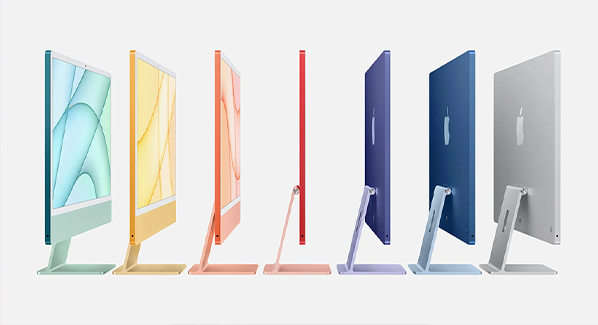
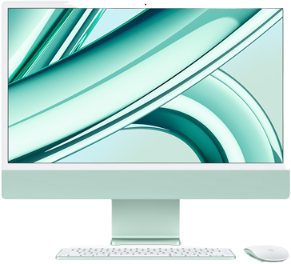
Когда в 2021 году iMac перешёл с процессоров Intel на кремниевые чипы Apple, этот настольный компьютер также получил новый красочный, ультратонкий дизайн. С тех пор iMac не хватало того, что было у него долгие годы: логотипа Apple под экраном.
Возможно, неудивительно, что Apple создала прототип текущей версии iMac с логотипом Apple в области «подбородка», согласно сегодняшнему посту пользователя под ником Kosutami в X. Этот пользователь время от времени делился изображениями предполагаемых прототипов устройств Apple, но в прошлом он также делился неверной информацией.
Похоже, Apple выбрала экран iMac без логотипа, но модели 2021 года и новее всё ещё имеют большой логотип Apple на задней панели компьютера.
Было бы, наверное, ещё более удивительно, если бы Apple НЕ тестировала как варианты с логотипом, так и без него, но если вас это интересует, то теперь вы знаете.
Считаете ли вы, что Apple сделала правильный выбор? Поделитесь с нами в комментариях.
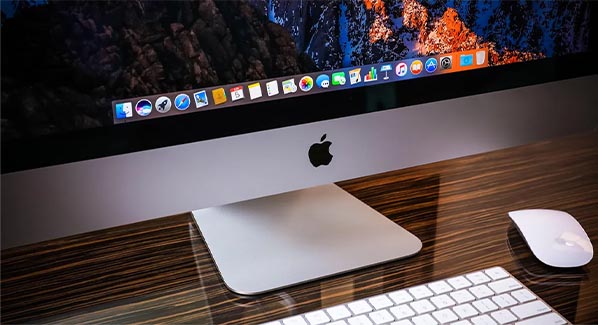
Корзина в macOS служит удобным инструментом временного хранения удалённых файлов, давая возможность восстановления случайно удалённой информации. Многие пользователи предпочитают держать корзину постоянно доступной в боковом меню программы Finder, чтобы ускорить процессы перемещения и удаления файлов.
Как закрепить корзину в боковую панель Finder
Для закрепления корзины в боковом меню выполните следующую последовательность шагов:
1. Откройте окно корзины. 2. Во вкладке меню вверху окна выберите пункт Файл → Добавить в боковое меню.
Альтернативный способ:Используйте комбинацию горячих клавиш Command + Control + T, чтобы мгновенно закрепить корзину в левой части окна Finder.
Удаление корзины из бокового меню
Если возникла необходимость удалить корзину из боковой панели, аналогично предыдущему действию выполните команду Файл → Удалить из бокового меню. Либо используйте тот же шорткат (Command + Control + T), чтобы скрыть корзину обратно.
Теперь корзина всегда будет под рукой, и вы сможете оперативно управлять файлами прямо из окна Finder.
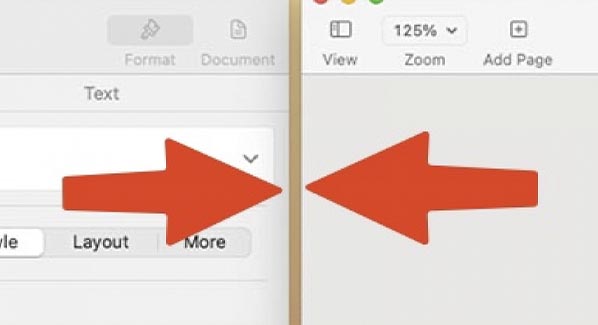
1. Запустите Системные настройки, нажав иконку шестеренки в доке или выбрав соответствующий пункт в меню Apple (⌘).
2. В настройках найдите раздел Рабочий стол и Dock. Для удобства воспользуйтесь поиском в верхней части окна настроек.
3. Внутри раздела кликните на подраздел Окна.
4. Уберите галочку напротив пункта Отображать окна-плитки с полями.
После выполнения этих шагов, границы окон исчезнут, и пространство на экране будет использоваться эффективнее, позволяя разместить больше содержимого в открытом виде.
Благодаря таким детализированным настройкам пользователи смогут настроить интерфейс macOS под себя, сделав работу комфортнее и продуктивнее.


