Для любого телевизора дистанционный пульт является основным, а иногда единственным способ управления устройством. В случае с Apple TV правила те же: сопряженный с приставкой пульт – это главное средство взаимодействия с девайсом. В идеале пульт дистанционного управления Apple TV должен работать несколько лет, поддерживая несколько поколений «яблочной» приставки, а переставать работать он должен только в случае разряженной батареи, временных сбоев или аппаратной проблемы. Если ваш пульт Apple TV не работает, не регистрирует нажатия кнопок или постоянно выдает информацию о сбоях подключения, то следующая статья Maxmobiles должна помочь вам устранить эти проблемы раз и навсегда.
Ниже представлены несколько способов, которые должны устранить неполадки, связанные с некорректно функционирующим пультом Apple TV Remote. Убедитесь, что вы проверяете их один за одним в том порядке, в котором они описаны в статье, так как несколько первых могут решить незначительные проблемы и заставить пульт дистанционного управления Apple TV работать, и при этом они требуют минимальных усилий.
Метод №1: Apple TV находится в пределах диапазона пульта
Первое, что стоит сделать, когда пульт дистанционного управления Apple TV не работает должным образом, это убедиться, что пульт находится на приемлемом расстоянии от главного устройства. Согласно рекомендациям американского технологического гиганта, чтобы пульт дистанционного управления работал как положено, он должен находиться в пределах 6 метров от приставки.
Здесь нужно иметь в виду, что ничего не должно блокировать путь между двумя гаджетами. Например, если ТВ-бокс установлен внутри шкафа, попробуйте извлечь его и поместить на открытое пространство, чтобы приемник был обращен к вам лицевой частью.
Метод №2: Подключение Apple TV Remote к зарядному устройству
В идеале пульт дистанционного управления Apple TV может иметь достаточное количество заряда, чтобы проработать без подзарядки несколько месяцев при обычном использовании. Если с недавнего времени все чаще стало появляться предупреждение о низком заряде батареи на Apple TV, пришло время подключить пульт к зарядному устройству.
Чтобы помочь пользователю понять, нужно ли заряжать пульт, компания из Купертино предлагает способ проверить уровень заряда аккумулятора. Это можно сделать, перейдя в «Настройки» – «Пульты дистанционного управления и устройства» – «Дистанционные». Затем нужно выбрать необходимый пульт дистанционного управления.
Если запас энергии аккумулятора меньше 10%, необходимо зарядить пульт Apple TV с помощью кабеля USB-C или Lightning. Apple рекомендует держать пульт подключенным к розетке не менее получаса, прежде чем начать его использовать, и около трех часов потребуется, чтобы полностью зарядить гаджет.
Если после этого на вашем Apple TV по-прежнему отображается уведомление о низком заряде батареи на пульте, стоит попробовать другое зарядное устройство, а если и это не помогло, рекомендуется заменить интегрированную батарею. Новые модели не поставляются со сменными батареями, но на пультах дистанционного управления, которые поставлялись с моделями Apple TV 1-го, 2-го и 3-го поколения, их можно заменить самостоятельно. В зависимости от используемого устройства понадобится литиевая батарейка BR2032 или CR2032.
Метод №3: Перезапуск Apple TV
Прежде чем пытаться устранить неполадки с пультом дистанционного управления, мы предлагаем сперва убедиться, что нет никаких временных ошибок или сбоев, которые вызывают конкретную проблему. Для этого достаточно сделать простую перезагрузку, перейдя в «Настройки» – «Система» на Apple TV, где нужно выбрать «Перезапустить».
Если это не решит имеющуюся неполадку, также можно попробовать отключить приставку от розетки примерно на 10 секунд, а затем снова подключить ее. После перезагрузки проверьте, работает ли ваш пульт, как раньше: если да, то для вас эту статью можно считать завершенной, но если нет, есть еще несколько вариантов.
Метод №4: Сброс пульта дистанционного управления Apple TV
Если перезапуск Apple TV не сработал, давайте попробуем сбросить сам пульт дистанционного управления, в результате которого Apple TV Remote сначала отключится, а затем автоматически снова подключится к Apple TV после успешной перезагрузки.
Сброс настроек пульта Apple TV разрывает пару с Apple TV. Это действие, по сути, перезапускает эппловский пульт. Весь процесс более или менее одинаков, независимо от того, используется ли Siri Remote или Apple TV Remote.
На пульте ДУ Siri Remote или Apple TV Remote одновременно нажмите кнопки «Телевизор»/Центр управления и «Уменьшение громкости» и удерживайте их в течение примерно 5 секунд. Их можно удерживать немного дольше, вплоть до момента, пока индикатор состояния на Apple TV не погаснет и не включится снова. Когда индикатор состояния на телевизоре снова загорится, отпустите кнопки. Примерно через 5-10 секунд появится соответствующее уведомление в правом верхнем углу экрана Apple TV.
Теперь пульт дистанционного управления Apple TV успешно сброшен. При сбросе/перезапуске гаджет будет автоматически сопряжен с Apple TV одним нажатием кнопки. Однако в случае, если пульт дистанционного управления остается отключенным от приставки после процедуры сброса, соединить его с главным девайсом можно вручную. Для этого:
Включите Apple TV и держите пульт на расстоянии 8 – 10 см от ТВ-бокса.
На пульте нажмите и удерживайте кнопки «Назад» и «Увеличение громкости» в течение 5 секунд. Если используется пульт Siri 1-го поколения, нажмите и удерживайте кнопку «Меню» и кнопку «Увеличение громкости» в течение 2 секунд.
В некоторых случаях девайс попросит вас поместить пульт дистанционного управления поверх телевизора для завершения сопряжения.
Когда сопряжение будет успешным, в правом верхнем углу экрана телевизора появится уведомление об успешном подключении аксессуара.
Метод №5: Настройка параметров регулятора громкости
В отдельных ситуациях только некоторые кнопки, особенно регулятор громкости, могут не работать так, как было задумано производителем изначально. Самый простой вариант решения этой неполадки – это настроить параметры регулятора громкости на устройстве Apple TV, для чего необходимо сделать следующее:
На Apple TV перейдите в «Настройки» – «Пульты и устройства».
Здесь выберите «Управление громкостью».
На следующем экране выберите TV через ИК вместо «Авто» в качестве другой настройки регулятора громкости.
Теперь можно проверить, работают ли кнопки громкости на пульте дистанционного управления.
Метод №6: Сопряжение универсального пульта ДУ с Apple TV
В качестве альтернативы собственному пульту дистанционного управления американский технологический гигант позволяет использовать со своей приставкой инфракрасный пульт ДУ или даже универсальную модель. Чтобы связать универсальный пульт с девайсом и настроить его, сделайте следующее:
На Apple TV откройте приложение «Настройки».
Теперь перейдите в раздел «Пульты и устройства», где выберите «Обучение пульта дистанционного управления».
Затем нужно проследовать несложным инструкциям на экране, чтобы выполнить сопряжение пульта с Apple TV.
После этого процесса можно проверить, способен ли универсальный дистанционный пульт перемещаться по меню и управлять воспроизведением и громкостью на устройстве.
В случае, если возникли какие-то трудности с регулировкой громкости, вам, возможно, придется запрограммировать аксессуар вручную. Для этого перейдите в «Настройки» – «Пульты дистанционного управления и устройства» – «Управление громкостью» – «Запомнить новое устройство», а затем проследуйте инструкциям на экране для сопряжения.
Метод №7: Ремонт пульта Apple TV Remote
Учитывая, что были перепробованы все вышеперечисленные варианты, а пульт от Apple TV по-прежнему продолжает вести себя нестабильно или вовсе не работает, единственное, что остается, это починить пульт дистанционного управления смарт-приставкой. Во странах, где Apple официально присутствует, американская компания предлагает ремонт пульта Apple TV в официальных сервисных центрах. Но из-за официального отсутствия «яблочного» производителя в России отремонтировать пульт можно только в сторонних специализированных сервисных центрах. Безусловно, стоимость ремонта будет зависеть от типа аппаратной проблемы, которая присутствует в каждом конкретном случае.
Метод №8: Замена пульта Apple TV Remote
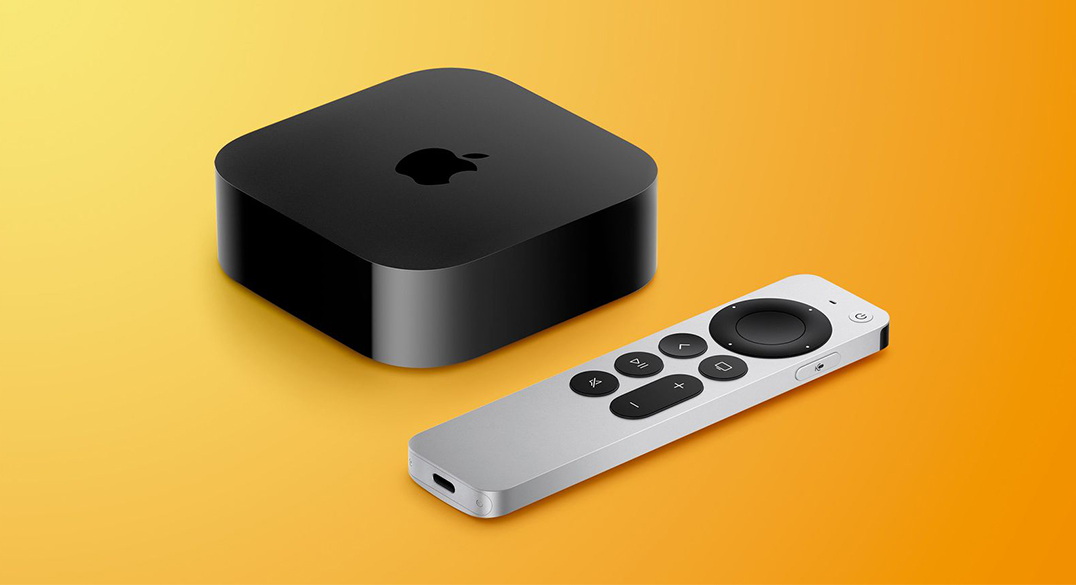
Если сервисный центр не смог починить пульт дистанционного управления, то единственным (почти) вариантом является покупка нового пульта дистанционного управления Apple TV на замену старому. Конечно, самым свежим продуктом, который заслуживает рекомендации, является фирменный эппловский Siri Remote 3-го поколения, который совместим с множеством моделей «яблочных» приставок. Таким образом, его можно использовать на Apple TV 4K (1-го, 2-го и 3-го поколения) и Apple TV HD. Сам гаджет оборудован разъемом USB-C для зарядки, микрофоном для Siri, ИК-излучателем для более эффективного управления, а также модулем беспроводной связи Bluetooth 5.
Метод №9: Использование Apple TV Remote на iPhone
Пульт Apple TV выглядит красиво и все такое, но согласитесь, бывали случаи, когда он терялся под диваном или между подушками, и его приходилось искать целую вечность. Как раз для таких случаев, а также для сценариев, когда пульт дистанционного управления Apple TV не работает, компания из Купертино придумала запасную лазейку. Да, мы говорим об использовании iPhone.
Apple предлагает функцию ДУ-пульта для Apple TV в Пункте управления на любом существующем iPhone, работающим под управлением iOS 12 или более поздних версий операционной системы. С помощью этого инструмента пользователи могут воспользоваться навигацией по интерфейсу приставки с помощью iPhone, а Apple TV автоматически переключится на профиль пользователя при использовании пультов дистанционного управления из Пункта управления iOS.
Более того, управление «яблочным» ТВ-боксом через iOS позволяет включать Apple TV, регулировать громкость, управлять воспроизведением, переключать источник сигнала, использовать поиск и диктовку, а также переключать скрытые субтитры прямо с экрана смартфона. А самое главное, что сделать это очень и очень просто – американский технологический гигант всегда заботился пользователе и стремился к простоте при взаимодействии с продукцией Эппл.
Итак, первым шагом в данной процедуре является добавление плитки Apple TV Remote в Пункт управления смартфона. Это позволит получать быстрый доступ к ярлыку Remote, то есть обращаться к нему можно будет всего в два касания экрана, а не копаться в настройках. Для этого:
На iPhone отправляйтесь в «Настройки», а затем перейдите в раздел «Пункт управления».
Теперь промотайте страницу вниз и отыщите элемент «Пульт Apple TV». Нажмите по зеленому значку + в левой части от него.
Далее проведите пальцем вниз в правом верхнем углу, чтобы вызвать Центр управления (на моделях с кнопкой «Домой» проведите пальцем снизу вверх) – здесь появилась новая плитка с изображение пульта, она располагается в самом конце среди имеющихся.
Теперь ярлык Apple TV Remote имеется в Пункте управления iPhone. Самое главное – это не путать его с плиткой калькулятора, потому что они визуально похожи. Лучшим способом будет разместить их подальше друг от друга.
Теперь, когда ярлык быстрого запуска готов к регулярному использованию, пришло время подключить и настроить Apple TV к iPhone, чтобы последний мог работать в качестве пульта дистанционного управления. Этот процесс тоже незамысловатый:
Убедитесь, что iPhone и Apple TV подключены к одной сети Wi-Fi.
Затем запустите Пункт управления и нажмите на плитку с пультом.
Здесь нажмите клавишу «Выбор телевизора» и выберите нужный девайс.
Следом на экране телевизора появится 4-значный код. Введите этот код на айфоне.
Теперь айфон будет подключен к Apple TV. Если в доме более одной «яблочной» приставки, нажмите «Выбор телевизора» и выберите подходящий девайс. Переключаться между сопряженными с телефоном ТВ-боксами можно прямо из приложения, а если подключить два устройства не удается, то перезагрузите их и повторите попытку.
После того, как вы идеально настроите пульт дистанционного управления на своем устройстве iOS, его можно использовать для управления Apple TV. Он имитирует элементы управления пультом Siri Remote, тем самым позволяя легко перемещаться по интерфейсу ТВ-приставки и получать доступ к контекстному меню. Ниже описаны некоторые ключевые элементы управления:
Сенсорная область: это большая квадратная зона для навигации по приложениям и контенту. Просто проведите пальцем влево, вправо или вверх/вниз в области касания, чтобы передвигаться по пользовательскому интерфейсу.
Кнопка «Назад»: нажатие клавиши возвращает предыдущий экран.
Кнопка «Домой»: она расположена под сенсорной панелью со значком телевизора и возвращает вас на домашний экран Apple TV. Двойное нажатие клавиши позволяет открыть последние приложения.
Кнопка воспроизведения/паузы: здесь всё очевидно – она предназначена для воспроизведения и постановки на паузу различного видеоконтента.
Кнопка питания: длительное нажатие этой клавиши выключит Apple TV и все подключенные устройства.
Кнопка отключения звука: нажатие этой клавиши позволяет отключить звук, исходящий от Apple TV.
Siri: нажмите и удерживайте кнопку питания iPhone, чтобы запустить Siri на Apple TV.
Таким образом, если неполадки с оригинальным пультом невозможно устранить простыми способами, аксессуар уже находится в ремонте или у вас пока нет желания тратиться на покупку нового, всегда можно взять в руки айфон и полноценно эксплуатировать Apple TV без дополнительных расходов.