Блог
Все об Apple - новости, гайды, обзоры и новинки
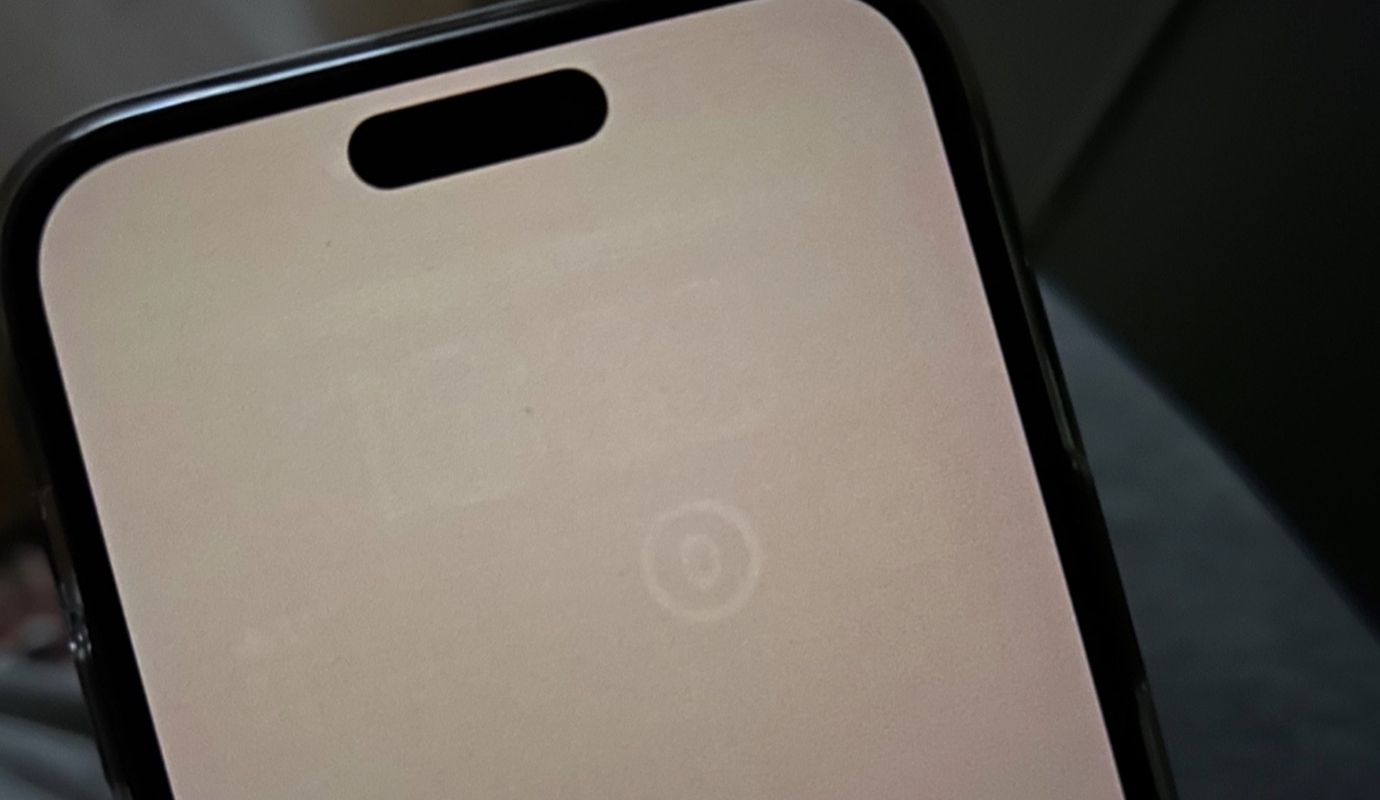
Уже с начала октября владельцы iPhone 15 Pro и iPhone 15 Pro Max жалуются на выгорание дисплеев в своих смартфонах. Я тоже был в их числе.
Как это появлялось: оставались ореолы клавиатуры или других элементов интерфейса на экране. Их было видно везде при низкой яркости и исключительно на сером фоне.
Неделю назад Apple заявляла, что в курсе текущей проблемы и стремится её исправить. Затронутые устройства компания принимала по гарантии.
Компания всегда указывает в своих документах поддержки, что выгорание — естественный процесс деградирования OLED-экранов. Но подобный случай, как с линейкой iPhone 15, был уникальным, поскольку срок выгорания оказался слишком маленьким. Редко первые проблемы проявляются через пару месяцев, а наиболее часто спустя год-два-три владения устройством. Всё зависит от частоты использования смартфона.
И вот вчера Apple выпустила iOS 17.1 Release Candidate. В списке изменений указано, что исправлена ошибка, из-за которой «могло возникать остаточное изображение на дисплее».
Вот здесь и кроется вся суть проблемы.
В чем отличие остаточного изображения от выгорания
Есть два разных понятия: остаточное изображение и выгорание. Внешне они очень похожи, и отличить их друг от друга тяжело.
Остаточное изображение — заметные на однородной заливке контуры статического изображения, которые исчезают со временем сами или после проведения автоматической компенсации. Проблема встречается и на обычных LED-матрицах.
В случае с OLED остаточные изображения могут постепенно приводить к выгоранию.
Основные факторы выгорания:
• демонстрация статичного изображения (фотография, видео на паузе, элементов интерфейса) • экранное каше — горизонтальные или вертикальные черные полосы по краям изображения • отдельные статичные элементы, вроде иконки батареи и прочего
Выгорание — это физическое повреждение дисплея, которое «отпечатывается» на нём навсегда, и никакое обновление ПО такую проблему не решит. В этом случае поможет лишь замена экрана.
По всей видимости, в случае с iPhone 15 Pro проблема заключалась именно в остаточном изображении, а не в выгорании. Срок для образования выгорания слишком маленький.
Как производители борются с остаточным изображением
Производители смартфонов и телевизоров для этого используют перемещаемые элементы интерфейса. Они не остаются долго на одном месте, чтобы OLED-матрица не выгорала.
В случае с телевизорами компании часто применяют собственные разработки, позволяющие очистить экран от остаточного изображения. Если грубо, то зачастую они сбрасывают состояния пикселей матрицы до исходного, за счет чего фиксированная картинка исчезает.
Также они могут отрегулировать работу отдельных пикселей, чтобы они работали не так ярко, а после исчезновения проблемы возвращались в обычный режим работы. Например, так делает Sony в своих телевизорах.
Да, подобные проблемы зачастую решаются именно обновлением программного обеспечения.
Как я заметил выгорание/остаточное изображение у себя
У нас для этого выходила отдельная инструкция.
Если кратко, то нужно скачать одно из изображений ниже, и посмотреть на него под разной яркостью, приближая и двигая изображение в разные стороны. Если видите статичные ореолы, то это то, что мы ищем.
▪ Серый фон: скачать
▪ Чёрный фон: скачать
▪ Синий фон: скачать
▪ Зелёный фон: скачать
▪ Красный фон: скачать
На моем айфоне итог был заметен на только сером фоне.
Исправлена ли проблема в iOS 17.1. Мы проверили
А теперь к самому главному. Вчера я установил iOS 17.1 RC на iPhone 15 Pro. До апдейта я четко видел клавиатуру там, где её быть не должно.
Апдейт действительно исправил эту проблему! Уже сегодня утром я не обнаружил ни следа от «выгорания», о котором сообщал ранее. Экран стал «чистым», на нём больше нет ни намека на «отпечатанную» клавиатуру. И я такой не один, на форуме MacRumors также нашлись владельцы iPhone 15 Pro Max, которые сообщали об улучшении ситуации
Так что же все-таки было с дисплеем? По всей видимости, это остаточное изображение, которое отрегулировали инженеры Apple вместе с обновлением iOS.
Новая версия iOS 17 получила много обновлений, многие из которых на первый взгляд незаметны; в равной степени рядом новых инструментов обзавелись и новые представители линейки iPhone 15. Несмотря на то, что многие предшествующие поколения айфонов могут установить самую последнюю версию операционной системы, всё же некоторые отдельные опции доступны только для самых свежих устройств. В этой статье мы расскажем о множестве нововведений, доступных как для всех моделей с новейшим ПО, так и о тех, доступ к которым имеют только обладатели самых «горячих» новинок мобильного рынка. И, конечно, объясним, как пользоваться новыми инструментами и функциями. Поехали!
Фотографии высокого разрешения: новые форматы для iPhone
Если вы из тех людей, кто использует возможности камеры iPhone на максимум, тогда вам повезло, потому что с релизом iOS 17 новые iPhone 15 и 15 Pro, а вместе с ними и прошлогодние модели 14 Pro позволяют создавать снимки с максимальным разрешением 48 МП в форматах HEIF Max и JPEG Max, которые открывают мир креативных и качественных фотографий, ранее доступных лишь на профессиональных фотокамерах. Перед тем как погрузиться в мир HEIF Max и JPEG Max, давайте разберемся, что такое HEIF и JPEG.
HEIF (High Efficiency Image File Format) – это достаточно молодой формат изображений, который пришел на iPhone с iOS 11. HEIF пользуется технологией сжатия HEVC, что позволяет создавать изображения высокого качества при меньшем размере файла. Он также поддерживает множество дополнительных функций, включая Живые фото, HDR и портретный режим.
JPEG (Joint Photographic Experts Group) – это классический и широко используемый формат изображений, который впервые появился в далеком 1992 году. JPEG тоже использует технологию сжатия, но с потерей качества. Он популярен благодаря своей широчайшей совместимости с различными устройствами и программами.
HEIF предоставляет ряд преимуществ перед JPEG. Что касается HEIF Max и JPEG Max, это новые инструменты в «яблочных» камерах. Они позволяют создавать фотографии с максимально допустимым для айфонов разрешением 48 МП, что в четыре раза больше привычных 12 МП. Как это работает? В основе лежит особый сенсор камеры с увеличенными размерами пикселей и возможностью захвата большего количества света и деталей. Технология Pixel Binning объединяет соседние пиксели, что улучшает качество съемки в условиях низкой освещенности. Таким образом, даже в плохом свете вы можете создавать фотографии с разрешением 12 МП, и, при хорошем освещении, фотографии с разрешением 48 МП.
Высокое разрешение открывает перед вами новые горизонты в мире фотографии. Во-первых, снимки будут содержать невероятное количество деталей и четкости, а потому будут выглядеть потрясающе даже на больших экранах и при печати. Во-вторых, появляется возможность обрезать или увеличивать части фотографии без потери качества, что открывает множество дополнительных креативных возможностей. Наконец, теперь применение разнообразных эффектов и фильтров будет работать еще лучше на фотографиях высокого разрешения.
Начать использовать HEIF Max и JPEG Max очень просто, нужно лишь предварительно поменять параметры настроек:
Откройте приложение «Настройки».
Перейдите в раздел «Камера».
Выберите «Форматы».
Активируйте HEIF или JPEG, а затем установите Max по умолчанию.
Теперь запустите Камеру – сверху будет значок MAX, который необходимо нажать, чтобы получить все преимущества от нового формата и разрешения.
Еще раз отметим, что с новыми форматами совместимы только те модели iPhone, у которых установлена камера с разрешением 48 Мп.
Портретный режим на обычных фотографиях: отвязка от режима камеры
Еще несколько лет назад мы думали, как было бы здорово, если бы можно было сделать фотографии с айфона более профессиональными и атмосферными, чтобы они были сопоставимы с изображениями, созданными на DSLR-камерах. Что же, 6 лет назад компания из Купертино подарила нам такую возможность, впервые внедрив режим Портрета в iPhone 7 Plus, который впоследствии появляется во всех смартфонах Apple, начиная с iPhone 8 Plus. Этот режим позволяет создавать потрясающие кадры с эффектом размытия фона, делая объект более выразительным и выделяя его из фона для акцентирования внимания.
Но что делать, если вы хотите добавить этот эффект к фотографиям, которые были созданы не в «Портрете», а в стандартном режиме камеры? Еще месяц назад мы бы сказали, что это невозможно, но iOS 17 вновь меняет правила игры, демонстрируя новую встроенную утилиту. Теперь можно превратить обычные снимки в потрясающие кадры с эффектом боке всего в несколько простых действий. Как же это сделать?
Первым шагом является выбор нужной фотографии в приложении «Фото». Можно воспользоваться поиском по ключевым словам, альбомами или моментами, чтобы быстро найти нужное изображение. Как только снимок выбран, в левом верхнем углу экрана нужно нажать кнопку Live и выбрать из выпадающего списка вариант «Портрет» с иконкой «f» – iPhone перенаправит вас в режим редактирования портрета.
Важный нюанс! Фото должно быть сделано на iPhone 15 или 15 Pro, а объектом съемки должен быть человек, собака или кошка – только тогда для фотографии можно применить портретный режим.
Следующим этапом будет настройка эффекта размытия фона, который также называется глубиной поля. Глубина поля определяет, насколько сильно фон будет смазан относительно объекта на фотографии: чем выше значение глубины поля, тем сильнее размытие, на фоне которого основной объект становится более выразительным. Для настройки глубины поля необходимо использовать ползунок в нижней части экрана, перемещая который влево или вправо, можно контролировать интенсивность размытия фона. Также вы можете нажать кнопку "f" в правом нижнем углу экрана, чтобы увидеть числовое значение глубины поля. Обычно оно находится в диапазоне от 1.4 до 16. Здесь же можно сместить фокусировку, коснувшись пальцем любой части фотографии, на которой нужно акцентировать внимание.
Однозначный ответ на вопрос «как выбрать оптимальное значение глубины поля?» дать нельзя – это зависит от вашего вкуса и преследуемых целей, однако есть несколько общих рекомендаций:
Для портретов людей обычно лучше использовать значения от 2.8 до 5.6. Это создает приятное размытие фона, не затрагивая детали лица и волос.
Для портретов животных часто подходят значения от 4 до 8. Такой уровень размытия выделяет животное в кадре, сохраняя естественный вид.
Для пейзажей и архитектурных снимков хорошо подходят значения от 8 до 16. Этот уровень размытия создает глубокий и атмосферный эффект. Также можете использовать меньшие значения, чтобы сохранить детали фона.
Наконец, финальный третий шаг – это применение различных стилей освещения, поддерживаемых портретным режимом. Стили освещения позволяют изменять тон и атмосферу фотографии с помощью разных эффектов света и тени. Для выбора и применения стиля освещения используйте круглые иконки в верхней части экрана, которые можно перелистывать вправо и влево, чтобы ознакомиться с доступными вариантами. Всего в iPhone есть шесть стилей освещения:
Естественный свет: сохраняет натуральные цвета и контраст фотографии. Идеально подходит, когда освещение изначально хорошее и не требует дополнительных изменений.
Студийный свет: придает фотографии яркость и четкость, выделяя детали объекта съемки. Крайне полезен, когда нужно подчеркнуть текстуру и форму объекта.
Контурный свет: создает контраст между светом и тенью, что делает объект более объемным и драматичным. Лучший выбор для создания артистических и выразительных эффектов.
Сценический свет: делает фон темным и выделяет только объект съемки. Этот стиль помогает сделать объект главным акцентом фотографии и подходит для снимков с ярким фоном.
Сценический свет моно: аналогичен предыдущему, но преобразует фотографию в черно-белый формат. Конечный результат – это снимок с ярко выраженным классическим или ретро эффектом.
Высококонтрастный свет моно: стиль тоже черно-белый, но усиливает контраст и резкость фотографии. Превосходно подходит для создания эффектов с более выраженными деталями.
Управление Siri: всего одно слово для активации
Абсолютно каждый обладатель айфона знаком с Siri – умным голосовым ассистентом, готовым выполнять различные задачи по запросу пользователя. Например, Siri может позвонить кому-то, отправить сообщение, установить напоминание, запустить приложение, отвечать на вопросы и выполнять множество других функций. До этого момента, чтобы активировать Siri голосом, вы должны были сказать: «Привет, Siri» и дождаться звукового сигнала. Но те, кто пользуется виртуальным помощником на постоянной основе, знают, что эта команда активации достаточно длинная и произносить ее каждый раз становится утомительно. К счастью, с релизом iOS 17 американский технологический гигант внедрил способ упростить эту голосовую команду.
Отныне запустить Siri на айфоне голосом можно, используя всего одно слово. Это крайне полезно, чтобы сделать команду более удобной для произношения. Кроме того, это может помочь избежать случайной активации помощника, если кто-то еще поблизости говорит «Привет».
Для того чтобы пробудить Siri всего одним словом, вам нужно включить новую опцию в настройках:
Откройте приложение «Настройки» и выберите «Siri и Поиск».
Нажмите «Слушать» и выберите «Siri» или «Привет, Siri».
Если вы выберете только «Siri», сможете активировать ассистента голосом можно будет, всего лишь произнеся ее имя, хотя она будет откликаться и на классическое «Привет, Siri».
Это классное обновление, но также мы должны сказать, что пока оно доступно не для всех. В частности, помощник распознает упрощенную команду на английском языке, но пока не понимает на русском. Таким образом, необходимо подождать, пока Apple добавит поддержку других языков, либо же переключить язык системы на английский (но тогда и команды нужно озвучивать на английском).
Непрерывные запросы Siri: голосовой помощник продолжает умнеть
Отдавать голосовые команды Siri для выполнения каких-то задач – это здорово и удобно, особенно теперь, когда ее можно активировать всего одним словом, но… еще один нюанс, который давно напрашивался на модернизацию, заключается в том, что после каждого пользовательского запроса Сири давала фидбек и считала диалог завершенным. А если пользователь хочет продолжить разговор и дополнительно что-то уточнить? Приходится вызывать ассистента снова и делать расширенный запрос, ведь ИИ уже забыл предшествующий диалог. Точнее сказать, приходилось: с появлением iOS 17 виртуальный помощник обзавелся новой функцией непрерывных запросов. Это идеально, когда необходимо продолжить диалог или выполнить несколько действий подряд без лишних движений. Главное условие – чтобы экран айфона не успел потухнуть.
Для активации и использования непрерывных запросов Siri не нужно выполнять специальных подготовительных действий. По завершении каждого запроса вы услышите звуковой сигнал, сигнализирующий о готовности Siri к следующему запросу. Чтобы завершить бесконечный диалог, просто заблокируйте экран или произнесите что-то вроде «Спасибо» или «Я закончил».
Теперь новоявленная функция непрерывных запросов Siri позволит легче планировать свой день, проверять погоду, слушать музыку, отправлять сообщения и выполнять множество других задач. Вот несколько вариантов запросов, которые могут вам пригодиться или просто дать наглядный пример использования:
«Siri, какая погода сегодня в Москве? А как с пробками на дорогах?» - помощник ответит и на второй вопрос, опираясь на контекст первого и понимая, что речь всё ещё идет о Москве.
«Siri, запусти мой плейлист для зарядки. Сколько шагов я сделал сегодня? Какой мой пульс?» – ассистент запустит вашу любимую музыку и предоставит данные о вашей активности и состоянии организма.
«Siri, напомни мне купить молоко по дороге домой. Покажи ближайший супермаркет. Сколько времени займет доехать до дома?» – Siri создаст напоминание, предоставит карту с ближайшими магазинами и рассчитает время в пути.
Откройте мир вкусов с Visual Look Up
С недавних пор в операционной системе iOS появился крайне прогрессивный и полезный инструмент под названием Visual Look Up, однако немногие знают о его существовании, а используют еще меньше. Вообще, Visual Look Up – это больше чем просто инструмент, это настоящая интеллектуальная система распознавания изображений, разработанная с использованием передовых технологий машинного обучения и искусственного интеллекта.
Зачем же нужен Visual Look Up? Абсолютно любой предмет или объект, с которым вы сталкиваетесь в жизни, можно просканировать через камеру айфона, после чего на экране появится подробная информация о том, что это и зачем оно нужно. Например, можно распознавать растения или породы собак, но спектр применения намного шире.
Apple продолжает совершенствовать разработку, и с выходом iOS 17 утилита получила новые возможности. Бывало ли у вас такое, что, увидев блюдо на тарелке в ресторане или в магазине, вы задумывались: «Что это и как такое приготовить?». Установив последнюю версию ПО для «яблочных смартфонов», Visual Look Up способен определить не только название продукта или блюда, но и его состав, калорийность, пищевую ценность, предоставить рецепты приготовления, поделиться историей и даже культурным контекстом. А главное, что сделать это невероятно просто (как и всё на iPhone).
Откройте приложение Камера на айфоне.
Наведите камеру на блюдо или продукт, который вас интересует. Убедитесь, что объект съемки хорошо освещен и занимает большую часть экрана.
Подождите несколько секунд, пока Visual Look Up обработает изображение. Вы увидите значок лупы в правом нижнем углу экрана.
Нажмите на значок лупы, чтобы открыть окно Visual Look Up. Здесь вы увидите название блюда или продукта, а также информацию о нем.
Если вы хотите использовать поиск блюда для уже сделанной фотографии, то:
Откройте приложение «Фото».
Выберите фотографию блюда или продукта, который необходимо распознать.
Под снимком будет кнопка «i» (info). В случае, если ИИ распознал объект в кадре, то вокруг нее будут своеобразные блестки. Нажмите на эту кнопку.
Теперь коснитесь клавиши «Искать еду», после чего айфон покажет несколько вариантов, которые предположительно соответствуют блюду на фотографии, а также несколько рецептов, взятых из интернета.
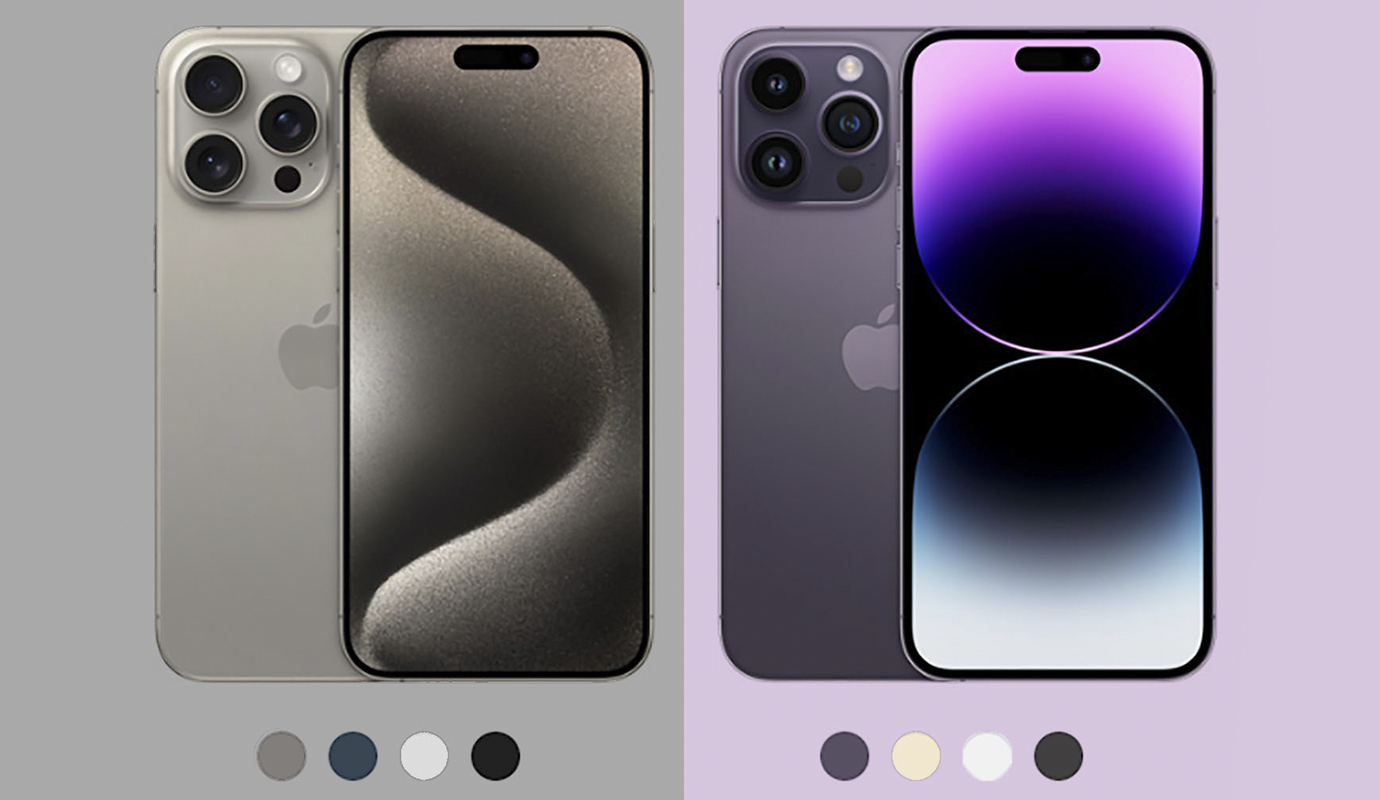
После прошедшей презентации осталось сравнить пару отличающихся моделей фаблетов: новый iPhone 15 Pro Max и прошлогодний iPhone 14 Pro Max.
Сейчас сравним два топовых флагмана: прошлогодний и новинку 2023 года. Разберемся, стоит ли обновляться или какой фаблет лучше выбрать при покупке.
1. Габариты и корпус
Размеры iPhone 15 Pro Max следующие: 159.9 х 76.7 x 8.25 мм, вес 221 гр. Устройство стало немного компактнее, но увеличилась толщина смартфона. Зато фаблет стал легче почти на 20 грамм. Все благодаря использованию титана в производстве рамки корпуса. Из-за более компактных габаритов уменьшилась толщина рамок вокруг дисплея.
Новая архитектура модели делает ремонт задней панели более доступным.
В линейке есть такие цвета: черный, белый, синий и натуральный титан.
Размеры iPhone 14 Pro Max следующие: 160.7 х 77.6 x 7.85 мм при весе 240 гр. Рамка на торце стальная.
В модельном ряду есть цвета: черный, белый, золотой и темно-фиолетовый.
У кого габариты и корпус лучше: в новом модельном ряду «прошек» слегка скруглили торцы модели и увеличили толщину корпуса. Хват некоторым пользователям может показаться более удобным и не впиваться в ладонь, что критично при использовании большого фаблета. Учитывая общие размеры устройства, разница в габаритах не такая критичная, а вот уменьшенный вес у новинки будет ощущаться.
Набор доступных цветов — дело вкуса каждого пользователя. В обоих случаях есть интересные варианты.
2. Железо
Новый iPhone 15 Pro Max получил самый топовый 3-нанометровый чип A17 Pro. Он состоит из 6 ядер CPU и 6 ядер GPU, есть 16-ядерная система Neural Engine.
На чипе появились модули для кодирования видео и управления передачей данных по Type-C. Появилась поддержка трассировки лучей в графике на уровне железа.
Объем ОЗУ увеличили до 8 ГБ. На выбор доступно 3 варианта накопителей: 256, 512 ГБ или 1ТБ.
Прошлогодний iPhone 14 Pro Max работает на процессоре A16 Bionic. Это 4-нанометровый чип, который имеет 6 ядер CPU и 5 ядер GPU, а так же 16-ядерную систему Neural Engine.
Объем ОЗУ составляет 6 ГБ, есть модели с накопителями: 128, 256, 512 ГБ или 1 ТБ.
У кого железо лучше: преимущество новинки будет заметно в синтетических тестах и в играх. На это разработчики сделали большой упор и анонсировали несколько новинок. В базовых задачах разницу в скорости работы и производительности вы не заметите.
3. Камера
Новый iPhone 15 Pro Max получил обновленный модуль, который отличается не только от прошлогодней модели, но и от флагманского iPhone 15 Pro. Все дело в улучшенном телеобъективе.
Тройной модуль камеры состоит из: ширика 48MP, 24 mm, ƒ/1.78, сверхширика 12MP, 13 mm, ƒ/2.2 и телевика 12MP, 120 mm, ƒ/2.8. Телевик благодаря увеличенному фокусному расстоянию позволяет получить 5х зум или 25x цифровой зум. Для этого в новом фаблете установили тетралинзу c 3D-системой стабилизации и автофокусом.
Появилась программная фишка для изменения фокусного расстояния во время съемки. Можно выбирать от 13 до 120 мм.
Камера научилась снимать ProRes в разрешении 4K с 60 кадрами в секунду. Поддерживается запись видео на подключенный накопитель, минуя встроенную память iPhone. Для съемки фото прокачали технологию Smart HDR 5. Портретный режим теперь может включаться автоматически или во время постобработки.
Прошлогодний iPhone 14 Pro Max имеет похожий модуль из трех камер, но с одним отличием: ширик 48MP, 24 mm, ƒ/1.78, сверхширик 12MP, 13 mm, ƒ/2.2 и телевик 12MP, 77 mm, ƒ/2.8. Фокусное расстояние «телевика» обеспечивает всего 3х зум.
В устройстве нет программных фишек для выбора фокусного расстояния при съемке и изменения портретного режима на постобработке. ProRes можно снимать только в 4K с 30 кадрами в секунду, сохранять видео сразу на внешний накопитель не получится.
У кого камера лучше: на бытовом уровне отличие всего одно — максимальная кратность зума в телеобъективе. Остальные фишки будут нужны лишь узкому кругу профессиональных мобильных фотографов и операторов.
4. Другие отличия
Пожалуй, самое заметное новшество линейки iPhone 15 Pro Max — замена рычажка беззвучного режима многофункциональной кнопкой Action Button. Назначение клавиши можно менять в параметрах системы.
Вторым важным отличием стал переход с Lightning на разъем Type-C с увеличением скорости передачи данных до 10 Гбит/с (нужно докупить скоростной кабель).
Обновился беспроводной модуль Wi‑Fi 6E вместо Wi‑Fi 6 у прошлогодних фаблетов.
iPhone 15 Pro получил новый чип Apple U2 для позиционирования гаджета в помещении (не работает в России).
Появилась поддержка стандарта для умного дома Thread.
Все отличия кратко
Габариты отличаются незначительно, а вот разница в весе, толщине и удобстве хвата у нового iPhone 15 Pro Max будет плюсом. Еще отличаются материалы, рамки и цвета корпуса.
Железо у нового фаблета мощнее благодаря новому 3-нм процессору и 8 ГБ ОЗУ. Это нужно только для съемок объемных роликов и игр, которые только анонсировали на презентации.
Камеры немного прокачали в новинке за счет обновленного телевика. Остальные отличия будут практически незаметными.
Из других отличий стоит отметить появление кнопки вместо переключателя беззвучного режима и переход на Type-C.
По непонятной пока причине, купертиновцы убрали 128 ГБ модель из линейки iPhone 15 Pro Max. Цена самой доступной модели в США теперь составляет $1199. Если сравнивать цены с учетом объема накопителя, то модель не подорожала.
У реселлеров iPhone 14 Pro Max будет продаваться по сниженной цене, добавьте сюда наличие модели с накопителем 128 ГБ и получите более выгодный для покупки фаблет. Знаковых и важных фишек у iPhone 15 Pro Max нет, если выбираете гаджет из этих двух, рекомендуем смотреть в сторону прошлогоднего.
Источник: iPhones.ru