Блог
Все об Apple - новости, гайды, обзоры и новинки
Сегодня Apple запустила новый сервис, позволяющий произвести самостоятельную диагностику iPhone.
Рассказываем, как им пользоваться и что можно протестировать.
Сервис недоступен в России. Он работает в тех странах, где действует программа самостоятельного ремонта
Какие iPhone подходят
Протестировать можно все модели, начиная с iPhone 12. На этом айфоне должна быть установлена iOS 17 или более поздняя версия операционной системы. И обязательно требуется подключение к сети Wi-Fi, сотовые данные в диагностическом режиме не работают.
Для проведения диагностики также потребуется второе устройство. Это может быть Mac, iPad или iPhone. На них должна быть установлена iOS 13, iPadOS 13, macOS Catalina 10.15 или более поздняя версия ПО.
Возможно использовать ПК с Windows. На нем нужно использовать Chrome 55 или новее, Firefox 59 или новее, либо Microsoft Edge 12 или новее.
Что можно проверить
• Инспектор мобильных ресурсов (МРТ)
Этот диагностический пакет является инструментом первоначальной оценки, который проверяет версию программного обеспечения устройства и проверяет наличие аппаратных компонентов.
• Битые пиксели на дисплее
Этот набор отображает ряд цветов и узоров, которые помогают выявить пиксельные аномалии и различный мусор.
• Мультитач
Этот набор помогает определить области дисплея, которые имеют рабочие сенсорные пиксели.
• Качество изображения с камеры
Этот набор помогает выявить проблемы с качеством работы основной и фронтальной камеры.
• Face ID
Этот пакет выполняет проверку датчиков для Face ID.
• Аудиовыход
Этот набор воспроизводит ряд аккордовых тонов через динамики и предлагает убедиться, что тона, воспроизводимые через динамики, слышны и не искажены. Для достижения наилучших результатов рекомендуется запускать тест в тихой обстановке
Подготовьте iPhone к диагностике
1. Обновите iPhone до последней версии iOS
2. Выключите этот iPhone
3. Отключите все аксессуары от iPhone
Запустите Apple Diagnostics на втором устройстве
1. На втором устройстве перейдите по этой ссылке
2. Нажмите Продолжить на странице Apple Diagnostics for Self Service Repair.
Выберите iPhone
Как включить режим диагностики на iPhone
1. Выключите iPhone:
Для этого одновременно нажмите и удерживайте боковую кнопку и любую кнопку регулировки громкости, пока не появятся ползунки, затем перетащите ползунок «Выключите». Подождите 30 секунд, пока устройство не выключится.
2. Нажмите и удерживайте кнопки увеличения и уменьшения громкости
3. Удерживая нажатыми кнопки, подключите iPhone к адаптеру питания мощностью 20 Вт или выше или непосредственно к компьютеру, который включен и подключен к розетке. Концентраторы, дисплеи или другие подобные соединения не поддерживаются.
4. Когда появится логотип Apple, отпустите кнопки
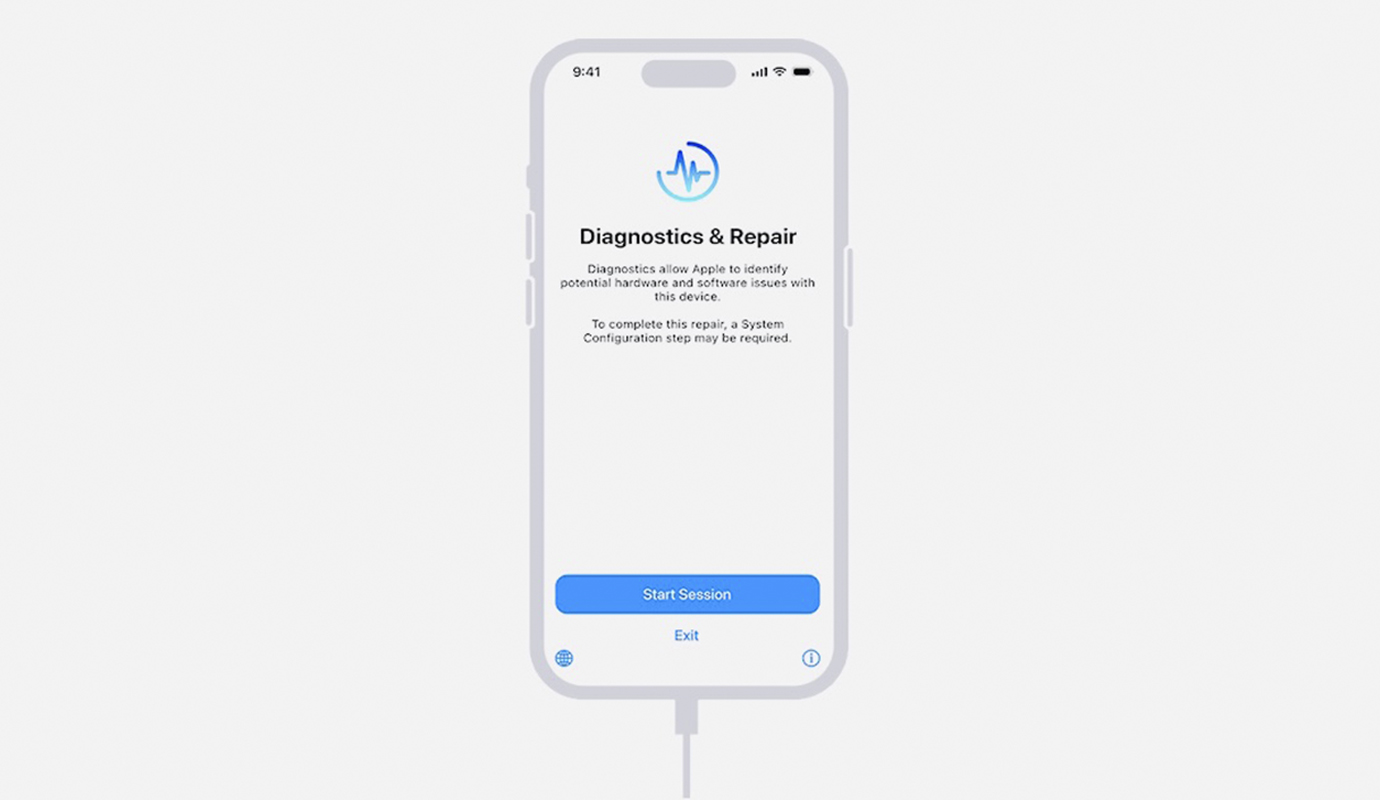
Когда увидите сообщение «Диагностика позволяет Apple выявлять потенциальные аппаратные и программные проблемы с этим устройством», это будет означать, что iPhone вошел в режим диагностики.
Зарегистрируйтесь и запустите сеанс диагностики
1. На странице Apple Diagnostics for Self Service Repair на втором устройстве введите серийный номер iPhone, который вы хотите продиагностировать
2. На втором устройстве нажмите Начать сессию. Если iPhone не регистрируется в сеансе диагностики, нажмите Попробовать еще раз
3. На iPhone, который вы тестируете, нажмите Запуск сеанса на экране диагностики
4. После успешной регистрации iPhone выберите набор диагностических тестов
Вот и все. Теперь вы можете выбрать любой вариант диагностики из представленных выше.
Источник: iPhones.ru
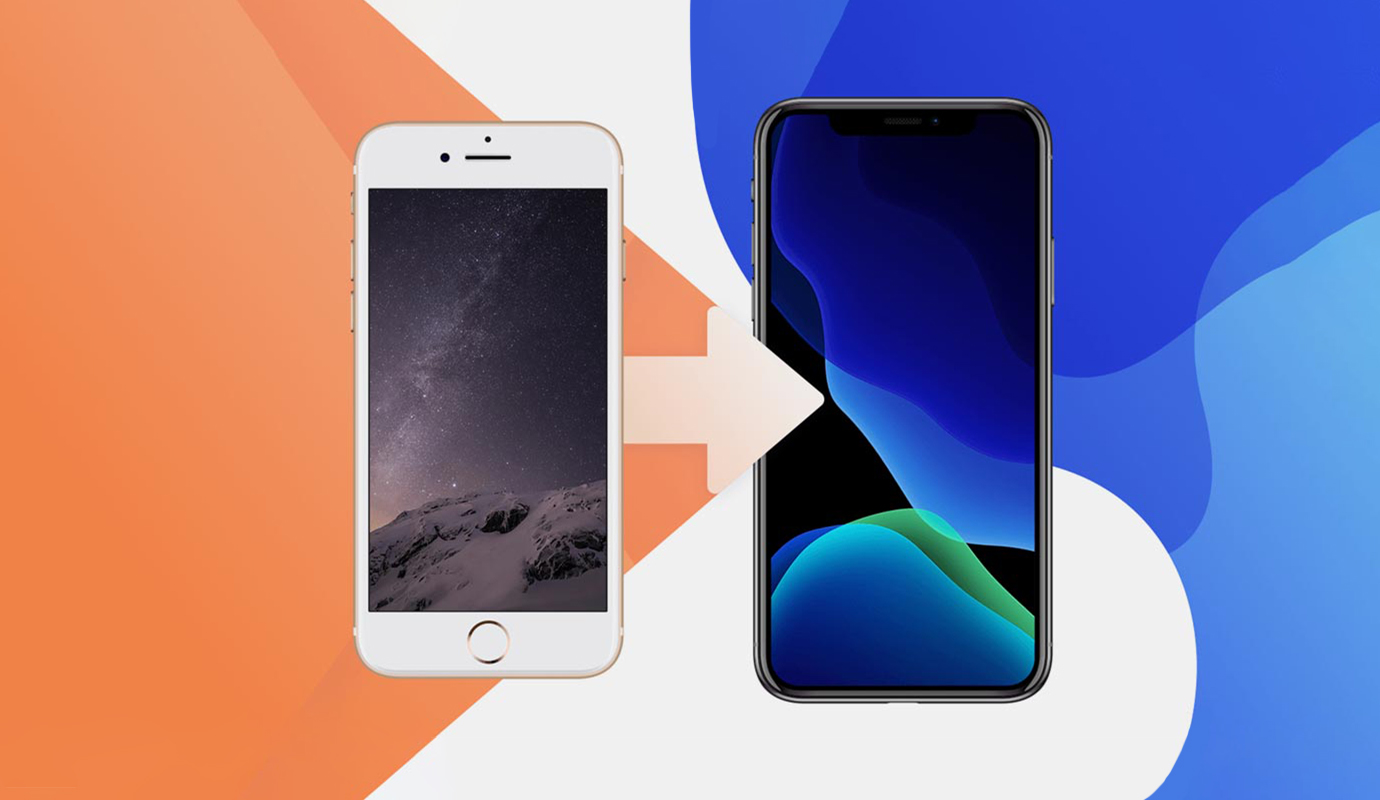
После покупки нового iPhone или iPad первым делом нужно перенести все данные со старого. Есть несколько способов сделать это: от простого в автоматическом режиме до сложного с переносом всех удаленных из App Store приложений.
Выбирайте нужный и переходите к соответствующему разделу статьи.
1. Как подготовиться к переносу данных
Перед тем, как переносить данные, нужно сохранить все важное со старого айфона.
Сохраните все данные в iCloud.
Для создания облачной копии перейдите в Настройки – Учетная запись Apple ID – iCloud – Резервная копия в iCloud и выберите пункт Создать резервную копию сейчас.
Сделайте локальную резервную копию на компьютере.
Это пригодится, если у вас плохое интернет соединение и данные в iCloud будут сохраняться долго. Чтобы создать локальный бекап на компьютере в Finder (в macOS Catalina и новее) или iTunes (в более ранних версиях операционной системы Apple либо на Windows-ПК) нужно найти подключенный гаджет и выбрать пункт Создать резервные копии всех данных с iPhone на этом Mac.
Сохраните удаленные из App Store приложения, чтобы потом перенести их на новый айфон.
Это можно сделать в приложении iMazing по нашей инструкции.
2. Как перенести данные напрямую
Соедините старый и новый iPhone для переноса данных. Еще в iOS 12 купертиновцы добавили возможность подключать смартфоны друг к другу при помощи кабеля для быстрого переноса данных. Для этого потребуется любой “шнурок” с Lightning-коннектором и переходник USB-Lightning для подключения ко второму гаджету. Если переносите данные на новый iPhone 15, то переходник не потребуется.
Соедините смартфоны между собой. Если же хотите осуществить перенос без проводов, убедитесь, что оба смартфона подключены к одной Wi-Fi сети и разблокированы.Новый iPhone должен быть сброшен до заводских настроек и находиться на начальной стадии настройки (после подключения к Wi-Fi). Старый iPhone должен находится рядом с включенными модулями Wi-Fi и Bluetooth.
Процедура переноса будет предложена автоматически либо её следует начать на старом смартфоне по пути Настройки – Основные – Перенос или сброс iPhone – Приступить.В меню доступных вариантов переноса следует указать прямое копирование данных и дождаться окончания процесса.
В зависимости от объема переносимой информации и скорости Wi-Fi подключения, процедура может занять от нескольких минут до нескольких часов.
3. Как перенести данные через iCloud
Разместите старый iPhone в зоне действия доступной Wi-Fi сети и подключите к источнику питания.На смартфоне перейдите по пути Настройки – Учетная запись Apple ID – iCloud.Откройте раздел Резервная копия в iCloud и активируйте тумблер. Если опция уже была включена раньше, можете нажать кнопку Создать резервную копию сейчас, чтобы актуализировать бекап.Дождитесь окончания процесса копирования либо оставьте смартфон подключенным к зарядке на ночь, бекап в таком случае будет создан автоматически.Активируйте новый iPhone и в стартовом меню настройки выберите восстановление данных из iCloud.Войдите в свою учетку Apple ID и дождитесь, пока восстановятся все данные.
4. Как перенести данные через iTunes
Старый iPhone к компьютеру при помощи кабеля.Разблокируйте смартфон и нажмите кнопку Доверять этому компьютеру в диалоговом окне.На Mac запустите приложение Finder или iTunes.Выберите свой мобильный гаджет в боковом меню и откройте вкладку Основные.Отметьте флаг Зашифровать резервную копию. Без этого туда не будут помещены все конфиденциальные данные с устройства.Придумайте и введите пароль для шифрования резервной копии, его нужно обязательно запомнить или записать. Без данного кода вы не сможете восстановить данные из зашифрованной копии.
Нажмите кнопку Создать резервную копию сейчас и дождитесь окончания процесса.
Так вы получите полную резервную копию данных вашего устройства со всей хранящейся информацией. Такой бекап можно будет развернуть на старом или новом устройстве.
Подключите новый iPhone к компьютеру и в Finder или iTunes выберите опцию восстановления данных из бекапа.
Дождитесь окончания процесса.
5. Как перенести данные через iMazing
Какой бы способ переноса данных вы не выбрали, удаленный из магазина Apple приложения автоматически не перенесутся на новое устройство. Их придется сохранять и восстанавливать вручную.
Сначала перенесите все настройки и программы через iCloud или бекап на компьютере, а потом переносите удаленные из магазина приложения следующим способом.
Скачайте и установите на компьютер приложение iMazing.
Подключите старый iPhone к компьютеру при помощи кабеля.Запустите приложение iMazing, разблокируйте подключенный айфон и выдайте все необходимые разрешения.Откройте раздел Управление приложениями – Устройство.
Найдите установленные на смартфоне приложения, которые нужно сохранить на компьютер. Это клиенты удаленных банков СБОЛ/Сбер, Альфа-Банк/Деньги пришли, Тинькофф/DocStorage и другие утилиты и игры.
Через контекстное меню выберите пункт Создать копию данных приложения и укажите место сохранения копии на компьютере.
Так вы сможете создать локальный бекап любых приложений и игр с iPhone для дальнейшего переноса на новое устройство.
Чтобы восстановить сохраненное приложение на новом iPhone, подключите его к компьютеру и запустите iMazing.Откройте раздел Управление приложениями.
В меню выберите пункт Восстановить данные приложения.
Укажите место сохранения копии программы и дождитесь её переноса на новый iPhone
Процедуру следует повторить для всех сохраненных таким способом программ и игр.
Теперь вы знаете все способы переноса данных со старого iPhone или iPad на новый.
Источник: iPhones.ru