Блог
Все об Apple - новости, гайды, обзоры и новинки
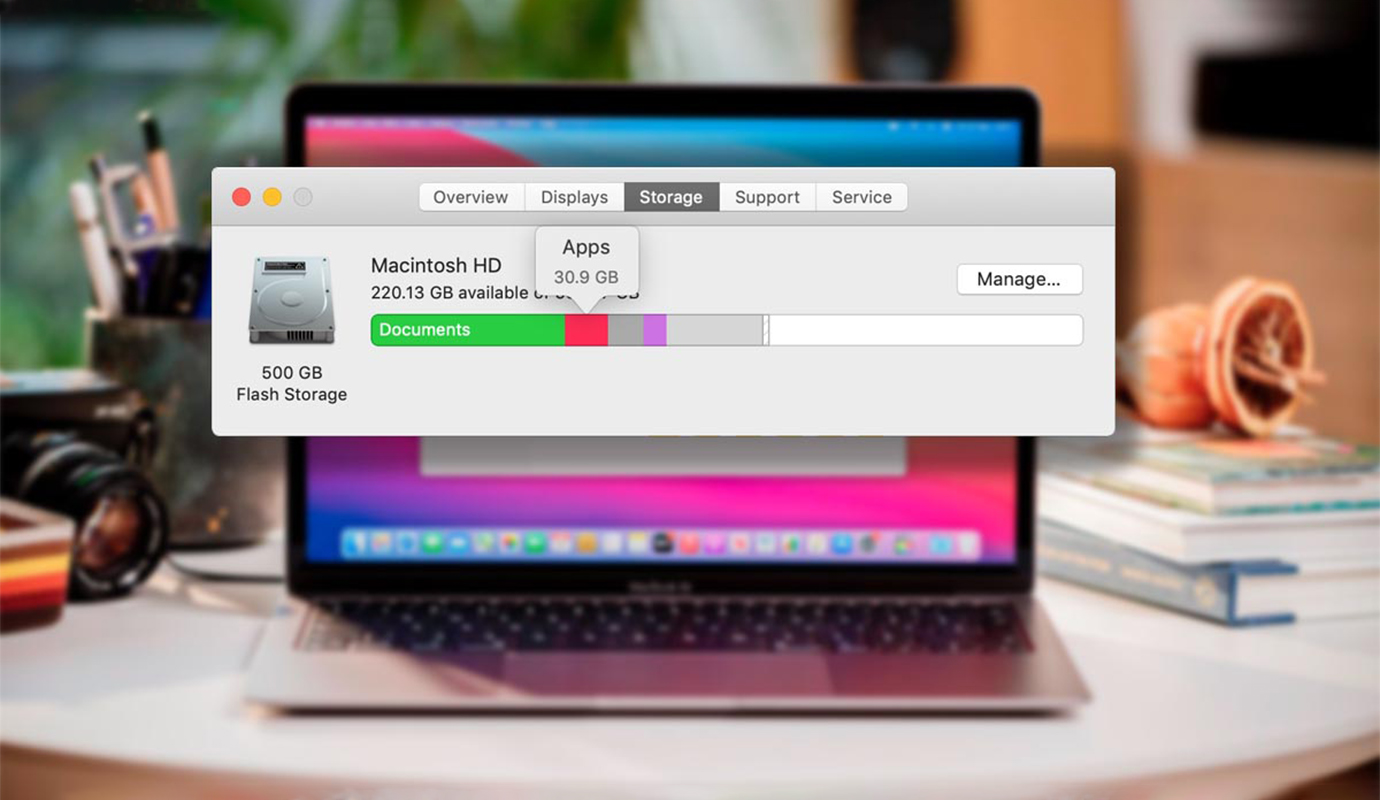
Места на Mac много не бывает, иногда приходится в срочном порядке очищать лишние гигабайты на накопителе, чтобы скачать что-то нужное, обновить операционную систему или сделать локальную резервную копию iPhone.
Ниже мы собрали самые распространенные способы очистки накопителя Mac, которые позволяют удалить от нескольких мегабайт до десятков гигабайт практически на любом компьютере Apple.
Как не нужно счистить свой Mac
Сразу начнем с совета, как не нужно чистить свой Mac. Мы не рекомендуем использовать приложения «автоклинеры», когда утилита сама ищет мусор в системе и что-то удаляет, не советуясь с пользователем.
Проще найти несколько ГБ ненужных данных самостоятельно, чем платить за утилиту для очистки корзины. Реальной пользы от таких программ немного, они могут удалить что-то важное или нужное для работы системы.
1. Как найти и удалить большие файлы на Mac
Вместо долгой очистки накопителя Mac путем удаления небольших документов и данных гораздо быстрее и эффективнее удалить 2-3 больших архива, образа для установки приложений или видеофайла.
Отыскать такие объемные данные можно при помощи системных средств macOS. Для этого нужно сделать следующее:
Перейдите в Системные настройки – Основные – Описание и нажмите кнопку Настройки хранилища.После выберите пункт Документы и нажмите «i».В основном окне приложения укажите фильтр Большие файлы.
Прямо отсюда можно выбирать ненужные данные, смотреть их расположение на компьютере и удалять минуя корзину.
Для более глубокой и предметной очистки от ненужных файлов можете воспользоваться сторонними утилитами. Рекомендуем бесплатную программу Disk Inventory X или платную, но более удобную DaisyDisk.
2. Как удалить ненужные приложения и игры на Mac
Некоторые программы на компьютере устанавливаются, как говорится, “в прок” и несколько месяцев ждут своего часа. Копить такие приложения нет никакого смысла, в случае необходимости их всегда можно будет загрузить из Mac App Store или с сайта разработчиков.
Не держите на компьютере программы с дублирующим функционалом, а при использовании Mac с небольшим объемом накопителя старайтесь пользоваться стандартным набором ПО (браузер, почтовый клиент, заметки, напоминания). Встроенные утилиты удалить для освобождения места не получится, при этом сторонние будут занимать дополнительное место.
Удалить ненужное ПО можно прямо в папке /Программы (/Applications), но лучше воспользоваться бесплатным приложением AppCleaner. Оно умеет удалять из системы программы со всеми дополнениями, зависимостями и “хвостами”.
3. Как в macOS настроить автоматическую очистку корзины
Многие пользователи перестают испытывать нехватку свободного места на компьютере после того, как включают автоочистку корзины в macOS. Регулярное ручное удаление ненужных данных отлично дополняется очисткой мусора из корзины по расписанию.
Эта настройка находится в параметрах приложения Finder на вкладке Дополнения.
4. Как удалить загруженное обновление macOS
Много свободного места может занимать установочный файл для обновления системы. Лучше всего после его загрузки произвести апдейт macOS и установочное данные будут удалены автоматически.
Однако, иногда именно нехватка места на встроенном накопителе не позволяет произвести обновление системы. Некоторые системные апдейты и обновления ПО хранятся во временной папке, найти которую можно при помощи такой команды Терминала:
open $TMPDIR../C/com.apple.appstore
Внимание! Ручная очистка данных может быть небезопасна. Лучше все-таки установить обновление системы для удаления его установщика.
5. Как в macOS удалить старые бекапы iPhone и iPad
Резервные копии мобильных гаджетов Apple могут храниться как в облаке iCloud, так и локально на вашем компьютере. В последнем случае они будут занимать практически столько же места, сколько занятого пространства будет на накопителе iPhone или iPad.
При наличии нескольких резервных копий на компьютере объем занятого ими пространства существенно возрастает. При этом ценность более старых бэкапов теряется.
Для поиска и удаления старых копий нужно сделать следующее:
Подключите нужное устройство к Mac при помощи кабеля.Найдите подключенный гаджет в боковом меню Finder.На вкладке Основные нажмите кнопку Управлять резервными копиями.Выберите старый ненужный бекап и нажмите кнопку Удалить резервную копию.
При использовании macOS Mojave и более старых версий операционной системы аналогичные действия нужно проделать в приложении iTunes.
6. Как на Mac удалить локальные копий Time Machine
Если вы создаете резервные копии Mac при помощи стандартного механизма Time Machine на съемном диске, то во время отключения накопителя в системе будут создаваться временные данные для хранения версий изменяемых файлов в macOS.
Это удобная и полезная фишка, но иногда очистка накопителя компьютера может быть более приоритетной.
Найти и удалить временные файлы Time Machine можно по нашей подробной инструкции.
7. Как удалить кэш приложений в macOS
Многие программы во время работы загружают большое количество данных и временных файлов. Не все приложения умеют автоматически удалять накопившийся кэш и мусор.
Для ручной очистки сделайте следующее:
Запустите приложение Finder и зажмите клавишу Option (Alt) на клавиатуре.В строке меню выберите пункт Переход – Библиотека (с зажатой кнопкой Option (Alt)).В открывшемся разделе найдите папку Caches.
Здесь хранятся временные файлы большинства установленных на Mac программ. Можете попробовать вручную удалить самые объемные папки, но учтите, что их очистка может привести к сбросу параметров и настроек приложения до настроек по умолчанию.
8. Как на Mac удалить кэш браузера Safari
Просмотрщик интернет страниц за долгое время работы может накопить огромное количество временных файлов. К счастью, стандартный браузер Safari имеет встроенный механизм для очистки кэша.
В параметрах браузера на вкладке Дополнения активируйте опцию Показывать функции для веб-разработчиков.После этого в строке меню выберите пункт Разработка – Очистить кэши для всех профилей.
Браузер удалит временные данные, почистит накопленный кэш и разлогинится на сайтах, где была произведена авторизация. При использовании других браузеров ищите опцию очистки кэша в параметрах приложения.
9. Как удалить дубликаты фото в macOS
При наличии объемной коллекции снимков на компьютере может храниться большое количеству одинаковых или слишком похожих фото.
Вручную перебрать всю медиатеку в поисках дубликатов не выйдет, но на помощь придет стороннее приложение Duplicate Cleaner For iPhoto.
Утилита автоматически произведет сканирование медиатеки и предложит найденные группы похожих фотографий. Так сможете очистить галерею от дубликатов.
10. Как на Mac сжать медиатеку фото и видео
Можно не ограничиваться удалением одинаковых фото и попробовать выкроить свободное место путем сжатия всей своей медиатеки.
Современные алгоритмы и приложения позволяют удалять метаданные или лишнюю информацию из фото и кодировать повторяющиеся в файлах данные. Таким способом можно существенно снизить объем занимаемого медиатекой пространства.
О самых существенных способах сжатия фото мы уже писали здесь.
11. Как удалить большие вложения из Почты на Mac
Пользователи, которые получают большое количество данных по почте и активно переписываются, могут очистить немного места на компьютере путем удаления вложений из соответствующего приложения. При необходимости очистить все вложения, следует перейти по пути:
/Users/имя_пользователя/Library/Containers/com.apple.mail/Data/Library/Mail Downloads
В этой папке сможете просмотреть все вложения и удалить самые большие файлы для очистки места.
12. Как в macOS очистить папку Загрузки
Данная папка на многих компьютерах Mac является источником мусора и ненужных данных. Именно там по умолчанию хранятся все загружаемые данные из сети.
Обычно после использования файлы так и остаются в папке Загрузки, занимая свободное место на накопителе.
Никаких средств автоматизации для очистки не предусмотрено, просто переходите в папку, сортируйте данные по размеру и удаляйте большие ненужные данные.
13. Как на Mac удалить ненужные учетные записи в системе
Каждая учетная запись в macOS имеет свое локальное хранилище данных и документов. Эти файлы хранятся обособленно и не видны из других учеток.
Если ранее вы предоставляли свой Mac для работы другим пользователям, их учетные записи могут “съедать” часть свободного места.
Для удаления ненужных записей перейдите в Системные настройки – Пользователи и группы, снимите блокировку для внесения изменений в данный раздел и удалите ненужные записи вместе с хранящимися в них данными.
14. Как в macOS стереть ненужные голоса Siri
Далеко не все пользователи Mac используют голосовой ассистент в macOS, а ведь необходимые для работы фишки файлы могут занимать несколько гигабайт.
Чтобы удалить неиспользуемые языки, перейдите по пути Системные настройки – Универсальный доступ – Устный контент и выберите в списке доступных языков пункт Настроить.
Снимите флаги с неиспользуемых голосов и они будут удалены из системы.
15. Как удалить ненужные системные языки в macOS
Еще одним балластом в системе являются файлы для других локализаций macOS. Они нагружаются при установке macOS и необходимы для смены языка без подключения к сети.
Большинство пользователей использует macOS с настроенной изначально локализацией и не нуждаются в дополнительных файлах для других языков.
16. Как на Mac сгрузить большие файлы в облако
Рабочие документы, фотографии или просто ненужный в данный момент файлы можно запросто выгрузить в любимый облачный сервис.
Данные можно сохранить на внешний накопитель, популярное облако или собственный NAS-сервер.
Главное, не забудьте, что и куда вы сохранили, чтобы при необходимости быстро найти нужные данные.
17. Как ещё очистить место на Mac
Есть еще ряд способов очистить место на компьютере Apple. Накопитель могут занимать:
Проекты в приложениях iMovie и GarageBandЗагруженные фильмы и сериалы в программе Apple TV.Скачанная музыка в сервисе Apple Music.Снимки экрана и скринкасты на рабочем столе.
Комбинируя предложенные выше способы вы сможете с легкостью освободить необходимое количество места на компьютере Mac даже с самым маленьким накопителем.
Источник: iPhones.ru
Как ни прискорбно, постоянные рекламные звонки и звонки от мошенников стали частью нашей повседневной жизни. И это сильно раздражает. К счастью, Apple позволяет владельцам iPhone блокировать нежелательные номера телефонов, что позволит значительно снизить количество неизвестных входящих. Таким же способом можно заблокировать любой контакт в телефонной книге, будь то коллега или бывший / бывшая.
Процедура блокировки номера весьма простая и быстрая, однако многие могут даже не знать о ее существовании или посчитать ее несколько запутанной. В этой статье Maxmobiles расскажет обо всех способах заблокировать контакт, доступных на айфоне. Помимо блокировки номера телефона iOS позволяет избавиться от назойливых сообщений, видеозвонков по FaceTime, сообщений в WhatsApp или вообще любых входящих вызовов, чьи номера телефонов не сохранены в «Контактах». После прочтения данной стать вы сможете защитить себя от всевозможного спама, автоматических звонков и многого другого. Поехали!
Блокировка через приложение «Телефон»
Если в последнее время вас всё чаще донимает определенный телефонный номер, с которым у вас нет ни малейшего желания общаться, то его можно заблокировать через приложение «Телефон». Это самый простой и очевидный вариант блокировки, который позволит положить конец неустанным звонкам от нежелательного абонента. Для этого выполните следующие действия:
Войдите в «Телефон» на своем айфоне – это приложение с зеленой иконкой и изображением телефонной трубки.
Теперь выберите ту вкладку, на которой находится раздражающий контакт. Это может быть расположенный внизу экрана раздел «Избранные», «Недавние» или «Контакты».
Найдите нужный номер и откройте его. В случае с «Избранными» или «Недавними» для этого необходимо нажать на иконку ⓘ.
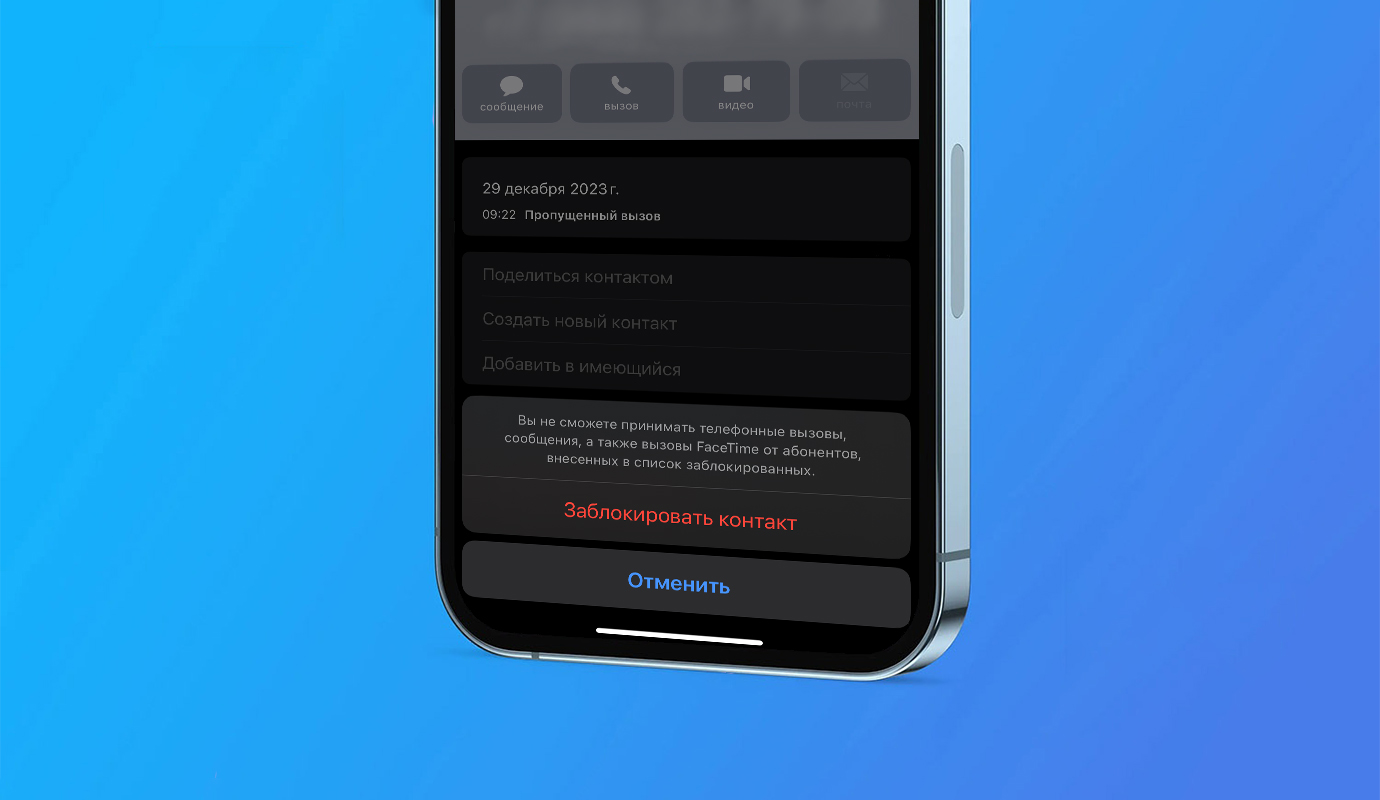
Теперь промотайте страницу в самый низ, где будет находиться заветная строка «Заблокировать абонента» – она сильно отличается от остальных даже визуально, поскольку использует красный шрифт вместо синего. Нажмите ее.
Подтвердите свое действие нажатием клавиши «Заблокировать контакт».
С этого момента вы не будете получать никаких уведомлений о вызове от заблокированного номера, хотя сам звонящий будет по-прежнему слышать гудки и ждать, пока вы ответите.
Блокировка через приложение «Сообщения»
Аналогичную процедуру можно выполнить через «Сообщения». Принцип очень схож с тем, что мы описали в предыдущем разделе. Итак, для этого:
Отправляйтесь в «Сообщения» на айфоне и откройте диалог с тем контактом, которого нужно заблокировать.
В верхней части экрана коснитесь иконки собеседника, после чего нажмите на клавишу «Сведения».
Теперь промотайте страницу в самый низ, где будет находиться заветная строка «Заблокировать абонента» – она сильно отличается от остальных даже визуально, поскольку использует красный шрифт вместо синего. Нажмите ее.
Подтвердите свое действие нажатием клавиши «Заблокировать контакт».
После этого вы тоже можете забыть о телефонных звонках, сообщениях и вызовах по фэйстайму от заблокированного контакта.
Также в «Сообщениях» есть альтернативный способ, который уже нельзя назвать блокировкой, но при этом вы не будете получать уведомлений о входящих сообщениях от конкретного пользователя. Для этого снова откройте нужный диалог и коснитесь иконки собеседника, но дальше просто переведите ползунок в строке «Скрывать предупреждения» в активное положение. Это позволит избавиться от раздражающих рекламных уведомлений от различных магазинов, операторов связи и других компаний, с завидной частотой предлагающих услуги по SMS.
Блокировка через приложение «FaceTime»
Третий метод заблокировать номер контакта, который в равной степени защитит от телефонных и FaceTime-вызовов, а также от смс-сообщений – это приложение «FaceTime». Для этого:
Отправляйтесь в одноименное приложение на айфоне, где перед вами откроется список звонков через данный сервис за последний месяц.
Отыщите нужного человека и снова коснитесь значка ⓘ, расположенного правее от него.
И еще раз промотайте страницу вниз, нажмите «Заблокировать абонента» и подтвердите действие, выбрав «Заблокировать контакт».
Блокировка через приложение WhatsApp
Многие спаммеры, как и многие крайне назойливые люди из окружения, могут использовать мессенджер WhatsApp в попытках связаться с человеком. Особенно остро это чувствуется, если вы ранее заблокировали человека любым из вышеупомянутых способов, а ему ой как хочется дозвониться до вас. К счастью, WhatsApp, как и любой другой мессенджер, позволяет заблокировать собеседника и перестать получать раздражающие звонки и сообщения. На примере WhatsApp мы расскажем, что нужно сделать для этого:
Войдите в мессенджер и отыщите в «Чатах» диалог или в «Звонках» разговор с человеком, который стал чересчур назойливым и не понимает просьб сбавить обороты.
Откройте чат и нажмите на иконку с изображением пользователя, или откройте звонок с этим пользователем, нажав на ⓘ.
Теперь пролистайте страницу в самый низ – предпоследней строкой здесь будет клавиша «Заблокировать: » – нажимайте её.
Подтвердите свое решение, нажав в появившемся окне кнопку «Заблокировать» еще раз.
Примерно аналогичным образом можно обезопасить себя и в Viber, и в Telegram.
Блокировка нескольких контактов
Помимо перечисленных ранее методов, есть еще один способ, который позволит быстренько добавить в черный список сразу несколько контактов. Конечно, мало кто внезапно решается заблокировать сразу несколько разных человек, но если вы копили такой список на протяжении всех лет использования iPhone, то вам будет удобнее сделать это именно таким образом:
Заходите в «Настройки» айфона и найдите строку «Телефон». В качестве альтернативы можно отправиться и в раздел «Сообщения», и в «FaceTime», и даже в «Почту».
В нижней части открывшейся страницы находится опция «Заблокированные контакты», открывайте.
На этом экране есть кнопка «Добавить новый», нажав по которой, можно быстро внести в черный список любой из контактов в телефонной книге – он будет мгновенно заблокирован без каких-либо дополнительных действий.
Просмотр и разблокировка номеров
Американский технологический гигант предлагает простой и супербыстрый способ увидеть весь перечень заблокированных номеров и при желании вычеркнуть из черного списка. Для этого отправляйтесь в «Настройки» и выберите «Телефон», а затем нажмите «Заблокированные контакты» внизу страницы – точно, как описано в предыдущем разделе. Перед вами откроется список всех, кто вынудил вас на такой шаг.
В этом же окне можно восстановить контакту из ЧС возможность звонить и писать вам. Для этого в верхнем правом углу предусмотрена кнопка «Изменить». Нажав ее, возле каждого из заблокированных контактов появится красный значок, позволяющий разблокировать номер. Коснитесь этого значка везде, где требуется удалить номер из заблокированных, попутно подтверждая свое решение нажатием появляющейся клавиши «Разблокировать». По завершении процедуры обязательно нажмите кнопку «Готово» в верхнем правом углу, чтобы подтвердить внесенные в черный список изменения.
Чтобы разблокировать номер в WhatsApp, откройте это приложение и перейдите в раздел «Настройки» в правом нижнем углу экрана. Теперь найдите и откройте пункт «Конфиденциальность», в котором отыщите строку «Заблокированные» – здесь будет показан весь перечень заблокированных номеров в мессенджере. Теперь просто найдите номер, который нужно разблокировать, проведите пальцем влево и нажмите на опцию «Разблокировать».
Блокировка вообще всех неизвестных номеров
Операционная система iOS позволяет пойти еще дальше и заблокировать вообще все номера телефонов, которые не записаны в телефонной книге пользователя. С одной стороны, это звучит очень здорово, но будьте готовы к тому, что эта опция может вызвать определенные неудобства. Обратная сторона медали заключается в том, что теперь вы не сможете своевременно ответить на звонок, который ждете. Будь то доставка еды, такси или какой-то другой сервис или человек, чьего номера нет в ваших контактах, вы не сможете ответить на такой звонок.
Если же вы уверены в том, что хотите заблокировать вообще любые входящие с неизвестных номеров, то сделать это весьма просто. Для этого необходимо:
Отправиться в «Настройки» айфона и перейти в раздел «Телефон».
Найти пункт «Заглушение неизвестных» и открыть его.
Перевести единственный ползунок в этом разделе в активное положение.
Сразу же после этого о незнакомых номерах можно забыть. При этом iOS сообщает, что единственные незаписанные номера, которые смогут продолжать дозваниваться до вас – это те, кому вы сами недавно звонили.