
Лайфхаки и инструкции
Как это сделать на Apple - все в блоге от Maxmobiles
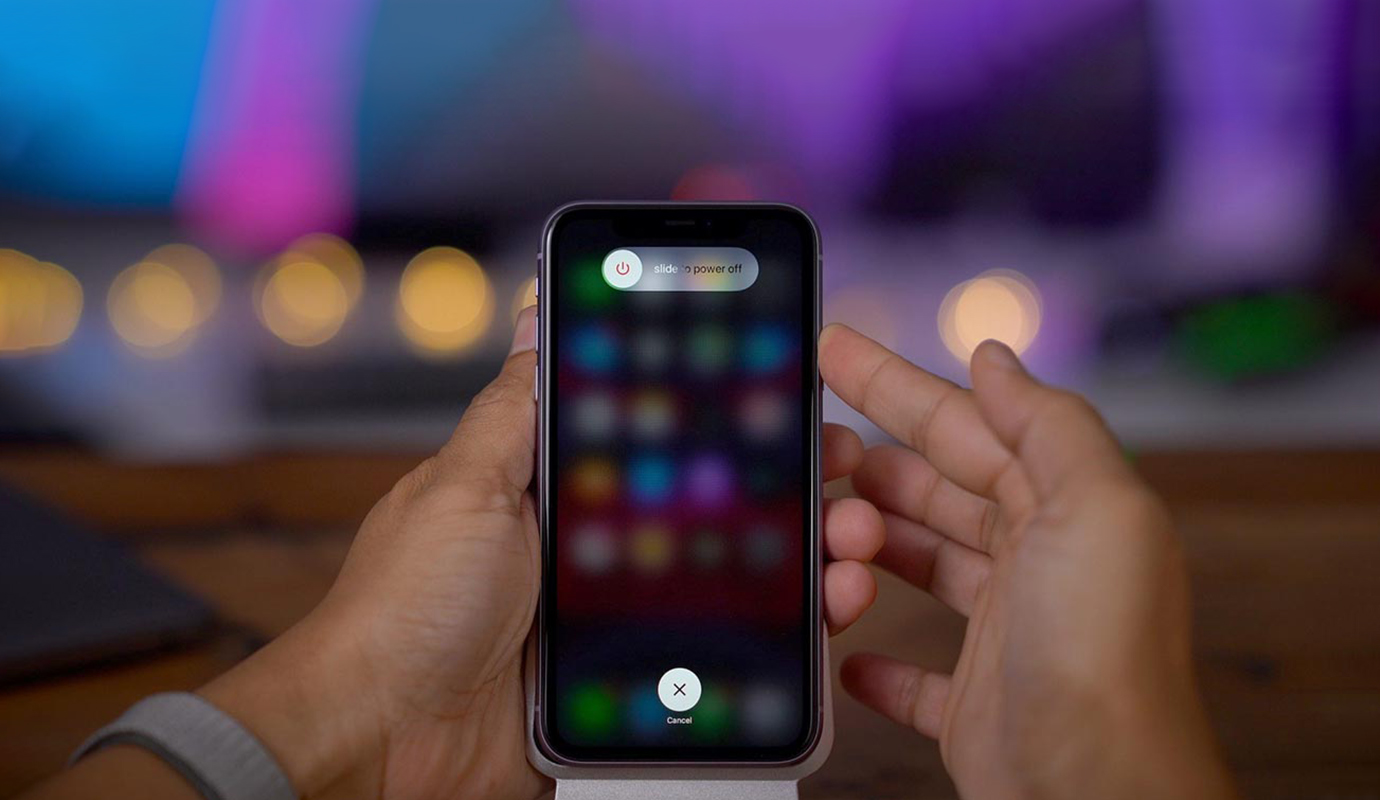
После покупки нового iPhone многие пользователи задаются вопросом, как же выключить или перезагрузить данный смартфон. Особенно актуально это будет для тех, кто приобретает смартфон Apple впервые или переходит со старых моделей с Touch ID на новые с Face ID.
Способы перезагрузки и отключения данных моделей слегка отличаются. Сейчас расскажем, что делать для перезагрузки старых моделей айфон с кнопкой и новых со сканером лица.
Как выключить iPhone
Пригодится, если не будете использовать айфон какое-то время или хотите быстро зарядить гаджет.
Как выключить iPhone c Touch ID
На аппаратах, у которых кнопка питания находится на верхнем торце, нужно сделать следующее: зажмите кнопку питания пока не появится слайдер выключения, передвиньте ползунок вправо и смартфон выключится.
На каких моделях работает: iPhone SE 1-го поколения, iPhone 5s и более ранние модели.
На аппаратах, в которых кнопка питания находится сбоку, нужно сделать следующее: зажмите боковую кнопку питания пока не появится слайдер выключения, передвиньте ползунок вправо и смартфон выключится.
На каких моделях работает: iPhone 6/7/8 или iPhone SE (2-го и 3-го поколения).
Как выключить iPhone c Face ID
На моделях без кнопки под дисплеем для перезагрузки нужно делать следующее: нажмите и удерживайте боковую кнопку питания и любую из кнопок регулировки громкости пока не появится слайдер выключения, передвиньте ползунок вправо и смартфон выключится.
На каких моделях работает: iPhone X/XS/XR/11/12/13/14/15 и более поздних моделях.
Как перезагрузить iPhone
Пригодится, если гаджет стал работать медленно, хотите очистить оперативную память или перезагрузить кэш приложений.
Как перезагрузить рабочий iPhone
Чтобы выключить любой актуальный iPhone, нужно сделать следующее: перейдите в Настройки — Основные и в самом низу страницы выберите пункт Выключить.
На каких моделях работает: на любом iPhone с Touch ID или с Face ID, который работает под управлением iOS 12 и новее.
Как перезагрузить iPhone, который завис
Если гаджет завис и не реагирует на касания экрана, если у айфона не работает экран, пригодится экстренная перезагрузка. Ее еще называют жесткая перезагрузка (hard reset).
Нажмите и отпустите кнопку увеличения громкости.Нажмите и отпустите кнопку уменьшения громкости.Нажмите и удерживайте боковую кнопку.Когда появится яблоко, отпустите боковую кнопку.
На каких моделях работает: на iPhone 8 и более новых моделях. Если нужно принудительно перезагрузить более старую модель iPhone, вот наша инструкция.
Теперь вы знаете, как выключать или перезагружать любую модель iPhone в разных сценариях эксплуатации.
Источник: iPhones.ru
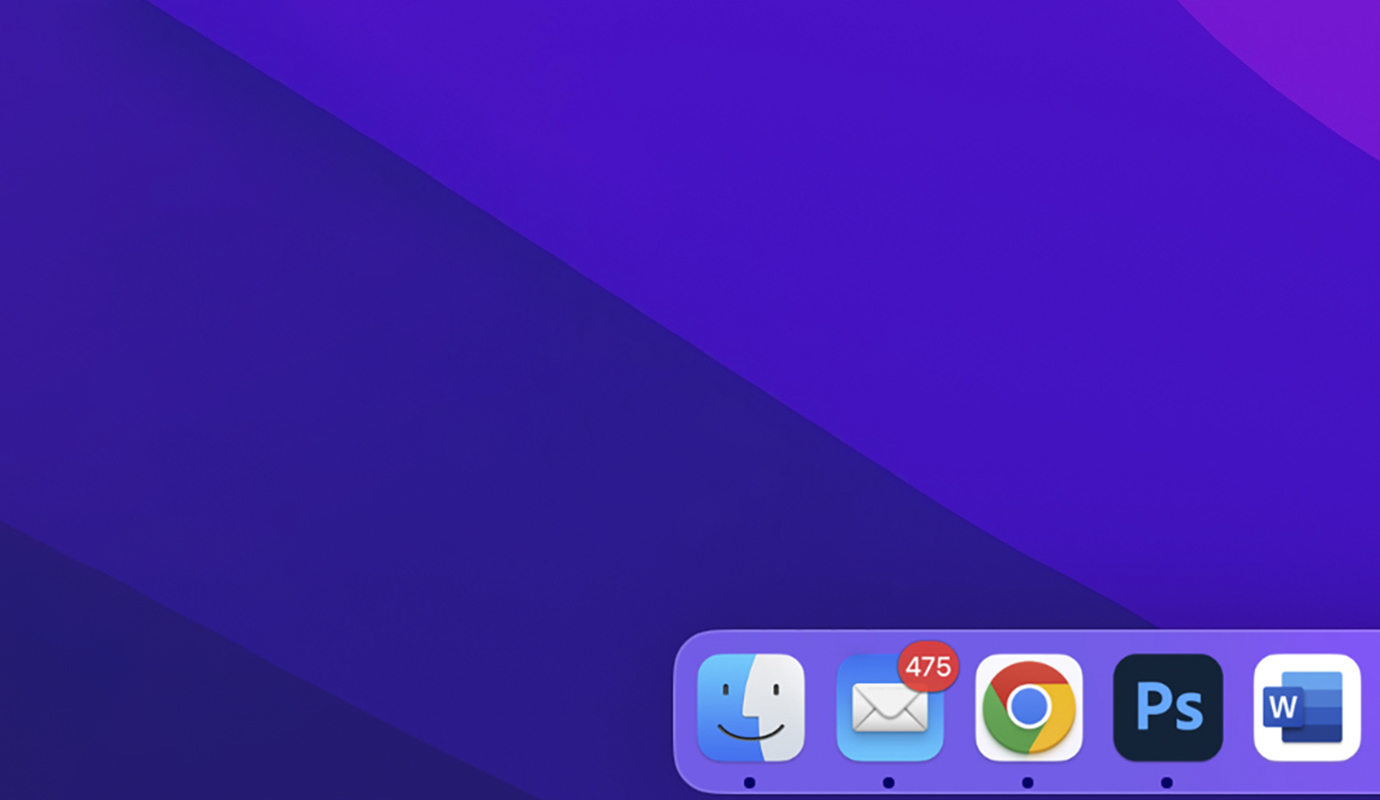
Несмотря на популярность мессенджеров, обычная электронная почта всё ещё пользуется большим спросом. Если не брать в расчёт спам, лично мне каждый день приходит по 5-10 писем с различными пресс-релизами и уведомлениями.
Но некоторые теряются в море совершенного ненужного рекламного «мусора» и пролистывать бесконечную ленту в поисках какого-то непрочитанного письма порой занимает много времени.
К счастью, стандартный почтовый клиент в macOS обладает довольно большим функционалом. Так что сейчас расскажу, как создать умный ящик только для непрочитанных писем, в котором будет собираться почта из всех учётных записей, подключённых к приложению «Почта» на вашем Mac.
Создание и настройка специального ящика только для непрочитанных писем
Откройте «Почту» на MacОткройте меню «Ящик» и выберите «Новый смарт-ящик»Назовите новый ящик «Только непрочитанные письма» (или как угодно по-другому)Установите параметр «Сообщение не прочитано»
Нажмите «Ок» и новый ящик появится в правом меню приложения «Почта». Теперь все ваши непрочитанные письма собраны в одном месте и не смешиваются с уже просмотренными.
Если у вас несколько почтовых учётных записей, можно настроить смарт-ящик на показ непрочитанных писем только из какой-то одной конкретной учётной записи. Для этого нажмите правой кнопкой на свой смарт-ящик и выберите в появившемся меню «Редактировать смарт-ящик».
А затем:
Нажмите «+» рядом с параметром «Сообщение не прочитано»Нажмите на строчку «Любой получатель» и в появившемся меню выберите «Учётная запись»Выберите учётную запись, из которой в смарт-ящике будут собираться непрочитанные письма
Таким образом можно довольно гибко настроить это умное хранилище, добавляя условия сбора непрочитанных сообщений: можно, к примеру, указать, чтобы в этом ящике появлялись только письма с вложениями или с ключевыми словами в теме письма.
Таким образом я навёл порядок в своей почте, чего и вам желаю. Пользуйтесь.
Источник: iPhones.ru
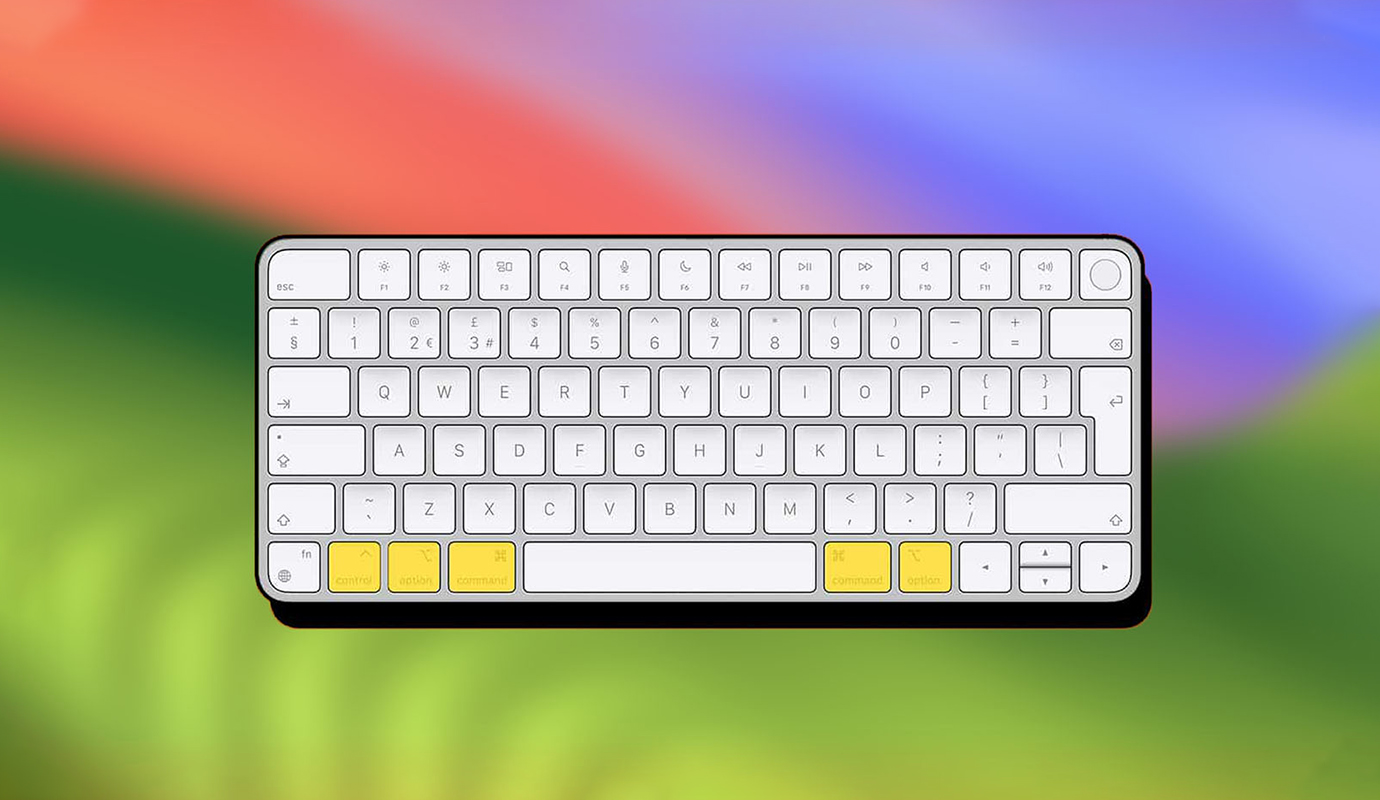
Чтобы быстро и продуктивно работать на Mac, нужно настроить клавиатуру под свои задачи и нужды. Сделать это можно даже без сторонних приложений.
1. Измените действие для функциональной кнопки
Клавиша Глобус изначально отвечает за переключение языков ввода в системе. При этом то же самое можно делать при помощи шортката Command + Пробел.
Действие функциональной клавиши можно переназначить или полностью отключить стандартные опции, если используете сторонние приложения для этого.
Перейдите в Системные настройки — Клавиатура.Найдите блок Нажатие клавиши ????.Измените стандартное действие для кнопки на другое по выбору.
2. Создайте свои «горячие» кнопки
Если вам не хватает удобного сочетания клавиш, чтобы быстро сделать какое-то действие, шорткат можно создать в параметрах системы.
Перейдите в Системные настройки — Клавиатура — Сочетания клавиш.Найдите нужное системное действие, для которого хотите задать или переназначить горячие клавиши.Выберите пункт и назначьте новый шорткат.
3. Настройте автозамену и клавиатурные сокращения
Чтобы быстро вводить часто используемые слова или выражения, можно настроить автоматическую замену текста. Так сможете писать сокращение, а оно будет превращаться в нужное сочетание слов. Например, можно быстро вставлять свой адрес, e-mail или номер карты.
Перейдите в Системные настройки — Клавиатура.Найдите блок Ввод текста и нажмите кнопку Замены текста….Нажмите «+» и добавьте новое клавиатурное сокращение.Сверху введите сокращенную фразу или сочетание букв, а снизу — текст, на который их нужно заменить.
Теперь сможете быстро вводить части текста или часто используемые данные.
Источник: iPhones.ru
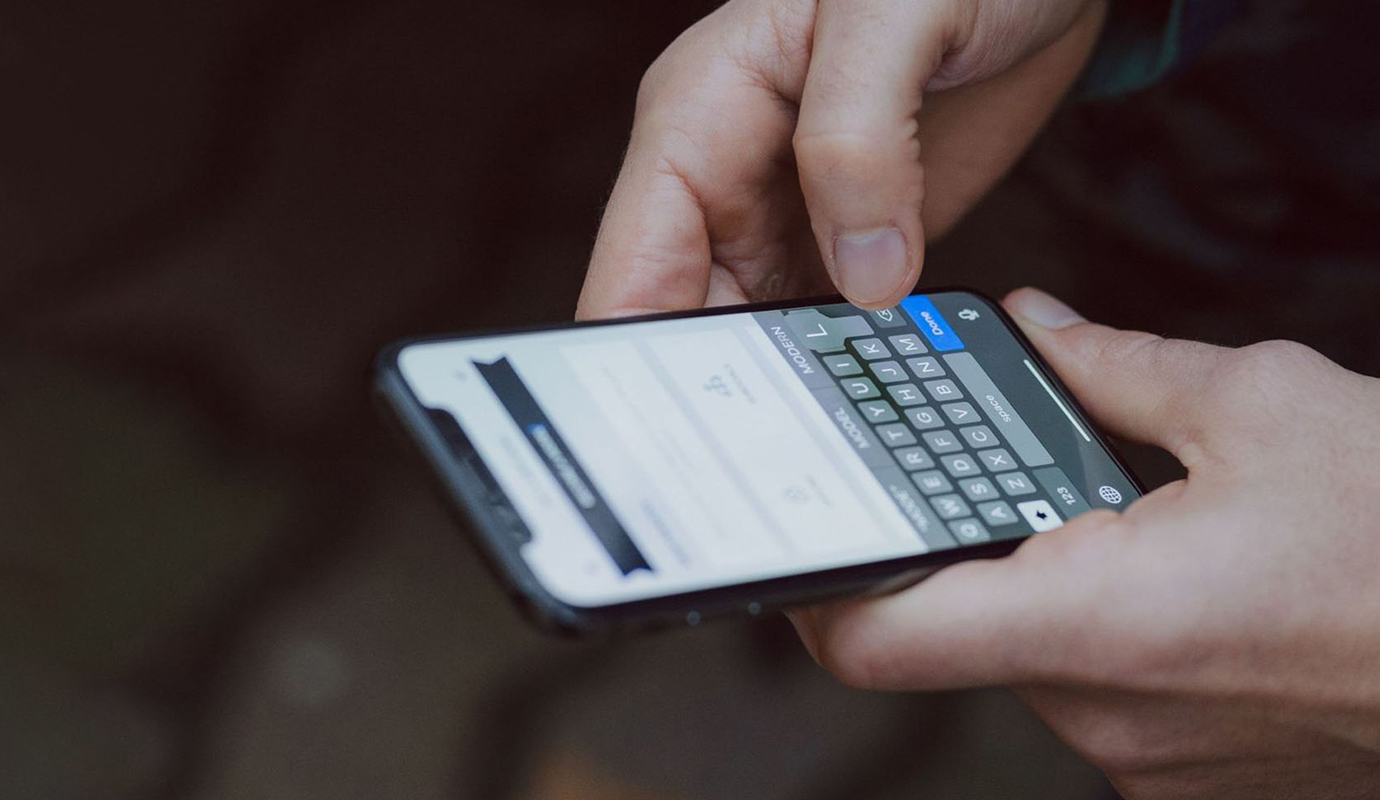
Мобильная операционная система iOS полна полезных и удобных жестов. О некоторых фишках не знают даже опытные пользователи яблочной техники.
1. Быстрый переход вверх страницы
Как активировать: чтобы быстро вернуться в самое начало страницы или списка, нужно нажать на статусбар вверху экрана. Тапать можно в любом месте: на часы, индикатор батареи или сигнала сотовой сети.
После этого страница или список сразу же прокрутятся к началу. Можете проверить работу в Safari или приложении Настройки.
Где работает: жест работает в большинстве стандартных приложений, во всех популярных браузерах и некоторых сторонних программах, где есть прокрутка страницы или списки.
2. Ввод специальных символов
Как активировать: задержите палец на любом символе или букве стандартной клавиатуры, чтобы увидеть меню дополнительных символов. Они есть не на каждой клавише, пробуйте и ищите нужные.
Где работает: работает в любом приложении, если используется стандартная клавиатура iOS. Некоторые программы и игры заменяют системную клавиатуру, там фишка не сработает.
3. Точная прокрутка страницы
Как активировать: начните прокрутку ленты новостей или страницы в браузере, а затем зажмите пальцем индикатор прокрутки сбоку. После этого сможете свайпом точно переместиться в нужную часть страницы или списка.
Где работает: работает в большинстве стандартных приложений и всех актуальных браузерах. Опция есть во многих сторонних программах, где есть длинные страницы или списки.
4. Быстрое добавление фото в переписке
Как активировать: чтобы сразу открыть галерею для выбора фото или видео, которое хотите вставить в переписку, просто зажмите «+» возле окна ввода. Так вы пропустите дополнительное меню выбора действия.
Где работает: пока опция доступна в iMessage и некоторых стандартных приложениях iOS. Если разработчики сторонних программ будут встраивать «родную» кнопку выбора контента, фишка появится и у них.
Теперь вы знаете 4 новых жеста для быстрого и точного управления iPhone.
Источник: iPhones.ru
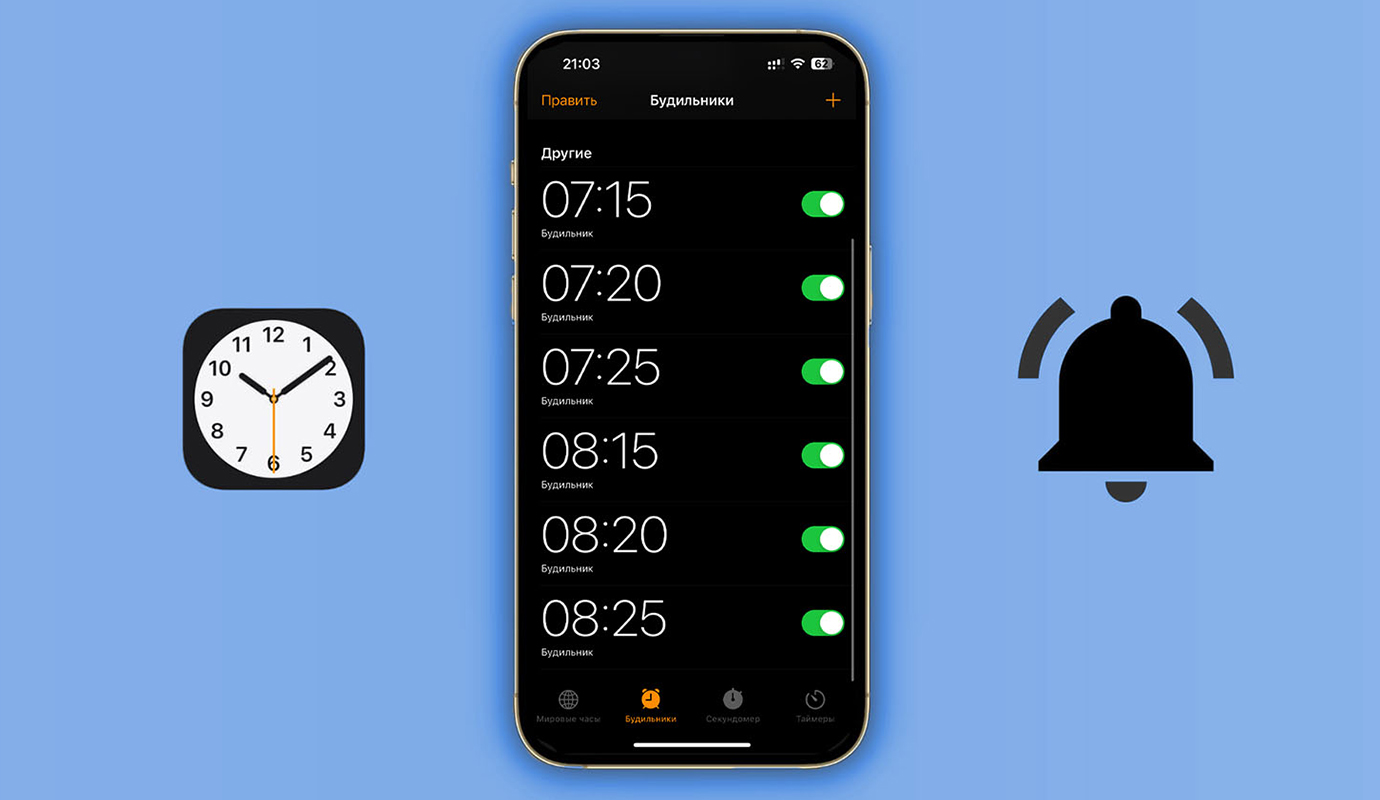
Не всем легко проснуться по сигналу будильника утром. Иногда приходится создавать несколько будильников с небольшим интервалом, чтобы точно прийти в себя и снова не уснуть.
Каждый раз вручную создавать несколько сигналов утомительно, но этот процесс можно автоматизировать.
Как настраивать несколько будильников одним тапом
1. Загрузите бесплатное приложение Команды.
2. Скачайте команду по ссылке.
3. Добавьте виджет для быстрого запуска команды на рабочий стол или экран блокировки iPhone.
После запуска команды нужно выбрать время следующего будильника, а скрипт автоматически создаст еще два будильника с интервалом 5 минут.
Если вам нужно настроить больше будильников или изменить интервал между ними, это можно сделать в параметрах команды. Здесь же можно задать время для будильника по умолчанию.
Источник: iPhones.ru
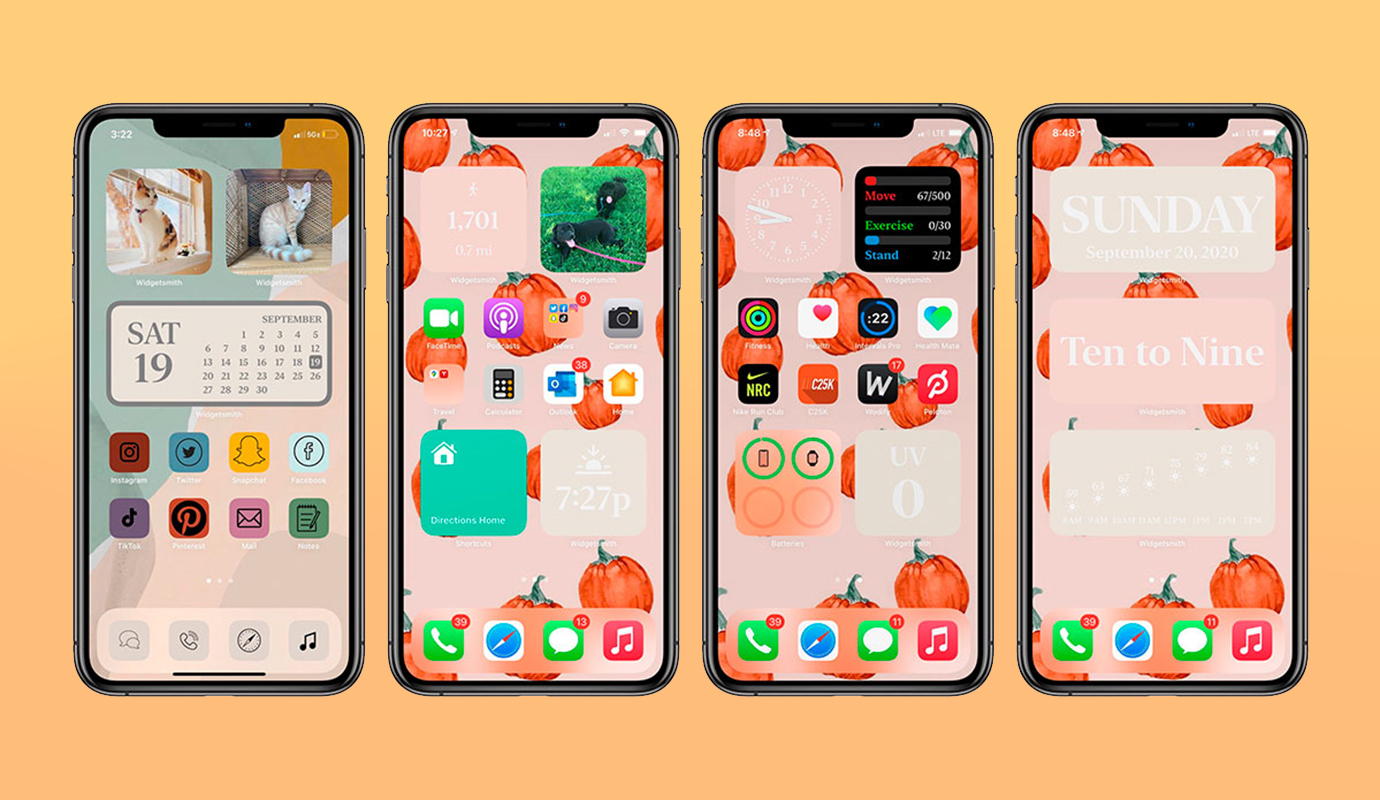
Тема кастомизации внешнего вида iOS никогда не потеряет свою актуальность, учитывая как редко Apple действительно заметно меняет внешний вид иконок и виджетов, которые все владельцы яблочных смартфонов видят каждый день.
Не реже одного раза в неделю кто-то из друзей или на нашем форуме в Telegram обязательно задаётся вопросом: а как сделать так, чтобы iOS выглядела по-другому? И я понимаю эти вопросы, самому постоянно хочется чего-нибудь свежего в плане редизайна домашнего экрана моего iPhohe.
Учитывая, что в очередной раз тема кастомизации всплыла в читательской предложке, решил собрать в одном материале все актуальные способы изменения визуала мобильной операционки Apple. Да, нужно скачивать дополнительные приложения и немного разбираться с «Командами», но это не страшно. А вот итоговый результат действительно может приятно удивить как вас самих, так и окружающих, которые попросту не поверят что iOS может выглядеть ТАК необычно.
Для удобства разделил материал на несколько подразделов с оглавлением. Смотрите, изучайте и пробуйте в своё удовольствие.
Кастомизация экрана блокировки
1. Как изменить внешний вид уведомлений
Существуют три варианта отображения уведомлений на заблокированном экране iPhone. Чтобы найти их, нужно сделать следующее:
Зайдите в Настройки — Уведомления Найдите раздел «Отображать как» Выберите подходящий вариант отображения между «Количество», «Стопка» и «Список»
Количество самый минималистичный вариант оформления, при котором будете видеть только количество пропущенных уведомлений. Нажатием можно раскрывать список уведомлений и скрывать его назад.
Стопка — уведомления собираются в стопку, сверху которой видно самое новое сообщение. Нажатием на стопку можно раскрывать её и прокручивать уведомления.
Список — классический вид уведомлений, который занимает все свободное пространство на экране блокировки.
2. Как добавить новые виджеты для запуска любых приложений на экране блокировки
Если стандартные виджеты уже надоели и неинтересны, попробуйте использовать стороннее приложение для кастомизации экрана блокировки. С помощью него можно поставить запуск любых приложений, создать дополнительную панель с иконками, в реальном времени смотреть загруженность процессора и сетевую активность, и всё это прямо на заблокированном экране своего айфона. Скачать Lock Launcher из App Store можно бесплатно.
В приложении Lock Launcher есть пять пунктов меню в нижней части экрана, но нас интересуют только первые два, «Favorites» и «Widgets». Начнём с виджетов.
В этом разделе есть восемь пустых слотов. Тапните на самый первый и выберите любое установленное на айфоне приложение, которое хотите добавить на экран блокировки.
Можно кастомизировать отображаемую иконку, включить или выключить под ней полупрозрачную обложку или изменить её цвет.
После сохранения проделайте то же самое со следующими пустыми слотами по порядку, добавив в каждый по приложению.
Теперь нужно добавить созданные в Lock Launcher виджеты на экран блокировки:
Перейдите в «Настройки» – «Обои» и тапните на обоину вашего локскрина Нажмите на «Добавить виджеты» Выберите из списка Lock Launcher и нажмите на иконку нужного приложения
Проделайте то же самое со всеми остальными созданными ранее в Lock Launcher виджетами и нажмите «Готово» в верхнем правом углу. Теперь у вас есть быстрый доступ к любимым приложениям прямо с экрана блокировки.
При первом запуске может появиться предупреждение о том, что Lock Launcher запускает другое приложение, нужно разрешить ему делать это. В дальнейшем никаких предупреждений не будет.
3. Как добавить дополнительную панель с приложениями на экран блокировки
В приложении Lock Launcher перейдите в раздел «Favorites».
В нём также есть один пустой слот и возможность добавить ещё сколько угодно, которые можно заполнить приложениями из библиотеки вашего айфона по вышеописанной схеме.
После заполнения слотов нужно перейти в раздел «Settings», затем «Live activities (Dynamic Island)». Убедитесь, что ползунки «Live activities» и «Show on Lock Screen» находятся в активном положении.
Далее в этом же меню есть параметры «Island Right» и «Island Left». Тапните на каждый по очереди и выберите, что должно отображаться по углам вашего дока с приложениями на экране блокировки. Если у вас iPhone 14 Pro или 14 Pro Max, то созданный док с приложениями будет раскрываться по тапу в динамическом островке.
Напоминаю, что приложение Lock Launcher можно скачать бесплатно, но с ограничениями по количеству создаваемых виджетов. Разблокировка полной версии стоит 349 рублей, что не так много по сравнению с похожими по функционалу аналогами.
Приложение для прозрачных виджетов на рабочий стол
Добавление прозрачных виджетов позволяет размещать иконки на рабочем столе в причудливом порядке, а не в виде «сетки», как задумывала Apple. Для создания таких виджетов можно использовать полностью бесплатное приложение.
Скачать Yidget из App Store можно бесплатно.
Перед тем, как запускать это приложение, нужно подготовить шаблон для прозрачных виджетов. Для этого перейдите в режим редактирования иконок на рабочем столе и откройте самый правый рабочий стол без иконок с одним лишь Dock.
Сделайте снимок экрана при помощи кнопок увеличения громкости и питания (на iPhone с Face ID) или домой и питания (на iPhone с Touch ID). Должен получиться скриншот с пустым столом без иконок и виджетов на нем.
Затем:
Запустите приложение Yidget и нажмите кнопку Create Выберите только что сделанный снимок экрана в качестве фона и сохраните результат при помощи кнопки в правом нижнем углу На рабочем столе добавьте виджет Yidget и переместите его в нужный участок экрана Нажмите на виджет и в меню редактирования выберите его положение, чтобы он стал «невидимым»
Виджеты имеют одно ограничение, их не получится использовать с динамическими обоями и специальными фоновыми картинками, которые меняются в зависимости от темы оформления. Подойдут только статические обои без эффекта перспективы.
Замена иконок на рабочем столе
Уже несколько поколений iOS можно заменить абсолютно любую иконку приложения, установленного на айфоне, на любую из вашей галереи по вкусу. Для этого не нужно знать программирование, всё делается достаточно просто.
Сперва скачайте набор иконок, если хотите поменять всю сетку. вот несколько ссылок: 1, 2, 3. Так же посмотрите на минималистичные, в стиле Windows 98, плоские и трёхмерные.
Затем:
Откройте приложение Команды Нажмите синий + в правом верхнем углу Нажмите «Открыть приложение» Нажмите на «Приложение» и выберите нужное Нажмите на стрелочку в круге вверху экрана Выберите «Добавить на рабочий стол» Выберите иконку из медиатеки и переименуйте приложение по вкусу Нажмите «Добавить» в верхнем правом углу
Таким же образом замените все остальные иконки по очереди, создавая для каждой новую команду. Всё зависит от вашей фантазии и количества найденных на просторах интернета паков иконок. В App Store есть множество приложений с уже готовыми наборами иконок, которые можно скачать. Правда большинство таких приложений платные, но вы можете активировать пробный период, насохранять себе иконок и отменить подписку до списания денег.
Как замаскировать Dock
Есть довольно простой способ изменить нижнюю панель на рабочем столе айфона при помощи нестандартных обоев. Раньше приходилось устанавливать строго определенные картинки, а сейчас можно добавить нужный эффект на любое изображение.
Вот как это сделать:
Загрузите бесплатное приложение Dockland из App Store. Сохраните фото обоев в галерее iOS. Если используете стандартную фоновую картинку, ее нужно заранее скачать на смартфон. Запустите приложение Dockland и выберите понравившийся стиль обоев. Чтобы сделать панель прозрачной, нужно использовать эффект Gradient. Нажмите «+» и загрузите обои из галереи. Подстройте яркость или контрастность обоев. Нажмите кнопку в правом верхнем углу и сохраните получившуюся картинку. Перейдите в Настройки — Обои и установите сохраненную картинку с эффектом. При установке обоев для домашнего экрана отключите параллакс и размытие фона.
Таким образом, цвет дока «сольётся» с цветом обоев и будет казаться, что никакого дока нет вообще.
Выбирайте однотонные обои для максимального эффекта.
Бонус: кастомные циферблаты на Apple Watch
Это не совсем установка полноценного циферблата, а активация виджета часов на весь экран Apple Watch. Тем не менее, пригодится для разнообразия и чтобы удивить окружающих.
Скачайте приложение Widgy на iPhone и Apple WatchСкачайте zip-архив с циферблатами на iPhone Откройте Widgy и перейдите в раздел Watchy Нажмите кнопку Import → Import from Files Найдите в появившемся окне разархивированный архив и добавьте файлы циферблатов Нажмите кнопку Edit под циферблатом в Watchy, затем нажмите на иконку часов в правом верхнем углу и выберите Sync To Watch и вашу модель часов Откройте приложение Watchy на Apple Watch и выберите нужный циферблат
Если хотите, чтобы циферблат работал как можно дольше, откройте приложение Watch → Основные → Возврат к циферблату и выберите Через час.
Источник: iPhones.ru
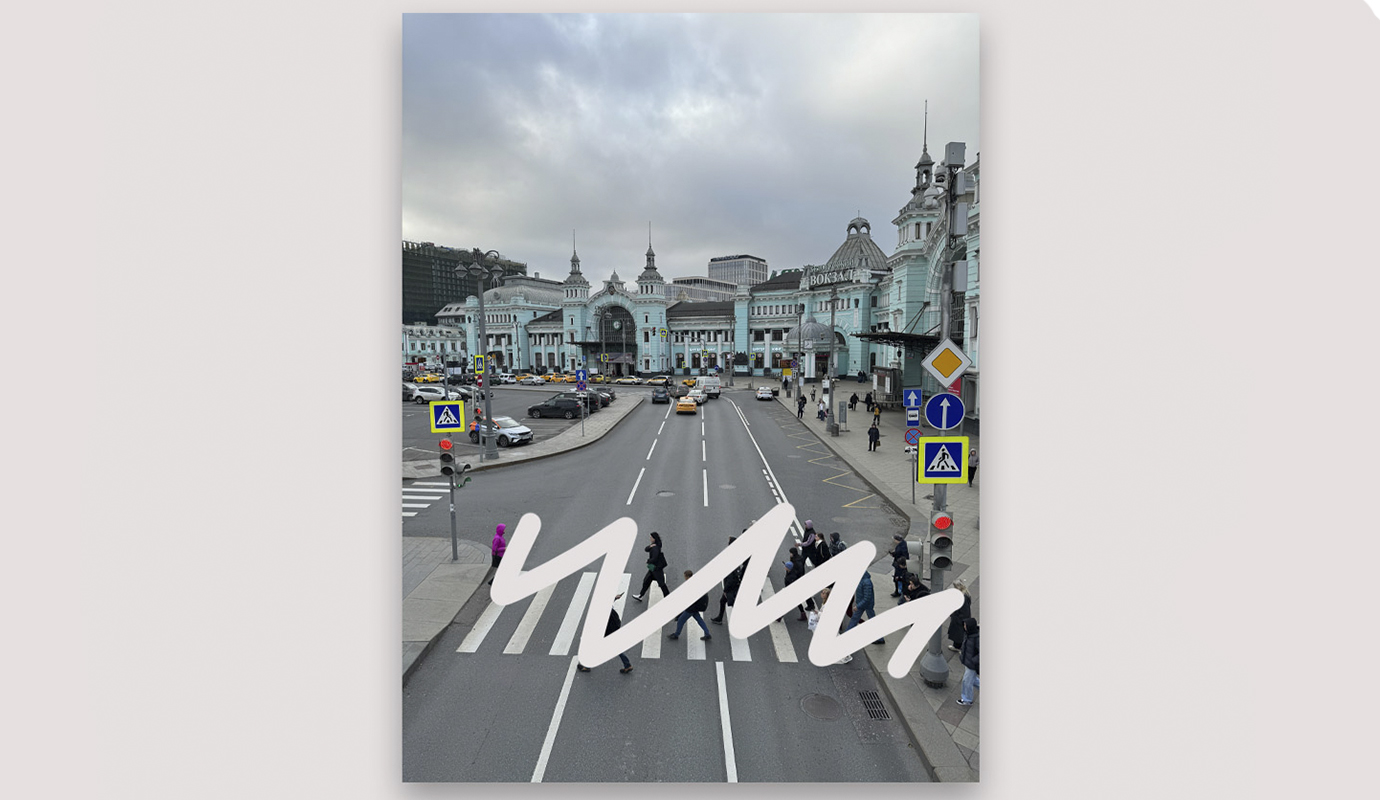
Для иллюстрации понадобилась мне фотография дороги с пешеходным переходом, но без людей. То есть такая, пустынная. В идеале нужно просто пойти и сфотографировать, но сейчас навалило столько снега что и «зебры»-то не увидишь под слоем грязной жижи.
Поискал в фотогалерее своего айфона, вдруг когда-то фотографировал дорогу (ну а кто так не делает)? И нашёл осеннее фото, сделанное в районе Белорусского вокзала. Уже и не помню, зачем сделал этот снимок, но подходит идеально: есть дорога, есть пешеходный переход и совсем нет снега.
Только вот по переходу идут люди. Много людей. И каждую фигуру стирать в фотошопе – потратится уйма времени. А мне надо, чтоб без людей. И как быть?
И тут я вспомнил про одну полезную фичу приложения «Фото», которая есть в моём айфоне. В вашем такая тоже есть, только вы, скорее всего, о ней и не догадываетесь.
Сейчас покажу, как в два тапа удалить все движущиеся объекты с фотографии, сделанной на камеру iPhone. Главное, чтобы фото было сделано в режиме Live.
Объекты исчезнут через два… один…
Мне повезло, что не отключал режим Live-фото и снимок с людьми сделан именно в этом режиме. То есть, по сути, это не статичное фото, а короткий двухсекундный видеоролик.
Поэтому достаточно сменить настройки Live с «Анимации» на «Длинную выдержку».
Вот как это сделать:
Зайти в приложение «Фото»Выбрать Live-фотографиюНажать на слово Live в левом верхнем углуВ появившемся меню выбрать «Длинная выдержка»
Полюбоваться результатом:
Да, получилось не совсем идеально, но только если не сравнивать с оригиналом. Показывал полученное фото нескольким людям, никто не заметил подвоха. Только смазанное авто в дальней части дороги у поворота может выдать применение эффекта длинной выдержки.
Таким образом можно не только убирать любые движущиеся объекты с Live-фотографий, но и красиво снимать текучую воду или облака. Главное – для такого эффекта обычно требуется фотоаппарат, штатив и терпение, а на айфоне достаточно просто два раза тапнуть по экрану.
Пользуйтесь, не забывайте про возможности своего яблочного смартфона.
Источник: iPhones.ru
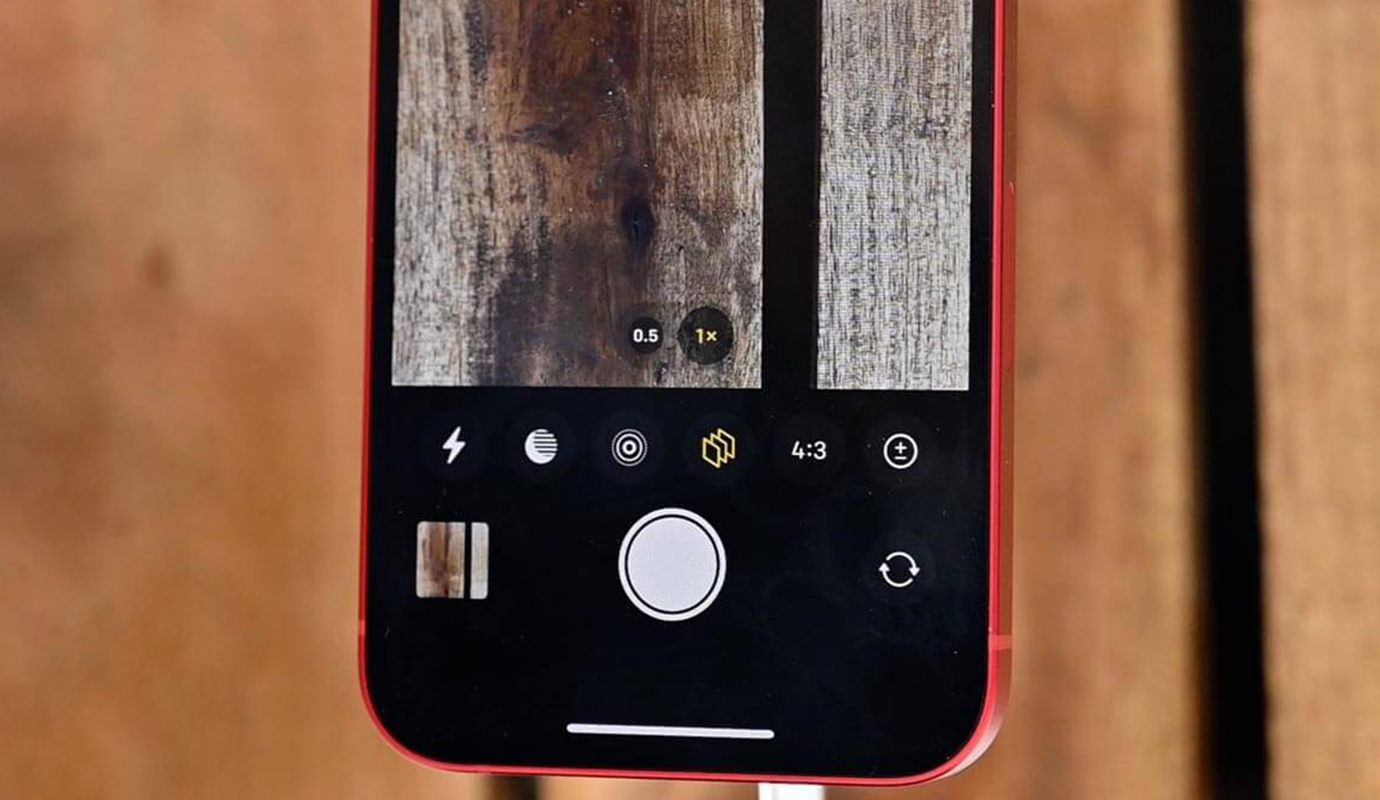
В iOS 17 разработчики добавили несколько полезных опций для управления портретным режимом фото. Пользователь может не только изменить степень размытия заднего фона, но и поменять точку фокусировки.
Сейчас расскажем, как можно полностью отключать размытие фона, если хотите превратить портретный снимок в обычный.
Как отключить размытие фона в портретном фото
Есть два способа отключить эффект боке на портретных снимках в iOS.
1. В приложении Фото во время редактирования снимка откройте режим Портрет, нажмите на индикатор «f» и ползунком отключите размытие фона.
2. Во время просмотра снимка в приложении Фото нажмите кнопку Портрет и отключите портретный режим.
После сохранения такого фото вы сможете вернуться в режим редактирования и снова включить эффект боке.
Источник: iPhones.ru
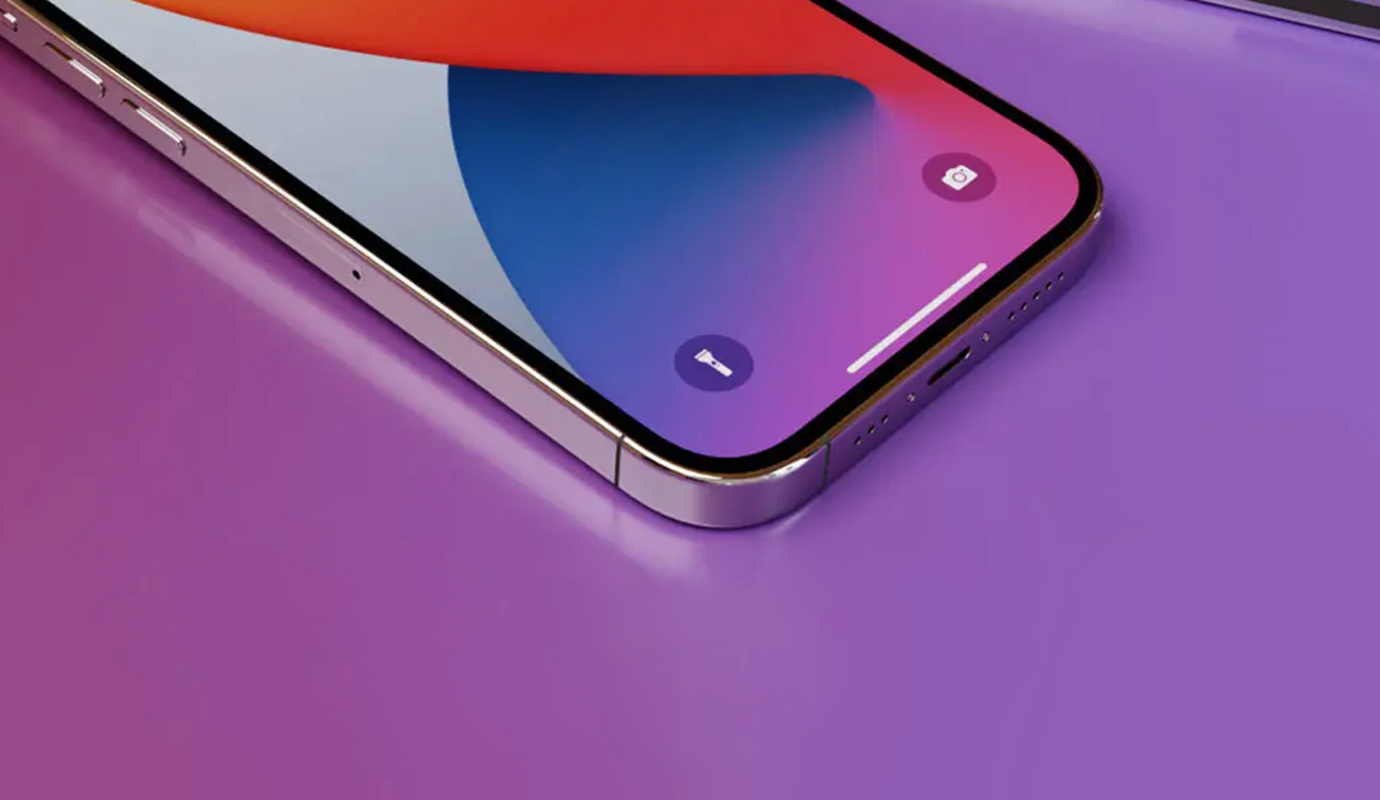
Знакома ситуация, когда на iPhone в одиночку тащите карту в Call Of Duty или идете на рекорд во Fruit Ninja и один неосторожный свайп у края экрана завершает приложение? Продолжить игру получится не всегда, некоторые онлайн-игры сразу разорвут соединение и придется подключаться к серверу заново.
Не все знают, что в iOS можно настроить специальный режим работы и скрыть полоску многозадачности. Она не будет появляться и свайп у нижней границы экрана не завершит приложение.
Сейчас расскажем, как настроит и активировать этот полезный для геймеров режим работы.
Как в iOS отключить сдвигание картинки на экране вниз
Полезная опция на iPhone позволяет дотягиваться до элементов в верхней части экрана при работе одной рукой, не перехватывая смартфон. Но во время игр или в некоторых приложениях она может только мешать.
Напомним, свайп вниз по полоске многозадачности на iPhone сдвигает изображение на экране вниз. Включается и выключается опция вот так:
Перейдите в Настройки — Универсальный доступ.Откройте раздел Касание.Найдите и включите или выключите опцию Удобный доступ.
Обычно этот жест мешает во время игр в портретной ориентации гаджета.
Как в iOS отключить отображение полоски многозадачности
А вот сама полоска мешает намного чаще. В играх с ландшафтной ориентацией она может перекрывать элементы интерфейса. Полностью отключить ее невозможно, но убрать на время игры вполне реально.
Перейдите в Настройки — Универсальный доступ.Откройте раздел Гид-доступ и активируйте главный тумблер.
Перейдите в раздел Настройки код-пароля.Задайте пароль для выключения режима и включите опцию Face ID, так сможете быстрее выходить из этого режима.
Теперь вернитесь в раздел Настройки — Пункт управления.Добавьте кнопку Гид-доступ в шторку с переключателями.
Все. Удобный режим для игр на iPhone настроен.
Как запускать режим без переключателя многозадачности
Теперь, когда захотите поиграть с комфортом без надоедливой полоски многозадачности, делайте следующее:
1. Откройте Пункт управления и нажмите кнопку Гид-Доступ.
2. При первом запуске нажмите кнопку Настройки и включите все опции, которые должны работать во время активации гид-доступа. Например, можно отключить кнопки блокировки и регулировки громкости, чтобы случайные нажатия тоже не мешали игре.
3. Теперь нажмите Начать для активации режима.
4. Для выхода дважды нажмите боковую кнопку и авторизуйтесь по Face ID.
Теперь сможете играть в любимые игры или онлайн-сражения без риска случайно закрыть приложение и прервать напряженную катку.
Источник: iPhones.ru
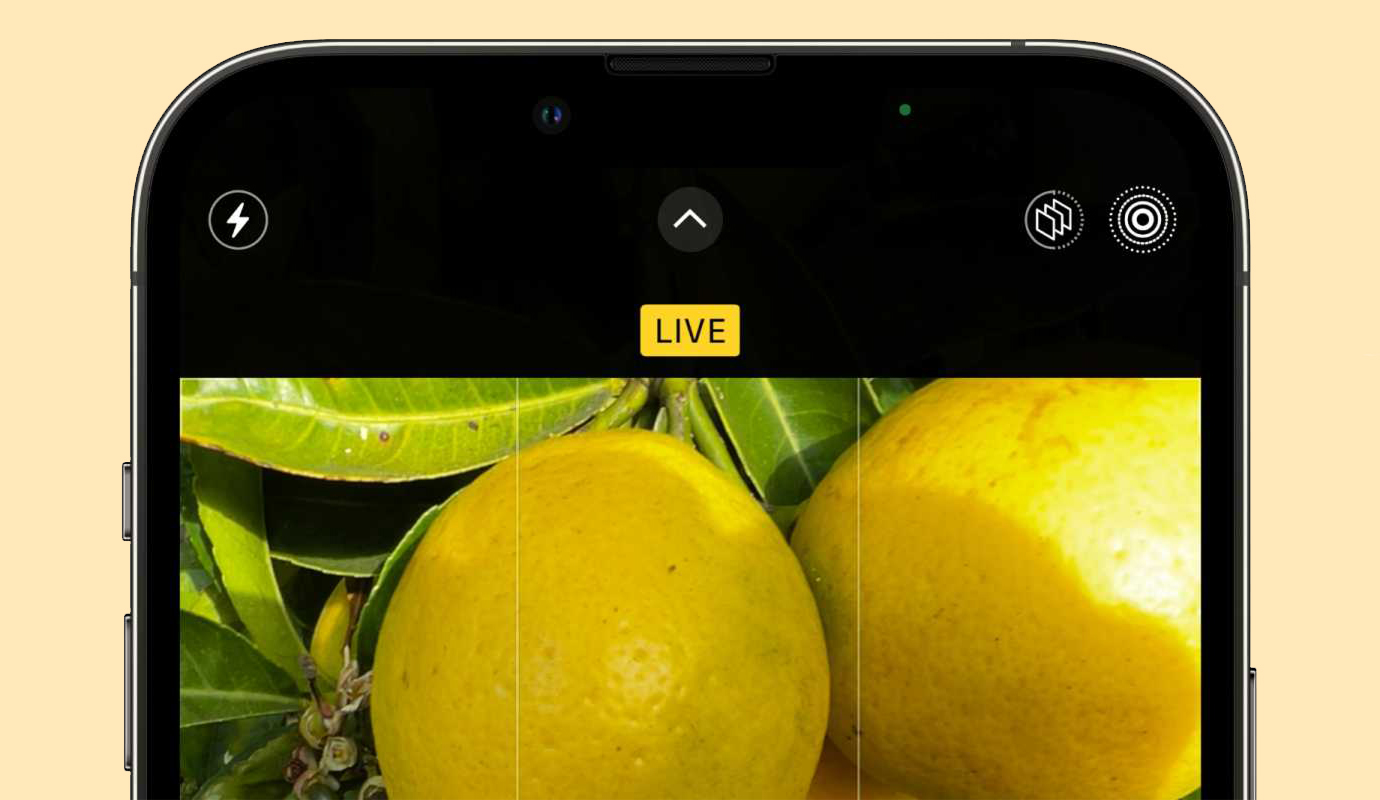
Опция Live-фото, которая появилась еще в iOS 11 позволяет захватывать серию снимков до и после создания фото. Если зажать палец на такой фотографии, увидите воспроизведение небольшой анимации.
Ее можно зациклить или применить другой доступный эффект.
Иногда хочется пересохранить «живую» фотографию в формате видео, в последних версиях iOS это можно делать без сторонних утилит и быстрых команд.
Как в iOS сделать видео из Live-фото
1. Найдите «живое» фото в галерее. Можно выбрать сразу несколько снимков, тогда они объединятся в один ролик.
2. Откройте меню действий (кнопка с тремя точками).
3. Выберите пункт Сохранить как видео.
Из одной или нескольких фотографий с live-эффектом будет создан видеоролик.
Источник: iPhones.ru
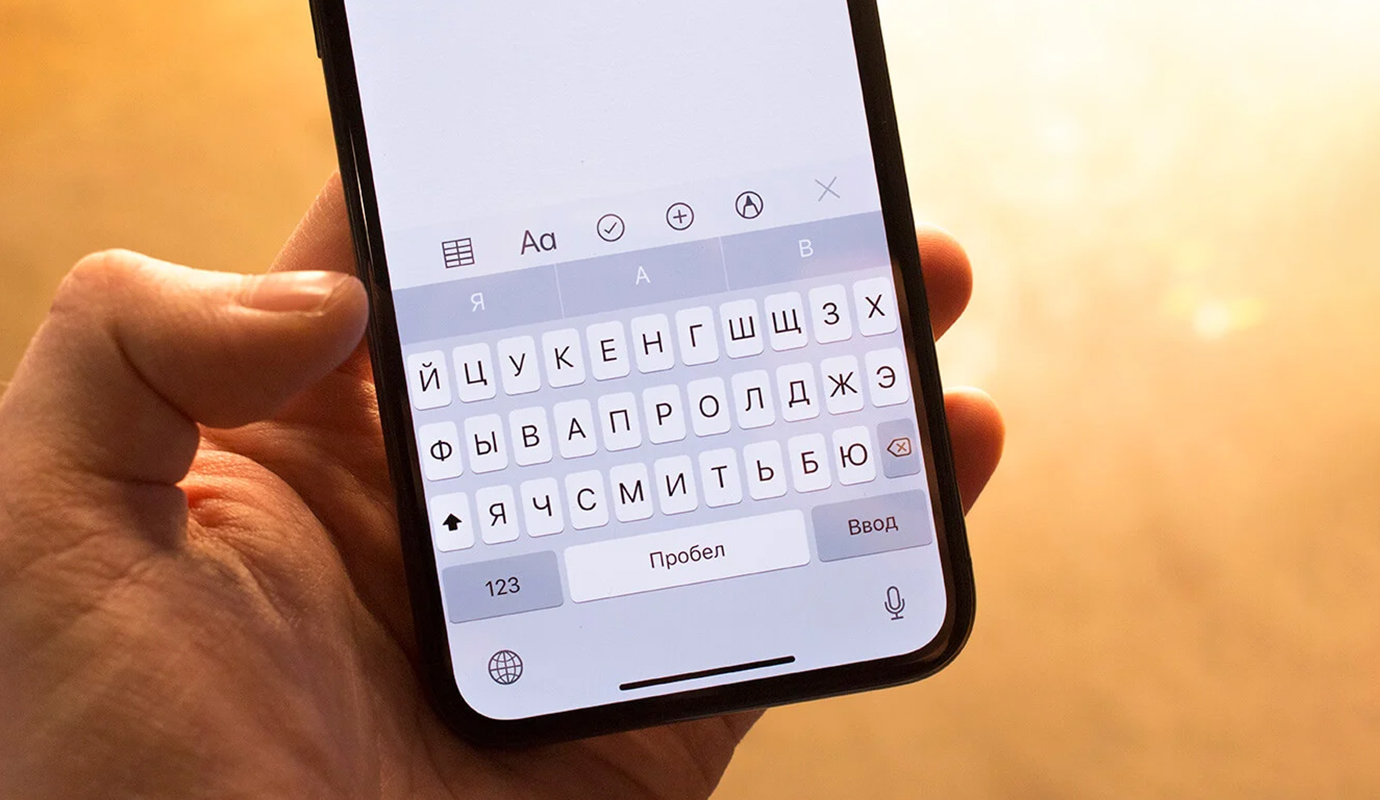
Мобильная операционная система Apple позволяет настроить нужные сокращения, чтобы быстро вводить словосочетания, символы или эмодзи. Например, можно создать сокращение для английского слова или символа, который находится на отдельной клавиатуре, чтобы каждый раз не переключаться на нее. Используя это сокращение, получится быстро вводить слова/символы без переключения клавиатуры.
Как настроить быстрый ввод для любых символов на iPhone
1. Откройте раздел Настройки — Основные — Клавиатура.
2. Перейдите в раздел Замена текста.
3. Нажмите «+» для создания нового правила автозамены.
4. В верхнее поле введите нужный символ, а в нижнее — используемое для его ввода сокращение.
Создайте нужное количество правил автозамены для всех необходимых символов или эмодзи. После этого можно вводить сокращения без переключения языка и активации символьной клавиатуры.
Источник: iPhones.ru
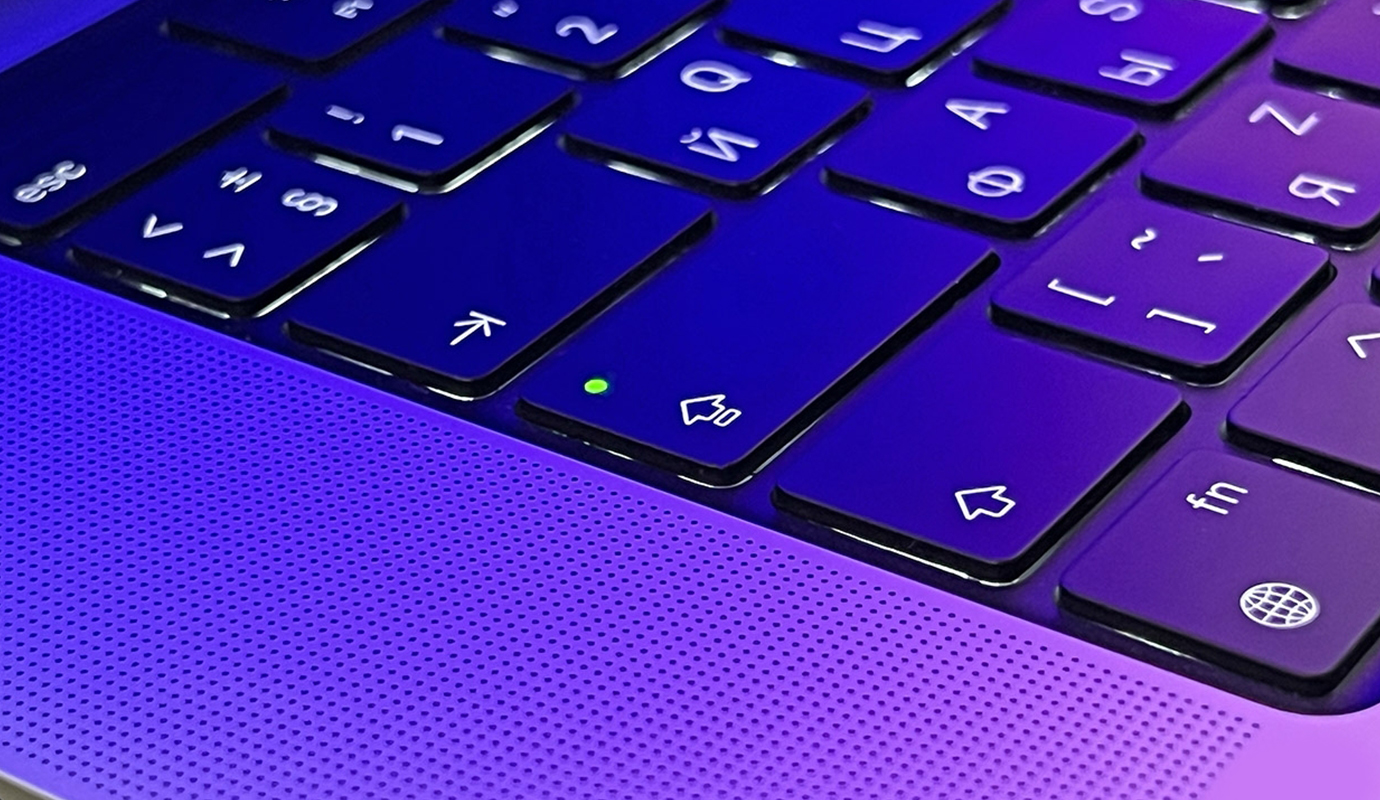
Я сейчас вам всё испорчу. У вас MacBook? Значит, у вас Caps Lock на клавиатуре лагает.
Не верите? Проверьте. Стукните по нему сейчас. Не загорелся. Теперь живите с этим.
Но почему так происходит? Caps Lock уже минимум 20 лет «тормозит» на всех существующих MacBook, и ничего не меняется. Не может же быть, что это банальный баг, переживший столько реинкарнаций macOS и самих ноутбуков Apple.
Ответ на самом деле непростой. Но это лечится.
Почему Caps Lock тормозит на компьютерах Apple
Никто не знает. А кто знает, тот до сих пор не рассказал.
Я серьёзно. Нет ни одной задокументированной, подтверждённой причины, почему клавиша Caps Lock активируется с задержкой на любом Mac. Как нет и чётко определённого момента, когда такое поведение клавиши стало нормой в настольных операционных системах Apple.
Распространённая теория, которая звучит вполне логично, звучит так. Задержку добавили давным-давно с исключительно хорошими намерениями: чтобы сократить число случайных нажатий на кнопку, влекущих нежелательную смену режима печати с прописного на заглавный или обратно.
В пользу теории говорит то, что нажатие на Caps Lock в течение чуть большего времени, чем просто моментальный «тап», всегда срабатывает корректно.
Против теории отмечу, что промахнуться именно по Caps Lock очень сложно. По крайней мере, за более чем 10 лет слепой печати я не сталкивался с такой проблемой в любых ОС. Но может быть, что я её просто этого не замечаю – как раз из-за задержки, предусмотрительно добавленной неизвестно кем в macOS.
К слову, в ОС Ubuntu также по умолчанию внедрена задержка срабатывания Caps Lock. А на некоторых ноутбуках с ОС Windows также присутствует задержка при нажатии. Но это уже другой случай – она обусловлена лишь тем, что производитель поставляет предустановленное ПО, перехватывающее сигнал и отображающее смену регистра на экране. Так сделано из-за отсутствия в клавиши «капса» светодиодного индикатора.
Как выключить задержку активации Caps Lock в macOS
1. Самый простой способ: Системные настройки → Клавиатура → Ввод текста → Изменить. Далее включаете, а затем выключаете тумблер «Использовать клавишу Caps Lock для переключения…».
Почему-то после этого «лаг» пропадает до следующей перезагрузки системы, хотя теоретически не должен. Это уже настоящий баг, в отличие от поведения Caps Lock по умолчанию. Но жаловаться на него мы не будем.
2. Вот ещё один способ раз и надолго, но влечёт за собой другие последствия. Перейдите в Системные настройки → Универсальный доступ → Клавиатура и включите тумблер Медленные клавиши. Затем нажмите на кнопку i напротив него и оттяните слайдер Задержка до активации клавиш влево до конца.
Задержка активации Caps Lock пропадёт, но появятся другие проблемы. Движение курсора в тексте по стрелкам сильно замедлится, а если вы очень-очень быстро печатаете, то система начнёт пропускать ввод некоторых клавиш.
3. Наконец, можно скачать программу с открытым кодом Karabiner Elements. Ей уже лет десять. Там, помимо тончайшей настройки работы клавиатуры, можно убрать задержку нажатия Caps Lock.
P.S. Я был бы рад выяснить первопричину и момент появления этой задержки в macOS, но несколько дней поиска в интернете ответа не принесли. Если у вас есть ответ и пруф, напишите в комментариях – будем все благодарны.
Источник: iPhones.ru