
Лайфхаки и инструкции
Как это сделать на Apple - все в блоге от Maxmobiles
Пока готовил для вас полезные лайфхаки, наткнулся на пару старых функций iPhone и iPad, которые не всегда нужны, но неожиданно полезны.
Каждый год Apple добавляет сотни мелких фишек, поэтому забыть или даже не знать о них очень просто.
Ниже собрал девять мощных возможностей с iOS 13 и выше, которые тихо кочуют из одного поколения айфонов в другое.
Но про них никто не говорит.
1. Меню редактирования текста тремя пальцами
Чтобы отменить действия в тексте, скопировать его, вырезать или вставить, необязательно ковыряться в миниатюрном текстовом контекстом меню.
Один раз нажмите на экран тремя пальцами, чтобы вызвать небольшой «бар» с иконками, который позволит моментально провести необходимые операции.
Работает в любых приложениях, где можно писать. Касайтесь именно поля, в котором появляется ваш текст.
2. Калькулятор в Spotlight
Пользуюсь фишкой постоянно. Работает даже в iPad, где встроенного приложения для калькулятора нет.
Просто смахните пальцем вниз в любом месте на экране блокировке или рабочем столе и начните вводить уравнение.
Доступны умножение, деление, сложение и вычитание, скобки и даже степени. Плюс, результат можно скопировать по долгому нажатию. Больше не нужно пользоваться Калькулятором.
Ещё и редактировать просто.
3. Быстрые заметки из браузера
Если вам понравилась какая-то часть текста в статье, необязательно выделять текст, потом копировать его, затем открывать Заметки и вставлять текст.
Можно просто выделить нужную часть и в появившемся контекстном меню пролистать до пункта «Новая короткая заметка».
Выделенный отрывок добавится в виде гиперссылки в новой заметке, а вы можете продолжить работу в браузере.
Если контекстного меню после выделения не появляется, нажмите в любом месте на синюю область.
4. Перенос текста как картинки из одного приложения в другое
Другой способ быстро скопировать и вставить текст намного быстрее, чем старое контекстное меню.
Вы просто можете перенести его, прямо как фотографию из Фото.
Для этого выделите текст, зажмите его пальцем и перетащите в нужное приложение. Работает, например, с Заметками, чатами и соцсетями.
Удобно выделить большой текст, и перетащить его в описание к вашей фотографии, например. Или при копировании информации из статьи, чтобы ответить на вопрос собеседника.
5. Несколько окон одного приложения на iPad
Хотя Apple ограничила iPad без чипа M1 и M2 в новом режиме Постановщика, своебразная многозадачность есть даже на базовом iPad 9‑го поколения.
Чтобы открывать несколько окон одного и то же приложения, откройте Safari или Заметки и нажмите на три точки сверху. Внизу появится предложение добавить новое окно.
Главное применение такого метода в том, чтобы разделить вкладки по темам. Например, одно окно для работы, другое для учёбы, третье для домашнего использования.
Выглядит это намного чище, чем хаос в macOS.
6. Шум океана и дождя в фоне
Начиная с iOS 15 в iPhone и iPad можно включать звуки океана, дождя, ручья, а также сбалансированный, яркий и тёмный шумы.
Для этого перейдите в Настройки > Универсальный доступ > Аудиовизуализация > Фоновые звуки и настройте под себя.
Для постоянного быстрого доступа зайдите в Настройки > Пункт управления > Добавьте «Слух». Теперь при вызове пункта управления можно нажать на значок с ухом и выбрать нужный фоновый звук.
7. Закрепить вкладку в Safari
Полезная фича, которая есть не только в настольных системах.
На iPad достаточно зажать название страницы в полосе вкладок и выбрать «закрепить».
На iPhone перейдите в режим просмотра всех вкладок (взмах вверх по полосе поиска или нажатие на иконку с двумя квадратами) > зажмите нужную страницу > выберите «Закрепить вкладку». Она появится в самом верху в том же режиме.
8. Быстрая блокировка Face ID при ограблении
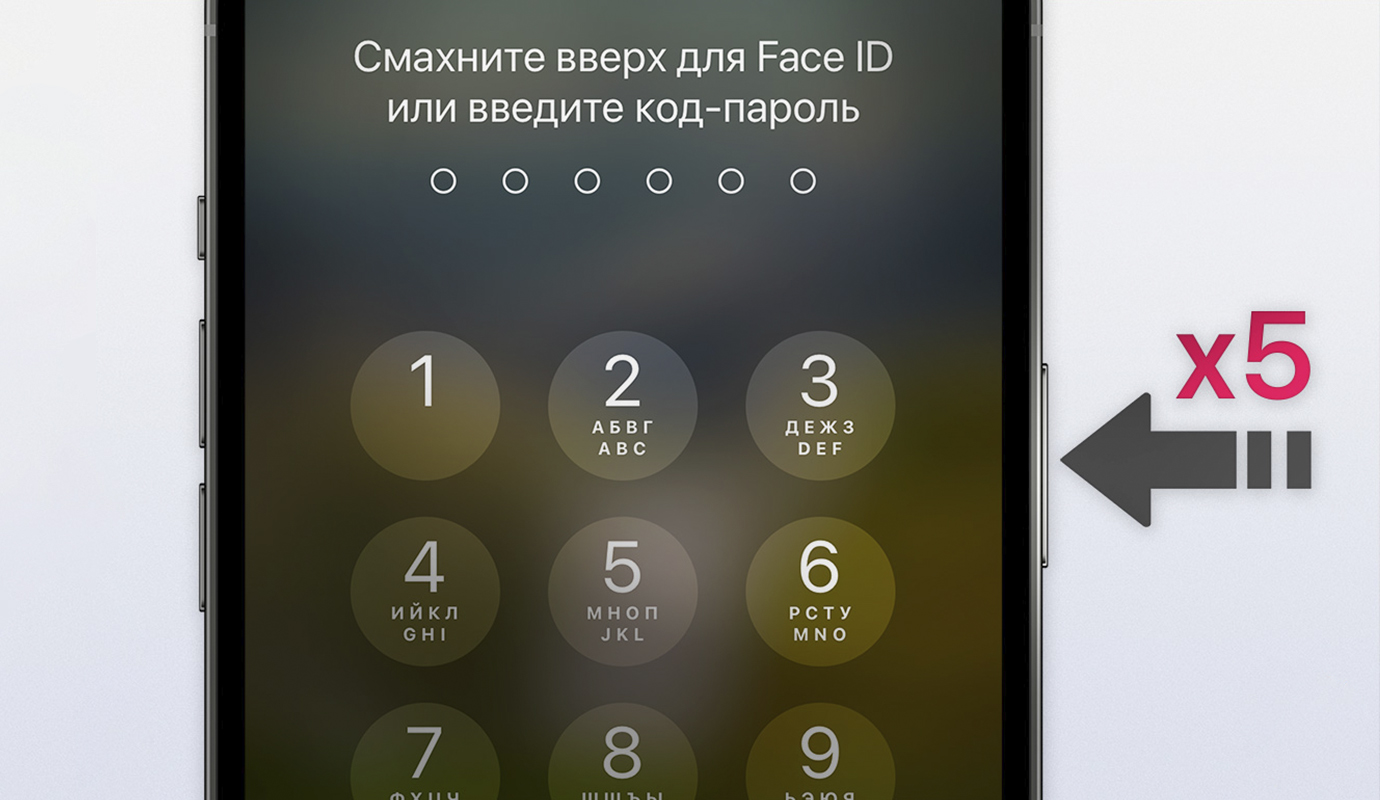
Быстро нажмите пять раз на кнопку Siri справа, чтобы сбросить возможность разблокировать телефон по биометрии, которая включает Face ID и Тouch ID.
Функция поможет, если вы не хотите, чтобы ваше лицо или отпечаток пальца использовались для доступа к личной информации без вашего желания.
Или, в менее экстремальной ситуации, когда ночуете в компании, которой не совсем доверяете.
9. Не добавлять иконку нового приложения на экран домой
По умолчанию сразу после установки программа появляется на рабочем столе iPhone.
Из-за этого бардак среди иконок кажется бесконечным.
В iOS 14 и iPadOS 15 Apple добавила Библиотеку приложений, где хранится всё, что установлено на ваше устройство, поэтому необходимость хранить софт «под рукой» отпала.
Чтобы отменить автоматические добавление на экран «Домой», откройте Настройки > Экран «Домой» > Недавно загруженные приложения > выберите пункт «Только библиотека приложений».
Источник: iPhones.ru
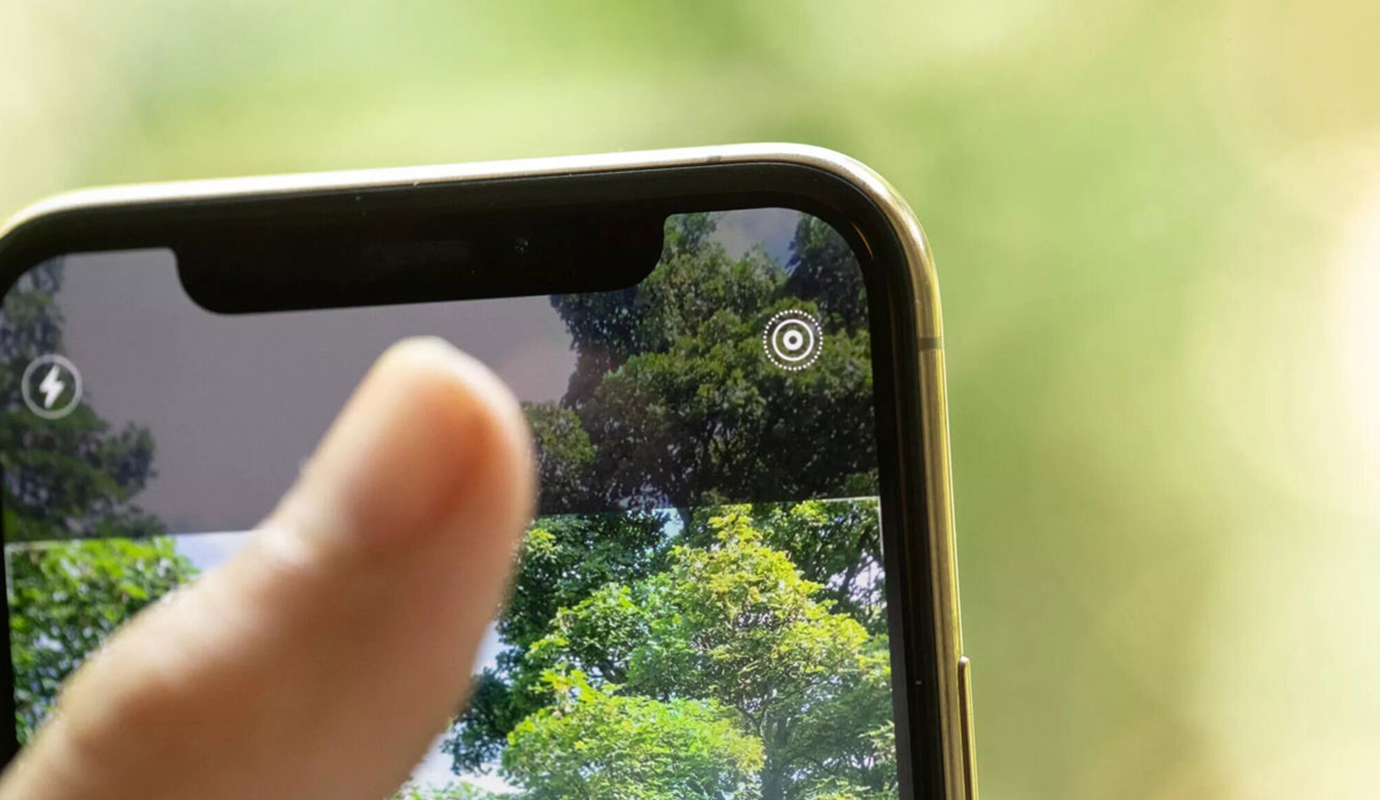
В приложение Фото на iPhone встроена удобная функция, которая повторяет эффект профессиональной камеры.
Эффект «длинной выдержки» позволяет смазать любые объекты в движении, например, воду в реке или облака. Обычно для этого нужен штатив, но не на iPhone.
Как убрать людей и машины с фотографии на iPhone
1. Откройте приложение Камера2. Нажмите на круглый значок в углу для Live‑фото3. Наведите камеру на объект и подождите секунду4. Сделайте снимок5. Откройте фотографию6. В левом верхнем углу нажмите на надпись Live7. Выберите Длинная выдержка.
Самое главное, держите смартфон ровно. Если фотографируете человека, попросите его замереть, чтобы он тоже не смазался. Пользуйтесь!
Источник: iPhones.ru
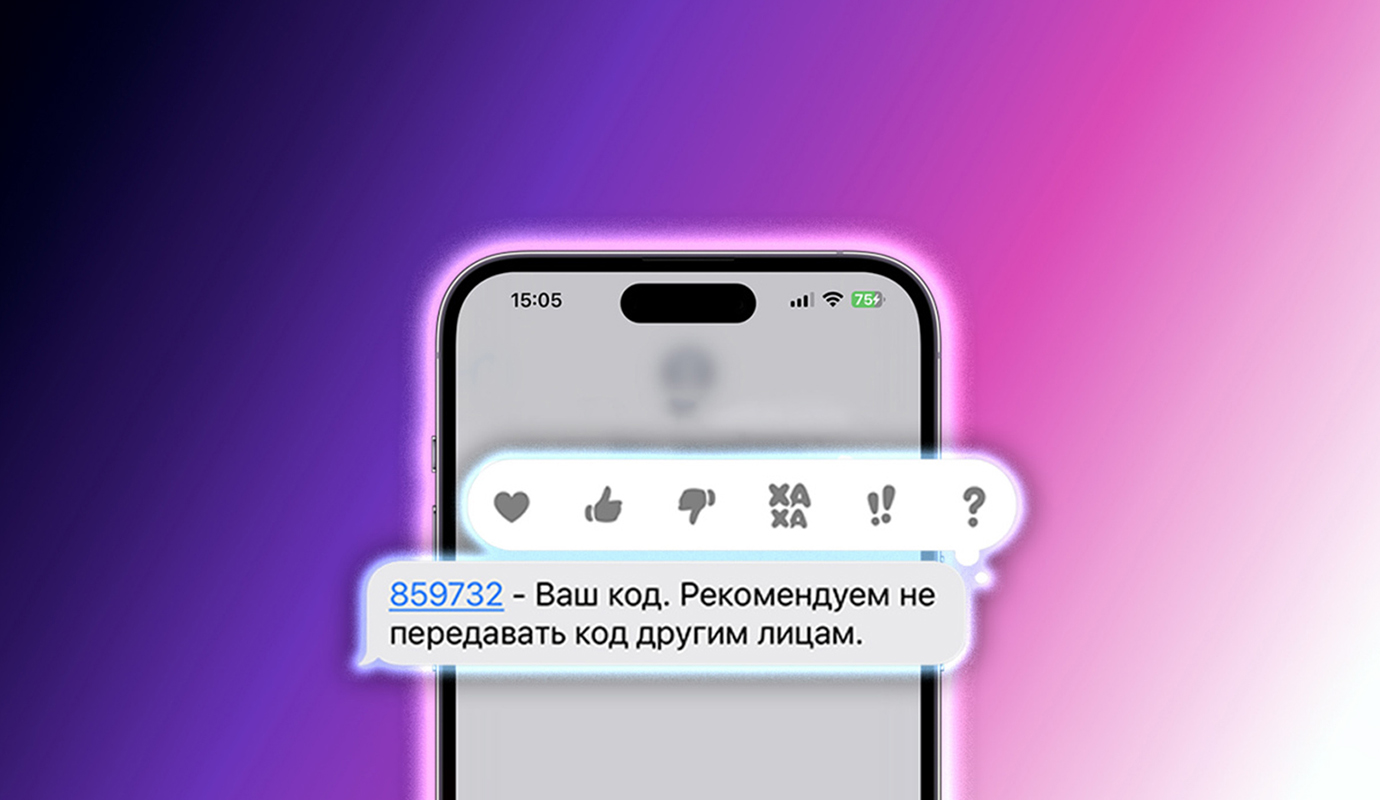
Полезная опция iOS 17 позволяет удалить сообщения и письма с кодами подтверждения от банков или других сервисов. Фишка срабатывает после подстановки кода из меню виртуальной клавиатуры.
Как в iOS 17 включить автоудаление СМС от банков и сервисов
Если при первой активации фишки отказались от ее включения, то активировать ее можно следующим образом:
1. Перейдите в Настройки — Пароли.
2. Откройте раздел Параметры паролей.
3. Активируйте тумблер Автоматическая очистка.
После этого входящие СМС или почта с паролем для авторизации будут удаляться автоматически, если вы подставите код через предложенное меню виртуальной клавиатуры.
Источник: iPhones.ru
В iOS 17 разработчики добавили опцию, которая позволяет автоматически переносить воспроизводимый контент на колонку или ТВ-приставку. Система запоминает привычные действия пользователя, а затем пытается предугадать их. Если несколько раз в одинаковой ситуации транслировать контент по AirPlay, гаджет начнет делать это автоматически. Фишку можно отключить или настроить работу в полуавтоматическом режиме.
Как отключить Автоматическое воспроизведение через AirPlay в iOS 17
1. Перейдите в Настройки — Основные — AirPlay и Handoff.
2. Откройте раздел Авто-AirPlay.
3. Измените значение параметра на «Никогда» или «Спросить».
После этого фишка не будет срабатывать автоматически.
Источник: iPhones.ru
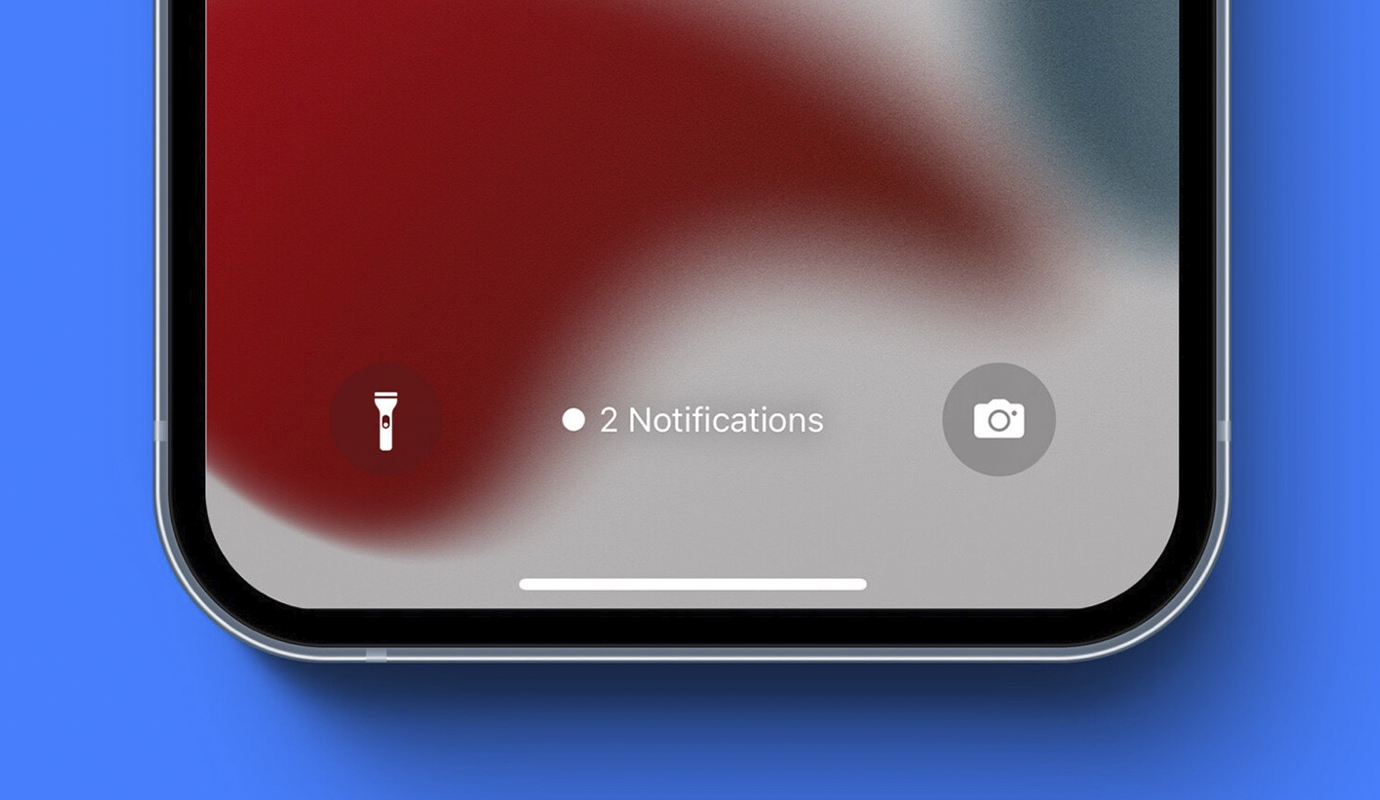
Долгое время экран блокировки iOS не менялся, а количество сервисов и приложений, которые выводят на него свои уведомления только росло. Со временем управлять уведомлениями на экране блокировки становилось сложнее, у активных пользователей гаджета образовывалась целая свалка из сообщений.
Как изменить внешний вид уведомлений на экране блокировки iOS
Разработчики предлагают три варианта отображения уведомлений на заблокированном экране iPhone.
1. Перейдите в Настройки — Уведомления.
2. Найдите раздел Отображать как.
3. Выберите подходящий вариант отображения. Доступны такие опции:
Количество — самый минималистичный вариант оформления, при котором будете видеть только количество пропущенных уведомлений. Нажатием можно раскрывать список уведомлений и скрывать его назад.
Стопка — уведомления будут собраны в стопку, сверху которой вы увидите самое новое сообщение. Как и в предыдущем случае, нажатием на стопку можно раскрывать ее.
Список — классический вид уведомлений, который занимает все свободное пространство на экране блокировки.
Кроме этого можете настроить: доставку уведомлений по расписанию и скрывать текст уведомлений без разблокировки гаджета по Face ID или Touch ID.
Теперь вы знаете, ка к настроить внешний вид сообщений на заблокированном экране смартфона и очистить его от ненужного мусора.
Источник: iPhones.ru
Когда-то (давным-давно) я каждый месяц оплачивал премиум-подписку YouTube ради двух «плюшек»: отсутствие рекламы и возможность слушать видеоролики в фоновом режиме на заблокированном айфоне.
И если в современных реалиях без премиум-подписки рекламы в роликах и так нет, то с фоновым режимом всё гораздо хуже. Запускаешь интересный ролик, нажимаешь кнопку блокировки iPhone и всё, ролик останавливается.
Но и это ограничение можно победить, причём без всяких сторонних приложений, быстрых команд и прочих «костылей». Всё очень просто и ниже расскажу, как слушать YouTube на заблокированном iPhone без премиум-подписки в России.
Включаем YouTube фоном с помощью Safari
Нашли вы в мобильном приложении YouTube ролик, который не обязательно смотреть, но хочется послушать в дороге. Делаете следующее:
1. Нажимаете на кнопку «Поделиться», затем «Скопировать ссылку»
2. Открываете Safari, вставляете скопированную ссылку и переходите по ней
3. В нижнем левом углу нажимаете на кнопку «Аа» и выбираете «Запросить настольный веб-сайт»
4. Открываете видео на весь экран и в левом верхнем углу жмёте на значок «картинка в картинке»
5. Жмёте на кнопку блокировки айфона
После этого на локскрине отобразится мини-плеер, на котором вам нужно нажать кнопку «Play», чтобы запустить аудиодорожку из ролика. Кладите смартфон в карман и слушайте YouTube на ходу.
Эта фишка работает со всеми айфонами и со всеми более-менее актуальными версиями iOS.
Слушайте интервью, концерты, подкасты и всё, что угодно из ютуба абсолютно легально, бесплатно, без регистрации и смс :)
Источник: iPhones.ru
Макбук – мой любимый инструмент для работы и недочётов в нём я не вижу, кроме одного.
Если к примеру подключить к нему телевизор, чтобы по HDMI-кабелю транслировать кино, нельзя закрывать крышку. Иначе лэптоп немедленно перейдёт в спящий режим.
Штатными средствами и настройками побороть эту проблему не удалось, просто потому что в macOS Sonoma нет пункта меню «не уходить в спящий режим при закрытии крышки». Поэтому ниже расскажу о двух способах побороть «сонливость» макбука – при помощи сторонней утилиты или выполнения простой команды в Терминале.
Способ №1. Утилита Amphetamine
Приложение совместимо со всеми макбуками, независимо от процессора. Прекрасно работает на моём MacBook Air M2.
После установки и запуска в верхней строке меню вашего MacBook появится новая иконка «таблетки». Нажав на нёё, вы увидите выпадающее меню с вариантами работы приложения, а также пункт настроек.
Обилие вариантов приятно удивляет и вот что означают строчки в главном меню приложения:
Indefinitely — запрет спящего режима без ограничения по времени, до ручного отключения Minutes, Hours — запрет спящего режима на фиксированное количество минут или часов Other Time/Until — запрет спящего режима на период времени или до определенного текущего времени While App is Running — пока запущено выбранное приложение из списка While File is Downloading — пока идёт загрузка файла из интернета
Важно: изначально активация любого параметра отключает спящий режим и выключение экрана только на макбуке с открытой крышкой. приложение работало и после закрытия крышки, нужно снять галочку рядом с пунктом «Allow system sleep when display is closed» в разделе Quick Settings.
Если хотите, чтобы MacBook не засыпал с закрытой крышкой, снимите галочку с этого чекбокса.
В меню настроек приложения также есть возможность задать тайминг для активации локскрина, выключения экрана и даже периодичность автоматического движения курсора, чтобы лэптоп наоборот, не уходил в спящий режим.
Единственный минус – отсутствие русского языка. Но это не страшно, потому что все параметры меню понятны интуитивно.
Лично я настроил Amphetamine так, что он запрещает макбуку уходить в режим сна исключительно во время работы LC media player. Так что если я запускаю через этот плеер видео и закрываю крышку – картинка на телевизоре не исчезает и продолжает показывать мне фильм. Ура-ура.
Да, существуют и другие похожие приложения, но только в случае с Amphetamine я не заметил каких-то багов, сбоев в работе и прочих неожиданностей. Да и обновляется это приложение регулярно, в отличие от аналогов.
Так что пользуйтесь.
Способ №2. Выполнение команды в Терминале
Если вы не хотите (или не можете) скачивать приложения из Mac App Store, есть альтернативный способ побороть спящий режим.
Для этого запустите приложение Терминал, а в появившееся окно скопируйте вот эту команду:
sudo pmset -a disablesleep 1
Затем введите свой пароль для подтверждения выполнения команды.
Эта команда также отключает функцию сна при закрытой крышке макбука, правда без возможности кастомизировать условия, как в случае с приложением Amphetamine.
А чтобы вернуть своему яблочному девайсу возможность уходить в сон при закрытой крышке, в том же Терминале нужно прописать другую команду:
sudo pmset -a disablesleep 0
Учтите, что при активации бессонного режима с помощью команды в Терминале, вам MacBook будет расходовать заряд аккумулятора при закрытой крышке точно также, как и с открытой. Поэтому если вам эта функция нужна на определённый промежуток времени, не забудьте деактивировать её.
Сохраняйте в закладки эту инструкцию, обязательно пригодится.
Источник: iPhones.ru
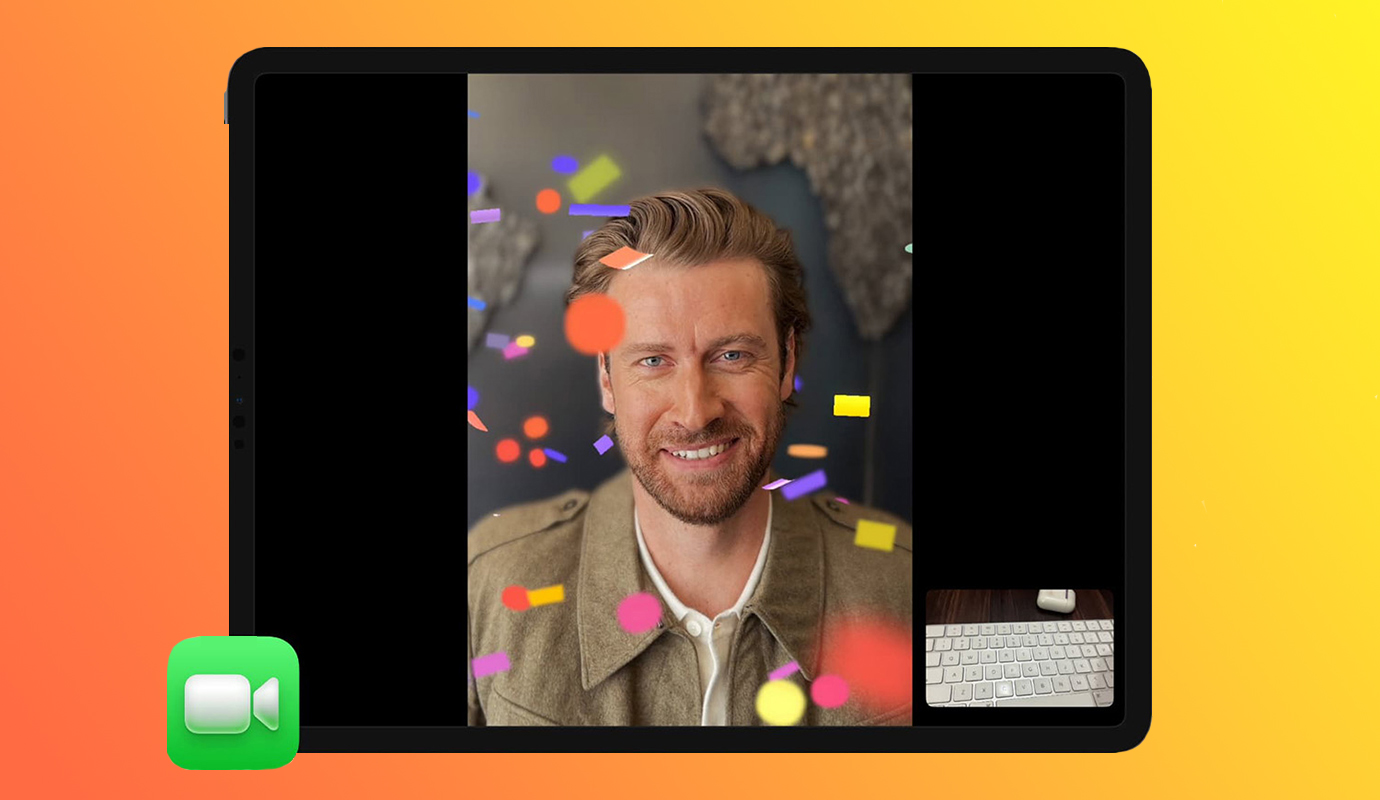
В новых операционных системах iOS 17, iPadOS 17 и macOS Sonoma разработчики добавили красивые визуальные эффекты для видеозвонков. Фишка работает не только в FaceTime, но и в других мессенджерах.
На каких устройствах работает фишка
Опция доступна на таких устройствах:
iPhone 12 или более новые модели с iOS 17.iPad (10-го поколения) с iPadOS 17. iPad mini (6-го поколения) с iPadOS 17. iPad Air (4-го поколения и новее) с iPadOS 17. iPad Pro 11″ (3-го поколения и новее), iPad Pro 12,9″ (5-го поколения и новее) с iPadOS 17.Все модели Mac с процессорами M1/M2 и более новые с macOS Sonoma.Apple TV 4K с tvOS 17 при использовании смартфона в качестве камеры (iPhone 12 и новее с iOS 17).
Пользователи других устройств будут видеть эффекты, но сами активировать их не смогут.
Какие эффекты можно активировать во время видеозвонков
Купертиновцы добавили 8 жестов, которые можно использовать для включения эффектов.
Лайк одной рукой: мыльный пузырь с лайком.
Лайк двумя руками: фейерверк.
Дизлайк одной рукой: мыльный пузырь с дизлайком.
Дизлайк двумя руками: дождь.
Знак победы одной рукой: воздушные шары.
Знак победы двумя руками: конфети.
Сердце двумя руками: летящие сердца.
Жест «коза» двумя руками: лазерное шоу.
Как включить жесты на iPhone и iPad
Во время видеозвонка откройте Пункт управления.Нажмите на кнопку Эффекты в левом верхнем углу.Активируйте кнопку Реакции.
После этого можете показывать жесты в кадре для активации нужного эффекта.
Как включить жесты на Mac
Во время видеозвонка нажмите на индикатор с камерой в строке меню.Включите опцию Реакции.Можно раскрыть список и проверить работу каждого эффекта.
Теперь сможете удивлять собеседников красивыми анимациями и показывать свою реакцию на происходящее более наглядно.
Источник: iPhones.ru
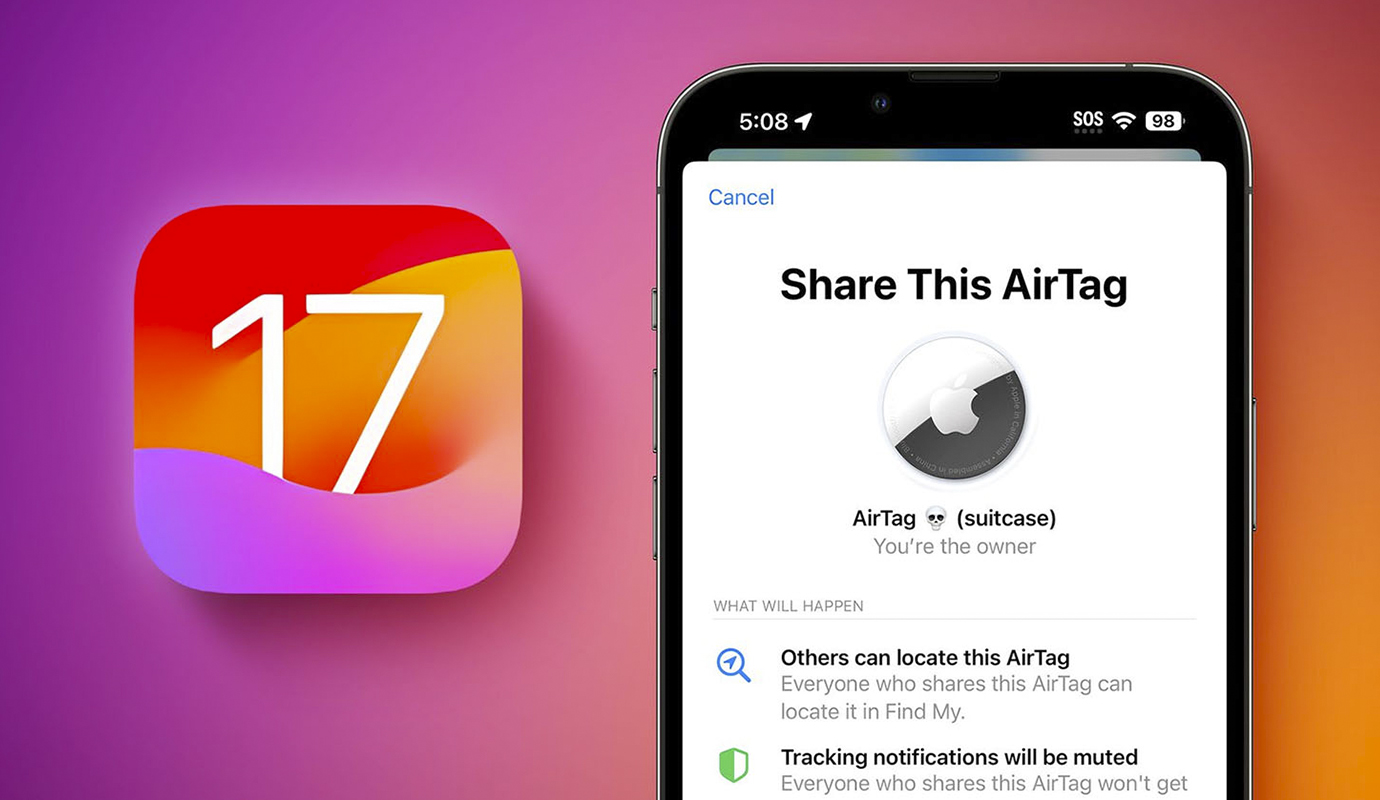
Купертиновцы добавили много мелких, но полезных опций в iOS 17. Одна их таких фишек позволяет расшаривать метку AirTag или любую совместимую метку с другими владельцами яблочной техники.
Какие требования для использования общей метки AirTag
Нужно выполнить такие требования:
Ваш iPhone и iPhone друга должны быть обновлены до iOS 17. Фишка доступна на всех моделях начиная с iPhone XS/XR.У вас должен быть записан идентификатор Apple ID друга. Если введен только телефон, нужно будет узнать почту и добавить в карточку контакта.
Нельзя делиться AirTag с детскими учетками. Расшарить метку можно с пятью пользователями.
Как расшарить метку AirTag с другими пользователями
1. Запустите приложение Локатор и откройте раздел Вещи.
2. Найдите метку и выберите опцию Добавить человека.
3. Выберите один или несколько контактов из списка и отправьте им приглашение.
4. После того, как другие пользователи примут приглашение, вы увидите их в списке.
Друзья смогут отслеживать метку на своих гаджетах в приложении Локатор.
Как перестать делиться меткой AirTag с другими пользователями
Чтобы перестать делиться местоположением метки, снова перейдите в приложение Локатор и откройте меню метки. Удалите лишних пользователей из списка.
Отслеживание местоположения AirTag для них станет недоступно.
Источник: iPhones.ru
Полка с приложениями в нижней части экрана — один из самых старых элементов в iOS. Купертиновцы лишь несколько раз меняли внешний вид подложки под иконками и не позволяют самостоятельно кастомизировать Dock.
Есть способ немного изменить панель при помощи нестандартных обоев. Раньше приходилось устанавливать строго определенные картинки, а сейчас можно добавить нужный эффект на любое изображение.
Сейчас расскажем, как сделать Dock-панель прозрачной или изменить ее внешний вид.
Как скрыть Dock-панель в iOS
1. Загрузите бесплатное приложение Dockland из App Store.
2. Сохраните фото обоев в галерее iOS. Если используете стандартную фоновую картинку, ее нужно заранее скачать на смартфон.
3. Запустите приложение Dockland и выберите понравившийся стиль обоев. Чтобы сделать панель прозрачной, нужно использовать эффект Gradient.
4. Нажмите «+» и загрузите обои из галереи.
5. Боковыми свайпами выберите эффект скрытия дока. При необходимости подстройте яркость или контрастность обоев.
6. Нажмите кнопку правом верхнем углу и сохраните получившуюся картинку.
7. Перейдите в Настройки — Обои и установите сохраненную картинку с эффектом.
8. При установке обоев для домашнего экрана отключите параллакс эффект и размытие фона.
Так получите фоновое изображение, которое маскирует Dock-панель и делает ее прозрачной.
В этом же приложении сможете настроить другой оригинальный внешний вид панели.
Источник: iPhones.ru
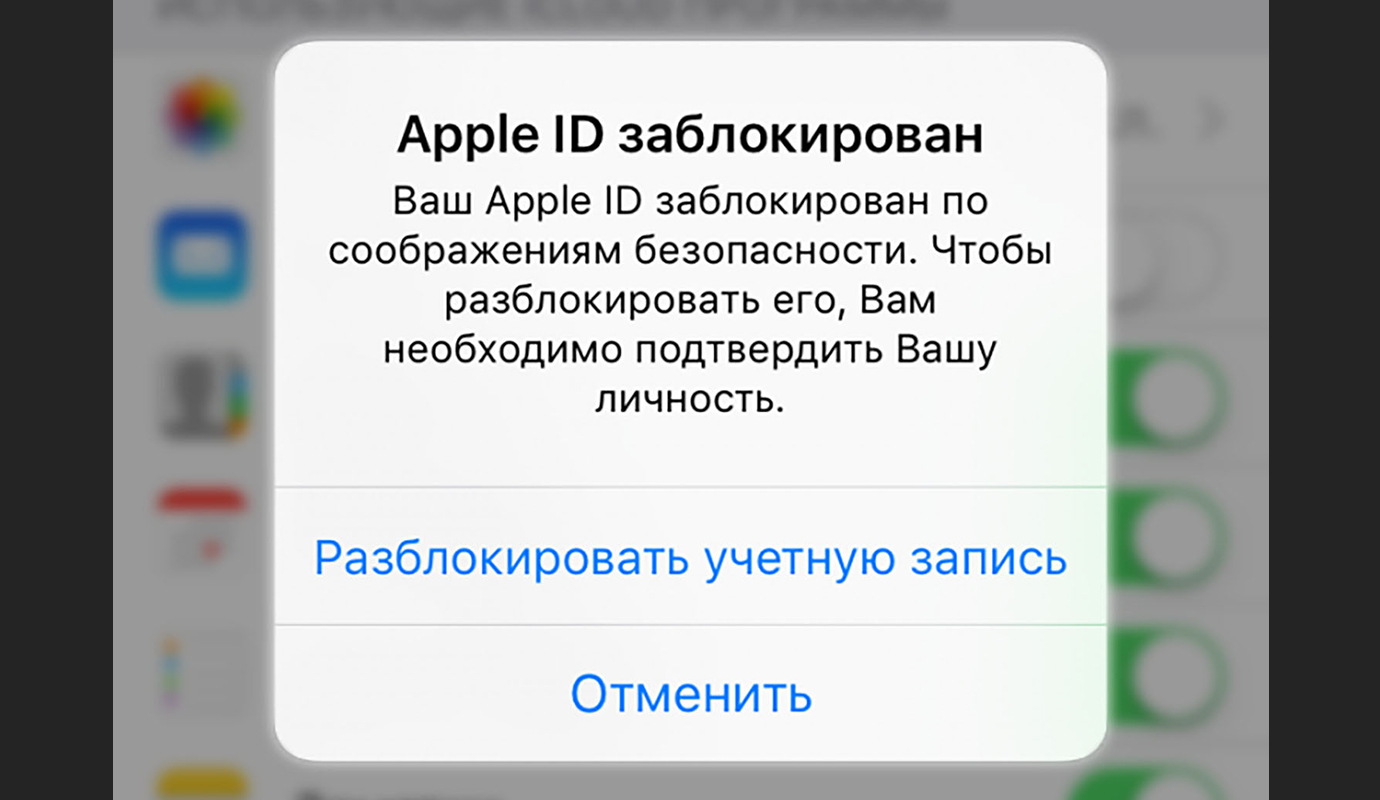
Всем владельцам яблочной техники очень важно следить за своим аккаунтом Apple ID. Потеря доступа к учетке может быть хуже, чем потеря какого-то девайса.
Аккаунт может быть заблокирован и самой компанией по какой-то веской причине. Пользователь при этом теряет доступ к своим данным.
Сейчас разберемся, почему могут заблокировать Apple ID и что делать в такой ситуации.
За что могут отключить Apple ID
Алгоритмы безопасности Apple блокируют учетку в одном из восьми случаев.
1. Многократный неправильный ввод пароля. Когда система увидит попытку подбора пароля или взлома, аккаунт будет временно заблокирован. Это может произойти после многократного неверного ввода пароля от Apple ID или неправильного ответа на контрольные вопросы.
2. Проблема с оплатой услуг. Заблокировать учетку могут, если есть систематические проблемы с оплатой приложений, подписок или сервисов. Обычно это происходит, если на счету учетной записи образуется долг. Если система просто не может списать средства для оплаты, это не станет поводом для блокировки.
3. Нарушение пользовательского соглашения. Вы ведь все читаете пользовательское соглашение при активации нового смартфона или обновлении iOS? Заблокировать по этой причине могут из-за мошеннических действий или публикации неприемлемого контента.
4. Сбой двухфакторной аутентификации. Если в процессе двухфакторной авторизации несколько раз произойдет сбой, аккаунт может быть временно заблокирован. Это связано с тем, что один из способов обхода защиты Apple ID — намеренное выведение системы двухфакторной аутентификации из строя.
5. Несанкционированное использование приложений. Да, чисто теоретически за установку приложений любым способом в обход App Store можно поймать блокировку Apple ID. Были случаи, когда блокировка прилетала за использование VPN.
6. Фишинговые атаки. Если система заметит попытку авторизации через подменные сайты или сервисы, доступ к учетке временно ограничат.
7. Сбои гаджетов. В случае программного сбоя iPhone или Mac, если это будет угрожать безопасности пользовательских данных, аккаунт заблокируют. Такое уже случалось во времена iOS 10.
8. Проблемы с безопасностью Apple ID. Максимально размытая причина, под которую можно подвести любое нетипичное действие пользователя или злоумышленника.
Как видите, причин для блокировки аккаунта достаточно. Но не стоит переживать, ведь блокируют записи в первую очередь для защиты данных, а не с целью как-то ограничить пользователей.
Как понять, что Apple ID заблокирован
Пользователя сразу же оповещают о такой блокировке. Уведомление появляется на всех гаджетах заблокированного аккаунта и дублируется на электронную почту.
Обычно на iPhone и Mac появляются подобные сообщения:
«Эта учетная запись Apple ID отключена из соображений безопасности»; «Не удалось войти в систему, так как Ваша учетная запись была заблокирована из соображений безопасности»; «Эта учетная запись Apple ID заблокирована из соображений безопасности».
В случае получения подобных сообщений не переживайте. Блокируется только доступ к аккаунту, облаку и некоторым сервисам Apple, но сами гаджеты продолжат работать.
Как разблокировать Apple ID после блокировки
Разблокировать аккаунт можно двумя способами: через сайт Apple или с помощью службы поддержки.
Разблокировка через сайт Apple. Сделать это возможно, если учетка заблокирована из соображений безопасности при попытке взлома или подбора пароля. Нужно лишь изменить его и сможете снова пользоваться аккаунтом. Для этого нужно зайти на сайт сброса и восстановления пароля в любом браузере.
Нажмите Сбросить пароль на главной странице сайта.Введите Apple ID и проверочный код с картинки.Укажите привязанный к Apple ID номер телефона.Введите код подтверждения из СМС.Укажите новый пароль для Apple ID.
Разблокировка при помощи службы поддержки. Придется обратиться в саппорт, если блокировка произошла из-за задолженности, нарушения пользовательского соглашения или несанкционированного использования приложений.
Обратитесь в службу поддержки через сайт или в приложении.Выберите обращение при помощи телефонного звонка и ожидайте вызов от оператора.Во время разговора вам расскажут, что делать для восстановления аккаунта.
Как предотвратить блокировку Apple ID
Есть несколько советов, которые помогут свести риск блокировки аккаунта к минимуму.
Включите двухфакторную аутентификацию. Если вы по каким-то причинам еще этого не сделали, прямо сейчас настройте безопасное подтверждение личности.
Настройте надежный пароль для Apple ID. Вы всегда можете изменить код от аккаунта на более сложный по нашей инструкции.
Добавьте доверенный контакт. Эта опция позволит восстановить аккаунт в случае блокировки без обращения в службу поддержки. Настроить можно по нашей инструкции.
Создайте ключ восстановления. Еще один надежный способ создать дополнительный код восстановления аккаунта на случай кражи или блокировки. Вот только позаботиться о надежном хранении ключа придется самостоятельно. Настроить можно по этой инструкции.
Теперь вы знаете все о возможной блокировке аккаунта Apple, и как не попасть в эту неприятную ситуацию.
Источник: iPhones.ru
Оптимизация Haptic Touch: как сделать iPhone еще более удобным
Функция Haptic Touch существует уже не один год, поэтому все владельцы iPhone знают, что она отвечает за выполнение разнообразных действий в зависимости от силы нажатия на экран. Это могут быть такие действия, как быстрый просмотр уведомлений, открытие контекстного меню или активация виджета приложения. Дополнительно Haptic Touch сопровождается уникальным тактильным откликом при каждом нажатии, делая взаимодействие с устройством еще более интересным и тактильно приятным.
После выхода iOS 17 компания из Купертино внедрила возможность оптимизировать продолжительность Haptic Touch, что может пригодится тем, кто хочет сделать свой iPhone более отзывчивым и быстрореагирующим.
По умолчанию, для активации Haptic Touch время отклика составляет 0.5 секунды, то есть вам нужно нажать на экран и держать палец полсекунды, чтобы активировать эту функцию. Однако в отдельных ситуациях это время может показаться либо слишком долгим, либо наоборот слишком коротким. К счастью, теперь заводское значение можно менять, выставляя более удобный для себя параметр.
Откройте приложение «Настройки» на iPhone.Нажмите раздел «Универсальный доступ».Затем перейдите к разделу «Касание» и выберите опцию «Тактильное касание».Выберите комфортный для себя вариант из доступных «Быстро» и «Медленно».
Как видите, процедура настройки очень простая и незамысловатая. В этом же окне можно сразу протестировать, насколько комфортно вам будет использовать новую настройку скорости реагирования, и, если она неудобна, измените параметр на другое значение.
Мир калейдоскопов: новые обои для смартфона
Ежегодно, с выпуском каждой последующей версии операционной системы, компания Apple внедряет новые обои для всех своих устройств, и iOS 17 не стала исключением. Последнее обновление привнесло в поддерживаемые айфоны довольно нетипичные для бренда обои «Калейдоскоп».
Новые фоновые изображения превращают экран в истинное произведение искусства и позволяют создавать удивительные композиции на главном столе. Обои-калейдоскопы могут меняться в зависимости от времени суток, менять форму, цвета и стиль узора, чтобы сделать экран уникальным и живым.
Предварительно удостоверьтесь, что ваш айфон обновился до актуальной iOS 17, после чего:
Откройте приложение «Настройки» на своем айфоне.Перейдите в раздел «Обои».Теперь коснитесь кнопки «Добавить новые обои».Промотайте доступных список изображений до раздела «Калейдоскоп».Здесь представлено несколько вариантов, которые отличаются друг от друга. Просмотреть их можно, просто перелистывая один за другим свайпом в сторону. Когда подберёте калейдоскоп, который будет наиболее симпатичен, нажмите «Добавить».Теперь остается лишь установить новоиспеченные обои на экран блокировки, на главный экран или на оба экрана сразу. Разумеется, они будут автоматически адаптироваться под разные размеры и ориентации экрана.
Разные рингтоны для разных SIM-карт: подсказки по настройке
Если в вашем пользовании находится iPhone с поддержкой двух SIM-карт, то установка разных мелодий звонка упростит понимание того, на какую из них осуществляется входящий вызов. Новая iOS 17 позволяет устанавливать индивидуальные рингтоны для каждой симки, что будет полезно, если одна из них используется для работы, а другая – для личного пользования. Не стоит забывать о том, что это не отменяет возможности установить уникальный рингтон отдельным контактам в телефонной книге.
Естественно, рингтоны для каждой из двух SIM-карт необходимо выбрать вручную. Можно использовать как стандартные мелодии, предустановленные в iPhone, так и загружать свои собственные.
Откройте приложение «Настройки» на устройстве.В боковом меню выберите раздел «Звуки, тактильные сигналы».Выберите пункт «Рингтон».Перед вами появится две строки, каждая из которых соответствует первой и второй сим-карте. По умолчанию для обеих установлена одна и та же мелодия.Выберите первую строку и подберите тот сигнал, который будет играть при входящем звонке на первую симку.Выберите втору строку и подберите тот сигнал, который будет играть при входящем звонке на вторую симку.
Циклы зарядки: новая опция контроля аккумулятора, доступная каждому
Циклы зарядки – это ключевой параметр, который оказывает влияние на состояние аккумулятора iPhone, формируя производительность и долговечность батареи. С этим понятием больше знакомы владельцы MacBook, особенно покупающие или продающие свое устройство на вторичном рынке: macOS уже давно умеет отображать количество циклов зарядки и максимальную емкость аккумулятора на «яблочных» ноутбуках, тогда как айфоны до сих пор показывали лишь последний параметр.
Цикл зарядки представляет собой полный цикл разряда и заряда батареи от 0% до 100%. При каждом подключении к зарядному устройству используется лишь часть одного цикла, например, разрядив iPhone до 50% и зарядив его до 100%, учитывается только половина цикла. Если на следующий день повторить данную процедуру, то будет еще одна половина цикла – таким образом, за два дня будет завершен один полный цикл зарядки.
Важно понимать, что на абсолютно любом устройстве, работающем от аккумулятора, количество циклов зарядки ограничено. С течением времени батарея теряет емкость, способность накапливать энергию, что приводит к сокращению времени автономной работы. Apple заявляет, что аккумуляторы айфонов спроектированы таким образом, что по истечении 500 циклов зарядки будет сохранено 80% от первоначальной емкости. После этого батарея продолжит работать, но уже с меньшей эффективностью, проявляющейся в более быстром расходе энергии и, возможно, в сниженной скорости зарядки.
Раньше всем любопытствующим приходилось использовать сторонние приложения, чтобы узнать, через сколько циклов зарядки уже прошел iPhone, но с выходом iOS 17 появилось встроенное средство для проверки состояния аккумулятора и количества циклов. Чтобы воспользоваться этой функцией:
Отправляйтесь в «Настройки» на своем устройстве и выберите раздел «Основные».Коснитесь пункта «Об устройстве» в верхней части экрана.Промотайте открывшееся окно вниз, к разделу «Аккумулятор».Теперь найдите строку под названием «Подсчет циклов» – в ней и указано количество совершенных полных циклов зарядки вашего айфона.
Секрет продления жизни аккумулятора: ограничение заряда до 80>#/b###
Каждый раз покупая новое устройство, кто из нас не думал, что теперь будет заботиться о нем изо всех сил, беречь от падений и повреждений и следить за «здоровьем» аккумулятора? И если первые условия зависят исключительно от аккуратности самого пользователя, то с последним американский технологический гигант может помочь.
В новой iOS 17 появилась новая опция для iPhone 15, позволяющая установить ограничение максимального заряда. Зачем? Эта встроенная функция дает максимальный контроль над батареей устройства и позволяет избежать перезарядки аккумулятора, что может привести к нежелательным химическим изменениям и снижению его емкости. Проще говоря, это простое действие помогает сохранить здоровье батареи и продлить ее срок службы.
У обладателя гаджета появляется возможность выбора максимального уровня заряда на уровне 80%. При активации этой опции мобильный телефон Apple автоматически прекращает зарядку, как только достигается выбранное вами пороговое значение. Считается, что наиболее оптимальным методом использования любого смартфона является поддержание уровня заряда в диапазоне от 20 до 80%, что минимизирует негативное воздействие химических реакций на источник питания. Для активации ограничения заряда батареи в iOS 17:
Откройте настройки своего iPhone.Перейдите во вкладку «Аккумулятор».Выберите «Состояние аккумулятора и зарядка», а затем «Оптимизация зарядки».Здесь представлено три варианта, один из которых «Лимит заряда — 80 %». Выберите его.После этого просто нажмите «Готово».
Теперь айфон будет автоматически прекращать процедуру восполнения энергии при достижении 80%, а на индикаторе батареи появится символ ⚡️. При необходимости опцию можно в любой момент изменить на другое значение или полностью выключить.
Ограничение заряда батареи обладает парой важных преимуществ. Во-первых, это снижение износа батареи: перезарядка приводит к деградации и, со временем, потере емкости, а искусственное ограничение позволит продлить срок службы аккумулятора и избежать необходимости его замены. Во-вторых, зарядка до 100% может вызвать перегрев элемента питания, особенно если устройство активно используется во время подключения к сетевому адаптеру. Ограничение заряда способствует снижению температуры, что благоприятно влияет на компоненты аккумулятора.
Конечно, есть и обратная сторона медали. К недостаткам использования этой опции можно отнести уменьшение сиюминутно доступной емкости: ограниченный 80 процентами, аккум не будет заряжен на максимум, а значит вы недополучите порядка 20% привычной автономности, что может вызвать неудобства, если долгое время нет доступа к розетке. И, как следствие, вам придется чаще подключать устройство к зарядке, что тоже не всегда практично и уместно.
С учетом этих преимуществ и недостатков, решение об ограничении заряда до 80% остается на ваше усмотрение. Тем не менее, новая функция предоставляет возможность дополнительного контроля над состоянием аккумулятора и увеличения его срока службы для всех желающих. И еще раз, эта функция доступна не для всех айфонов а базе iOS 17, а только для последнего поколения iPhone 15.
Также стоит отметить, что возможность оптимизированной зарядки, предлагаемая для всех актуальных существующих моделей, никуда не исчезла и по-прежнему доступна для пользователей. Напомним, что, если она активна, смартфон Apple анализирует то, как человек использует его, и на основе этих данных контролирует скорость заряда. Другими словами, если вы ставите телефон на зарядку на всю ночь, то по достижении 80% заряда скорость будет значительно снижена, а 100-процентный показатель будет достигнут как раз к тому моменту, когда вы обычно отключаете девайс от розетки.
Инновация в управлении iPhone 15 Pro: кнопка Action
Выпустив серию iPhone 15, выяснилось, что слухи о кнопке действия, которая должна была заменить традиционный переключатель громкости, оказались правдивыми лишь отчасти: новинка установлена только в версии Pro и Pro Max. Кнопка Action предоставляет возможность мгновенного доступа к любимым действиям и ярлыкам, сделав устройство еще более удобным и многофункциональным. От привычной активации бесшумного режима до запуска камеры или фонарика – кнопка действия позволяет контролировать iPhone как никогда прежде.
Физически она расположена на правой стороне моделей iPhone 15 Pro и 15 Pro Max, сразу под кнопками для регулировки громкости. Единственное условие для активации – это не просто нажатие на клавишу, а нажатие и удерживание. Такой подход гарантирует безопасность от случайных действий и обеспечивает полный контроль над девайсом, позволяя осуществлять действия только по вашему желанию. Чтобы настроить кнопку Action на новеньком iPhone 15 Pro, следуйте следующим инструкциям:
Откройте приложение «Настройки» своем устройстве.Выберите «Кнопка действия». Здесь вы увидите изображение боковой стороны iPhone 15 Pro с различными значками, представляющими разные функции, которые можно назначить кнопке действия.Смахивайте значки в сторону, пока не увидите нужную функцию. Название выбранной функции отобразится под ее иконкой. По умолчанию установлена функция «Бесшумный режим».Если же у выбранной опции предусмотрены расширенные параметры, под значком отобразится кнопка с двумя стрелками, направленными вверх и вниз. Нажмите ее, чтобы просмотреть и изменить настройки.
Список всех доступных функций для Action Button:
Бесшумный режимпозволяет включать и выключать бесшумный режимФокусированиепозволяет включать или выключать выбранный режим фокусированияКамерамоментально открывает приложение «Камера», что позволяет быстро снимать фотографии, селфи, видео и многое другоеФонариквключает или выключает фонарик на устройствеДиктофонзапускает запись голосовой заметки или останавливает ееЛупаоткрывает приложение для изучения деталей объекта крупным планомБыстрые командыоткрывает приложение или запускает выбранную быструю команду, что еще многократно расширяет возможности кнопкиУниверсальный доступпозволяет быстро включать выбранные функции универсального доступаНет действиякнопка не выполняет никаких функций
Создание личного голоса: долго, но увлекательно
Новая iOS 17 представляет одну из самых интересных, увлекательных и необычных функций – создание личного голоса для вашего iPhone. Когда-либо мечтали, чтобы телефо говорил вашим голосом или голосом вашего любимого актера? Эта фантастика стала реальностью благодаря новой технологии синтеза речи от Apple, и мы расскажем, как это сделать. Готовьтесь к удивительному путешествию в мир креативности и небывалой персонализации!
Однако сама процедура весьма серьезная. Перед началом удостоверьтесь, что вокруг вас тихо и минимальное количество посторонних шумов, а также приготовьтесь к тому, что потребуется потратить немного своего времени. Настройка подразумевает, что вы прочитаете полторы сотни фраз, поэтому просто зайти и за минуту научить айфон говорить вашим голосом не получится – придется уделить около 15-20 минут.
Откройте приложение «Настройки» и перейдите в раздел «Универсальный доступ».Теперь отправляйтесь в раздел «Личный голос» внизу страницы и нажмите кнопку «Создать личный голос».После того, как вы нажали на кнопку "Создать новый голос", на экране появится общая информация, рассказывающая о том, как происходит процесс записи. Ознакомьтесь и нажмите «Продолжить».Присвойте название своему голосу. Это необходимо, поскольку при желании можно создать сразу несколько личных голосов. Нажмите «Продолжить».Нажав кнопку записи, произнесите контрольную фразу, написанную на экране телефона – она предназначена для проверки качества звука. В случае, если окружающие условия не оптимальны или вы говорите недостаточно громко или разборчиво, появится соответствующее уведомление. Когда все условия будут соблюдены, можно переходить непосредственно к записи тех самых 150 фраз.Теперь начинается самое увлекательное (или нет). По нажатии кнопки записи нужно будет поочередно произносить длинный список предложений. Если все прошло хорошо, iPhone автоматически перенаправит вас к следующей фразе, а если нет, то ее можно перезаписать заново – процедуру не нужно запускать с самого начала. Этот этап и потребует от вас примерно треть или четверть часа свободного времени и полной концентрации.Как закончили, нажмите кнопку «Продолжить». Появится запрос на разрешение уведомлений – их можно разрешить или отклонить, это не повлечет за собой никаких серьезных последствий.Подтвердите действие и приготовьтесь ждать. Сперва нужно подождать, пока закончится подготовка к глобальной обработке голоса – iPhone будет проводить анализ выполненных записей. Гаджет следует подключить к зарядному устройству и заблокировать экран. Если на предыдущем шаге вы разрешили уведомления, то девайс будет сообщать, если этап обработки приостановлен.Теперь нужно ждать еще дольше. Если вы читали пошаговые инструкции на дисплее айфона, то уже знаете, что создание личного голоса может занимать очень много времени. По официальным данным, это произойдет за одну ночь, но часто процедура затягивается и на две ночи, во время которых могут происходить всяческие рестарты обработки и другие «нюансы», например, гаджет может сообщать, что он не на зарядке или что экран не заблокирован, хотя на самом деле оба условия соблюдены. Наберитесь терпения. Лучший способ ускорить процесс – напрочь отложить телефон и не трогать его как можно дольше.Вернитесь в «Универсальный доступ» и откройте пункт «Прямая речь», а затем переведите ползунок в строке «Прямая речь» в активное положение.Чуть ниже в этом же окне раздел «Голоса», в котором коснитесь пункта «Английская», а затем выберите свой голос. Если он не отображается, перезагрузите iPhone и повторите действие.Теперь три раза нажмите клавишу блокировки, чтобы включить режим прямой речи.Напишите текст, который нужно озвучить, и подтвердите действие – и, о чудо, iPhone прочитает его вашим голосом!
Изредка можно возвращаться к меню «Личный голос», и в тот момент, когда здесь больше не будет обновления статуса обработки, наконец можно будет перейти к следующему этапу.
Ну разве это не здорово? Новая функция доступна для всех айфонов начиная с 12-ой линейки, пятого iPad Air, iPad Pro 11 и 12,9 третьего и пятого поколений соответственно (или новее), а также для всех Mac с чипами Apple М. Также на устройстве должен использоваться код-пароль, Face ID или Touch ID – в общем, любой из доступных методов защиты данных.
Правда, наверное, стоит упомянуть пару важных нюансов. И первый: личный голос пока нельзя записать на русском языке. Это точно изменится, но пока доступен лишь английский, а значит и фразы будут на английском. А второй нюанс заключается в том, что личный голос нельзя присвоить Siri (по крайне мере, пока что) – официально он предназначен для произнесения введенного вручную текста, так что на данный момент для обычного пользователя без проблем со здоровьем это скорее игрушка, чем полезная утилита. Но зато какая игрушка!