
Лайфхаки и инструкции
Как это сделать на Apple - все в блоге от Maxmobiles
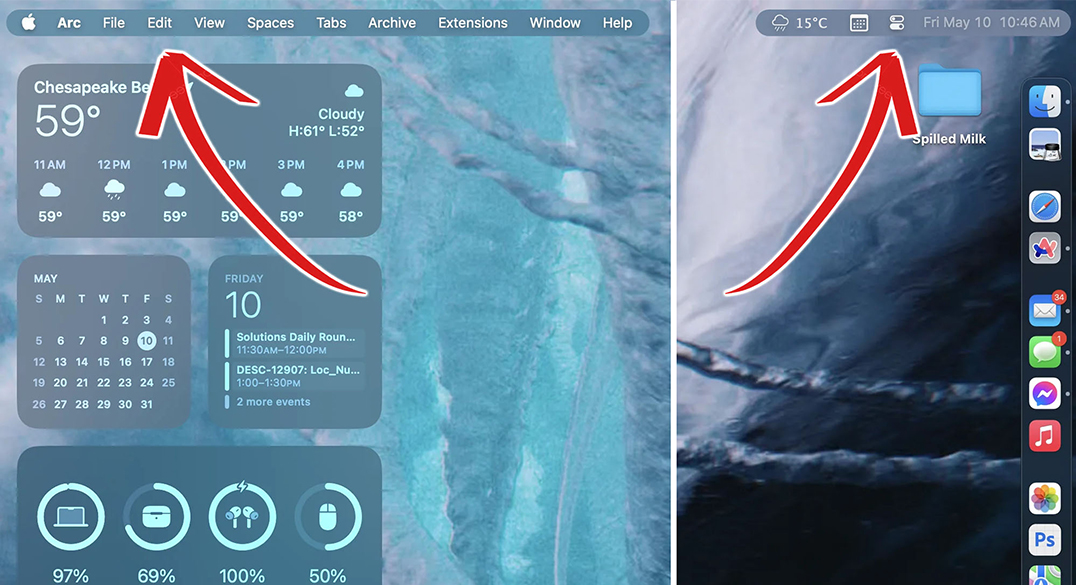
Строка меню в macOS не менялась очень давно. Как и много лет назад, это – панель с меню активного приложения, иконками, часами и пунктом управления. Разработчики не уделяют элементу никакого внимания, а ведь строку можно было бы преобразить, сделать компактнее и расширить за счет нее рабочее пространство.
Есть сторонние решения, которые позволяют настроить строку меню по своему вкусу, одну из таких программ рассмотрим сегодня.
Как менять строку меню в macOS
Мы уже рассказывали о приложении Bartender, которое позволяет гибко настраивать строку меню macOS. Основная фишка программы – скрытие ненужных иконок в верхней панели системы. Если нужна только эта опция, можно обойтись более простыми бесплатными решениями.
В одном из обновлений утилита Bartender получила новые фишки для изменения внешнего вида строки меню. Теперь при помощи программы можно не только скрывать элементы, но и кастомизировать верхний бар. Настраивается все следующим образом:
1. Скачайте приложение Bartender с сайта разработчика. Месяц приложение будет работать бесплатно, затем попросит приобрести лицензию. Можно заморочиться оплатой заграничной картой или пойти другим путем.
2. Установите программу и выдайте все необходимые разрешения при запуске.
3. Откройте раздел с параметрами Menu Bar Style.
4. Активируйте опцию Rounded separate sides.
5. Нажмите кнопку Apply to all menu bars, чтобы применить такое оформление на всех рабочих столах.
Вместе с такой настройкой рекомендую включить автоскрытие строки в полноэкранном режиме.
Можно комбинировать эту опцию с другими параметрами приложения, чтобы сделать строку меню уникальной.
Единственный недостаток этого способа – оформление исключительно визуальное. Свободного места на рабочем столе больше не станет, окна по-прежнему будут упираться в прозрачную строку сверху.
Кроме этого в Bartender есть множество других параметров и возможностей: скрытие иконок, настройка поведения строки, действия по триггеру, горячие клавиши и много чего еще.
Если бы купертиновцы реализовали такое на системном уровне это могло бы освободить немного места и добавить рабочее пространство на небольших экранах MacBook.
Источник: iPhones.ru
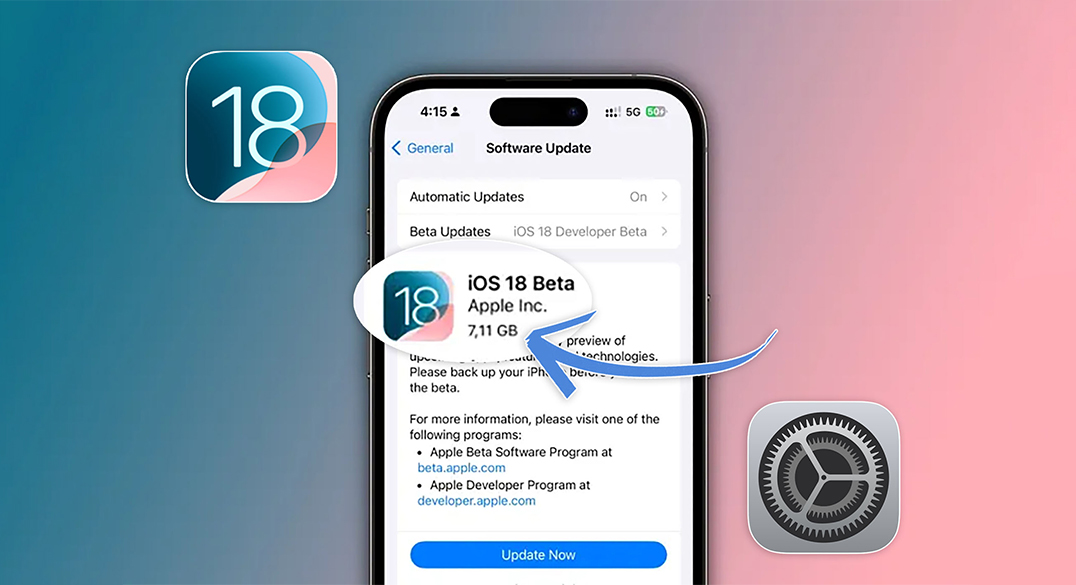
Публичные бета-версии iOS 18 и iPadOS 18, скорее всего, появятся в течение недели. Системы содержат немало интересных фишек и улучшений, многие пользователи с нетерпением ждут возможности установить их на свои устройства.
Чтобы переход на новую версию iOS или iPadOS прошел гладко, стоит подготовить гаджеты перед обновлением.
Сначала убедитесь, что новая версия прошивки поддерживается вашими iPhone или iPad. Полный список совместимых устройств можно посмотреть в нашей статье.
Если кратко, то все айфоны, которые работают на iOS 17, можно обновить на новую систему. А вот у планшетов все не так просто, несколько старых моделей апдейт не получат.
2. Освободите место на iPhone
Стоит проверить достаточно ли свободного места на вашем девайсе. Для загрузки, подготовки и установки новой версии iOS нужно около 10 ГБ. Если на накопителе мало места, обновиться не получится.
Мы уже рассказывали все способы, как очистить память iPhone.
Просмотреть доступное место можно в разделе Настройки – Основные – Хранилище iPhone.
3. Сделайте резервную копию iPhone
Хоть большинство обновлений происходят без проблем, лучше подстраховаться и сделать актуальную резервную копию. Есть несколько способов:
▶ создать облачную копию в iCloud;
▶ сделать локальный бекап на компьютере, если в облаке недостаточно места.
Если что-то пойдет не так, вы спокойно восстановите все данные, файлы, фото и видео на стабильной iOS 17.
4. Проверьте совместимость важных приложений с iOS 18
Большинство приложений на iPhone совместимы с новой версией iOS. Но некоторые могут работать с проблемами: тормозить, вылетать или вовсе не запускаться, пока разработчик их не обновит.
Особенно неприятно, если это коснется утилиты вашего банка, нужного мессенджера или специальных программ для работы. Мы уже проверили на совместимость немало приложений, включая банковские, и писали об этом здесь. Если нужных приложений нет в списке – загуглите их совместимость с тестовыми версиями iOS 18.
Если вы пользуетесь специальными программами для работы, лучше перед обновлением проконсультируйтесь со своими IT-специалистами.
5. Убедитесь, что помните важные пароли
После установки iOS 18 нужно ввести код разблокировки iPhone или iPad, а затем в настройках – пароль от Apple ID.
Если давно не вводили, вспомните их заранее. Раньше мы уже писали, что делать, если не помните код блокировки iPhone и как сбросить пароль Apple ID.
Сделайте все нужные действия с паролем до обновления, чтобы не остаться с запароленным айфоном.
6. Проверьте, как установить удаленные из App Store приложения
Если на устройстве есть приложения, которые удалены из App Store, их не получится быстро восстановить в случае сбоя или даунгрейда прошивки. Если актуального способа установить нужную программу или игру сейчас нет – рискуете остаться без приложения.
Просмотрите перечень банковских приложений, которые можно установить сторонними способами и другие нужные утилиты.
7. Подключитесь к быстрому интернету
Файл обновления iOS большого размера. Для его загрузки нужно быстрое и стабильное интернет-соединение. Проще скачать его ночью, когда нагрузка на сеть меньше.
Если Wi-Fi или мобильный интернет стали хуже работать, можно ускорить соединение. Мы уже рассказывали об этом:
▶ как увеличить скорость домашнего Wi-Fi;
▶ как исправить работу мобильного интернета на iPhone.
Теперь вы знаете, как подготовить iPhone или iPad к установке iOS 18 и iPadOS 18. Ждите новость о выходе новой прошивки и приступайте к установке.
Источник: iPhones.ru

iCloud глубоко интегрирован во все устройства Apple, но при этом сервис до сих пор уступает полноценным облачным хранилищам. Некоторых опций, которые давно есть в облаках конкурентов, в iCloud почему-то нет.
Для работы с облаком Apple на iPhone и iPad используется приложение Файлы. Когда нужно загрузить документ из облака, можно сделать это по нашей инструкции. К сожалению, система сама определяет, насколько нужны загруженные данные и может в любой момент их выгрузить для экономии места на устройстве.
Видимо, разработчики осознали, что фишка работает не лучшим образом и решили это исправить. В iOS 18 и iPadOS 18 появилась новая опция – запрет на удаление файлов iCloud из памяти устройства.
Как сохранить файл из iCloud для работы без интернета
1. Откройте приложение Файлы и перейдите в раздел Обзор – iCloud Drive.
2. Найдите файл или папку, которую хотите сохранить для оффлайн работы.
3. Задержите палец на файле или папке.
4. Выберите пункт Оставить в загрузках.
5. Дождитесь, пока не пропадет индикатор загрузки. После этого файлы будут доступны без подключения к сети и не удалятся с устройства, если вы не будете пользоваться ими долгое время.
Теперь, чтобы отменить постоянное хранение файлов на iPhone или iPad, нужно вызвать контекстное меню и повторно нажать кнопку Оставить в загрузках.
После этого файл не пропадет с устройства, система удалит его только, если не будете долгое время открывать его. Если хотите принудительно удалить данные и оставить их только в iCloud, снова откройте контекстное меню и выберите Удалить загрузку.
Источник: iPhones.ru
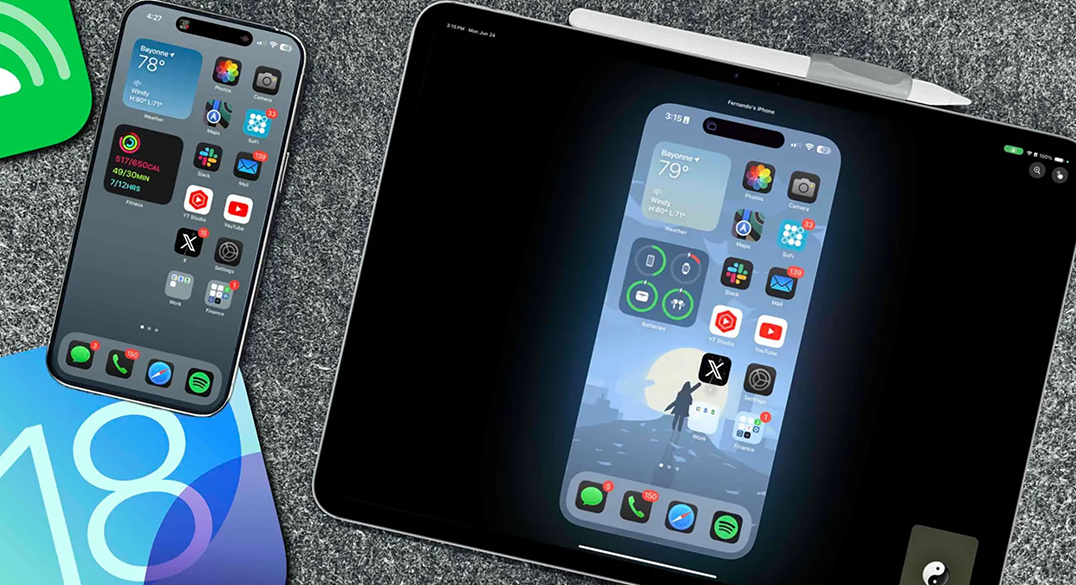
Одним из новшеств iOS 18 и iPadOS 18, стали новые фишки для удаленного просмотра и управления другими гаджетами. Эти фишки появились только во второй бета-версии для разработчиков.
Мы детально протестировали новшества их и разобрались, как они работают.
Что изменится в SharePlay с релизом iOS 18 и iPadOS 18
В SharePlay после апдейта меняется две опции: новые возможности во время демонстрации экрана и удаленное управление. Обе фишки будут работать во время разговора по FaceTime.
▶ Новые возможности во время демонстрации экрана. Еще с iOS 15.1 стало возможно демонстрировать экран собеседнику по FaceTime. Теперь эту фишку прокачали.
Пользователь, который наблюдает за экраном собеседника, может оставлять на нем визуальные пометки. Например, рисовать стрелки, писать что-то или указывать на какой-то объект. Все пометки исчезают через несколько секунд. Удаленно управлять устройством при этом невозможно.
Кстати, если при этом записывать экран, визуальные пометки на записи не видны.
▶ Удаленное управление. Это более серьезное новшество, которое позволяет управлять устройством собеседника во время разговора. Такой себе аналог TeamViewer получается.
У фишки есть ограничение, управлять устройствами можно только с iPad, если осуществляете звонок с iPhone, опция будет недоступна. К счастью, можно в одно касание перевести вызов FaceTime на планшет поблизости.
Во время удаленного управления можно запускать приложения, менять параметры гаджета и активировать большинство опций или фишек. Единственное ограничение – конфиденциальная информация. Если система попросит пароль, авторизацию по Face ID или Touch ID, управляющий пользователь увидит заглушку.
Как удаленно управлять Айфоном или Айпадом с другого Айпада
Как вы уже поняли, работает удаленное управление только с iPad. С iPhone управлять устройствами собеседника не получится, доступен лишь просмотр экрана и пометки во время разговора.
Фишка работает на устройствах с iOS 18 и iPadOS 18, на которых настроены разные учетки FaceTime. Если захотите управлять гаджетами на одном Apple ID, придется сделать для них несколько учеток FaceTime, например, одну активировать по почте, а вторую по номеру телефона. Это делается в разделе Настройки – Приложения – FaceTime.
1. Созвонитесь с другим пользователем по FaceTime.
2. Нажмите кнопку Поделиться в меню текущего вызова и выберите Запросить доступ.
3. Собеседник увидит баннер и должен разрешить просмотр экрана.
Когда это произойдет, включится лишь режим удаленного просмотра.
4. Теперь пользователь, который будет управлять другим девайсом должен нажать неприметную кнопку в правом верхнем углу экрана.
5. Собеседнику придется еще раз подтвердить действие в баннере уведомления.
Только после этого включится удаленное управление устройством. Иногда удивляюсь, как разработчикам из Apple удается создавать настолько неинтуитивные фишки. Проще было бы сразу добавить разные кнопки для удаленного просмотра и управления, а не растягивать процедуру подключения на 5 шагов.
Чтобы прекратить удаленное управление, достаточно завершить вызов FaceTime или повторно нажать кнопку Делиться на баннере. Это может сделать любой из собеседников.
Источник: iPhones.ru
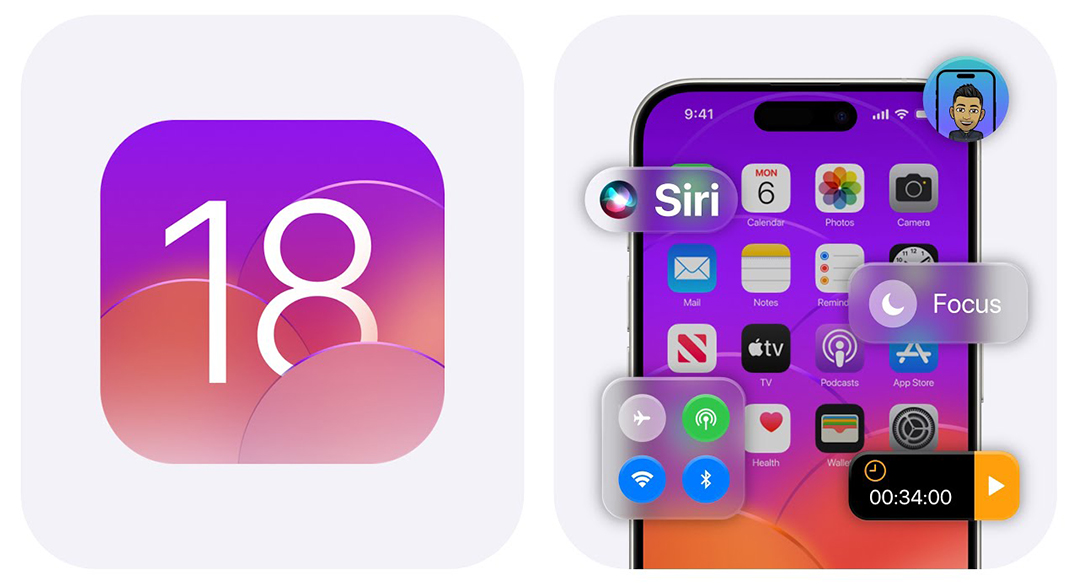
После нескольких месяцев шумихи вокруг потенциальных инноваций компания Apple наконец-то представила следующее поколение iOS под номером 18 на WWDC 2024. Значимые и совершенно новые функции операционной системы, такие как настройка домашнего экрана, новое приложение паролей и переработанное приложение «Фото», по вполне очевидным причинам являлись ключевыми в основном докладе купертиновцев. Но в то же время за кулисами осталось множество других очень удобных функций, которые появятся в iOS 18 и имеют все шансы сильно изменить опыт повседневного взаимодействия с айфоном. В этой статье Maxmobiles расскажет о 25 скрытых опциях iOS 18, которые американский технологический гигант не упомянул на мероприятии.
1. Кнопка питания в Центре управления
Возможно, вы видели настраиваемый Центр управления в iOS 18. Но знаете ли вы, что в этом обновленном Центре управления появилась кнопка питания? Да, в правом верхнем углу есть виртуальная кнопка, которая предлагает быстрый и простой способ выключить iPhone. Таким образом, вам больше не нужно запоминать комбинации клавиш, чтобы на экране появился ползунок питания. Эта не озвученная ранее функция iOS 18 также будет полезной, когда физические клавиши питания или громкости не работают должным образом, что случается довольно часто, если на устройство надет жесткий или громоздкий чехол.
2. Скрыть названия приложений
Настройка главного экрана является одной из главных особенностей новой операционной системы, и она мгновенно привлекла к себе кучу внимания после анонса. Новая iOS 18 предлагает множество опций настройки домашнего экрана, включая «тонировку» значков приложений, возможность размещения иконок в любом месте экрана и многое другое. Кроме того, если вы предпочитаете минималистичный домашний экран, теперь можно удалить текстовые метки из приложений. Для этого нажмите и удерживайте пустую область на главном экране, затем нажмите «Изменить» – «Настроить», выберите вкладку «Большие», и названия приложений исчезнут. Стоит отметить, что это также немного увеличит размер самих иконок, но выглядит это довольно аккуратно.
3. Звонок T9
Последняя версия iOS наконец-то предлагает долгожданную возможность совершить звонок с T9 на iPhone. Это значит, что можно начать вводить чье-то имя с помощью цифровой клавиатуры (как на старых кнопочных телефонах), и айфон отобразит соответствующий контакт. Например, если нужно позвонить маме, достаточно просто набрать «5252» и на экране сразу появятся нужные контактные данные в верхней части клавиатуры. Android-устройства уже много лет оснащены такой опцией, и iOS теперь навёрстывает упущенное.
4. История поиска звонков
Приложение «Телефон» тоже получило несколько апгрейдов, упрощающих жизнь. Во-первых, теперь имеется значок вызова рядом с каждой записью на вкладке «Недавние». К счастью, больше не придется беспокоиться, что будет сделан случайный звонок, потому что теперь требуется намеренно нажать на номер, чтобы сделать звонок из этой вкладки. Второе и не менее полезное дополнение — это возможность поиска по истории вызовов. Такая на первый взгляд малозначительная функция iOS 18 позволит быстро отыскать в приложении «Телефон» нужный вызов, даже совершенный давным-давно, без необходимости длительного скроллинга.
5. Регулируемый луч фонарика
Настроить яркость фонарика на iPhone можно уже давно, но с релизом iOS 18 пользователям дадут возможность настроить даже ширину луча с помощью Dynamic Island. Когда фонарик включен, долгое нажатие на Динамический остров и свайп пальцем позволит изменить ширину луча, переключаясь между концентрированно направленным светом и более широко распространенным. Правда, как вы уже догадались, эта опция будет эксклюзивной только для моделей с Динамическим островом – на данный момент это iPhone 14 Pro / Pro Max и 15 Pro / Pro Max.
6. Часы цвета радуги на экране блокировки
iOS 18 выводит настройку экрана блокировки на айфоне на совершенно новый уровень несколькими большими и маленькими дополнениями. Теперь можно применить яркий цветовой эффект радуги к часам на экране блокировки. На любителя, но детям наверняка понравится.
7. Анимация нажатия физических кнопок
Готовы поспорить, что вы не знали об этом нововведении в iOS 18. При нажатии кнопок регулировки громкости или клавиши питания, рамка iPhone как бы расширяется на нажимаемой кнопке. Это незначительная визуальная анимация, но она подчеркивает внимание Apple к деталям.
8. Настройка приложения «Фото»
Вы уже точно слышали о переработанном приложении «Фото» в iOS 18, которое теперь включает в себя коллекции для автоматической сортировки всей библиотеки фотографий на несколько тематик, например, Поездки, Воспоминания, Люди и домашние животные и т.д. Если же вам когда-нибудь захочется внести какие-то изменения, можно прокрутить приложение «Фото» и нажать кнопку «Настройка», чтобы удалить, изменить порядок или включить все соответствующие разделы Коллекций в зависимости от персональных предпочтений.
Кроме того, iOS 18 привносит несколько других улучшений в приложение «Фото», о которых американский технологический гигант не упоминал. Теперь намного проще перейти к определенному моменту видео в библиотеке. А в отличие от iOS 17, которая воспроизводит видео только один раз, iOS 18 воспроизводит видео циклично. То есть теперь не нужно запускать его повторно, если хочется пересмотреть еще раз.
9. Новое меню вложений и запись аудио в «Заметках»
Приложение «Заметки» теперь предлагает новое меню вложений, которое появляется в правом нижнем углу при создании или редактировании заметки. Кроме того, есть новая опция, которая позволяет записывать и вставлять аудиофайл прямо в заметку. Если вы используете iPhone 12 или новее, то сможете генерировать транскрипции из аудиофайла прямо в приложении «Заметки» в реальном времени, превращая голос в текст.
10. Варианты цвета в «Заметках»
Если вы часто используете приложение «Заметки» на айфоне, эта функция вам наверняка понравится. С iOS 18 впервые появляются варианты цвета текста в этом приложении. Теперь каждую запись можно «раскрасить» разными цветами, чтобы выделить нужные слова или текст в длинной заметке. Тем не менее, есть небольшой нюанс: Apple не позволяет выбрать вообще любые цвета из палитры, а предлагает только пять предустановленных цветов на выбор –это фиолетовый, розовый, оранжевый, мятный и синий. Нужно лишь нажать на значок «Aa», чтобы увидеть новые варианты расцветки.
11. Предпросмотр ссылок в iMessage
Раньше, при добавлении ссылки на какой-то сайт в сообщение, ссылка для предварительного просмотра появлялась только после отправки этого сообщения. Теперь при выполнении этой процедуры URL-адрес мгновенно преобразуется в ссылку для предварительного просмотра, которую можно увидеть ДО отправки сообщения, и работает это вообще со всем: с сайтами Safari, публикациями в социальных сетях и так далее.
12. Повернуть адреса Wi-Fi
Еще одна малоизвестная функция iOS 18, которую Apple не афишировала, но она предлагает дополнительный уровень безопасности. Опция Private Wi-Fi Address теперь заменена опцией Rotate Wi-Fi Address для минимизации отслеживания. Когда вы включаете эту функцию, в случайный момент времени iPhone изменит свой адрес Wi-Fi, чтобы другие устройства или люди, которые находятся в той же сети, не могли распознать ваше устройство. Чтобы включить данную опцию, нужно открыть «Настройки», перейти в раздел «Wi-Fi», нажать на сеть Wi-Fi, к которой подключен телефон, и активировать соответствующий ползунок. Если вас заботит конфиденциальность, данное нововведение окажется очень полезным.
13. Больше вариантов ограничения зарядки
Ранее владельцы iPhone 15 могли установить ограничение зарядки только на отметке 80%. С выходом iOS 18 появляется несколько дополнительных вариантов этого ограничения: 85%, 90% и 95%. Сразу после установки лимита заряда айфон не будет заряжаться больше, чем на указанное значение. Польза ограничения зарядки заключается в том, что позволяет снизить износ аккумулятора с течением времени.
Кроме того, есть еще одно изменение: если к «яблочному» смартфону подключено медленное зарядное устройство, оно появится в разделе «Аккумулятор». Таким образом, iPhone сообщит пользователю, что он медленно заряжается.
14. Новый способ добавления и изменения размера виджетов на главном экране
В этом году кастомизация является ключевой темой iOS. Американский технологический гигант предлагает совершенно новые способы персонализации домашнего экрана, в том числе новый и гораздо более простой способ добавления виджетов домашнего экрана на iPhone. До iOS 18 необходимо было войти в режим редактирования и вручную добавить виджет на главный экран. В iOS 18, когда вы нажимаете и удерживаете значок приложения, появится новая опция всплывающего меню, отображающая три варианта виджета. Нужно просто нажать на один из них, и иконка приложения мгновенно превратится в виджет.
15. Music Haptics в Apple Music
Music Haptics – это новая функция доступности, дебютирующая на iOS 18. Она использует Taptic Engine айфона для воспроизведения касаний, текстур и вибраций, соответствующих звуку музыки, которая играет прямо сейчас. Эта функция позволяет людям с нарушениями слуха более глубоко наслаждаться музыкой. Также Apple Music получает новую структуру очереди, которая игнорирует алфавитную сортировку и добавляет новую песню сразу после проигрываемой в данный момент. Ранее, если приходилось ставить трек в очередь в приложении Apple Music, он добавлялся в самый конец списка.
16. Sound Actions
Apple добавила еще одну новую функцию доступности под названием Sound Actions, которая позволяет выполнять какие-то действия звуковым сопровождением. Это не только полезно, но и забавно. Например, можно включить звуковое действие «Cluck», чтобы открыть приложение камеры на айфоне. Чтобы использовать эту функцию, открывайте «Настройки» – «Универсальный доступ» – «Касание» – «Звуковые действия». Теперь можно назначать разные звуки для выполнения различных действий. Несомненно, это одна из самых интересных скрытых функций iOS 18.
17. Преобразования единиц и кнопка Backspace в «Калькуляторе»
Мы все знаем, что с релизом iPadOS 18 айпады наконец-то получат приложение-калькулятор. Но знаете ли вы, что многие из новых функций этого приложения также появятся в приложении «Калькулятор» на iOS 18? Например, можно будет получить доступ к совершенно новому калькулятору Math Notes и истории вычислений. Также многим окажется полезна функция конвертации в улучшенном «Калькуляторе», которая позволяет переводить одни единицы в другие. В частности, сюда входят площадь, угол, данные, валюта, энергия, топливо, сила, длина, давление, скорость, температура, время, объем и вес.
Еще одно небольшое, но чертовски полезное изменение, которое появляется в iOS 18, – это кнопка Backspace в приложении «Калькулятор». Она позволяет удалить последнюю неправильно набранную цифру, и в целом такая функция в Калькуляторе была (нужно было свайпнуть пальцем вбок по введенному числу), но всё-таки кнопка как-то значительно привычнее и эргономичнее.
18. Поделитесь паролями Wi-Fi с помощью QR-кодов
Благодаря iOS 18 теперь можно будет без труда поделиться паролем Wi-Fi с помощью QR-кода. Это быстрый и простой способ открыть доступ к беспроводной сети кому-то из своих гостей. Просто открываете приложение «Пароли», нажимаете на Wi-Fi, выбираете беспроводную сеть и нажимаете «Показать QR-код сети». Сейчас на iOS 17 можно только просмотреть пароль подключенной Wi-Fi сети: для этого нужно зайти в «Wi-Fi», выбрать нужную из тех, к которой айфон уже подключался, и нажать «Пароль». После сканирования Face ID девайс покажет соответствующую информацию.
19. Новый раздел «Приложения» в «Настройках»
Ходили слухи, что в iOS 18 американский технологический гигант обновит приложение «Настройки» на iPhone. Это сбылось лишь отчасти: никакого кардинального изменения интерфейса не произошло, но вместо этого купертиновцы укомплектовали все имеющиеся приложения в отдельный одноименный раздел, в то время как до этого момента они все просто висели в «Настройках» без собственной категории.
Такое простое решение приводит к тому, что «Настройки» теперь выглядят не такими захламленными и более организованными. Более того, совершенно понятно, куда нужно отправиться, что найти список всех приложений. В новом разделе они отсортированы в алфавитном порядке, а также имеется строка поиска для быстрого доступа к нужному.
20. Редизайн экрана iCloud в «Настройках»
Еще одно небольшое нововведение, которое американская компания представила с iOS 18, – это видоизмененный раздел iCloud в приложении «Настройки». Теперь большая часть информации об учетной записи, указанной здесь, отображается в виде сетки. Это облегчает поиск приложений, занимающих больше всего места в аккаунте iCloud. Нужно ли напоминать, что Apple ID с выходом iOS 18 больше не существует? Теперь Apple ID переименован просто в учетную запись Apple.
21. Напоминания в «Календаре»
Благодаря интеграции напоминаний в приложение «Календарь» на iOS 18 теперь можно видеть все свои предстоящие напоминания наряду с событиями. Это дает должную свободу, чтобы редактировать, дополнять или удалять напоминание прямо из приложения «Календарь», и это, безусловно, одна из крайне полезных функций для всех, кто регулярно пользуется напоминаниями.
22. Чистый экран блокировки без значков
Большинство пользователей рады, что iOS 18 наконец-то позволяет им удалить значок фонарика на экране блокировки iPhone и добавить другие элементы управления. Тем не менее, любители минимализма, которые отдают предпочтение чистому экрану блокировки без всяких иконок, тоже не были обделены: новая операционная система позволяет удалить вообще все иконки. Для этого нужно нажать на экран блокировки, выбрать «Настроить» и нажать на значок «–» (минус) на иконках фонарика и камеры, после чего подтвердить действие клавишей «Готово» в правом верхнем углу. Вуаля! Теперь это минималистичный экран блокировки, отображающий информацию только о дате и времени.
23. Управление чужим устройством
В iOS 18 есть еще один полезный инструмент, о котором вы, возможно, еще не слышали. Во время предварительного показа iPadOS 18 на конференции WWDC 2024 американский технологический гигант продемонстрировал, как можно удаленно управлять чужим iPad, чтобы помочь другому пользователю с каким-то вопросом. Для этого используется функция SharePlay, расположенная в FaceTime.
24. Экстренное видео SOS в прямом эфире
И последнее, но не менее важное: iOS 18 теперь позволяет делиться потоковым видео и записанными кадрами во время экстренных вызовов. Не дай Бог такому случиться, но если пользователь когда-нибудь окажется в чрезвычайной ситуации, функция Emergency SOS Live Video на в новой версии операционной системы может облегчить и ускорить получение необходимой помощи. По запросу можно поделиться с диспетчером по чрезвычайным ситуациям видео или фотографиями непосредственно в реальном времени через безопасное соединение. Например, это может позволить более точно определить местонахождение человека или помочь предпринять определенные шаги для оказания первой помощи.
25. Присвоить Siri новое имя
Apple сильно апгрейдит Siri, внедряя в нее множество новых возможностей и более свежий внешний вид. Новая Siri появится в конце этого года и будет более мощной и могущественной. Но помимо нового дизайна и интеллектуальных возможностей американский технологический гигант дает пользователям право переименовать Siri в iOS 18. Да, вы все правильно поняли: с релизом операционной системы следующего поколения купертиновцы разрешат поменять имя «Сири» на любое, которое вам больше нравится. А самое главное, что сделать это можно без каких-то сложных манипуляций!
Непосредственно пункта о переименовании голосового помощника в настройках Siri нет. Скорее, эта опция является частью функций универсального доступа Sound Actions, о которых мы упоминали ранее. По сути, с ее помощью каждый пользователь может назначить свою уникальную фразу, которую Siri может распознать, для запуска ярлыков и выполнения «сложных задач». Один из ярлыков, которые можно настроить, является альтернативой для «Привет, Siri». Чтобы сделать это:
Прежде всего, на айфоне обязательно должна быть установлена iOS 18, которая в настоящее время находится в стадии бета-версии для разработчиков. Полноценный релиз ждём в сентябре.
Дальше нужно отправиться в «Настройки» и перейти в раздел «Универсальный доступ», промотать страницу до опции «Sound Actions» и выбрать его.
Затем следует выбрать вариант «Настроить ярлыки» и нажать кнопку «Продолжить».
Открывшуюся страницу нужно промотать вниз и выбрать Siri в разделе «Система». Именно «Siri», а не «Запрос Siri», расположенный сверху.
Наконец, необходимо ввести саму пользовательскую фразу, которую планируется использовать для активации виртуального помощника Apple. Допустим, это будет «Джарвис».
Следом надо произнести это фразу три раза, чтобы помочь iPhone распознать ее.
Как только это будет сделано, следует нажать клавишу «Продолжить», чтобы можно было использовать «Джарвис» для активации Siri на айфоне.
Это действительно здорово, хотя данная опция и не является официальной возможностью сменить имя голосового ассистента. Тем не менее, есть маленький нюанс: после произнесения слова «Джарвис» (или любого другого, которое присвоил пользователь) нужно сделать короткую паузу, чтобы Siri сперва успела активироваться, после чего уже можно формировать свой запрос. В случае с классическим «Привет, Siri» паузу делать не нужно, можно сразу произносить запрос, не прерываясь на мимолетное ожидание. Такая задержка совсем небольшая, но в теории может немного сказаться на беспрепятственном общении человека с виртуальным помощником. Также стоит отметить, что это новое «имя» не будет работать на других «яблочных» устройствах, где по-прежнему нужно будет называть ее своим заводским именем.
Итак, это были лучшие функции iOS 18, которые не афишировались компанией Apple, но обязаны сделать вашу жизнь проще и удобнее. Мы надеемся, что вместе с Maxmobiles вы нашли для себя много нового, о чем не знали раньше. Ближе к полноценному выходу операционной системы для iPhone мы будем публиковать больше новых полезных функций и рассказывать, как и зачем их использовать, чтобы помочь сделать ваше повседневное использование айфона еще комфортнее.
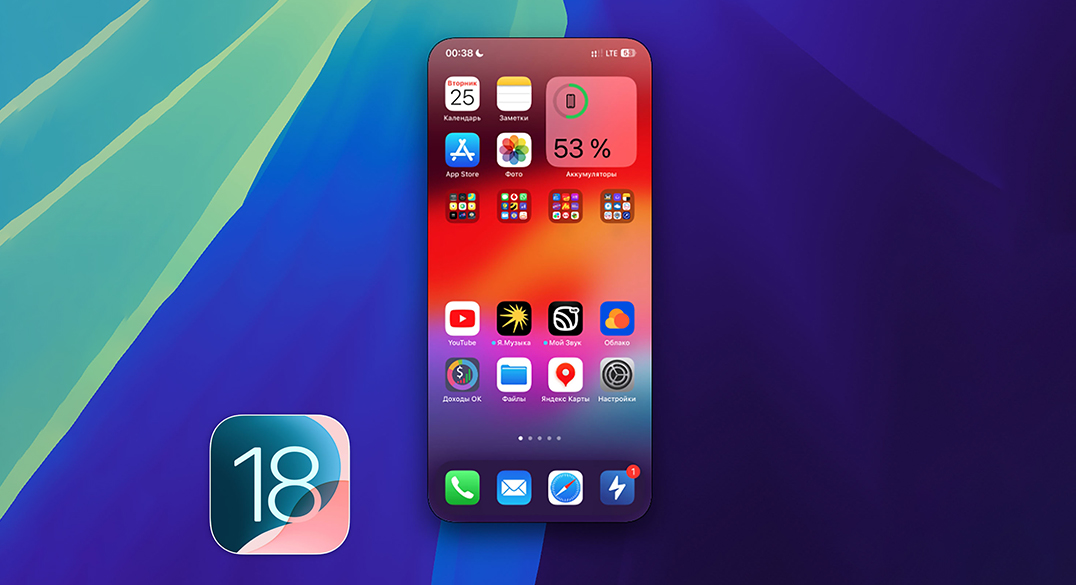
Главным новшеством, которое появилось во вторых бета-версиях iOS 18 и macOS 15 стал режим iPhone Mirroring. Это возможность управлять айфоном прямо с экрана Mac. Не простое зеркалирование картинки, как в случае с AirPlay, а прямое управление устройством.
Как только новые беты стали доступны, сразу же накатил их и проверил работу нового режима. И знаете, это очень крутая фишка, ради которой многие захотят обновиться нынешней осенью.
Зачем нужен iPhone Mirroring
Вот мой кейс. Большую часть дня работаю за компьютером, а iPhone лежит где-то поблизости. Уже давно привык дублировать на Mac все нужные приложения, чтобы получать уведомления на компьютере. С новой фишкой делать это не обязательно. Да, даже Telegram на Mac можно не устанавливать, а принимать сообщения и отвечать на них с айфона. Ладно, я преувеличил, так делать не сильно удобно.
Но вот банковские приложения – запросто. Пришел перевод, нужно пополнить счет или проверить баланс – запускаем новую фишку и даже не прикасаемся к iPhone. Можно, прийдя домой кидать смартфон на прикроватную тумбу или ставить на зарядку, ведь на время нахождения за компьютером он вам не понадобится.
Еще удобно, когда работаешь с Mac где-то в кафе и срочно понадобилась информация с iPhone. Думаю, каждый найдет парочку удобных сценариев применения для этой фишки.
Что нужно для работы iPhone Mirroring
Удивительно, но купертиновцы не стали ограничивать работу фишки и требовать только самые новые устройства для нее. Опция может работать на любом iPhone с iOS 18 и Mac c macOS 15.
В Apple даже не стали требовать маки с процессорами M1/2/3. Фишка запускается на Mac с процессорами Intel, главное, чтобы на борту был чип T2. Он есть у всех моделей 2018 года и новее.
Смартфон и компьютер должны работать на одном Apple ID и находиться поблизости.
Даже подключаться к одному Wi-Fi не нужно. Ну просто невиданная щедрость от Кука и компании. Проверил работу на iPhone 13 Pro и Mac mini с M2 Pro – все летает.
Как настроить iPhone Mirroring
1. После установки обновления в Dock-панели macOS появится новая иконка iPhone Mirroring. Нажимаем на нее.
2. Просматриваем стартовое обучение и нажимаем Продолжить.
3. В первый раз система попросит разблокировать iPhone – выполняем.
4. Все! Видеоповтор готов к работе.
Как работает iPhone Mirroring в iOS 18 и macOS 15
При первом запуске можно разрешить автоматическое подключение или выбрать запрос пароля при каждой активации фишки. Здесь кому как удобнее, на Mac с Touch ID проблем вообще никаких, а на стационарных компьютерах Apple можно отключить опцию.
На экране macOS появляется отдельное окно-приложение с содержимым вашего айфона. Сам смартфон при этом заблокирован, а экран выключен. Если взять iPhone в руки увидите соответствующее уведомление, а если разблокировать его, трансляция на Mac прервется.
Можно запускать любые приложения, играть в игры, пользоваться банковскими сервисами. Все работает очень быстро и отзывчиво. Когда на iPhone поступают уведомления, они дублируются на Mac. Небольшой индикатор под иконкой программы подскажет, что это сообщение со смартфона.
Если нажать на баннер, сразу откроется iPhone Mirroring с нужным приложением.
При управлении айфоном отлично работают жесты на мыши и трекпаде, удобно скролить и перелистывать рабочие столы. Чтобы вернуться на домашний экран, нужно нажать на нижнюю полоску. А еще две кнопки есть в шапке окна программы. Одна из них тоже выбрасывает на рабочий стол, а вторая – открывает панель многозадачности.
Как открывать Пункт управления и Центр уведомлений iPhone, пока неясно.
Что не понравилось в работе фишки iPhone Mirroring
Есть несколько мелких придирок к работе новой опции.
▶ В macOS нельзя увидеть уровень заряда iPhone. Логичная опция которой до сих пор нет в экосистеме Apple. Да, можно запустить iPhone Mirroring и посмотреть в статусную строку на айфоне, но было бы логичнее добавить виджет или уведомление на Mac.
Кстати, видеть уровень заряда iPhone, iPad и других гаджетов с Bluetooth поблизости можно через это приложение.
▶ Иногда опция требует повторно ввести код разблокировки на iPhone. Когда именно это происходит, я не понял. Хорошо, если гаджет лежит рядом. Но если такой запрос будет требоваться часто, это убьет всю пользу новой опции.
▶ Когда на iPhone нужно авторизоваться по Face ID или Touch ID, придется вводить пароль. Например, если хотите запустить банковское приложение, придется курсором набирать установленный код. Учитывая, что в iOS 18 можно запаролить любую программу или игру, это будет не очень удобно. Было бы логичнее, чтобы iPhone активировал Face ID, находясь на подставке или зарядке поблизости. Надеюсь, такую возможность добавят.
▶ Заявленная фишка с перетаскиванием файлов с Mac на iPhone пока не работает.
А еще в процессе тестирования опции Mac один раз наглухо завис, но спишем это на тестовую версию системы. В остальном все очень понравилось, фишка определенно стоящая.
Источник: iPhones.ru
Продолжаем изучать новую iOS 18, которую представили на WWDC 24. За две недели нашли еще 20 заметных и не очень новшеств системы.
Экран блокировки
1. Больше региональных часов. Представители разных народностей могут использовать привычные символы для отображения времени. Можно сделать свой iPhone более индивидуальным или поменять формат часов другу для прикола.
Как настроить: в режиме редактирования экрана блокировки нажмите на часы, а затем на глобус в нижней панели.
2. Новые виджеты для экрана блокировки. На заблокированный экран можно вывести информацию об энергопотреблении умного дома или разделить потребленную энергию по временным тарифам. Разумеется, для этого в умном доме должны быть подходящие устройства, которые передают эту информацию в HomeKit.
Еще появились новые виджеты для приложений Дневник и Здоровье.
Как настроить: в режиме редактирования экрана блокировки нажмите на панель под часами и добавьте виджеты нужных приложений.
3. Новые темы экрана блокировки. Появилось 4 новых предустановленных темы с новыми обоями iOS 18.
Как настроить: откройте Настройки – Обои и создайте новые обои, прокрутите список предложенных вариантов вниз до раздела iOS 18.
Рабочий стол
4. Скрытие названий для приложений. При этом сами иконки будут крупнее. Выбрать разные настройки для каждой иконки, к сожалению, нельзя.
Как настроить: задержите палец на рабочем столе для перехода в режим редактирования, нажмите Изменить – Настроить и выберите в нижнем меню пункт Крупный.
5. Преобразование иконки в виджет. Мы уже рассказывали, что в режиме редактирования можно менять размер виджета, если потянуть за его угол. Кроме этого можно преобразовать иконку программы в виджет и обратно. Разумеется, приложение должно поддерживать виджеты.
Как настроить: задержите палец на иконке и выберите размер виджета.
6. Новый жест для Пункта управления. Как мы уже рассказывали в первом обзоре фишек, шторка с системными переключателями сильно изменилась. Можно менять все элементы местами, изменять размер кнопок и добавлять несколько страниц с переключателями. Кроме этого разработчики добавили новый удобный жест, который поможет быстро попадать на нужную страницу.
Как использовать: делайте привычный свайп от правого верхнего угла экрана, но не отпускайте палец, а ведите его ниже и сможете попасть на нужную страницу Пункта управления.
Приложение Фото
7. Фильтры в приложении Фото. Для быстрого поиска фото можно использовать фильтры. Можно отбирать не только типы снимков (панорамы, портреты, таймлапсы), но и, например, недавно измененные или недавно просмотренные.
Как настроить: просто прокручивайте главный экран ниже и увидите разделы Типы медиафайлов и Другое.
8. Настройки в приложении Фото. Вы можете убрать из общей галереи выбранные разделы и они не будут отображаться ниже ленты с фото. Например, можно отключить воспоминания, подборки фото, предложения обоев и другие пункты.
Как настроить: прокрутите главный экран приложения в самый низ и нажмите Настроить, отключите ненужные разделы.
9. Новые действия при редактировании фото. При изменении снимков появилась возможность сохранять дубликат с изменениями, отменять или повторять последнее действие.
Как использовать: во время редактирования нажмите на меню с тремя точками в правом верхнем углу и выберите нужный пункт.
10. Блокировка соотношения сторон. Во время кадрирования фото можно заблокировать соотношение сторон и выбирать подходящий вариант обрезки.
Как использовать: когда кадрируете фото, увидите новый индикатор замка в правом верхнем углу картинки. Нажатие на него блокирует текущее соотношение сторон при обрезке.
11. Новый прогресс-бар для видео. При просмотре роликов появилась отдельная панель для перемотки. Раньше шкала занимала место ниже в меню превьюшек и при свайпе было легко перейти к следующему файлу вместо перемотки.
Приложение iMessage
12. Отложенная отправка сообщений. Можно написать текст и добавить точное время отправки сообщений в iMessage.
Как использовать: нажмите “+“, прокрутите экран вниз и нажмите Отправить позже. В появившемся окне выберите дату и время отправки.
13. Изменение реакции в iMessage. Если захотите изменить реакцию в iMessage, старая реакция будет отображаться в верхней части экрана.
Как использовать: удерживайте палец, чтобы поставить или изменить реакцию на сообщение собеседника.
Приложение Фитнес
14. Цели подвижности на неделю. Полезное новшество в приложении Фитнес. Теперь можно задавать разные цели подвижности для каждого дня недели. Например, на выходных вы хотите отдохнуть и двигаться меньше, но закрывать кольца по-прежнему хочется.
Как настроить: откройте кольцо активности и снизу нажмите кнопку Изменить цель, теперь в правом верхнем углу нажмите Настроить и выберите цели для разных дней недели.
15. Приостановка колец. В этом же разделе появилась возможность поставить заполнение колец на паузу. Например, если уехали в отпуск или командировку и не будете заниматься спортом, система не будет напоминать о необходимости заполнять кольца.
Как настроить: откройте кольцо активности и снизу нажмите кнопку Приостановить кольцо подвижности, выберите срок, на который будет приостановлена работа данной фишки.
Настройки
16. Новые настройки конфиденциальности. Теперь, если предоставляете стороннему приложению доступ к контактам, можно открывать не всю телефонную книгу, а только выбранные записи. Похожая фишка уже давно есть для фотографий.
Как настроить: перейдите в Настройки – Конфиденциальность и безопасность – Контакты и в параметрах для каждого приложения выбирайте нужный вариант доступа.
17. Новые голосовые команды. Можно создавать собственные команды для активации некоторых системных фишек. Например, вызывать голосовой ассистент любым удобным словом или словосочетанием.
Как настроить: опция расположена по пути Настройки – Универсальный доступ – Голосовые команды. Подробнее о настройках фишки рассказывали в отдельной статье.
18. Новые данные на графике зарядки. В разделе Настройки – Аккумулятор появится дополнительная статистика по зарядке. Если iPhone был подключен к медленной зарядке, это будет отображаться на графике оранжевым цветом.
Другие новшества
19. Погода для дома и работы. Если живете и работаете в разных городах, можно задать две разных локации для этого в приложении Погода.
Как настроить: Сначала перейдите в Настройки – Приложения – Погода и активируйте опцию Этикетки “Дом” и “Работа”, а потом настройте два города в карточке своего контакта.
20. Пропали жесты калькулятора. Изменение со знаком “-“, в приложении Калькулятор больше не работает свайп для удаления последнего символа. Для этого предусмотрена специальная кнопка, а свайп теперь открывает меню с историей вычислений.
Еще пропала удобная фишка, когда нужно прибавлять или умножать одинаковые числа. Раньше можно было вводить пример так: “40, *, =“. Теперь придется вводить второй множитель или слагаемое.
Источник: iPhones.ru
Если вы хотите временно отключить уведомления для какого-нибудь приложения, но боитесь забыть снова включить их, можете воспользоваться одной из фишек iOS 15.
Она позволяет не отключать уведомления полностью, а вместо этого отложить сообщения от конкретной программы на время.
Как временно заблокировать уведомления от приложений
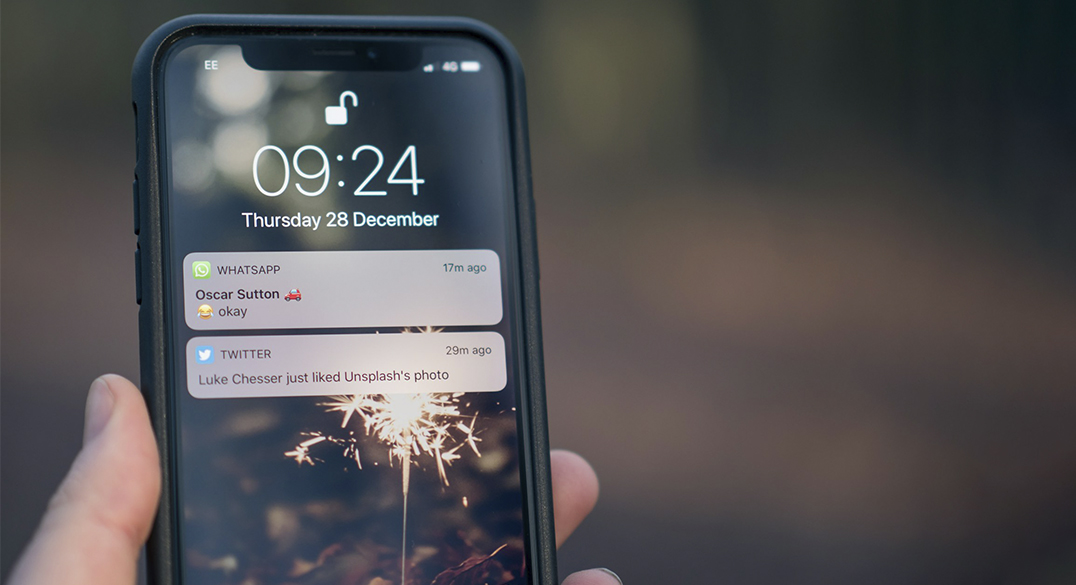
Сделать это можно после получения уведомления от программы на экране блокировки.
1. Сдвиньте влево баннер от приложения, которое нужно временно заглушить.
2. Нажмите кнопку Параметры.
3. В выпадающем меню выберите пункт Выключить на 1 час или Выключить на сегодня. Так уведомления будут заглушены на час или день, а затем снова возобновятся.
4. Если у вас включена и настроена Сводка уведомлений, увидите дополнительный пункт меню – Добавить в сводку. Так сообщения будут отложены до времени отображения ближайшей сводки по расписанию.
Не забывайте о возможности блока параметров Фокусирование, который позволяет гибко сконфигурировать уведомления в системе.
Источник: iPhones.ru
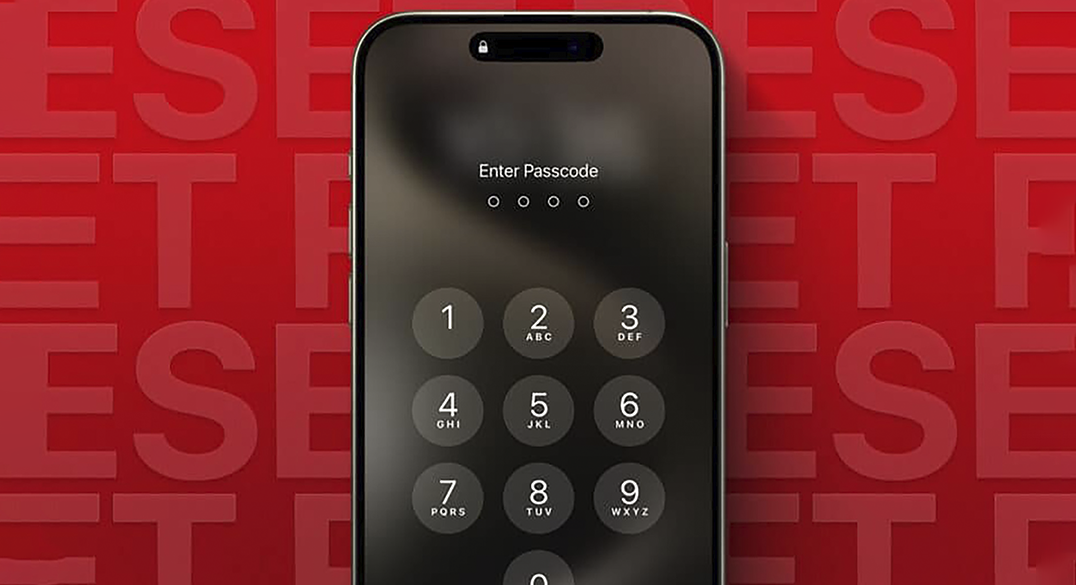
В большинстве случаев пользователи разблокируют iPhone через Face ID или Touch ID, а пароль нужен редко: после перезагрузки или смены сим-карты. Это приводит к тому, что заветная комбинация забывается. Когда гаджет требует пароль, у некоторых пользователей это вызывает панику.
Если вы не можете вспомнить пароль, есть несколько способов разблокировать iPhone или iPad. Это возможно, если вы действительно владелец гаджета, знаете свой Apple ID и пароль. Если же iPhone найден или украден, разблокировать его не получится.
1. Как разблокировать iPhone без пароля
Когда вы несколько раз ввели неправильный код и гаджет заблокировался, можно стереть на нем все данные, включая код-пароль, а затем восстановить из резервной копии. Если у вас нет актуального бекапа, данные будут утеряны. Копию нужно создавать заранее.
1. В правом нижнем углу заблокированного экрана найдите кнопку Забыли код-пароль?
2. Нажмите кнопку Начать сброс iPhone.
3. Чтобы подтвердить действие, введите пароль от Apple ID.
4. Нажмите Стереть данные.
После этого iPhone или iPad перезагрузится и появится серая шкала прогресса. Дождитесь окончания процесса и настройте свой гаджет заново или восстановите с помощью бекапа.
2. Как разблокировать iPhone или iPad с помощью старого пароля
В iOS 17 появилась возможность разблокировать девайс старой комбинацией цифр, если вы забыли новый пароль, но помните предыдущий. Главное условие: после смены должно пройти не более 72 часов.
1. В правом нижнем углу заблокированного экрана найдите кнопку Забыли код-пароль?
2. Нажмите кнопку Ввести предыдущий код-пароль.
3. Введите старый пароль.
После этого iPhone предложит установить новый код разблокировки. Он может совпадать со старым, никаких ограничений нет.
3. Как сбросить пароль на iPhone через веб-версию iCloud
Если заблокированный смартфон подключен к интернету, можно сбросить данные через сервис iCloud в браузере. Функция Найти iPhone может не только показать местонахождение устройства, но и стереть на нем данные. Работает все следующим образом:
1. Откройте веб-версию iCloud на любом гаджете в браузере.
2. Войдите в вашу учетную запись Apple ID.
3. Откройте раздел Найти iPhone и выберите нужное устройство в списке.
4. Нажмите Стереть устройство, подтвердите действие и дождитесь окончания процесса.
5. После восстановления разблокируйте гаджет при помощи Apple ID и пароля.
Теперь можно настроить iPhone как новый или загрузить данные из актуальной резервной копии на Mac или в iCloud.
4. Как разблокировать iPhone с помощью Mac
Следующий способ сброса пароля – стирание данных на iPhone в режиме восстановления на Mac.
1. Подключите iPhone или iPad к Mac при помощи кабеля.
2. Найдите свое устройство в боковом меню Finder.
3. Переведите iPhone в режим восстановления. Это можно сделать с помощью нашей инструкции.
4. Нажмите кнопку Восстановить в запросе о восстановлении прошивки и дождитесь окончания процесса.
5. После восстановления разблокируйте гаджет при помощи Apple ID и пароля.
Теперь можно настроить iPhone или iPad как новый или восстановить данные из резервной копии.
5. Как сбросить iPhone с помощью компьютера с Windows
Стереть данные на iPhone можно с помощью компьютера на Windows. В этом случае вам придется использовать iTunes вместо Finder.
1. Подключите iPhone или iPad к компьютеру с Windows при помощи.
2. Найдите свое устройство в приложении iTunes для Windows.
3. Переведите iPhone в режим восстановления.
4. Нажмите кнопку Восстановить в запросе о восстановлении прошивки, дождитесь окончания процесса.
5. После восстановления разблокируйте гаджет при помощи Apple ID и пароля.
Теперь вы знаете, как вернуть iPhone в рабочее состояние, даже если забыли пароль.
Источник: iPhones.ru
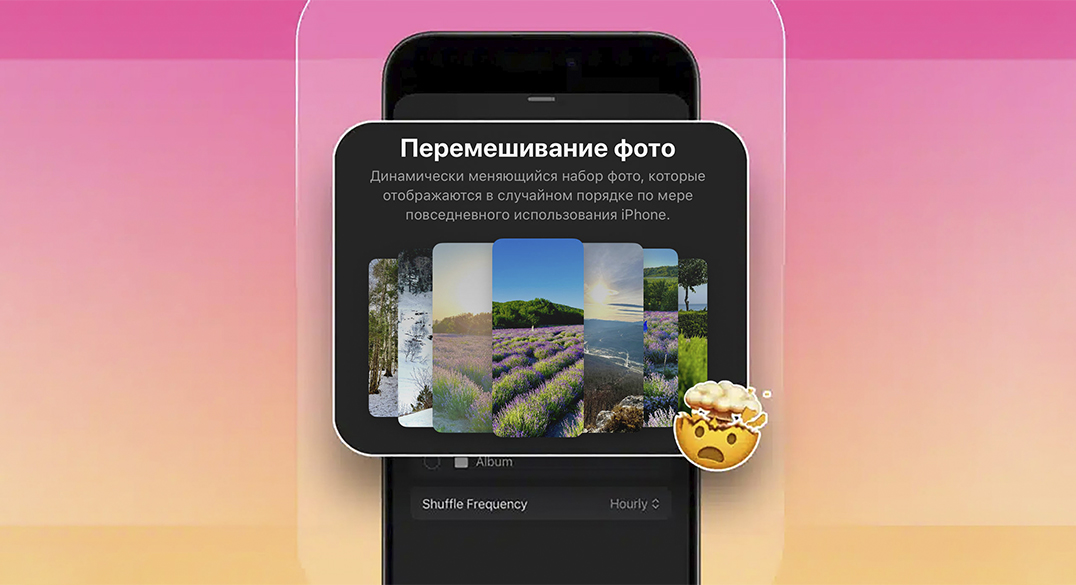
Еще в iOS 16 разработчики добавили возможность устанавливать в качестве обоев не одну картинку, а целую подборку фото. Сейчас снимки можно выбрать вручную или воспользоваться подборкой системы, чтобы установить в качестве заставки портретные фото, снимки природы или животных.
Как настроить Перемешивание обоев на iPhone
1. Откройте режим редактирования экрана блокировки долгим тапом. Эта же возможность доступны по пути Настройки – Обои – Добавить новые обои.
2. Пролистайте вправо и нажмите «+» для добавления новых обоев.
3. Нажмите кнопку Перемешивание фото и укажите нужные параметры: люди, домашние животные, природа или города. Можно создать подборку портретов одного или нескольких человек, или вспомнить места, в которых вы были.
4. Нажмите Альбом или Выбрать фото вручную, если хотите указать конкретные фотографии из галереи.
5. В меню Частота перемешивания укажите периодичность смены обоев: по времени, при касании или при каждой разблокировке.
6. Нажмите кнопку Использовать подборку фото или выберите фильтр для изображений. Можно включить или отключить эффект глубины (чтобы объект на фото частично перекрывал часы) и добавить виджеты.
7. Нажмите Добавить в верхнем правом углу и выберите Сделать парой обоев на экране «Домой» или настройте обои для рабочего стола отдельно.
Как быстро перенастроить экран блокировки, если фотографии надоели
Когда захотите сменить фото, делайте следующее:
Откройте режим редактирования экрана блокировки долгим тапом и нажмите Настроить.Выберите Экран блокировки, нажмите иконку альбома/фото и выберите новые.В правом нижнем углу измените частоту перемешивания и сохраните изменения.
Теперь вы знаете, как настроить автоматическую смену обоев с любимым человеком или снимками города на iPhone за пару секунд.
Источник: iPhones.ru
Во-первых, не стоит бояться выключать телефон со сломанной кнопкой Power. Если девайс разрядится или просто будет выключен, достаточно подключить его к источнику питания и он включится автоматически.
Во-вторых, для выключения без использования физической кнопки предусмотрен пункт меню Настройки – Основные – Выключить.
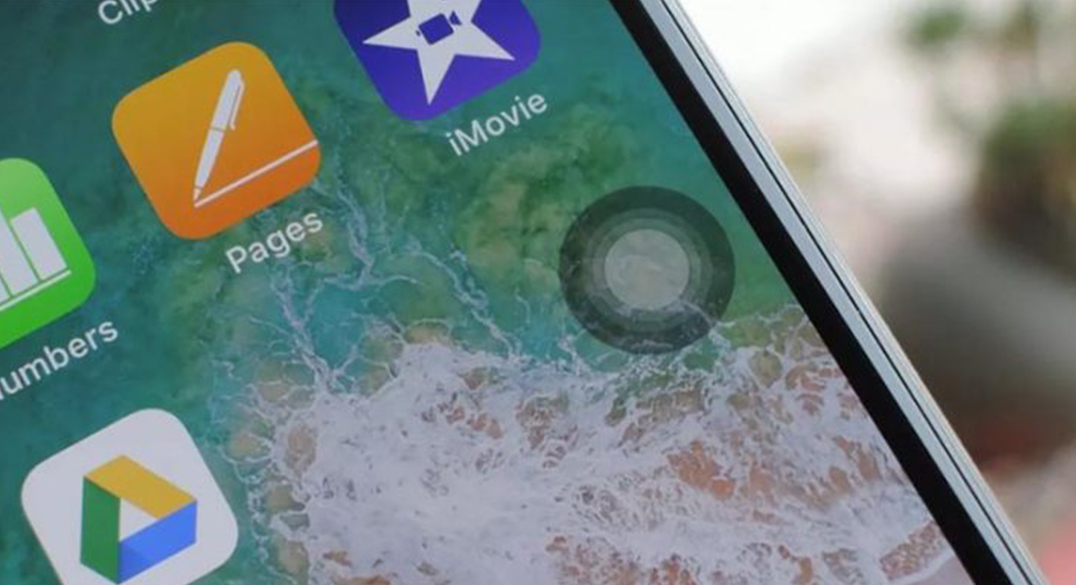
В-третьих, в iOS есть полезная фишка AssistiveTouch (Настройки – Основные – Универсальный доступ – AssistiveTouch). После её активации на экране появляется виртуальная кнопка. В разделе Меню верхнего уровня следует добавить пару кнопок: Заблокировать экран и Перезапуск.
Теперь данное меню позволит быстро блокировать аппарат и при необходимости перезагружать его.
В-четвертых, в разделе Настройки – Основные – Универсальный доступ – Быстрые команды можно активировать пункт AssistiveTouch и теперь меню будет включаться и выключаться тройным нажатием кнопки Домой (для всех моделей до iPhone X).
В-пятых, не затягивайте с походом в сервисный центр. Один неработающий модуль может повлечь за собой поломку другого. В итоге это приведет в более дорогому и сложному ремонту.
Источник: iPhones.ru
Apple выпустила первые бета-версии iOS 18 и iPadOS 18 для разработчиков.
Новые прошивки можно установить на любое совместимое устройство. Сейчас расскажем, как это сделать.
Какие устройства поддерживаются
iPhone
▪️ iPhone 15
▪️ iPhone 15 Plus
▪️ iPhone 15 Pro
▪️ iPhone 15 Pro Max
▪️ iPhone 14
▪️ iPhone 14 Plus
▪️ iPhone 14 Pro
▪️ iPhone 14 Pro Max
▪️ iPhone 13
▪️ iPhone 13 mini
▪️ iPhone 13 Pro
▪️ iPhone 13 Pro Max
▪️ iPhone 12
▪️ iPhone 12 mini
▪️ iPhone 12 Pro
▪️ iPhone 12 Pro Max
▪️ iPhone 11
▪️ iPhone 11 Pro
▪️ iPhone 11 Pro Max
▪️ iPhone XS
▪️ iPhone XS Max
▪️ iPhone XR
▪️ iPhone SE (2-е поколение)
▪️ iPhone SE (3-е поколение)
iPad
▪️ iPad Pro: 2018 и новее
▪️ iPad Air: 2019 и новее
▪️ iPad mini: 2019 и новее
▪️ iPad: 2019 и новее
Подготовка устройства
Перед установкой iOS 18 или iPadOS 18 советуем сделать резервную копию устройства. Это необходимо на случай, если что-то пойдёт не так во время установки либо вы решите откатиться на стабильную прошивку.
Система может не установиться с первого раза.
Резервная копия iOS 18 несовместима с iOS 17 и другими старыми системами.
Как создать резервную копию на устройстве
1. Откройте Настройки → Apple ID → iCloud → Резервная копия в iCloud
2. Включите тумблер Резервная копия в iCloud, нажмите кнопку Создать резервную копию и дождитесь завершения процесса
Как создать резервную копию устройства на Windows
1. Подключите iPhone или iPad к компьютеру по проводу и откройте iTunes
2. Выберите в верхней части программы в раздел с вашим устройством
3. В разделе Автоматическое создание копий выбираем Этот компьютер
4. Нажимаем Создать копию сейчас и ждем окончания создания резервной копии
Как создать резервную копию устройства на Mac
1. Подключите iPhone или iPad к компьютеру по проводу и откройте Finder
2. В боковом меню выберите свое устройство
3. В разделе Резервные копии выбираем Создать резервные копии всех данных на этом Mac и нажимаем кнопку Создать резервную копию сейчас
4. Теперь осталось дождаться завершения процесса
Устанавливаем iOS 18
1. Открываем Настройки → Основные → Обновление ПО и выбираем в верхней части Бета-обновления (если вы раньше ставили беты; если нет, то сначала необходимо зарегистрироваться на официальном сайте Apple).
2. Закрываем это меню и снова открываем пункт Обновление ПО —> загружаем iOS 18.
Важно: если у вас перестал отображаться пункт с бета-версиями, то нужно несколько раз перезайти в меню Обновление ПО и выбрать iOS 18 Developer Beta.
После этого появится прошивка.
Вот и все. Дожидаемся окончания загрузки и устанавливаем новую операционную систему.
Источник: iPhones.ru