Блог
Все об Apple - новости, гайды, обзоры и новинки
Причина 1. AirPods Max комфортнее в использовании и надёжнее
Сразу отметим внешний дизайн и программное обеспечение AirPods Max.
Часто в обзорах критикуют технические аспекты модели — тяжелые и нескладываемые. Хотя многие отмечают минусы веса и конструкции, редко говорится о реальных преимуществах: масса равномерно распределена, длина оголовья регулируется плавно, а мягкие дышащие амбушюры позволяют долго носить наушники без дискомфорта. Возьмем для примера конкурента — Sony WH-1000XM5. Эти наушники легче, однако раскрытие чашек требует значительных усилий, а тепло в ушах ощущается всего через 20 минут прослушивания музыки. Это постоянная неприятность, которую невозможно устранить.
Кроме того, у пользователей часто возникал страх случайного повреждения пластиковых элементов Sony, тогда как прочные металлические шарниры AirPods Max исключают такую вероятность.
Еще одно важное преимущество — полная модульность устройства. Амбушюры крепятся на магните, а корпус наушников разборный, включая возможность замены отдельных компонентов, соединенных аналогично коннекторам Lightning.
Теперь перейдем к ПО. Приложение Sony Sound Connect неудобно и кажется устаревшим. Настройки эквалайзера и шумоподавления находятся далеко, да и отсутствие возможности вывести их на рабочий стол раздражает. Особенно разочаровала функция автоматического снижения громкости при разговоре — она включается произвольно и часто оказывается неуместной. В отличие от этого, программное обеспечение AirPods интегрировано непосредственно в iOS, а отключенные функции остаются неактивными. В Sony исправили бы ситуацию добавлением виджета, но в целом такой проблемы просто не должно было возникать изначально. Учитывая превосходство AirPods Pro в работе с iPhone, можно ожидать аналогичный уровень комфорта и удобства с AirPods Max.
И наконец, у AirPods Max есть еще два важных плюса, даже если предположить, что Sony улучшит свое ПО.
Причина 2. Apple делает лучший режим прозрачности, который пропускает звук окружающего мира
Впервые испытав режим прозрачности на AirPods Pro, вы снова ощутите всю магию продуктов Apple.
Никто до сих пор, спустя целых шесть лет, не смог создать столь реалистичное преобразование закрытых вакуумных наушников в открытые одним касанием кнопки. Сначала были сомнения, что Apple удастся воспроизвести подобный эффект на полноразмерных накладных моделях. Однако убедился в этом вы сможете лично, надев AirPods Max.
Даже теперь, с выходом Sony WH-1000XM6, предлагающей подобную функциональность, качество ощущений остается несравнимым. Несмотря на хваленые характеристики звука, использование жестких кожаных амбушюр неизбежно вызывает дискомфорт и перегрев ушей. Таким образом, несмотря на достижения конкурентов, технология Apple продолжает выделяться своим уникальным сочетанием функциональности и удобством пользования.
Причина 3. В AirPods Max все ходят и это больше не кринж
Несмотря на распространенное отношение к таким заключениям как объекту для шуток, они отражают важную реальность человеческого восприятия. Независимо от вашего желания, окружающие судят о вас по используемым устройствам. Этот феномен подтвержден социологическими исследованиями. Сегодня владение iPhone воспринимается обыденно, и люди стали менее критичны друг к другу. Тем не менее, появление на публике с такими аксессуарами, как AirPods Max, порождает смешанные реакции. Одни воспринимают владельца как человека, неспособного грамотно распоряжаться финансами, в то время как другие видят в нем единомышленника. Надев AirPods Max, вы незаметно повышаете свою уверенность в себе, создавая впечатление заботы о своем имидже. Подобно дорогим сумкам, украшениям или редким кроссовкам, эта покупка приносит удовольствие, пусть и не служит инструментом реального социального статуса. Хотя обладание такими вещами и не улучшает ваше положение в обществе, оно повышает личную удовлетворенность жизнью. Исследования подтверждают связь между владением дорогостоящими предметами и повышением самооценки в процессе социальных взаимодействий.
Есть также аспект индивидуальной совместимости: некоторые аксессуары смотрятся странно или комично. Например, Sony XM5, благодаря своей форме крупных глянец-чашечек, выглядят на людях непривычно и даже немного забавно. Напротив, AirPods Max подходят практически каждому владельцу, поскольку их узнаваемый и футуристический дизайн сочетается с премиальным качеством материалов, таких как сталь и алюминий. Они гармонично вписываются в любой образ, придавая дополнительный шарм своему обладателю.
Apple впервые добавила возможность скрытия изображений и видеороликов в стандартную галерею iPhone ещё в версии iOS 8, однако долгое время эта функция была недостаточно удобной. Папку с тайными фотографиями легко обнаруживали даже случайные пользователи устройства. Для надежного сокрытия важных снимков и роликов часто приходилось прибегать к дополнительным приложениям.
Новая версия операционной системы — iOS 18 — значительно улучшила возможности приватного хранения фотографий и видеофайлов благодаря переработанному интерфейсу приложения «Фото». Теперь процесс скрытия личных материалов стал гораздо проще и эффективнее.
Мы покажем, как надёжно защитить ваши личные фото и видео от любопытных взглядов и каким образом глубоко запрятать папку с конфиденциальными файлами.
Открываем приложение «Фото», листаем список вниз до области с альбомами.Заходим в категорию «Другое» и находим там скрытую папку.Для полного исчезновения папки из поля зрения пользователей воспользуйтесь одной из предложенных инструкций:Зайдите в режим редактирования («Изменить») и опустите папку ниже четвёртого пункта списка.Прямо внизу основного окна приложения откройте настройки порядка отображения элементов и полностью удалите раздел «Другое».Либо перейдите в пункт настроек «Настройки → Приложения → Фото» и деактивируйте переключатель показа альбома «Скрытые».
Третий вариант является наиболее действенным способом сохранения конфиденциальности ваших файлов. Даже если кто-то случайно откроет ваше устройство, добраться до закрытой папки без активации специального режима невозможно.
Дополнительно защититесь, активировав блокировку папки паролем посредством функций распознавания лица (Face ID) или отпечатка пальца (Touch ID). Для этого зайдите в тот же раздел настроек и установите соответствующий флажок возле опции «Использование Face ID / Touch ID».
Вы также можете пойти дальше и вообще скрыть само приложение «Фото», сделав доступ к нему доступным исключительно после авторизации через биометрические данные.
Простые шаги для переноса фотографий и видео в закрытый альбом
Итак, теперь ваша секретная папка находится вне зоны видимости посторонних лиц. Осталось научиться добавлять туда необходимые медиафайлы.
Алгоритм действий прост:Найдите нужный снимок или видеоролик в своей стандартной библиотеке фотографий.Кликните значок трёх точек в верхней части экрана справа.Далее выберите команду «Скрыть».
Также существует возможность одновременно отметить несколько нужных объектов и отправить их в скрытый альбом прямо из общего меню галереи.
Просмотр скрытых фотографий и видеоконтента на устройстве iPhone
При необходимости снова взглянуть на скрытые материалы выполните следующие операции:Войдите обратно в папку «Скрытые», применив обратный метод её предыдущего сокрытия: поднимите вверх по списку или восстановите видимость соответствующего раздела.После открытия папки вас попросят подтвердить личность с помощью Face ID либо Touch ID.
Таким образом, ваш личный архив вновь доступен лишь вам одному. Однако помните, что при выходе из закрытого хранилища оно автоматически возвращается в прежнее состояние невидимости.
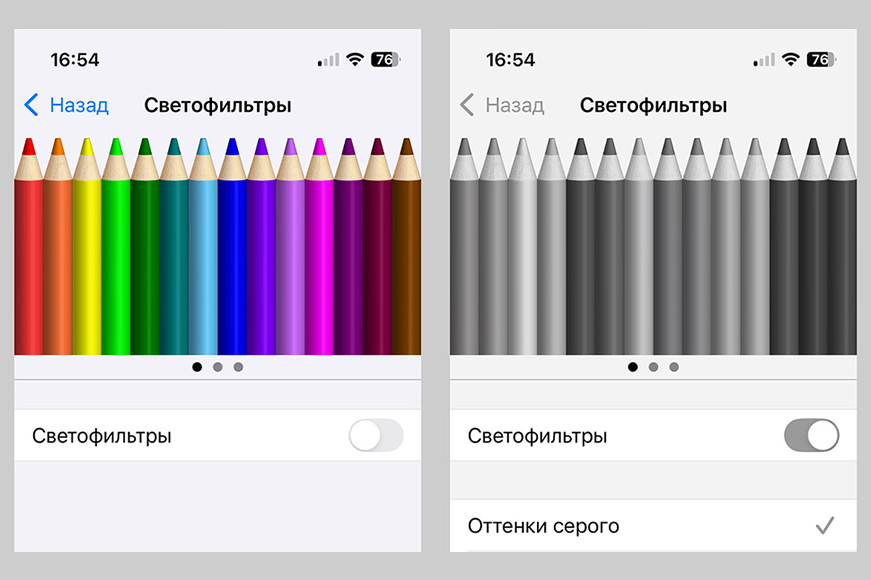
Ваш iPhone стал показывать черно-белые оттенки или цветопередача изменилась? Решение простое:
1. Откройте приложение «Настройки» → выберите пункт «Универсальный доступ»2. Затем перейдите в раздел «Дисплей и размер текста»3. Найдите подраздел «Светофильтры», зайдите туда4. Отключите переключатель напротив параметра «Фильтрация цветов»
Готово! Экран вновь отображает яркие и насыщенные цвета. Если после игры ребенка ваш телефон демонстрирует искажение оттенков (например, синее, красное или желтое изображение), повторите процедуру отключения светофильтров.
Если предыдущие шаги не помогли восстановить нормальный вид экрана, полезно также заглянуть обратно в меню «Дисплей и размер текста». Там обратите внимание на такие пункты:
Повышение контраста Режим дифференцирования без цвета Умная инверсия цветов Инверсия классической схемы Понижение уровня белой точки
Если хотя бы один из этих пунктов активирован, обязательно выключите соответствующий переключатель.
Практика показала, что выполнение указанных действий гарантированно возвращает нормальное отображение цветов на экране любого iPhone. Осталось лишь объяснить своему ребенку, что настройка светофильтров никак не влияет на качество изображений и предназначена исключительно для улучшения восприятия людьми с нарушениями зрения.
Рекомендую сохранить инструкцию в закладках, ведь теперь Вы сможете самостоятельно решить проблему и избавить себя и знакомых от ненужных визитов в сервисные центры.
Одной из новых функций iOS 18 является приложение Passwords. Это отдельный менеджер паролей, который заменил встроенную в системные настройки связку ключей.
Приложение Пароли имеет несколько скрытых но полезных функций.
1. Просмотр пароля крупным шрифтом
Сложные пароли часто содержат буквы разного размера и дополнительные символы. Пользователям с проблемами зрения может быть довольно сложно отличить один символ от другого. Это особенно важно, когда нужно не копировать пароль, а ввести его на другом устройстве вручную.
В приложении Пароли есть полезная опция для этого случая.
Как включить: откройте карточку с нужным логином и паролем, удерживайте палец на пароле и выберите опцию "Показать крупным шрифтом".
Вы увидите код, разделенный на символы. В этом случае большие и маленькие буквы, символы и цифры будут выделены разными цветами. Вы сможете ввести код без ошибок.
2. QR-код для быстрого подключения к Wi-Fi
Если вам нужно поделиться паролем от знакомой беспроводной сети с другим человеком, воспользуйтесь этой функцией. iOS умеет сразу генерировать QR-код для подключения. Вам не придется копировать и отправлять код через мессенджер.
Как включить: откройте раздел Wi-Fi в приложении Пароли и найдите нужный код. Откройте карточку и нажмите Показать QR-код для сети. Остается только навести камеру другого гаджета на код и подключиться.
3. Сортировка паролей
В приложении реализована удобная сортировка кодов по различным параметрам. Например, можно найти недавно добавленные коды, пароли с одного сайта или недавно измененные данные.
Как включить: откройте раздел "Все пароли" и нажмите кнопку со стрелками в левом нижнем углу. Вы увидите доступные варианты сортировки.
С этими функциями использование встроенного в iOS менеджера паролей станет проще и удобнее.
Какие модели iPad уже устарели
Эти планшеты уже не стоит покупать, они устарели во многом:
iPad 9-го поколения. Планшет 2021 года имеет старый дизайн с кнопкой «Домой», у него большие рамки и слабая начинка.iPad mini 6-го поколения — модель 2021 года еще кажется бодрой, но на деле ее убила цена более нового «мини» 2024 года. Сейчас iPad mini 7-го поколения всего на 3-4 тысячи рублей дороже. В этой ситуации покупать iPad mini 6 не имеет смысла.iPad Air 5-го поколения. Здесь ситуация похожа на «мини». Air 2022 года работает на процессоре M1, которого хватит на iPadOS надолго. Но лучше немного переплатить за модель 2024 года определенно стоит.iPad Pro 5-го поколения (вот наш обзор модели). У него тоже чип M1, но устройству почти 5 лет. Найти новый планшет практически невозможно, а аккумулятор за это время деградирует. Следующее поколение на M2 будет не намного дороже.
Старые модели планшетов мы точно не рассматриваем.
Базовый iPad 10. Покупать только в крайнем случае
Характеристики:
Процессор: A16 BionicОперативная память: 6 ГБПамять: 64/256 ГБЭкран: 10,9″Камеры: 12 МП + фронтальная камера 12 МПАвторизация: Touch ID в боковой кнопкеЦена: от 30-32 тысяч
Модель базовой линейки 2022 года давно не обновлялась, аппарат уже немного устарел. После выхода новинки iPad 11 ценник на «10» снизился, но не все так прозрачно.
Между поколениями есть три существенных отличия: процессор A16 вместо A14, 6 ГБ оперативной памяти вместо 4 ГБ, 128 ГБ памяти вместо 64 ГБ в базе. Конечно, все плюсы в пользу новинки. Старый планшет все еще подходит для большинства задач, но нужно хорошо подумать при покупке.
iPad 11 сейчас стоит примерно на 8-10 тысяч дороже, есть за что переплатить, все самые важные элементы для производительности и удобного использования в новинке стали лучше.
Определенно есть категория людей, которые могут сэкономить и взять «десятку». Но для большинства лучше накопить на iPad 11 и получить более быструю работу + 2 года актуальности планшета.
+ Современный дизайн, фронтальная камера на боковой грани, цена.
- Процессор A14 из линейки iPhone 12, 64 ГБ памяти в базе, заметно слабее следующей модели.
Для кого этот iPad: Все еще хороший iPad для нетребовательных пользователей, например, пожилых родственников. Они могут читать новости, листать ленту, смотреть видео и FaceTime.
Базовый iPad 11. Отличный планшет для 90% пользователей
Характеристики:
Процессор: A16 BionicОперативная память: 6 ГБПамять: 128/256/512 ГБЭкран: 11″Камеры: 12 МП + фронтальная камера 12 МПАвторизация: Touch ID в боковой кнопкеЦена: от 36-38 тыс.
Цена новинки уже устаканилась и с учетом текущего курса валют выглядит нормальной. Модель превосходит предшественника по аппаратной мощности. Внешний вид, габариты и другие параметры ничем не отличаются.
+ Актуальный дизайн, обычное железо, 128 ГБ памяти в базе.
- 6 ГБ оперативной памяти, можно было бы раскошелиться на 8 ГБ, жаль, что линейку не перевели на M-чип, но это уже хотелки.
Кому подойдет этот iPad: отличная модель для большинства повседневных задач, просмотра контента. Планшет подойдет маленьким детям, школьникам, студентам, для потребления контента дома и в качестве планшета для путешествий.
Этот iPad может не подойти тем, кто хочет зарабатывать на нем и нуждается в более качественном экране или более мощном железе.
iPad mini 7-го поколения. Текущая «норка» не лишена проблем
Характеристики:
Процессор: A17 ProОперативная память: 8 ГБПамять: 128/256/512 ГБЭкран: 8,3″Камеры: 12 МП + 12 МП фронтальная камераАвторизация: Touch ID в боковой кнопкеЦена: от 42-44 тыс.
Текущая модель имеет 128 ГБ памяти в базе, 8 ГБ оперативной памяти и процессор A17 Pro. Этого хватит на несколько лет вперёд.
Единственное, что расстраивает — «эффект желе» на экране. Некоторые пользователи его замечают, компания из Купертино не исправила проблему по сравнению с предыдущим «мини».
+ Компактный планшет с современным дизайном, достаточно мощным железом, поддерживает Apple Intelligence. Базовая модель имеет 128 ГБ памяти и 8 ГБ ОЗУ.
- Завышенная цена, проблемы с экраном ( но их замечают не все).
Кому подойдет этот планшет: всем, кому нужен компактный iPad. Только за это Apple хочет на 10 тысяч больше, чем за базовую модель.
iPad Air на M2. Лучший Air на сегодня
Характеристики:
Процессор: Apple M2Оперативная память: 8 ГБПамять: 128/256/512/1024 ГБЭкран: 11/13″Камеры: 12 МП + фронтальная камера 12 МПАвторизация: Touch ID в боковой кнопкеЦена: от 52-54 тыс.
Если в прошлом году модель казалась завышенной, то в текущей линейке она выглядит отлично. У планшета мощное железо, есть заметные отличия от базового iPad, да и стоит устройство на 10 тыс. дешевле iPad Air на M3 нового поколения.
Разница между ними только в процессоре и это тот случай, когда не придется переплачивать.
+ Мощное железо, есть модель 13″, в базе 128 ГБ памяти.
- Экран 60 Гц, по сравнению с линейкой Pro.
Кому подойдет этот планшет: лучший выбор, если вам нужен 13-дюймовый, большой планшет или вы готовы переплатить за линейку процессоров, по сравнению с базовыми iPad.
iPad Air на M3. Переоцененная новинка
Характеристики:
Процессор: Apple M3Оперативная память: 8 ГБПамять: 128/256/512/1024 ГБЭкран: 11/13″Камеры: 12 МП + фронтальная камера 12 МПАвторизация: Touch ID в боковой кнопкеЦена: от 61-63 тыс.
Переходящее звание «переоцененного» планшета перешло к новому поколению Air. Мощность будет ощутима только в синтетических тестах, но больше никаких отличий, за которые пришлось бы переплачивать.
Цена очень близка к линейке Pro старых поколений, а экран — 120 Гц.
+ Мощное железо.
- Экран 60 Гц, если сравнивать с линейкой Pro, цена очень близка к старшим поколениям iPad Pro.
Кому будет полезен этот планшет: никому, лучше взять предыдущий Air и сэкономить или немного поднакопить на предыдущий iPad Pro.
iPad Pro на M2. Отличное соотношение цены и качества
Характеристики:
Процессор: Apple M2ОЗУ: 8 ГБ (16 для моделей с накопителями 1/2 ТБ)Память: 128/256/512/1024/2048 ГБЭкран: 11/12.9″ с технологией ProMotionКамеры: 12 МП и 10 МП с LiDAR + фронтальная камера 12 МПАвторизация: Face IDЦена: от 85-89 тысяч
Топовой оказалась модель 2022 года. Ее цена снижается, но планшет все равно не теряет своей актуальности. Сильнее всего цена упала, когда в продажу поступил iPad Pro с M4.
В модели нет никаких компромиссов, мощности чипа M2 + 8 ГБ оперативной памяти хватит на очень долгое время.
+ Мощное железо с хорошим запасом, экран 120 Гц, двойной модуль камеры, поддержка всех актуальных новинок iPadOS, множество аксессуаров на рынке.
- Немного дороговато, но характеристики оправдывает это.
Кому будет полезен такой планшет: если вы готовы заплатить от 80 тысяч за планшет, то это самое подходящее решение на сегодняшний день.
iPad Pro на M4. Избыточно и очень дорого
Характеристики:
Процессор: Apple M4ОЗУ: 8 ГБ (16 для моделей с накопителями 1/2 ТБ)Память: 256/512/1024/2048 ГБЭкран: 11/13″ с накопителем ProMotionКамеры: 12 МП с LiDAR + 12 МП фронтальнаяАвторизация: Face IDЦена: от 93 тыс.
Последнее обновление в линейке «Pro» получилось спорным. Устройство получилось еще мощнее, но для каких целей — не попятно.
При этом из планшета убрали модуль камеры и сделали устройство уж очень тонким.
+ Очень мощное железо, переход на OLED-матрицу и 256 ГБ памяти в базе.
- Второй модуль камеры убрали, планшет стал очень тонким, несовместимым со старыми аксессуарами. Цена 13-дюймового iPad почти сравнялась с базовым MacBook Pro.
Кому подойдет такой планшет: тем, кто может себе его позволить. Для остальных всегда есть предыдущее поколение.
Итоговое руководство по выбору модели
Планшеты разделены на 3 группы: какие точно не стоит покупать, какие можно покупать с оговорками и какие лучше всего покупать на данный момент.
Напомню, что речь идет только о покупке новых моделей. Мы не рассматриваем рынок б/у и не говорим об устройствах, которые у вас уже есть. Если вы все еще пользуетесь старым планшетом и он вас устраивает, пользуйтесь на здоровье. Помните, что это руководство по покупке НОВЫХ планшетов.
Планшеты распределились следующим образом:
- Не берем базовый iPad 9-го поколения и старше.
- Не берем iPad mini 6 и более старые «мини».
- Забудьте про iPad Air 5-го поколения и старше.
- iPad Pro на M1: планшет с хорошим железом, но нового уже не найти.
+- iPad 10: хороший вариант для нетребовательных пользователей.
+- iPad Air на M3: почти нет отличий от предыдущего поколения, дорого и нет экрана 120 Гц.
+- iPad Pro на M4: очень дорогой в России, избыточная мощность.
+ Базовый iPad 11: отличный вариант для большинства пользователей.
+ iPad mini 7: единственный вариант, если вам нужен компактный планшет. Предыдущее поколение стоит на несколько тысяч дешевле, лучше переплатить за нынешнее.
+ iPad Air на M2: неплохой Air, который заметно мощнее базового iPad, но не такой дорогой, как Pro.
+ iPad Pro на M2: хорошая сбалансированная модель на данный момент.
Как всегда, вы можете высказать свое мнение и рекомендации в комментариях!
Формат беспроводных наушников типа True Wireless Stereo (TWS), ставший популярным благодаря AirPods, теперь широко распространён среди производителей электроники. Каждая крупная компания предлагает свою линейку устройств подобного формата. Apple также расширила ассортимент, выпустив не только классику, но и другие модели, такие как AirPods 4, AirPods 4 с шумоподавлением, AirPods Pro 2 и даже большие AirPods Max. Выбор огромен, но какая модель оптимальна?
AirPods 4 — базовые беспроводные наушники
AirPods 4 стали первыми доступными устройствами четвертого поколения, представленными одновременно с выходом iPhone 16. Они выпускаются в двух вариантах, существенно различающихся характеристиками. Базовая версия представляет собой вкладыши, аналогичные предыдущему поколению, оснащённые новым процессором H2, защитой стандарта IP54, поддержкой голосового изолирования и возможностью регулировки уровня громкости индивидуально для каждого пользователя.
Основные характеристики базовой модели AirPods 4: - Чип H2 нового поколения - Уровень защиты корпуса IP54 - Разъем USB-C на корпусе зарядного футляра - Функция изоляции голоса - Персонализация громкости
Цена устройства составляет всего 129 долларов ($), что эквивалентно примерно 12 700 рублям в России. Однако, несмотря на привлекательную стоимость, эта модель подходит лишь тем пользователям, кому важен простой функционал без активного шумоподавления и качественного звучания. Я рекомендую рассмотреть альтернативные варианты, если звук играет важную роль при выборе наушников.
Таким образом, если вам нужны недорогие и функциональные наушники без претензий на премиальность, базовая версия AirPods 4 станет хорошим выбором. Но если важны дополнительные возможности, стоит задуматься о моделях с шумоподавлением или других предложениях рынка.
AirPods 4 с активным шумоподавлением — улучшенная версия базовых наушников
Вторая модель AirPods 4, представленная Apple, выделяется наличием системы активного шумоподавления (ANC). Эта особенность делает её значительно привлекательнее обычной версии, хотя отсутствие внутриканальных силиконовых амбушюр ограничивает эффективность подавления внешних звуков. Несмотря на это, пользователи получат приятное впечатление от режима прозрачности, создающего иллюзию отсутствия наушников в ушах.
Ключевые особенности AirPods 4 с шумоподавлением: - Система активного шумоподавления (ANC) - Улучшенный режим прозрачности - Поддержка голосового изолирования и персональной настройки громкости
Стоимость данной модели составляет 179 долларов ($), что соответствует примерно 16 300 рублям в России. Это разумный выбор для тех, кто хочет немного больше функциональности, но важно помнить, что уровень шумоизоляции уступает профессиональным решениям. Поэтому, если вы ожидаете безупречного шумоподавления, возможно, стоит обратить внимание на другие модели серии, такие как AirPods Pro 2.
Подводя итог, AirPods 4 с ANC предлагают хорошее сочетание функций и цены, однако их шумодава недостаточно для требовательных пользователей. Если вы хотите насладиться всеми преимуществами технологии ANC, рекомендуется рассматривать премиум-модели вроде AirPods Pro 2 или AirPods Max.
Лучший выбор среди AirPods — Apple AirPods Pro 2
Самым продвинутым предложением линейки AirPods является модель AirPods Pro 2. Пользователь первых поколений подтвердит, что именно вторая версия обеспечивает наилучшие впечатления от прослушивания музыки, просмотра видео и фильмов. Отличительной особенностью является наличие внутриканальных силиконовых вставок и новейшего чипа H2, обеспечивающих превосходное активное шумоподавление. Даже в шумном метро эти наушники гарантируют комфортное использование, позволяя оставаться сосредоточенным на аудиоматериале. Режим прозрачности позволяет слышать окружающие звуки естественно, словно наушников вовсе нет.
Преимущества AirPods Pro 2: - Внутриканальная конструкция с силиконовыми накладками - Активное шумоподавление высокой эффективности - Расширенный режим прозрачности - Усовершенствованная система голосового общения
Что касается стоимости, AirPods Pro 2 стоят около 18 600 рублей с учётом доставки из-за рубежа и дополнительной таможенной пошлины в размере 750 рублей. По сравнению с моделями AirPods 4, разница в цене составляет всего 3 тысячи рублей, но взамен вы получаете гораздо более высокий уровень комфорта и качества. Именно поэтому AirPods Pro 2 остаются лучшим вариантом среди всей линейки TWS-наушников Apple.
Таким образом, если ваш бюджет позволяет доплатить чуть больше, AirPods Pro 2 станут идеальным решением, предоставляя отличный баланс между стоимостью и качеством.
Стоит ли приобретать устаревшую версию AirPods
Ещё можно встретить в продаже третье поколение наушников AirPods, однако я настоятельно не рекомендую их покупку. Причина проста: эти наушники оснащены старым чипом, что автоматически сокращает количество доступных функций. Более того, по цене они сопоставимы с современными AirPods 4 без активной системы шумоподавления (ANC).
Возникает закономерный вопрос: зачем выбирать снятую с производства модель, если есть свежая версия с обновленным процессором и дополнительными функциями, отсутствующими в третьем поколении? Исходя из этого, я считаю, что AirPods 3 и прочие устаревшие модели лучше оставить в прошлом. Сегодня рынок предлагает широкий выбор новых решений, которые обеспечат лучшее соотношение цены и качества.
Итак, подведём итоги: покупка старых версий AirPods теряет всякий смысл ввиду доступности современных аналогов с лучшими техническими характеристиками и аналогичной ценой. Выбирайте актуальные модели, чтобы получать максимум удовольствия от вашего гаджета!
Полноразмерные наушники AirPods Max с разъёмом USB-C
Помимо компактных моделей TWS, Apple предлагает полноценные полноразмерные наушники — AirPods Max. Эти устройства предоставляют уникальный опыт использования, сильно отличающийся от классических AirPods. Однако такой форм-фактор подойдёт далеко не каждому пользователю, поскольку длительное ношение может вызвать дискомфорт и повышенное потоотделение. Именно поэтому я рекомендую заранее оценить, насколько удобны будут такие наушники в вашем повседневном сценарии использования.
Особенности AirPods Max: - Полноразмерная конструкция с качественной звукоизоляцией - Возможность погружения в музыку без отвлечений - Идеальны для длительных поездок и путешествий
Однако стоит учитывать некоторые ограничения: - Потливость ушей при длительном использовании - Ограниченная пригодность для спорта и активных занятий
По стоимости доставка из-за границы обойдется примерно в 39 600 рублей плюс дополнительная пошлина в размере 4 тысяч рублей. Перед принятием решения убедитесь, что преимущества AirPods Max соответствуют вашим потребностям. Если комфорт важнее портативности, выбирайте полноразмерные наушники. Если приоритет отдаётся мобильности, остановитесь на одной из TWS-модельных серий.
Таким образом, перед приобретением AirPods Max обязательно взвесьте все плюсы и минусы, чтобы убедиться, что этот продукт идеально впишется в вашу жизнь.
На каждом iPhone есть приложение Notes по умолчанию. Несмотря на кажущуюся простоту, это мощный инструмент с огромным количеством полезных функций, способный конкурировать с тем же Evernote.
С выходом iOS 18 этих функций стало еще больше, и ниже расскажем вам о 10 удобных и полезных функциях Notes, чтобы вы могли удобно структурировать там свои заметки, вести списки и многое другое. Запоминайте и пользуйтесь:
1. Закрепляйте важные заметки в верхней части списка
Как это сделать: в общем списке смахните нужную заметку вправо и нажмите на закрепку. Открепить заметку можно таким же образом.
За годы работы накопилось огромное количество заметок, поэтому найти какие-то особенно важные становится довольно сложно, так как при создании новых заметок старые автоматически перемещаются вниз по списку.
Чтобы этого не происходило, часто используемые заметки можно закрепить в самом начале общего списка. Так они не «переедут» со временем в подвал и всегда будут перед глазами после открытия приложения.
2. Решение математических задач прямо в заметке
Как это сделать: введите суммы и знаки расчета прямо в заметке, а в конце поставьте знак равенства. После этого iPhone предложит вставить готовое решение в заметку.
Многие используют заметки для ведения домашнего счета, расчета предстоящих расходов. Для удобства таких действий в Notes есть встроенный калькулятор, который поможет вам быстро все посчитать.
Просто введите сумму, затем нужный знак расчета, затем вторую сумму и затем поставьте знак равенства.
iPhone предложит несколько вариантов ввода результата, среди которых есть даже только результат, без расчетов. Удобно.
3. Выделение текста другим цветом
Как это сделать: выделите нужный текст, нажмите внизу значок «Аа», затем значок карандаша и выберите нужный цвет рядом с ним.
Чтобы придать красоту своим заметкам или выделить особо важные части текста, вы можете использовать цветовые схемы. Эта функция появилась сравнительно недавно, но она очень удобна.
Так что раскрашивайте свои заметки, чтобы быстро находить нужные фразы в длинных текстах, или чтобы сделать свои списки красивыми. Лично я пользуюсь этой функцией постоянно, она делает заметки более читабельными.
4. Отключение автоматических заголовков в заметках
Как это сделать: зайдите в «Настройки - Приложения - Заметки», затем найдите пункт «Первая строка заметки» и измените его с «Заголовок» или «Заголовок» на «Текст».
По умолчанию каждая новая заметка начинается с заголовка. То есть, если вам нужно просто записать текст, вам придется потратить немного больше времени на форматирование этого заголовка, или удалить его.
Чтобы полностью отказаться от заголовков в заметках по умолчанию, в настройках приложения есть специальное меню, где можно выбрать тип первой строки.
5. Рисование идеальных квадратов и стрелок в заметке
Как: Рисуя геометрические фигуры пальцем в заметке, просто не отрывайте палец от экрана после того, как нарисуете фигуру.
Чтобы рисовать всевозможные диаграммы и графики в Заметках, вы можете рисовать стрелки, круги, квадраты и другие фигуры прямо пальцем. Но линии будут кривыми и некрасивыми.
Чтобы получить идеальный треугольник, стрелку или даже звезду, просто удерживайте палец на экране iPhone после того, как нарисуете свою фигуру. Смартфон автоматически превратит ваш набросок в идеальный рисунок.
6. Защита особо важных заметок паролем
Как: Нажмите на заметку, пока не появится раскрывающееся меню, и выберите в нем «Установить защиту».
Некоторые заметки могут содержать особенно ценную информацию, например, номера телефонов. Чтобы дополнительно защитить эти данные, вы можете защитить заметку паролем буквально одним нажатием.
Чтобы впоследствии получить доступ к такой заметке, вам понадобится пароль от вашего iPhone, или вы можете зайти в нее с помощью FaceID.
Только не храните в таких заметках пароли или данные банковских карт, это не специализированное приложение для такой информации, учитывая, что в заметке, защищенной паролем, первые строки информации все равно видны, если вы посмотрите на нее в общем списке заметок.
7. Удаление всех отмеченных пунктов в чек-листе
Как это сделать: в любом свободном месте списка нажмите на экран для вызова контекстного меню, выберите в нем пункт «Чек-лист», а в нем — «Удалить отмеченные».
Составлять списки и чек-листы, а в заметках это делать особенно легко и приятно. Бывает, что в длинном чек-листе нужно избавиться от уже выполненных пунктов, и вот тут-то такая полезная функция и пригодится.
В три клика можно удалить все отмеченные пункты, оставив только незавершенные. Просто и быстро.
8. Переместите все отмеченные пункты в самый низ контрольного списка
Как: нажмите на экран в любом свободном месте списка, чтобы открыть контекстное меню, выберите «Контрольный список», а затем «Переместить отмеченные пункты вниз».
Еще один лайфхак для работы со списками — сортировка выполненных и невыполненных пунктов.
Чтобы увидеть объем выполненной работы, вы можете переместить все отмеченные пункты вниз в контрольном списке. Просто нажмите на экран три раза, и ваш список будет отсортирован.
9. Перенесите любой текст в заметку с помощью камеры
Как: нажмите на значок скрепки в заметке и выберите «Сканировать текст» в появившемся меню.
Иногда вам нужно сохранить какую-то информацию на свой смартфон из книги, брошюры или вывески. Но перепечатывать целый абзац или два вручную слишком долго.
Поэтому в Notes есть функция автоматического сканирования и перевода текста в электронный вид. Не путайте эту функцию со сканированием документов, это разные вещи.
Главное, русский язык распознается отлично. Как и английский. Удобная вещь.
10. Создание голосовых заметок
Как это сделать: в заметке нажмите на значок скрепки и в появившемся меню выберите «Записать аудио».
Помимо текстовых заметок, приложение также может сохранять ваши аудиоизречения и другие умные мысли. Оказывается, в Notes есть встроенный диктофон, который можно активировать двойным нажатием на экран.
Узнали об этой функции сравнительно недавно, и она очень удобна. Действительно, иногда гораздо быстрее что-то сказать голосом, чем записать текстом.
Заметки хорошиВот так можно улучшить свой навык использования приложения Notes и структурировать свои мысли и важную информацию, которая окружает нас каждый день.
В отличие от более навороченных приложений с похожими функциями, в Notes все эти функции легко найти и запомнить, как что-то делать. Evernote имеет непонятного меню, в котором нет некоторых функций, описанных здесь. Поэтому «Заметки» — отличное приложение, и ему не нужны аналоги.
Записывайте то, что полезно, забывайте то, что бесполезно. Пользуйтесь заметками.
Времена, когда каждое поколение iPhone давало массу крутых фишек и новых возможностей, остались позади. Производители смартфонов, в том числе и Apple, не умеют удивлять пользователей каждый год.
Менять смартфон каждый год, два или три — практически бессмысленно. Получите прирост производительности, заметный только в тестах, немного больше ядер, мегапикселей и кнопок на корпусе. Изношенная батарея часто становится большим стимулом сменить старый iPhone на новый. Старый смартфон уже не может держать батарею как новый.
Мы уже привыкли к тому, что аккумулятор в смартфоне — это обычный расходный материал, его можно и нужно менять. Раньше можно было поменять аккумулятор в авторизованных сервисных центрах Apple, но сейчас в России это невозможно. Если же обратиться к неофициальным, то возникает вопрос: перепаивать контроллер со старого аккумулятора или нет? Давайте разберемся во всем по порядку.
Когда менять аккумулятор в iPhone
Для начала вспомним, когда менять аккумулятор в iPhone. На это влияют два фактора: дата производства аккумулятора и сценарии использования смартфона. Аккумулятор деградирует со временем, от постоянной зарядки и разрядки, от жестких условий эксплуатации.
Обычно аккумулятор в iPhone нужно менять через полтора-два года после покупки гаджета, но бывают и исключения.
Если вы слишком активно пользуетесь смартфоном, полностью заряжаете и разряжаете его несколько раз в день, играете в игры или постоянно пользуетесь навигатором, когда устройство подключено к зарядному устройству, вам может потребоваться замена аккумулятора уже через год.
И наоборот, если вы не очень активно пользуетесь смартфоном, заряжая его раз в пару дней, критический износ может наступить через 2,5–3 года.
Существует психологическая отметка уровня износа аккумулятора — 80%. Многие считают, что нужно менять аккумулятор, если его состояние опустилось ниже этого порога.
Apple утверждает, что:
iPhone 14 и более ранние модели достигают 80% заряда после 500 циклов;iPhone 15 и более поздние модели достигают 80% заряда после 1000 циклов.
Хотя это лабораторные данные для идеальных условий, на практике можно ориентироваться на такие цифры.
Как проверить количество циклов аккумулятора в iPhone
Это можно сделать несколькими способами:
На iPhone 15 и более новых моделях данные отображаются в разделе «Настройки» — «Основные» — «Об этом устройстве».На любой модели узнать количество циклов можно с помощью команды автоматизации.
Посмотреть данные можно, подключив смартфон к компьютеру. Для этого подойдут CoconutBattery или 3uTools.
Зачем перепаивать контроллер при замене аккумулятора
Итак, вы пришли к выводу, что вам нужно поменять аккумулятор на вашем iPhone. Первое, что вас спросят в сервисе, — перепаивать контроллер или нет. Контроллер — это небольшая плата, которая припаяна к основанию аккумулятора. Она контролирует заряд и разряд аккумулятора, считает его износ и циклы.
С iPhone XS, XR и новее Apple начала привязывать аккумулятор к уникальному чипу контроллера, который подключен к материнской плате. Если чип не совпадает, iPhone считает аккумулятор «непроверенным», даже если он оригинальный.
Если установить неоригинальную батарею, не перепаяв плату, вы увидите системную ошибку, а в настройках не будет отображаться процент износа и количество циклов. Также вы получите ошибку «не удалось проверить подлинность батареи» и красный значок на иконке настроек. К счастью, значок и уведомление исчезают через 4-5 дней.
Опытные мастера с хорошим оборудованием могут легко перепаять контроллер со старой батареи на новую. Но на этом история не заканчивается.
Контроллер хранит информацию о количестве циклов и оставшейся емкости батареи. Если вы просто переставите контроллер на новую батарею, вы увидите старые показатели в настройках iPhone. Кроме того, контроллер будет работать некорректно. Например, старая батарея была изношена и ее емкость составляла 2500 мАч, а новая — 3000 мАч. После замены контроллера он не позволит новой батарее заряжаться больше, чем 2500 мАч.
Выход из этой ситуации был найден: в кабель впаивается фиктивная микросхема, которая сбрасывает количество циклов и восстанавливает показатель емкости до заводского значения. В таком режиме аккумулятор будет работать корректно и показывать правильные данные в настройках iOS.
Есть еще один вариант, когда в аккумуляторе уже стоит фиктивная микросхема, а сверху на ней есть специальный разъем, к которому нужно подключить старый кабель и вставить его внутрь смартфона.
В чем суть: перепаивать или нет?
Как вы понимаете, можно просто заменить аккумулятор в iPhone на новый, а можно перепаять старый контроллер и на него специальную фиктивную микросхему, которая будет показывать необходимое количество циклов и процент заряда. У каждого варианта есть свои плюсы.
Для перепайки контроллера:
1. Сохраняется оригинальный серийный номер аккумулятора.
2. iPhone думает, что аккумулятор оригинальный — ошибок и предупреждений не будет.
3. Работает индикация состояния аккумулятора в настройках iOS.
Против перепайки контроллера:
1. Такой ремонт стоит дороже, его должны выполнять более квалифицированные специалисты.
2. Есть большой простор для мошенничества. Можно поставить аккумулятор любого качества, в том числе оставить старый, а фиктивный чип будет показывать, что все хорошо и ваш аккумулятор на 100%.
3. В iPhone появится лишняя деталь и лишние соединения. Целостность нового аккумулятора будет нарушена. Все это увеличивает риск поломок в будущем.
Вот такие риски, каждый выбирает свои. Что выберете вы - перепаять контроллер, чтобы в настройках все выглядело как из коробки или просто заменить батарею и смотреть циклы в CoconutBattery?
В марте компания Apple выпустила обновленный базовый iPad 11-го поколения, однако сделала это довольно незаметно, лишь вскользь упомянув новинку в пресс-релизе для iPad Air 2025. Несмотря на такое скромное представление, этот девайс остается одним из самых доступных способов попасть в экосистему Apple.
За цену от $349 пользователи получают планшет с процессором A16, минимум 128 ГБ памяти и привычным 11-дюймовым дисплеем. Устройство позиционируется как оптимальное решение для студентов, домашних пользователей и всех, кто ищет недорогой гаджет от известного бренда.
Рассмотрим, какие улучшения принесла новая версия, а также какие моменты остались прежними. Подойдет ли этот планшет каждому? Или лучше присмотреться к другим моделям?
Дизайн: Время не меняется
Если вы надеялись увидеть революционный дизайн в базовой версии iPad 2025 года, придется вас разочаровать. Внешний вид остался практически идентичным предыдущей модели 2022 года. Это те же строгие линии корпуса, разъем USB-C снизу и расположение кнопок. Планшет легкий и удобный в руке благодаря алюминиевому корпусу, который создает ощущение надежности.
Однако через три года после выпуска хотелось бы хотя бы немного свежих решений. Возможно, новых цветов? Увы, в этом плане никаких сюрпризов. Рамки вокруг экрана остаются достаточно широкими для современных стандартов 2025 года. Они явно уступают более тонким рамкам iPad Air, но для многих пользователей это не станет проблемой. Если вам важен ультрасовременный минималистичный дизайн, вероятно, это вызовет легкое недоумение.
Экран: Надежность превыше всего
Экран нового iPad 11 является одной из его сильных сторон. 11-дюймовая матрица Liquid Retina обеспечивает четкую картинку с насыщенными цветами. Просмотр видео на YouTube или чтение сайтов с мелким шрифтом проходят комфортно. Экран не дотягивает до уровня премиальных моделей с OLED-дисплеями, но для повседневных задач его возможностей вполне достаточно.
Студентам и людям, предпочитающим чтение электронных документов, особенно понравится эта модель. Дисплей удобен для чтения лекций и учебных материалов, глаза не устают даже при длительном использовании. Наличие поддержки Magic Keyboard Folio превращает iPad в полноценный рабочий инструмент для написания заметок и редактирования документов.
Производительность: Впечатляет, но без инноваций
Новый iPad оснащен мощным процессором A16, который позволяет справляться с большинством задач без задержек. Однако стоит отметить, что планшет не поддерживает некоторые функции, доступные на более дорогих моделях, такие как Apple Pencil второго поколения.
Давайте посмотрим, что скрывается внутри iPad 11. Apple оснастила эту модель чипом A16 — тем самым, что ранее использовался в iPhone 14 Pro. Проверили его возможности на практике:
Запустили несколько приложений одновременно:— Браузер с десятком открытых вкладок,— Приложения для заметок,— Фоновое воспроизведение видео на YouTube.
Для обычных задач, таких как веб-серфинг, просмотр сериалов или общение в мессенджерах, производительности предостаточно. Но как насчет игр в 2025 году?
Игровая производительность
Asphalt 9 работает гладко, без каких-либо тормозов — гонки на большом экране действительно увлекательны. Игры от Hoyoverse идут отлично, обеспечивая стабильные 60 кадров в секунду на высоких настройках. Однако Genshin Impact на максимальных параметрах может стать испытанием для устройства: процессор справляется, но нагревается, что ведет к снижению производительности. Для казуальных геймеров это приемлемо, но для хардкорных игроков может оказаться недостаточным.
Память и хранилище
Наконец, в самой доступной версии iPad теперь предлагается минимум 128 ГБ памяти, что значительно улучшает ситуацию по сравнению с предыдущими моделями, где 64 ГБ приходилось буквально экономить. Для большинства пользователей 128 ГБ — отличный выбор, особенно учитывая, что на планшете редко хранят огромные объемы фотографий, как на смартфоне.
Для студентов, которым нужно хранить много PDF-файлов, или родителей, скачивающих мультфильмы для детей, это настоящая находка. Доступны также варианты с 256 и 512 ГБ, но 128 ГБ — это минимальный объем, который в 2025 году кажется разумным решением. Приятно видеть, что Apple больше не экономит на начальном объеме памяти.
Камеры остались прежние — 12 мегапикселей на обеих сторонах устройства. Селфи получаются достойными, видео для видеозвонков тоже неплохое, однако рассчитывать на создание настоящих шедевров не стоит.
Поддержка Wi-Fi 6 присутствует, но вот Wi-Fi 6E не добавили, поэтому максимальная скорость интернета будет ограничена. Впрочем, это скорее особенность, нежели недостаток.
Искусственный интеллект
Единственное, что вызывает беспокойство, — отсутствие Apple Intelligence. В эпоху повсеместного внедрения ИИ базовый iPad остался без этой технологии. Он мог бы помогать пользователям в выполнении простых задач, но Apple решила оставить эти функции для более дорогих устройств. Для некоторых это незначительный недостаток, особенно учитывая, что в России официальная поддержка ИИ отсутствует, хотя смена языка решает проблему. Тем не менее, для большинства пользователей отсутствие Apple Intelligence не критично.
Тесты производительности
A16 демонстрирует отличные результаты в повседневных задачах, открывая приложения без задержек. По сравнению с предыдущим поколением наблюдается значительный прирост производительности. Камеры остались такими же, как и раньше: 12-мегапиксельные передняя и задняя камеры обеспечивают хорошее качество селфи и видео для звонков, но не предназначены для съемки профессиональных фото.
iPad 11 поддерживает Wi-Fi 6, но не включает поддержку Wi-Fi 6E, что ограничивает возможность использования сверхбыстрого интернета. Однако это скорее особенность, нежели недостаток.
Таким образом, iPad 11 предлагает хорошую производительность для своего класса, но с некоторыми компромиссами, характерными для бюджетных устройств.
Автономность: классика от Apple
Заявленная автономность iPad 11 составляет примерно 10 часов, и это утверждение близко к реальности. Если использовать планшет умеренно — не выставлять максимальную яркость и избегать постоянной высокой нагрузки, заряда легко хватит на целый день. Это особенно актуально для тех, кто часто носит устройство с собой и ценит возможность не думать о ежедневной зарядке.
Однако важно учитывать, что 10 часов — это стандартный показатель для iPad на протяжении нескольких лет, и в 2025 году существенных изменений не произошло. Два часа просмотра видео в формате 1080p, час игры и использование мессенджеров приведут к тому, что к концу дня планшет потребует подзарядиться. Поэтому если вы планируете активно пользоваться устройством весь день, розетку лучше держать поблизости.
Зарядка через USB-C происходит медленно — полная зарядка занимает около двух с половиной часов. Быстрая зарядка, увы, не предусмотрена.
Идеален для повседневных задач
Этот планшет хорошо подходит студентам, родителям и всем, кто ищет надежный гаджет для выполнения основных задач. Его преимущество заключается в отличной производительности для базовых нужд, таких как просмотр видео, работа с приложениями и учеба. Даже несмотря на наличие более продвинутых моделей, таких как iPad Air M2, базовый iPad остается привлекательным вариантом благодаря своему соотношению цены и качества.
Со временем цена на iPad 11 наверняка снизится, делая его еще более выгодным приобретением. Это устройство — хороший выбор для тех, кто ищет надежного помощника в повседневных делах, но не нуждается в топовых характеристиках.
Компания Apple рассматривала возможность выпуска iPhone без физических разъемов, в частности, удаление порта USB-C из будущего iPhone 17 Air. Эту информацию подтвердил надежный источник, Марк Гурман, в своем отчете для Bloomberg. Тем не менее, планы были временно приостановлены, но, скорее всего, идея будет возвращена, если новинка окажется успешной. Давайте рассмотрим, какие факторы повлияли на такое решение.
Зачем Apple задумалась об отказе от разъемов?Идея создания полностью бесшовного iPhone уже давно витает в воздухе. Отказ от 3,5-миллиметрового аудиоразъема в iPhone 7 и дальнейшее развитие технологии беспроводной зарядки MagSafe подтверждают стремление компании к минимизации числа разъемов. Более того, Apple даже патентует подобные решения. Стоит отметить, что стремление к компактности и упрощению конструкций всегда было одной из ключевых черт бренда. Хотя изначально многие нововведения вызывали критику среди пользователей и конкурентов, впоследствии они становились частью мейнстрима.
Какие препятствия возникли?Хотя концепция сверхтонкого устройства без разъемов идеально вписывается в философию Apple, iPhone 17 Air, запланированный к выходу осенью 2025 года, таким не станет. Причиной этому стали нормативные требования Европейского союза. Новый закон обязывает производителей использовать единый разъем USB-C для всех мобильных устройств, продающихся в Европе. Нарушение этого правила могло бы привести к проблемам с продажами на одном из крупнейших мировых рынков. Создание отдельных моделей для разных регионов оказалось экономически невыгодным решением для Apple, предпочитающей выпускать универсальные продукты для глобального рынка.
Таким образом, хотя идея бесшовного iPhone остается привлекательной, ее реализация откладывается до тех пор, пока не будут решены все технические и юридические сложности.
Менеджеры Apple также учитывали возможную негативную реакцию пользователей на отсутствие разъема USB-C в iPhone 17 Air. Этот телефон сам по себе является экспериментальной моделью, и компания предпочла выбрать более безопасный путь, проверив интерес аудитории. Если спрос на тонкий флагман окажется высоким, возможно, разработчики продолжат двигаться в этом направлении. Уменьшение количества разъемов позволит сделать устройство еще тоньше.
Однако стоит задуматься, принесет ли это реальную пользу пользователям. Многие потребители уже перестали обращать внимание на толщину смартфонов, когда она достигает определенного уровня (например, 7-8 мм). Опрос показал, что большинство людей предпочтут более толстый телефон с емкой батареей, нежели ультратонкую модель. Лишь 6% респондентов готовы пожертвовать удобством ради миниатюрного дизайна.
Одним из преимуществ отсутствия разъемов является улучшенная защита от влаги. Но насколько это важно, если современные стандарты защиты, такие как IP69, позволяют устройствам выдерживать погружение на глубину до трех метров и воздействие горячей воды под давлением? Что касается скорости зарядки, переход на беспроводную зарядку может привести лишь к незначительным потерям. iPhone 16 уже поддерживает зарядку мощностью 25 Вт через MagSafe, тогда как проводная зарядка в моделях Pro достигает 45 Вт. Оба метода заряжают аккумулятор примерно наполовину за полчаса, хотя результаты могут варьироваться в зависимости от различных факторов.
Основная проблема заключается в необходимости покупки дополнительного аксессуара для беспроводной зарядки вместо привычного кабеля с USB-C, который есть практически в каждом доме. Также потребуется специальный чехол, совместимый с MagSafe. В сервисных центрах диагностика и обновление программного обеспечения выполняются через разъем, и альтернативных решений пока нет. Таким образом, преимущества выпуска смартфона без разъемов кажутся сомнительными, несмотря на возможные выгоды для производителя.
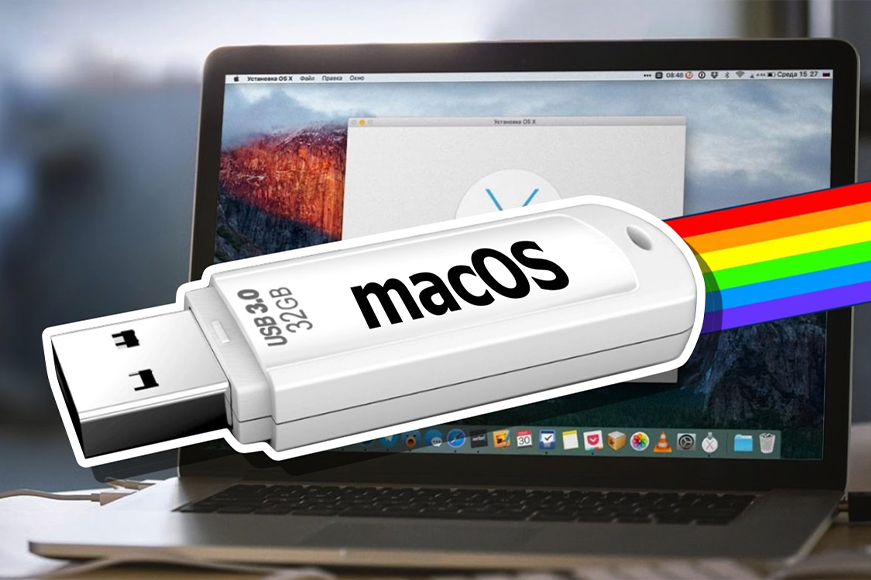
Когда вы храните важные данные на съемном носителе, важно обеспечить их надежную защиту. Если диск попадет в чужие руки, ваша информация останется в безопасности благодаря паролю. Ранее мы уже объясняли, как установить пароль на папку, а сейчас расскажем, как защитить флешку с помощью пароля.
Как установить пароль на внешний накопитель в macOS
Важно! В процессе установки пароля диск будет отформатирован, и все данные на нем удалятся. Если на носителе есть важная информация, заранее скопируйте ее на Mac или другой накопитель.
1. Откройте приложение Дисковая утилита. Оно встроено в macOS, и его можно найти через Launchpad или поиск Spotlight.
2. В боковом меню выберите пункт Показывать все устройства.
3. Подключите внешний накопитель и выберите его в списке устройств.
4. Нажмите кнопку Стереть на верхней панели.
5. Введите имя для накопителя.
6. В разделе Формат выберите APFS (зашифрованный).
7. Укажите пароль для доступа к диску и добавьте подсказку, если это необходимо.
8. Нажмите Стереть и дождитесь завершения процесса.
Готово! Теперь ваш накопитель зашифрован, и при каждом подключении система будет запрашивать пароль.
Для проверки можно отключить диск и подключить его снова. При подключении потребуется ввести установленный пароль. Для удобства пароль можно сохранить в связке ключей.
Теперь вы знаете, как легко защитить данные на флешке или внешнем диске в macOS.
Сразу после анонса iPhone 16e стал предметом активных обсуждений. Этот смартфон не сходит с первых полос tech-новостей уже несколько дней, и споры о его достоинствах и недостатках не утихают. С ценником в $599 он занял нишу среднебюджетного флагмана, заменив собой iPhone SE третьего поколения и поставив точку в истории этой линейки. Название "16e" указывает на связь с iPhone 16, но что именно означает буква "e", даже Apple не поясняет. После выхода 16e компания прекратила продажи iPhone 14 и SE 3, окончательно попрощавшись с Lightning-портом и устаревшим дизайном.
Если iPhone SE был компактным и доступным вариантом для поклонников классики, то iPhone 16e ориентирован на более широкую аудиторию. Он сочетает в себе элементы флагманской линейки — процессор A18, 48-мегапиксельную камеру, OLED-дисплей — с некоторыми компромиссами, такими как отсутствие второй камеры и Dynamic Island.
Это не просто замена SE, а первый шаг к созданию ежегодно обновляемой бюджетной линейки. Уже ходят слухи о возможном iPhone 17e, который может выйти в 2026 году. Apple явно делает ставку на массовый рынок, сохраняя при этом свою экосистему и фирменный стиль.
Дизайн: iPhone 14, но с новыми штрихами
iPhone 16e унаследовал дизайн iPhone 14, добавив несколько современных элементов. Габариты устройства: 146,7 × 71,5 × 7,8 мм, вес — 167 грамм, что делает его немного легче iPhone 16 (170 г). Корпус выполнен из алюминия с плоскими гранями, задняя панель — матовое стекло, которое не собирает отпечатки пальцев. Дизайн знакомый, но выглядит актуально.
Доступно всего два цвета: черный и белый. Это странное решение, учитывая, что у iPhone 16 пять вариантов расцветок. Защита IP68 позволяет устройству выдерживать погружение на глубину до 6 метров в течение 30 минут. На левой грани появилась Action Button, заменившая переключатель беззвучного режима. Кнопки громкости и питания остались на своих местах, а внизу расположен порт USB-C.
В руке смартфон лежит удобно, хотя переход с 4,7-дюймового экрана SE на 6,1-дюймовый требует привыкания. По сравнению с iPhone 16 Plus он компактнее, но крупнее SE.
Экран: яркий и качественный, но с толстыми рамками
iPhone 16e получил 6,1-дюймовый Super Retina XDR дисплей с разрешением 2532 × 1170 пикселей и плотностью 460 ppi. Это значительный шаг вперед по сравнению с 4,7-дюймовым LCD-экраном iPhone SE. Яркость достигает 2000 нит в HDR и 1200 нит в обычных условиях, что идентично iPhone 16. Экран четкий, яркий и отлично справляется с солнечным светом.
Однако частота обновления осталась на уровне 60 Гц, что для устройства за $599 кажется недостатком. Также отсутствует Dynamic Island — вместо него привычная "челка", как у iPhone 14. Цветопередача точная, углы обзора широкие, но стекло слегка бликует на ярком свете.
Производительность: мощный, но с небольшими ограничениями
iPhone 16e оснащен процессором A18, тем же, что и в базовом iPhone 16, но с урезанным 4-ядерным GPU вместо 5-ядерного. Это может сказаться на производительности в тяжелых играх, но в целом процессор обеспечивает флагманскую скорость. Оперативной памяти — 8 ГБ, что вдвое больше, чем у iPhone SE 3.
Тесты Geekbench 6 показывают впечатляющие результаты: 2706 в одноядерном тесте и 7942 в многоядерном, что почти идентично iPhone 16. В 3DMark Wild Life Unlimited устройство набирает около 2882 баллов, что меньше, чем у iPhone 16, но все равно впечатляет.
Камера: одна, но достойная
iPhone 16e оснащен одной 48-мегапиксельной камерой с диафрагмой f/1.6 и оптической стабилизацией. Днем снимки получаются резкими, с точной цветопередачей и хорошим динамическим диапазоном. Ночной режим активируется автоматически, улучшая детализацию, хотя шумы заметны при слабом освещении.
Видео записывается в 4K до 60 fps с Dolby Vision, стабилизация на уровне флагманов. Новая функция Audio Mix позволяет менять фокус звука, что добавляет гибкости при съемке.
Батарея: долгая жизнь
iPhone 16e оснащен батареей емкостью 4005 мАч, что больше, чем у iPhone 16. Устройство обеспечивает до 26 часов воспроизведения видео, 20 часов потокового видео и 80 часов аудио. Зарядка осуществляется через USB-C с мощностью до 30 Вт, поддерживается быстрая зарядка: 50% за 30 минут.
Модем Apple C1: энергоэффективность и стабильность
iPhone 16e стал первым смартфоном Apple с собственным модемом C1, заменившим чипы Qualcomm. Модем поддерживает Sub-6 5G, обеспечивая скорость загрузки до 3,5 Гбит/с. Wi-Fi 6 и Bluetooth 5.3 обеспечивают стабильное соединение.
Дополнительные фишки
iPhone 16e предлагает несколько полезных функций, таких как Action Button, Face ID и спутниковая связь SOS. Однако MagSafe отсутствует, что может разочаровать некоторых пользователей.
Итог: хороший, но дорогой
iPhone 16e — достойный смартфон, но его цена в $599 вызывает вопросы. В России он стартует от 80 тыс. рублей, что делает его скорее среднебюджетным, чем бюджетным устройством. Если вы пользуетесь iPhone SE или более старой моделью, 16e станет отличным обновлением. Однако, если бюджет позволяет, стоит рассмотреть iPhone 16.