Блог
Все об Apple - новости, гайды, обзоры и новинки
Если вы часто снимаете видео с музыкой на фоне, то наверняка сталкивались с одной особенностью приложения «Камера» на iPhone. Когда вы включаете песню и переходите в режим видеосъёмки, музыка автоматически станавливается. Раньше это нельзя было исправить, но теперь всё изменилось.
В iOS 18 Apple добавила возможность записывать видео с фоновой музыкой, и это работает независимо от того, какое приложение или стриминговый сервис вы используете для воспроизведения треков.
Как же настроить iPhone, чтобы музыка из Apple Music или другого сервиса не прерывалась при запуске видеосъёмки? Вот простая инструкция.
Включите одну надстройку
Вот что нужно сделать:
1. Откройте «Настройки». 2. Перейдите в раздел «Камера». 3. Выберите пункт «Звукозапись». 4. Активируйте переключатель для опции «Воспроизведение аудио».
Теперь, если на вашем iPhone играет музыка, и вы запускаете видеосъёмку, трек не будет прерываться. После записи музыка останется на фоне вашего видео.
Используйте эту функцию для создания крутого контента!
Представим ситуацию: вы смотрите кино, слушаете любимую музыку или работаете над проектом, и внезапно захотите поделиться звуком с кем-то — другом, коллегой или близким человеком. Но как это сделать, если у вас всего один Mac? Оказывается, это реально! Я расскажу, как подключить две пары наушников к вашему Mac, чтобы вы могли наслаждаться звуком вместе.
Есть множество ситуаций, когда это может понадобиться:
— Смотрите фильм или сериал вдвоем. Например, в поездке или ночью, чтобы никому не мешали.— Делитесь музыкой. Хотите продемонстрировать другу новый трек или просто насладиться любимыми мелодиями вместе.— Работаете совместно. Если вы трудитесь над общим проектом с коллегой, удобно слушать аудиофайлы или разговоры параллельно.— Играете в игры. Многие игры становятся намного увлекательнее, если играть с хорошим звуком.
Подключение возможно практически для любых наушников: беспроводных (AirPods, Sony, JBL, Bose и др.) и проводных наушников (через специальный адаптер).
Есть два основных способа подключения:
Способ 1: Использование сторонних программ
Если вы хотите подключить две пары беспроводных наушников, вам понадобятся специальные приложения, такие как встроенное в macOS приложение Audio MIDI Setup или бесплатное ПО Soundflower.
Как настроить через Audio MIDI Setup:
1. Откройте приложение Audio MIDI Setup через поиск в Spotlight.2. Нажмите на кнопку + и выберите пункт Создать многоканальное устройство.3. Добавьте обе пары наушников в это устройство.4. В настройках звука Mac выберите новое устройство как выходной источник.
Как настроить через Soundflower:
1. Загрузите и установите программу Soundflower.2. В настройках звука Mac выберите Soundflower как устройство вывода.3. Настройте Soundflower, чтобы передавать звук на обе пары наушников.
Способ 2: Использование разветвителя для наушников
Если вы предпочитаете проводные наушники, проще всего воспользоваться специальным разветвителем для наушников. Это небольшое устройство, которое подключается к аудиоразъему Mac и позволяет подключить две пары наушников одновременно.
Процесс подключения через разветвитель:
1. Вставьте разветвитель в аудиоразъём Mac.2. Подключите наушники к разветвителю.
Советы по комфортному использованию:
- Проверьте совместимость наушников. Убедитесь, что они поддерживают Bluetooth или работают через разветвитель.- Настройте громкость. Убедитесь, что звук комфортен для обеих пар наушников.- Следите за зарядом наушников. Если используете беспроводные наушники, не забывайте заряжать их перед использованием.
Теперь вы знаете, как легко подключить две пары наушников к Mac. Это прекрасный способ разделить удовольствие от музыки или другого контента с друзьями или близкими.
Вот и пришел 2025 год, и мы уже с нетерпением ждем, что новое покажет нам Apple.
Собрали все доступные слухи, утечки и инсайды, чтобы составить предварительный список гаджетов, которые Тим Кук и команда могут представить в течение ближайших 12 месяцев.
Смартфоны Apple
В этом году мы ожидаем сразу четыре новых модели iPhone. Более доступные версии могут быть представлены уже весной, а традиционные осенние новинки, как обычно, появятся позже.
iPhone SE 4. Бюджетный iPhone без кнопки "Домой".
Компания из Купертино не обновляла эту серию с 2022 года, и существует большая вероятность, что обновление произойдет именно весной 2025 года. Продолжать выпускать очередные модели SE в стиле iPhone 8 уже неуместно, поэтому мы ожидаем новинку с современным дизайном, оснащенную Face ID и другими актуальными функциями.
В Европе Apple утратила присутствие в сегменте бюджетных устройств, поскольку там запрещено выпускать гаджеты без разъема Type-C. Вероятно, новый iPhone SE 4 восполнит этот пробел.Новинка будет выполнена в стиле iPhone 14 с Face ID, но без динамического острова.Смартфон может получить один модуль камеры на 48 МП с 2-кратным зумом, реализованным за счет кроп-съемки.
В этом устройстве могут протестировать новый 5G-модем собственной разработки. Если модуль зарекомендует себя положительно, его начнут использовать и в других линейках в течение года.За производительность нового SE, скорее всего, будет отвечать чип A18 (такой же, как в iPhone 16 и iPhone 16 Plus), а объем оперативной памяти составит 8 ГБ. Смартфон будет поддерживать функцию Apple Intelligence.Впервые в линейке iPhone SE может появиться модель Plus с увеличенным экраном.
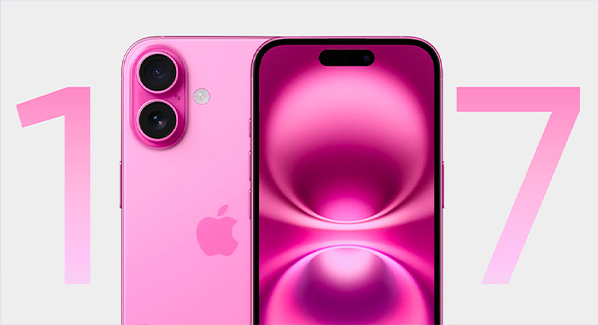
iPhone 17. Наконец-то с экраном 120 Гц
Ключевое и долгожданное нововведение для базовой линейки iPhone — это экраны с частотой обновления 120 Гц. Вероятнее всего, все модели этой серии будут оснащены дисплеями с технологией ProMotion.Смартфоны получат 8 ГБ оперативной памяти и будут работать на чипах A18 или A19.Базовая линейка может получить 24-мегапиксельную фронтальную камеру. Экран будет защищен новым стеклом с антибликовым покрытием.Возможно, разработчики уменьшат размер динамического острова.Ожидается, что все iPhone этого поколения будут переведены на чипы Wi-Fi и Bluetooth собственной разработки Apple.
iPhone 17 Air — самый тонкий iPhone за всю историю.
После выпуска в 2024 году iPad Pro в ультратонком корпусе аналитики предполагают, что тренд на уменьшение толщины устройств затронет и смартфоны. В результате в модельном ряду может появиться iPhone Air — легкий и тонкий смартфон, занимающий промежуточное положение между iPhone 17 и iPhone 17 Pro. Некоторые источники утверждают, что Air заменит модель Plus.
Согласно слухам, новинка будет на 2 мм тоньше, чем iPhone 16 Pro. Из-за такой малой толщины в устройстве может не быть слота для SIM-карты.
iPhone 17 Air, вероятно, оснастят единственным 48-МП модулем камеры.
Смартфон получит 6,6-дюймовый экран и будет работать на чипе A19.
iPhone 17 Pro в обновленном дизайне с камерами в ряд
Флагманы высшего уровня также выйдут в этом году.
Смартфоны могут впервые за долгое время получить кардинально новый модуль камер, в котором три объектива будут расположены горизонтально в ряд.
Вместо двух кнопок регулировки громкости флагманы могут получить дополнительную функциональную кнопку.iPhone 17 Pro и iPhone 17 Pro Max, вероятно, будут оснащены 12 ГБ оперативной памяти и чипом A19 Pro. Все модели получат 24-мегапиксельные фронтальные камеры.Разработчики могут отказаться от титанового корпуса в линейке Pro, выбрав алюминий для создания смартфонов.Ожидается, что в iPhone 17 Pro появится Face ID, размещенный под экраном, а не в динамическом острове.В iPhone 17 Pro Max все три модуля основной камеры могут иметь 48-мегапиксельный сенсор. Самая топовая модель может получить больше оперативной памяти и новую систему охлаждения.
Apple Watch
Хотя ожидается, что Apple обновит все три линейки своих часов, информации и слухов о них пока немного.
Apple Watch Series 11, вероятно, смогут мониторить артериальное давление. Эта функция будет следить за тенденциями и предупреждать владельца, если обнаружены отклонения от нормы. Также ходят слухи, что Apple может заменить модули Intel на чипы MediaTek в своих часах.
Apple Watch SE могут получить более мощный процессор и функции мониторинга здоровья, которые раньше были доступны только в двух старших линейках.
Apple Watch Ultra 3 могут получить поддержку спутниковой связи и возможность измерения артериального давления.
Планшеты Apple
В последние годы Apple замедлила выпуск новых моделей iPad. Причина понятна: на рынке уже представлено несколько моделей iPad, мощности которых хватает с избытком для повседневных задач. Купертиновцам больше неинтересно выпускать обновления исключительно ради увеличения показателей в синтетических тестах.
Базовый iPad. Этот планшет не обновлялся с 2022 года, и апгрейд уже назрел. Новая модель может получить чип A16, 8 ГБ оперативной памяти и поддержку Apple Intelligence.
Новинку можно ожидать уже весной.
Обновления для iPad Air и iPad Pro маловероятны, а новый **iPad mini**, скорее всего, мы не увидим в 2025 году.
Компьютеры Apple
MacBook Air на M4.Основным изменением в этой линейке, скорее всего, станет переход на новый процессор Apple M4. Ноутбуки получат 16 ГБ оперативной памяти и, вероятно, появятся в начале года.
MacBook Pro на M5. Наиболее популярную линейку ноутбуков, скорее всего, переведут на следующий уровень с процессорами M5. Значительных нововведений в MacBook Pro не предвидится, отказ от механической клавиши и OLED-экран ожидают только в 2026 году.
Mac Studio. Линейка может получить обновление с процессорами M4 Max и M4 Ultra, которые представят в этом году. Компьютер может получить до 500 ГБ унифицированной памяти. Презентация устройства состоится в середине года.
Mac Pro. Эту линейку компьютеров также могут обновить. Устройство оснастят процессорами M4 Ultra, которые обеспечат более высокую производительность по сравнению с обычными версиями чипов.
Другие компьютеры Apple, скорее всего, не получат обновлений в 2025 году.
Хаб для умного дома «всё в одном»
Это может быть новое устройство для дома, объединяющее функционал колонки HomePod, iPad и приставки Apple TV. Оно не станет полноценным планшетом, но сможет управлять умными устройствами и осуществлять звонки через FaceTime.
Девайс может получить 7-дюймовый экран и процессор A18 с поддержкой Apple Intelligence.
Внешний вид устройства может напоминать культовый компьютер iMac G4.
Такое устройство можно ожидать уже в первой половине года.
Другие новинки Apple
К тому же, купертиновцы могут представить:
AirPods Pro 3. Наушники могут получить функцию мониторинга сердечного ритма. Их можно ожидать ближе к концу 2025 года.
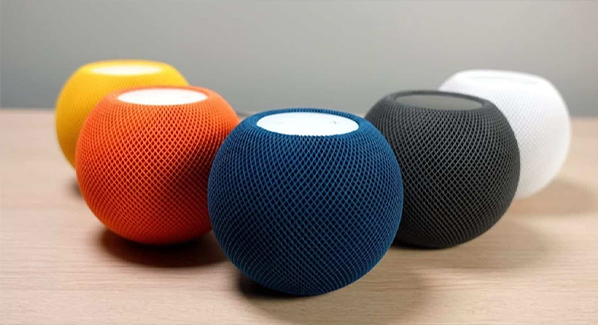
HomePod mini второго поколения. В устройстве произойдёт минимальное количество изменений, но ключевым новшеством станет комбинированный чип Bluetooth и Wi-Fi, созданный самой Apple.
Следующую версию Apple TV. Как и в случае с мини-колонкой, приставка получит новый чип Proxima от Apple. Кроме того, в ней может быть установлен более мощный процессор.
Второе поколение гарнитуры Vision Pro. Устройство может получить новый чип Apple M5 для повышения производительности и поддержки Apple Intelligence. Однако бюджетную версию шлема придётся подождать как минимум пару лет.
AirTag 2. Новая метка будет обладать увеличенным радиусом действия и более точной навигацией. Устройство появится в середине 2025 года.
Как видно, год обещает быть богатым на новинки. Мы с нетерпением ждём появления новых гаджетов, чтобы поделиться своими впечатлениями с вами.
Хотите точно угадать с новогодним подарком? Ответ прост: дарите технику и аксессуары от Apple!
Этот подход успешно работает уже много лет и подходит для людей любого возраста. Независимо от того, кого вы хотите порадовать – детей, подростков, студентов, родителей, родственников или свою вторую половину, каждый обрадуется, найдя под елкой в новогоднюю ночь заветную белую коробку с символом надкушенного яблока.
До Нового года остается совсем немного времени, поэтому я подготовил для вас подборку из пяти вариантов подарков от Apple на любой вкус. Просто выберите подходящий вариант, перейдите по ссылке, оформите заказ и забудьте о проблеме выбора подарка в этом году.
Начнем выбирать!
1. Лучшие умные часы Apple Watch Series 10
Сегодня эти смарт-часы от Apple остаются наиболее актуальными на рынке. Они оснащены титановым корпусом, увеличенным дисплеем, более тонким профилем и новым мощным процессором – все это доступно для вас.
Очевидно, что если у вас есть iPhone, то Apple Watch станут лучшим выбором среди всех существующих умных гаджетов. С каждым годом компания улучшает уже практически идеальный дизайн этих часов, оснащая их новейшими технологиями, чтобы каждое взаимодействие с ними приносило еще больше удовольствия.
Таким образом, список самых желанных новогодних подарков возглавляет именно модель Apple Watch Series 10 – устройство, которое мечтает получить каждый владелец iPhone.
2. Самые актуальный и мощный iPhone 16 Pro
Не упомянуть главную новинку года, iPhone 16 Pro, было бы действительно странно. Да, внешне он мало отличается от своего предшественника, но зачем что-то менять, если идеальное уже создано?
В этой версии iPhone 16 Pro получил увеличенный дисплей, способен работать целый день без подзарядки, а качество камеры теперь сравнялось с iPhone 16 Pro Max. Так что пришло время попрощаться с громоздкими моделями и выбрать смартфон комфортного размера.
Главное, что в iPhone 16 Pro сохранилась та самая магия Apple, которая побуждает обновить гаджет даже тех, кто владеет iPhone 15 Pro. Ведь лучшее, чем может заменить старый iPhone, — это новый iPhone. Попробуйте, и вы сами убедитесь.
3. Новенькие
Если вам не подходят наушники-вкладыши, то специально для вас Apple создала AirPods 4. Эти культовые наушники-"вкладыши" комфортны даже при длительном использовании, что является настоящим достижением.
Инженерам удалось сделать невозможное: несмотря на свой компактный размер, эти наушники обеспечивают превосходное звучание. Мощный бас, высокая громкость и объемность звука позволяют каждому треку раскрыться по-новому.
AirPods 4 без функции активного шумоподавления предлагают такие возможности, как изоляция голоса, адаптивный эквалайзер, персональный пространственный звук, а также систему вентиляции для выравнивания давления. Отличное звучание, легкое подключение и долговечность делают их отличным выбором.
4. AirPods 4 с активным шумодавом
Усовершенствованная версия наушников-"вкладышей" обладает всеми теми же функциями, что были описаны ранее, но вдобавок способна полностью изолировать вас от окружающего шума, обеспечивая полное погружение в музыку или разговор.
Кроме того, зарядный футляр AirPods 4 с функцией шумоподавления поддерживает беспроводную зарядку и оснащен встроенным динамиком, благодаря которому можно легко найти наушники дома, если вы случайно потеряли их.
AirPods 4 с шумоподавлением включают следующие функции: активное шумоподавление, адаптивное звучание, режим прозрачности, голосовая изоляция, адаптивный эквалайзер, персонализированное пространственное аудио, систему вентиляции для выравнивания давления.
5. Новинка этого сезона iPad Pro “13 (2024)
В этом году редизайн корпуса яблочного планшета оказался неожиданным: вместо изменения внешнего вида, Apple сосредоточилась на том, чтобы сделать iPad еще тоньше, чем когда-либо прежде. Теперь его толщина составляет всего 5,1 мм в модели iPad Pro "13, что даже меньше, чем у многих смартфонов и легендарного iPod nano, как подчеркнула сама Apple на презентации.
Благодаря такой утонченности новый iPad Pro стал самым удобным планшетом, выпущенным компанией за всю ее историю, и, возможно, одним из самых комфортных на всем рынке.
Еще одно важное нововведение — использование технологии Tandem OLED Display при создании экрана нового iPad. Эта технология предполагает наложение двух OLED-панелей одна на другую, что значительно увеличивает яркость и насыщенность цветов. В сочетании с мощным чипом M4 Pro это превращает планшет в практически идеальное устройство как для работы, так и для развлечений.
Новогодние праздники приближаются, и iPad может стать прекрасным подарком для многих любителей техники. Линейка продуктов Apple всегда вызывает вопросы, поэтому давайте разберем, какие модели лучше выбрать в преддверии 2025 года.
Некоторые модели iPad уже морально устарели и не рекомендуются к покупке:
iPad 9-го поколения. Этот планшет 2021 года выпуска сохранил старый дизайн с кнопкой "Домой" и большими рамками, а также оснащен слабым по современным меркам железом.
iPad mini 5-го поколения. Еще один устаревший планшет, выпущенный в 2019 году, с аналогичным старым дизайном и слабой начинкой.
iPad Air 4-го поколения. Хотя этот планшет 2020 года уже имел современный безрамочный дизайн, его железо на сегодняшний день считается недостаточно мощным. Через несколько месяцев ему исполнится 5 лет.
iPad Pro 5-го поколения. Дизайн, начинка и функциональные возможности этого планшета на чипе M1 остаются актуальными, но ему уже 4,5 года. Найти новую модель становится все сложнее, а за это время батарея могла заметно износиться. К тому же, разница в цене с моделью следующего поколения на чипе M2 будет незначительной.
Модели, вышедшие позже перечисленных, можно рассмотреть для покупки, но с определенными оговорками, о которых поговорим дальше.
Базовый iPad 10-го поколения лучше пропустить – стоит дождаться обновления модели.
Базовую модель iPad компания Apple не обновляла уже более двух лет. Последнее обновление, 10-е поколение, было представлено в октябре 2022 года. Всю первую половину 2024 года ходили слухи о том, что Apple планирует обновить всю линейку планшетов и выпустить iPad 11-го поколения до конца года. Тем не менее, похоже, что компания решила отложить обновление базовой модели до 2025 года.
Покупать сейчас планшет, которому уже два года, не рекомендуется, так как есть большая вероятность, что совсем скоро Apple представит новое поколение по аналогичной цене.
Преимущества:
Современный дизайн.Фронтальная камера расположена сбоку, что удобно при видеозвонках в альбомной ориентации.
Недостатки:
Процессор A14, впервые использовавшийся в iPhone 12, уже устарел.Всего 64 ГБ памяти в базовой версии.Для работы со старыми моделями стилусов требуются переходники.
Кому подойдет этот iPad: Его можно рассматривать только в случае, если вам срочно необходим самый доступный iPad. В остальных ситуациях лучше подождать несколько месяцев до выхода новой модели.
iPad mini 6-го поколения – это предпоследняя модель "мини", которая предлагается по привлекательной цене.
iPad mini 6-го поколения был представлен в 2021 году, но его начинка по-прежнему актуальна. Модель оснащена процессором A15 Bionic, таким же, как в iPhone 13/13 Pro/14, и 4 ГБ оперативной памяти. Планшет выполнен в современном дизайне и мало отличается от последней модели iPad mini.
Преимущества:
Компактный планшет в современном дизайне.
Недостатки:
В базовой версии всего 64 ГБ памяти.Возможны проблемы с экраном, такие как "эффект желе".
Кому подойдет этот планшет: Тем, кто ищет более доступный iPad mini и не нуждается в незначительных изменениях, присутствующих в последнем поколении.
iPad mini 7-го поколения представляет собой последнее обновление в линейке мини-планшетов от Apple, но оно также имеет свои недостатки.
Основное отличие iPad mini 7-го поколения от предыдущей модели заключается в увеличении объема памяти до 128 ГБ в базовой конфигурации. Также планшет получил 8 ГБ оперативной памяти, что пригодится в ресурсоемких играх. Однако пользователи продолжают сталкиваться с проблемой "эффекта желе" на экране.
Преимущества:
Компактный планшет в современном дизайне, мощная начинка, поддержка Apple Intelligence (если это кому-то действительно нужно). Базовая конфигурация включает 128 ГБ памяти и 8 ГБ оперативной памяти.
Недостатки:
Завышенная цена, проблемы с экраном.
Кому подойдет этот планшет: Тем, кто не стремится сэкономить и не замечает неудобств при прокрутке страниц в портретном режиме. Это мощный и компактный планшет с хорошим запасом производительности на ближайшие годы.
iPad Air 5-го поколения – это качественный планшет на базе процессора M1, предлагающий хорошее соотношение цены и производительности.
iPad Air 5-го поколения был выпущен 2,5 года назад, но его мощность по-прежнему на высоте. Аккумулятор за это время не успел существенно деградировать, и найти новые модели все еще возможно.
Преимущества:
Отличная производительность, визуально идентичен самому новому iPad Air.Отсутствие проблем с поиском аксессуаров.
Недостатки:
Только 64 ГБ памяти в базовой версии.Экран с частотой обновления 60 Гц.Отсутствует модель с 13-дюймовым экраном.
Кому подойдет этот планшет: Он станет хорошей альтернативой базовому iPad 10-го поколения. Внешне оба устройства схожи, но iPad Air гораздо мощнее.
iPad Air 6-го поколения — это планшет с избыточной мощностью и высокой стоимостью по сравнению с другими моделями.
iPad Air 6-го поколения был представлен весной 2024 года, но значительных изменений в нем не произошло. Планшет перешел на более мощный чип M2 и получил 128 ГБ памяти в базовой версии. Одним из важных нововведений стала модель с 13-дюймовым экраном.
Преимущества:
Избыточная мощность, доступна модель с 13-дюймовым экраном, в базе 128 ГБ памяти.
Недостатки:
Высокая цена, за стоимость этого Air можно найти старые модели iPad Pro.
Кому подойдет этот планшет: Тем, кто предпочитает 13-дюймовый планшет и не желает искать старые модели iPad Pro. В остальных случаях стоит обратить внимание на другие модели.
В iOS 18.2 появилось несколько интересных нововведений, связанных с генерацией контента и взаимодействием с сервисами Google:
1. Image Playground
Новый инструмент для создания изображений в различных стилях («фантазия», «лето», «зимние праздники» и другие). Пользователь может задать тематику, и система сгенерирует соответствующую картинку.
2. Genmoji
Функция для создания кастомных эмодзи. Пользователи могут настроить внешность, одежду и аксессуары смайлика, создавая уникальные символы для общения.
3. Visual Intelligence (Google Объектив)
Встроенная функция визуального поиска от Google. Позволяет искать информацию, используя камеру iPhone. Просто направьте камеру на объект, и система предложит соответствующие результаты.
Другие нововведения:
Трансляция экрана на Mac в режиме модема
Теперь можно транслировать экран iPhone на Mac, находясь вне зоны действия Wi-Fi, используя режим модема.
Прогресс-бар загрузки в Safari через Live Activity
В браузере Safari добавлен индикатор прогресса загрузки страницы, отображаемый в реальном времени через функцию Live Activity.
Шкала громкости в плеере на экране блокировки
На заблокированном экране теперь отображается шкала громкости при воспроизведении музыки, что облегчает регулировку уровня звука.
Общий раздел для выбора приложений «по умолчанию»
В настройках появился единый раздел для назначения приложений по умолчанию (например, браузер, почтовый клиент и т.п.).
Возможность делиться местоположением AirTag по ссылке
Теперь можно отправлять ссылку на местоположение AirTag другим людям, что упростит совместное отслеживание вещей.
Автоматическая сортировка писем в «Почте»
Почтовое приложение получило функцию автоматической сортировки входящих сообщений по категориям (важные, рекламные и т.д.), что улучшает организацию почты.
Эти нововведения делают использование iPhone еще более удобным и функциональным, предлагая новые способы взаимодействия с контентом и управления устройством.
В iPhone 16 были введены новые функции для кнопки Camera Control. Теперь пользователи могут настроить скорость двойного нажатия и заблокировать активность кнопки, когда экран выключен. В меню съемки по однократному нажатию в режиме видоискателя добавили возможность блокировки автоэкспозиции и автофокуса.
Чтобы проверить доступность обновления на вашей модели iPhone, зайдите в меню настроек.
9 актуальных iPhone: какой выбрать?
Раньше выбрать iPhone было проще – просто покупаете самый новый тем объемом памяти, который вам необходим. Если с хранилищем все осталось так же, то выбрать саму модель iPhone не так просто. В настоящее время Apple официально продает целых девять моделей, четыре из которых были выпущены осенью 2024 года, две осенью 2023 года, две осенью и одна весной 2022 года. Кроме того, официально американский технологический гигант предлагает старые восстановленные модели. Весь этот выбор существует, потому что у разных людей разные приоритеты.
Последняя линейка айфонов включает в себя iPhone 16, 16 Plus, 16 Pro и 16 Pro Max, которые продаются наряду с iPhone 15 и 15 Plus, iPhone 14 и 14 Plus, а также iPhone SE (3-го поколения). Лучший выбор зависит исключительно от личных предпочтений человека, поэтому последняя модель не обязательно окажется той, которая вам действительно нужна.
В этой статье Maxmobiles расскажет обо всех iPhone, которые продает Apple к этому моменту, чтобы дать хорошее представление о том, какой айфон вам подойдет и сможете ли вы сэкономить деньги или стоит потратить больше. Приступим!
1. iPhone 16
iPhone 16 – это большой шаг вперед по сравнению с предыдущим поколением. На самом деле, он достаточно большой, чтобы вплотную приблизиться к версии Pro. В то время как iPhone 15 принес лишь несколько новых функций, которых не хватало iPhone 14, iPhone 16 – это практически новый телефон со значительно лучшим процессором, новыми кнопками управления камерой и действия, а также улучшенным временем автономной работы. Возможно, вопрос даже больше заключается в том, зачем покупать iPhone 16 Pro, когда можно получить крайне приличный телефон за заметно меньшую сумму.
iPhone 16 имеет новый внешний вид благодаря смелой цветовой палитре и двум новым кнопкам с правой стороны: кнопка «Действие» и кнопка «Захват камеры». Предлагаемые цвета: ультрамариновый, бирюзовый, розовый, белый, черный, все более темные оттенки, чем в предыдущем поколении. Выбор цвета – это вопрос личных предпочтений, но сам факт выбора нового телефона исключительно по цвету является не очень разумной идеей.
Кнопка «Действие» впервые появилась на iPhone 15 Pro и Pro Max, дебютировавших в прошлом году. Это настраиваемая клавиша, которая дает быстрый доступ к различным функциям, которые пользователь может выбрать сам, и к таким относятся фонарик, активация голосовых заметок или функции универсального доступа. Кнопка управления камерой является новой для всех четырех моделей этого года и позволяет пользователям быстро получать доступ к инструментам камеры и использовать различные жесты для настройки функций камеры, таких как экспозиция или глубина резкости. Кнопка камеры использует Taptic Engine для имитации ощущения нажатия, поэтому она обеспечивает немного больше обратной связи, чем прикосновения к экрану.
Однако у кнопки управления камерой есть свои ограничения, например, вы не сможете использовать ее в перчатках. Клавиша является веской причиной для выбора моделей iPhone меньшего размера, так как она может быть немного неудобной для использования, если у вас маленькие руки.
Сами камеры получают апгрейд в iPhone 16 благодаря некоторым инновациям. Камера Fusion «два в одном» предлагает встроенную функцию 2x телеобъектива и оснащена новым 48-мегапиксельным сенсором, который обеспечивает лучшее разрешение и интенсивность света. 12-мегапиксельная сверхширокоугольная камера имеет большую диафрагму и большие пиксели, чем предыдущее поколение. Она может захватывать в 2,6 раза больше света и теперь может снимать макроснимки крупным планом или более широкие фотографии.
Если говорить о видеозаписи, iPhone 16 может снимать в формате 4K / 60 кадров в секунду, что более чем достаточно для большинства людей. Новая функция Audio Mix позволяет настраивать звучание голосов в отснятых роликах. Вы можете уменьшить фоновый звук или просто сконцентрироваться, например, на голосах, которые находятся в кадре. А еще есть новая функция пространственной съемки, но она действительно важна только для счастливых обладателей Apple Vision Pro.
Многие из новых функций, связанных с фотографией, стали возможными благодаря чипу A18. Это прыжок сразу через два поколения – от A16, который устанавливается в iPhone 15 (и iPhone 14 Pro). Начиная с iPhone 14, компания из Купертино стала предоставлять стандартному айфону процессор, который используется Pro-устройствами поколения предшествующего, но на этот раз, вместо того, чтобы оснастить iPhone 16 чипом A17, этот аппарат имеет платформу того же поколения, что и 16 Pro, хотя у нее на одно ядро графического процессора меньше и есть некоторые другие закулисные различия.
A18 – это крайне впечатляющий чип, и результаты Geekbench это подтверждают. В многопроцессорном тесте Geekbench 6 новый iPhone 16 показывает значительное увеличение производительности – на 25% (с 6242 до 7828 баллов). Скачки производительности в графических тестах были еще более выражены.
Еще одним улучшением по сравнению с предыдущим поколением является батарея. Разработчики потрудились на славу, чтобы эффективнее рассеивать тепло и освободить место для большего аккумулятора, в результате время автономной работы на iPhone 16 увеличивается до 22 часов по сравнению с 20 на iPhone 15. Если вам нужно увеличить время автономной работы еще больше, модели 16 Plus и 16 Pro могут работать 27 часов, в то время как Pro Max выдает невероятные 33 часа.
2. iPhone 16 Pro Max
Если вы хотите огромный iPhone, то 16 Pro Max имеет самый большой экран за всю историю существования «яблочных» смартфонов. Как и в iPhone 16 Pro, Apple увеличила размер экрана для «Макса», поэтому теперь девайс может похвастаться 6,9-дюймовой диагональю, хотя раньше было 6,7 дюйма. Большой экран стал реальностью благодаря уменьшенным рамкам, поэтому габариты гаджета не намного больше, чем у предыдущего поколения, и он похож по размеру на 16 Plus, хотя и примерно на 30 граммов тяжелее, чем iPhone 16 Plus и iPhone 16 Pro.
Помимо размера экрана мало что отличает iPhone 16 Pro Max от iPhone 16 Pro, поэтому детальнее расскажем чуть позже. В этом году даже камеры в обоих профессиональных айфонах идентичны, так что повод идти за Max фактически теперь кроется только в желании получить огромный дисплей.
Ах да, и еще кое-что: больше всего выделяется в iPhone 16 Pro Max время автономной работы, которое, по официальным данным, составляет до 33 часов по сравнению с 27 часами для 16 Pro и 16 Plus. Само собой, это информация по версии Apple, поэтому автономность зависит от того, для чего используется смартфон, но шесть дополнительных часов автономной работы являются весьма значительными. Действительно ли время автономной работы сверх одного дня имеет значение? Теоретически, аппарат может продержаться часть второго дня, что полезно, если у вас нет доступа к зарядному устройству накануне вечером.
Если вам нравится большой телефон и вы хотите все существующие функции камеры, iPhone 16 Pro Max более чем удовлетворит ваши требования, хотя уже действующие владельцы iPhone 15 Pro Max не приобретут чего-то сверхъестественного, если обновят свой аппарат до последней модели.
3. iPhone 16 Pro
Разрыв существенно сократился между iPhone 16 и iPhone 16 Pro, но все еще есть много функций, доступных только Pro-устройству, которые вполне могут соблазнить вас, и некоторые значительные обновления поколений, достойные рассмотрения.
Во-первых, пожалуй, самое очевидное отличие (кроме новой кнопки управления камерой, которая является особенностью всех новых айфонов 2024 года) – это больший экран. iPhone 16 и 16 Pro больше не имеют одинаковый размер экрана, теперь 16 Pro имеет 6,3-дюймовый дисплей, который заметно больше, чем 6,1 дюйма. Сам телефон увеличился лишь немного, ведь больший экран стал возможным за счет уменьшенных рамок. Однако он весит немного больше, чем младший «собрат» – 199 граммов против 170. К тому же, только модели Pro имеют опцию постоянно включенного дисплея и частоту обновления ProMotion (120 Гц), представленную пару поколений назад.
Еще одна вещь, отличающая профессиональные айфоны от стандартных – это цветовая палитра. Традиционно американский технологический гигант позиционирует стандартный iPhone как более удобный для потребителей, с выбором смелых цветов. Модели Pro получают более деловую металлическую отделку с соответствующей раскраской. Варианты цвета iPhone 16 Pro не сильно отличаются от цветов iPhone 15 Pro. Новая опция – Пустынный титан, который заменяет Синий титан. Пустынный титан –приятный оттенок, который представляет нечто среднее между бронзой и тонким розовым золотом в зависимости от света. В конце концов, цвет на самом деле не имеет значения, потому что девайс будет помещен в чехол для защиты, несмотря на заявления Apple о том, что все новые айфоны защищены технологией Ceramic Shield следующего поколения, которая делает его в два раза прочнее, чем любое другое стекло для смартфона.
Внешне гаджет не так изменился, но внутри – совсем другая история. По официальным данным, существуют внутренние усовершенствования конструкции, включая изменения в алюминиевой термоподструктуре и оптимизацию заднего стекла, которые еще больше рассеивают тепло и обеспечивают до 20 процентов лучшую устойчивую производительность, чем 15 Pro.
Чип A18 Pro в iPhone 16 Pro и Pro Max превосходит A18 в iPhone 16 и 16 Plus. В тестах Geekbench новый Pro Max набрал 8146 баллов по сравнению с 7828 в iPhone 16. В A18 Pro также есть в два раза более быстрая аппаратная ускоренная трассировка лучей, которая улучшит визуальную составляющую игр. На практике вы вряд ли выиграете от вычислительной мощности A18 Pro, если только не будете снимать профессиональные фильмы или играть в такие игры, как Resident Evil Village с наилучшими возможными настройками графики. Но так с моделями Pro было всегда.
Говоря о фотографии, это тот аспект, где iPhone 16 Pro и Max выделяются на фоне 16 и Plus. В прошлом у Pro Max была превосходная камера, но в этом году iPhone 16 Pro аналогичную с Pro Max камеру.
Традиционно модель Pro имеет массив из трех объективов на заднем модуле, в то время как iPhone 16 имеет два объектива на задней панели. У новинки есть новая 48-мегапиксельная камера Fusion с четырехпиксельным сенсором второго поколения. Задняя камера состоит из 48-мегапиксельного объектива f/1.78 Fusion, 48-мегапиксельного f/2.2 ультраширокоугольного и 12-мегапиксельного f/2.8 телеобъектива. Последний теперь предоставляет возможности 5-кратного оптического зума, хотя ранее 5-кратное оптическое приближение было эксклюзивной особенностью iPhone 15 Pro Max.
Новая 48-мегапиксельная сверхширокоугольная камера с более продвинутым четырехпиксельным сенсором для фотографий ProRAW и HEIF с высоким разрешением 48 Мп. Макросъемка была особенностью iPhone Pro в течение некоторого времени, но теперь, когда она доступна на iPhone 16, Apple должна предложить что-то большее в «прошках», а именно 48-мегапиксельные макрофотографии. Также есть новая оптическая стабилизация изображения второго поколения для сдвига датчика на профессиональных моделях.
Новая 48-мегапиксельная камера Fusion приносит Кинематографическое слоумо на профессиональные iPhone, поддерживая Dolby Vision 4K / 120 кадров в секунду против 4K / 60 кадров в секунду на iPhone 15 Pro. Теперь на борту есть то, что Apple называет массивом из четырех микрофонов студийного качества для захвата звука, и пользователь может ремиксировать звук, чтобы удалить или изменить заметность определенных звуковых элементов.
Новые функции камеры впечатляют, но будут полезны в основном для профессиональных фотографов и видеографов.
4. iPhone 16 Plus
iPhone 16 Plus, по сути, является увеличенной версией iPhone 16. Он имеет идентичную камеру и процессор. Все, что мы говорили в разделе iPhone 16, применимо и здесь. Тем не менее, у большего форм-фактора есть как преимущества, так и недостатки.
Одним из ключевых преимуществ является то, что iPhone 16 Plus обеспечивает лучшее время автономной работы, чем iPhone 16 меньшего размера. Как и 16 Pro, этот аппарат может предложить 27 часов работы (согласно тестам Apple), в то время как iPhone 16 ограничен 22 часами. Это на один час больше, чем 26 часов в iPhone 15 Plus. Тем не менее, iPhone 16 Pro Max все еще далеко впереди.
Помимо времени автономной работы, различия между 16 Plus и 16 Pro Max (как и различия между iPhone 16 и 16 Pro) менее выражены, чем обычно. В профессиональных и стандартных версиях разница между процессорами меньше, чем за последние пару лет, и вся серия iPhone 16 имеет кнопки управления камерой и действий.
Как упоминалось в разделе iPhone 16, кнопка управления камерой может быть немного отдаленной для комфортного использования на iPhone 16 Plus, если у вас маленькие руки. Хотя в таком случае Plus в любом случае не будет удобно держать. Если же у вас крупные руки, то большой экран – веская причина выбрать модель Plus вместо iPhone меньшего размера. Но если вы хотите действительно большой экран, то лучше iPhone 16 Pro Max ничего не найти.
5. iPhone 15
Хотя стандартная модель iPhone 15 не получила всех наворотов Pro-версий 2023 года, она действительно предлагала некоторые классные новые функции, которые были недоступны iPhone 14.
Во-первых, это Dynamic Island, прорывная функция iPhone 14 Pro и Max, которая превращает классическую выемку в нечто более полезное. Однако iPhone 15 не имеет других полезностей iPhone 14 Pro: например, нет ProMotion и дисплея Always-On.
Камера для iPhone 15 тоже лучше, чем у предшественника. Он получил тыльную камеру с двумя объективами с 48-мегапиксельным f/1.6 основным и 12-мегапиксельным f/2.4 ультраширокоугольным; а также 2-кратный оптический зум. Как и весь прошлогодний модельный ряд, девайс также обзавелся Smart HDR 5.
Цвета этого поколения – черный, синий, зеленый, желтый и розовый – немного более приглушены, чем более смелый синий, фиолетовый, желтый, Midnight, звездный свет и (Product) RED 2022 года. По сравнению с яркими цветовыми вариантами iPhone 16 они выглядят как пастельные оттенки.
iPhone 15 на самом деле немного выше, чем iPhone 14 – 147,6 см против 146,7 мм. Он также весит на каплю больше, чем предшественник. А вот с iPhone 16 базовый iPhone 15 имеет одинаковые размеры.
Все прошлогодние айфоны предлагают порт USB-C, где когда-то был порт Lightning. Порт USB-C на моделях Pro предлагает некоторые профессиональные функции: например, USB-C на iPhone 15 поддерживает USB 2, в то время как тот же порт на iPhone 15 Pro (и 16 Pro) поддерживает USB 3 (до 10 ГБ/с).
iPhone 15 унаследовал от iPhone 14 Pro чипсет A16 Bionic. Он имеет 6-ядерный центральный и 5-ядерный графический процессор и предлагает хороший прирост мощности по сравнению с iPhone 14.
6. iPhone 15 Plus
iPhone 15 Plus, по сути, является более крупной версией iPhone 15 и имеет те же функции, включая порт USB-C и чип A16 Bionic с 6-ядерным центральным и 5-ядерным графическим процессором.
Он получил 6,7-дюймовый дисплей, как у iPhone 15 Pro Max, но на самом деле немного больше, чем «профессиональный» вариант. Несмотря на это, он легче, чем Pro Max.
Pro Max – это превосходный телефон с тетра-призменным перископом, 5-кратным зумом и другими функциями, но iPhone 15 Plus, по крайней мере, получил улучшенную камеру по сравнению с предыдущим поколением, с новой 48-мегапиксельным основным сенсором с диафрагмой ƒ/1.6 по сравнению с 12-мегапиксельной диафрагмой ƒ/1.5 в 14 Plus. Он также предлагает Smart HDR 5.
Как и iPhone 15, Plus предлагает Динамический остров, но других функций iPhone 14 Pro на борту не предусмотрено: нет ни ProMotion, ни дисплея Always-On.
7. iPhone 14
Вместо того, чтобы модернизировать процессор до A16 Bionic, как в iPhone 14 Pro (и Max), iPhone 14 (и Plus) вместо этого оснащен A15 Bionic, унаследованным от iPhone 13 Pro. Это был первый раз, когда Apple дала стандартному iPhone чип от прошлогоднего iPhone Pro – то же самое происходило вплоть до iPhone 15.
iPhone 14 очень похож на iPhone 13, но предлагал некоторые улучшения камеры, включая более высокую диафрагму (ƒ/1,5 вместо ƒ/1,6) и больший сенсор на основной камере, чтобы принести лучшую общую производительность и улучшения в съемке при слабом освещении. Для iPhone 14 также есть вычислительная система Photonic Engine, которая помогает запечатлеть больше деталей при сложном освещении и является вспомогательной для функций вроде размытия переднего плана.
Режим Action был еще одной бонусной функцией, которая сделала iPhone 14 более интересным, чем iPhone 13. Режим Action означает, что пользователь может снимать видео во время ходьбы или даже бега и получать стабильный результат. Селфи-камера спереди также улучшена и предлагает большую диафрагму и автофокус. Есть и другие функции, которые есть в iPhone 14, но не было в iPhone 13, такие как функция обнаружения аварий.
8. iPhone 14 Plus
На момент презентации в качестве совершенно новой модели в 2022 году iPhone 14 Plus внес некоторых хаос, потому что его появление означало, что люди, которые могли бы выбрать iPhone 14 Pro Max из-за большого экрана, теперь имели альтернативный выбор. Они могли бы сэкономить приличную сумму денег и купить новый iPhone со стандартными функциями. Или можно было бы сэкономить деньги и получить больше памяти, выбрав iPhone 14 Plus емкостью 512 ГБ вместо iPhone 14 Pro Max на 256 ГБ. Для многих пользователей большее хранилище выглядит предпочтительнее дополнительных функций Pro.
9. iPhone SE (2022)
Последнее доступное поколение iPhone SE является самым маленьким айфоном, продаваемым Apple. Он похож по размеру на iPhone 8, поэтому, если такой размер подходит вам, то этот аппарат не нужно отбрасывать из поля зрения (хотя мы бы предпочли любой из ранее перечисленных iPhone с 6,1-дюймовым экраном по целому ряду причин).
Тем не менее, есть еще одна важная причина, по которой для некоторых iPhone SE станет хорошим выбором. Любой, кто нуждается в физической кнопке «Домой», вероятно, будет чувствовать себя некомфортно с любым другим существующим айфоном. Большинство из нас может приспособиться к Face ID и свайпу вверх по экрану вместо нажатия клавиши, но некоторым эта физическая кнопка кажется намного более понятной, и нет никаких сомнений в том, что это основная причина, по которой Apple все еще продает iPhone с Touch ID. Однако купертиновцы предусмотрели способ добавить программную кнопку «Домой» на любой iPhone, но сегодня не об этом.
Другая причина выбора в пользу iPhone SE 2022 заключается в том, что это самый дешевый телефон в ассортименте американского технологического гиганта, который можно купить новым.
Хотя Maxmobiles на самом деле не рекомендует покупать iPhone SE, но если эта кнопка «Домой» является жизненно важной – мы знаем некоторых пожилых людей, которым она крайне необходима – это единственный существующий вариант. Если вы ищете iPhone для пожилого родственника, это может быть тот самый спасительный круг.
Сравнение характеристик iPhone
Итак, Apple продает четыре модели iPhone текущего поколения: iPhone 16, 16 Plus, 16 Pro и 16 Pro Max. Помимо них калифорнийский бренд продолжает продавать iPhone 15, 15 Plus, iPhone 14, iPhone 14 Plus и iPhone SE (3-го поколения). Ниже мы приведем их самые важные характеристики, но при выборе нового устройства не забывайте, что характеристики – это еще не все!
iPhone SE (3)
iPhone 14
iPhone 14 Plus
iPhone 15
iPhone 15 Plus
iPhone 16
iPhone 16 Plus
iPhone 16 Pro
iPhone 16 Pro Max
Диагональ
4.7″
6.1″
6.7″
6.1″
6.7″
6.1″
6.7″
6.3″
6.9″
Размер
138,4 х 67,3 х 7,3 мм
146,7 х 71,5 х 7,8 мм
160,8 х 78,1 х 7,8 мм
147, 6 х 71,6 х 7,8 мм
160,9 х 77,8 х 7,8 мм
147,6 х 71,6 х 7,8 мм
160,9 х 77,8 х 7,8 мм
149,6 х 71,5 х 8,25 мм
164 х 77,6 х 8,25 мм
Вес
144 г
172 г
203 г
171 г
201 г
170 г
199 г
199 г
227 г
Цвета
Звездный свет, Полночь, красный
Голубой, фиолетовый, Полночь, звездный свет, красный
Розовый, желтый, зеленый, голубой, черный
Ультрамарин, бирюзовый, розовый, белый, черный
Пустынный, натуральный, белый, черный Пустынный, натуральный, белый, черный
Дисплей
LCD (1334х750-пикселей при 326 ppi)
OLED с HDR (2532х 1170 пикселей с 460 ppi)
OLED с HDR (2778 х 1284 пикселей с 458 ppi)
OLED с HDR (2556 х 1179 пикселей с 460 ppi), 2000 нит в пике
OLED с HDR (2796 х 1290 пикселей с 460 ppi), 2000 нит в пике
OLED с HDR (2556 х 1179 пикселей с 460 ppi)
2000 нит в пике, 1 нит в минимуме
OLED с HDR (2796 х 1290 пикселей с 460 ppi)
2000 нит в пике, 1 нит в минимуме
OLED с HDR (2622 х 1206 пикселей с 460 ppi), ProMotion 120 Гц,
2000 нит в пике, 1 нит в минимуме
OLED с HDR (2868 х 1320 пикселей с 460 ppi), ProMotion 120 Гц,
2000 нит в пике, 1 нит в минимуме
Чип
A15 Bionic (4 ядра GPU)
A15 Bionic (5 ядер GPU)
A16 Bionic (5-core GPU)
A16 Bionic (5 ядер GPU)
A18 (5 ядер GPU)
A18 (5 ядер GPU)
A18 Pro (6 ядер GPU)
Память
64/128/256 Гб
128/256/512 Гб
128/256/512 Гб
128/256/512 Гб
128/256/512 Гб
128/256/512 Гб
128/256/512 Гб
128/256/512 Гб /1 Тб
256/512 Гб /1 Тб
Аутентификация
Touch ID
Face ID
Face ID
Face ID
Face ID
Face ID
Face ID
Face ID
Face ID
Задняя камера
12 Мп f/1.8, 0.5, 1x зум
12 Мп f/1.5 основная,
12 Мп f/2.4 ультраширокая, 0.5, 1x зум
12 Мп f/1.5 основная,
12 Мп f/2.4 ультраширокая, 0.5, 1x зум
48 Мп f/1.6 основная,
12 Мп f/2.4 ультраширокая, 2x зум
48 Мп f/1.6 основная,
12 Мп f/2.4 ультраширокая, 2x зум
Кнопка управления камерой,
48 Мп f/1.6 Fusion основная, 12 Мп f/2.6 ультраширокая; 0.5х, 1х и 2х зум; Макро, пространственная съемка
Кнопка управления камерой,
48 Мп f/1.6 Fusion основная, 12 Мп f/2.6 ультраширокая; 0.5х, 1х и 2х зум; Макро, пространственная съемка
Кнопка управления камерой, 48 Мп f/1.78 Fusion основная, 48 Мп f/2.2 ультраширокая, f/2.8 12 Мп телефото; 0.5х, 1х, 2х и 5х зум; Макро, пространственная съемка
Фронтальная камера
7 Мп f/2.2, 1080p
12 Мп f/1.9, 4K HDR
12 Мп f/1.9, 4K HDR
12 Мп TrueDepth, f/1.9, 4K HDR
Автономность
15 часов видео
20 часов видео
26 часов видео
20 часов видео
26 часов видео
22 часа видео
27 часов видео
27 часов видео
33 часа видео
Wireless features
5G, Wi-Fi 6, Bluetooth 5.0,
NFC
5G, Wi-Fi 6, Bluetooth 5.0,
NFC, Ultra Wideband
5G, Wi-Fi 6, Bluetooth 5.0,
NFC, Ultra Wideband,
5G, Wi-Fi 6, Bluetooth 5.3,
NFC, Ultra Wideband 2-го поколения
5G, Wi-Fi 6, Bluetooth 5.3,
NFC, Ultra Wideband 2-го поколения
5G, Wi-Fi 7, Bluetooth 5.3,
NFC, Ultra Wideband 2-го поколения
5G, Wi-Fi 7, Bluetooth 5.3,
NFC, Ultra Wideband 2-го поколения
5G, Wi-Fi 7, Bluetooth 5.3,
NFC, Ultra Wideband 2-го поколения
5G, Wi-Fi 7, Bluetooth 5.3,
NFC, Ultra Wideband 2-го поколения
Порт
Lightning
Lightning
Lightning
USB-C
USB-C
USB-C
USB-C
USB-C
USB-C
MagSafe
Нет
Да
Да
Да
Да
Да
Да
Да
Да
Айфоны успешно заменили традиционные календари, часы и все такое. Многие уже и не вспомнят, когда в последний раз пользовались будильником как самостоятельным устройством – большинство пользователей полностью полагаются на свои смартфоны, чтобы вставать вовремя. Но что делать, если будильник на iPhone не срабатывает? Вы поздно встаете поздно и опаздываете на работу или пропускаете важную встречу, что влияет на весь ваш день? Если будильник на вашем айфоне не работает, вы оказались в нужном месте. В этой статье Maxmobiles перечислит способы устранения проблем с будильником на iPhone. Независимо от того, издает ли он звук или порой не срабатывает вовремя, эта статья поможет вам решить все проблемы. Итак, давайте начнем и снова вернем будильник на вашем айфоне к рабочему состоянию.
1. Проверьте громкость и звук будильника
Это может показаться очевидным, но низкая громкость является одной из самых упускаемых причин, почему будильник на смартфоне не издает шума. Стоит знать, что громкость будильника соответствует общей громкости устройства. Итак, первое, что необходимо проверить, это громкость iPhone и увеличить ее до достаточно высокого значения, если она слишком низкая. Для этого необходимо воспользоваться кнопкой увеличения громкости на устройстве. Кроме того, можно отправиться в Центр управления и провести пальцем вверх по ползунку громкости, если ранее вы не удаляли этот элемент управления (касается только устройств с iOS 18 и новее).
После увеличения громкости Максмобайлс также рекомендует вам проверить и выбрать более громкий звук будильника. Некоторые мелодии и сигналы успокаивают и звучат тише, чем другие, и такие звуки больше подходят для людей с чутким сном. Если вы выбрали звук, который недостаточно громок для вас, есть все шансы, что будильника вы не услышите. В результате может возникнуть вопрос, почему же будильник на айфоне иногда не срабатывает или почему вы не слышите его. Чтобы изменить сигнал будильника:
Откройте приложение «Часы» и переключитесь на вкладку «Будильники».
Откройте требуемый уже установленный или создайте новый, нажав кнопку + в верхнем правом углу.
В открывшемся окне найдите строку «Мелодия» и коснитесь её, а затем просмотрите доступные звуки и выберите тот, который вам подходит Наконец, нажмите на понравившийся звук, чтобы изменить сигнал будильника iPhone.
Обращаем ваше внимание, что будет изменена мелодия только для одного конкретного будильника. Чтобы поменять мелодию и для остальных, нужно поочередно открывать их и проделывать вышеуказанные шаги повторно.
2. Убедитесь, что будильник установлен правильно
Будильник на вашем iPhone не сработает, если вы неправильно его установили. Мы знаем, что это может показаться очевидным, но такое может случиться с кем угодно, особенно это касается пользователей, которые используют часы 12-часового формата (AM и PM) вместо 24-часового. Это распространенная ошибка, когда человек случайно выбирает PM вместо AM и наоборот. Например, если необходимо встать в 6 утра, но предварительно будильник был установлен на 6 PM, то, разумеется, он не сработает, поскольку установлен на 18:00.
Кроме того, могут быть случаи, когда при настройке повторяющегося будильника вы случайно пропустили несколько дней. В результате вы можете столкнуться с ситуацией, когда временами будильник не срабатывает. Это довольно частая ситуация при редактировании уже существующего будильника.
Чтобы избежать любых подобных проблем, удостоверьтесь в корректных настройках пробуждающего сигнала:
Откройте приложение «Часы» на своем iPhone, нажмите на вкладку «Будильники» и выберите нужный или создайте новый.
Теперь убедитесь, что было установлено правильное время, а переключатель активирован. Не забудьте проверить AM/PM, если используете 12-часовой формат.
Также следует проверить повторяющиеся будильники: нажать на «Повторить» и убедиться, что здесь нет пропущенных дней.
3. Отключите все Bluetooth-устройства
Еще одна причина, по которой вы могли не услышать свой будильник на iPhone, заключается в том, что к смартфону подключены Bluetooth-наушники, динамики или даже проводная гарнитура. В таком случае пробуждающая мелодия будет воспроизводиться через подключенный аксессуар, и, естественно, вы навряд ли что-то услышите. Чтобы избежать подобных ситуаций, отключите все устройства с активным подключением к айфону, после чего сигнал будильника будет воспроизводиться через встроенные динамики на «яблочном» телефоне.
4. Проверьте настройки расписания сна
Если вы включили график сна на своем айфоне, это может воспрепятствовать пробуждающему сигналу на устройстве, особенно если время пробуждения установлено такое же, как и на будильнике. Чтобы избежать подобных конфликтов программного обеспечения, следует изменить время будильника или настройки сна. Для этого:
Перейдите в фирменное приложение «Здоровье» на iPhone и откройте вкладку «Обзор», расположенную внизу справа.
В открывшемся списке найдите строку «Сон» и выберите ее.
Теперь нажмите на «Расписание сна» – если оно установлено, коснитесь кнопки «Править».
В открывшемся окне можно изменить время пробуждения с помощью кругового ползунка. Для подтверждения коснитесь «Готово» в верхнем правом углу. Кроме того, можно немного прокрутить окно вниз и выбрать «Удалить расписание».
5. Удалите все будильники и установите заново
Некоторые пользователи сообщали, что полное удаление всех будильников и их повторная настройка помогли исправить проблему с несрабатыванием сигнала пробуждения на iPhone, поэтому этот метод точно стоит попробовать. Уточним, речь идет именно об удалении всех будильников, а не просто о выключении их ползунков.
Откройте приложение «Часы» на своем гаджете и переключитесь на вкладку «Будильники», а затем проведите пальцем влево по каждому из них, чтобы удалить их один за одним. Альтернативный способ – нажать «Править» в верхнем левом углу и нажать на красный значок «–» рядом с каждым будильником. Наконец, можно удалить все существующие будильники одновременно при помощи Siri – просто вызовите голосового помощника Apple и произнесите команду «Удали все будильники». Теперь заново создайте их вручную.
6. Используйте родное приложение «Часы»
Будильник на iPhone может не звонить, если на устройстве используется стороннее аналогичное приложение. Загруженное программного обеспечение может не интегрироваться в эппловский смартфон в качестве приложения часов по умолчанию. В результате оно может вызвать некоторые проблемы или воспрепятствовать корректной работе оригинального приложения «Часы». Само собой, это может вызвать и проблемы с будильником. Чтобы исправить это, следует удалить скачанное приложение часов/будильника и вернуться к использованию встроенного приложения Apple. Если отказ от стороннего софта не помог устранить проблему, переходите к шагам, описанным ниже.
7. Перезагрузите iPhone
Некоторые временные сбои в программном обеспечении могут помешать правильной работе приложения «Часы» на устройстве. Одним из самых продуктивных способов исключить эту проблему является перезагрузка девайса. Этот способ может показаться старомодным, но нельзя отрицать того факта, что это один из лучших способов исправить любую возникшую неполадку на смартфоне, с чем бы они ни была связана. Во время перезагрузки iPhone очищает кэш, удаляет незначительные ошибки и восстанавливает оперативную память, чтобы начать работу системы заново. Чтобы перезагрузить айфон, зажмите кнопку питания и кнопку увеличения громкости, а затем проведите по ползунку «Выключить». Через полминуты включите девайс. Также можно воспользоваться Siri, попросив ее перезагрузить телефон, а затем подтвердив запрос нажатием кнопки «Да» на экране – в таком случае устройство начнет включаться автоматически.
8. Обновить iOS
Перезапуск iPhone может исправить проблемы с будильником, но спустя некоторое время они могут возникнуть снова – в таком случае можно предполагать, что в операционной системе Apple есть какой-то баг. К счастью, американский технологический гигант регулярно выпускает обновления программного обеспечения с исправлениями ошибок, исправлениями безопасности и всевозможными улучшениями. Если какие-то ошибки в программном обеспечении действительно являются причиной того, что будильник на вашем iPhone не работает как надо, обновление iOS может быть потенциальным спасением. На самом деле, это решение для исправления многих ошибок и сбоев на iPhone, так что попробовать точно стоит.
Перейдите в приложение «Настройки» на устройстве, а затем – в раздел «Основные».
Теперь выберите «Обновление ПО» и, если доступна более новая версия iOS, скачайте и установите ее.
9. Сброс всех настроек
Если в вашей ситуации ни один из вышеперечисленных шагов не оказался действенным, это указывает на то, что есть какая-то конкретная настройка, которая мешает корректной работе приложения «Часы», и именно по этой причине будильник не работает как надо. В таких случаях лучшим решением является сброс всех настроек iPhone. Не стоит путать эту опцию со «Стереть этот iPhone», в отличие от которой она лишь сбросит все настройки устройства до заводских значений, без удаления каких-либо пользовательских данных. Поэтому нет необходимости делать резервную копию вашего гаджета. Вот как это сделать:
Перейдите в настройки телефона и нажмите «Основные».
Затем прокрутите окно вниз и выберите «Перенос или сброс iPhone».
В нижней части окна есть две опции – «Сбросить» и «Стереть контент и настройки». Выберите именно вариант «Сбросить».
Во всплывающем окне будет целых семь вариантов того, что можно сбросить, но нам нужен только первый из них – «Сбросить все настройки».
Теперь при появлении соответствующего запроса введите свой пароль iPhone и, наконец, нажмите «Сбросить все настройки», чтобы подтвердить свое решение.
Стоит отметить, что в случае, если и это решение не оказалось действенным, последним средством является полный сброс iPhone, который уже удалит все содержимое вашего устройства и полностью возвратит его к состоянию как из коробки. Да, это трудоемкий процесс, так как придется заранее сделать резервную копию всех необходимых данных, а потом восстанавливать их на смартфоне. Тем не менее, это эффективный вариант в тех случаях, когда все остальное оказалось безуспешным. Еще раз, прежде чем начать, Maxmobiles настоятельно рекомендует создать резервную копию всех нужных данных, иначе они будут утрачены навсегда.
Еще несколько лет назад Mac mini предрекали скорую кончину – компания Apple перестала уделять устройству должное количество внимания, отдавая предпочтения другим моделям Mac. Теперь можно с уверенностью сказать, что это было большое заблуждение, и новый Mac mini на базе чипа М4 служит этому ярким подтверждением. Передовой чипсет, обеспечивающий просто превосходную производительность, и обновленный дизайн – полюбить маленький настольный компьютер Apple очень просто, ведь он явно разрабатывался именно с этой целью.
В этом обзоре Maxmobiles расскажет, почему новое поколение Мак мини оказалось настолько привлекательным, а заодно мы протестируем устройство в ключевых бенчмарках на производительность. Поехали!
Обновления и цены
Базовая модель Mac mini включает в себя стандартную модификацию чипа M4 (с 10-ядерным процессором и 10-ядерным графическим процессором), 16 ГБ оперативной памяти (напомним, теперь это минимальное количество ОЗУ в «яблочных» компьютерах)и SSD на 256 Гб, а официально стоит такое удовольствие 599 долларов (≈ 63 тыс. руб.). Безусловно, нужно будет дополнительно приобрести или использовать уже имеющиеся монитор, клавиатуру и мышь/трекпад, но данная система будет хорошо служить пользователю в общих повседневных задачах в течение многих лет.
За 1399 долларов (≈ 147 тыс. руб.) уже можно перейти на более продвинутую начинку M4 Pro, хотя и в урезанной его версии с 12 ядрами процессора (а не 14) и 16 ядрами графического процессора вместо 20. Такой девайс несет на борту 24 ГБ оперативной памяти и SSD на 512 ГБ.
Обе эти конфигурации начального уровня (это лишь базовая версия с М4 и базовая версия с М4 Pro) имеют респектабельную ценность. Благодаря недавнему изменению политики Apple, подразумевающей внедрение большего количества оперативной памяти в свои базовые конфигурации, и при этом без повышения начальной стоимости (она осталась на уровне моделей с 8 Гб ОЗУ), новый Mac mini можно назвать отличным предложением на рынке. Но стоит учитывать, что, как и во всех современных продуктах Apple, добавить оперативную память или пространство на накопителе после покупки будет нельзя, поэтому это обязательно нужно учитывать при покупке устройства. Хотя более продвинутые конфигурации у Apple по традиции ощутимо более дорогие.
Хотите получить вместо упрощенного M4 Pro его полноценную версию с 14 ядрами центрального и 20 ядрами графического процессора? Это будет стоить 200 дополнительных долларов (≈ 21 тыс. руб.). Перейти с 16 ГБ оперативной памяти в базовой модели к 24 ГБ? Пожалуйста, 200 долларов. А может хотите не 24, а 32 ГБ? Это 400 Долларов. Отказ от 256-гигабайтного SSD в пользу 512 ГБ стоит 200 долларов, а чтобы проапгрейдить накопитель до 1 ТБ, добавьте 400 долларов. Действительно, купертиновские цены на оперативную память и флэш-накопители неприлично высоки, во много раз выше, чем стоимость самих компонентов или эквивалентных розничных продуктов. Например, терабайтный SSD можно без труда купить за сумму в районе 7 тысяч рублей, а в Maxmobiles можно найти внешний SSD на 1 Тб, который стоит 12 800 рублей, что выглядит достойной альтернативой для хранения файлов, поскольку значительно дешевле.
Цены на модификации у Apple таковы, что за стоимость дополнительных 16 ГБ оперативной памяти и SSD на 256 ГБ можно купить целый второй Mac mini с таким же объемом оперативной памяти и хранилищем, а также чип, Ethernet, корпус и всю остальную часть компьютера!
Наш обзорный вариант – это почти топовая модель: полноценный Ь4 Pro с 14/20 ядрами ЦП и графики соответственно, 48 ГБ оперативной памяти, SSD емкостью 1 ТБ и 10 Gigabit Ethernet. Общая сумма такой конфигурации официально составляет 2299 долларов (≈ 242 тыс. руб.), что примерно на 300 долларов дороже, чем Mac Studio начального уровня, в котором установлен M2 Max.
Дизайн и разъемы
Новый Mac mini имеет длину и ширину всего 12,7 см (да, это квадрат) и 5 см в высоту. Это гораздо меньше объема Mac Studio, который и без того нельзя назвать большим компьютером (19,7 см с каждой стороны и 9,5 см в высоту) , то есть у Mac mini даже больше общего с Apple TV 4K (9,3 см в квадрате и 3,1 см в высоту). Вес устройства с М4 составляет 670 граммов, а с М4 Pro – 730 граммов.
Независимо от того, М4 или М4 Pro на борту Mac mini, на лицевой части корпуса обоих представлены пара USB-C с поддержкой USB 3 (до 10 Гбит/с) и аудиоразъем 3,5 мм. На обратной стороне набор портов одинаков: Gigabit Ethernet, HDMI 2.1 и еще три порта Thunderbolt/USB-C – разница лишь в том, что у модели М4 это Thunderbolt 4 (до 40 Гбит/с), а у М4 Pro – Thunderbolt 5 (до 120 Гбит/с). Ни в одном из вариантов нет ни единого порта USB-А и устройства для чтения SD-карт.
Это хороший набор портов для такого маленького компьютера, хотя тотальное исключение USB-A довольно сильно огорчает. Многие современные устройства, от беспроводных приемников для мышей и контроллеров до аудиоинтерфейсов и микрофонов, по-прежнему используют USB-A. В равной степени всяческие USB-флешки тоже используют этот разъем, так что, если вы регулярно пользуетесь подобной периферией, имеет смысл обзавестись концентратором USB-С.
Несмотря на крошечный размер, блок питания здесь интегрированный, поэтому не придется подключать габаритный адаптер или занимать место на удлинителе на несколько вилок.
Кнопка питания находится в нижней части корпуса, в левом углу, и это довольно необычное решение. Зазор между ножками и корпусом недостаточно велик для большинства пальцев, поэтому нужно будет немного приподнимать Mac mini, чтобы нажать кнопку питания. Это не идеальный подход, но и не является категоричным и решающим фактором; учитывая, что большинство пользователей отправляют свои настольные компьютеры Mac в спящий режим вместо того, чтобы полностью выключать их, нажимать кнопку питания придется не так часто.
Небольшой размер корпуса Mac mini не оставляет много пространства для активного охлаждения, но уникальное решение американского технологического гиганта для воздушного потока работает хорошо. Воздух втягивается через вентиляционное отверстие вокруг приподнятого дна Mac, циркулирует, а затем выводится из того же маленького «стояка». Во время повседневных задач Mac mini работает практически бесшумно.
При длительных задачах по кодированию видео или при запуске высококлассных 3D-игр вентилятор вращается и становится более слышимым. Конечно, не как реактивный двигатель, и, разумеется, нам доводилось слышать гораздо более громкие системы охлаждения, но все-таки шум есть. Стоит отметить, что все проводившиеся тесты Mac выполнялись в режиме высокой мощности (доступно только на Mac mini M4 Pro) для максимальной производительности. Это позволяет вентилятору вращаться быстрее, делая систему прохладнее во время длительных периодов интенсивной работы за счет некоторого шума.
Производительность и эффективность
Мы остались очень впечатлены производительностью чипа M4 Pro. Для такого крошечного и энергоэффективного процессора эталонные показатели крайне хороши. Базовый M4 работает безукоризненно для компьютера своего ценового сегмента, а M4 Pro практически совершенен в своей категории. Производительность хранилища тоже отличная.
М4 Pro будет сравниваться с базовым M4 в iMac (хотя Mac mini с обычным М4 должен работать примерно так же), с предшествующей модель Mac mini с M2 Pro, а также с Mac Studio с M2 Max в конфигурации с 38 ядрами графического процессора и 32 ГБ оперативной памяти. Последний стоит примерно столько же, сколько и наша подопытная конфигурация Mac mini.
Geekbench 6
Начнем с популярного Geekbench 6. Понятно, что ядра процессора Apple прошли долгий путь, хотя и за довольно быстрый срок. В одноядерном тестировании Mac mini с М4 Pro с большим отрывом уделывает любой процессор Intel или AMD на рынке, набирая 3822 балла. Для сравнения, iMac с М4 зарабатывает 3673, Mac Studio М2 Max – 2888, а Mac mini М2 Pro – 2658 баллов.
В многоядерных испытаниях отрыв от вышеуказанных моделей просто колоссальный. Подопытный девайс достиг 22534 баллов, тогда как iMac М4 набрал 14591, Mac mini М2 Pro – 14284, а Mac Studio М2 Max – 15081 балл. Интересно, что, обладая только 14 ядрами, новый Mac mini обеспечивает многоядерный результат более 22 тысяч – это тот же диапазон, что и у M2 Ultra (24 ядра) или новейшего Intel Core i9 (24 ядра).
Вычислительный тест Geekbench 6 использует графический процессор для выполнения вычислительных задач, не связанных с рендерингом 3D-графики, таких как размытие фона, обнаружение лиц и моделирование физики частиц. 20-ядерный графический процессор в M4 Pro демонстрирует хороший апгрейд по сравнению с M2 Pro, но он не может сравняться с 38-ядерным графическим процессором в M2 Max. Он примерно на одном уровне с дискретными графическими процессорами для ноутбуков среднего класса, такими как Radeon 6600M или GeForce RTX 2060.
Metal
OpenCL
Mac mini M4 Pro
113 531
69 684
iMac M4
55 293
35 343
Mac mini M2 Pro
81 195
49 806
Mac Studio M2 Max
142 965
85 353
Cinebench 2024
Handbrake 1.8.2
Экспорт iMovie
Игровые тесты
Blackmagic Disk Speed
Cinebench выполняет высококачественный рендеринг, используемый на телевидении или в кино, и может полностью запускаться на процессоре или использовать графический процессор. Мы видим, что новое ядро процессора M4 снова демонстрирует свою мощность здесь, показывая одноядерный балл (172) намного выше лучших чипов Intel и AMD и многоядерным результатом (1621), который соответствует чипам Intel и AMD, оборудованным 16 или более ядрами, из-за чего они потребляет гораздо больше энергии.
Оценка графического процессора (9201) превосходит M2 Max даже с меньшим количеством ядер графического процессора – за это можно поблагодарить новые функции, в частности, сетчатые шейдеры и ускорение трассировки лучей. Он примерно такой же по производительности, как GeForce RTX 3060 Ti или Radeon RX 6800.
Одноядерный тест ЦП
Многоядерный тест ЦП
Тест ГП
Mac mini M4 Pro
172
1 621
9 201
iMac M4
172
879
4 440
Mac mini M2 Pro
123
1 029
3 503
Mac Studio M2 Max
121
1 050
5 851
Видеокодер Handbrake – отличный способ проверить производительность процессора для приложений для создания мультимедиа. Было перекодировано видео 4K в 1080p H.265, используя как кодировщик x265 на базе процессора, так и кодировщик «videotoolbox», который использует специальное оборудование для кодирования видео Apple. Результаты в секундах, то есть чем меньше, тем лучше.
x265
Videotoolbox
Mac mini M4 Pro
287
95
iMac M4
517
162
Mac mini M2 Pro
503
153
Mac Studio M2 Max
428
153
В обоих случаях мы видим хороший большой скачок как над базовым M4, так и более ранними настольными компьютерами Mac. Новая модель почти в два раза быстрее, чем предшествующий Mac mini с M2 Pro, и даже существенно обгоняет M2 Max в Mac Studio.
Следом идет быстрый тест экспорта с помощью программного обеспечения Apple для редактирования видео, iMovie, которое, как правило, хорошо оптимизировано для новых эппловских компьютеров. Был экспортирован проект видео 4K, используя как ProRes, так и настройки экспорта High. M2 Max удается вырваться вперед при создании файла H.264 с высокими настройками, возможно, благодаря двум механизмам кодирования видео. Несмотря на наличие только одного механизма кодирования видео, M4 Pro удается обойти M2 Max при экспорте в ProRes.
Best (ProRes)
High
Mac mini M4 Pro
36
229
iMac M4
77
240
Mac mini M2 Pro
56
276
Mac Studio M2 Max
41
160
Существует множество причин, по которым Mac не должен быть выбором №1 для геймеров, но это очень способные игровые машины. Улучшенная пропускная способность процессора и памяти имеют большое значение для Civilization VI. Rise of Tomb Raider по-прежнему лучше работает на M2 Max благодаря более крупному графическому процессору, но более новый и эффективный графический процессор M4 Pro не так уж и сильно отстает.
Rise of the Tomb Raider (1920 x 1200 High)
Rise of the Tomb Raider (1200 x 800 Medium)
Civilization VI (1280 x 800 High)
Civilization VI (1280 x 800 Medium)
Mac mini M4 Pro
139
164
116
132
iMac M4
70
119
56
93
Mac mini M2 Pro
118
160
71
95
Mac Studio M2 Max
165
192
77
99
Наконец, настало время быстрой проверки производительности SSD с помощью теста Blackmagic Disk Speed. Базовая модель iMac M4 в два раза медленнее, чем Mac mini, который идет в ногу с другими высококлассными настольными компьютерами Apple. В некоторых устройствах Mac в конфигурации на 256 ГБ используется один чип NAND и, следовательно, он имеет половину ширины интерфейса SSD, что приводит к снижению производительности. Но iMac М4 в результатах ниже – это модель на 1 ТБ, поэтому возможно, что все обычные системы имеют половину производительности SSD, в то время как системы на базе M4 Pro или M4 Max работают быстрее. Несмотря на это, Apple не улучшала производительность SSD со времен поколения M2.
Чтение
Запись
Mac mini M4 Pro
5 165
6 199
iMac M4
2 897
3 046
Mac mini M2 Pro
5 057
6 198
Mac Studio M2 Max
5 390
6 652
Вердикт
Mac mini M4 — это устройство, которое смело сочетает компактность, мощность и надёжность. Даже если вы заранее знали о его небольших размерах, увидеть и подержать девайс в руках — совершенно другой опыт. Этот миниатюрный корпус скрывает внушительные возможности: даже базовые процессор M4, 16 ГБ оперативной памяти и 256 ГБ SSD обеспечивают плавную работу и быструю обработку задач, что делает Mac mini достойным выбором для работы, учёбы и даже творчества.
Базовая конфигурация — это золотая середина, идеально подходящая для повседневных нужд. Он работает бесшумно и практически не нагревается. Для тех, кто ищет больше мощности, версия с M4 Pro добавляет серьёзный прирост производительности благодаря большему числу вычислительных и графических ядер. Она отлично подойдёт для профессиональных задач вроде видеомонтажа или разработки программного обеспечения.
Хотя Mac mini с M4 не лишён мелких компромиссов, таких как отсутствие портов USB-A и не самое удачное расположение кнопки питания, его общий набор характеристик и качество сборки легко перевешивают эти нюансы. Компактность, производительность и интеграция в экосистему Apple только подчеркивают очевидные преимущества этого компьютера.
Этот продукт одинаково хорошо подойдёт как тем, кто делает первые шаги в мире Mac, так и опытным пользователям, которым нужен мощный и компактный настольный компьютер. Mac mini M4 — это не банальное обновление линейки, а свидетельство того, как американский технологический гигант продолжает совершенствовать свои продукты, сохраняя баланс между производительностью и удобством.
Многие из нас в какой-то момент сталкиваются с тем, что хранилище iPhone становится переполнено и его нужно освободить, чтобы иметь пространство для новых фотографий и видео. Конечно, просто удалять памятные снимки нет никакого желания – именно здесь возникает необходимость отыскать удобный инструмент для передачи фотографий с iPhone на компьютер, который позволит создать безопасную резервную копию мультимедийных файлов. В этом руководстве Maxmobiles расскажет о лучших способах переноса фотографий с айфона на компьютер. Итак, давайте начнем!
Что нужно знать о переносе фотографий с iPhone на ПК
Перенос фотографий с айфона на ПК может оказаться масштабным процессом, особенно если у вас их много. Тем не менее, есть довольно много способов выполнить эту процедуру, от приложений для беспроводной передачи фотографий и платформ облачного хранения до специализированного стороннего программного обеспечения.
Если у вас не слишком много фотографий, можно воспользоваться беспроводным способом переноса файлов, но для массовой передачи понадобится более эффективное решение. Кроме того, не все инструменты могут быть надежными, и навряд ли вы захотите рисковать, поставив под угрозу безопасность чего-то настолько конфиденциального, как личные фотографии.
За эти годы мы изучили слишком много инструментов и методов беспрепятственной передачи фотографий и видео. Итак, исходя из личного опыта Maxmobiles, ниже подробно описаны основные методы, чтобы перенести данные, сводя к минимуму любые проблемы.
1. Приложение для переноса фотографий с iPhone на компьютер
Хотя существует несколько приложений для передачи фотографий, iCareFone от TenorShare является одним из наиболее надежных и эффективных инструментов. В отличие от многих других, данный софт не усложняет ситуацию, а напротив предоставляет возможность экспорта фотографий в один клик. Нюанс заключается лишь в том, что это платное приложение, после покупки которого открывается доступ к полному инструментарию. Но и бесплатная версия позволяет пользоваться функционалом, хоть и урезанным. Если вам хватит ограниченного доступа, готовы приобрести его или знаете какие-то другие способы получить доступ к функционирующему приложению, то ниже мы расскажем, как пользоваться iCareFone.
Перенос всех фотографий с iPhone на ПК.
Для начала, скачайте и установите iCareFone на свой компьютер – инструмент доступен как для macOS, так и для Windows. После установки подключите свой айфон к ПК с помощью кабеля USB-C или Lightning (в зависимости от модели). Затем, как только вы подключите свой iPhone, на его экране появится запрос «Доверять этому компьютеру?» – в этом окне подтверждения нужно будет нажать «Доверять» и ввести пароль устройства в качестве подтверждения. Это мгновенно приведет вас прямо в раздел «Мое устройство» приложения iCareFone. Айфон будет отображаться вместе со специальной кнопкой «Экспорт фотографий» на панели «Фото» – нажмите на нее, и это моментально откроет Проводник на компьютере, где необходимо будет выбрать пункт назначения экспорта. Наконец, после выбора нажмите «Выбрать папку», и iCareFone автоматически начнет экспортировать все фотографии с мобильного устройства на компьютер.
Перенос определенных фотографий с iPhone на ПК.
Экспорт в один клик является превосходной и очень эргономичной функцией, но помимо этого iCareFone позволяет переносить с айфона только определенные фотографии. Для этого нужно выполнить следующие действия:
Когда iPhone подключен к компьютеру с Windows, на домашней странице выберите «Управление» на левой панели.
Здесь, в разделе «Фото», вы увидите все изображения на вашем айфоне. Выберите те из них, которые необходимо перенести.
После выбора нажмите кнопку «Экспорт» в правом нижнем углу.
Затем в окне «Подтверждение экспорта» вы можете выбрать формат, в котором требуется экспортировать фотографии. Здесь же можно изменить пункт назначения экспорта. После изменения этих настроек нажмите кнопку «Далее» – это мгновенно запустит экспорт фотографий с iPhone в нужную папку на компьютере.
Стоит отметить, что бесплатная версия iCareFone позволяет передавать только до 10 файлов, а платная дополнительно предлагает основные элементы управления iPhone прямо через приложение, поэтому в случае, если дисплей смартфона по каким-то причинам перестанет работать, все равно можно будет выполнять определенные действия на айфоне.
2. Перенос по беспроводной сети
Если вы является пользователем экосистемы Apple, можно передавать файлы между iPhone и Mac при помощи AirDrop. Однако, если отправлять фотографии партиями по 100 штук, AirDrop часто глючит, из-за чего процедура становится хлопотной. Кроме того, если вы пытаетесь перенести файлы с iPhone на ПК с Windows, AirDrop полезным не будет.
Именно здесь на сцену выходят такие приложения, как LocalSend. Все, что нужно сделать, это подключиться к одной и той же сети Wi-Fi на обоих устройствах, чтобы воспользоваться им. Пользовательский интерфейс прост и понятен, а приложение абсолютно бесплатное. Так что, когда требуется перенести пару фотографий, такая беспроводная утилита будет незаменимой.
3. Перенос по iCloud
Перенос фотографий с iPhone на Mac очень прост. По большей части, не нужно делать это вручную: вы можете просто синхронизировать свои фотографии, и они появятся как на айфоне, так и в приложении «Фото» на Mac. Однако, если вы не используете приложение «Фото», есть ручной способ сделать это и использовать Диск iCloud в своих интересах:
На iPhone перейдите в приложение «Фото» и выберите фотографии, которые нужно транспортировать на Mac.
Затем нажмите на значок «Поделиться» в левом нижнем углу.
В открывшемся окне прокрутите вниз и выберите вариант «Сохранить в файлы».
Это прямиком откроет папку iCloud, где нужно будет нажать синюю кнопку «Сохранить» в правом верхнем углу, что в свою очередь мгновенно инициирует загрузку этих файлов в «яблочное» облако.
По завершении сядьте за Mac и в Finder откройте iCloud Drive на левой панели или сочетанием клавиш Shidt + Command + I. Здесь уже будут фотографии, которые были загружены в iCloud через iPhone, конечно, при условии, что была включена синхронизация iCloud между вашими устройствами.
Однако обратите внимание, что для того, чтобы этот метод работал должным образом, нужно будет войти в систему с одним и тем же Apple ID на обоих девайсах. Аналогичным способом можно перенести файлы с Mac на iPhone. Присутствие в экосистеме имеет ощутимые плюсы.
4. Перенос по Google Drive
Прежде всего нужно будет установить специальное приложение Google Drive на айфон через App Store. После этого откройте приложение и авторизуйтесь, а затем выполните следующее:
Нажмите на разноцветный значок плюса в правом нижнем углу.
Затем нажмите «Загрузить файл» и выберите «Фото и видео».
Разрешите полный доступ во всплывающем окне.
На экране отобразятся все фотоальбомы, выберите изображения, которые необходимо перенести.
После выбора нажмите на синюю кнопку «Загрузить» в правом верхнем углу – внизу появится сообщение «Обработка загрузки».
Теперь откройте Google Drive на Mac или компьютере с Windows. Можно как скачать приложение, так и просто открыть веб-версию в браузере.
Войдите в ту же учетную запись Google, которая использовалась для этого в iPhone, и все. Вы увидите все файлы, которые только что загрузили. Теперь их загрузить на свой ПК.
5. Перенос через USB
Транспортировка файлов проводным подключением является, вероятно, самой простой и не требующей никаких дополнительных программ и навыков.
Подключите iPhone к компьютеру с Windows с помощью оригинального провода, который вы используете для зарядки телефона.
Добавьте смартфон в качестве доверенного устройства в окне разрешений, если этого еще не было сделано.
Затем перейдите в Проводник, где появится подключенный iPhone. Дважды щелкните по нему.
Зайдите во внутреннюю память телефона, чтобы увидеть папки со странными названиями. Именно в них и находятся все ваши фотографии и видео.
Поочередно открывайте их, чтобы найти все нужные фотографии и видео и выбрать их вручную. В противном случае можно просто использовать сочетание клавиш Ctrl + A для выбора всех папок и Ctrl + C для их копирования. Теперь откройте нужную папку на компьютере, куда нужно вставить копии файлов, и используйте сочетание клавиш Ctrl + V.
Теперь все выбранные на iPhone файлы начнут копироваться на компьютер, по завершении копирования айфон можно отсоединить.
Владельцы Mac издавна полагают, что их компьютеры имеют иммунитет к вредоносным программам и вирусам, которые массово поражают компьютеры с операционной системой Windows. Действительно, в этой мысли есть некоторая доля истины, но не стоит быть ослепленным ею. Когда речь идет о безопасности «яблочных» компьютеров, существуют различные эксплойты, которые могут быть использованы злоумышленниками для взлома Mac, оставляя для себя нараспашку открытую дверь, через которую можно украсть персональные данные или что-то еще.
В этой статье Maxmobiles расскажет, можно ли взломать эппловские компьютеры, как определить, был ли Mac взломан или кто-то шпионит за этим устройством. Но самое главное – мы рассмотрим, что можно и нужно сделать, если осуществляется удаленный доступ к вашему девайсу. Давайте начнем прямо сейчас!
Можно ли взломать Mac?
Apple приложила все усилия, чтобы затруднить хакерам доступ ко всем своим устройствам, включая компьютеры. Благодаря защите, реализованной за счет Gatekeeper, функций Secure Enclave в чипах линеек M1, M2, M3 и M4, чипов T1 или T2 в некоторых Маках с процессорами Intel, а также встроенного антивируса Apple XProtect, многие считают, что злоумышленникам нужно прикладывать слишком много усилий для взлома. И действительно это так.
Тем не менее, время от времени обнаруживаются разного рода уязвимости безопасности, которые могут быть использованы хакерами для получения доступа к «яблочным» компьютерам. Эти уязвимости иногда называются бэкдорами («задняя дверь») или уязвимостью нулевого дня. Когда такие лазейки идентифицируются исследователями безопасности или хакерами с благими намерениями, они предупреждают американского технологического гиганта о них в надежде, что компания быстро закроет уязвимость, прежде чем эту уязвимость начнут использовать. Эти бреши в безопасности системы довольно редки, но всё же они встречаются, позволяя злоумышленнику получить доступ к Mac.
Apple обычно быстро закрывает подобные «дыры», но были случаи, когда компания из Купертино подвергалась критике за медленное реагирование на угрозу после ее выявления. Например, в августе прошлого года разработчик программного обеспечения опубликовал подробную информацию о недостатке в управлении приложениями – функции безопасности, представленной в macOS Ventura, предназначенной для предотвращения модификации вредоносного программного обеспечения и оповещения пользователя в таком случае. Отмечалось, что разработчик обнаружил проблему еще до выпуска macOS Ventura в октябре 2022 года, но скорого выпуска «заплатки» для нее не последовало, поэтому в августе 2023 года он обнародовал информацию об уязвимости, что означало, что приложения могли обойти проверку от средст защиты Apple. В качестве другого примера можно взять Филиппо Кавалларина, который обнаружил уязвимость Gatekeeper в 2019 году и сообщил о ней купертиновцам. Но, так и не получив ответа от Apple в течение 90 дней, он опубликовал подробную информацию об уязвимости на всеобщее обозрение.
В декабре 2023 года группа университетских исследователей предупредила компанию из Купертино об уязвимости в чипах M, которую можно использовать для получения доступа к криптографическим ключам. Уязвимость, названная «GoFetch», может быть использована злоумышленником для доступа к зашифрованным файлам пользователя. К июню этого года Apple все еще не выпустила исправление, возможно, из-за его влияния на производительность.
Но калифорнийский бренд не всегда игнорирует разработчиков, указывающих на уязвимости. В 2021 году Apple заплатила студенту 100 тысяч долларов после того, как он обнаружил опасную уязвимость, связанную с Mac, и сообщил об этом. Уязвимость, которая может позволить хакеру получить контроль над камерой Mac, была обнаружена Райаном Пикреном в июле 2021 года и исправлена компанией в macOS Monterey 12.0.1 спустя четыре месяца, 25 октября.
Но не всегда Mac становится уязвимым из-за недостатков в программном обеспечении Apple. Например, в августе прошлого года была выявлена серьезная уязвимость, которая затронула процессоры Intel. Под угрозой оказались компьютеры Mac, работающие с интеловскими процессорами с 2015 года, тогда как все устройства, питающиеся от чипов M были в порядке. Как заявил исследователь Дэниел Могими, атаки Downfall нацелены на критическую дыру, обнаруженную в миллиардах современных процессоров, используемых в персональных и облачных компьютерах. Intel выпустила патч, закрывающий брешь, но это происходит не в первый раз. Еще в 2018 году, в аналогичном случае, Meltdown и Spectre атаковали уязвимости в процессорах Intel и ARM. Этот риск был снижен обновлениями операционной системы, которые закрыли области, подверженные воздействию.
Взламывают ли компьютеры Mac?
Это огромная редкость по сравнению с Windows, но да, были случаи, когда хакеры получали доступ к Mac. Это может проявляться в различных формах, и существуют различные типы злополучного софта для Mac, которые были обнаружены «в дикой природе»: вирусы, вредоносные программы и дыры в безопасности. Вскоре после запуска вредоносное ПО было нацелено даже на Mac с чипом М1: первой зарегистрированной вредоносной программой стало расширение GoSearch22 для Safari, а затем появился Silver Sparrow, который использовал Installer Javascript API для выполнения команд.
В апреле этого года американский технологический гигант предупредил некоторых пользователей через электронную почту, что они, возможно, оказались целью шпионских программ. «Apple обнаружила, что вы стали мишенью для атаки шпионских программ, которые пытаются удаленно скомпрометировать iPhone, связанный с вашим Apple ID», – говорилось в электронном письме. Подчеркивалось, что это целенаправленная атака на конкретных пользователей из 92 стран по всему миру, а не широко распространенная на массы. Таким образом, такая атака не затронула широкую общественность, поэтому, если вы не храните государственную тайну или усиленно инвестируете в криптовалюту, вряд ли вас это могло коснуться.
Какие бывают типы взломов
Cryptojacking: кто-то может использовать процессор и оперативную память Mac для майнинга криптовалюты. Если компьютер сразу же замедлился, вполне возможно, что виной этому именно cryptojacking.
Шпионское ПО: злоумышленники пытаются собрать конфиденциальные данные о пользователи, например, данные для входа в систему. Они могут использовать регистраторы клавиш keylogger для записи вводимого текста, чтобы в конечном счете получить информацию, необходимую для входа в аккаунты. Для примера, шпионский софт OSX/OpinionSpy крал данные с зараженных Mac, которые затем продавались в даркнете.
Программы-вымогатели: Некоторые преступники используют программы-вымогатели, чтобы попытаться вымогать у вас деньги. В таких случаях, как KeRanger, хакеры могли бы зашифровать файлы на Mac, а затем потребовать деньги, чтобы расшифровать их. К счастью, исследователи безопасности идентифицировали KeRanger до того, как он начал заражать Mac, поэтому он был устранен до того, как стал серьезной угрозой. В апреле 2023 года исследователи безопасности предупредили, что коллектив, известный как LockBit, работает над шифровальщиками программ-вымогателей, которые работают как на Mac, использующих чипы Apple M-series, так и процессоры Intel.
Ботнет: В этом случае ваш компьютер становится удаленно управляемой спам-машиной. В случае с ботнетом Trojan Horse OSX.FlashBack более 600 000 компьютеров Mac.
Proof-of-concept: иногда угроза на самом деле не используется, а является только доказательством концепции, основанной на лазейке или уязвимости в коде Apple. Хотя это несет гораздо меньше угрозы, беспокойство заключается в том, что если американский технологический гигант не закроет уязвимость достаточно быстро, в конце концов злоумышленники ею воспользуются. Например, команда Google Project Zero разработала доказательство концепции, известное как Buggy Cos, которое смогло получить доступ к частям macOS благодаря ошибке в менеджере памяти.
Эксплойты портов: не всегда взлом становится возможным из-за какого-то вредоносного ПО, загруженного на Mac. В некоторых случаях «яблочные» компьютеры взламывались после того, как что-то подключалось к порту. Возможно, что эппловские компьютеры могут быть взломаны через USB и порт Thunderbolt, что является веской причиной оставаться бдительным и соблюдать осторожность с тем, что подключается к Mac. Например, в эксплойте checkm8 хакеры могли бы получить доступ к чипу T2, подключив модифицированный кабель USB-C. Аналогичным образом, в случае Thunderspy серьезная уязвимость с портом Thunderbolt могла предоставить злоумышленнику доступ к Mac.
Как Apple защищает Mac от взломов
Калифорнийский бренд занимается исправлением недостатков безопасности по мере их возникновения, но раньше компания полагалась на то, что пользователи будут устанавливать их вручную. До релиза macOS Ventura в 2022 году для получения важного компонента безопасности на Mac требовалось обновление операционной системы. Поскольку многие пользователи не торопятся с установкой обновлений операционной системы, этот метод был проблематичным, поэтому Apple изменила подход интеграции обновлений безопасности к своим компьютерам. Все важные исправления теперь могут быть установлены в качестве фоновых обновлений в автоматическом режиме, то есть без необходимости пользователя делать хоть что-либо, хотя мы настоятельно рекомендуем проверить нужный флажок, чтобы удостовериться, что на вашем Mac всё настроено как надо:
Откройте «Системные настройки».
Выберите раздел «Основные», а затем перейдите в «Обновление ПО».
Нажмите на «i» рядом с «Автоматическими обновлениями».
Убедитесь, что выбрана опция «Устанавливать ответы на угрозы и системные файлы», даже если вы не хотите выбирать другие пункты (хотя Максмобайлс рекомендует это сделать).
Если вы не используете Ventura или более позднюю версию macOS, то когда Apple выпускает обновление с патчем безопасности, важно установить его как можно скорее. Вы все еще можете настроить свой Mac на автоматическую загрузку и обновление операционной системы – просто выполните следующие действия:
Откройте «Системные настройки».
Нажмите «Обновление ПО» и выберите «Дополнительно».
Убедитесь, что выбрана опция «Установка файлов системных данных и обновлений безопасности».
Теперь Mac будет проверять наличие обновлений, загружать их и устанавливать без необходимости что-то делать вручную.
Можно ли взломать камеру Mac?
Как только хакер получает доступ к эппловскому компьютеру, он может прибегнуть к различным способам, с помощью которых можно попытаться выудить информацию о пользователе или использовать вычислительную мощность его Mac для своих собственных целей. В случае со шпионскими программами, хакер может попытаться установить кейлоггер, чтобы он мог записывать то, что печатает пользователь, чтобы отыскать какой-то пароль. Злоумышленник также может попытаться получить доступ к микрофону или камере.
Теоретически это не должно быть возможно: с момента запуска macOS Catalina в 2019 году Apple защитила пользователей от таких видов эксплойтов, гарантируя, что владелец предоставит свое разрешение перед использованием микрофона или камеры или до того, как можно будет сделать запись экрана. И если ваша камера используется, вы всегда увидите зеленый индикатор рядом с ней. Однако пример, который мы упомянули выше, когда Райан Пикрен предупредил Apple об уязвимости, которая может позволить третьему лицу получить контроль над камерой Mac, говорит о том, что предупреждающего удара от компании из Купертино было недостаточно, чтобы предотвратить несанкционированный доступ к камере.
Также была уязвимость, связанная с камерой, которая затронула пользователей Mac службы видеоконференций Zoom. В этом случае злоумышленники могли добавлять пользователей в видеоконференции без их ведома, а затем активировать веб-камеры, но при этом не включать индикацию. Другими словами, это позволит любым потенциальным злоумышленникам следить за деятельностью человека, а он не будете иметь ни малейшего представления о том, что камера наблюдает за ним. Zoom исправил уязвимость, но только после того, как она стала достоянием общественности, когда человек, который ее нашел, сообщил, что дефект игнорировался в течение трех месяцев после того, как компания в частном порядке была проинформирована о неуязвимости.
Как определить, был ли Mac взломан
Если вы считаете, что ваш Mac был взломан, есть несколько способов узнать об этом. Во-первых, ищите знаки. Mac замедлился? Веб-соединение необычайно медленное? Контекстная реклама, которую отображают различные ресурсы, показывает не такие товары и услуги, как обычно? Или даже появилось что-нибудь странное в банковских выписках?
Если вы считаете, что учетная запись могла быть взломана, посетите сайт haveibeenpwned.com и введите адрес своей электронной почты, чтобы узнать, не является ли он утечкой данных. Если ресурс сообщит, что это так, следует незамедлительно изменить свой пароль! Это не обязательно значит, что вас взломали, но, безусловно, возможно, что, если была утечка этой информации, взлом мог быть осуществлен.
Другим способом определить, происходит ли какая-то странная активность, является запуск «Мониторинга системы» и просмотр конкретно активности сети. Также можно перейти в «Системные настройки» – «Основные» – «Общий доступ» (или «Системные настройки» – «Общий доступ» в macOS Ventura) и проверить, имеет ли кто-нибудь доступ к каким-либо ресурсам, например, к общему экрану или удаленному управлению.
Но лучше всего запустить проверку системы с помощью какого-то специализированного программного обеспечения, способного проверить компьютер на наличие вирусов или вредоносных программ, которые могли попасть в систему. В App Store можно найти как бесплатный софт наподобие Intego VirusBarrier Scanner, так и платные комплексные приложения для всесторонней защиты.
Как защитить Mac от хакеров
Все-таки macOS – это очень безопасная операционная система, поэтому нет необходимости паниковать. Но если вы хотите уменьшить шансы на взлом, то стоит придерживаться нескольких правил, первое из которых – загрузка и установка программного обеспечения только из App Store или с официальных сайтов разработчиков. Также следует избегать переходов по ссылкам в электронных письмах (особенно от неизвестных отправителей) – они могут вести к поддельным сайтам и загрузке вредоносных программ.
Не используйте USB- и другие кабели, а также карты памяти, если не уверены, что они безопасны. Веб-серфинг лучше осуществлять в приватном режиме или режиме инкогнито. Если вы получили запрос на программу-вымогатель или фишинговое электронное письмо, не отвечайте и не взаимодействуйте с ними, так как все это может привести к потере данных и/или денежных средств.
Конечно же, нужно убедиться, что обновления для macOS загружаются и устанавливаются своевременно – как только они становятся доступными, – так как они обычно содержат исправления безопасности. Лучше всего настроить компьютер на автоматическую загрузку таких обновлений: перейдите в «Системные настройки» – «Основные» – «Обновление ПО», нажмите i рядом с «Автообновлением» и активируйте все имеющиеся опции. В более старых версиях macOS (до Ventura) перейдите в «Системные настройки» – «Обновление ПО» и нажмите «Автоматически поддерживать Mac в актуальном режиме».
Наконец, рассмотрите возможность использования специального пакета программного обеспечения для безопасности. Их более чем достаточно, поэтому всегда есть из чего выбрать.
Кстати, рекомендуем рассмотреть возможность использования менеджера паролей, так как он позволяет иметь несколько сложных комбинаций для авторизации во все учетные записи без необходимости их запоминать. К таким относятся MacPass, LastPass, 1Password и NordPass, а еще в macOS Sequoia появилось приложение «Пароли», которые выполняет примерно ту же функцию.
В те времена, когда Apple устанавливала в Mac жесткие диски, на «яблочных» компьютерах всегда была куча свободного места. Но теперь американский технологический гигант устанавливает в Маки SSD, которые многократно быстрее, но при этом всё же более ограничены по емкости. Да и видео в высоком разрешении, фотографии, музыка и другие важные файлы занимают больше места, чем раньше.
Недостаточное количество свободного места может действительно помешать работе компьютера: если вы хотите, чтобы Mac работал быстро, нужно убедиться, что на диске есть хотя бы около 10 процентов свободного пространства, иначе устройство может серьезно замедлиться. Возможно, также придется освобождать место на компьютере, если происходит установка обновления macOS. Например, когда Apple выпустила macOS Big Sur в 2020 году, многие пользователи обнаружили, что у них недостаточно свободного места для установки новой операционной системы.
В таких обстоятельствах важно найти быстрый и простой способ освободить место на Mac. В этой статье Maxmobiles покажет вам почти дюжину простых вариантов, которые помогут освободить место на диске, определить, что именно занимает место на Mac, что можно и нельзя удалять и как управлять хранилищем на компьютере Apple, чтобы дисковое пространство больше никогда не заканчивалось. Поехали!
Вариант №1. Быстрое освобождение места
Далее мы приведем много вариантов для освобождения пространства на диске Mac, но если вам нужно быстро очистить не слишком много места, то есть несколько самых примитивных способов:
Откройте папку «Загрузки» в Finder и выберите любые файлы, которые вам не нужны, щелкните правой кнопкой мыши и выберите «Переместить в Корзину».
Откройте Finder и перейдите в пользовательскую папку (нажмите Shift-Command-H). Теперь нажмите Command-F, чтобы открыть окно поиска, и в левом выпадающем списке выберите «Размер файла» (если его нет, нажмите «Другое» и отыщите «Размер файла» в списке). В следующем раскрывающемся списке выберите «больше, чем», измените размер файла на МБ и введите 100 в поле. Можно осуществить сортировку по размеру, чтобы было проще. Теперь выберите все ненужные файлы больше 100 МБ и выберите «Переместить в корзину». Аналогичный поиск можно настроить для удаления файлов, которые не открывались с прошлого года или еще дольше. Вместо поиска размера файла выберите «Последнюю дату открытия». Затем выберите «до» и измените дату на год назад или ту, которая требуется. Выберите ненужные файлы и утилизируйте их в корзину.
Если на рабочем столе Mac свала, снова откройте Finder и выберите папку «Рабочий стол». Отсортируйте файлы по размеру и удалите все, что вам не пригодится, особенно большое. В качестве альтернативы можно воспользоваться сортировкой по типу, чтобы быстро найти все скриншоты, или по дате, чтобы найти старые файлы. Как и прежде, выбрав ненужные, отправляйте их в корзину.
Другой способ удалить скриншоты – сделать рабочий стол активным, нажать на строку меню и выбрать Вид – Собрать в стопки. Теперь найдите стопку «Скриншоты». Откройте ее, а затем выберите те файлы, которые можно удалять. Аналогично можно поступить и с другими файлами на рабочем столе.
Примечание: здесь могут быть системные файлы, например, Payloads, не стоит удалять их, потому что они являются частью данных установки macOS, и их удаление может помешать оптимальной работе Mac. Старайтесь не удалять файлы, происхождение которых вам неизвестно.
Теперь последний и самый важный шаг: щелкните правой кнопкой мыши на корзине и выберите «Очистить корзину». Это нужно делать в последнюю очередь, ведь всё удаленно будет храниться там и продолжать занимать место на диске.
Этот способ может освободить несколько гигабайт, и если вам больше и не нужно, то работа выполнена! А если нужно получить гораздо больше места, то продолжайте читать статью Maxmobiles.
Вариант №2. Узнать, что занимает место на диске
Если на Mac заканчивается свободное место, компьютер может замедляться, но, если оно закончится полностью, возможна ситуация, что он даже не запустится! Чтобы предотвратить подобный исход, посмотрите, что именно занимает место на Mac, так как это позволит определить, что именно нужно удалять.
Существует ряд приложений, которые покажут, какие файлы занимают большие куски дискового пространства. Зачастую они являются платными, но, прежде чем тратить деньги, вы должны знать, что встроенные инструменты macOS тоже позволяют получить подобную информацию, и совершенно бесплатно.
MacOS Ventura и новее:
Откройте Системные настройки.
Выберите «Основные», а затем «Хранилище».
Подождите, пока система рассчитает данные, после чего на экране отобразятся цветные полосы, которые соответствуют конкретному типу данных на Mac. Можно навести на них, чтобы узнать, что занимает место, а можно взглянуть на эту информацию в текстовом виде чуть ниже в том же окне.
Версии MacOS до Ventura:
Нажмите на логотип Apple в левом верхнем углу и выберите «Об этом Mac».
Нажмите на вкладку «Хранилище» и подождите, после чего появятся различные панели, указывающие, сколько места и под что предоставляется, а также сколько пространства доступно.
Наводя на различные панели, можно увидеть, что представляет собой каждая из них и сколько места она занимает.
Что такое «системные данные» и «macOS»?
Более старые версии macOS имели весьма неоднозначно названные разделы хранилища, например «Система» и «Другие». В настоящее время эти типы файлов, как правило, подпадают под метку «Системные данные» и «macOS».
Если вы используете более старую версию macOS, вы можете столкнуться с десятками гигабайт «Другого». Это действительно странное название для раздела, поэтому неудивительно, что многие считают, что это лишние файлы, которые можно удалить. В отдельных случаях это действительно так, но действовать нужно очень и очень осторожно.
То же самое относится и к «Системным данным». Было бы неразумно удалять подавляющее большинство системных файлов, но без нескольких вы, вероятно, можете обойтись, например, без бэкапов Time Machine, резервных копий iOS и так далее.
Вариант №3. Как рекомендует экономить место сама Apple
Apple предлагает несколько рекомендаций о том, как можно сэкономить место на Mac. Узнать о них можно следующим образом:
MacOS Ventura и новее:
Откройте Системные настройки – Основные – Хранилище.
Если есть рекомендации о том, как сократить объем хранимых данных, он появятся под гистограммой. Здесь может быть информация об использовании iCloud, оптимизации диска и автоматической очистке корзины (они не появятся, если это уже используется). Подробнее разберемся дальше.
Версии MacOS до Ventura:
Нажмите на логотип Apple – Об этом Mac – Хранилище.
Теперь нажмите на Управление.
Появятся рекомендации об использовании iCloud, оптимизации диска и автоматической очистке корзины.
Вариант №4. Экономия места с помощью iCloud
Опция хранения в iCloud должна быть одной из самых приоритетных, если требуется освободить много места на Mac. Вместо того, чтобы хранить файлы, фотографии и другие вещи на компьютере, можно все синхронизировать с облаком, а при необходимости скачать на Mac. Нюанс заключается лишь в том, что за достаточный объем iCloud нужно платить, а ежемесячная плата варьируется от покупаемого пространства. Так, 50 Гб айкладу будут стоить всего 59 рублей в месяц, 200 Гб – 149 рублей, 2 терабайта – 599 рублей, а вот самая внушительная опция с 12 Тб потребует целых 16 990 рублей ежемесячно.
Если вы выбрали подходящий тарифный план, то нужно настроить iCloud на Mac, для чего выполните следующие действия:
Откройте «Системные настройки», нажмите на раздел Apple ID и выберите iCloud.
Нажмите кнопку «Управлять» и выберите «Сменить план хранилища».
Выберите нужный тарифный план и нажмите «Обновить iCloud+».
Затем нужно выбрать «Оптимизировать хранилище Mac», чтобы убедиться, что файлы хранятся на Mac только в том случае, если на нем есть место.
Вариант №5. Оптимизация хранилища Mac
Оптимизация хранилища – это вторая рекомендация американского технологического гиганта после хранения в iCloud. Включение этой опции – это действительно простой способ остановить захламление хранилища на компьютере Apple.
После включения «Оптимизировать хранилище» macOS удалит телешоу или фильмы, которые были просмотрены, а старые вложения электронной почты будут удалены. Не нужно бояться потерять что-то из этого, потому что электронные письма все равно будут храниться на почтовом сервере, а шоу, купленные у Apple, всегда можно скачать снова бесплатно. Опция «Оптимизировать хранилище» появится в рекомендациях Apple, если она до сих пор не была включена.
Вариант №6. Автоматическая очистка корзины
Мы уже говорили, что удаление различного мусора является одним из быстрых способов получить больше свободного пространства на Mac. Самый простой способ очистить корзину – щелкнуть правой кнопкой мыши по ее значку и выбрать «Очистить корзину». Регулярно удалять мусор из Корзины – это хорошая практика, и у Apple есть отличный способ автоматизировать этот процесс.
Опция автоочистки корзины будет срабатывать регулярно, удаляться будут файлы, которые провели в «урне» 30 дней. Это сделано для того, чтобы у пользователя был запас времени на восстановление случайно удаленного файла.
MacOS Ventura и новее:
Откройте Finder и нажмите на пункт «Finder» в строке меню.
Выберите «Настройки».
Нажмите на кнопку «Дополнения».
Теперь поставьте флажок напротив «Удалить объекты из Корзины по истечении 30 дней».
Версии MacOS до Ventura:
Перейдите в раздел «Об этом Mac» – Хранилище – Управление.
Выберите опцию «Очистить корзину автоматически»
На экране появится оповещение с вопросом, уверены ли вы, что хотите автоматически очищать корзину. Нажмите «Включить».
Вариант №7. Уменьшить беспорядок на Mac
Уменьшить беспорядок — это последняя рекомендация купертиновцев из возможных. На Mac, где установлена любая версия macOS до Ventura, можно нажать «Просмотреть файлы» или нажать на каждый из вариантов в левом столбце (например, Приложения, документы), чтобы увидеть файлы в этой категории. В Ventura и более новых версиях тоже можно выбрать каждый из вариантов в левом столбце, чтобы просмотреть содержимое и решить, что удалить.
Совет: вместо того, чтобы открывать файлы или документы, чтобы увидеть, что планируется удалить, выберите файл и нажмите пробел, чтобы открылся быстрый предварительный просмотр.
Нажмите на «Просмотреть файлы», и вы окажетесь на панели, на которой отображаются вкладки для больших файлов, загрузок, неподдерживаемых приложений и файлового браузера (в зависимости от версии macOS).
Первый пункт назначения – большие файлы. Можно определить, удалять их или нет, основываясь на предоставленной информации, которая включает в себя последний раз, когда к ним обращались, и их размер. Здесь наверняка появится много файлов dmg, служащих для установки приложений на macOS.
Следующий вариант – Загрузки. Это не то же самое, что пользовательская папка «Загрузки». Здесь представлен каждый файл, который загружался из Интернета, поэтому файлы dmg, которые можно удалять, скорее всего, тоже будут здесь. Рекомендуется использовать сортировку по типу и удалять такие файлы, как архивы Zip, которые, вероятно, уже были распакованы и использованы вами.
Это шаги, которые американский технологический гигант предлагает пользователя, чтобы помочь им справиться с управлением хранилищем Mac. Теперь Maxmobiles подробнее расскажет о некоторых других способах экономии места, и их достаточно много.
Вариант №8. Уменьшить библиотеку фотографий
Большая библиотека фотографий непременно «сжирает» много пространства на диске, поэтому сэкономить место можно, удалив всевозможные размытые или не самые лучшие снимки, а также дубликаты. Есть разные приложения, способные удалять дубликаты файлов на Mac, но зачастую они платные. Тем не менее, есть и бесплатные, достаточно лишь открыть App Store и вписать в поиске «Duplicate», после чего можно выбрать наиболее понравившееся приложение из бесплатных, например, Photos Duplicate Cleaner. Альтернативный способ уменьшить количество фотографий на Mac: переместить их в iCloud, если есть соответствующий тарифный план.
Другой вариант – освободить место на Mac, переместив библиотеку фотографий на внешний жесткий диск.
Если приложение «Фото» открыто, закройте его.
Найдите библиотеку фотографий на Mac – она располагается в папке «Изображения». Внутри нее будет библиотека фотографий, которая выглядит точь-в-точь как значок приложения «Фото».
Если вы хотите просмотреть содержимое этой библиотеки без использования приложения «Фото», можно щелкнуть по ней правой кнопкой мыши и выбрать «Показать содержимое пакета». После этого откроются основные папки, содержащие фотографии. Выбрав пункт «Свойства», можно узнать, насколько объемна библиотека, чтобы правильно подобрать внешний диск.
Скопируйте библиотеку фотографий на внешний диск, это можно сделать простым перетаскиванием. Дождитесь завершения процесса копирования, который может занять некоторое время в зависимости от размера библиотеки и скорости подключения к внешнему диску.
После копирования библиотеки удерживайте клавишу Option и запустите приложение «Фото» на Mac – откроется окно с выбором медиатеки.
Нажмите «Другая библиотека» и укажите ее новое местоположение на внешнем диске.
Если появилось сообщение о том, что есть элементы, которые необходимо загрузить из библиотеки фотографий iCloud, нужно нажать на «Удалить неполные элементы» – их можно будет загрузить из iCloud позже.
Теперь, когда «Фото» запущено, нажмите «Настройки» – «Общие» и выберите «Использовать как системную библиотеку фотографий» (это нужно сделать, чтобы заставить ее работать с библиотекой фотографий iCloud).
Теперь отправляйтесь в «Системные настройки» – iCloud – Фото –Параметры и выберите «Библиотека фотографий iCloud», чтобы включить ее снова.
Убедитесь, что все фотографии на месте и все работает, прежде чем удалять библиотеку фотографий с самого Mac. Помните, что нужно будет подключить свой диск (или подключиться к нему через Wi-Fi, чтобы увидеть свои фотографии).
Вариант №9. Удаление нежелательных приложений
Много ли у вас на Mac приложений, которые вы установили, но уже давно не используете, потому что они стали не нужны или нашлась более удобная альтернатива? Если да, то не стоит забывать, что все они занимают место на диске, поэтому имеет смысл удалить их. Удаление приложений на Mac – довольно простая операция.
Можно удалить приложение из папки «Приложения» в Finder: щелкните по нужному в списке правой кнопкой мыши и выберите «Переместить в корзину».
Или можно нажать F4, чтобы открыть Launchpad, найти приложение, которое нужно удалить, зажать кнопку Option и нажать на появившийся крестик, чтобы удалить его.
Тем не менее, некоторые приложения macOS имеют файлы поддержки, и они могут храниться в нескольких местах на компьютере Apple. В этих случаях приведенные выше методы не удалят все файлы и библиотеки, связанные с приложением. Если нужно удостовериться, что все следы используемого приложения исчезли, стоит попробовать программное обеспечение, которое удаляет приложения из macOS более тщательно.
Некоторые первоклассные приложения включают в себя деинсталлятор по умолчанию. Например, в папке «Дополнительные инструменты» Microsoft Office можно найти деинсталлятор для этого софта. Но отсутствие собственного деинсталлятора в macOS является достаточно серьезным упущением со стороны американского технологического гиганта. К счастью, существуют различные бесплатные сторонние варианты, которые можно найти в App Store, например, Cleaner One. Там же можно найти и платные.
Еще один совет – убедиться, что приложения, работающие в фоновом режиме, были закрыты. Завершение работы приложений, которые были открыты в течение нескольких дней или более, или даже регулярная перезагрузка Mac, также поможет освободить место на диске. Дело в том, что приложения создают временные файлы для хранения данных, и чем дольше они работают без перерыва, тем больше они становятся. При выходе из приложения файлы кэша удаляются, а дисковое пространство освобождается.
Вариант №10. Использование стороннего облачного хранилища
Мы уже говорили об iCloud, но есть и другие варианты для облачного хранения данных. Облачные сервисы отлично подходят для удаленного доступа к файлам, но и они тоже могут занимать место на диске Mac. Например, Dropbox и OneDrive синхронизируют все, что в них хранится, с компьютером Apple по умолчанию – при условии, что было установлено приложение, а не используется веб-версия.
Если в вашем распоряжении только 2 Гб, которые по умолчанию доступны бесплатно в Dropbox, то это не слишком большая проблема. Но Microsoft дает подписчикам Office 365 целый 1 терабайт пространства, поэтому, если хранить здесь большое количество файлов, очень скоро вы можете заметить, что на устройстве заканчивается свободное дисковое пространство. Аналогично, это утверждение верно и для платных тарифов в Dropbox. Тем не менее, в обоих случаях можно синхронизировать только указанные пользователем файлы и папки.
Для этого в Dropbox нужно перейти в раздел «Настройки», далее отправиться на вкладку «Учетная запись», а затем нажать «Изменить настройки». Теперь остается лишь отметить те файлы и папки, которые не требуется синхронизировать с Mac.
В майкрософтовском OneDrive тоже нужно перейти в «Настройки», затем нажать «Выбрать папки», после чего требуется выбрать папки для синхронизации. Отметьте их или нажмите стрелку раскрытия, чтобы получить доступ к отдельным файлам, и отметьте их.
Альтернативой было бы оформить подписку на тариф iCloud с большим хранилищем, как мы уже упоминали ранее.
Вариант №11. Архивация данных, которые не пригодятся
Если вы относитесь к числу пользователей, которым нужно свободное пространство, но они не хотят ничего удалять, то для вас тоже есть компромиссное решение. И оно достаточно простое: регулярно архивируйте любые файлы, которые вам вряд ли понадобятся в обозримом будущем. Нажмите на папку, удерживая клавишу Ctrl (или правой кнопкой мыши), и выберите опцию «Сжать файл». Стоит учитывать, что высвобожденное пространство будет варьироваться в зависимости от типа заархивированного файла: JPEG и DMG, например, практически не будут сжиматься. После создания архивов их можно продолжать хранить на Маке или переместить на внешний диск.