
Блог
Все об Apple - новости, гайды, обзоры и новинки
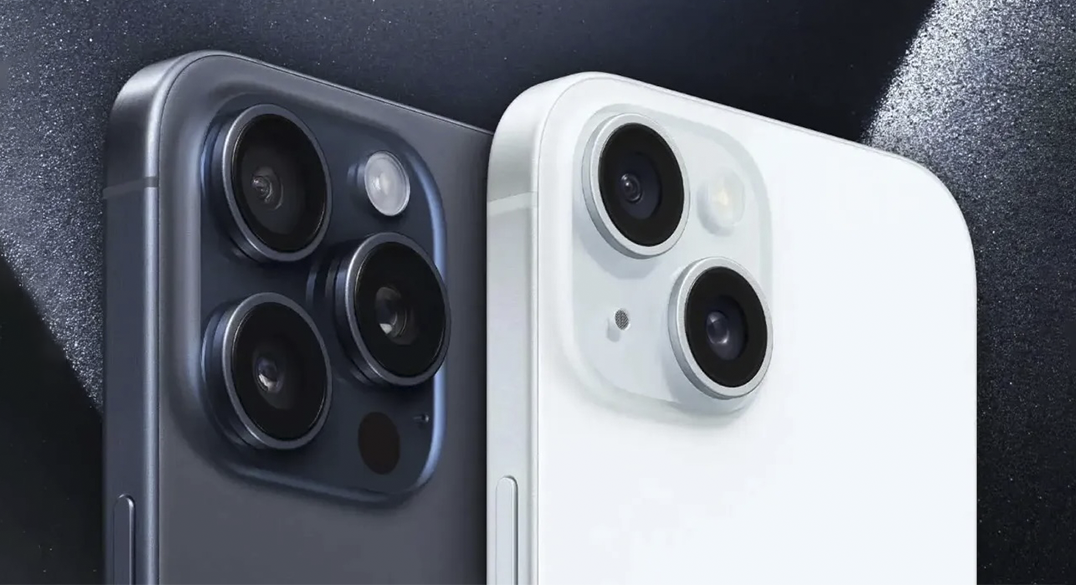
Авторитетный журналист Марк Гурман поделился новой порцией информации про грядущий тонкий iPhone.
Он называет смартфон iPhone Air и сказал, что гаджет не будет флагманом в линейке. Гурман сравнил устройство с MacBook Air, который находился по своим возможностям и особенностям между MacBook и MacBook Pro.
Другими словами, iPhone Air станет промежуточной моделью между iPhone 17 и iPhone 17 Pro.
Маркетинг, вероятно, будет выглядеть так: если вы хотите что-то более крутое, чем стандартный iPhone, но на самом деле вам не нужна топовая производительность, размер экрана или камеры модели Pro, вы можете получить что-то, что выглядит намного круче, но при этом все еще имея технические характеристики обычного iPhone.
Таким образом, линейка iPhone будет такой:
iPhone 17: базовая модель с более традиционным дизайном iPhone 17 Air: больший дисплей и новый, более привлекательный дизайн iPhone 17 Pro и Pro Max: лучшее «железо» и проверенный дизайн
Возможно, новая модель придет на смену iPhone 17 Plus. Считается, что продажи Plus-версий не оправдывают ожиданий Apple, аналогичная ситуация была и с iPhone 12/13 mini.
По словам Гурмана, Apple хочет «интегрировать мощность модели Pro в тонкий корпус». Однако этого может не случиться в первой итерации устройства.
Источник: iPhones.ru
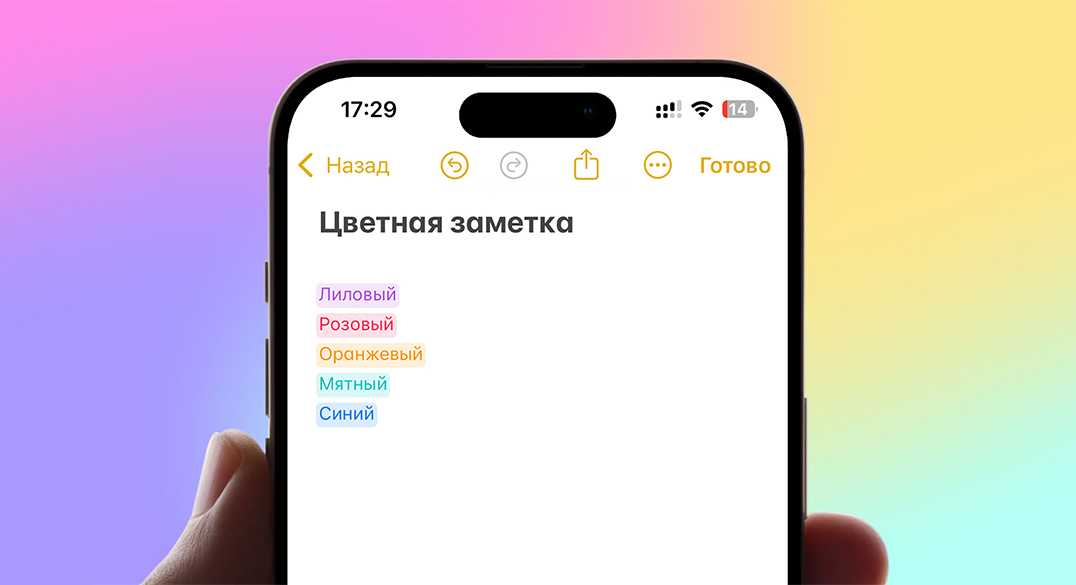
Одним из небольших, но очень полезных новшеств iOS 18 и iPadOS 18 стал обновленный редактор для форматирования текста в заметках. Он позволяет делать записи и оставлять в них более заметные пометки или комментарии при помощи цветного выделения текста.
Опция находится в не самом очевидном месте, сейчас расскажем, как не пропустить ее.
Как создавать заметки с цветным шрифтом в iOS 18
1. Создайте новую заметку.
2. Выделите текст, который нужно разукрасить или поставьте курсор в место будущего ввода.
3. Нажмите кнопку Аа, чтобы открыть меню форматирования.
4. Выберите инструмент Маркер, а в выпадающем меню укажите один из цветов.
В приложении доступно всего 5 цветов выделения: лиловый, розовый, оранжевый, мятный или синий.
5. Когда нужно вернуться к черному цвету, снова откройте меню форматирования и отключите маркер выделения текста.
Источник: iPhones.ru
Своим iPhone 13 Pro я пользуюсь почти три года, с запуска в 2021-ом.
За это время он почти не изменился внешне, камеры удовлетворяют на 90%, а обновления iOS абсолютно никак не сказываются на его производительности. Анимации гладкие, приложения открываются моментально.
Но ахиллесова пята в виде аккумулятора каждый день напоминает о возрасте моей модели. Смартфоном всё ещё можно пользоваться, хотя назвать этот опыт приятным уже трудно.
Ниже рассказываю, как деградировал аккумулятор моего iPhone 13 Pro от высокой нагрузки, сколько минут экранного времени могу себе с ним позволить и почему не меняю батарею, хотя даже сама Apple просит это сделать.
За три года я потерял около 25% ресурса. Это 1350+ циклов
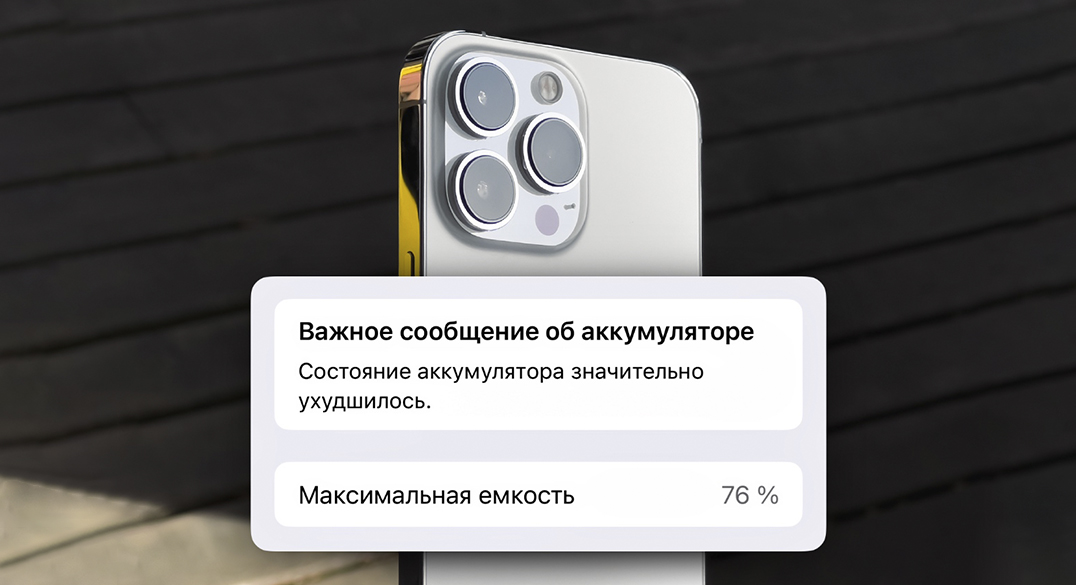
Итак. Встроенный «градусник» процентов в Настройках сообщает, что текущая максимальная ёмкость составляет 76%. Аккумулятору присвоен статус «Обслуживание», то и дело выскакивает совет найти сервис.
Не уверен, что это типичный результат. Спросил у знакомого, который купил свой iPhone 13 Pro как и я на запуске, у него ресурс 87%, на треть лучше. Так как я постоянно снимаю (209 тысяч файлов!), иногда записываю видео и монтирую их для наших медиа, заряд в принципе съедается чаще и, соответственно, циклы капают.
Задумайтесь. Сегодня мой iPhone заряжается всего на 3/4 от максимума, который шёл «из коробки». Вроде бы звучит не как катастрофа, но по загадочной причине реальный выхлоп от этих 76% ощущается на уровне 40%.
Экранное время это доказывает.
До вечера хватает, если не трогать. А так заряжаю по два раза
Когда только начинал пользоваться этим айфоном, ресурса в 100% хватало на 7 часов 15 минут или 435 минут активного использования приложений.
Этого было достаточно, чтобы снять в девять утра с зарядки и ходить с ним до полуночи.
Сейчас iPhone 13 Pro с ресурсом 76% хватает приблизительно на 3 часа 30 минут или 210 минут использования приложений.
Это в два раза меньше, чем три года назад. В практическом смысле получается где-то с 9 утра до 7 вечера. но при том условии, что теперь я в нём только минимально чита новости через Safari, смотрю пару видео в дороге и общаюсь кружочками в Telegram с тремя людьми не больше часа.
Игры, запись видео, обработка фото, монтаж вертикальных роликов съедят батарею теперь за два часа, не больше.
По графику выше можете увидеть, что мне никогда не хватает одного цикла. В течение дня я в любом случае ищу розетку, хотя пользоваться смартфоном стал в два раза реже.
В общем, всё очень плохо.
Рисковать с заменой не хочу
Поддержка Apple стремится показать сервисные центры только в России
У меня был неудачный опыт с iPhone 5S. Три раза менял у него экран, потому что рискнул обратиться в неавторизованный сервис.
С тех пор имею фобию на технику с ремонтом и предпочитаю пользоваться только новыми устройствами. Моё мнение – будет, кому предъявить в случае проблемы. Этой логике следовать не надо, есть много мест с отличным обслуживанием. Если вам хватает уверенности в мастере, обращайтесь.
Даже если бы решися идти в сервис, мировой гарантии на Apple не существует, и в некоторых странах вам могут отказать даже в платном ремонте, если смартфон куплен в другом регионе.
В Грузии пока не пробовал узнавать, но рисковать не хочется, даже если найдутся желающие.
Прошло 10 лет, а история не меняется
Вот на столько хватало одного заряда iPhone 7 через три года использования
Пока писал этот пост, заглянул в свою похожую статью про аккумулятор iPhone 7. Там я тоже рассказываю, на сколько его хватает через 3 года использования.
И увидел жуткую правду, история полностью повторилась. Модель, которая вышла в 2016 году, тоже через три года осталась с ресурсом 77%, тоже работает чуть больше трёх часов и фактически является инвалидом. У iPhone 5S аналогичная история.
Не знаю, какие инновации внедряет Apple в аккумуляторы, но в моих примерах прогресса абсолютно нет.
Удивился, что компания впервые изменила характеристики батарей буквально в прошлом году, когда выпустила iPhone 15.
Официальная страница прямо указывает, что только самые новые модели сохраняют 80% своего ресурса после 1000 циклов перезарядки, все остальные деградируют до этого показателя уже после 500 циклов.
Хотя на практике получается всё так же плохо, как и раньше.
Источник: iPhones.ru
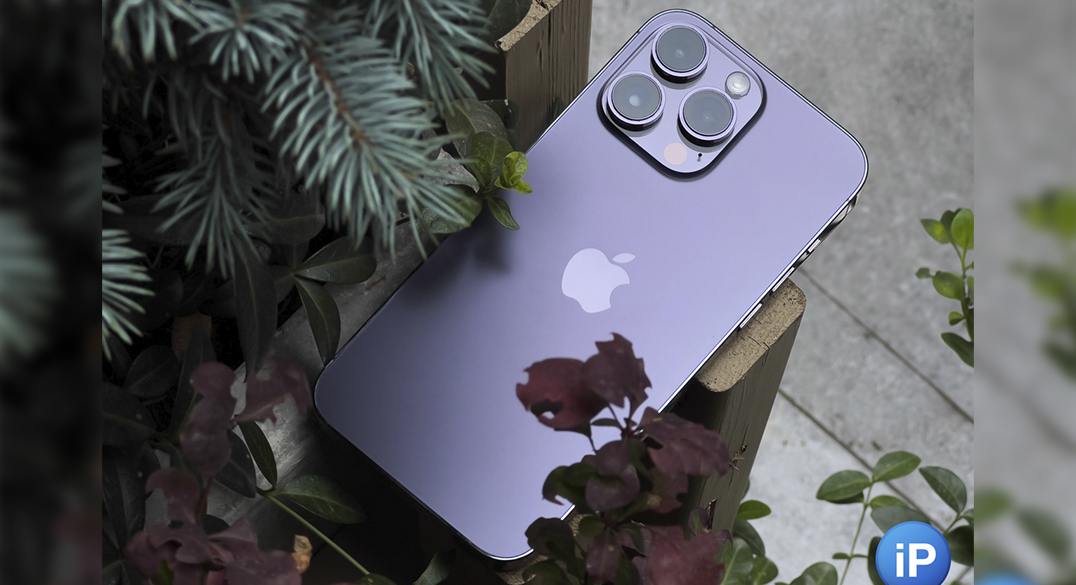
Недавно удалось пообщаться с подругой, которая чуть больше года пользуется фиолетовым iPhone 14 Pro Max (обзор) с 512 ГБ памяти.
Она почти не выпускает смартфон, постоянно общается по работе днём и часто висит в соцсетях вечером.
Такое использование iPhone выглядит как вполне себе статистический срез среднего пользователя. Она не профессиональный фотограф, монтирует видео исключительно для вертикальных роликов, потребляет 80% контента со смартфона.
Как человек с довольно крупными руками, который после iPhone 12 Pro Max ненавидит гигантофоны, очень удивился, когда увидел очередную девушку с крохотными ладонями, которая умело оперирует экраном 6,7 дюйма.
Интересно было узнать про ощущения от габаритов, насколько модель устраивает, какое состояние аккумулятора спустя год и сколько он держит, а также мысли о новых iPhone и желании обновляться в этом году.
???? Далее рассказ от лица пользовательницы iPhone 14 Pro Max, чтобы вам было проще читать.
Цвет лучший, на размеры просто забила
Фиолетовый всегда любила сильно, поэтому он был безальтернативной опцией, когда мне предложили выбрать. Единственное, хотелось бы оттенок поярче, а то в помещении похож на чёрный. Что-то среднее между iPhone 12 и этим было бы идеально.
И тут важная деталь: редко оцениваю всю эстетику этого цвета, потому что подобрала кожаный чехол в цвет и ношу только в нём. Хоть в целом и смирилась с габаритами, пару раз уже роняла, защита мне необходима.
Чехол за год сильно износился, как и все кожаные кейсы до этого. По всей поверхности попадаются царапины, потёртости, оторванные кусочки и так далее. Но издалека выглядит нормально, так что пока не меняю.
По размерам смартфон не сильно отличается от моих прошлых iPhone 13 Pro Max, iPhone 12 Pro Max и iPhone 11 Pro Max, поэтому каких-то больших проблем с адаптацией к нему никогда не испытывала.
Да, хотелось бы что-нибудь полегче и поменьше, но размер экрана в приоритете. После макса все остальные айфоны кажутся крохотными, нет желания ими пользоваться.
К тому же, подержала в руках iPhone 15 Pro Max и поняла, что в чехле разницы вообще никакой не будет, так что на изменения пока можно не надеяться. За раскладушкой пойду первая, когда они появятся у Apple.
Приближение в 2 раза на камере использую постоянно. Селфи тупит
Не знаю, к чему эта вся гонка зумов в 3 и 5 раз, для меня любимой новой фишкой камер стала возможность увеличивать кадр без потери качества в два раза.
Чуть ли не по умолчанию нажимаю на 2х каждый раз, когда хочу что-то сфотографировать. Оно надёжнее срабатывает, чем непредсказуемый 3х, берёт более комфортную композицию.
Основной режим 1х стал каким-то слишком широким, а 0,5х я вообще почти не использую. Режимом RAW на 48 МП пользуюсь, то когда нажала случайно.
Подробнее. В iPhone 14 Pro Max основной модуль фотографирует в эквиваленте 24 мм против 26 мм ранее, из-за чего в кадре теперь помещается ещё больше.Некоторых это может оттолкнуть, так как объект по краям может некрасиво искажаться. А вот увеличение в два раза даёт эквивалент 48 мм, что близко к пропорциям, в которых видит человеческий глаз.
Очень жаль, что сюда не добавили фишку из iPhone 15, когда фотографии при обычной съёмке получаются в разрешении 24 МП. Мне бы очень пригодилась возможность обрезать без потери качества, когда выкладываю посты в соцсети.
Никто почему-то не говорит о том, что автофокус, который добавили в селфи, не работает идеально. У меня уже была пара испорченных роликов, когда я себя сняла, а всё закончилось размытым лицом и чётким фоном. Бывает редко, но раньше-то вообще проблемы не существовало.
На динамический остров не обращаю внимания
Face ID в виде капсулы мне сразу понравился, но такое ощущение, что его немножко перемудрили. Какие-то короткие тапы, долгие тапы, многозадачность…
Вообще, очень удобно, что теперь всегда видно таймер, статус загрузки постов, музыку. Но этот динамический остров для меня работает чисто как индикатор, пальцами я с ним не взаимодействую. И так камера постоянно заляпывается, не хочу разбираться ещё с тем, где его нужно правильно потрогать.
Самое классное в новом экране это то, что он больше не затемняется при высокой нагрузке, как раньше. Я не играю в игры, но другие телефоны перегревались от использования камеры или при зарядке в жаркую погоду, дисплей вечно был тусклым.
Экран работает всегда, но тоже не скажу, что для меня это киллер-фишка. По ощущениям, на время работы он не влияет.
Аккумулятор неубиваемый
На «Максы» перешла в 2019 году вынужденно, когда разочаровалась во времени работы iPhone XS.
Сами видите, экранное время у меня и в свободные дни большое, а в рабочие я вообще не открываюсь от айфона, поэтому тут без вариантов.
Пятый год пользуюсь моделью с лучшим временем работы в линейке и до сих пор с каждым новом айфоном чувствую рост автономности.
iPhone 14 Pro Max меня вообще не ограничивает в этом плане. С одной стороны, ещё со времён маленьких телефонов у меня осталась привычка подключаться к зарядке в любой удобный момент. С другой, я спокойно выхожу из дома с 60% не переживая, что останусь без связи.
У меня даже нет потребности подключаться на ночь, это вообще какой-то дикий бонус больших телефонов.
За год использования ресурс опустился до 86%, что немного странно, хотя с моим уровнем использования, наверное, неудивительно. Разницы с новым особо не замечаю, и это главное.
iPhone 16 Pro Max или iPhone 17 Slim станут классной заменой
Когда услышала, что в этом году экраны увеличат, обрадовалась. Я на телефоне смотрю фильмы и сериалы, поэтому мне чем больше, тем лучше.
Вообще без разницы, будет там стальной корпус, титановый или из алюминия. Хочу, чтобы он был легче и меньше, остальное вообще не волнует.
Время работы, похоже, достигло своего пика в развитии. На всякий случай ношу с собой небольшой внешний аккумулятор, нужен бывает только в перелётах. Не думаю, что новый айфон в этом плане сильно изменится.
Единственное, камеру с пятикратным приближением я буду считать ухудшением, потому что так далеко ничего не фотографирую. Вообще, можно оставить одну основную камеру с возможностью приблизить в два раза – и всё. Сейчас огромный блок мне постоянно в палец упирается. Мысль была такая давно, поэтому удивилась, что слухи про такую модель недавно пошли.
Пока не знаю, точно ли буду переходить на iPhone 16 Pro Max или дождусь мифического iPhone 17 Slim.
В принципе, если аккумулятор будет устраивать и дальше, то можно и ещё год подождать. Кажется, говорю это впервые за всё время использования iPhone. Прогресс!
Источник: iPhones.ru
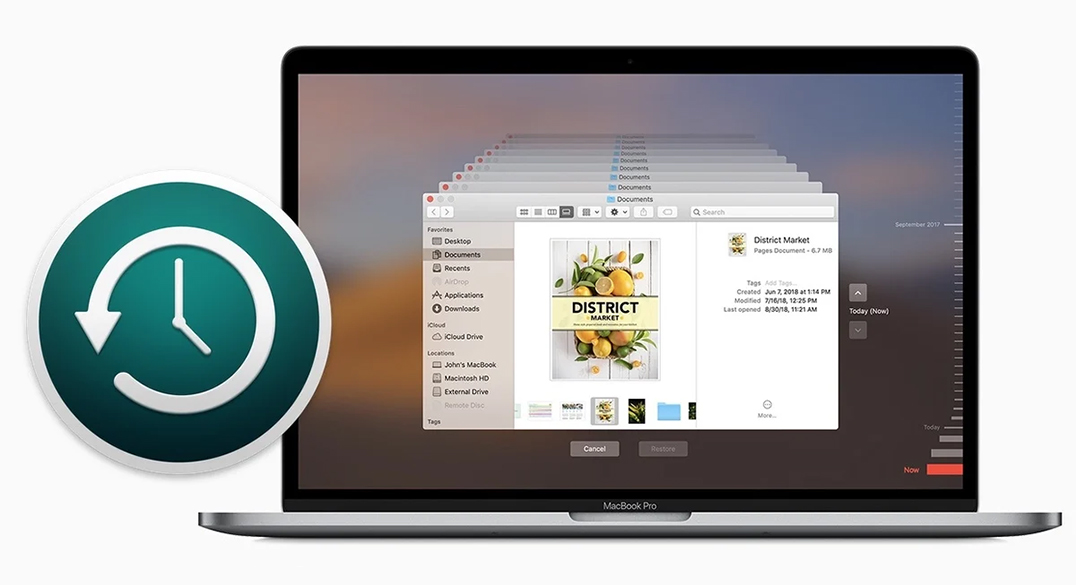
Давайте представим неблагоприятный сценарий: вы потеряли драгоценные фотографии из-за умершего диска Mac или случайно удалили свою дипломную работу. Согласитесь, крайне не хочется, чтобы это произошло. Вы можете подумать, что такое может произойти с кем угодно, но не с вами, однако достаточно всего одного случайно перевернутого на MacBook стакана воды, чтобы лишиться всей ценной информации.
Но если у вас есть резервная копия, единственным травмирующим событием будут финансовые расходы на покупку нового Mac, а насчет данных волноваться не придётся, потому что их всегда можно будет восстановить. К счастью, компания Apple сделала процедуру резервного копирования Mac очень простой, поэтому нет никаких оправданий тому, чтобы не делать бэкапы.
Maxmobiles может озвучить кучу советов и рассказать о важности резервного копирования Mac, но в этой статье мы сосредоточимся на другом: как сделать бэкап через Time Machine. Хотя существуют многие другие приложения, которые могут выполнить резервное копирование Mac (например, Disk Drill Pro или SuperDuper!), именно Time Machine является «яблочным» инструментом, интегрированным в каждый компьютер американского технологического гиганта.
Это руководство Maxmobiles охватывает все, что нужно знать о резервном копировании Mac с помощью программного обеспечения Time Machine, в том числе:
как использовать Time Machine;
что делать, если Time Machine слишком медленный;
что Time Machine делает и не делает при резервном копировании;
делает ли Time Machine резервное копирование, когда Mac спит;
что делать, если резервное копирование не удается из-за нехватки места;
как удалить старые резервные копии.
Мы также рассмотрим, как сделать резервную копию нескольких компьютеров Mac с помощью Time Machine. Что же, давайте начинать?
Чем занимается Time Machine?
Time Machine — это программное обеспечение Apple для резервного копирования Mac, и оно является встроенным для абсолютно любого «яблочного» компьютера. Все, что вам нужно, это отдельное устройство хранения для резервного копирования – внешний диск. Название приложения переводится как «Машина времени», что довольно четко передает его суть – всегда можно вернуться в прошлое и получить доступ к компьютеру в том виде, в котором он был на тот конкретный момент.
Time Machine хранит копию всего, что есть на Mac. Приложение делает почасовые резервные копии за последние 24 часа, ежедневные резервные копии за последний месяц и еженедельные резервные копии за каждый месяц. Кажется, это звучит, как регулярное невероятно большое количество резервных копирований, но это не так: Time Machine создает бэкапы только тех изменений, которые были внесены пользователем с момента последнего резервного копирования, поэтому каждый процесс должен быть очень быстрым.
Также это не значит и того, что новые изменения перезаписывают все старые изменения, к которым навсегда теряется доступ. Напротив, «Машина времени» хранит сразу несколько версий всего, над чем вы работаете. Например, можно получить доступ к документу в том виде, каким он был в среду, а также открыть версию с изменениями от четверга. Фактически, если бы пользователь непрерывно работал с одним документом, то у него было бы 24 копии этого документа за последние 24 часа, плюс еще по одной копии за каждый день последнего месяца, а также по одной копии за неделю за минувший месяц.
Программное обеспечение позволяет легко найти старые версии файла, что очень удобно, если необходимо откатить все изменения, которые были сделаны несколько дней назад. Во время просмотра резервной копии своей Time Machine все организовано точно так же, как это было в прошлом. Например, если у вас был файл на рабочем столе до того, как вы случайно удалили его в прошлый четверг, то можно перейти в папку рабочего стола в бэкапе за прошлую среду, чтобы восстановить файл. Именно поэтому купертиновцы называют этот инструмент «машиной времени», – вы, по сути, возвращаетесь в прошлое, чтобы найти данные.
Другое преимущество заключается в том, что, поскольку Time Machine не создает резервное копирование всего Mac каждый раз, бэкап не должен занимать много места на резервном диске. Но если в какой-то момент это придется сделать, старые бэкапы будут удалены, чтобы освободить место для новых.
Все это резервное копирование означает, что если вы когда-нибудь надумаете обзавестись новым Mac, то сможете использовать резервную копию Time Machine, чтобы «восстановить» свой старый компьютер на новом устройстве. Все ваши настройки, все файлы и папки будут точно такими же, какими были до этого момента.
Что нужно для Time Machine
Для создания бэкапа понадобится достаточно большое внешнее запоминающее устройство. Это может быть жесткий диск USB, Firewire или Thunderbolt или SSD, который подключается к Mac, или даже NAS, к которому Mac подключается через сеть WiFi. Если у вас есть такая возможность, мы бы рекомендовали использовать девайс, предлагающий не менее 1 Тб. Сама Apple советует, чтобы объем внешнего диска был минимум вдвое больше, чем объем диска на Mac.
Также будет оптимальным обновиться до последней версии macOS, доступной для вашего компьютера, хотя Time Machine уже давно доступна на Mac (с macOS X Leopard в 2007 году).
Как сделать резервную копию Mac с помощью Time Machine
Подключите жесткий диск или SSD. На Mac может появиться предупреждение с вопросом, хотите ли вы использовать диск с Time Machine.
Откройте Time Machine вручную, если упомянутое выше оповещение не отобразилось на экране. Для этого можно нажать комбинацию клавиш Command + пробел, чтобы открыть Поиск Spotlight, и ввести название приложения.
Теперь нажмите на «Добавить резервный диск».
В появившемся окне нажмите «Настроить диск».
Если вы хотите зашифровать резервную копию (в целях безопасности), это можно устроить. Нужно будет создать пароль, также у пользователя есть возможность установить подсказку пароля.
Также можно установить ограничение использования диска (что может помочь, если у вас небольшой накопитель или вы делитесь им с кем-то).
Далее нажмите «Готово».
Потребуется стереть диск, который используется для резервного копирования. Нажмите «Стереть» и подождите, пока это произойдет.
Теперь нужно просто подождать, и начнется резервное копирование (появится обратный отсчет от 59 секунд).
Если Mac не предоставляет возможности резервного копирования при подключении диска, это может быть связано с тем, что диск неправильно отформатирован. Раньше приложение Time Machine требовало, чтобы хранилище было отформатировано как Mac OS Extended (Journaled), но в наши дни диски APFS или APFS Encrypted подходят лучше. Для получения помощи в форматировании диска откройте Disk Utility и воспользуйтесь руководством по форматированию.
Как часто следует создавать резервные копии Mac?
Создавать резервную копию своего Mac стоит регулярно. Прелесть Time Machine заключается в том, что программное обеспечение будет постоянно создавать бэкапы, но вместо того, чтобы каждый раз делать полное резервное копирование устройства, «машина времени» копирует только то, что было изменено в промежуток между двумя бэкапами, поэтому каждая резервная копия будет небольшой, а вы вряд ли заметите, что процесс резервного копирования вообще выполняется.
В отличие от этого эппловского инструмента, большинство других методов резервного копирования подразумевают ежедневное создание бэкапа всей системы. Преимущество метода Apple заключается в том, что всегда можно загрузить версию документа, над которым велась работа всего час назад, а не отменять ее снова и снова, пока не наткнетесь на нужную версию.
Еще один очень важный нюанс заключается в том, что, хотя Time Machine регулярно выполняет резервное копирование, он будет делать его только в том случае, если Mac подключен к устройству, на котором эта копия должна создаваться. Мы уже говорили, что речь идет о внешнем запоминающем устройстве, поэтому не забывайте подключать его к своему компьютеру! Кстати, Mac также должен быть подключен к розетке, он не будет создавать бэкап при работе от аккумулятора.
Если Mac не выполнял резервное копирование с помощью Time Machine в течение некоторого времени, на экране появятся оповещения, напоминающие о необходимости создания свежего бэкапа. Не ждите, пока пройдет полгода с момента последнего резервного копирования Time Machine – вода может пролиться в абсолютно любой момент, мы говорим это по опыту нашего сервисного центра Maxmobiles.
Как принудительно создать резервную копию Time Machine
Time Machine будет делать почасовые резервные копии, но пользователь может «заставить» приложение сделать резервную копию в любое желаемое время. Это может пригодиться, например, если вы планируете выключить Mac, но сперва хотите убедиться, что резервная копия Time Machine уже обновлена. Самый быстрый способ сделать это:
Нажмите на значок Time Machine в строке меню в верхней части экрана.
Выберите «Создать резервную копию сейчас».
В качестве альтернативы:
Откройте «Системные настройки» своего Mac (в более ранних версиях macOS это просто «настройки»).
Нажмите на «Основные».
Прокрутите вниз к пункту «Time Machine».
Нажмите на кнопку создания бэкапа.
Сколько времени займет резервное копирование Time Machine?
Интересно, сколько времени занимает создание резервной копии Mac в Time Machine? Что же, этот показатель может сильно разниться. Вполне вероятно, что, если было внесено буквально несколько изменений с момента последнего резервного копирования, процесс не займет много времени: всего несколько минут.
Если вы не выполняли бэкап данных в течение некоторого времени, или если это ваша первая резервная копия, все будет происходить заметно дольше. Так, если с момента последнего резервного копирования прошло несколько месяцев, придется подождать, пока Time Machine ищет изменения на компьютере, и только после этого он сможет определить, сколько времени займет резервное копирование. Таким образом, чем больше времени проходит с момента создания предыдущего бэкапа, тем больше времени потребуется для создания нового. В конце концов, программное обеспечение завершит расчет оставшегося времени и отобразит его на экране, чтобы вы были в курсе событий.
Если вы не располагаете необходимым количеством времени, чтобы оставить Mac включенным, или если резервное копирование заставляет Mac замедляться во время работы над чем-то важным, можно пропустить создание этой резервной копии. Кроме того, также есть способы ускорить процесс.
Как остановить создание резервной копии
Если в данный момент у вас нет времени на процесс резервного копирования – возможно, нужно срочно выключить Mac и отправиться по делам, – вы можете остановить Time Machine от создания бэкапа.
Нажмите на значок Time Machine в меню в верхней части экрана.
Нажмите на «Пропустить эту резервную копию».
Как остановить автоматическое резервное копирование
Если вы хотите прекратить резервное копирование вашего Mac, то можно просто отключить внешнее хранилище, которое используется для создания бэкапов в Time Machine, но проблема в том, что в конечном итоге можно остаться без обновленной копии данных в течение нескольких месяцев, пока не вспомните, что нужно подключить внешний диск обратно.
Лучшим решением будет отключить почасовые бэкапы, если они являются бесполезными и раздражающими. Вместо почасового резервного копирования можно выбрать создание бэкапов каждый день или каждую неделю.
Но помните, что чем меньше резервных копий выполняется на регулярной основе, тем больше времени будет занимать процесс, потому что система не будет делать дополнительные почасовые резервные копии, а значит будет больше нового контента для копирования.
Как ускорить резервное копирование в Time Machine
В первый раз, когда вы будете пользоваться инструментом Time Machine, приготовьтесь, что это потребует некоторого времени. «Машина времени» копирует почти все данные на Mac, но, по крайней мере, пользователь может продолжать работать на своем компьютере Apple, пока Time Machine работает в фоновом режиме и создает запасную копию данных. Если macOS недавно обновлялась, это тоже может привести к тому, что программное обеспечение потребует больше времени для завершения резервного копирования. Дополнительное время может понадобиться и в том случае, если предыдущее резервное копирование было прервано или изменениям подверглось большое количество файлов. К счастью, американский технологический гигант позволяет исключить некоторые элементы из бэкапа Time Machine, чтобы сократить количество данных из копирования и уменьшить затрачиваемое время. Для этого:
Откройте настройки Time Machine, нажав на значок приложения в меню в верхней части экрана и нажав «Открыть настройки Time Machine…», или перейдите в «Системные настройки» – «Основные» – Time Machine.
Нажмите на «Параметры».
Ниже в разделе «Исключить из резервных копий» нажмите на +.
Перейдите в домашнюю папку (если она не отображается в правой колонке в Finder автоматически, используйте комбинацию Command + Shift + H).
Если здесь есть папки, которые требуется оставить за пределами создаваемой резервной копии, можно выбрать их и нажать «Исключить».
Есть и другие способы ускорить резервное копирование. Если процесс выполняется по сети на сервер или на сетевое устройство хранения данных (NAS), то он может быть быстрее, если переместить свой Mac в ту же комнату, что и маршрутизатор, или подключить устройство хранения к компьютеру или сам Mac к маршрутизатору через кабель Ethernet.
Если же вы используете программное обеспечение для виртуализации, чтобы запускать другие операционные системы на своем Маке, то на компьютере могут быть большие образы дисков, включая данные, связанные с другими операционными системами. Возможно, что даже после изменения всего пары файлов в другой ОС Time Machine начнет делать резервную копию всего образа диска. Так что лучше такие файлы тоже исключить, чтобы сэкономить время.
Еще одна вещь, которая может помешать скорой работе Time Machine, – это антивирусное программное обеспечение, которое будет замедлять диск с резервной копией из-за сканирования на вирусы – можно просто добавить его в исключения.
Наконец, если ничего не помогает, удостоверьтесь, что ПО обновлено до последней версии, перезагрузите Mac и, если резервное копирование выполняется по сети, перезапустите свой роутер.
Как сделать резервную копию нескольких Mac на одном диске
Если вы пользуетесь сразу несколькими компьютерами Apple, вам все равно не потребуется больше одного внешнего диска для создания бэкапов – с Time Machine можно создавать резервную копию для нескольких Маков на одном диске. Конечно, он должен быть достаточно большим, чтобы вместить все резервные копии – рекомендуется сложить пространство, используемое в всеми «яблочными» компьютерами, и умножить его на 1,2, чтобы вычислить абсолютный минимум, который понадобится. Еще раз – это минимум!
Чтобы создать еще один бэкап с другого Mac, просто подключите к нему диск и запускайте Time Machine. Программное обеспечение начнет записывать свои собственные резервные копии в отдельную папку на этом диске.
Чтобы постоянно не подключать и не отключать диск, можно делать резервные копии по сети, настроить сетевое устройство хранения, подключенное к сети, или же использовать Personal File Sharing и подключить оба Mac через сеть, хотя это будет медленнее, чем при проводном соединении.
Устранение неполадок в Time Machine
Что делать, если Time Machine не может завершить резервное копирование
Есть несколько сценариев, когда «машине времени» не удается сделать резервную копию Mac, и когда это произойдет, значок Time Machine в строке меню будет иметь восклицательный знак посередине.
Проблема может быть связана с тем, что на внешнем диске не хватает места; также он мог быть поврежден, потому что прежде вы отключили диск без предварительного нажатия «Извлечь»; а может быть, диск отформатирован неправильно.
Чтобы проверить, связана ли проблема с устройством, на котором выполняется резервное копирование, попробуйте следующее:
Если вы используете резервное копирование на сервере, удерживайте клавишу Option на клавиатуре, одновременно нажав на значок Time Machine в строке меню, затем выберите «Проверить резервные копии». Если Time Machine обнаружит проблему с бэкапом, она отобразит сообщение с подробной информацией – следуйте инструкциям на экране.
Если вы резервируете данные на внешнем диске, проверьте, что нет проблем с этим диском. Сначала откройте настройки Time Machine и выключите Time Machine, отменив выбор «Автоматическое резервное копирование», затем откройте «Дисковую утилиту» (нажмите Command + пробел и введите название предустановленного приложения), выберите устройство резервного копирования и используйте «Первую помощь» для его проверки.
Если окажется, что диск не отформатирован должным образом, используйте «Дисковую утилиту» для его переформатирования. Если это придется сделать, все, что на хранится на диске, будет утеряно навсегда, поэтому сначала сделайте копию или используйте другой внешний диск.
Что делать, если Time Machine перестала работать из-за нехватки места
Если Time Machine не может завершить резервное копирование из-за нехватки свободного пространства, можно исключить некоторые элементы из резервной копии. Для этого:
Нажмите на значок Time Machine в меню и выберите настройки Time Machine (или откройте Time Machine в «Системных настройках»).
Нажмите на «Параметры».
Нажмите + и найдите все файлы и папки, которые должны остаться за бортом бэкапа. К таким можно отнести в том числе файлы, которые синхронизируются с iCloud.
Кроме того, можно удалить старые резервные копии с устройства хранения, хотя Time Machine должна делать это сама. Откройте диск с бэкапами в Finder и найдите файлы резервных копий в папке Backups.backupdb. Выберите старые файлы и удалите их (затем нужно будет удалить их из корзины).
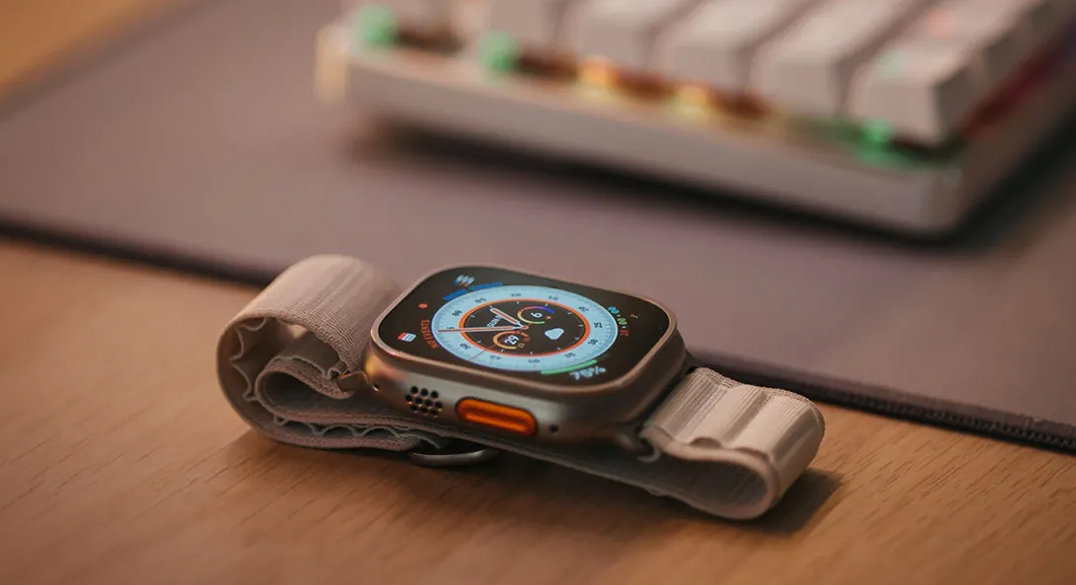
Apple Watch являются одними из лучших умных часов премиум-класса, которые только можно найти на рынке. Гаджет может похвастаться роскошным дизайном, комфортной посадкой и эргономикой при ношении в течение всего дня, а также широким ассортиментом функций, включая те, которые касаются отслеживания здоровья. Тем не менее, если у Apple Watch и есть недостаток, то это время автономной работы. Продолжительность работы без подзарядки во многом зависит от того, с какой интенсивностью используются часы, но при этом официально запаса энергии Apple Watch хватает до 18 часов работы. Кроме того, емкость батареи тоже не остается прежней и со временем снижается.
К счастью, есть способы продлить срок службы ваших часов, и в этой статье Maxmobiles объяснит, как можно улучшить время автономной работы Apple Watch. Независимо от того, требуется ли вам эффективный способ поддержания актуальности батареи Apple Watch в долгосрочной перспективе или вы просто хотите, чтобы устройство работал от зарядки до зарядки немного дольше, эти советы будут полезными.
1. Обновляйтесь до последней версии watchOS
Использование последней версии watchOS – один из лучших способов увеличить время автономной работы Apple Watch. Кроме того, если вы столкнулись с какими-то проблемами, связанными с аккумулятором, например, с особенно быстрой разрядкой батареи, сразу стоит проверить наличие обновлений программного обеспечения. Это исправит распространенные ошибки и сбои, а заодно гарантирует, что аккумулятор «яблочных» смарт-часов будет демонстрировать максимальную эффективность.
Чтобы проверить наличие обновлений программного обеспечения, перейдите в «Настройки» – «Основные» – «Обновление ПО». Если более свежая версия watchOS доступна, нажмите «Загрузить и установить». Для этого потребуется подключиться к сети Wi-Fi на сопряженном iPhone и поместить Apple Watch на зарядное устройство.
2. Держите Bluetooth включенным на iPhone
Как известно, Apple Watch используют Bluetooth для связи с сопряженным iPhone. Технология Bluetooth LE (Low Energy) предназначена для снижения энергопотребления и обеспечивает энергоэффективную связь между двумя устройствами. Если вы отключите Bluetooth на своем айфоне, Эпл Воч будут вынуждены переключиться на связь Wi-Fi, которая потребляет существенно больше энергии и увеличивает разряд батареи смарт-часов. Поэтому, если вы хотите, чтобы автономность Apple Watch была как можно выше, никогда не стоит отключать Bluetooth на связанном айфоне.
3. Используйте темные оформления
Дисплей Apple Watch использует небольшую OLED-панель, где каждый пиксель может генерировать свет независимо от остальных. OLED-панель потребляет больше энергии для излучения более ярких цветов и меньше – для более темных. При использовании минималистичных и темных циферблатов такой тип экрана отключает пиксели, которые отображают черный цвет, поэтому они не потребляют никакой энергии. Это в конечном итоге помогает сэкономить уровень заряда Apple Watch.
Чтобы изменить циферблат Apple Watch, нажмите на текущий циферблат и используйте Цифровую корону для пролистывания параметров. Чтобы добавить новый циферблат, проведите пальцем по самому правому циферблату, а затем нажмите кнопку «+». Теперь выберите более темный циферблат, благодаря которому Apple Watch будут потреблять меньше энергии.
4. Используйте энергосберегающий режим
Один из лучших советов по экономии заряда батареи Apple Watch – использовать энергосберегающий режим. Он уменьшает количество потребляемой часами энергии, но при этом имеет некоторые оговорки. В частности, режим низкого энергопотребления отключает функцию «Экран всегда включен», жест двойного нажатия, пульсометр, напоминание о начале тренировки и многое другое. Таким образом, пользователь лишается ряда функций в угоду автономности.
Поскольку этот режим ограничивает функциональность смарт-часов, мы не станем рекомендовать использовать энергосберегающий режим в течение всего дня. Если вы хотите увеличить время автономной работы, он может стать спасением, но лучше активировать его в конкретных сценариях, а не использовать как основной на каждый день. Для активации перейдите в «Настройки» – «Аккумулятор» и включите режим низкого энергопотребления на Apple Watch.
5. Экран всегда включен
«Экран всегда включен» – это одна из функций, которая потребляет больше всего энергии на эппловских умных часах. Она показывает время и другую важную информацию, даже когда запястье опущено вниз. Честно говоря, отказаться от этой опции может быть крайне неудобно, ведь «Экран всегда включен» – это невероятно удобная и полезная функция, однако ее отключение может значительно повысить время автономной работы гаджет. Если вы готовы на этот шаг, перейдите в «Настройки» – «Экран и яркость» и переведите ползунок «Всегда вкл.» в неактивное положение, чтобы отключить постоянную работу экрана.
6. Включите оптимизированную зарядку
Оптимизированная зарядка – одна из лучших функций, используемых для сохранения состояния батареи iPhone. Она замедляет старение и износ аккумулятора и помогает поддерживать его работоспособность в долгосрочной перспективе. С выходом операционной системы watchOS 7 американский технологический гигант также внедрил оптимизированную функцию зарядки и в свои смарт-часы. Когда она включена, оптимизированная зарядка определяет привычки пользователя и то, как он обычно предпочитает заряжать девайс, и автоматически приостанавливает процесс восполнения энергии на отметке 80% в определенных ситуациях. Это делается для улучшения общего состояния аккумулятора, минимизируя время, которое умные часы проводят в полностью заряженном состоянии.
Для активации этой функции отправляйтесь в «Настройки» – «Аккумулятор» – «Состояние аккумулятора» и включите ползунок в строке «Оптимизированная зарядка».
7. Отключите пробуждение при поднятии запястья
Apple Watch умеют активировать экран, когда пользователь поднимает запястье или вращает цифровую корону. Это удобная функция для быстрой проверки времени или входящих уведомлений, но иногда она может активировать дисплей случайно, когда человек двигает руками, выполняя совершенно другие задачи. Естественно, это бесцельно отнимает энергию, которую можно было бы сохранить, чтобы насладиться более длительным временем работы Apple Watch.
Чтобы отключить эту функцию, зайдите в «Настройки» – «Экран и яркость», и теперь деактивируйте ползунки в строках «Пробуждение при поднятии запястья» и «Пробуждение при вращении короны».
8. Настройте продолжительность работы экрана
Если ваши Apple Watch разряжаются необычайно быстро, не стоит игнорировать даже мелкие и незначительные функции, которые могут иметь большое значение в сочетании друг с другом. Одной из таких функций является время активной работы экрана. Для справки, это количество времени, в течение которого экран умных часов остается включенным после последнего нажатия по нему.
Американский технологический гигант оставил для своих пользователей один из двух вариантов на выбор: 70 секунд или 15 секунд. Если вы установили продолжительность пробуждения на 70 секунд, ваши Apple Watch будут оставаться активными в течение 70 секунд после нажатия на него. Представьте, сколько раз вы делаете это в день и сколько ненужной энергии он будет потреблять. Чтобы сэкономить время автономной работы Apple Watch, мы рекомендуем перейти на 15-секундную продолжительность.
Для этого отправляйтесь по привычному пути «Настройки» – «Экран и яркость», а затем в пункте «Длительность выхода из сна» выберите «Активен 15 секунд».
9. Отключите фоновое обновление приложений
Отключение обновления фоновых приложений – это еще один проверенный и эффективный способ продлить время автономной работы Apple Watch. Как и iPhone, умные часы Apple имеют функцию обновления фоновых приложений, которая позволяет всем установленным программам получать обновленную информацию в фоновом режиме, даже если они не используется владельцем. Ее суть в том, что приложения предлагают актуальный контент и своевременно отображают уведомления, но она также требует дополнительных затрат энергии. Поэтому, если Apple Watch продолжают демонстрировать высокое энергопотребление, стоит проверить и отключить обновления приложений в фоне.
Для этого перейдите в «Настройки» – «Основные» – «Обновление контента» и отключите фоновое обновление для ненужных приложений.
10. Используйте фокусирование «Сон»
Если вы используете Apple Watch для отслеживания сна, то наверняка используете периоды отдыха в приложении «Сон» или запускаете функцию фокусирования «Сон» вручную. Фокусирование «Сон» не только помогает в отслеживании сна и других показателях, но и может сохранить заряд батареи на Apple Watch. Без этого инструмента «яблочные» умные часы будут оставаться включенными всю ночь, получать уведомления, отображать напоминания и многое другое, хотя всё это ночью вообще не понадобится. Как следствие, это приведет к ненужной трате энергии, и чтобы избежать этого, достаточно просто включать фокусирование «Сон» каждую ночь.
Для этого нажмите боковую кнопку, чтобы открыть Центр управления, коснитесь иконки Полумесяца и выберите «Сон». В верхней части должен появиться значок кровати, служащий подтверждением, что часы находятся в режиме для сна.
11. Отключите мониторинг сердечного ритма
Если вы не особо заморачиваетесь с тем, чтобы ежедневно закрывать кольца активности, вам, возможно, не понадобится постоянно контролировать частоту сердечных сокращений. По умолчанию Apple Watch внимательно следят за информацией о ЧСС своего владельца, и это может привести к заметной разрядке аккумулятора. Когда эти данные вам не нужны, можно потратить пару секунд и деактивировать мониторинг, чтобы продлить автономность гаджета. Отправляйтесь в «Настройки» – «Конфиденциальность и безопасность» – «Здоровье» – «Частота сердечного ритма» и переведите ползунок в выключенное положение.
12. Отключите мониторинг шума окружающей среды
Смарт-часы американского технологического гиганта имеют функцию мониторинга шума, которая, как следует из названия, измеряет уровень окружающего шума и предупреждает пользователя, если уровень децибел поднялся до такой степени, что представляет риск для слуха. Этот инструмент продолжает работать в фоновом режиме и измеряет уровень звука в пользовательской среде. Если нет необходимости в том, чтобы Apple Watch сигнализировали о чрезмерном количестве шума, функцию можно отключить, чтобы тоже снизить нагрузку на аккумулятор смарт-часов.
Чтобы отключить мониторинг шума окружающей среды, перейдите в «Настройки» – «Шум» – «Измерение окружающих звуков» и отключите переключатель «Измерение звуков».
13. Ограничьте уведомления
Представьте, что Apple Watch делают «дзынь», а их экран загорается абсолютно каждый раз, когда приходят всевозможные ненужные уведомления. Это не только раздражает, но и потребляет ненужную энергию в течение всего дня, поэтому имеет смысл ограничить уведомления – вы сами заметите разницу во времени работы.
На своем айфоне откройте приложение Apple Watch и нажмите «Уведомления». Прокрутите экран вниз, и перед вами появится список приложений для iPhone, которые отправляют уведомления на часы. Пройдитесь по этому списку и смело отключайте приложения, уведомления от которых не имеют никакой практической пользы.
14. Отключите сотовую связь
Если в вашем пользовании находится версия Apple Watch с поддержкой сотовой сети (GPS + Cellular), то у вас есть очевидное преимущество в возможности всегда быть на связи, даже если iPhone находится где-то в другом месте. Однако непрерывное соединение с мобильной сетью не имеет особой пользы, если смартфон находится рядом. Кроме того, если вы отправились в поход или еще куда-то, где имеются проблемы со связью, Apple Watch будут постоянно продолжать искать активный сигнал LTE, и это очень сильно разряжает батарею умных часов. Таким образом, когда сотовая связь не нужна, лучше отключать ее, отправившись в «Настройки» – «Сотовая связь».
15. Останавливайте тренировку вручную
Когда Apple Watch переходят в режим тренировки, они постоянно измеряют частоту сердечных сокращений, потребляя некоторое количество дополнительной энергии. Кроме того, бывают моменты, когда умные часы не понимают, что тренировка уже была окончена, и из-за этого могут продолжать расходовать запасы заряда на датчики дольше, чем это действительно необходимо. Следовательно, чтобы сэкономить заряд батареи на Apple Watch, стоит всегда проверять, завершилась ли тренировка на гаджете. Если нет, стоит останавливать ее вручную после окончания. Все, что требуется, это лишь смахнуть вправо на экране тренировки и нажать на клавишу завершения.
16. Выключите Siri
Виртуальный ассистент – это классная функция, которая позволяет запускать тренировку, установить таймер, позвонить кому-то и много другое, просто озвучив команду голосом. Более того, уже этой осенью Siri станет значительно умнее, из-за чего голосовой помощник Apple станет гораздо более популярным. Но! Если дисплей Apple Watch активен и в настройках включена Siri, то часы всегда будут находиться в состоянии пассивного прослушивания на случай, если владелец захочет помощи от виртуального ассистента.
Нюанс заключается только в том, что почти все включают эту опцию, но самой Siri в дальнейшем не пользуются, и при этом не осознают, сколько аккумулятора расходуется изо дня в день просто для того, чтобы часы пребывали в ожидании произнесения «Привет, Siri». Другими словами, если вы не используете Сири на Apple Watch, лучше отключите ее, от этого будет куда больше пользы для времени работы гаджета без подзарядки.
Чтобы отключить Siri, перейдите в «Настройки» – «Siri» и переведите ползунок «Слушать Привет Siri» в неактивное положение.
17. Используйте «Не беспокоить»
Иногда бывают сценарии, при которых человек не будет смотреть на экран умных часов на своем запястье. Например, в кинотеатре или во время рабочей видеоконференции. В таких ситуациях можно использовать функцию «Не беспокоить», которая тоже способствует увеличению времени автономной работы Apple Watch за счет приглушения любых входящих вызовов, уведомлений, оповещений и т.д., а экран часов не будет загораться.
Функция «Не беспокоить» не является спасением на каждый день, но в определенных ситуациях может быть полезной. Чтобы включить ее, перейдите в «Центр управления», коснитесь значка полумесяца и выберите «Не беспокоить».
18. Включите режим низкого энергопотребления во время тренировок
Если вас не волнует отслеживание частоты сердечных сокращений во время тренировок при ходьбе или беге, то почему бы не использовать энергосберегающий режим во время занятий фитнесом? Это поможет увеличить время автономной работы умных часов Apple. Компания из Купертино даже специально проработала возможность активировать режим энергосбережения именно при тренировках, для чего нужно открыть «Настройки», войти в раздел «Тренировка» и сделать ползунок активным в строке «Режим энергосбережения». Всё, теперь часы будут автоматически экономить энергию при занятиях спортом. Негативная сторона заключается в том, что расчет сжигания калорий становится менее точным.
Если вы используете Apple Watch SE 2, Apple Watch Series 8, Apple Watch Ultra или более новые модели, у этих устройств есть специальный режим для походов на дальние расстояния или пробежек, когда экономится время автономной работы. Он уменьшает количество считываний GPS и показаний сердечного ритма, поэтому не нужно использовать его для вообще всех видов деятельности. Однако снижение частоты мониторинга этих показаний во время длительных тренировок может продлить время автономной работы Apple Watch. Чтобы использовать эту функцию, включите режим энергосбережения и перейдите в «Настройки» – «Тренировка» и активируйте опцию «Меньше показаний GPS и пульсомера».
19. Отключите ненужные функции мониторинга здоровья
Эппловские смарт-часы оснащены множеством передовых функций для здоровья, среди которых датчики кислорода в крови, датчики температуры и отслеживание частоты дыхания. Хотя эти показатели дают пользователю более глубокое понимание своего организма и состояния здоровья, они еще и разряжают аккумулятор. В частности, датчик кислорода в крови является одной из самых энергоемких функций на Apple Watch.
Конечно, не следует полностью отключать эти полезные инструменты отслеживания состояния, ведь это полностью уничтожит саму цель использования таких многофункциональных смарт-часов. Вместо этого можно просто включать их в те моменты, когда это действительно нужно, а когда не требуется – выключать, чтобы продлевать время автономной работы гаджета.
Так, чтобы отключить мониторинг кислорода в крови, перейдите в «Настройки» – «Кислород в крови» и отключите ползунок соответствующего измерения.
20. Сброс к заводским настройкам
Бывают случаи, когда ничто не помогает продлить и улучшить автономность Apple Watch, хотя состояние аккумулятора по-прежнему нормальное и нет ни малейшего желания покупать новые часы. Что же, в таком случае лучшее, что можно сделать, это сбросить устройство к заводским параметрам. Такое радикальное, но крайне эффективное решение устранит любые ошибки в программном обеспечении девайса и вдохнет в умные часы вторую жизнь.
Чтобы вернуть Apple Watch к заводским установкам, отправляйтесь в «Настройки» – «Основные» – «Сброс» и выберите пункт «Стереть все содержимое и настройки». Нет необходимости отключать блокировку активации, ведь вы будете использовать ее с тем же Apple ID, что и раньше.
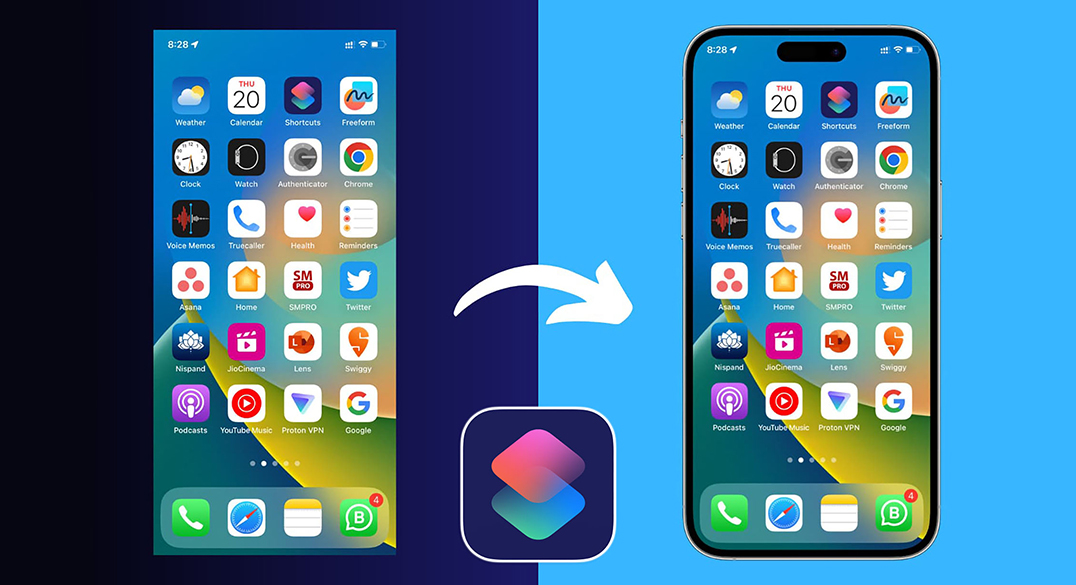
Пользователи часто делятся скриншотам с любимых гаджетов в переписке, соцсетях и в презентациях на работе. Чтобы картинка выглядела профессионально и эстетично, можно добавить на нее рамку устройства. С помощью специальной команды это можно сделать за пару секунд.
Шорткат сам определяет с какого устройства был сделан скриншот и добавляет нужную рамку. Еще он может объединить несколько снимков в одну картинку. Команда работает на iPhone, iPad, Mac и Apple Watch в портретной и альбомной ориентации.
Как добавить рамку на скриншот в iOS или macOS
1. Загрузите бесплатное приложение Команды.
2. Скачайте команду по ссылке.
3. При первом запуске дайте разрешение команде заходить на сайт разработчика.
4. Откройте приложение Фото и выберите снимок для обработки.
5. Нажмите кнопку Поделиться и найдите в меню опцию Apple Frames.
6. Выберите действие Сохранить в Фото или Поделиться и дайте разрешение на сохранение изображения.
На Mac тоже работает
Если хотите объединить несколько скриншотов в одно фото, запустите команду, выберите во всплывающем меню нужные снимки и повторите предыдущие действия. На каждый снимок добавится рамка, а потом они объединятся в одну картинку.
Теперь вы знаете, как за пару секунд добавить рамку устройства на скриншоты.
Источник: iPhones.ru
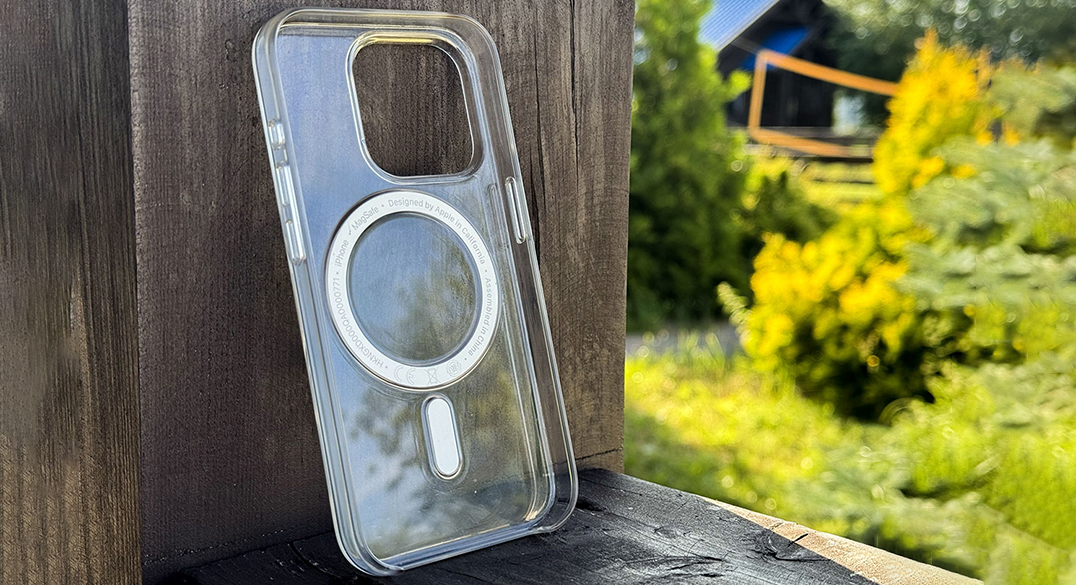
Буквально недавно мы рассматривали, как выглядят оригинальные чехлы и аксессуары Apple через 3 года постоянного использования.
Среди потёртых и кожаных кейсов и кошельков особняком стоял прозрачный чехол из поликарбоната, который на фотографиях выглядел вполне свежо.
Просматривая этот материал я в очередной раз порадовался, что сделал правильный выбор в пользу именно такого поликарбонатного чехла при покупке своего iPhone 15 Pro в ноябре 2023 года. Этот кейс действительно самый неприхотливый в плане использования.
И вот сегодня я случайно заметил, что и с моим чехлом начались проблемы. Причём такие, какие лично я ещё не встречал на просторах интернета.
Это что, какая-то пластиковая пигментация
За несколько лет я видел самые разные примеры старения прозрачных чехлов Apple: появлялись трещины в углах рамки, начинали желтеть кнопки, чехол мог попросту расколоться во время снимания его с корпуса айфона.
Но с моим чехлом произошло нечто другое. На нём появились тёмно-коричневые пятна.
Не слишком заметно, но уж если увидел… Теперь эти пятнышки мозолят глаза.
Выглядит так, будто я жёг пластиковые края чехла зажигалкой. Однако, такого, разумеется, не было, да и от тепла появилась бы деформация.
При пристальном рассмотрении выглядят эти пятна так, будто появились внутри прозрачного поликарбоната. Оттереть их не получается ни пальцами, ни меламиновой губкой.
Никаких физических воздействий на чехол. Никаких горячих девайсов поблизости, или экстремальных условий.
Тёмных пятен всего три, все они появились на гранях «бортика» чехла. Никаких воздействий на чехол не было, носил как обычно, в кармане, и не клал рядом с горячими чайниками и другими предметами.
В остальном, кстати, чехол отличный. Пользуюсь уже больше полугода, ничего не желтеет, трещинки в углах не появляются, все хорошо.
8 месяцев использования, внешний вид отличный.
Но вот три тёмных пятна… Откуда взялась эта пластиковая пигментация?
Есть теория, что при создании прозрачного чехла внутри могут оказаться поры от попавших пузырьков воздуха, которые со временем забиваются грязью. Но визуально я не вижу никаких пор, да к тому же грязь должна была бы вымыться после чистки чехла зубной щёткой в мыльной воде.
Ничего этого не произошло, пятна по-прежнему на своих местах. Теперь, когда я знаю про них, эти коричневые точки очень сильно мозолят глаза. Лучше бы чехол равномерно желтел, это было бы не так заметно.
Обидно, чехол-то действительно лучший.
Источник: iPhones.ru
Интересную возможность добавили разработчики iOS 18 для пользователей с ограниченными возможностями. С ней можно управлять айфоном при помощи голоса. Проговаривать команду целиком не обязательно, можно издать заранее установленный звук и гаджет совершит нужное действие.
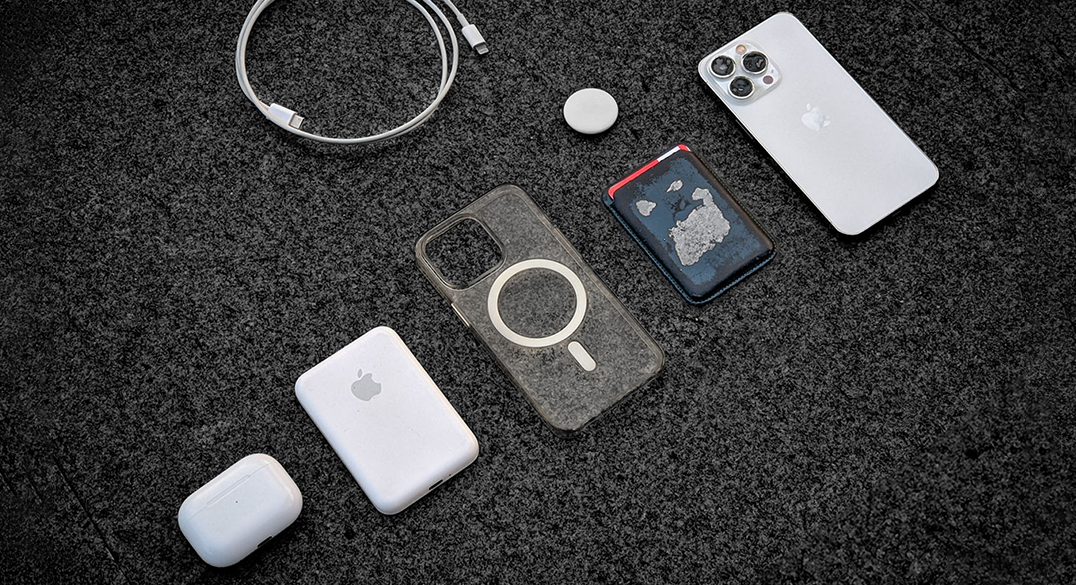
Свой iPhone 13 Pro я использую почти с момента запуска осенью 2021 года.
Вместе с ним у меня появился оригинальный прозрачный чехол, а годом ранее кожаный кошелёк Apple в цвете тихоокеанский синий (как в iPhone 12 Pro Max).
Apple обещала, что кейс не желтеет, а кошелёк красиво старится, и ровно поэтому ценник за них был сумасшедший, 5000 и 6000 рублей соотвественно. За эти деньги можно купить пару бюджетных смартфонов, поэтому ожидания были выше крыши.
Спустя 3 года пришёл вас огорчить: пластик желтеет, а кожа уродливо стареет.
Но есть у меня чувство, что в следующий раз я снова куплю именно оригиналы.
Ниже узнаете, что ещё расстроило и порадовало, и почему несмотря на мусор, в который превратились акссессуары, я всё-таки остаюсь их фанатом.
В конце бонусом покажу, что за это же время стало с Battery Pack, AirTag и AirPods Pro первого поколения. Там всё не так страшно, но предупредить стоит.
Вот во что превратился кошелёк для карт. Мерзко трогать
Покрытие постоянно поддевается ногтём и как засохший клей отлетает
На месте бумаги была наклейка. Когда снимал, оставался некрасивый след, решил не трогать, пока не сотрётся
Рёбра стёрлись и обнажили прозрачный материал каркаса
Кожа окрашивает карты
Краска шелушится
Давайте так сравним.
На фотографии издалека кажется, будто критических проблем во внешнем виде нет. Да, заметны потёртости, краска слезла, хотя цвет такой, что даже сочетается.
А потом смотришь на кадры в других ракурсах и крупным планом, и становится противно.
Краска не просто слезла, она отшелушивается и оставляет следы на картах.Материал, который называется «кожа», видимо, был обработан столько раз, что за 4 года использования уже гниёт. Он липкий на ощупь, иногда скапливается странным сгустками, которые нужно отдирать.Борты почти полностью разъело. Настолько, что видно прозрачный материал, из которого сделаны внутренние пластины кошелька.
Единственное, что держится уверенно, это стежки и сами нити. Они прямо железно вшиты, а благодаря обнажившемуся материалу внутри видно, что это на самом деле швы, а не имитация.
Получается, в теории у меня есть ещё запас хоть на пять лет. Кожа сотрётся, но сам каркас не развалится.
Ну и ещё два момента прошли испытание временем. Во-первых, карты всё так же плотно сидят в кармашке, при этом легко вытаскиваются. А, во-вторых, магниты держатся и на кейсе, и на iPhone крепко.
С прозрачным MagSafe-кейсом не всё так трагично, но и тут есть плохие новости.
Прозрачный чехол всё-таки пожелтел. А вблизи на него лучше не смотреть
Теперь он бликует жёлтым цветом
Это не пыль. Это пыль, которая отпечаталась на гранях и теперь не оттирается, это теперь узор.
Трещины выглядят так, будто чехол готов расколоться
Цвет особенно проступает на кнопках
Хотя издалека ещё кажется полностью прозрачным
Я до последнего был им доволен.
Издалека чехол сморится почти как новый, на ощупь тоже. Смартфон приятно брать в руки даже сейчас, когда он в этом кейсе.
А ещё глянцевая поверхность красиво преобразует спинку iPhone и имитирует эффект стекла, будто у тебя две разных модели, которые можно чередовать, когда хочется. Даже белый пластик магнитов никак не мешает, а, наоборот, подчёркивает белое стекло смартфона.
Именно поэтому «пыль», которая мерещилась мне на гранях последний год, казалась единственным маленьким недочётом. Пока я не попробовал её оттереть, не смог, а заодно увидел, какого на самом деле цвета мой iPhone.
▸ Первым серьёзным моментом в износе стала вполне себе закономерная причина, когда ты везде носишь глянцевый брусок из поликарбоната.
Материал хороший, приятный, на ощупь слегка напоминает крайне упругую резину, но ровно из-за этих же свойств он неизбежно соберёт царапины, сколы и, самое противное, на гранях начнёт повторять узор пыли, которая там копится. Её невозможно оттереть, теперь это узор.
Поверхность тоже усыпана потёртостями. Мне повезло с цветом iPhone, белый просто идеально маскирует все эти проблемы аксессуара. На любой другой опции я бы заметил весь этот шум года на два раньше.
▸ Вторым минусом заметил трещины на нижней грани.
Это единственная точка опоры, которая позволяет снять чехол без необходимости ломать себе пальцы и разбивать спинку iPhone, поэтому давление на область всегда высокое. Учитывая, что чехол я время от времени снимаю, давление туда часто прикладывалось.
Вот оно и получилось, что по торцу пошла здоровенная паутина. Не думаю, что углы вот-вот отколются, скорее всего, у меня ещё пара лет с ними есть. Но вот визуально это уже так себе история.
▸ Третим и самым неожиданным сюрпризом стал пожелтевший вид.
Я понимаю, что три года это не три месяца и лёгкий ржавый оттенок это не почерневший силикон, поэтому сильно возмущаться не хочется. Китайские аналоги и рядом не стояли, просто заверения Apple о том, что их прозрачный чехол не поменяет цвет, вселяли надежду.
Остальные девайсы пережили эти годы лучше
MagSafe Battery Pack использую два с половиной года, и в целом остаюсь им доволен.
Он абсолютно не пригоден к использованию летом, и если вы используете смартфон интенсивно во время зарядки от него. Но совместимость с AirPods уже не раз меня спасала, а дополнительные даже 50% от маленькой пластиковой коробочки дают уверенность, что мой iPhone с ресурсом 76% протянет до вечера.
Визуально он совсем немного износился. Матовый пластик сзади собрал немного «коцок» которые окрасились в серый цвет, но в остальном держится бодрячком. Мягкий резиновый задник вообще как новый.
Пластик пострадал меньше
AirTag у меня тоже почти со дня релиза. Это чуть больше трёх лет.
Заменял батарею, два раза, последний совсем недавно. Насколько помню, ещё ни разу не пригодился. Только уведомления отключил, бесконечный поток предупреждений «ВЫ ПОТЕРЯЛИ КОШЕЛЁК» меня, кажется, раздражает уже больше, чем если бы ситуация на самом деле случилась.
Метка лежит в кармашке и вся уже потёртая. Метал перманентно выглядит так, будто его обмазали какой-то слизью – сколько бы я его не тёр. Белый глянцевый пластик на второй стороне тоже весь в царапинах и выбоинах. Но кушать не просит, особо на него никто не смотрит, так что пусть лежит.
Чёрные точки на крышке не оттираются. Это следы от ударов, под пластиком на этом месте находятся магниты
Чуть меньше года назад порвалась насадка, когда снимал её
AirPods Pro первого поколения – мой самый старый девайс от Apple на данный момент. Я буквально обновил всё с тех пор, как купил их в ноябре 2019-го на старте продаж. Приблизительно тогда, кстати, начал работать в iPhones ????. Посчитал за вас, это четыре с половиной года.
Они прошли буквально всё, что могло случиться.
В 2020 году мне заменили их по гарантии из-за шипения. Так что фактически только чехлом я пользуюсь 4,5 года, а наушниками около 3,5 лет.
И могли бы заменить ещё раз, честно говоря, потому что:
В начале 2023 появился хрип, который уже невозможно было починить. С тех пор использую наушники только в обычном режиме. Активация шумоподавления и «прозрачности» моментально заставляет правый наушник шипеть во всю мощь, и слушать это невозможно.
В конце 2023 во время съёмок для обзора спустя 4 года у меня порвалась левая насадка. В одном Apple Store с меня хотели взять за замену 900 рубелй, но в другом выдали бесплатно.
В начале 2024 года правый AirPod почти никогда не был заряженным, а заодно ещё и сажал батарею самого кейса, так как была проблема с контактом. Я уже думал, всё, пора расставаться, но хорошенько протёр налёт от влаги с внутри выемок у кейса, и проблема полностью пропала. Так что пока живём.
Визуально же сетка из царапин на глянцевом белом пластике уже покрыла поверхность целым однородным слоем. Внутри есть какой-то нестираемый чёрный налёт на месте магнитов, который закрывают крышку. А в остальном терпимо. Первый год использовал наклейки dbrand для защиты, а потом забил.
Что в итоге. Apple, сделай уже нормальный кошелёк
Не представляю, что писал бы уже спустя полгода использования чехла для карточек из нового, до наглости хрупкого текстильного FineWoven-материала. Наверное, только «Apple, верни деньги».
Сама идея аксессуара идеальная. До этого пробовал металлическую версию, китайский аналог, альтернативы от конкурентов, и всегда возвращался к оригинальному. Искренне жаль, что компания свернули продажи кожаной версии. В какое бы месиво он не превратился за три года, это лучше того картонного недоразумения, которое за те же деньги продаётся сейчас.
То же относится к пластиковому чехлу. Силиконовый китайцы повторяют мастерски, оригинал вряд ли возьму, про FineWoven даже думать не хочу. А вот версию из поликарбоната, по моему опыту, ещё никто не повторил, да и сам он стареет медленнее и менее заметно, особенно если вы взяли iPhone светлого оттенка.
Он приятный на ощупь, даже меняет облик девайса с матового на глянцевый – особенно сейчас, когда iPhone 15 Pro вообще весь из шероховатых поверхностей.
И это для меня безусловная покупка, когда решу снова обновляться. Да, через 3 года он покроется мелким «пыльным» принтом. Да, у него всё-таки приступит желтоватый оттенок. Но, как ни странно, самый банальный, невзрачный и для многих бесполезный чехол мне кажется лучшим, который Apple вообще когда-либо выпускала.
О чём это говорит? Да не о чём особо. Просто знайте, что после некрашеного алюминия MacBook и цветного текстурированного стекла из iPhone 15 в лучших материалах, которые когда-либо использовала Apple, оказался… прозрачный пластик.
Бонус-трек:
Источник: iPhones.ru
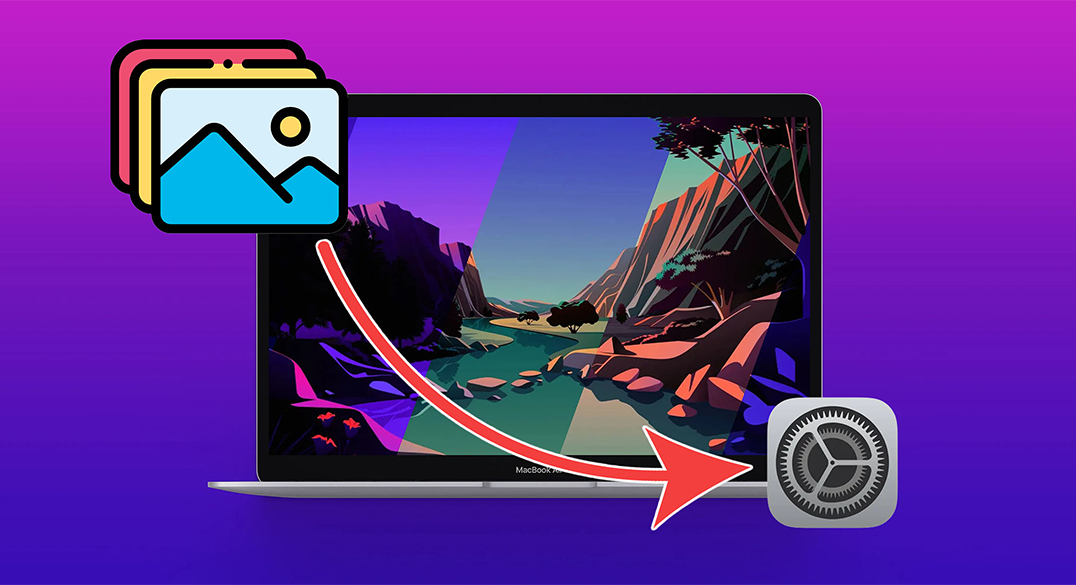
Одна из самых красивых опций macOS – динамические обои. Картинка не порсто воспроизводит какое-то видео, а меняется в зависимости от времени суток. Так утром на рабочем столе восхода солнца, днем – полуденный зной, а вечером – красивый закат.
В macOS уже есть несколько предустановленных обоев, но что делать, если все они уже надоели?
Как сделать свои динамические обои в macOS
1. Найдите подборку снимков, которые хотите установить в качестве обоев. Можно поискать фото в сети или скачать приложение 24 Hour Wallpaper.
Понравившуюся коллекцию можно купить за 99 руб. Но в приложении есть несколько бесплатных подборок, которые не отмечены замком.
2. Скачайте подборку обоев на компьютер в приложении и найдите их в Finder по пути:
/Library/Containers/com.jetson.24hourwallpaper/Data/Library/Application Support/24 Hour Wallpaper/Scenes
3. Загрузите другое приложение – Dynaper – Dynamic Wallpapers, которое создает обои из подборки картинок.
Обои можно установить и через предыдущее приложение, но тогда придется держать его постоянно запущенным, а в Dynaper мы сделаем файл, который можно установить через системные настройки.
4. В приложении Dynaper добавьте все нужные обои простым перетаскиванием.
5. Установите время включения каждой картинки.
6. Нажмите кнопку Export HEIC.
7. В окне экспорта поставьте флаг – Set Image as Wallpaper.
Через несколько секунд ваши динамические обои будут установлены. Управлять ими можно будет из системных настроек macOS.
После всех проделанных действий установленные приложения больше не нужны.
Источник: iPhones.ru
Есть хорошее правило: не трогать то, что работает нормально. Apple про него забыла, и вот результат.
В iOS 18 очень сильно обновили приложение Фото – единственный встроенный способ взаимодействовать с фотографиями на iPhone и заодно всей вашей медиатекой снимков, видео и скриншотов в iCloud. К нему до сих пор было очень мало претензий, разве что хотелось более удобную каталогизацию.
Apple в ответ на это пошла туда, куда её никто не просил ходить: превратила приложение в что-то среднее между лентой социальных сетей и концептом ИИ-дизайнера – с неочевидными алгоритмами, сотней вкладкок, разных подменю и кучей непонятно как работающих настроек.
Я ставлю и иногда обозреваю бета-версии iOS больше 13 лет, и не помню настолько агрессивного, спорного изменения в ключевом приложении.
Теперь, когда каждый может поставить публичную бета-версию iOS 18, я хочу спросить. Неужели я один такой, кого напрягает обновление Фото, в которых теперь стало намного сложнее разобраться и ничуть не проще что-либо найти?
Что не так с приложением Фото
Новый домашний экран приложения фото в iOS 18. Поверхностно всё выглядит вполне нормально.
Приложение Фото менялось с годами плавно. Несмотря на появление альбомов, вкладок, разделов и нейро-«Воспоминаний», идея показывать полную ленту всех изображений на главном экране оставалась нетронутой. Если вы пользовались последний раз айфоном 10 лет назад, то в Фото из iOS 17 разобрались бы без особого труда и менее, чем за минуту.
Что произошло с фото в iOS 18? Простыми словами, Apple избавилась от разделения ленты на вкладки, вроде Недавних, совместив всё это в одну общую, глубоко настраиваемую ленту. Там теперь вообще всё: все ваши альбомы, все Воспоминания, все разделы, видео и так далее.
Звучит неплохо? Оно и на картинке даже выглядит интересно. Пока не начинаешь этим пользоваться.
Разделов очень много, их содержание неинтуитивно.
▸ Перегруз разделов. Разделы доступны под верхней лентой фотографий. По умолчанию, там включены вообще все, то есть:
недавние дни люди закрепленные коллекции воспоминания поездки альбомы общие альбомы подборка фото типы медиафайлов другое предложения обоев
До самого конца будете скроллить долго, и ещё дольше – искать, что вам нужно из этих пунктов. Хорошо, что можно убрать ненужные, если долистать до конца и нажать на Настроить.
Подразделы Закреплённых коллекций могут дублировать друг друга и даже отображать одно и то же фото.
▸ Разделы вмещают непойми что. Сами названия каждого пункта в разделах не очень понятны. Что такое Другое, можете угадать? Барабанная дробь…
Это скрытые фото, дубликаты, недавно удалённые снимки, а также подразделы Чеки и Документы. Неинтуитивно же, это всё надо как-то запоминать.
А как насчет Закреплённых коллекций? Сюда можно добавить те же самые разделы, что уже есть в основном списке странице, а также дополнительные, которые из этого списка почему-то нельзя установить. Да, дублировать можно (зачем?).
Ещё к этому добавлю, что в разделе Воспоминания отображаются подборки фото и людей, и поездок. А в разделе Поездки – только поездок. При этом оба раздела зачем-то можно выносить на главную, чтобы их контент друг друга повторял в ленте. Голова кругом.
▸ У каждого раздела разные внутренние страницы. Поверхностно тут идея понятна: интерфейс внутри раздела сделан согласно наполнению этого раздела. Например, если открыть Поездки, то вверху в закладках можно выбрать конкретный год, а в больших карточках, скроллящихся вертикально – найти подборку фото с конкретного «трипа». Если у вас трипов много, готовьтесь скроллить от души.
При этом в Воспоминаниях никакой толковой фильтрации нет. А Людях вообще совершенно другой интерфейс. Короче, каждый экран выглядит иначе, чем предыдущий или аналогичный в соседнем разделе.
Везде разный интерфейс.
▸ 100500 разных интерфейсов. Просто посмотрите на скриншоты выше. Крестик то там, то тут. Одни разделы и подразделы можно закрыть свайпом сверху вниз, другие – нет. Где-то есть кнопки поверх фотографий, где-то их нет. Где-то фото представлены как коллаж, где-то нет…
Это не единый язык интерфейса, а свалка идей, объединённых примерно ничем. Как будто перед дизайнером стояла задача показать максимум самых разных представлений контента внутри программы, и было без разницы, как всё это будет заучивать пользователь.
▸ Фотографии мелькают перед глазами. Каждый раздел, скроллящийся горизонтально, умещает не менее 5 фотографий, часто блоками сразу по несколько штук. Они не статичные, сменяются почти каждую секунду. Таких слайдшоу на одном экране может быть сразу до пяти.
Как только вы начинаете скроллить, у вас перед глазами начинается диско из постоянно меняющихся фото. Мало того, что это выглядит ужасно, так ещё и посмотреть некоторые даже не успеваешь, настолько быстро их заменяет следующая фотография. С какой целью это мелькание сделано, кроме как визуализации для презентации Apple, непонятно. А польза для юзера отсутствует в принципе.
Три свайпа вбок, и лента всех фотографий пропала с главной страницы полностью.
▸ Испортили самое главное – ленту всех фото. Если не скроллить вниз и не тонуть в похлебке из 125 несочетаемых идей дизайнера, то может даже показаться, что всё в порядке. Основная лента просто всех изображений в памяти устройства и iCloud всё ещё доступна. Но если вдруг вы по ошибке свайпнули вбок по ней, то попадаете в Карусель.
Во вкладках-карточках Карусели можно установить любой тип контента из всей вашей медиатеки Фото. По умолчанию его там много, это настраивается на последней вкладке-карточке. И если вы несколько раз свайпнули вбок, в том числе случайно, то больше ленту всех фото не увидите. Чтобы её найти, нужно будет свайпнуть рандомное количество раз, пока не попадёте на неё снова.
Уверен, что ваши родители или родные ещё не раз зададут вам, как главному «технарю» среди родственников, вопрос: «где все мои фотографии». И ещё 125 вопросов, ответ на который будет тяжело объяснять по удалёнке. Ну, это если Apple не поменяет приложение снова к релизу.
Кстати, уже неоднократно ловил баг, что в ленте не отображаются новые снимки или скриншоты. А ещё в ней почему-то нет изображений, сохранённых из мессенджеров или браузера. За ними надо лезть в раздел Недавно сохранённые, который находится в Коллекциях. Интуитивно? Нет конечно. Это жесть.
Приложение Фото превратилось в помойку
Вылеты поправить можно, но логику – сложнее.
Мотив Apple масштабно модернизировать Фото и позволить пользователям менять там многое под себя мне понятен. Но то, во что превратилось Фото теперь, кроме как провалом и свалкой не назвать. Здесь не просто нет интуитивности и понятности iOS, что снижается с каждым годом – здесь всё стало намного хуже, чем в любой версии Android.
Пользователю от приложения Фото не нужны «свистелки» и «рюшечки». Пользователь туда приходит, чтобы быстро показать или самому посмотреть снимки, найти конкретное изображение или поделиться им в другом приложении, а также передать его другим. Всё. Надо было упрощать эти задачи, а не наваливать в кучу 125 перекрёстных видов каталогизаций.
Очень надеюсь, что Apple подумает о пользователях и отложит релиз обновлённого приложения Фото на позднюю осень, чтобы найти единую и понятную логику его работы. И очень сомневаюсь, что в этой каше логичных идей, несовместимых друг с другом, в Купертино смогут разобраться всего за полтора месяца к сентябрьскому релизу iOS 18.
Тут переделывать надо почти всё, а также работать над стабильностью, так как вылеты из медиатеки на рабочий стол я наблюдаю постоянно. Разгребать тут что-то почти бесполезно. Нужно выкидывать вообще всё и начинать с нуля, где ноль – то, что пользователям действительно было нужно от программы-хранилища фотографий и видео. А не то, что было проще продать на презентации или просто «топам» Apple на защите проекта.
Источник: iPhones.ru