
Блог
Все об Apple - новости, гайды, обзоры и новинки
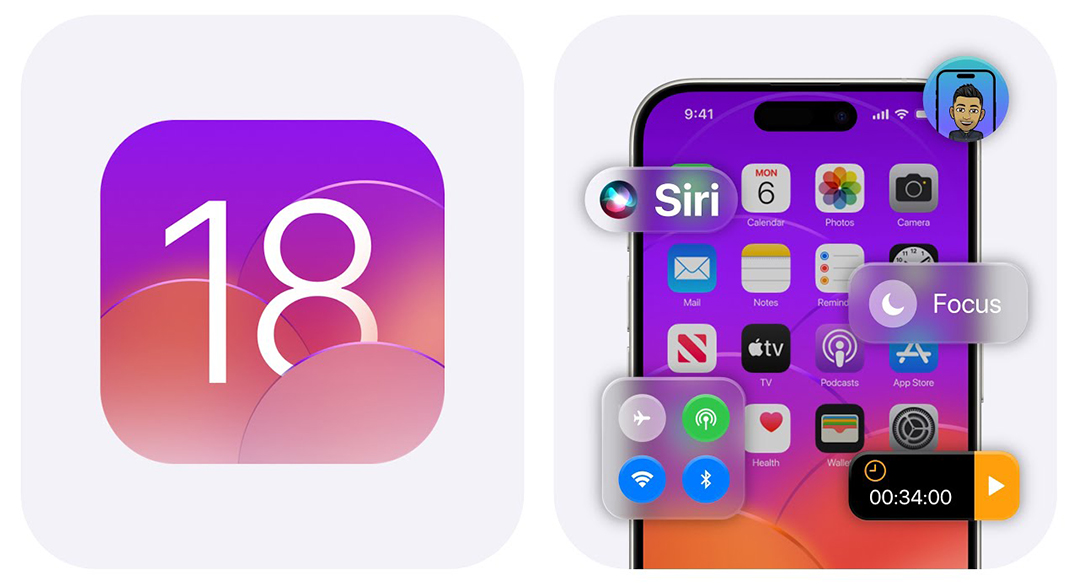
После нескольких месяцев шумихи вокруг потенциальных инноваций компания Apple наконец-то представила следующее поколение iOS под номером 18 на WWDC 2024. Значимые и совершенно новые функции операционной системы, такие как настройка домашнего экрана, новое приложение паролей и переработанное приложение «Фото», по вполне очевидным причинам являлись ключевыми в основном докладе купертиновцев. Но в то же время за кулисами осталось множество других очень удобных функций, которые появятся в iOS 18 и имеют все шансы сильно изменить опыт повседневного взаимодействия с айфоном. В этой статье Maxmobiles расскажет о 25 скрытых опциях iOS 18, которые американский технологический гигант не упомянул на мероприятии.
1. Кнопка питания в Центре управления
Возможно, вы видели настраиваемый Центр управления в iOS 18. Но знаете ли вы, что в этом обновленном Центре управления появилась кнопка питания? Да, в правом верхнем углу есть виртуальная кнопка, которая предлагает быстрый и простой способ выключить iPhone. Таким образом, вам больше не нужно запоминать комбинации клавиш, чтобы на экране появился ползунок питания. Эта не озвученная ранее функция iOS 18 также будет полезной, когда физические клавиши питания или громкости не работают должным образом, что случается довольно часто, если на устройство надет жесткий или громоздкий чехол.
2. Скрыть названия приложений
Настройка главного экрана является одной из главных особенностей новой операционной системы, и она мгновенно привлекла к себе кучу внимания после анонса. Новая iOS 18 предлагает множество опций настройки домашнего экрана, включая «тонировку» значков приложений, возможность размещения иконок в любом месте экрана и многое другое. Кроме того, если вы предпочитаете минималистичный домашний экран, теперь можно удалить текстовые метки из приложений. Для этого нажмите и удерживайте пустую область на главном экране, затем нажмите «Изменить» – «Настроить», выберите вкладку «Большие», и названия приложений исчезнут. Стоит отметить, что это также немного увеличит размер самих иконок, но выглядит это довольно аккуратно.
3. Звонок T9
Последняя версия iOS наконец-то предлагает долгожданную возможность совершить звонок с T9 на iPhone. Это значит, что можно начать вводить чье-то имя с помощью цифровой клавиатуры (как на старых кнопочных телефонах), и айфон отобразит соответствующий контакт. Например, если нужно позвонить маме, достаточно просто набрать «5252» и на экране сразу появятся нужные контактные данные в верхней части клавиатуры. Android-устройства уже много лет оснащены такой опцией, и iOS теперь навёрстывает упущенное.
4. История поиска звонков
Приложение «Телефон» тоже получило несколько апгрейдов, упрощающих жизнь. Во-первых, теперь имеется значок вызова рядом с каждой записью на вкладке «Недавние». К счастью, больше не придется беспокоиться, что будет сделан случайный звонок, потому что теперь требуется намеренно нажать на номер, чтобы сделать звонок из этой вкладки. Второе и не менее полезное дополнение — это возможность поиска по истории вызовов. Такая на первый взгляд малозначительная функция iOS 18 позволит быстро отыскать в приложении «Телефон» нужный вызов, даже совершенный давным-давно, без необходимости длительного скроллинга.
5. Регулируемый луч фонарика
Настроить яркость фонарика на iPhone можно уже давно, но с релизом iOS 18 пользователям дадут возможность настроить даже ширину луча с помощью Dynamic Island. Когда фонарик включен, долгое нажатие на Динамический остров и свайп пальцем позволит изменить ширину луча, переключаясь между концентрированно направленным светом и более широко распространенным. Правда, как вы уже догадались, эта опция будет эксклюзивной только для моделей с Динамическим островом – на данный момент это iPhone 14 Pro / Pro Max и 15 Pro / Pro Max.
6. Часы цвета радуги на экране блокировки
iOS 18 выводит настройку экрана блокировки на айфоне на совершенно новый уровень несколькими большими и маленькими дополнениями. Теперь можно применить яркий цветовой эффект радуги к часам на экране блокировки. На любителя, но детям наверняка понравится.
7. Анимация нажатия физических кнопок
Готовы поспорить, что вы не знали об этом нововведении в iOS 18. При нажатии кнопок регулировки громкости или клавиши питания, рамка iPhone как бы расширяется на нажимаемой кнопке. Это незначительная визуальная анимация, но она подчеркивает внимание Apple к деталям.
8. Настройка приложения «Фото»
Вы уже точно слышали о переработанном приложении «Фото» в iOS 18, которое теперь включает в себя коллекции для автоматической сортировки всей библиотеки фотографий на несколько тематик, например, Поездки, Воспоминания, Люди и домашние животные и т.д. Если же вам когда-нибудь захочется внести какие-то изменения, можно прокрутить приложение «Фото» и нажать кнопку «Настройка», чтобы удалить, изменить порядок или включить все соответствующие разделы Коллекций в зависимости от персональных предпочтений.
Кроме того, iOS 18 привносит несколько других улучшений в приложение «Фото», о которых американский технологический гигант не упоминал. Теперь намного проще перейти к определенному моменту видео в библиотеке. А в отличие от iOS 17, которая воспроизводит видео только один раз, iOS 18 воспроизводит видео циклично. То есть теперь не нужно запускать его повторно, если хочется пересмотреть еще раз.
9. Новое меню вложений и запись аудио в «Заметках»
Приложение «Заметки» теперь предлагает новое меню вложений, которое появляется в правом нижнем углу при создании или редактировании заметки. Кроме того, есть новая опция, которая позволяет записывать и вставлять аудиофайл прямо в заметку. Если вы используете iPhone 12 или новее, то сможете генерировать транскрипции из аудиофайла прямо в приложении «Заметки» в реальном времени, превращая голос в текст.
10. Варианты цвета в «Заметках»
Если вы часто используете приложение «Заметки» на айфоне, эта функция вам наверняка понравится. С iOS 18 впервые появляются варианты цвета текста в этом приложении. Теперь каждую запись можно «раскрасить» разными цветами, чтобы выделить нужные слова или текст в длинной заметке. Тем не менее, есть небольшой нюанс: Apple не позволяет выбрать вообще любые цвета из палитры, а предлагает только пять предустановленных цветов на выбор –это фиолетовый, розовый, оранжевый, мятный и синий. Нужно лишь нажать на значок «Aa», чтобы увидеть новые варианты расцветки.
11. Предпросмотр ссылок в iMessage
Раньше, при добавлении ссылки на какой-то сайт в сообщение, ссылка для предварительного просмотра появлялась только после отправки этого сообщения. Теперь при выполнении этой процедуры URL-адрес мгновенно преобразуется в ссылку для предварительного просмотра, которую можно увидеть ДО отправки сообщения, и работает это вообще со всем: с сайтами Safari, публикациями в социальных сетях и так далее.
12. Повернуть адреса Wi-Fi
Еще одна малоизвестная функция iOS 18, которую Apple не афишировала, но она предлагает дополнительный уровень безопасности. Опция Private Wi-Fi Address теперь заменена опцией Rotate Wi-Fi Address для минимизации отслеживания. Когда вы включаете эту функцию, в случайный момент времени iPhone изменит свой адрес Wi-Fi, чтобы другие устройства или люди, которые находятся в той же сети, не могли распознать ваше устройство. Чтобы включить данную опцию, нужно открыть «Настройки», перейти в раздел «Wi-Fi», нажать на сеть Wi-Fi, к которой подключен телефон, и активировать соответствующий ползунок. Если вас заботит конфиденциальность, данное нововведение окажется очень полезным.
13. Больше вариантов ограничения зарядки
Ранее владельцы iPhone 15 могли установить ограничение зарядки только на отметке 80%. С выходом iOS 18 появляется несколько дополнительных вариантов этого ограничения: 85%, 90% и 95%. Сразу после установки лимита заряда айфон не будет заряжаться больше, чем на указанное значение. Польза ограничения зарядки заключается в том, что позволяет снизить износ аккумулятора с течением времени.
Кроме того, есть еще одно изменение: если к «яблочному» смартфону подключено медленное зарядное устройство, оно появится в разделе «Аккумулятор». Таким образом, iPhone сообщит пользователю, что он медленно заряжается.
14. Новый способ добавления и изменения размера виджетов на главном экране
В этом году кастомизация является ключевой темой iOS. Американский технологический гигант предлагает совершенно новые способы персонализации домашнего экрана, в том числе новый и гораздо более простой способ добавления виджетов домашнего экрана на iPhone. До iOS 18 необходимо было войти в режим редактирования и вручную добавить виджет на главный экран. В iOS 18, когда вы нажимаете и удерживаете значок приложения, появится новая опция всплывающего меню, отображающая три варианта виджета. Нужно просто нажать на один из них, и иконка приложения мгновенно превратится в виджет.
15. Music Haptics в Apple Music
Music Haptics – это новая функция доступности, дебютирующая на iOS 18. Она использует Taptic Engine айфона для воспроизведения касаний, текстур и вибраций, соответствующих звуку музыки, которая играет прямо сейчас. Эта функция позволяет людям с нарушениями слуха более глубоко наслаждаться музыкой. Также Apple Music получает новую структуру очереди, которая игнорирует алфавитную сортировку и добавляет новую песню сразу после проигрываемой в данный момент. Ранее, если приходилось ставить трек в очередь в приложении Apple Music, он добавлялся в самый конец списка.
16. Sound Actions
Apple добавила еще одну новую функцию доступности под названием Sound Actions, которая позволяет выполнять какие-то действия звуковым сопровождением. Это не только полезно, но и забавно. Например, можно включить звуковое действие «Cluck», чтобы открыть приложение камеры на айфоне. Чтобы использовать эту функцию, открывайте «Настройки» – «Универсальный доступ» – «Касание» – «Звуковые действия». Теперь можно назначать разные звуки для выполнения различных действий. Несомненно, это одна из самых интересных скрытых функций iOS 18.
17. Преобразования единиц и кнопка Backspace в «Калькуляторе»
Мы все знаем, что с релизом iPadOS 18 айпады наконец-то получат приложение-калькулятор. Но знаете ли вы, что многие из новых функций этого приложения также появятся в приложении «Калькулятор» на iOS 18? Например, можно будет получить доступ к совершенно новому калькулятору Math Notes и истории вычислений. Также многим окажется полезна функция конвертации в улучшенном «Калькуляторе», которая позволяет переводить одни единицы в другие. В частности, сюда входят площадь, угол, данные, валюта, энергия, топливо, сила, длина, давление, скорость, температура, время, объем и вес.
Еще одно небольшое, но чертовски полезное изменение, которое появляется в iOS 18, – это кнопка Backspace в приложении «Калькулятор». Она позволяет удалить последнюю неправильно набранную цифру, и в целом такая функция в Калькуляторе была (нужно было свайпнуть пальцем вбок по введенному числу), но всё-таки кнопка как-то значительно привычнее и эргономичнее.
18. Поделитесь паролями Wi-Fi с помощью QR-кодов
Благодаря iOS 18 теперь можно будет без труда поделиться паролем Wi-Fi с помощью QR-кода. Это быстрый и простой способ открыть доступ к беспроводной сети кому-то из своих гостей. Просто открываете приложение «Пароли», нажимаете на Wi-Fi, выбираете беспроводную сеть и нажимаете «Показать QR-код сети». Сейчас на iOS 17 можно только просмотреть пароль подключенной Wi-Fi сети: для этого нужно зайти в «Wi-Fi», выбрать нужную из тех, к которой айфон уже подключался, и нажать «Пароль». После сканирования Face ID девайс покажет соответствующую информацию.
19. Новый раздел «Приложения» в «Настройках»
Ходили слухи, что в iOS 18 американский технологический гигант обновит приложение «Настройки» на iPhone. Это сбылось лишь отчасти: никакого кардинального изменения интерфейса не произошло, но вместо этого купертиновцы укомплектовали все имеющиеся приложения в отдельный одноименный раздел, в то время как до этого момента они все просто висели в «Настройках» без собственной категории.
Такое простое решение приводит к тому, что «Настройки» теперь выглядят не такими захламленными и более организованными. Более того, совершенно понятно, куда нужно отправиться, что найти список всех приложений. В новом разделе они отсортированы в алфавитном порядке, а также имеется строка поиска для быстрого доступа к нужному.
20. Редизайн экрана iCloud в «Настройках»
Еще одно небольшое нововведение, которое американская компания представила с iOS 18, – это видоизмененный раздел iCloud в приложении «Настройки». Теперь большая часть информации об учетной записи, указанной здесь, отображается в виде сетки. Это облегчает поиск приложений, занимающих больше всего места в аккаунте iCloud. Нужно ли напоминать, что Apple ID с выходом iOS 18 больше не существует? Теперь Apple ID переименован просто в учетную запись Apple.
21. Напоминания в «Календаре»
Благодаря интеграции напоминаний в приложение «Календарь» на iOS 18 теперь можно видеть все свои предстоящие напоминания наряду с событиями. Это дает должную свободу, чтобы редактировать, дополнять или удалять напоминание прямо из приложения «Календарь», и это, безусловно, одна из крайне полезных функций для всех, кто регулярно пользуется напоминаниями.
22. Чистый экран блокировки без значков
Большинство пользователей рады, что iOS 18 наконец-то позволяет им удалить значок фонарика на экране блокировки iPhone и добавить другие элементы управления. Тем не менее, любители минимализма, которые отдают предпочтение чистому экрану блокировки без всяких иконок, тоже не были обделены: новая операционная система позволяет удалить вообще все иконки. Для этого нужно нажать на экран блокировки, выбрать «Настроить» и нажать на значок «–» (минус) на иконках фонарика и камеры, после чего подтвердить действие клавишей «Готово» в правом верхнем углу. Вуаля! Теперь это минималистичный экран блокировки, отображающий информацию только о дате и времени.
23. Управление чужим устройством
В iOS 18 есть еще один полезный инструмент, о котором вы, возможно, еще не слышали. Во время предварительного показа iPadOS 18 на конференции WWDC 2024 американский технологический гигант продемонстрировал, как можно удаленно управлять чужим iPad, чтобы помочь другому пользователю с каким-то вопросом. Для этого используется функция SharePlay, расположенная в FaceTime.
24. Экстренное видео SOS в прямом эфире
И последнее, но не менее важное: iOS 18 теперь позволяет делиться потоковым видео и записанными кадрами во время экстренных вызовов. Не дай Бог такому случиться, но если пользователь когда-нибудь окажется в чрезвычайной ситуации, функция Emergency SOS Live Video на в новой версии операционной системы может облегчить и ускорить получение необходимой помощи. По запросу можно поделиться с диспетчером по чрезвычайным ситуациям видео или фотографиями непосредственно в реальном времени через безопасное соединение. Например, это может позволить более точно определить местонахождение человека или помочь предпринять определенные шаги для оказания первой помощи.
25. Присвоить Siri новое имя
Apple сильно апгрейдит Siri, внедряя в нее множество новых возможностей и более свежий внешний вид. Новая Siri появится в конце этого года и будет более мощной и могущественной. Но помимо нового дизайна и интеллектуальных возможностей американский технологический гигант дает пользователям право переименовать Siri в iOS 18. Да, вы все правильно поняли: с релизом операционной системы следующего поколения купертиновцы разрешат поменять имя «Сири» на любое, которое вам больше нравится. А самое главное, что сделать это можно без каких-то сложных манипуляций!
Непосредственно пункта о переименовании голосового помощника в настройках Siri нет. Скорее, эта опция является частью функций универсального доступа Sound Actions, о которых мы упоминали ранее. По сути, с ее помощью каждый пользователь может назначить свою уникальную фразу, которую Siri может распознать, для запуска ярлыков и выполнения «сложных задач». Один из ярлыков, которые можно настроить, является альтернативой для «Привет, Siri». Чтобы сделать это:
Прежде всего, на айфоне обязательно должна быть установлена iOS 18, которая в настоящее время находится в стадии бета-версии для разработчиков. Полноценный релиз ждём в сентябре.
Дальше нужно отправиться в «Настройки» и перейти в раздел «Универсальный доступ», промотать страницу до опции «Sound Actions» и выбрать его.
Затем следует выбрать вариант «Настроить ярлыки» и нажать кнопку «Продолжить».
Открывшуюся страницу нужно промотать вниз и выбрать Siri в разделе «Система». Именно «Siri», а не «Запрос Siri», расположенный сверху.
Наконец, необходимо ввести саму пользовательскую фразу, которую планируется использовать для активации виртуального помощника Apple. Допустим, это будет «Джарвис».
Следом надо произнести это фразу три раза, чтобы помочь iPhone распознать ее.
Как только это будет сделано, следует нажать клавишу «Продолжить», чтобы можно было использовать «Джарвис» для активации Siri на айфоне.
Это действительно здорово, хотя данная опция и не является официальной возможностью сменить имя голосового ассистента. Тем не менее, есть маленький нюанс: после произнесения слова «Джарвис» (или любого другого, которое присвоил пользователь) нужно сделать короткую паузу, чтобы Siri сперва успела активироваться, после чего уже можно формировать свой запрос. В случае с классическим «Привет, Siri» паузу делать не нужно, можно сразу произносить запрос, не прерываясь на мимолетное ожидание. Такая задержка совсем небольшая, но в теории может немного сказаться на беспрепятственном общении человека с виртуальным помощником. Также стоит отметить, что это новое «имя» не будет работать на других «яблочных» устройствах, где по-прежнему нужно будет называть ее своим заводским именем.
Итак, это были лучшие функции iOS 18, которые не афишировались компанией Apple, но обязаны сделать вашу жизнь проще и удобнее. Мы надеемся, что вместе с Maxmobiles вы нашли для себя много нового, о чем не знали раньше. Ближе к полноценному выходу операционной системы для iPhone мы будем публиковать больше новых полезных функций и рассказывать, как и зачем их использовать, чтобы помочь сделать ваше повседневное использование айфона еще комфортнее.
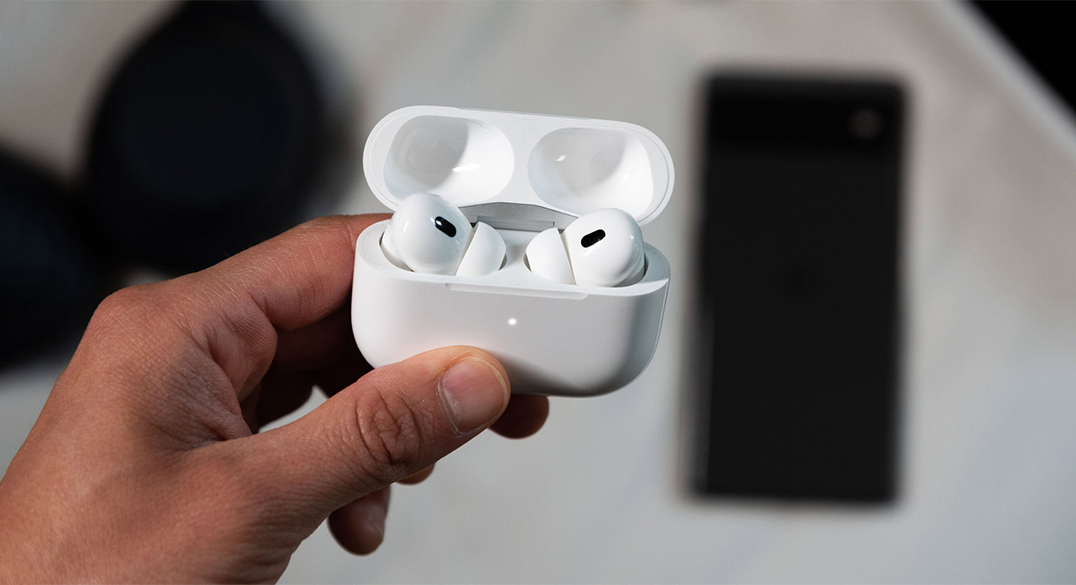
В мае этого года я обновил свои старенькие наушники на AirPods Pro второго поколения. Честно говоря, сомневался перед покупкой – стоит ли тратить деньги, ведь предыдушие «прошки» всё ещё работали и проигрывали музыку.
Но после покупки и первых минут использования все сомнения испарились: я услышал такой звук, будто всё время до этого момента использовал китайские затычки за 200 рублей из ларька в подземном переходе.
Спустя месяц на WWDC 24 Apple показала новую iOS 18 (которая уже стоит на моём айфоне), и я с нетерпением жду официального релиза этой операционки, потому что с её выходом мои AirPods Pro 2 превратятся из отличных наушников в поистине великие.
И вот 5 причин, почему это произойдёт:
1. Поддержка жестов головой
Apple собирается добавить в iOS 18 новые жесты головой, которые позволят управлять AirPods Pro без помощи рук или голоса.
С новыми жестами можно будет качать головой в стороны, а также кивать вверх и вниз, чтобы ответить на звонок или отклонить его.
Также движениями головы можно будет общаться с Siri, чтобы отвечать на звонки или отклонять их, взаимодействовать с сообщениями, управлять уведомлениями и многое другое.
2. Изоляция голоса
В iPhone есть функция, которая может сделать ваш голос более четким для собеседника во время разговора, даже если вы находитесь в шумной среде. Apple в iOS 18 добавляет функцию изоляции голоса в AirPods Pro, чтобы наушники сами распознавали громкие фоновые звуки с помощью Apple Intelligence.
Когда вы разговариваете по телефону, микрофоны AirPods Pro обычно улавливают широкий спектр звуков окружающей среды, например шум ветра вокруг звонящего. С помощью изоляции голоса встроенный ИИ в iOS 18 будет различать эти звуки, блокировать любой окружающий шум и выводить ваш голос на передний план, чтобы для собеседника он звучал максимально чётко.
3. Пространственный звук для игр
Персонализированный пространственный звук с динамическим отслеживанием головы будет доступен для игр на AirPods 3-го поколения, AirPods Pro и AirPods Max, обеспечивая иммерсивный звук. Сейчас такая функция может быть активирована при прослушивании музыки или просмотре фильмов и шоу.
Apple заявляет, что при использовании AirPods Pro геймеры получат минимальную задержку звука во время игровых сессий на своём айфоне. Владельцы AirPods Pro также смогут насладиться улучшенным качеством голоса, включая 16-битный звук с частотой 48 кГц, при общении с товарищами по команде и другими игроками.
Кроме этого, разработчики игр смогут встраивать эффекты пространственного звука в свои игры для более захватывающего погружения в игровой процесс. То есть, в условном Call of Duty можно будет реально слышать, с какой стороны подкрадывается или стреляет вероятный враг. Жду – не дождусь.
4. Тонкая настройка адаптивного звучания только для AirPods Pro 2
AirPods Pro второго поколения оснащены функцией Adaptive Audio под названием Adaptive Noise Control, которая регулирует звук и активное шумоподавление в ответ на изменения фонового шума вокруг.
Сейчас эта функция работает довольно непредсказуемо, о чем жаловался наш читатель сравнительно недавно. Но в iOS 18 появится отдельное меню с настройками для этой функции, в котором можно будет настроить параметры адаптивного вумоподавления, в частности выставить уровень шума, при котором эта функция начнет действовать.
Эта настройка будет доступно только для владельцев AirPods Pro 2. Так что есть повод обновиться, если вы до сих пор пользуетесь «прошками» первого поколения.
5. Режим слухового аппарата
Эта функция пока официально не подтверждена, однако известный инсайдер Марк Гурман из Bloomberg утверждает, что AirPods Pro получат новый «режим слухового аппарата» вместе с релизом iOS 18.
Звучит правдиво, учитывая что сейчас в «прошках» есть функция Conversation Boost, которая повышает громкость и четкость разговоров людей непосредственно перед пользователем, фактически уже работая как слуховой аппарат. Однако на данный момент Apple нигде не сравнивает свои наушники с этим устройством.
Apple, make AirPods great again!
Пять новых функций будут доступны в AirPods Pro (а одна – только в «прошках» второго поколения) уже осенью. Так что у вас есть ещё немного времени, чтобы обзавестись этими наушниками заранее. Даже если что-то не завезут в релизную iOS 18, вы все равно получите как минимум превосходный звук, который раскроет любимые треки совершенно по-новому.
Я гарантирую это, потому что получаю удовольствие от своих AirPods Pro 2 каждый день уже сейчас.
Источник: iPhones.ru
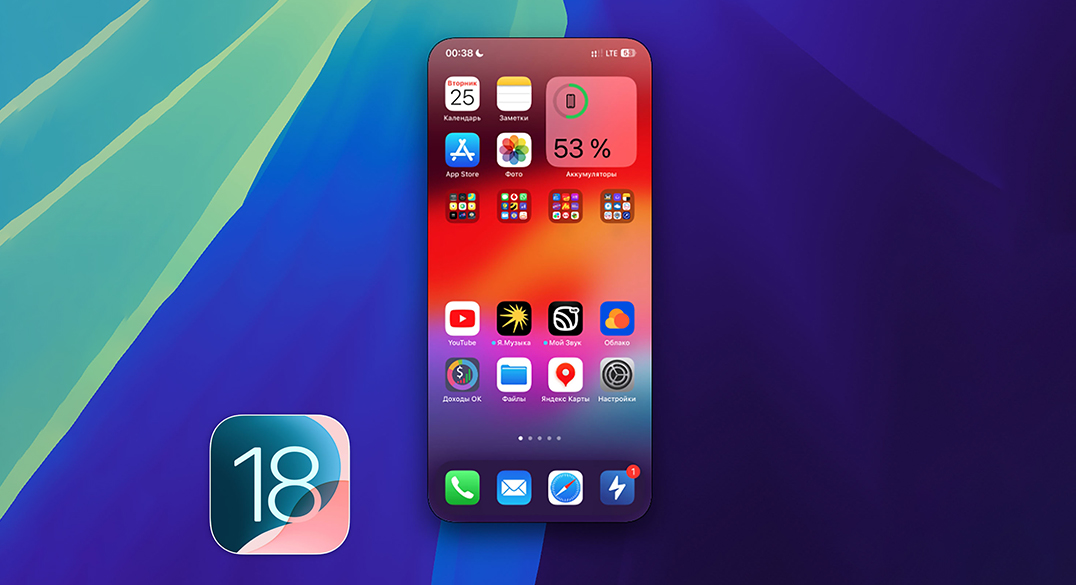
Главным новшеством, которое появилось во вторых бета-версиях iOS 18 и macOS 15 стал режим iPhone Mirroring. Это возможность управлять айфоном прямо с экрана Mac. Не простое зеркалирование картинки, как в случае с AirPlay, а прямое управление устройством.
Как только новые беты стали доступны, сразу же накатил их и проверил работу нового режима. И знаете, это очень крутая фишка, ради которой многие захотят обновиться нынешней осенью.
Зачем нужен iPhone Mirroring
Вот мой кейс. Большую часть дня работаю за компьютером, а iPhone лежит где-то поблизости. Уже давно привык дублировать на Mac все нужные приложения, чтобы получать уведомления на компьютере. С новой фишкой делать это не обязательно. Да, даже Telegram на Mac можно не устанавливать, а принимать сообщения и отвечать на них с айфона. Ладно, я преувеличил, так делать не сильно удобно.
Но вот банковские приложения – запросто. Пришел перевод, нужно пополнить счет или проверить баланс – запускаем новую фишку и даже не прикасаемся к iPhone. Можно, прийдя домой кидать смартфон на прикроватную тумбу или ставить на зарядку, ведь на время нахождения за компьютером он вам не понадобится.
Еще удобно, когда работаешь с Mac где-то в кафе и срочно понадобилась информация с iPhone. Думаю, каждый найдет парочку удобных сценариев применения для этой фишки.
Что нужно для работы iPhone Mirroring
Удивительно, но купертиновцы не стали ограничивать работу фишки и требовать только самые новые устройства для нее. Опция может работать на любом iPhone с iOS 18 и Mac c macOS 15.
В Apple даже не стали требовать маки с процессорами M1/2/3. Фишка запускается на Mac с процессорами Intel, главное, чтобы на борту был чип T2. Он есть у всех моделей 2018 года и новее.
Смартфон и компьютер должны работать на одном Apple ID и находиться поблизости.
Даже подключаться к одному Wi-Fi не нужно. Ну просто невиданная щедрость от Кука и компании. Проверил работу на iPhone 13 Pro и Mac mini с M2 Pro – все летает.
Как настроить iPhone Mirroring
1. После установки обновления в Dock-панели macOS появится новая иконка iPhone Mirroring. Нажимаем на нее.
2. Просматриваем стартовое обучение и нажимаем Продолжить.
3. В первый раз система попросит разблокировать iPhone – выполняем.
4. Все! Видеоповтор готов к работе.
Как работает iPhone Mirroring в iOS 18 и macOS 15
При первом запуске можно разрешить автоматическое подключение или выбрать запрос пароля при каждой активации фишки. Здесь кому как удобнее, на Mac с Touch ID проблем вообще никаких, а на стационарных компьютерах Apple можно отключить опцию.
На экране macOS появляется отдельное окно-приложение с содержимым вашего айфона. Сам смартфон при этом заблокирован, а экран выключен. Если взять iPhone в руки увидите соответствующее уведомление, а если разблокировать его, трансляция на Mac прервется.
Можно запускать любые приложения, играть в игры, пользоваться банковскими сервисами. Все работает очень быстро и отзывчиво. Когда на iPhone поступают уведомления, они дублируются на Mac. Небольшой индикатор под иконкой программы подскажет, что это сообщение со смартфона.
Если нажать на баннер, сразу откроется iPhone Mirroring с нужным приложением.
При управлении айфоном отлично работают жесты на мыши и трекпаде, удобно скролить и перелистывать рабочие столы. Чтобы вернуться на домашний экран, нужно нажать на нижнюю полоску. А еще две кнопки есть в шапке окна программы. Одна из них тоже выбрасывает на рабочий стол, а вторая – открывает панель многозадачности.
Как открывать Пункт управления и Центр уведомлений iPhone, пока неясно.
Что не понравилось в работе фишки iPhone Mirroring
Есть несколько мелких придирок к работе новой опции.
▶ В macOS нельзя увидеть уровень заряда iPhone. Логичная опция которой до сих пор нет в экосистеме Apple. Да, можно запустить iPhone Mirroring и посмотреть в статусную строку на айфоне, но было бы логичнее добавить виджет или уведомление на Mac.
Кстати, видеть уровень заряда iPhone, iPad и других гаджетов с Bluetooth поблизости можно через это приложение.
▶ Иногда опция требует повторно ввести код разблокировки на iPhone. Когда именно это происходит, я не понял. Хорошо, если гаджет лежит рядом. Но если такой запрос будет требоваться часто, это убьет всю пользу новой опции.
▶ Когда на iPhone нужно авторизоваться по Face ID или Touch ID, придется вводить пароль. Например, если хотите запустить банковское приложение, придется курсором набирать установленный код. Учитывая, что в iOS 18 можно запаролить любую программу или игру, это будет не очень удобно. Было бы логичнее, чтобы iPhone активировал Face ID, находясь на подставке или зарядке поблизости. Надеюсь, такую возможность добавят.
▶ Заявленная фишка с перетаскиванием файлов с Mac на iPhone пока не работает.
А еще в процессе тестирования опции Mac один раз наглухо завис, но спишем это на тестовую версию системы. В остальном все очень понравилось, фишка определенно стоящая.
Источник: iPhones.ru
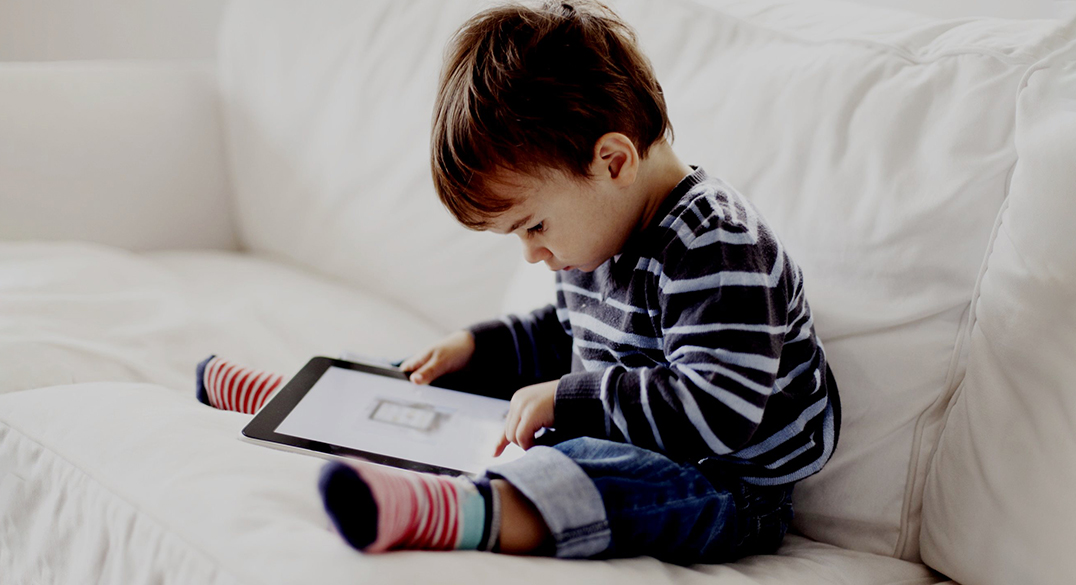
Нельзя отрицать, что дети любят смартфоны и планшеты. Простота нажатия на экран, когда хочется, чтобы что-то произошло, означает, что научиться пользоваться таким устройством можно за считанные секунды, но у планшетов Apple есть множество возможностей. Нужны тайм-киллеры, образовательные приложения в игровой манере, полноценные мобильные игры ААА-класса, что-то для просмотра мультфильмов, или же просто хочется рисовать пальцем или Apple Pencil? iPad готов к этим и многим другим задачам, как никто другой.
Выбор правильного айпада может показаться немного пугающим. В конце концов, разве они все не делают одно и то же? В чем разница между обычным iPad и iPad Air? В этой статье Maxmobiles постарается упростить выбор, чтобы помочь вам убедиться, что вы приобретаете правильный гаджет для ребенка.
Нужно ли приобретать айпад для ребенка?
Опубликовано уже много исследований по поводу того, сколько экранного времени могут провести дети без какого-либо вреда. Многие из родителей в праве утверждать, что ребенка нельзя подвергать воздействию «черного зеркала» в столь юном возрасте, и отчасти это верно, но, откровенно говоря, во времена, когда технологии доминируют во всех направлениях, стоит убедиться, что ребенку комфортно в этой среде, поэтому использование iPad полезно даже с образовательной точки зрения.
Тем не менее, просто вручить малышу в руки iPad и не рассказать о том, как с ним можно взаимодействовать, точно не очень хорошо: детский YouTube на самом деле не имеет права стать местом, где ребенок будет пропадать днями напролет, но если он может дать несколько спокойных минут, чтобы выполнить домашние дела, то отказываться от него насовсем тоже не стоит.
С учетом всего вышесказанного, существует немало причин, по которым стоит купить для своего чада именно iPad, даже несмотря на то, что существует множество прочих аналогов, многие из которых дешевле, чем «яблочный» девайс. Итак, если испытываете некоторые сомнения в том, что айпад будет наиболее оптимальным выбором для ребенка, есть несколько рациональных подтверждений:
В App Store целая куча замечательных и даже эксклюзивных приложений, разрабатываемых и заточенных именно под детскую аудиторию, и этот список ежедневно растёт.
Реализован широкий ассортимент первоклассных аксессуаров, которые предназначаются для защиты, украшения или работы с айпадом.
iPadOS крайне дружелюбная и интуитивно понятная, в особенности если малыш раньше пользовался вашим айфоном. Вдобавок, все купленные на айфон приложения также будут доступны на айпаде.
Из каких iPad можно выбрать?
Американский технологический гигант предлагает четыре линейки планшетов: это стандартный iPad, iPad mini, iPad Air и iPad Pro. Честно говоря, мы бы не рекомендовали покупать Air или Pro в качестве детского устройства, поскольку это гаджеты, которые предлагают внушительную производительность, которая не потребуется ребенку, за довольно большую сумму. Базовые iPad и серия mini уже предлагают достаточно функций и возможностей для молодого поколения, поэтому Maxmobiles рекомендует смотреть именно в сторону этих планшетов и игнорировать остальную продукцию Apple. Если говорить о студентах, то здесь уже подразумевается совершенно другой тип использования и нагрузки, однако техника американской компании очень неохотно теряет в стоимости даже на вторичном рынке, поэтому всегда можно отложить переход на более высококлассное устройство на несколько лет, чтобы подготовить бюджет к значительной трате, а уже имеющийся iPad продать по вполне неплохой цене.
64 Гб будет достаточно?
Тут всё зависит от того, как будет использоваться iPad. Для длительных поездок можно скачать множество фильмов, мультфильмов или игр, чтобы развлечь детей в машине, поезде или самолете. В таком случае, конечно, лучше иметь доступ к большему количества пространства для хранения всех файлов и приложений. В противном случае любые приложения, которые были куплены в App Store, всегда можно удалить, а затем скачать снова. Плюс, общественные сети Wi-Fi уже давно не являются чем-то необычным, поэтому их можно использовать в роли простого решения для трансляции нескольких серий любимых мультиков.
Если речь идет о приобретении восстановленного или подержанного iPad, то мы бы не советовали покупать модель с памятью 16 Гб или даже 32 Гб (хотя сейчас такие устройства встречаются достаточно редко, ведь прошло уже несколько лет с тех пор, как Apple сняла с продажи айпады с объемом памяти менее 64 Гб). Таким образом, 64 гигабайта – это своего рода отправная точка на сегодняшний день, это минимальный вариант памяти, который стоит рассматривать для покупки, поскольку он обеспечит хоть и не самый роскошный, но неплохой запас хранилища для умеренного количества загруженного контента.
Нужно ли покупать iPad с функцией сотовой связи?
Это вопрос с не самым однозначным ответом, но, скорее всего, нет. Если вы хотите добавить опцию мобильного интернета на детский iPad, чтобы на устройстве был выход в сеть вне дома, то более резонно использовать режим модема на своем собственном iPhone, чем тратить деньги на ежемесячную оплату услуг мобильного оператора для дополнительной сим-карты. К тому же, если ребенок случайно выключит Wi-Fi на планшете, трафик начнет расходоваться особенно быстро, и в итоге запас мобильного интернета исчерпает себя задолго до его пополнения. Вдобавок, подавляющее большинство приложений будет работать в автономном режиме, без доступа в интернет, а фильмы и мультики можно скачать на устройство предварительно, перед тем как отправиться в поездку.
iPad 10th Gen (2022). Лучший выбор
Плюсы
Современный безрамочный дизайн
Крупный экран Retina
Мощный чип A14 Bionic
Гнездо USB-C
Различные цвета
Минусы
64 Гб может оказаться недостаточно
Из стилусов только Apple Pencil (Gen 1)
Купертиновцы кардинально переработали стандартную версию айпада, выпустив данную модель в позапрошлом году. Компания отказалась от традиционного дизайна, подразумевающего наличие кнопки «Домой» со встроенным сканером отпечатков пальцев. При этом Touch ID не исчез, он просто переехал в другое место – на верхнюю грань, где появилась клавиша питания. Такое решение позволило предоставить пользователям больше полезного пространства – оно выросло с 10,2 дюймов в устройстве предыдущего поколения до 10,9 дюймов в этом гаджете.
Как и во всей остальной линейке базовых планшетов Apple, данный iPad не получил ламинированного дисплея. Другими словами, между стеклом и самой панелью есть незначительная воздушная прослойка. На практике разницу заметить очень сложно, разве что при рисовании или написании текста с помощью стилуса имеется чуть большая задержка, чем в «яблочных» девайсах более высокого класса. Никакие другие ощутимые отличия этой технологии почувствовать не удастся. Также стоит отметить, что iPad 10 работает только с эппловским стилусом первого поколения и несовместим с последующими, более новыми «карандашами».
Под капотом этого айпада оказался чипсет A14 Bionic, ранее использованный во всей серии смартфонов iPhone 12. Он обеспечивает достаточный запас мощности для любых задач, включая мобильные игры, просмотр стримингового видео и стабильной работы всяческих приложений. Еще одной примечательной особенностью является появление разъема USB-C, а не Lightning, который открывает дверь в мир периферийных устройств, которые можно использовать совместно с iPad. Например, планшет можно даже подключить к совместимому монитору, если ребенку нужен более крупный экран. Естественно, с помощью Bluetooth-соединения всегда можно подключить клавиатуру и / или мышь, превратив айпад в миниатюрный ноутбук, чтобы выполнять домашние задания или развивать творческое начало ребенка.
Одним из ключевых преимуществ iPad 10-го поколения выступает его стоимость. Это один из самых недорогих планшетов в портфеле Apple на текущий момент, стартующий в Maxmobiles с 43 490 рублей. Ознакомиться подробнее и заказать можно на нашем сайте по ссылке https://maxmobiles.ru/ipad/apple-ipad/ipad-10.9/. Как и в случае с остальными моделями, представленными в этой статье, есть возможность приобрести конфигурацию с 256 Гб памяти, чтобы быть уверенным, что хранилище не будет заполнено в считанные дни всевозможными приложениями, играми, фотографиями и видеофайлами.
Наконец, американский технологический гигант реализует специально разработанный для данной модели чехол-клавиатуру под названием Magic Keyboard Folio. Это полезный аксессуар, расширяющий возможности гаджета, хотя его цена не самая низкая. В любом случае, можно поискать более дешевые аналоги от сторонних производителей.
iPad поставляется в четырех прекрасных расцветках (розовый, синий, желтый и серебристый), поэтому придется по вкусу малышу за возможность сделать выбор в пользу той палитры, которая кажется ему наиболее привлекательной.
iPad mini (2021). Лучший для маленьких рук
Плюсы
Легкий вес
Мощный
Совместим с Apple Pencil (2 Gen)
Минусы
Дороже, чем предыдущий iPad Mini
Нет поддержки смарт-клавиатуры
Выпущенный почти три года назад iPad mini является самым компактным представителем семейства эппловских планшетов, но это не должно вводить вас в заблуждение, в крошечном корпусе есть достаточно много мощности и функций. На самом деле, mini предыдущего поколения неплохо вписался бы в данный список, но когда Apple значительно усовершенствовала свой самый маленький планшет в 2021 году, его характеристики и возможности стали лучше, хотя и цена подросла. Девайс все ещё великолепен, но с учетом цены чуть менее выгоден как устройство для ребенка, чем предшественник.
Экран Liquid Retina с диагональю 8,3 дюйма превосходен, и толщина расположенных вокруг рамок стала значительно тоньше, поскольку американская компания избавилась от клавиши «Домой» и встроила сканер отпечатков пальцев в клавишу питания, разместившуюся сбоку.
За производительность здесь отвечает еще более мощный, чем в iPad 10, чип А15 Bionic, а потому проблем с мощностью гаджет не испытывает и все современные игры и программы будут работать плавно и стабильно. Дополнительно, «мини» работает со стилусом Apple Pencil второго поколения, а потому его можно использовать для рисования и многих других задач.
Маленькие габариты (195,4 x 134,8 x 6,3 мм) и небольшой вес (всего 297 граммов) – это те параметры, за счет которых iPad mini становится крайне эргономичным в маленьких детских ручках. Цветовая палитра тоже достаточно разнообразная и включает в себя в том числе фиолетовый и розовый. О, и есть версии с поддержкой 5G, если вы все-таки склоняетесь к тому, чтобы на девайсе был собственный мобильный интернет, никак не привязанный к вашему айфону.
Как и вышеупомянутая «десятка», iPad mini предлагает 64 или 256 Гб встроенной памяти на усмотрение покупателя. В Maxmobiles последнее поколение iPad mini начинается с 43 990 рублей, а оформить заказ можно здесь https://maxmobiles.ru/ipad/ipad-mini/.
iPad 9th Gen (2021). Лучший подержанный
Плюсы
Недорогой
Из стилусов только Apple Pencil (Gen 1)
Чип A13 Bionic
Разъем для наушников
Минусы
Экран более низкого качества, чем у других моделей
Более старый дизайн
Больше не производится
Несмотря на то, что он больше не выпускается, iPad 9-го поколения можно без особого труда отыскать среди отремонтированных или бывших в употреблении устройств, поскольку он был крайне популярным из-за крайне высокого соотношения цены и качества даже когда был новым и актуальным.
На борту этого айпада использовался мощный чип А13 Bionic (такой же, как и в линейке iPhone 11) и фронтальная камера, которая поддерживает крутые функции, например, Center Stage, которая удерживает пользователя в середине экрана во время видеозвонков, даже если он перемещается по комнате. Установленный процессор по-прежнему хорош и обеспечивает должную производительность в играх и приложениях, что уж говорить про обычную стриминговую видеотрансляцию или создание фото и видео.
Внешний вид этого айпада предыдущего поколения не такой стильный, но дело в том, что имеющиеся вокруг экрана еще довольно толстые рамки будут даже полезны для малыша – за них удобнее держать устройство в ручках и избежать случайного выполнения каких-либо действий. При этом сам экран велик (10,2 дюйма), и потреблять любой контент с него намного комфортнее. Сам факт стилуса Apple Pencil, хоть и только первого поколения, позволит рисовать на экране устройства и сохранять рисунки на память.
Новомодного дисплея Liquid Retina, который представлен в двух других ранее упомянутых планшетах, здесь нет, да он и ни к чему – панель здесь достаточно насыщенная и яркая, с сочным изображением и отличной отзывчивостью. А еще здесь все еще имеется аудиоразъем для наушников!
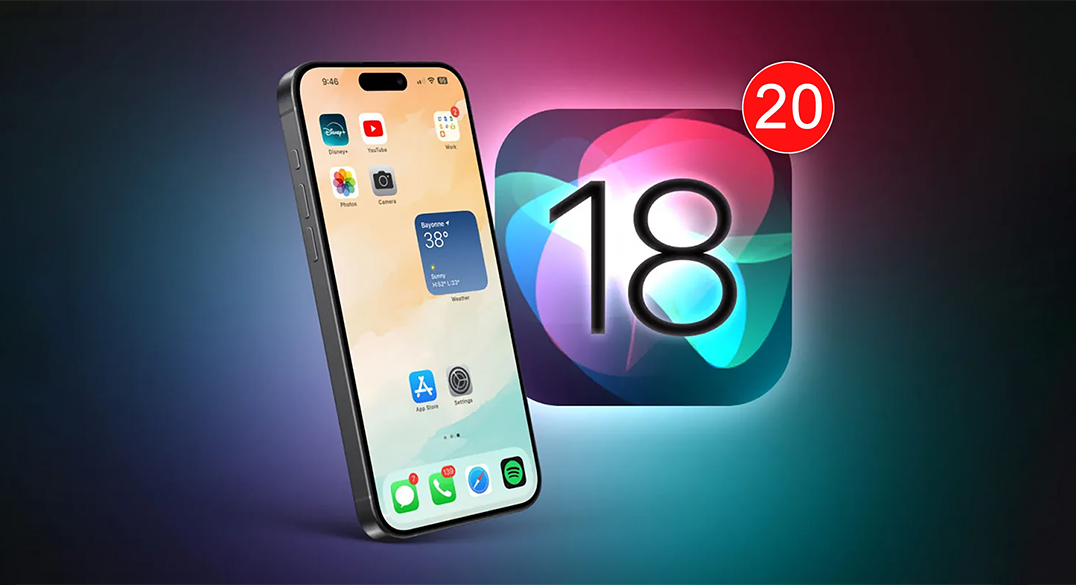
Продолжаем изучать новую iOS 18, которую представили на WWDC 24. За две недели нашли еще 20 заметных и не очень новшеств системы.
Экран блокировки
1. Больше региональных часов. Представители разных народностей могут использовать привычные символы для отображения времени. Можно сделать свой iPhone более индивидуальным или поменять формат часов другу для прикола.
Как настроить: в режиме редактирования экрана блокировки нажмите на часы, а затем на глобус в нижней панели.
2. Новые виджеты для экрана блокировки. На заблокированный экран можно вывести информацию об энергопотреблении умного дома или разделить потребленную энергию по временным тарифам. Разумеется, для этого в умном доме должны быть подходящие устройства, которые передают эту информацию в HomeKit.
Еще появились новые виджеты для приложений Дневник и Здоровье.
Как настроить: в режиме редактирования экрана блокировки нажмите на панель под часами и добавьте виджеты нужных приложений.
3. Новые темы экрана блокировки. Появилось 4 новых предустановленных темы с новыми обоями iOS 18.
Как настроить: откройте Настройки – Обои и создайте новые обои, прокрутите список предложенных вариантов вниз до раздела iOS 18.
Рабочий стол
4. Скрытие названий для приложений. При этом сами иконки будут крупнее. Выбрать разные настройки для каждой иконки, к сожалению, нельзя.
Как настроить: задержите палец на рабочем столе для перехода в режим редактирования, нажмите Изменить – Настроить и выберите в нижнем меню пункт Крупный.
5. Преобразование иконки в виджет. Мы уже рассказывали, что в режиме редактирования можно менять размер виджета, если потянуть за его угол. Кроме этого можно преобразовать иконку программы в виджет и обратно. Разумеется, приложение должно поддерживать виджеты.
Как настроить: задержите палец на иконке и выберите размер виджета.
6. Новый жест для Пункта управления. Как мы уже рассказывали в первом обзоре фишек, шторка с системными переключателями сильно изменилась. Можно менять все элементы местами, изменять размер кнопок и добавлять несколько страниц с переключателями. Кроме этого разработчики добавили новый удобный жест, который поможет быстро попадать на нужную страницу.
Как использовать: делайте привычный свайп от правого верхнего угла экрана, но не отпускайте палец, а ведите его ниже и сможете попасть на нужную страницу Пункта управления.
Приложение Фото
7. Фильтры в приложении Фото. Для быстрого поиска фото можно использовать фильтры. Можно отбирать не только типы снимков (панорамы, портреты, таймлапсы), но и, например, недавно измененные или недавно просмотренные.
Как настроить: просто прокручивайте главный экран ниже и увидите разделы Типы медиафайлов и Другое.
8. Настройки в приложении Фото. Вы можете убрать из общей галереи выбранные разделы и они не будут отображаться ниже ленты с фото. Например, можно отключить воспоминания, подборки фото, предложения обоев и другие пункты.
Как настроить: прокрутите главный экран приложения в самый низ и нажмите Настроить, отключите ненужные разделы.
9. Новые действия при редактировании фото. При изменении снимков появилась возможность сохранять дубликат с изменениями, отменять или повторять последнее действие.
Как использовать: во время редактирования нажмите на меню с тремя точками в правом верхнем углу и выберите нужный пункт.
10. Блокировка соотношения сторон. Во время кадрирования фото можно заблокировать соотношение сторон и выбирать подходящий вариант обрезки.
Как использовать: когда кадрируете фото, увидите новый индикатор замка в правом верхнем углу картинки. Нажатие на него блокирует текущее соотношение сторон при обрезке.
11. Новый прогресс-бар для видео. При просмотре роликов появилась отдельная панель для перемотки. Раньше шкала занимала место ниже в меню превьюшек и при свайпе было легко перейти к следующему файлу вместо перемотки.
Приложение iMessage
12. Отложенная отправка сообщений. Можно написать текст и добавить точное время отправки сообщений в iMessage.
Как использовать: нажмите “+“, прокрутите экран вниз и нажмите Отправить позже. В появившемся окне выберите дату и время отправки.
13. Изменение реакции в iMessage. Если захотите изменить реакцию в iMessage, старая реакция будет отображаться в верхней части экрана.
Как использовать: удерживайте палец, чтобы поставить или изменить реакцию на сообщение собеседника.
Приложение Фитнес
14. Цели подвижности на неделю. Полезное новшество в приложении Фитнес. Теперь можно задавать разные цели подвижности для каждого дня недели. Например, на выходных вы хотите отдохнуть и двигаться меньше, но закрывать кольца по-прежнему хочется.
Как настроить: откройте кольцо активности и снизу нажмите кнопку Изменить цель, теперь в правом верхнем углу нажмите Настроить и выберите цели для разных дней недели.
15. Приостановка колец. В этом же разделе появилась возможность поставить заполнение колец на паузу. Например, если уехали в отпуск или командировку и не будете заниматься спортом, система не будет напоминать о необходимости заполнять кольца.
Как настроить: откройте кольцо активности и снизу нажмите кнопку Приостановить кольцо подвижности, выберите срок, на который будет приостановлена работа данной фишки.
Настройки
16. Новые настройки конфиденциальности. Теперь, если предоставляете стороннему приложению доступ к контактам, можно открывать не всю телефонную книгу, а только выбранные записи. Похожая фишка уже давно есть для фотографий.
Как настроить: перейдите в Настройки – Конфиденциальность и безопасность – Контакты и в параметрах для каждого приложения выбирайте нужный вариант доступа.
17. Новые голосовые команды. Можно создавать собственные команды для активации некоторых системных фишек. Например, вызывать голосовой ассистент любым удобным словом или словосочетанием.
Как настроить: опция расположена по пути Настройки – Универсальный доступ – Голосовые команды. Подробнее о настройках фишки рассказывали в отдельной статье.
18. Новые данные на графике зарядки. В разделе Настройки – Аккумулятор появится дополнительная статистика по зарядке. Если iPhone был подключен к медленной зарядке, это будет отображаться на графике оранжевым цветом.
Другие новшества
19. Погода для дома и работы. Если живете и работаете в разных городах, можно задать две разных локации для этого в приложении Погода.
Как настроить: Сначала перейдите в Настройки – Приложения – Погода и активируйте опцию Этикетки “Дом” и “Работа”, а потом настройте два города в карточке своего контакта.
20. Пропали жесты калькулятора. Изменение со знаком “-“, в приложении Калькулятор больше не работает свайп для удаления последнего символа. Для этого предусмотрена специальная кнопка, а свайп теперь открывает меню с историей вычислений.
Еще пропала удобная фишка, когда нужно прибавлять или умножать одинаковые числа. Раньше можно было вводить пример так: “40, *, =“. Теперь придется вводить второй множитель или слагаемое.
Источник: iPhones.ru
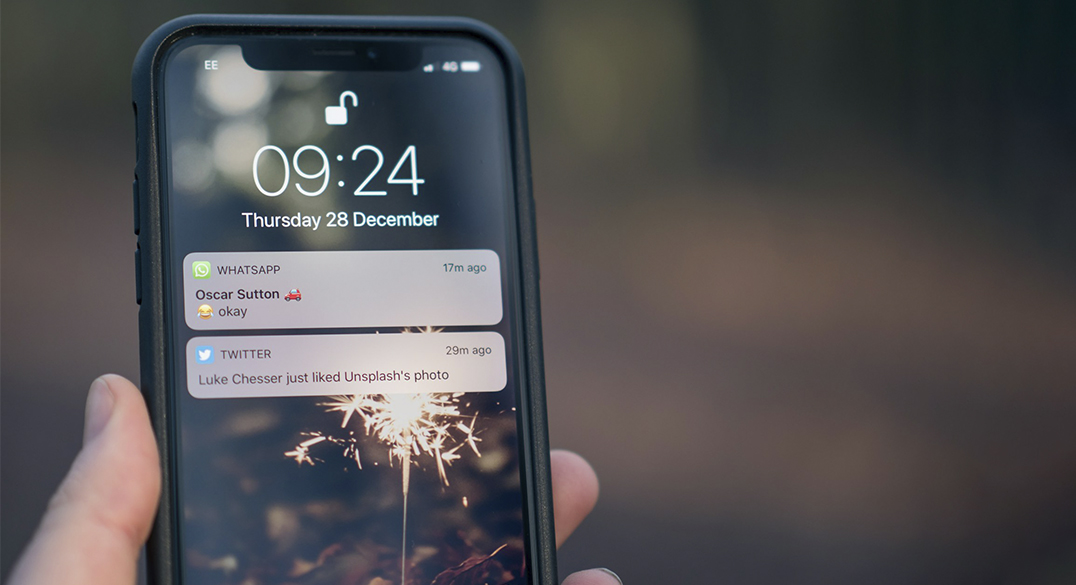
Если вы хотите временно отключить уведомления для какого-нибудь приложения, но боитесь забыть снова включить их, можете воспользоваться одной из фишек iOS 15.
Она позволяет не отключать уведомления полностью, а вместо этого отложить сообщения от конкретной программы на время.
Как временно заблокировать уведомления от приложений
Сделать это можно после получения уведомления от программы на экране блокировки.
1. Сдвиньте влево баннер от приложения, которое нужно временно заглушить.
2. Нажмите кнопку Параметры.
3. В выпадающем меню выберите пункт Выключить на 1 час или Выключить на сегодня. Так уведомления будут заглушены на час или день, а затем снова возобновятся.
4. Если у вас включена и настроена Сводка уведомлений, увидите дополнительный пункт меню – Добавить в сводку. Так сообщения будут отложены до времени отображения ближайшей сводки по расписанию.
Не забывайте о возможности блока параметров Фокусирование, который позволяет гибко сконфигурировать уведомления в системе.
Источник: iPhones.ru
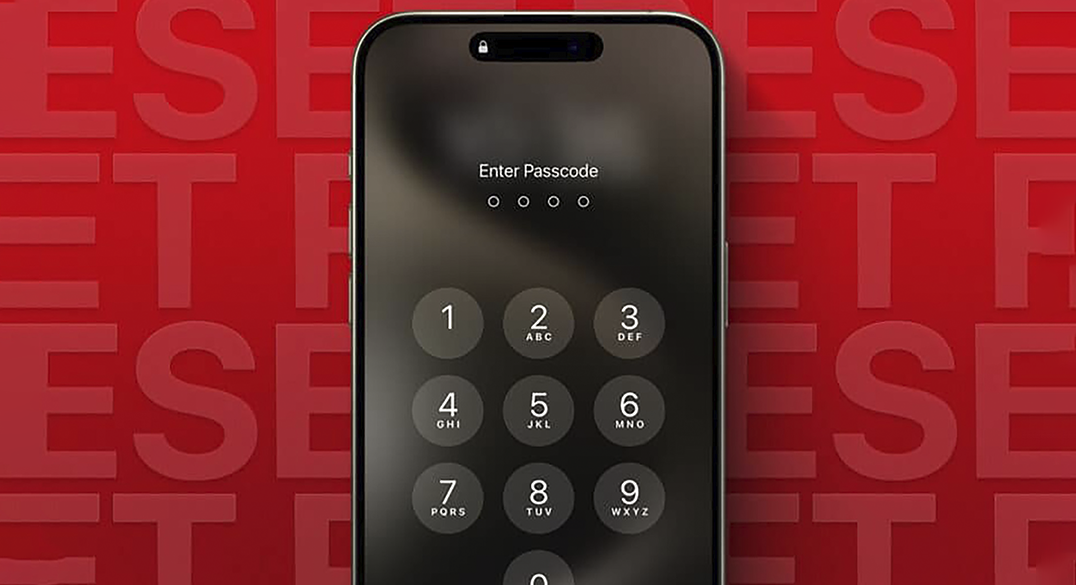
В большинстве случаев пользователи разблокируют iPhone через Face ID или Touch ID, а пароль нужен редко: после перезагрузки или смены сим-карты. Это приводит к тому, что заветная комбинация забывается. Когда гаджет требует пароль, у некоторых пользователей это вызывает панику.
Если вы не можете вспомнить пароль, есть несколько способов разблокировать iPhone или iPad. Это возможно, если вы действительно владелец гаджета, знаете свой Apple ID и пароль. Если же iPhone найден или украден, разблокировать его не получится.
1. Как разблокировать iPhone без пароля
Когда вы несколько раз ввели неправильный код и гаджет заблокировался, можно стереть на нем все данные, включая код-пароль, а затем восстановить из резервной копии. Если у вас нет актуального бекапа, данные будут утеряны. Копию нужно создавать заранее.
1. В правом нижнем углу заблокированного экрана найдите кнопку Забыли код-пароль?
2. Нажмите кнопку Начать сброс iPhone.
3. Чтобы подтвердить действие, введите пароль от Apple ID.
4. Нажмите Стереть данные.
После этого iPhone или iPad перезагрузится и появится серая шкала прогресса. Дождитесь окончания процесса и настройте свой гаджет заново или восстановите с помощью бекапа.
2. Как разблокировать iPhone или iPad с помощью старого пароля
В iOS 17 появилась возможность разблокировать девайс старой комбинацией цифр, если вы забыли новый пароль, но помните предыдущий. Главное условие: после смены должно пройти не более 72 часов.
1. В правом нижнем углу заблокированного экрана найдите кнопку Забыли код-пароль?
2. Нажмите кнопку Ввести предыдущий код-пароль.
3. Введите старый пароль.
После этого iPhone предложит установить новый код разблокировки. Он может совпадать со старым, никаких ограничений нет.
3. Как сбросить пароль на iPhone через веб-версию iCloud
Если заблокированный смартфон подключен к интернету, можно сбросить данные через сервис iCloud в браузере. Функция Найти iPhone может не только показать местонахождение устройства, но и стереть на нем данные. Работает все следующим образом:
1. Откройте веб-версию iCloud на любом гаджете в браузере.
2. Войдите в вашу учетную запись Apple ID.
3. Откройте раздел Найти iPhone и выберите нужное устройство в списке.
4. Нажмите Стереть устройство, подтвердите действие и дождитесь окончания процесса.
5. После восстановления разблокируйте гаджет при помощи Apple ID и пароля.
Теперь можно настроить iPhone как новый или загрузить данные из актуальной резервной копии на Mac или в iCloud.
4. Как разблокировать iPhone с помощью Mac
Следующий способ сброса пароля – стирание данных на iPhone в режиме восстановления на Mac.
1. Подключите iPhone или iPad к Mac при помощи кабеля.
2. Найдите свое устройство в боковом меню Finder.
3. Переведите iPhone в режим восстановления. Это можно сделать с помощью нашей инструкции.
4. Нажмите кнопку Восстановить в запросе о восстановлении прошивки и дождитесь окончания процесса.
5. После восстановления разблокируйте гаджет при помощи Apple ID и пароля.
Теперь можно настроить iPhone или iPad как новый или восстановить данные из резервной копии.
5. Как сбросить iPhone с помощью компьютера с Windows
Стереть данные на iPhone можно с помощью компьютера на Windows. В этом случае вам придется использовать iTunes вместо Finder.
1. Подключите iPhone или iPad к компьютеру с Windows при помощи.
2. Найдите свое устройство в приложении iTunes для Windows.
3. Переведите iPhone в режим восстановления.
4. Нажмите кнопку Восстановить в запросе о восстановлении прошивки, дождитесь окончания процесса.
5. После восстановления разблокируйте гаджет при помощи Apple ID и пароля.
Теперь вы знаете, как вернуть iPhone в рабочее состояние, даже если забыли пароль.
Источник: iPhones.ru
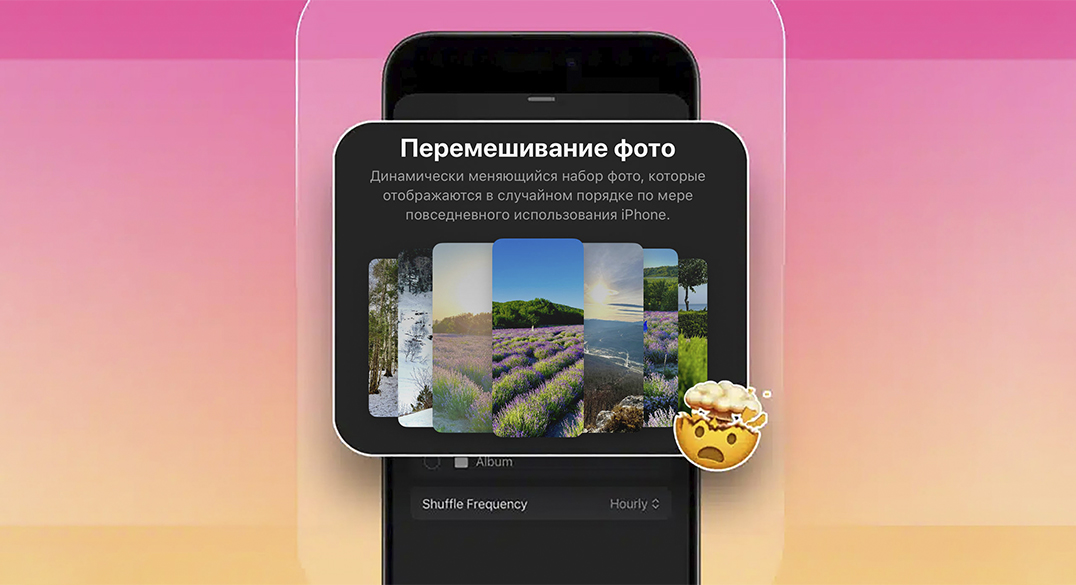
Еще в iOS 16 разработчики добавили возможность устанавливать в качестве обоев не одну картинку, а целую подборку фото. Сейчас снимки можно выбрать вручную или воспользоваться подборкой системы, чтобы установить в качестве заставки портретные фото, снимки природы или животных.
Как настроить Перемешивание обоев на iPhone
1. Откройте режим редактирования экрана блокировки долгим тапом. Эта же возможность доступны по пути Настройки – Обои – Добавить новые обои.
2. Пролистайте вправо и нажмите «+» для добавления новых обоев.
3. Нажмите кнопку Перемешивание фото и укажите нужные параметры: люди, домашние животные, природа или города. Можно создать подборку портретов одного или нескольких человек, или вспомнить места, в которых вы были.
4. Нажмите Альбом или Выбрать фото вручную, если хотите указать конкретные фотографии из галереи.
5. В меню Частота перемешивания укажите периодичность смены обоев: по времени, при касании или при каждой разблокировке.
6. Нажмите кнопку Использовать подборку фото или выберите фильтр для изображений. Можно включить или отключить эффект глубины (чтобы объект на фото частично перекрывал часы) и добавить виджеты.
7. Нажмите Добавить в верхнем правом углу и выберите Сделать парой обоев на экране «Домой» или настройте обои для рабочего стола отдельно.
Как быстро перенастроить экран блокировки, если фотографии надоели
Когда захотите сменить фото, делайте следующее:
Откройте режим редактирования экрана блокировки долгим тапом и нажмите Настроить.Выберите Экран блокировки, нажмите иконку альбома/фото и выберите новые.В правом нижнем углу измените частоту перемешивания и сохраните изменения.
Теперь вы знаете, как настроить автоматическую смену обоев с любимым человеком или снимками города на iPhone за пару секунд.
Источник: iPhones.ru
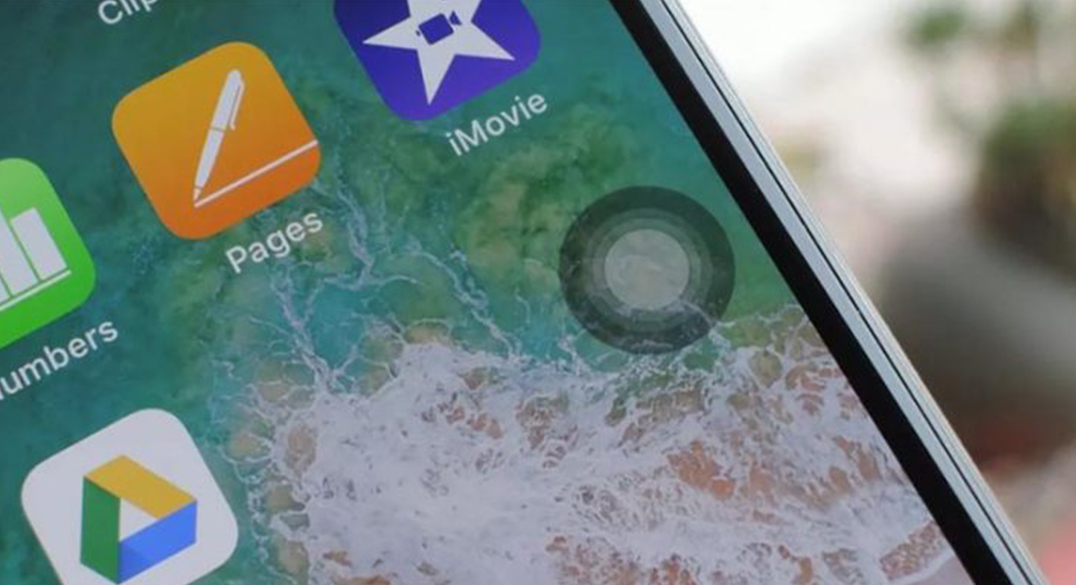
Во-первых, не стоит бояться выключать телефон со сломанной кнопкой Power. Если девайс разрядится или просто будет выключен, достаточно подключить его к источнику питания и он включится автоматически.
Во-вторых, для выключения без использования физической кнопки предусмотрен пункт меню Настройки – Основные – Выключить.
В-третьих, в iOS есть полезная фишка AssistiveTouch (Настройки – Основные – Универсальный доступ – AssistiveTouch). После её активации на экране появляется виртуальная кнопка. В разделе Меню верхнего уровня следует добавить пару кнопок: Заблокировать экран и Перезапуск.
Теперь данное меню позволит быстро блокировать аппарат и при необходимости перезагружать его.
В-четвертых, в разделе Настройки – Основные – Универсальный доступ – Быстрые команды можно активировать пункт AssistiveTouch и теперь меню будет включаться и выключаться тройным нажатием кнопки Домой (для всех моделей до iPhone X).
В-пятых, не затягивайте с походом в сервисный центр. Один неработающий модуль может повлечь за собой поломку другого. В итоге это приведет в более дорогому и сложному ремонту.
Источник: iPhones.ru
Калькулятор
22. Большое обновления сервиса. Как в iPhone, так и в iPad приложение Калькулятор сильно улучшилось.
Теперь можно переключаться между тремя режимами: обычным, научным и математическими заметками. Также появилось боковое меню Истории и возможность преобразования/конвертации единиц.
Всего доступно 15 разделов для конвертации:
Угол Площадь Валюта Данные Энергия Сила Топливо Длина Мощность Давление Скорость ТемператураВремя Объем Вес
Для каждого тип единиц указаны свои меры измерения и так далее. Например, здесь теперь можно с легкостью перевести Джоули в в Киловатт-час, евро в рубли, галлон на 100 миль в километры на литр и многое другое. Крайне полезный конвертер.
Ну а в научном калькуляторе можно решать различные примеры.
Календарь
23. Изменения в интерфейсе. Теперь все сохраненные события в календаре отображаются не точками, а подчеркиваются цветными линиями. Внутри каждого дня дизайн тоже слегка обновился.
24. Новые форматы сортировки. Если раньше можно было открыть только список запланированных дат, то теперь есть возможность отображения не только одного, но и нескольких соседних дней. Они будут показываться рядом друг с другом с отображением выбранных дат. Их можно листать свайпом.
25. Напоминания в календаре. Появилась глубокая интеграция с сервисом Напоминания.
При добавлении события появилась отдельная одноименная вкладка, в которой вы можете указать название мероприятия, сделать заметку, указать дату р время, повтор события, выбрать список напоминания, теги, геопозицию, при отправке сообщения, установить флажок, важность по приоритету и добавить изображение с URL.
Кнопка действия
26. Больше действий. Теперь на нее можно повесить элементы управления, аналогичные Пункту управления, либо функцию Универсального доступа. Например, открыть сканер QR-кодов, калькулятор, включить авиарежим и многое другое.
Универсальный доступ
27. Отслеживание движения глаз. Теперь айфоном можно полностью управлять с помощью взгляда. Полезная функция для людей с нарушением моторики и прочими заболеваниями.
Просто направляете взгляд на конкретный элемент и жмете около 2 секунд для автоматического нажатия. Функция пока работает еще не лучшим образом, но ее явно доработают к релизу.
28. Отображение меток движения транспортного средства. Новая функция призвана снизить укачивание в автомобилях во время движения и использования айфона. Специальные точки синхронизируют с движением авто и движутся в противоположную сторону.
29. Действия со звуком. Теперь можно настроить любой звук из немаленького списка, чтобы он отвечал за какое-то определенное действие. Например, повесил на звук «Чпок» блокировку экрана. Произнес, он заблокировался. Просто потрясающая функция.
30. Музыкальные тактильные сигналы. Эта функция через вибрации передает звучание конкретного трека. Официально заявлена только поддержка Apple Music.
Где включить: Настройки -> Универсальный доступ
И по мелочи
31. Фонарик обновился. Теперь можно настроить рассеивание света. Для этого при включении фонарика в Dynamic Island необходимо совершать свайпы влево и вправо. Доступно лишь на iPhone 15 Pro и iPhone 15 Pro Max.
32. Звонилка чуть изменилась. Список вызовов теперь нарисован немного иначе. Здесь у всех вызовов появилась иконка звонка для его совершения. А при нажатии на номер открывается его иконка.
33. Подбор контактов. Во время набора номера в номеронабирателе iOS 18 будет предлагать подставить номер телефона конкретного контакта.
34. Дизайн iCloud изменился. Теперь здесь все распределено по категориям и вынесено в отдельные карточки. Стало удобнее.
35. Идет зарядка. Так называется обновленный пункт Лимит заряда в разделе Аккумулятор. В iPhone 15/15 Pro Max можно установить максимальный уровень заряда не только 80% или 100%, но и 85%, 90% и 95%.
36. Медленная зарядка. В разделе Аккумулятор теперь пишется и показывается желтым на графике, если вы использовали слабый блок питания.
37. Сопроводительная анимация для физических кнопок. При нажатии кнопок питания, громкости или действия по краям экрана показывается крошечная анимация, дублирующая эти действия.
38. Обновленная очередь в Apple Music. Она стала больше похожа на аналогичную в Spotify. Так, появилась кнопка Добавить песню в очередь, очистки всей очереди сразу и смены песни без исчезновения ее из очереди.
39. Предпросмотр ссылок iMessage. Сюда добавилось большее число ссылок, которые будут дополнительно показываться в виде превью при отправке в iMessage. Например, публикации в X (Twitter).
40. Игровой режим и Game Center. В iOS 18 появился новый Игровой режим (Game mode) из macOS. Он повышает производительность в ресурсоёмких играх, сокращает фоновую активность, Значительно сокращает задержку при использовании игрового контроллера через Bluetooth или AirPods.
Также в AirPods Pro добавили поддержку объемного звука в играх.
Наконец, Game Center немного изменился визуально. Плюс у него теперь новые иконки при запуске игр.
Если вы еще что-то заметили, рассказывайте об этом в комментариях. Мы не стали указывать сейчас половину функций, потому что они завязаны на ИИ, и в первой бете в iOS 18 их попросту нет. Статья еще не раз обновится в будущем.
Источник: iPhones.ru
Вот и вышла первая бета-версия iOS 18 для разработчиков.
В этом обновлении Apple внесла большое количество изменений. Как визуальных, так и технических.
Мы залезли в самые недра операционной системы и рассказываем, что нового появилось в iOS 18.
Экран блокировки
1. Иконки приложений. Пожалуй, самое заметное изменение этого раздела.
Теперь можно изменять иконки в нижней части экрана на любые, какие вам захочется. Apple предоставила широкий выбор программ, которые можно сюда «повесить». Либо можно их вообще убрать, если хочется.
Как настроить: зажмите пальцем на экране блокировки
Рабочий стол и Пункт управления
2. Виджеты. Теперь их размер можно менять, просто перетягивая за новую рамочку в режиме редактирования. Их можно даже уменьшить до размера простых иконок.
3. Иконки. Теперь у них появилась расширенная кастомизация.
Так, добавилось отдельное меню для управления внешним видом иконок, в котором можно сделать их светлыми, темными или просто изменить цвет на любой из цветовой палитры. Этот же эффект накладывается и на системные виджеты.
Как настроить: зажмите пальцем с любой свободной части домашнего экрана, нажмите слева сверху кнопку Изменить -> Настроить.
4. Расположение иконок. Впервые iOS очень сильно приблизилась к Android за счет этого изменения.
Теперь нет жесткой привязи к сетке. Значки программ можно разместить в абсолютно любом месте рабочего стола, хоть по краям их расставьте, как Крейг Фредериги на WWDC 2024.
5. Блокировка приложений. Теперь можно заблокировать доступ к любому приложению на айфоне. Для входа в него потребуется пройти сканирование Touch ID или Face ID.
6. Пункт управления изменился. Его теперь можно тонко настроить под себя, а общий стиль сменился с блочного прямоугольного до набора из круглых иконок.
Абсолютно каждый элемент Пункта управления можно добавить или удалить. Также есть возможность размещения всех необходимых значков и виджетов на нескольких экранах. По умолчанию их три: с основными иконками типа блокировки ориентации и фонариком, отдельная страница с музыкальным плеером и раздел с быстрыми настройками подключений (Wi-Fi, Bluetooth, VPN, Сотовые данные и так далее).
Здесь доступен широкий спектр возможных функций, которые можно закрепить в Пункте управления. Есть даже активные тумблер. Разработчики, к слову, тоже их смогут создавать в своих приложениях, чтобы затем их можно было добавить в Пункт управления.
Все иконки и виджеты меняются в размерах аналогично домашнему экрану. Их можно при желании менять местами.
7. Пункт выключения. В Пункте управления справа сверху появилась отдельная кнопка для выключения айфона. Также в левой части добавили плюсик для добавления виджетов и иконок, чтобы не зажимать пальцем в свободной зоне.
8. Системные данные. В разделе с информацией об использовании микрофона и камеры изменился дизайн. Так, если у вас используется хотя бы один из этих элементов, появятся новые стильные карточки для быстрого управления шумуоподавлением микрофона.
Safari
9. Внутренний дизайн браузера. Apple вновь обновила интерфейс Safari, обновив отображение блока Предложения. Теперь они показывают в виде карточек, которые обновляются под ваши рекомендации.
10. Вкладки. Форма карточек открытых вкладок стала более плавной. Также изменились и их анимации, они стали более «воздушными» и похожими на аналогичные в Chrome.
Все ещё можно открыть новую вкладку, просто проведя пальцем по строке поиска (осталась и возможность быстрого перемещения между ними по аналогичному свайпу).
11. Переключение между группами вкладок. Происходит по свайпу в нижней части экрана. Здесь больше нет задержек, все происходит молниеносно. Также можно листать группы вкладок, просто проведя пальцем по основной части экрана.
12. Меню управления. Этот блок полностью переосмыслили и изменили его интерфейс.
Появилось больше вкладок с основными функциями приложения, вроде перевода текста, расширений и так далее. Они изменились структурно.
13. Режим Чтения. Для него сделали большой заметный блок. Сам вид режима для чтения тоже немного преобразился и стал более понятным и лучше сверстанным.
Настройки
14. Дизайн. Этот раздел полностью переработали и понятнее скомпоновали.
Так, раздел с Аккумулятором подняли в верхнюю часть, некоторые элементы тоже подняли повыше. Например, камеру и поиск. А список со всеми приложениями ушел в отдельный раздел Приложения. Они располагаются в нем по алфавиту и имеют возможность быстрого скроллинга по названию.
Раздел с Apple ID переименован и теперь называется Аккаунт Apple. В нем появился подраздел Вход с Apple, где собраны сайты и сервисы, в которых авторизовали с помощью этой функции.
Также на основном экране настроек появился быстрый доступ к Семье.
15. Поиск полностью изменился. В нем появились предложения среди основных функций, которые могут пригодиться пользователям. Также здесь аккуратно отображаются ваши недавние запросы.
16. Описания разделов. У всех крупных разделов появились собственные описания. Они содержат краткую информацию о блоке настроек и содержат ссылку на соответствующий раздел на сайте компании.
17. Конфиденциальность и безопасность. Компоновка элементов тоже изменилась. Они стали разделены на несколько разделов, у некоторых из них отображается информация, вроде подключенных с полным доступом приложений и сервисов, доступа к ключам входа для веб-браузера и многое другое.
Пароли
18. Новое приложение. Теперь в iOS есть приложение Пароли, где сохраняются все ваши сохраненные логины и пароли. Вход в него автоматически заблокирован Face Id/Touch ID.
Оно поделено на 6 блоков:
Все Ключи входа Коды Wi-Fi Безопасность Удален
В первом разделе показаны все ваши связки ключей, во втором содержатся сайты, где вы авторизовали через Passkey, в третьем показываются коды для быстрого доступа к сервисам, это аналог Google Authenticator.
В меню с вайфаем можно посмотреть все сети Wi-Fi, к которым вы подключались. У них есть названия и пароли. Также здесь можно создать QR-код для быстрого подключения другого устройства.
Наконец, в разделе Безопасность содержится список сайтов и сервисов, где, по данным Apple, украли ваши пароли.
Ну и в удаленных хранятся удаленные вами пароли в течение 30 дней.
Кроме того, в приложении можно создать общую группу, в которой вы можете поделиться своими паролями с другими людьми.
Фото
19. Тотальный редизайн. Интерфейс всего приложения крупно обновился и стал более «приветливым», но к нему нужно привыкнуть.
Так, теперь фотографии в режиме предпросмотра открываются не на весь экран, но достаточно тапнуть по снимку, и он растянется. Экран приложения поделен на несколько сектором. В основном блоке отображаются все ваши фото и видео, у них нет разделения по датам, как было раньше.
Ниже фотографии и ролики группируются по сроку давности, людям и питомцам, закрепленным коллекциям, воспоминаниям, поездкам, альбомам, подборкам фото и типу медифайлов. Теперь все это показывается на одном экране, а не на разных. И многие ролики могут автоматически запускаться для большей эффектности.
Кроме того, в приложении Фото теперь предлагаются обои для рабочего стола и экрана блокировки.
Все эти блоки можно редактировать, скрывая старые или добавляя новые. Для этого нужно просватать сектор со всеми снимками влево до конца. Все коллекции отключаются и редактируются.
Кстати, в фотографиях теперь есть отдельная категория для QR-кодов, квитанций, иллюстраций и так далее.
Заметки
20. Математические заметки. Это часть обновления сервиса Калькулятор, которая сохраняется и редактируется в Заметках.
Здесь вы можете писать какие-либо задачи или, к примеру, уравнения. А операционная система будет искать для них решения и выдавать ответ. Причем iOS считывает и анализирует как печатный, так и рукописный ввод.
21. Цветное выделение текста. Теперь можно выделять написанный в Заметках текст разными цветами.
Источник: iPhones.ru
Состоялся большой день для поклонников Apple: на ежегодном мероприятии WWDC компания представила капитальное обновление всех операционных систем, включая iOS 18, iPadOS 18, macOS 15 и watchOS 11. Однако, прежде чем мы расскажем обо всех новых функциях, которые дебютируют позже в этом году, стоит удостовериться, что ваш гаджет подходит под требования купертиновцев.
Сначала к хорошим новостям. Apple оставила доступ к iOS 18 для тех же айфонов, что и в случае с iOS 17, поэтому iPhone XR и более поздние версии смогут насладиться изменениями в операционной системе. Однако, если речь идет про функционал на основе AI (который компания расшифровывает как Apple Intelligence), придется купить iPhone 15 Pro или iPhone 15 Pro Max с чипом A17 Pro.
Владельцы iPad, у которых есть 12,9-дюймовая Pro-версия 2-го поколения, 10,5-дюймовый iPad Pro или iPad 6-го поколения, уже придется раскошелиться, если они хотят использовать iPadOS 18. Все устройства, неспособные обновиться, оборудованы чипом A10X, хотя, как ни странно, iPad 7-го поколения с чипом A10 Fusion всё еще подходит под минимальные требования. И снова, Apple Intelligence ограничен только планшетами с процессорами серии M – это iPad Air 2022 года или новее и iPad Pro 2021 года или новее.
Что касается Apple Watch, то здесь ситуация совсем устрашающая. Американский технологический гигант отказывается от поддержки Series 4 и 5, а также SE 1-го поколения. Таким образом, watchOS 11 предназначена только для Apple Watch Series 6 и последующих моделей, что может побудить миллионы пользователей к покупке новых часов.
Наконец, из компьютеров Mac «вылетает» всего пару моделей, которым будет недоступно обновление macOS 15 Sequoia – это Mac mini 2018 года и MacBook Air 2018-2019 годов. Зато осталось еще несколько моделей на базе Intel, которые получат поддержку обновлений по меньшей мере еще один год. Возвращаясь к Apple Intelligence, требования куда более строгие. Для этого потребуется только Mac с процессором M1 или более поздней версии, никакие другие устройства не будут работать c AI.
iOS 18
Итак, анонсированы новые функции, которые появятся в iOS 18. Среди них обновленное приложение «Фото», новые способы настройки домашнего экрана и обоев, новые функции, связанные с конфиденциальностью, и десятки других мелких изменений. Новое программное обеспечение принесет множество настроек интерфейса и исправлений ошибок.
Бета-версия для разработчиков была выпущена 10 июня, сразу после презентации. Официальный релиз, скорее всего, состоится 16 сентября 2024 года, хотя Apple еще не подтвердила дату выпуска.
В iOS 17 было много новых функций, включая новое приложение под названием «Дневник» и новый метод использования стикеров. Теперь iOS 18 называют одним из самых больших обновлений операционной системы для iPhone и крупнейшим со времен iOS 7. Сразу отметим, что не все новые функции будут доступны сразу с релиза: некоторые из них, как заявлено, будут представлены «в конце этого года» в последующих обновлениях операционной системы.
НастройкаФотоiMessageПочтаSafariКошелек и Apple PayФункции конфиденциальностиApple IntelligenceSiriЗеркальное отображение iPhone«Плиточная» многозадачностьНовое приложение для пароляSafariУлучшения видеоконференцийApple IntelligenceНовые циферблатыФитнесVitalsПоддержка беременностиПереводСмарт-стопкиРегистрацияА как насчет Apple Intelligence?
В iOS 18 будут более гибкие для настройки домашний экран, экран блокировки и центр управления. Так, пользователи смогут расположить приложения и виджеты в любом месте на главном экране, в том числе прямо над док-панелью или же в качестве обрамления обоев. Можно даже изменить значки экрана блокировки или удалить их. Кроме того, значки и виджеты приложений могут иметь темный или тонированный эффект.
Центр управления получит редизайн, чтобы облегчить доступ к наиболее используемым элементам управления. Пользователи также смогут добавлять сюда элементы управления из поддерживаемых сторонних приложений.
Новые функции в приложении «Фото» позволят пользователям находить конкретные фотографии и упорядочивать большие медиатеки. Это самый крупный редизайн приложения за всю историю, и он предназначен для того, чтобы упростить поиск нужных снимков. По словам Apple, оно станет проще, но останется знакомым для айфонщиков: под этой формулировкой скрывается новый унифицированный дизайн, новые коллекции и инструменты для настройки.
Можно будет отфильтровать беспорядок в медиатеке, чтобы сузить отображаемый контент до определенных параметров. В частности, говорится о возможности фильтрации фото по темам, времени, людям, воспоминаниям, поездкам, последним дням и даже домашним животным.
Приложение для сообщений получит новые способы самовыражения. Было объявлено о форматировании текста и новых забавных текстовых эффектах. Много не самых важных изменений связано с эмодзи и стикерами и возможность сделать шрифт полужирным, использовать подчеркивание, курсив и зачеркивание. Но куда важнее, что теперь наконец появится встроенная и простая утилита, позволяющая запланировать отправку сообщения в определенное время.
iMessage будет поддерживать RCS для более качественного группового общения с теми, у кого нет устройства Apple. Купертиновцы также позволят отправлять сообщения через спутник, чтобы у пользователя не было критичных проблем со связью, когда он находится вне зоны покрытия сети. Сообщения, отправленные через спутник, подвергнутся шифрованию для обеспечения защиты конфиденциальных данных.
Приложение «Почта» поможет обладателям iPhone лучше управлять входящей электронной почтой с помощью нового способа категоризации на устройстве. По мере поступления электронной почты письма будут сортироваться на основные (личная и рабочая переписка), транзакции (подтверждения и квитанции об оплате), обновления (новости и уведомления в социальных сетях) и акции (всяческие рекламные рассылки). Весь функционал сортировки «Почты» будет доступен в конце этого года.
Эппловский браузер тоже получит новые навыки. Например, функция Highlights предназначена для того, чтобы облегчить поиск информации в Интернете. Переработанный браузер будет использовать машинное обучение для отображения ключевой информации на странице, чтобы пользователи могли просмотреть краткое содержание и быстро уловить суть статьи. Для более длинных статей будет даже формироваться раздел «Содержание».
Американский технологический гигант говорит, что пользователи также смогут быстро увидеть местоположение ресторана, отеля или достопримечательности, или прослушать трек исполнителя прямо из статьи о песне или альбоме.
Пусть в нашем случае это не так важно, но всё же появятся новые способы оплаты с помощью Apple Pay. Пользователи могут отправлять и получать Apple Cash, держа два iPhone вместе: «Tap to Cash» позволит делиться наличными без обмена электронной почтой или номером.
Как происходит из года в год, новая iOS улучшит конфиденциальность. Теперь можно будет контролировать, кто может видеть установленные приложения, какими контактами вы делитесь с этим приложением и к каким аксессуарам приложения могут подключаться.
Кроме того, теперь можно будет заблокировать доступ к отдельным приложениям, и получить доступ будет возможно только при использовании Face ID или пароля. Теперь можно будет давать телефон кому-то из близких и не беспокоиться, что человек залезет, куда не следует. Появится новая заблокированная папка скрытых приложений, тоже с доступом только со стороны владельца.
AI – это новая система искусственного интеллекта Apple, которая появится на некоторых последних iPhone, Mac и iPad. Функции Apple Intelligence в основном будут обрабатываться на устройстве, что сильно отличается от других платформ, где обработка ИИ выполняется в облаке. Но Apple Intelligence сможет самостоятельно определять, нужна ли облачная обработка, и будет использовать ее, когда это уместно. К возможностям нового AI относятся:
Написание. Apple Intelligence поможет пользователям повысить качество своего письма и общения. Инструменты для письма встроены в систему, которая будет предлагать переписывать, вычитывать и суммировать текст в приложениях, где подразумевается набор текста – это Почта, Заметки, Pages и даже сторонние приложения.
Изображения. Новое приложение Image Playground позволяет экспериментировать с созданием изображений в трех стилях: эскиз, иллюстрация или анимация. Оно может генерировать пользовательские «Генмодзи» для всего, что только можно придумать, и использует контекст и фотографии на телефоне для создания стилизованных изображений знакомых пользователю людей. Появится API для разработчиков, который позволит использовать инструмент генерации изображений и в других приложениях.
Фотографии. Новая утилита «Воспоминания в фото» создаст видео из снимков и видео на основе описания, предоставленного пользователем. Apple Intelligence выберет фотографии и видео, разработает сюжетную линию на основе этих файлов и объединит их в фильм. Кроме того, еще один новый инструмент будет выявлять и удалять нежелательные объекты с фона фотографии.
Siri также получает ИИ-апгрейд, в частности, в голосового помощника будет встроен ChatGPT, и для него не потребуется отдельной учетной записи или входа в систему. Поскольку некоторые запросы будут обрабатываться за пределами устройства, Apple разработала «Private Cloud Compute», чтобы при отправке данных на серверные модели для обработки они не оставались на этих серверах и не были доступны для самой американской компании.
Одно из самых базовых изменений в Siri заключается в том, что теперь станет легче печатать, чем разговаривать с помощником. Возможно, в Apple наконец-то осознали, что у человека не всегда есть возможность или желание говорить со своим телефоном.
Объявлено, что новая Siri будет более «разговорчивой» и естественной, а также получит функции, которые «помогают пользователям в их повседневной жизни». В частности, новая структура умных ответов поможет Siri учитывать личные данные пользователя в своих ответах: сюда относятся люди, компании, календарные события, места, даты и многое другое.
Позже в этом году голосовой ассистент получит доступ к управлению мультимедиа с разных устройств. Таким образом, вы можете разговаривать с Siri на одном своем девайсе, чтобы управлять воспроизведением мультимедиа на другом.
А в обновлении, которое запланировано на начало следующего года, Siri должна обзавестись возможностью управлять практически любым приложением с помощью сотен возможных команд. Сперва функция стартует с отдельных команд для приложений, разработанных самой Apple, и уже впоследствии будет реализована поддержка сторонних приложений и сложных команд.
Обновления других приложений выглядят следующим образом:
Дневник – новые функции, которые помогут отслеживать цели, календарь и поиск.
Карты – новые топографические карты с тропами (только для национальных парков США).
Игровой режим – минимизирует фоновую активность iPhone для лучшей частоты кадров.
Приложение для заметок – формулы и уравнения, введенные при наборе текста, будут решаться автоматически.
Календарь – будет содержать задачи из напоминаний.
Здоровье – переработано медицинское удостоверение личности.
Экстренное видео SOS в прямом эфире.
Появится гостевой доступ
Доступность – отслеживание глаз
macOS Sequoia
Версия macOS 15 получила название «Sequoia», и в ней появится ряд функций на основе искусственного интеллекта, многие из которых уже описаны выше. Сами купертиновцы акцентировали внимание на некоторых следующих утилитах.
Почти всегда владелец Mac является обладателем iPhone, и во многом эти два устройства не особо взаимодействовали друг с другом. Зеркальное отображение iPhone закрывает этот пробел, позволяя человеку получить прямой доступ к своему айфону непосредственно с рабочего стола Mac. Mac и iPhone подключаются по беспроводной сети, и пользователи видят главный экран телефона на экране компьютера. Можно будет нажимать на кнопки и даже использовать приложения для iPhone, активировать уведомления приложений смартфона, перетаскивать фотографии и видео с iPhone на Mac. Всевозможные звуки, которые издает айфон при таком подключении, будут издаваться из динамиков Mac, а уведомления телефона интегрируются в уведомления macOS.
Зачастую обладатели Mac работают в нескольких приложениях или с несколькими файлами одновременно, из-за чего организация рабочего пространства не всегда получается комфортной. В macOS Sequoia теперь можно перетащить окно к краю экрана, и операционная система сама предложит «плиточный» вид открытых окон. Эти плитки могут быть расположены бок о бок, или же можно разместить до четырех окон на одном экране одновременно, по одному в каждом углу. Для быстрого размещения таких плиток появятся новые сочетания клавиш.
Apple презентовала лучший способ доступа к паролям и другой информации, хранящейся в «Связке ключей», представив новое приложение «Пароли». Данные в приложении шифруются и могут синхронизироваться с другими «яблочными» девайсами через iCloud. Да что уж там, они даже могут синхронизироваться с Windows через приложение «iCloud для Windows»!
Как и в iOS 18, новая функция Highlights предлагает сводку и содержание к контенту веб-страницы. Если на странице обнаружено видео, будет появляться полный набор элементов для его управления и возможность установить видео в режиме «Картинка в картинке».
С macOS Sequoia купертиновцы привносят новые инструменты, которые можно использовать в приложениях для видеоконференций, например, в FaceTime и Zoom. Теперь докладчик сумеет просматривать слайды, чтобы убедиться, что рассказ соответствует отображаемому на слайде. Участники видеозвонка смогут настроить фон, установив на него обои macOS или какую-то фотографию.
В целом, функционал AI будет таким же, как и в случае с iOS 18, включая даже апгрейд Siri. В то время как Apple Intelligence в основном полагается на собственные модели искусственного интеллекта Apple, инструменты для письма и Siri тоже будут иметь доступ к языковой модели ChatGPT-4о, созданной OpenAI. В пресс-сессии после основного доклада WWDC вице-президент Apple Крейг Федериги сказал, что компания сотрудничает с OpenAI, потому что ChatGPT создает модели, на которых Apple не специализируется. Он также заявил, что купертиновцы открыты для внедрения других языковых моделей, и упомянул в качестве примера Google Gemini, но очевидно, что это только словесный пример. «Мы хотим иметь возможность предлагать пользователям модели по их выбору», - сказал Федериги, намекая, что со временем каждый сможет сам решить, какой языковой моделью ему хочется пользоваться.
watchOS 11
Программное обеспечение для Apple Watch предлагает новые приложения, функции, опции настройки циферблата, обновленные смарт-стопки и обширные изменения в функциях здоровья и фитнеса.
Начнем с того, что появляется почти каждый год: новые циферблаты. Теперь будет легче создавать пользовательские циферблаты благодаря помощи ОС: часы проанализируют тысячи ваших фотографий, чтобы дать рекомендации о тех, которые будут хорошо выглядеть в качестве циферблата (на основе композиции, выражения лица и других факторов), а затем помогут обрезать и увеличить масштаб, чтобы достичь наилучшего расположения на экране.
Появится ряд вариантов персонализации, среди которых шрифт, макет, размер и многое другое, а также динамический режим, который будет активировать другую фотографию каждый раз, когда пользователь поднимает запястье.
Основные функции Apple Watch вращаются вокруг здоровья и фитнеса, поэтому вполне логично, что в watchOS 11 производитель уделяет большое внимание именно этим аспектам.
Появляется новая метрика под названием Training Load, предназначенная для того, чтобы помочь пользователям понять уровень нагрузки, которую упражнения оказывают на тело, и то, каково влияние тренировок на организм. Тренировкам будет присвоен рейтинг по шкале от 1 до 10, исходя из возраста, роста, веса, частоты сердечных сокращений, данных GPS и типа активности, но сам пользователь сможет дополнительно изменить это, чтобы учитывались такие факторы, как стресс. Затем долгосрочные данные можно использовать для анализа того, увеличивается ли нагрузка на организм, остается ли она прежней или ослабевает – это позволит скорректировать свои тренировки для достижения наилучших результатов.
watchOS 11 также дает возможность приостанавливать кольца активности, когда требуется день отдыха или, например, была получена травма, но человек не хочет прерывать свою серию. Приостановить кольца можно на столько, на сколько вздумается – день, неделя, месяц или даже больше.
Эти кольца станут более настраиваемыми, чем раньше. Можно изменять цели кольца в зависимости от дня недели, например, чтобы цели по сожженным калориям были ниже по воскресеньям, если нужно отдохнуть.
И конечно же были добавлены новые возможности для некоторых активностей. Так ключевым фактором WatchOS 11 является улучшение GPS-позиционирования, и теперь большее количество типов тренировок могут отслеживать расстояние и предоставлять данные с GPS: футбол, американский футбол, лакросс, лыжи по пересеченной местности, гольф, гребля на открытом воздухе и многое другое. Функция Custom Workouts теперь также может применяться для плавания в бассейне.
Анонсировано новое приложение для Apple Watch, и оно действительно совершенно новое для любой из платформ Apple – «Vitals» (Жизненные силы). Оно объединяет ряд полезных показателей, связанных со здоровьем (включая новую информацию о тренировочной нагрузке), и позволяет просматривать данные в одном месте.
Например, можно контролировать частоту сердечных сокращений и просматривать, как текущее измерение соотносится с тем, которое является нормой для вас. Данные, которые вызывают подозрение (и лучше обратиться к врачу), выделяются, а само приложение объясняет, что изменилось, и предлагает возможные причины этого. К примеру, «более высокие температуры могут быть вызваны многими факторами, включая болезнь или употребление алкоголя».
Продолжая тему здоровья и фитнеса, watchOS 11 (наряду с iOS 18) предназначена для поддержки беременных женщин в свете изменений в их физическом и психическом здоровье. Предварительно нужно зарегистрировать беременность в приложении «Здоровье», после чего приложение Apple Watch Cycle Tracking будет отслеживать гестационный возраст, позволять регистрировать симптомы и предлагать настроить порог для уведомления о высоком пульсе и т.п. Приложение «Здоровье» может быть настроено таким образом, чтобы побудить пользователя регулярно проверять свое психическое здоровье.
Еще одно новое приложение, но в данном случае оно новое только для Apple Watch. Приложение «Перевод» использует машинное обучение, чтобы помочь владельцу ориентироваться в разговорах на других языках (суммарное количество языков – 20). Также должны появиться руководства по произношению.
Apple говорит, что смарт-стопка стала более функциональной. Теперь в ней могут быть события, проходящие в прямом эфире – можно следить за спортивными мероприятиями или тем, как далеко находится водитель такси. Смарт-стопка может использовать информацию о повседневных действиях, а также о времени и месте, чтобы предлагать соответствующие виджеты. Пример: виджет оповещения о погоде появится, когда приближаются осадки. Есть новые виджеты, основанные на Shazam, «Фото» и многом другом. Смарт-стопка также может предложить соответствующий виджет «Перевод» при поездке в другую страну.
Кстати, эта полезная для личной безопасности функция впервые появилась на iPhone с релизом iOS 17 в прошлом году. Она позволяет быстро сообщить друзьям или членам семьи, что вы добрались до пункта назначения. Теперь она появляется на Apple Watch. Ее интегрировали в приложение Workout, поэтому это идеально подходит для тех, кто отправляется на ночные пробежки.
Новое приложение «Перевод» на Apple Watch и алгоритм настройки циферблата «Фото» полагаются на машинное обучение, но на WWDC прозвучало примечание, что Apple Watch получают гораздо меньший доступ к новым разработкам купертиновцев в области искусственного интеллекта. По крайней мере, на данном этапе. Таким образом, функции Apple Intelligence появятся на iPhone, iPad и Mac, но про Apple Watch ничего не упоминалось.
Вполне вероятно, что watchOS в какой-то момент станет частью Apple Intelligence, но не сейчас. За одним незначительным исключением: американский технологический гигант говорит, что уведомления, основанные на Apple Intelligence, будут пересылаться с iPhone 15 Pro и iPhone 15 Pro Max на Apple Watch.