
Блог
Все об Apple - новости, гайды, обзоры и новинки
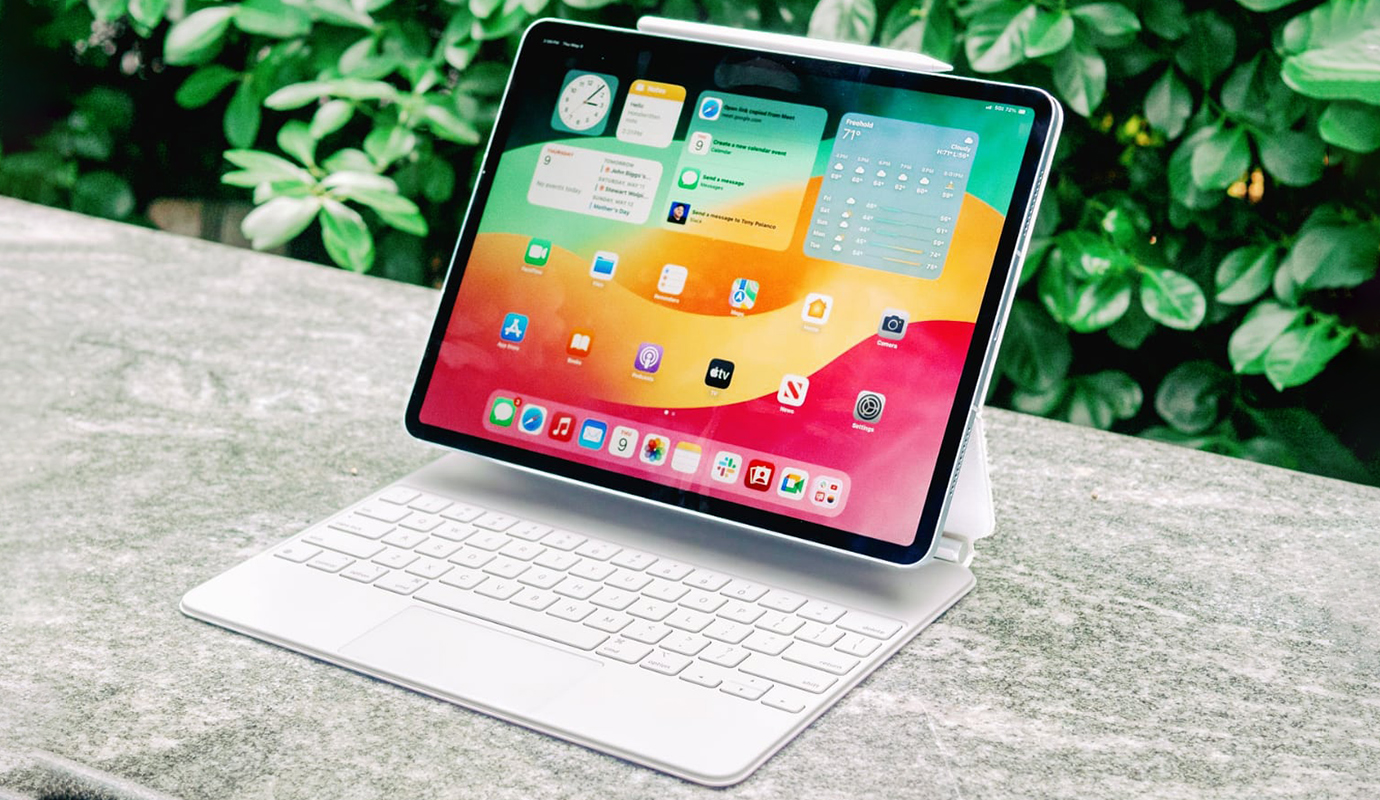
Западные журналисты и блогеры выпустили обзоры нового iPad Air.
В целом, планшет всем понравился. Минусов у него практически нет, а те что есть, компенсируются ценой.
Главная проблема iPad Air заключается в том, что он конкурирует с другими iPad.
1. The Verge
iPad Air — отличный iPad, и этим все сказано.
Новый Air — это по сути прошлогодний iPad Pro в корпусе прошлогоднего iPad Air. Обе модели идентичны, за исключением размера экрана. Новая 13-дюймовая модель явно больше во всех измерениях.
Оба новых Air используют тот же чип M2, что и старый Pro, и по моим тестам они работают практически одинаково — это быстрый и надежный чип, хотя новый процессор M4 в iPad Pro обходит его в тестах производительности. Экран такой же, как у прошлогоднего Air, время автономной работы такое же, задняя камера такая же — это просто улучшение характеристик того же самого устройства.
Я заметил только одно отличие от старого Air: Apple разместила фронтальную камеру посередине в ландшафтной ориентации. Это большое изменение, и Apple должна была его сделать уже давно.
На iPad можно делать множество вещей, и это здорово! Но список практически одинаков, независимо от того, какой планшет вы держите в руках. iPad Pro — лучший iPad, вне всякого сомнения, но это также очень дорогой iPad. И это все еще iPad.
Есть только две функции Pro, которые мне действительно не хватало в повседневном использовании после перехода на iPad Air. Во-первых, это Face ID: Air использует Touch ID в кнопке Home. Во-вторых, ряда функциональных клавиш на клавиатуре Magic Keyboard.
В реальном использовании Air гораздо ближе к базовому iPad, чем Pro. Они оба имеют одинаковые камеры и их расположение, Touch ID и идентичное время автономной работы. Air получает дополнительные баллы за чуть улучшенный экран и поддержку Apple Pencil Pro.
Если вам действительно нужен большой экран, то покупайте 13-дюймовый iPad Air. Это самый дешевый планшет Apple с таким дисплеем. iPad Pro с аналогичным размером экрана стоит на $500 дороже.
В противном случае покупайте обычный iPad, который и так является потрясающим планшетом по новой цене.
2. Engadget
Конечно, это iPad, который стоит купить.
iPad Air остается лучшим планшетом Apple, предлагая привлекательное сочетание функций по разумной цене. А новый 13-дюймовый Air — отличный вариант для тех, кто хочет большой дисплей, не тратя при этом много денег.
Новая 11-дюймовая модель неотличима от 10,9-дюймовой, которую она заменяет. Не позволяйте Apple обмануть вас, думая, что в этом году экран стал на целых 0,1 дюйма больше, потому что это не так: компания просто округляет цифры. То же самое касается и 13-дюймового Air. Он имеет тот же размер и разрешение экрана 12,9 дюйма, что и старый iPad Pro.
Чип M2 является важным преимуществом iPad Air, но учтите, что если у вас модель 2022 года с M1, вы не ощутите здесь значительного прироста производительности.
Я также очень рад, что базовый iPad Air имеет 128 ГБ встроенной памяти, а не скудные 64 ГБ, которые были у него в прошлом поколении. И вы также можете впервые получить 1 ТБ памяти в Air, если вам это нужно.
По сути, это все изменения iPad Air в этом году. Дисплей остался таким же. Он очень хороший, но это определенно не уровень OLED в iPad Pro или даже mini-LED в предыдущих iPad Pro.
Задняя камера идентична камере предыдущего iPad Air, и это нормально. При хорошем освещении она делает приличные снимки, а ещё может записывать 4K-видео. Вы не можете снимать видео в формате ProRes, но это точно не будет проблемой для владельцев Air.
iPad Air предлагает 80% возможностей iPad Pro за гораздо меньшие деньги, поэтому он смотрится выигрышнее среди всех планшетов Apple.
3. Tom’s Guide
Ноутбук он не заменит.
iPad Air 2024 года предлагает более крупный 13-дюймовый дисплей, впечатляющую производительность чипа M2 и длительное время автономной работы за значительно меньшие деньги, чем iPad Pro.
Самая большая проблема iPad Air заключается в том, что он не способен заменить ноутбук, хотя он стоит столько же, сколько и мой ноутбук. Если вы выберете 13-дюймовый iPad Air с Magic Keyboard, то вам придется заплатить минимум $1148. С новым Apple Pencil Pro цена увеличится до $1277.
Сама клавиатура Magic Keyboard обеспечивает довольно хорошую тактильную обратную связь, и мне нравится, что можно поворачивать дисплей для достижения оптимального угла обзора. Но печатать с помощью этой комбинации планшета и клавиатуры на коленях неудобно из-за слишком шаткой конструкции.
Другая проблема — сама iPadOS. Apple попыталась сделать многозадачность более интуитивно понятной с помощью функции Stage Manager, которая помещает ваше основное приложение на передний план, а другие приложения отодвигает слева в виде миниатюр. Вы можете запускать два приложения одновременно в режиме разделенного просмотра. Но, честно говоря, ничто из этого не сравнится с многозадачностью в macOS.
Мне было чрезвычайно трудно выполнять свою обычную работу на iPad Air. В Google Таблицах мне постоянно приходилось нажимать кнопки в нижней части экрана, а не внутри самой строки. И как человеку, который живет в Chrome, мне не нравится, когда меня заставляют использовать специальные приложения для Gmail, Таблиц и Документов вместо того, чтобы переходить с вкладки на вкладку в браузере.
Даже курсор в iPadOS совершенно другой. Чем круг лучше стрелки? По крайней мере, жесты на сенсорной панели работают хорошо. Но почему iPadOS недостаточно умна, чтобы понимать, что когда я что-то печатаю на главном экране, я ищу приложение? Сначала вам нужно провести пальцем вниз, чтобы запустить Spotlight.
Источник: iPhones.ru
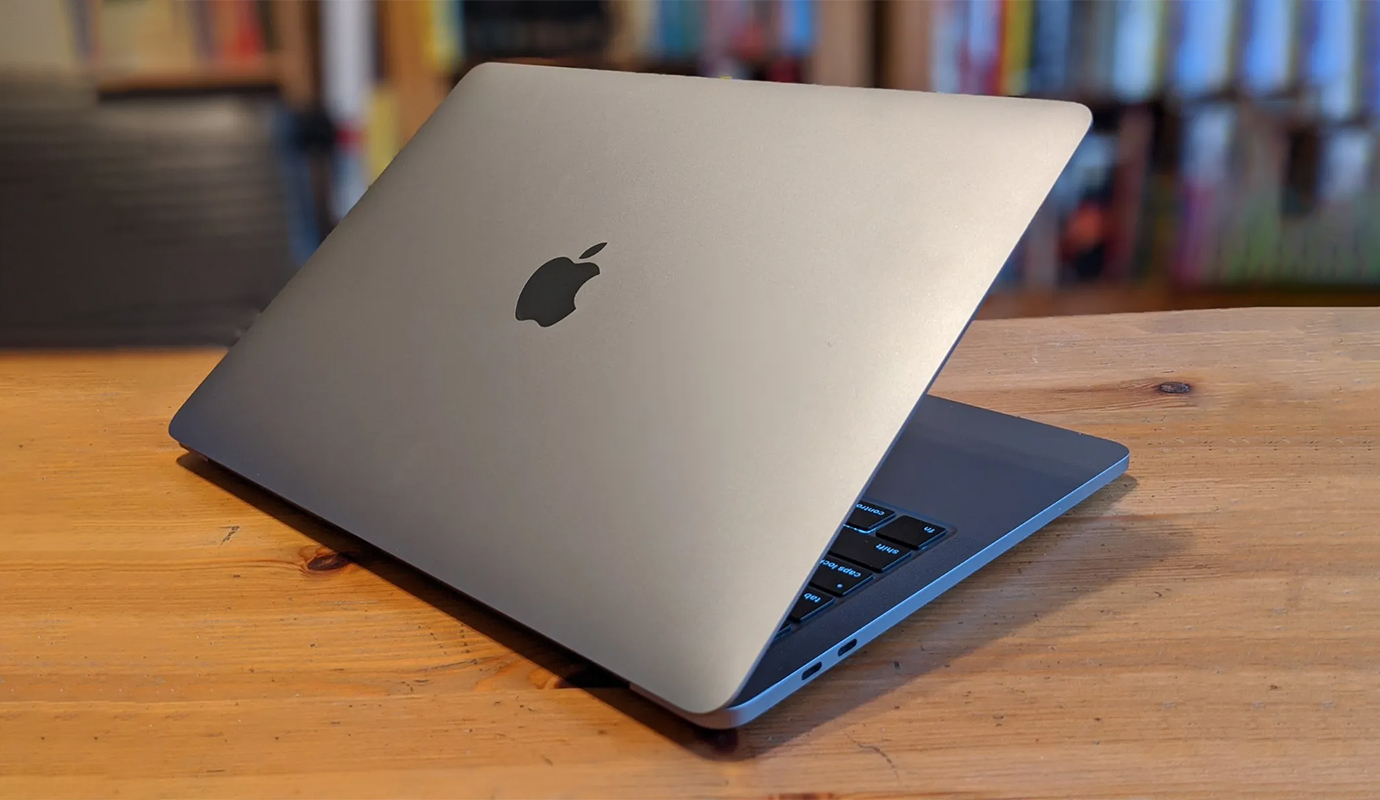
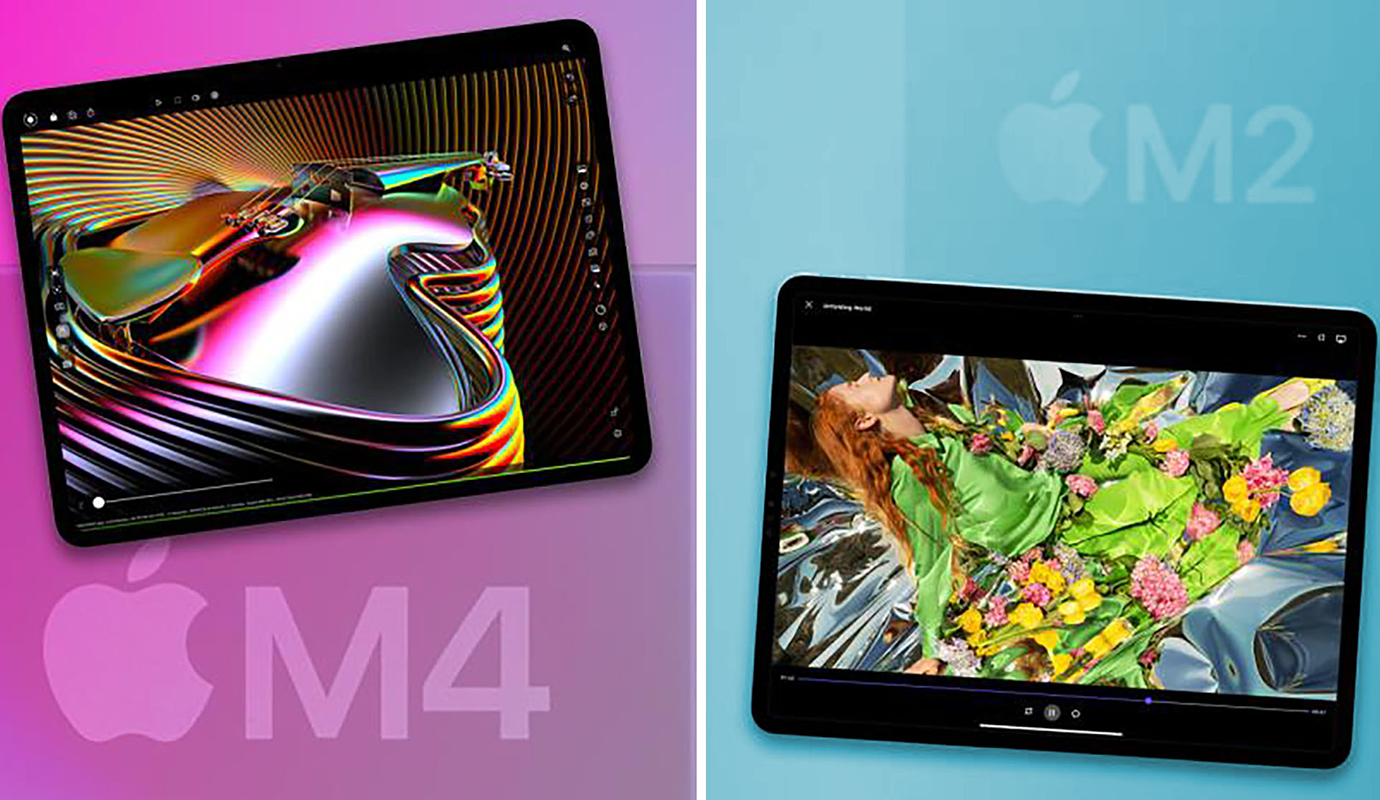
На презентации 7 мая купертиновцы обновили две линейки планшетов. Более важным и значимым вышел анонс обновленного iPad Pro, модель стала первым устройством на самом новом чипе Apple M4.
Разобрали все особенности моделей и сравнили старое поколение Pro с новым.
1. Габариты
Новые iPad Pro 2024 стали немного меньше и тоньше предыдущего поколения. Габариты 11-дюймовой модели: 249.7 x 177.5 x 5.3 мм, а у 13-дюймовой 281.6 x 215.5 x 5.1 мм. Купертиновцы утверждают, что гаджет стал самым тонким устройством Apple. Модель доступна в черном и сером цвете.
Зачем делать настолько тонкий корпус, особенно в большом 13-дюймовом планшете, нам неясно. Лучше бы оставили толщину прежней, увеличили автономность и убрали выпирающий модуль камер.
Старые iPad Pro 2022 имеют такие размеры: у 11-дюймовой модели 247.6 x 178.5 x 5.9 мм и у 13-дюймовой 280.6 x 214.9 x 6.4 мм.
Модель доступна в черном и сером цвете.
2. Дисплей
Новые iPad Pro 2024 получили улучшенную OLED-матрицу, которую назвали Ultra Retina XDR.
В 11-дюймовой версии разрешение 2420 x 1668 пикселей, а у 13-дюймовой – 2752 x 2064 пикселей. Максимальная яркость – 1000 нит, с пиком 1600 нит при воспроизведении HDR.
Модели с накопителями и 1-2 ТБ получили нано-текстурное покрытие дисплея.
Старые iPad Pro 2022 оснащаются LED-матрицей Liquid Retina, а в большой модели – Mini-LED.
В 11-дюймовой версии разрешение 2388 x 1668 пикселей, а у 13-дюймовой – 2732 x 2048 пикселей. Максимальная яркость – 600 нит. Поддержка HDR с пиковой яркостью до 1600 нит есть только в старшей модели.
Остальные параметры экранов такие же, как и в новых планшетах.
3. Железо
Новые iPad Pro 2024 стали первыми устройствами Apple, которые получили чип Apple M4 с 10 ядрами CPU и 10 ядрами GPU. После презентации стало известно, что у младших моделей на одно ядро CPU меньше.
Есть модели с накопителями 256, 512 ГБ, 1 или 2 ТБ.
Объем ОЗУ в моделях с накопителями 256 и 512 ГБ – 8 ГБ, а в моделях с накопителями 1 или 2 ТБ – 16 ГБ. Скорее всего, увеличенный объем оперативки нужен для работы с накопителем большой емкости и прирост производительности он давать не будет. Скорость объединенной памяти 120 ГБ/с.
Старые iPad Pro 2022 работают на процессоре Apple M2, у которого 8 ядер CPU и 10 ядер GPU.
Есть модели с накопителями от 128 ГБ до 2 ТБ.
Объем ОЗУ в моделях до одного ТБ – 8 ГБ, у остальных – 16 ГБ. Скорость объединенной памяти 100 ГБ/с.
4. Камеры
Новые iPad Pro 2024 оснащают всего одним модулем камеры на 12 МП, ƒ/1.8. Есть цифровой зум 5х и Smart HDR 4.
Камера научилась снимать ProRes в разрешении 4K при 60 кадрах в секунду.
Фронталка не изменилась.
Старые iPad Pro 2022 оснащались парой камер: шириком 12MP ƒ/1.8 и ультрашириком 10MP ƒ/2.4. Есть 2х зум на удаление и 5х цифровой на приближение. Поддерживается HDR 4.
Съемка видео в ProRes возможна при разрешении 4K, но только 30 кадров в секунду.
5. Другие отличия
В новых iPad Pro 2024 перенесли модуль фронтальной камеры. Теперь он расположен на длинной грани под беспроводной зарядкой для Apple Pencil.Новые iPad Pro 2024 поддерживают Apple Pencil Pro, а старое поколение планшетов – Apple Pencil 2-го поколения. При этом упрощенный Apple Pencil (USB‑C) поддерживают все модели iPad.Для новых iPad Pro 2024 выпустят обновленный Magic Keyboard с увеличенным трекпадом, в котором есть виброотклик и с дополнительным рядом функциональных кнопок.В iPad Pro 2024 с LTE-модулем больше нет лотка для симки, поддерживается только eSIM.А еще из комплекта европейских планшетов убрали зарядный адаптер.
Что в итоге: какой iPad выбрать?
Обновление в линейке Pro получилось более значимое, чем в iPad Air. Но даже при этом бежать и обновляться владельцам iPad Pro двух предыдущих поколений точно не стоит. В Apple даже пошли на небольшой даунгрейд, когда убрали второй модуль камеры. Он всегда был лишним в iPad Pro, но два года нас пытались убедить в обратном, а затем тихонько убрали его из планшета.
Разницу в производительности между M1, M2 или M4 можно увидеть только в синтетических тестах. Реально рендерить видео или сводить треки на 100+ дорожек на планшете будут только нанятые для постановочного ролика пользователи.
Уменьшение толщины устройства – странный ход. Использовать iPad Pro без чехла небезопасно, есть риск погнуть особенно 13-дюймовую модель. При этом аксессуары от старых “прошек” не подходят. Как и не подойдет к новой модели старый стилус Apple Pencil 2.
Есть всего два важных отличия: переход на OLED-матрицы и 256 ГБ памяти в базе. Новый экран будет хорошо выглядеть только при прямом сравнении. В остальных случаях экран предыдущего поколения тоже смотрится отлично. При этом большой диск на iPad нужен не всем.
Получается, что покупать новое поколение iPad Pro сегодня нет никакого смысла. Мощность в устройстве девать некуда, более доступные и распространенные аксессуары не подходят.
Если нужен iPad Pro, дождитесь появления новинки и возьмите предыдущее поколение на M2 со скидкой.
Источник: iPhones.ru
Весенняя презентация Apple под названием Let Loose состоялась! На мероприятии, продлившемся чуть менее 40 минут, Тим Кук и Ко представили чип М4, новые планшеты и аксессуары к ним, а также немного свежего софта, улучшенного искусственным интеллектом.
Чип M4
Итак, первое, что анонсировал американский технологический гигант, это новый чипсет М4. Ранее Apple никогда не начинала выпуск новой линейки М с его интеграции в какое-либо устройство кроме Mac, но на этот раз всё иначе: новейший чип дебютирует в iPad Pro, впервые в истории, и это довольно неожиданный сюрприз.
Apple M4 изготовлен на улучшенном 3-нм процессе и содержит более 28 миллиардов транзисторов, а также имеет следующие характеристики:
4 высокопроизводительных ядра ЦП с улучшенным прогнозированием ветвей и более широкими механизмами декодирования.
6 высокоэффективных ядер ЦП с улучшенным прогнозированием ветвей.
10-ядерный графический процессор, построенный на той же архитектуре, что и M3, с динамическим кэшированием, сетчатыми шейдерами и ускорением трассировки лучей.
16-ядерный нейронный двигатель, обеспечивающий более 38 триллионов операций в секунду.
Apple говорит, что новый процессор на 50 процентов быстрее, чем M2, установленный в предыдущем поколении iPad Pro, а это означает, что он примерно на 20-25 процентов быстрее, чем процессор M3. Также утверждается, что графический процессор в четыре раза быстрее, чем в M2, хотя в данном случае речь идет про «лучший сценарий», в котором используется трассировка лучей. По данным купертиновцев, нейронный движок является самым быстрым среди всех существующих от Apple, но парадокс заключается в том, что A17 Pro в iPhone 15 Pro практически не уступает ему – он может выполнять 35 триллионов операций в секунду.
Американский технологический гигант заявляет, что M4 имеет пропускную способность памяти 120 ГБ/с (для сравнения, в М2 и М3 она составляет 100 ГБ/с). Существует также новый движок для обработки дисплея «Tandem OLED» и обновленная обработка видео с поддержкой H.264, HEVC, ProRes и AV1.
Если говорить об энергоэффективности, калифорнийский производитель утверждает, что M4 потребляет не больше энергии, чем M2, и может обеспечить ту же производительность, используя только половину мощности. Кстати, всего четверть мощности М4 эквивалентна производительности тонкого и легкого ноутбука (для сравнения Apple использовала ASUS Zenbook 14 OLED с Core Ultra 7 155H). В моделях iPad Pro с 256 Гб или 512 Гб памяти чип M4 получит 8 Гб оперативной памяти, а в версиях на 1 или 2 Тб объем ОЗУ будет достигать 16 Гб. Проще говоря, здесь изменений не произошло.
Пока неизвестно, в какой момент M4 дебютирует на компьютерах Mac, но только в марте появился MacBook Air с чипом М3, поэтому предполагается, что первые устройства с новым чипом будут выпущены только к концу года. Не стоит исключать и вариант, при котором Mac mini, Studio и Pro, до сих пор оснащенные М2, обзаведутся новым М4 в более короткие сроки.
iPad Pro М4
А теперь непосредственно к iPad Pro. Новые 11- и 13-дюймовые модели получили несколько нововведений, которые отличают их от предыдущих поколений, но и стартовая цена тоже возросла.
Помимо чипа М4, масштабные изменения затронули дисплей. Apple заменила светодиодную и мини-светодиодную технологию, присутствовавшую в предыдущем iPad Pro, новой панелью, которая получила название Ultra Retina XDR. Фактически, это эппловская реализация технологии OLED, которая предлагает более глубокий черный цвет, лучшую детализацию в тени и при слабом освещении, а также лучший отклик. Apple применяет две OLED-панели, называя это «Tandem OLED». Суть использования двух панелей заключается в решении проблем с яркостью одной OLED-панели. Tandem OLED генерирует 1000 нит яркости SDR/HDR и 1600 нит пиковой яркости HDR. И конечно, купертиновцы также предлагают дополнительную опцию в виде стекла с нанотекстурой, которая обойдется на 100 долларов дороже, чем обычное глянцевое стекло (но при этом также нужно будет приобрести модель с объемом памяти не менее 1 Тб).
Следующее крупное изменение затрагивает камеры. Фронтальная камера теперь находится на более длинной стороне iPad Pro для использования в горизонтальной ориентации, а 10-мегапиксельная сверхширокоугольная камера сзади и вовсе исчезла. 12-мегапиксельная основная камера теперь имеет адаптивную вспышку True Tone, работающую при сканировании документов, и она использует искусственный интеллект для выявления теней при сканировании и вспышку для устранения такого «пятна». Также айпад создает сразу несколько фотографий, которые впоследствии сливаются воедино, обеспечивая наилучшее качество сканирования.
Компания из Купертино называет новый iPad Pro самым тонким продуктом Apple в истории. 11-дюймовая версия имеет толщину 5,3 мм и весит 444 грамма, в то время как 13-дюймовая модель еще более тонкая (5,1 мм) и весит 582 грамма. Как и MacBook Pro с чипами M3 Pro/Max под капотом, новые iPad Pro представлены в серебристом цвете или космическом черном.
Давайте перейдем к официальной стоимости этих новинок. 11-дюймовый iPad Pro с поддержкой Wi-Fi начинается с 999 долларов (≈ 91 800 руб.), а модель с поддержкой сотовой связи стартует с 1199 долларов (≈ 110 200 руб.). Устройство с диагональю 13 дюймов, поддерживающее только Wi-Fi, оценено в 1299 долларов (≈ 119 400 руб.) в базовой конфигурации, а более продвинутый аппарат с сотовой связью стартует от 1499 долларов (≈ 137 800 руб.). Предварительный заказ на новый iPad Pro уже можно оформить через официальный сайт, а поставки начнутся на следующей неделе.
Apple Pencil Pro
Ассортимент эппловских стилусов включает сразу три аксессуара, и все они называются Apple Pencil, но при этом каждый с разными функциями и совместимостью. Как вы думаете, как компания решила разобраться с этой путаницей? Проще простого: выпустить четвертый Apple Pencil!
Теперь гаджет называется Apple Pencil Pro. Вам может показаться, что это очередное усложнение линейки стилусов, а если вдуматься, то вовсе рождается вопрос «зачем такому аксессуару собственная линейка?». Apple Pencil Pro выглядит в точности как Apple Pencil второго поколения и поддерживает все те же функции, включая магнитную зарядку, чувствительность к наклону и давлению и многое другое. Но, помимо этого, гаджет приносит четыре совершенно новые функции, о которых многие давно мечтали, а именно:
Гироскоп, который позволяет крутить стилус, чтобы изменить ориентацию фигурных кистей и инструментов.
Двигатель Taptic Engine, обеспечивающий тактильную обратную связь.
Поддержку «Локатора».
Чувствительность к сжатию, за счет чего можно открыть палитру или изменить параметры инструмента.
А самое главное, что подорожания не случилось: Apple Pencil Pro стоит столько же, сколько и модель второго поколения – 129 долларов (≈ 11 850 руб.).
Также имеется разница в вопросе совместимости. Apple Pencil 2-го поколения поддерживается моделями iPad Pro и iPad Air последних нескольких лет, но новоявленные планшеты этой презентации со «старыми» стилусами работать уже не будут. И наоборот, Apple Pencil Pro несовместим ни с одним планшетом кроме тех моделей iPad, которые показали на данном мероприятии.
Судя по всему, американский технологический гигант в обозримом будущем планирует сократить линейку «карандашей» с четырех до двух, когда устаревшие iPad Air и Pro будут сняты с продажи. Так, компания уже прекратила продажу базового iPad 9-го поколения с разъемом Lightning, поэтому вполне логично, что оригинальный Apple Pencil больше ни к чему. Хотя эксперты предполагают, что бренд будет продавать его и дальше, до тех пор, пока не будет снят с продажи стандартный iPad 10.
iPad Air М2
Новый Air выпускается в четырех оттенках: синий, фиолетовый, Starlight и Space Gray. Но данное поколение айпадов – это нечто куда большее, чем просто освеженный дизайн.
Первое изменение, которое оказалось на борту нового iPad Air – это увеличенный экран. В преддверии мероприятия многие специалисты предсказывали, что iPad Air будет больше похож на модель Pro благодаря тому, что размеры экрана будут составлять 11 дюймов и 12,9 дюйма. Что ж, это было близко к истине, хотя американский бренд пошел даже чуть дальше, чем ожидалось, и увеличил экран Эир до полноценных 13 дюймов – точно, как у нового iPad Pro.
Если затрагивать технические аспекты, то, по сути, это тот же тип дисплея, что и в предыдущем поколении – нет мини-светодиодов, обещанных многими инсайдерами. Фактически, произошло только увеличение панели. 11-дюймовая версия имеет разрешение 2360 х 1440 пикселей при плотности 264 ppi, а разрешение 13-дюймовой модели увеличено до 2732 х 2048, но плотность пикселей тоже равна 264 ppi. IPad Air с большим экраном предлагает более высокую яркость, максимальный показатель достигает 600 нит против 500 нит у iPad Air 11”.
Наконец, дисплеи обеих новинок поддерживают функцию Hover (введенную в 2022 году с выходом iPad Pro) при использовании нового Apple Pencil Pro. Обращаем ваше внимание, что планшеты не совместимы с Apple Pencil 1-го или 2-го поколения, но работают с Apple Pencil USB-C.
Основная камера iPad Air на тыльной панели в значительной степени такая же, как и раньше, за исключением улучшения от Smart HDR 3 до Smart HDR 4. Апгрейд полезен для не самых лучших условий освещения, но едва ли кто-то предпочитает фотографировать на айпад в таких сценариях, если под рукой есть iPhone. В остальном, это тот же широкоугольный объектив 12 Мп с диафрагмой f/1.8 и 5-кратным цифровым зумом.
Лицевая часть устройства тоже подверглась некоторым изменениям. После того, как в 2022 году компания из Купертино сдвинула фронтальную камеру с короткой на длинную часть рамы iPad 10-го поколения, Apple наконец-то созрела сделать то же самое на более дорогих планшетах, включая Air. Такое расположение камеры делает видеозвонки гораздо более естественными.
В основе обновленных Эир лежит чип Apple M2 с 8-ядерным процессором и 10-ядерным графическим процессором, и это очевидный шаг вперед по сравнению с M1 в iPad Air 2022 года. Конечно, на фоне iPad Pro с новеньким М4 такой апгрейд кажется не столь сногсшибательным, но не нужно умалять заслуги и возможности М2 – это быстрый и стоящий чипсет.
Американский технологический гигант хвастается, что M2 обеспечивает на 15 процентов более высокую производительность процессора, чем M1, на 25 более высокую производительность графического процессора и на 40 процентов более быстрый Neural Engine (практика показывает, что Apple обычно не преувеличивает, когда говорит о приросте мощности). А если вы решите заменить свой Air 4-го поколения, оснащенный чипом А14 Bionic, то повышение производительности по всем фронтам будет трехкратным (опять же, по официальным данным).
Изменили и объемы памяти. Если предшествующая модель предлагала хранилище емкостью 64 или 256 Гб, то теперь выбор стал намного обширнее: 128 Гб, 256 Гб, 512 Гб, а максимальная планка достигает 1 Тб, так что можно подобрать оптимальную конфигурация под собственные задачи и цели.
Модуль Bluetooth 5.0 заменили на продвинутый Bluetooth 5.3, а Wi-Fi 6 улучшили до Wi-Fi 6Е. Про динамики не озвучено никаких подробностей, сказано только, что 13-дюймовый iPad Air обеспечит удвоенный бас, но это еще предстоит проверить.
Как и в случае с iPad Pro, предзаказы на iPad Air открыли сразу же, а на полках магазинов Apple Store устройства появятся через неделю, 15 мая. И, как неоднократно заявляла компания в ходе презентации, Air должен стать своеобразной недорогой альтернативой Pro-устройствам и ориентирован на пользователей, которым не нужно так много мощности и высококлассных функций. По этому принципу происходило официальное формирование цен.
Таким образом, 11-дюймовая модель будет стоить:
128 Гб, Wi-Fi): 599 долларов (≈ 55 тыс. руб.)
256 Гб, Wi-Fi): 699 долларов (≈ 64 200 руб.)
512 Гб, Wi-Fi): 899 долларов (≈ 82 600 руб.) 1 Тб, Wi-Fi): 1099 долларов (≈ 101 тыс. руб.)
128 Гб, сотовая связь: 749 долларов (≈ 68 800 руб.)
256 Гб, сотовая связь: 849 долларов (≈ 78 тыс. руб.)
512 Гб, сотовая связь: 1049 долларов (≈ 96 400 руб.)
1 Тб, сотовая связь: 1249 долларов (≈ 114 750 руб.)
Прайс-лист на новую модель с увеличенным 13-дюймовым экраном выглядит так:
128 Гб, Wi-Fi: 799 долларов (≈ 73 400 руб.)
256 Гб, Wi-Fi: 899 долларов (≈ 82 600 руб.)
512 Гб, Wi-Fi: 1 099 долларов (≈ 101 тыс. руб.)
1 Тб, Wi-Fi: 1 299 долларов (≈ 119 350 руб.)
128 Гб, сотовая связь: 949 долларов (≈ 87 200 руб.)
256 Гб, сотовая связь: 1049 долларов (≈ 96 400 руб.)
512 Гб, сотовая связь: 1249 долларов (≈ 114 750 руб.)
1 Тб, сотовая связь: 1449 долларов (≈ 133 150 руб.)
Magic Keyboard
Одним из лучших оригинальных аксессуаров для эппловских планшетов является чехол с клавиатурой под названием Magic Keyboard. Специально для новенького и более тонкого iPad Pro выпущена новая Magic Keyboard, которая содержит все сильные стороны предшественницы, например, сквозную зарядку USB-С и качественные клавиши с подсветкой. Но и без улучшений не обошлось:
Новинка стала тоньше.
Появился ряд клавиш, высота которых вдвое ниже. Он используется для управления быстрыми настройками, включая яркость экрана, громкость, управление мультимедиа и т.д.
Трекпад стал больше и теперь предлагает тактильную обратную связь.
Клавиатура из алюминия.
Новый чехол с клавиатурой Magic Keyboard поддерживает только новые iPad Pro с М4 под капотом, по всей видимости, причина кроется именно в уменьшенной толщине корпуса этих устройств. Всем обладателям нового iPad Air нужно будет использовать старую Magic Keyboard.
Объединяя алюминиевую клавиатуру, увеличенный трекпад с тактильным откликом, ряд из 14 функциональных клавиш и особую конструкцию для плавной регулировки угла наклона, теперь айпад с клавиатурой становится похож на MacBook так сильно, как никогда раньше. Новинка выпускается в черном или белом цвете.
Но дешевой Magic Keyboard не стала. Модель для 11-дюймового iPad Pro стартует с 299 долларов (≈ 27 500 руб.), а для 13-дюймового – от 349 долларов (≈ 32 050 руб.), то есть около 30% от ценника самого планшета в базовой конфигурации. А если приплюсовать еще и Apple Pencil Pro, то MacBook все еще выглядит более привлекательно, по крайней мере, если смотреть на итоговую стоимость.
Final Cut Pro и Logic Pro
Наряду с новыми устройствами на мероприятии Let Loose американский технологический гигант анонсировал новые версии собственных приложений для создания мультимедиа профессионального уровня, Final Cut Pro и Logic Pro. Версии, разработанные для iPad, обновлены до второй версии, в то время как приложения для Mac обзаводятся ИИ-улучшениями.
Final Cut Pro 2 для iPad теперь предложит новую функцию Live Multicam, которая позволяет пользователям подключать до четырех камер одновременно и просматривать происходящее на них. Apple также анонсировала Final Cut Camera – это новое приложение для iPhone и iPad, которое работает с Live Multicam и предлагает регулируемые настройки, среди которых баланс белого, ручная фокусировка, ISO, выдержка и многое другое.
Final Cut 2 теперь может работать с проектами, сохраненными на внешнем диске, и эти проекты могут быть реализованы в Final Cut Pro на Mac. Среди прочих функций: дюжина новых пресетов цветопередачи, восемь основных заголовков текста, два десятка новых саундтреков и возможность добавления дополнительных динамических фонов для создания эффектов наложения и последовательностей заголовков.
Новый Final Cut Pro 10.8 для Mac получает новые функции на базе искусственного интеллекта. Новая функция Enhance Light and Color обеспечивает одноэтапное улучшение цвета на SDR, HDR и RAW. Новая функция Smooth Slo-Mo сочетает кадры вместе для создания высококачественных эффектов замедленного движения. Есть и другие, менее значимые обновления.
Final Cut Pro 2 для iPad распространяется бесплатно для всех актуальных пользователей. Для всех новых пользователей бесплатный период составляет один месяц, после чего стоимость ежемесячной подписки составит 4,99 доллара, либо можно оформить ежегодную подписку за 49 долларов. Final Cut Camera будет бесплатной, но релиз состоится позже этой весной. Обновление 10.8 для Final Cut Pro для Mac бесплатное для актуальных пользователей; новые пользователи могут воспользоваться бесплатной трехмесячной пробной версией, после чего приложение придется купить – стоимость составит 300 долларов (никаких подписок не предусмотрено). Приложения для iPad и Mac будут выпущены позже этой весной.
Далее идут Logic Pro 2 для iPad и Logic Pro 11 для Mac, которые тоже обзавелись новыми функциями на основе искусственного интеллекта, помогающими в процессе создания музыки. Весь новый функционал представлен как в версиях для планшетов, так и для компьютеров.
Новая функция Session Players использует ИИ для создания бэк-диапазона, который, по официальным данным, «реагирует непосредственно на обратную связь». Инструмент реализует драм, добавляет бас-гитару и клавишные.
Stem Splitter позволяет пользователю взять любой аудиофайл и разделить его на четыре части: бас, барабаны, вокал и другие инструменты. Затем пользователь может редактировать и применять эффекты к каждой из этих частей.
ChromaGlow применяет ИИ для регулировки тона «с пятью различными стилями насыщенности, чтобы добавить ультрареалистичное присутствие к любому треку».
Logic Pro 2 для iPad распространяется бесплатно для всех актуальных пользователей. Для всех новых пользователей бесплатный период составляет один месяц, после чего стоимость ежемесячной подписки составит 4,99 доллара, либо можно оформить ежегодную подписку за 49 долларов. Logic Pro 11 для Mac бесплатное для актуальных пользователей; новые пользователи могут воспользоваться бесплатной 90-дневной пробной версией, после чего приложение придется купить – оно оценено в 200 долларов. Релиз новых Logic Pro состоится уже в воскресенье, 12 мая.
Каждой осенью Apple выпускает крупное обновление iOS для iPhone. Например, в 2024-м выйдет iOS 18. Помимо него, почти каждый месяц выпускаются небольшие «патчи», зачастую с новыми функциями.
Мы устанавливаем эти обновления «прошивки» бесплатно. Нажали, скачали прямо на девайс, пользуемся в удовольствие. Жалуемся ходим на баги, требуем новых функций нахаляву и так далее.
Теперь представьте на секундочку, что за обновление вы бы платили деньги. Бред? Ничего подобного: обновления iOS когда-то были платными. Платными были даже некоторые патчи для Mac.
За практически каждый подобный апдейт вам пришлось заплатить и сегодня, если бы целенаправленная лобби-кампания Apple 15 лет назад не принесла успеха.
В связи с публикацией финансового отчёта из Купертино давайте вспомним в этой статье, почему такое вообще происходило – и могло происходить по сей день. Как связан первый факт со всем остальным, сейчас тоже узнаете.
Сколько денег Apple брала за апдейты iOS и патчи macOS
Вы купили девайс Apple в 2008 или 2009 году. Здорово! Теперь будьте добры выложить за пару лет…
▪ iOS 1.1.3: 20 долларов
▪ iOS 2.0: 10 долларов
▪ iOS 3.0: 10 долларов
▪ iOS 3.1: 10 долларов
▪ iOS 3.1.1: 10 долларов
Похоже на какую-то жуть, но увы. Более того, платить приходилось именно владельцам iPod Touch, а пользователи iPhone получали эти обновления абсолютно бесплатно.
Дальше – хуже. Ваш любимый MacBook не может просто так получить новую версию Mac OS. Мало того, что она сама по себе стоит денег, что 15 лет назад было нормой для индустрии в целом. Вы также должны будете заплатить 2 доллара сверху за патч, чтобы разблокировать в устройстве поддержку беспроводных сетей 802.11n. Нет денег, нет патча, извините.
Жадность? Наоборот! В какой-то мере именно жадность и помогла оставить этот принцип в прошлом.
Почему Apple делала обновления платными
Виноват закон Сарбейнза — Оксли, принятый в 2002 году в США.
Этот закон существенно ужесточил требования к финансовым отчётностям компаний после многочисленных скандалов с манипуляцией данными. Один из его пунктов запрещал фиксировать в отчётах доход от товаров заранее, если с момента продажи они приобрели функциональность или как-либо изменились. Такие продукты считаются доставленными потребителю не до конца, а значит, отразить их в отчёте нельзя. Сделать это можно будет только в том случае, если продажи товара будут остановлены полностью, либо приобретение функцоинальности (то есть программная поддержка) будут завершены.
Но если товар приобрел функциональность за дополнительную плату, то эту плату можно указывать в отчётах, как и сами продажи товара.
Пример: бесплатное обновление или патч для ПО добавляет новую функцию в актуальную модель Mac. Apple больше не может указывать доход с продаж этого Mac в финансовом отчёте, пока не снимет его с продажи. Отчёты для инвесторов выглядят ужасно.
И наоборот: Apple продаёт обновление с новой функциональностью Mac. Это считается как реализация отдельного товара, и доход с продажи и того, и другого можно указывать в отчёте. Все довольны, кроме пользователей.
Доходы Apple от продаж iPhone обходили это условие закона лишь потому, что в те годы практически полностью происходили по модели контрактов с операторами. В отчётах айфоны шли как доход с контрактов, а не продажа товара как такового. Поэтому девайсы могли свободно получать новые версии iOS.
Я очень сильно упростил ситуацию – кому интересно, прочитайте очень длинный материал 2009 года на эту тему. Методы учёта финансов, которые использовала Apple, также сыграли немаловажную роль в появлении платных апдейтов.
В любом случае, сложная бюрократическая проволочка создала и Apple, и её юзерам кучу проблем. На неё ранее жаловались Microsoft, Xerox и другие крупные технологические компании – но ничего с этим не делали.
Благодаря поправке следующая версия iOS, iOS 4, была уже бесплатной для всех владельцев iPod touch.
Вице-президент Apple Элизабет Рафаэль в итоге направила запрос в Совет по стандартам финансового учета США, где рекомендовала внести поправки в проблемные положения Закона Сарбейнза — Оксли. Это произошло в сентябре 2009 года.
А в октябре того же года Совет принял поправку EITF 09-3, которая развязала руки Apple и другим компаниям. Теперь стало возможно выпускать бесплатные обновления ПО с новыми технологическими функциями и при этом продолжать использовать удобные методы формирования финансовой отчётности.
Если бы этой поправки не было, с вас могли бы взять денег не только за новую версию iOS, но и за определённые новые функции на устройстве. Например, однозначно пришлось бы доплачивать за ускорение скорости беспроводной зарядки в старых iPhone.
Сколько вы бы заплатили за апдейт прошивки iPhone?
Допустим, установка iOS 18 стоит 1999 рублей. Разблокировка новых AI-функций – ещё 499 рублей сверху.
Платить будете или на старой прошивке останетесь без новых фич?
Я вот подозреваю, что многие заплатили бы. Особенно в том случае, если сегодня точно так же вели себя и другие компании, вроде Google с Android…
Источyик: iPhones.ru
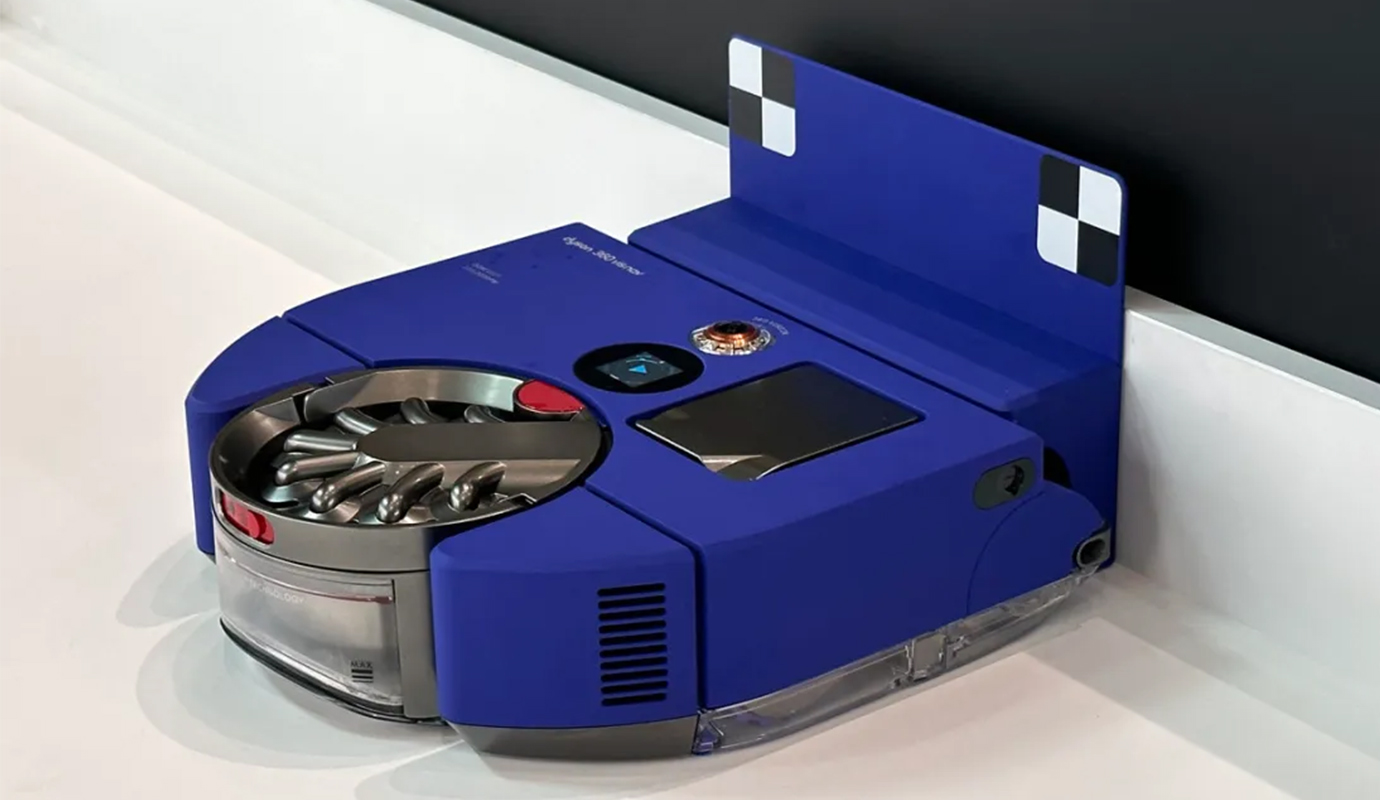
Британская компания знаменита тем, что выпускает продукцию очень высокого качества. Фены, стайлеры, пылесосы Dyson – все они обладают уникальными функциями и особенностями, благодаря чему пользуются невероятным спросом даже несмотря на довольно высокую стоимость.
На этот раз производитель выпустил умный робот-пылесос под названием Dyson 360 Vis Nav. Это не первый робот-пылесос Dyson, который появился на рынок – британский бренд выпусти свой первый автономный уборщик 360 Eye еще в 2014 году. Пять лет спустя Дайсон укомплектовал линейку более внушительным 360 Heurist. Хотя обе модели имели очень приличную мощность всасывания и уникальные колеса повышенной проходимости, они имели проблемы с навигацией и построением карт, а также не совсем адекватным расходом энергии, из-за чего аккумуляторы разряжались задолго до окончания уборки. В связи с высокой конкуренцией со стороны таких брендов, как iRobot, Roborock, Dreame и Xiaomi, эти девайсы всегда оставались в тени.
Спустя еще несколько лет Dyson презентовал свою последнюю и актуальную на данный момент модель 360 Vis Nav, но конкуренция никуда не исчезла. Сумела ли компания из Англии внести достаточно корректировок, чтобы новинка могла похвастаться безукоризненными возможностями уборки, или же третья попытка завоевать рынок роботов-пылесосов снова не увенчается успехом? Давайте подробнее взглянем на Dyson 360 Vis Nav и разберемся со всеми его аспектами.
Распаковка и первые впечатления
Dyson 360 Vis Nav поставляется надежно упакованным в аккуратную коробку. Все, что нужно сделать, прежде чем начать пользоваться устройством, это собрать зарядное основание и подключить его к розетке, а также поставить робот-пылесос на док-станцию и дать ему зарядиться полностью зарядиться.
Пока продукт Дайсон занимается восполнением энергии, его можно подключить к приложению MyDyson, которое также используется и для управления очистителями воздуха английского бренда. Весь этот процесс занимает всего несколько минут, поэтому у вас будет время ознакомиться с возможностями программы или даже выставить какие-то настройки, пока девайс заряжается. Но подробнее о приложении мы расскажем позже.
Дизайн
Яркие оттенки синего и фиолетового, который производитель выбрал для Dyson 360 Vis Nav в качестве основных цветов, нельзя комментировать. Лично нам они нравятся – с первого взгляда становится понятно, что перед нами продукт компании Дайсон, со своим фирменным и неповторимым стилем. Хотя в интерьере такое устройство с дизайном из научно-фантастических фильмов будет более чем заметным.
Dyson 360 Vis Nav, несомненно, является одним из самых лучших роботов-пылесосов на рынке на данный момент и, возможно, самым логически спроектированным. Во-первых, разработчики компании сделали выбор в пользу корпуса D-образной формы, который не используется почти ни одним другим производителем такой техники, что весьма странно: зачем использовать О-образные дизайны, когда почти в каждом доме мира прямоугольные стены, состыкованные под углом 90 градусов?
А во-вторых, вы видели длину основной щетки на каждом круглом роботе? По обе стороны от щетки, которая зажата между колесами, имеется около 7 сантиметров пространства, что означает, что она может собирать только тот мусор, который находится непосредственно под центральной частью устройства. Возьмем, к примеру, первоклассный девайс Roborock S8 Pro Ultra: его двойная щетка имеет длину всего 16 см – и это стандартное явление, потому что все щетки других производителей имеют примерно такую же длину. Чтобы справляться с сором, который оказывается вне зоны основной щетки, все круглые роботы-пылесосы дополнительно оборудованы вращающейся боковой щеткой, которая подкидывает мусор в область всасывания пылесоса. Проблема в том, что такая конструкция хотя и хорошо работает, роботу приходится делать несколько проходов по поверхности пола, что влияет на время уборки и расход аккумулятора.
Dyson 360 Vis Nav сильно отличается: он имеет всего одну щетку, но установленную прямо спереди корпуса, непосредственно перед колесами. А знаете, какая длина этой щетки? Колоссальные 26 см, то есть примерно на 10 см длиннее, чем у конкурентов. Она буквально охватывает всю ширину устройства, оставляя лишь чуть менее 2 см пространства по краям. А что еще интересно, данная модель получила своеобразный расширяющийся боковой канал, который выскакивает сбоку всякий раз, когда прибор работает вдоль стен, повышая эффективность уборки.
Мало того, что эта щетка широченная, так она еще и сочетает в себе сразу три элемента: антистатические углеродные волокна, которые извлекают пыль с твердых полов и из щелей, нейлоновые щетины, которые проникают глубоко в ковры, удаляя въевшуюся грязь и шерсть домашних животных, а также тканые нейлоновые волокна, которые захватывают грязь и крупный мусор с твердых полов, не царапая их. Именно щетка (в совокупности с мощным двигателем) является главной достопримечательностью данного пылесоса.
Особенности конструкции
Dyson 360 Vis Nav нокаутирует большую часть конкурентов, когда речь заходит о качестве сборки и процветании творческого дизайна. Пылесос сделан исключительно хорошо, система мусорных баков тщательно проработана. Так, чтобы опорожнить контейнер, нужно просто удерживать ручку и нажать на рычаг сверху, после чего нижняя часть опустится вниз с крепления, одновременно автоматически открывая пылезащитный лючок.
Данный девайс имеет небольшой сенсорный дисплей. Нажатие на него позволяет быстро включить Dyson 360 Vis Nav или наоборот остановить уборку, а также можно выбрать какую-то нужную функцию.
Стоит добавить, что с релизом этой модели компания Dyson отказалась от уникальных тяговых шин, которые использовались в предыдущих устройствах, и вместо этого использовала стандартные колеса. Старая конструкция колес, применявшаяся в Dyson 360 Heurist, напоминала танковые гусеницы и помогала роботу более эффективно преодолевать края ковров, чем конкуренты, поэтому возврат к стандартным колесам немного удивляет.
Есть еще кое-что, что удивляет, но уже куда сильнее: по каким-то причинам английский бренд решил, что данной модели не нужна система автоматического опорожнения контейнера в док-станции.
«Что? Нет функции самоочистки?», – спросите вы, и это действительно так. Если у вас есть домашние животные, которые регулярно линяют – а это большинство кошек и собак, – вы должны понимать, что использование Dyson 360 Vis Nav будет вести к тому, что вам придется регулярно опустошать пылесборник самостоятельно. Да, его объем не самый маленький (0,5 литра), но он все равно будет быстро заполняться шерстью. Если девайс будет работать ежедневно или площадь квартиры не слишком большая, то это не причинит никаких неудобств – не так сложно снять контейнер, выбросить мусор в ведро и установить его обратно. Если же животных несколько, или робот-пылесос будет запускаться не слишком часто, то это придется делать на регулярной основе. Насколько это может повлиять на ваш выбор, решать только вам. В конце концов, на другой чаше весов шикарные возможности уборки, но об этом мы расскажем немного позже.
Режимы уборки
Dyson 360 Vis Nav предлагает четыре режима всасывания: тихий, быстрый, мощный и авто. Режим «Авто» является наиболее универсальными среди всех, поскольку использует проверенную технологию удаления пыли Dyson на основе измерения количества загрязнения в определенной области. Следовательно, если датчики обнаруживают особенно пыльную область, сила всасывания повышается до максимального значения, после чего возвращается к более низкому уровню мощности. Если же говорить о трех остальных вариантах, тихий режим, по сути, представляет собой низкую силу всасывания с небольшим количеством шума, быстрый режим предназначен для комплексной уборки и по сути является чем-то средним, а мощный постоянно работает на полную катушку, но он не только слишком громкий, чтобы сидеть рядом и смотреть телевизор, но и быстро разряжает аккумулятор.
Если вы из тех людей, кого завораживает просмотр всевозможной статистики, то робот-пылесос вас очарует, потому что уровень собранной пыли отображается на карте и проиллюстрирован с помощью спектра цветов от насыщенного фиолетового (низкий уровень загрязнения) до ярко-желтого (сильно грязно).
Что касается мощности всасывания, как всем известно, пылесосы Dyson непристойно хороши. Например, вертикальный пылесос Dyson Gen5 настолько мощный в турборежиме, что порой кажется, что он вот-вот начнет засасывать предметы мебели. Модель 360 Vis Nav, конечно, не настолько сильна, но запас мощности здесь очень высок.
Английская компания определила силу всасывания устройства в 65 аэроватт, что может немного смутить потенциальных покупателей, ведь все остальные производители для этого используют паскали. Но пусть вас это не пугает, поскольку 65 аэроватт эквивалентно примерно 6500 Па, а это очень приличный показатель для такой категории устройств как робот-пылесос.
Эффективность построения маршрута
Roborock S8 Pro Ultra использует свой LiDAR для составления карты уборки, на что ему требуется совсем немного времени, а в приложении Roborock можно просматривать эту карту в режиме реального времени. В случае с Dyson 360 Vis Nav всё работает иначе: этот робот-пылесос не оснащается лидаром, а использует за основу 360-градусную камеру. Она справляется со своей задачей в полном объеме, но первоначальное построение занимает немного больше времени. Нельзя сказать, что это является ощутимой проблемой, просто самый первый запуск девайса потребует чуть более долгого ожидания.
Другой нюанс заключается в том, что эта 360-градусная камера установлена не на передней панели (всю её занимает основная щетка), а сверху пылесоса. На практике это означает, что он будет безукоризненно перемещаться вдоль стен и мебели, не натыкаясь на них, однако любые мелкие предметы на пути робота будут попадать ему под колеса. Дело в том, что такое размещение камеры просто не позволяет девайсу видеть, что творится непосредственно у него перед носом. Поэтому перед каждой уборкой будет нужно убирать с пола все посторонние предметы.
Время работы от аккумулятора
На просторах интернета можно столкнуться с отзывами о том, что некоторым владельцам Dyson 360 Vis Nav показалсь недостаточной автономность работы робота-пылесоса на одном заряде батареи – мол, он довольно быстро разряжается. Возможно, для кого-то это действительно является проблемой, но если смотреть на это под призмой того, что абсолютно любой робот-пылесос вернется на зарядку, когда уровень заряда будет недостаточным, подзарядится и продолжит уборку с того места, где она была прервана, в этом нет совершенно ничего страшного. И да, Dyson 360 Vis Nav тоже работает по такому принципу.
В практическом тесте этот робот-пылесос израсходовал половину своего запаса энергии за 20 минут на максимальной силе всасывания, осуществляя уборку гладкого пола. Вторая половина была опустошена примерно еще за 15 минут при уборке ковров, тоже в режиме с самой высокой мощностью. Время полной зарядки с нуля составило 1 час 40 минут. По официальным данным, «12-элементный литий-ионный аккумулятор обеспечивает до 65 минут всасывания без подзарядки, когда робот находится в тихом режиме».
Эффективность на гладких покрытиях
Производительность Dyson 360 Vis Nav не ставится ни под малейшее сомнение, когда робот-пылесос трудится на гладком полу. Данная модель дайсона будет тщательно чистить твердые полы с самым различным покрытием, и совершенно неважно, будут на них пыль, шерсть или более крупный мусор – рассыпанные хлопья или крупа. К уборке возле краев стен тоже нет никаких претензий.
Тем не менее, в отличие от Roborock S8 Pro Ultra, он не будет пылесосить твердые полы в том направлении, в котором они были уложены. В теории это может означать, что некоторые частицы мусора неизбежно будут попадать в микротрещины между досками пола, но, к счастью, у Dyson 360 Vis Nav очень крутая щетка, от которой ничто не скроется.
Эффективность на ковровых покрытиях
Робот-пылесос прошел и тест на уборку ковровых покрытий, и снова его первоклассная щетка, «погружающаяся» глубоко в волокнистый покров, обеспечивает отличную очистку. На самом деле даже трудно поверить, сколько шерсти домашних животных оказывается в пылесборнике после работы Dyson 360 Vis Nav, учитывая, что предварительно ковер был пропылесосен вручную обычным пылесосом. Да, устройство потратило много энергии на эту работу, но оно того стоило.
Зачастую ковер является заклятым врагом для многих роботов-пылесосов, но этой модели удалось очень хорошо справится с уборкой, и к тому же он хорошо себя показал на небольшом коврике, который совершенно не сдвинулся с места и не поменял своего изначального положения. То, что вызывало определенные сомнения перед началом теста, было успешно преодолено. Браво, Dyson!
Приложение MyDyson
Если бы нужно было использовать приложение Roborock в качестве сравнения, то приложение MyDyson точно не смогло бы выиграть в этом соревновании. Конечно, оно тоже позволяет разделить комнаты с ограничителями, добавить зоны для посещения и выбрать, какие комнаты вы хотите убрать в определенный момент времени, используя раздел планирования, но на этом основные возможности дайсонского софта заканчиваются.
Например, карты Roborock настолько детализированы и продуманы, что пользователь даже может добавить мебель и просмотреть комнату в 3D. Еще приложение Роборок позволяет изменить множество настроек робота-пылесоса, в том числе и то, как девайс очищает твердые полы в том направлении, в котором они были уложены, установить ряд конкретных задач по очистке зон и выбрать разовую уборку места, если это необходимо.
Но и здесь нужно добавить, что абсолютное большинство обычных пользователей даже близко не будут заинтересованы во многих этих функциях. Главное, что нужно человеку – это чтобы в доме было чисто, ну и график планирования уборки тоже не окажется лишним, а всё остальное далеко не так популярно в повседневном использовании, как может показаться. В связи с этим возможностей приложения MyDyson будет более чем достаточно. Кроме того, можно запросто использовать этот пылесос и без приложения – просто коснитесь ЖК-дисплея поверх устройства, нажмите по нему и прокрутите до нужной функции.
Вердикт
Для компании Dyson всегда была характерна высокая стоимость продукции, но она всегда оправдывала её в практическом применении. В случае с 360 Vis Nav ситуация не меняется – производитель преподает мастер-класс по аппаратной инженерии и демонстрирует по-настоящему премиальное качество уборки, намекая более бюджетным конкурентам, что им есть к чему стремиться. Грамотно сконструированный, оснащенный действительно передовой щеткой и высокой мощностью, аппарат без труда устраняет вообще любые виды загрязнений с вообще любых видов напольных покрытий. Если ваша главная цель состоит в том, чтобы обеспечить максимальный уровень чистоты в доме – то Dyson 360 Vis Nav создан для вас.
С другой стороны, есть некоторые аспекты, которые вызывают вопросы. Хоть они не столь значимы и их не так много, к ним относятся отсутствие полноценного лазерного сканера LiDAR, из-за чего модели сложно определять маленькие предметы на своем пути, а также отсутствие док-станции с функцией самоочистки, ставшей главной тенденцией роботов-пылесосов в последние пару лет.
Это уступки, на которые вполне можно пойти в погоне за тотальным отсутствием пыли и мусора в доме. 360 Vis Nav нельзя назвать бескомпромиссным аппаратом, но со своей главной задачей он справляется, вероятно, лучше, чем кто-либо другой. Купить Dyson 360 Vis Nav можно в магазине Максмобайлс Севастополе или через интернет-магазин Maxmobiles, перейдя по ссылке https://maxmobiles.ru/robot-pylesos-dyson-rb03-360/.
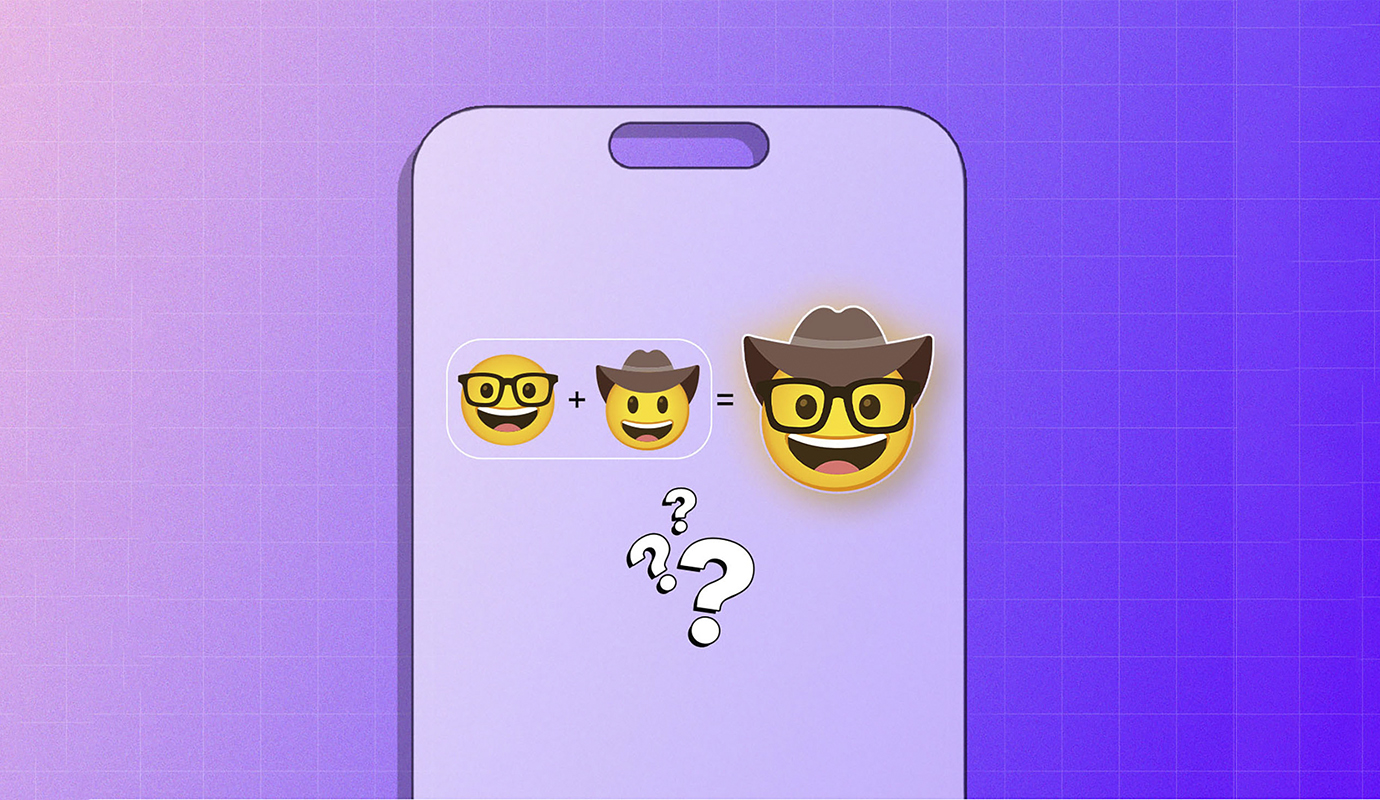
Набор символов эмодзи пополняется несколько раз в году с обновлениями iOS. Если стандартных смайлов в переписке вам не хватает, всегда можно сделать собственный. Такая опция есть в iMessage, она позволяет комбинировать несколько эмодзи в один смайл.
Сейчас расскажем, как делать составные смайлы в iMessage на iPhone и iPad.
Как создать уникальный составной эмодзи
Чтобы создать микс из нескольких эмодзи, нужно в iMessage отправить один в виде стикера, а затем добавить сверху другие. Действуйте следующим образом:
1. Откройте любую переписку iMessage в приложении Сообщения.
2. Откройте клавиатуру эмодзи.
3. Зажмите пальцем нужный смайл и перетащите в поле ввода, при появлении зеленого «+» отпустите. Когда картинка превратится в большой стикер, отправьте.
4. Выберите следующий эмодзи и перетащите поверх уже отправленного. Отрегулируйте его размер и расположение вторым пальцем. Он добавится вторым слоем.
5. Аналогично добавьте столько эмодзи, сколько захотите.
Все последующие изменения будут автоматически отражаться в чате у получателя.
Как редактировать или удалять составные эмодзи в iMessage
Если отправленный эмодзи хочется переделать, можно убрать слои или удалить его полностью.
Чтобы изменить размер или расположение какого-то слоя, зажмите его пальцем. Когда появится визуальный эффект волны с подсветкой, можно редактировать картинку. Измените и отпустите эмодзи, он прилипнет в новое место.
Чтобы удалить слой в стикере, зажмите первый отправленный смайл и выберите опцию Подробно о стикере. В списке слоев проведите влево по ненужному эмодзи и нажмите удалить.
Что делать, если не получается объединить эмодзи на iPhone
Не забывайте, фишка работает только в iMessage, в других мессенджерах объединять смайлы не получится. Если опция не работает, попробуйте следующее:
Перезагрузите iPhone (вот все актуальные способы + виджет для быстрой перезагрузки).Сбросьте настройки клавиатуры. Для этого перейдите в Настройки – Основные – Перенос или сброс iPhone, нажмите Сбросить – Сбросить словарь клавиатуры.Отключите сторонние клавиатуры в разделе Настройки – Основные – Клавиатура – Клавиатуры.
Теперь вы знаете, как удивить собеседника уникальным смайлом в переписке.
Источник: iPhones.ru
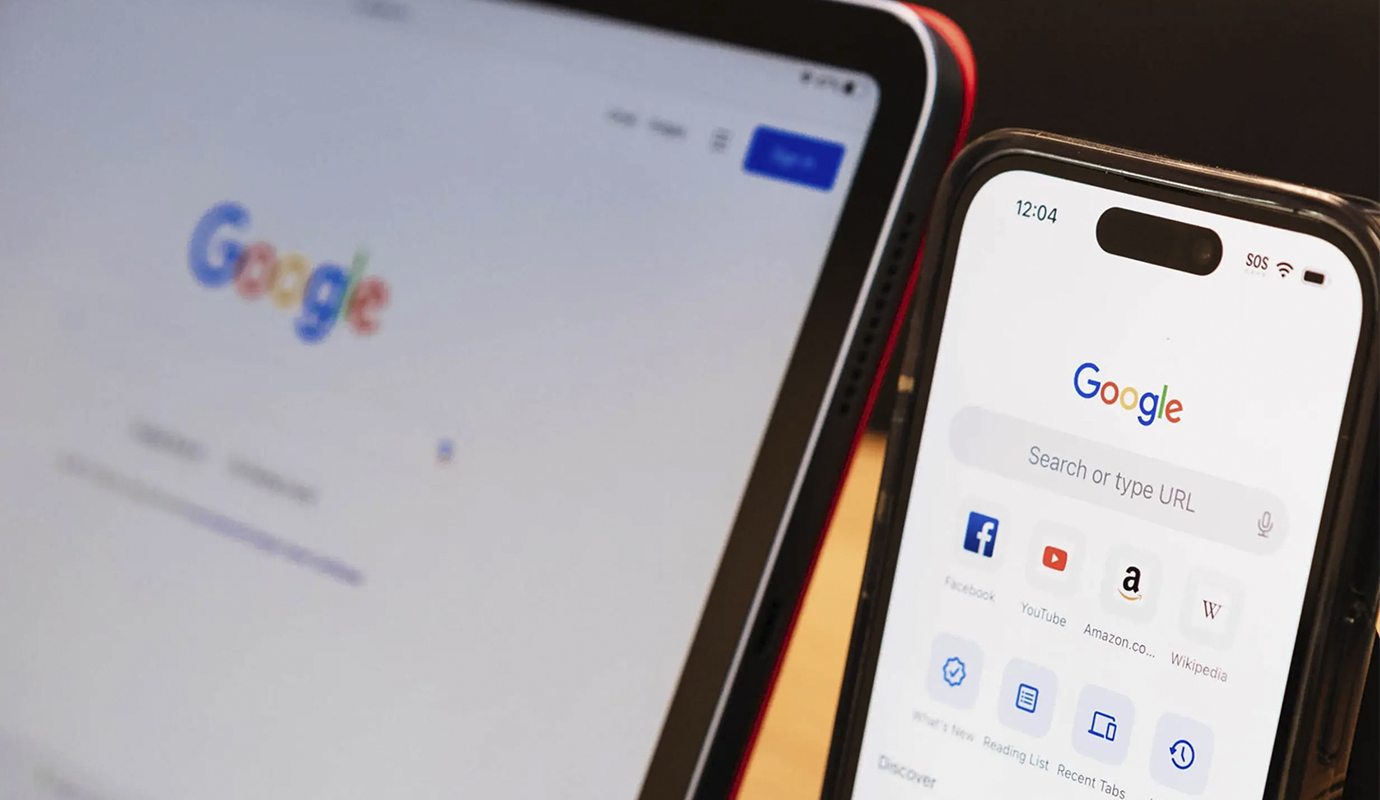
Если вам нужно иметь доступ к контактам, файлам и приложениям на iPhone и iPad одновременно, устройства можно синхронизировать. Для этого даже не нужно брать в руки кабель и подключать устройства к Mac. Самый надежный вариант – воспользоваться встроенным сервисом iCloud. В конечном счете любая информация, появляющаяся на одном гаджете, будет дублироваться на втором. Сейчас мы детально объясним, как осуществить синхронизацию iPhone и iPad усилиями встроенного сервиса.
Предварительная подготовка
Прежде чем приступить к синхронизации iPhone и iPad, вы должны убедиться, что вошли в систему, используя один и тот же Apple ID на обоих устройствах. По идее так и есть, если вы являетесь единственным пользователем и владельцем двух девайсов.
Если же в вашем распоряжении есть несколько Apple ID для разных устройств или вы пользуетесь айпадом кого-то из своих близких, то Apple ID придется изменить. Конечно, вы могли бы регулярно переключаться между двумя аккаунтами, но каждый раз айпад будет удалять и заменять все данные из iCloud, потому это очень непрактично. Чтобы убедиться, что на «яблочном» телефоне и планшете используется одна и та же учетная запись Apple:
Откройте приложение «Настройки» на iPhone и на iPad. Нажмите на свое имя вверху и проверьте, является совпадает ли указанный Apple ID, т.е. адрес электронной почты, с тем, который указан в аналогичном разделе на втором гаджете.
Если и на iPhone, и на iPad указан один и тот же аккаунт Apple ID, то можно приступать к синхронизации двух устройств. Если же на обоих девайсах учетные записи отличаются, то необходимо прокрутить страницу вниз и нажать кнопку «Выйти» на том устройстве, где вы хотите заменить Apple ID.
После завершения процесса выхода авторизуйтесь в систему с помощью нужного Apple ID, и теперь можно переходить к синхронизации.
Как синхронизировать iPhone и iPad через iCloud
Теперь, когда вы вошли в один и тот же эппловский аккаунт на обоих девайсах, пора приступать к синхронизации своих айфона и айпада. По умолчанию большинство параметров синхронизации iCloud будут включены автоматически. Эта процедура позволяет быстро и просто синхронизировать контакты между двумя гаджетами, а также календари, закладки Safari, пароли для ключей iCloud и всякие прочие данные.
В то же время существует несколько опций, которые требуется активировать вручную. Также очень важно и то, сколько вам доступно пространства для хранения в iCloud, но об этом чуть позже, а пока расскажем, как выбрать, какая информация должна синхронизироваться между iPhone и iPad:
Отправляйтесь в «Настройки» на айфоне или айпаде, коснитесь своего имени вверху и зайдите в iCloud.
В разделе «Приложения, использующие iCloud» выберите пункт «Все» – это отобразит список, показывающий все типы данных, которые могут быть синхронизированы с iCloud.
Включите переключатель рядом с каждой категорией данных, которую планируется синхронизировать между iPad и iPhone.
Некоторые отдельные сервисы, такие как «Фото», «Заметки», «Сообщения» и т.д., будут показывать метки «Вкл.» или «Выкл.», а не привычный ползунок. Выбрав такой сервис, откроется доступ к его настройкам, где можно активировать или деактивировать синхронизацию.
Когда с выбором требуемых данных будет покончено, повторите всю эту процедуру на втором устройстве, чтобы удостовериться, что нужные данные синхронизированы между телефоном и планшетом.
Как синхронизировать приложения между iPhone и iPad
Чтобы убедиться, что на iPhone и iPad установлены одни и те же приложения, вы должны включить автоматическую загрузку. За счет этого все программы будут установлены на обоих девайсах, без необходимости загружать их на каждый гаджет вручную. Таким образом, когда вы устанавливаете какое-то приложение на айфон, оно будет автоматически загружено на айпад, и наоборот.
На iPad или iPhone откройте «Настройки».
Теперь прокрутите вниз и нажмите «App Store».
В разделе «Автоматические загрузки» включите ползунок «Приложения».
Повторите все эти шаги на втором устройстве, чтобы убедиться, что на нем активирована опция автозагрузки.
Если вы используете мобильный интернет, можно выбрать предпочтительные настройки в разделе «Мобильные данные». Например, всегда можно разрешить автоматическую загрузку приложений с использованием мобильных данных или потребовать, чтобы девайс всегда выдавал запрос перед автозагрузкой любых приложений.
Как увеличить вместимость iCloud
Американский технологический гигант бесплатно предоставляет 5 Гб пространства в iCloud, чего достаточно для синхронизации основных данных наподобие сообщений, заметок и календаря. Если же вам нужно синхронизировать фото, эти файлы очень быстро заполнят такой объем облака, поэтому его потребуется расширить.
В рамках опции iCloud+ купертиновцы предлагают на выбор от 50 Гб до 12 Тб места, и это, разумеется, платно. Оформить ежемесячную подписку на увеличенно пространство облака можно через «Настройки» на айфоне или айпаде:
Открывайте «Настройки», выберите свое имя, а затем зайдите в «iCloud».
В нижней части страницы коснитесь «Обновить до iCloud+».
В случае первичного оформления необходимо выбрать понравившийся вариант и подтвердить действие. Если подписка уже оформлена, можно изменить объем приобретаемого пространства, нажав «Управление хранилищем учетных записей».
Далее просто выполните все, что будет сказано на экране, и подтвердите оформление через Face ID или с помощью пароля.
Вердикт
Теперь вы знаете, как осуществить синхронизацию айфона и айпада. Теперь все данные будут дублироваться на втором девайсе независимо от того, на каком из них они были добавлены. Сюда входят и новые контакте, и свежие заметки, и даже новые пароли.
Почему не удается синхронизировать iPhone и iPad?
В первую очередь нужно убедиться, что авторизация в iCloud на обоих гаджетах выполнена с одним и тем же Apple ID. Следом удостоверьтесь, что в настройках iCloud были активированы сообщения, контакты и прочие необходимые данные – это тоже нужно сделать на двух устройствах. И последнее: параметры даты и времени на телефоне и планшете должны быть установлены правильно и соответствовать текущему местоположению.
Как выполнить синхронизацию без айклауда?
По каким-то причинам не хотите пользоваться сервисом Apple? Тогда обратите внимание на альтернативные облака – это может быть Диск Google, Dropbox или что-то еще. Либо можно использовать Mac в качестве связующего звена: сперва перенести на него информацию с телефона, а затем уже оттуда – на планшет. Наконец, если вам требуется просто перенести парочку контактов / заметок с айфона на айпад, можно просто переслать их между устройствами через AirDrop.
Как отключить синхронизацию?
Если вы передумали, и эта функция больше не требуется, можно осуществить вход в другой эппловский аккаунт на одном из устройств. К тому же, можно просто выключить синхронизацию для всех приложений, которую вы включили ранее.
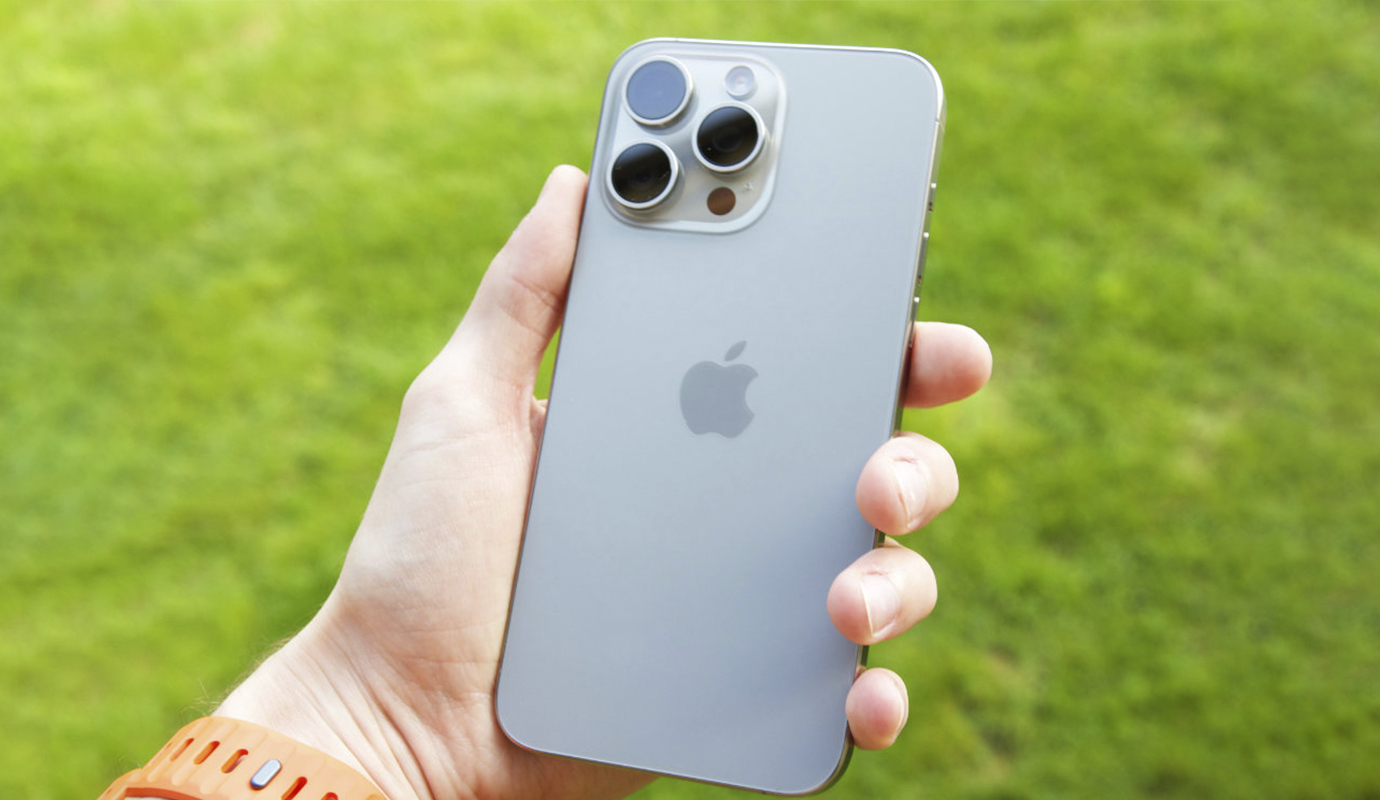
Сложно сказать, сколько именно пользуюсь смартфонами Apple — точно больше 10 лет. У меня были iPhone 4s, iPhone 5s, iPhone 6, iPhone 7, iPhone 8 Plus, iPhone XS Max, iPhone 11 и так далее. На рабочем столе сейчас рядом лежит iPhone 15 Pro Max.
Все эти годы постоянно обращаю внимание на явные и не очень ошибки, которые планомерно совершают владельцы iPhone. Все они отрицательно сказываются на скорости работы смартфонов Apple, убивают их аккумуляторы и не только.
Хочу в очередной раз попытаться достучаться до владельцев iPhone всех форм и размеров. Для этого собрал вместе 10 ключевых ошибок, которых лучше всего избегать. Пожалуйста, обратите на них внимание.
Если знаете ещё какие-то вредные привычки владельцев iPhone, пишите в комментарии, чтобы помочь не только новичкам, но и бывалым.
1. Выгружают приложения из системного меню многозадачности
Воспринимайте это меню просто как список последних запущенных приложений, а не как-либо иначе.
Регулярно замечаю, как владельцы смартфонов Apple "выбрасывают" из многозадачности приложения, которыми вот только попользовались. Это особенно касается тех, кто недавно перепрыгнул на iPhone с Android.
В очередной раз спешу сообщить, что в этом нет ровным счётом никакого смысла, ведь iOS работает не так, как подавляющее большинство других операционных систем.
Свёрнутые стандартные и сторонние приложения в 99% случаев не влияют ни на скорость работы iPhone, ни на время автономной работы смартфонов Apple.
Исключением могут быть лишь мультимедийные приложения, которые воспроизводят любой контент в фоне, а также навигация. Последнее — единственная категория, на которую советую всё-таки обратить внимание, ведь одновременно можно запустить несколько приложений, непрерывно отслеживающих геолокацию.
Всё остальное при сворачивании просто ставится на паузу. Более того, при повторном запуске "с нуля" после удаления из меню многозадачности тратится больше энергии, чем при простом возобновлении использования.
2. Устанавливают тестовые версии iOS на основные iPhone
Бета-версии iOS лучше всего ставить только на дополнительные смартфоны или просто не на устройства первой необходимости.
Сам иногда также грешу этим при жгучем желании попробовать какие-то новые возможности iOS, которые только тестирует Apple, первее остальных. Обычно ни к чему хорошему это не приводит.
Тестовые версии операционной системы для iPhone, даже не номерные, обычно работают не особенно стабильно и быстрее разряжают аккумулятор смартфона. Да и фишки, которые только на тесте находятся, редко работают полноценно и стабильно.
Рекомендую не спешить или устанавливать тестовые версии операционной системы только на дополнительные устройства — точно не на основные.
Кстати, это же касается iPad и Mac. На Apple Watch же беты операционной системы вообще нельзя ставить, ведь откатить свои умные часы на стабильные сборки впоследствии уже не получится.
3. Используют слишком простой пароль разблокировки iPhone
Несложный пароль не только проще угадать, но также получится куда легче подсмотреть.
Удивительно, но многие наивно полагают, что их смартфон на 100% защищён с помощью Touch ID или Face ID — действительно надёжные биометрические системы Apple, обмануть которые очень сложно.
Впрочем, на самом деле по-настоящему защищает мобильное устройство только установленный на него пароль. Сканеры пальцев и лица же лишь дают возможность ускорить (исключить) его ввод, не более того.
Если iPhone не может распознать пользователя с помощью биометрических механизмов, он неизбежно попросит ввести пароль. Вот тут-то и пригодится что-то сложное, а не "1111", "0000" или "1234".
Более того, важно также вспомнить, что пароль от смартфона или те же биометрические механизмы нередко используются не только для разблокировки гаджета, но и для входа в какие-то отдельные приложения.
Надеюсь, задумаетесь об этом и как можно быстрее поменяете свой пароль на какой-то нормальный.
4. Надеются на надёжность защиты смартфона Apple от влаги
Влага может очень просто убить даже то устройство, которое, вроде бы как, от неё "надёжно" защищено.
Стандарты IP67 и IP68, которые Apple предписывается своим смартфонам, "гарантируют" их безопасность при краткосрочном погружении в воду.
Впрочем, сама же компания постоянно уточняет, что попадание влаги внутрь устройства и выход его из строя как раз из-за этого не является ни гарантийным случаем, ни чем-то ещё подобным.
За влагозащиту iPhone фактически отвечает хлипкая резиновая проклейка по периметру компонентов, из которых собирается внешняя часть корпуса. Она и первоначально не на 100% надёжная, и со временем свои свойства теряет.
Поэтому рекомендую не рисковать и не использовать свой смартфон в воде без какой-либо дополнительной защиты как бы сильно не хотелось попробовать что-то подобное. Просто не рискуйте!
5. Активно пользуются смартфоном с разбитым стеклом экрана
Разбитый экран не только выглядит неэстетично, но и может привести к его выходу из строя.
Разбитое стекло, которое защищает экран, не только кажется очень неприятным в использовании и даже может порезать пальцы (поверьте, знаю, о чём говорю), но и может "добить" матрицу экрана и всё устройство в целом в самый неподходящий момент.
Пару-тройку лет назад был как раз в такой ситуации. После падения на стекле iPhone была трещина в угле экрана. Был в разъездах, поэтому не занимался заменой.
В итоге из-за не самого бережного использования гаджета внутрь попала влага, которая, как выяснилось после визита в сервис, стала причиной его скоропостижной кончины.
Хорошо, что это был дополнительный далеко не самый новый смартфон, поэтому он просто в утилизацию отправился. Впрочем, он мог бы ещё год-два легко поработать — тем более, замена стекла на нём была вполне доступной процедурой.
6. Не меняют аккумулятор спустя 2–3 года использования iPhone
Когда задняя панель смартфона начинает приподниматься, это явных признак проблем с аккумулятором.
Только когда переходил с iPhone 11, которым пользовался до iPhone 15 Pro Max, обратил внимание, что задняя панель старого гаджета немного приподнялась ближе к центру. Это явное свидетельство того, что у него начал вздуваться аккумулятор.
В таком состоянии батарейка не только сумеет повредить внутренние или внешние компоненты смартфона, который ещё мог бы поработать, но и может потерять герметичность, загореться и даже взорваться.
Именно поэтому, когда состояние аккумулятора в Настройках iPhone уже упало до 80% или ниже, а само по себе устройство было произведено пару лет назад, элемент питания в нём лучше всего заменить. Стоит это сегодня не так уж дорого.
Сам же в итоге устройство в таком виде и продал, предупредив нового владельца о происшествии. Удивился, что его это совсем не смутило.
7. Не настраивают экспозицию вручную во время съёмки фото
Если немного уменьшить экспозицию, то снимок тут же будет выглядеть куда более профессиональным.
Стандартная Камера в iPhone очень редко правильно выбирает экспозицию. Чаще всего встроенное приложение перебарщивает с яркостью и попросту засвечивает определённые фрагменты фото.
Жаль, далеко не все обращают на это внимание, поэтому большинство фотографий делают просто на автоматических настройках. Конечно, на качестве снимков для домашнего фотоальбома это сказывается крайне отрицательно.
Поэтому лучше всего взять за привычку выбирать объект для фокусировки, а потом, фактически не отрывая палец от экрана, немного понижать экспозицию. Попробуйте!
8. Подвергают iPhone воздействию низких/высоких температур
Вот так будет выглядеть экран смартфона Apple, если он перегрелся.
Хранить iPhone в выключенном состоянии положено при температуре от -20℃ до 45℃. Использовать же его, по рекомендациям Apple, лучше всего в диапазоне между 0 и 35°C.
Соблюдать настолько жёсткие рамки бывает очень непросто, но лучше всего хотя бы постараться.
Нужно хотя бы следовать нескольким несложным советам:
▪ не оставлять устройство в салоне автомобиля в жаркий день;
▪ убирать гаджет с прямых солнечных лучшей — это чаще всего касается подоконников или пляжа;
▪ стараться не использовать тяжёлые задачи в откровенно жарких окружающих условиях — это особенно касается навигационных сервисов.
Если устройство перегреется, на его экране может появиться специальное предупреждение, дисплей понизит яркость, приём сотового сигнала может быть поставлен на паузу.
Если же температура слишком низкая, то это обычно сказывается на автономной работе устройства. Оно, например, может отключиться в самый неожиданный момент или просто очень быстро разрядиться.
9. Хранят второй смартфон в абсолютно разряженном состоянии
Отправлять смартфон на хранение лучше всего плюс-минус в заряженном состоянии.
Чтобы замедлить процессы химического старения аккумулятора, смартфон лучше всего хранить заряженным в пределах 20–80.
Полностью заряженный или настолько же разряженный убивается заметно быстрее.
10. Не хотят переходить на iPhone 15 (Pro) из-за USB Type-C
Type-C — лучшее, что есть в новых смартфонах Apple.
Уверен, одной из самых важных особенностей актуальной линейки смартфонов Apple стал именно переход на Type-C.
Жаль, только iPhone 15 Pro (Max ) поддерживает USB 3; быструю передачу данных со скоростью до 10 Гб/c, что, в том числе, делает возможной съёмку видео без сжатия с сохранением сразу на внешний SSD.
Впрочем, даже в случае iPhone 15 (Plus) благодаря новому порту в наборе своих аксессуаров, использующихся каждый день, можно оставить только один кабель Type-C, который будет подходить для всех устройств, и отказаться от Lightning.
Стандартизация портов в технике Apple долгожданное чудо. Советую как можно быстрее опробовать его на все 100%, а не держаться за старое.
Удивлён, что многие действительно делают это, аргументируя свой скепсис большим набором аксессуаров, которые собрались в ящиках за годы использования старых iPhone.
Источник: iPhones.ru
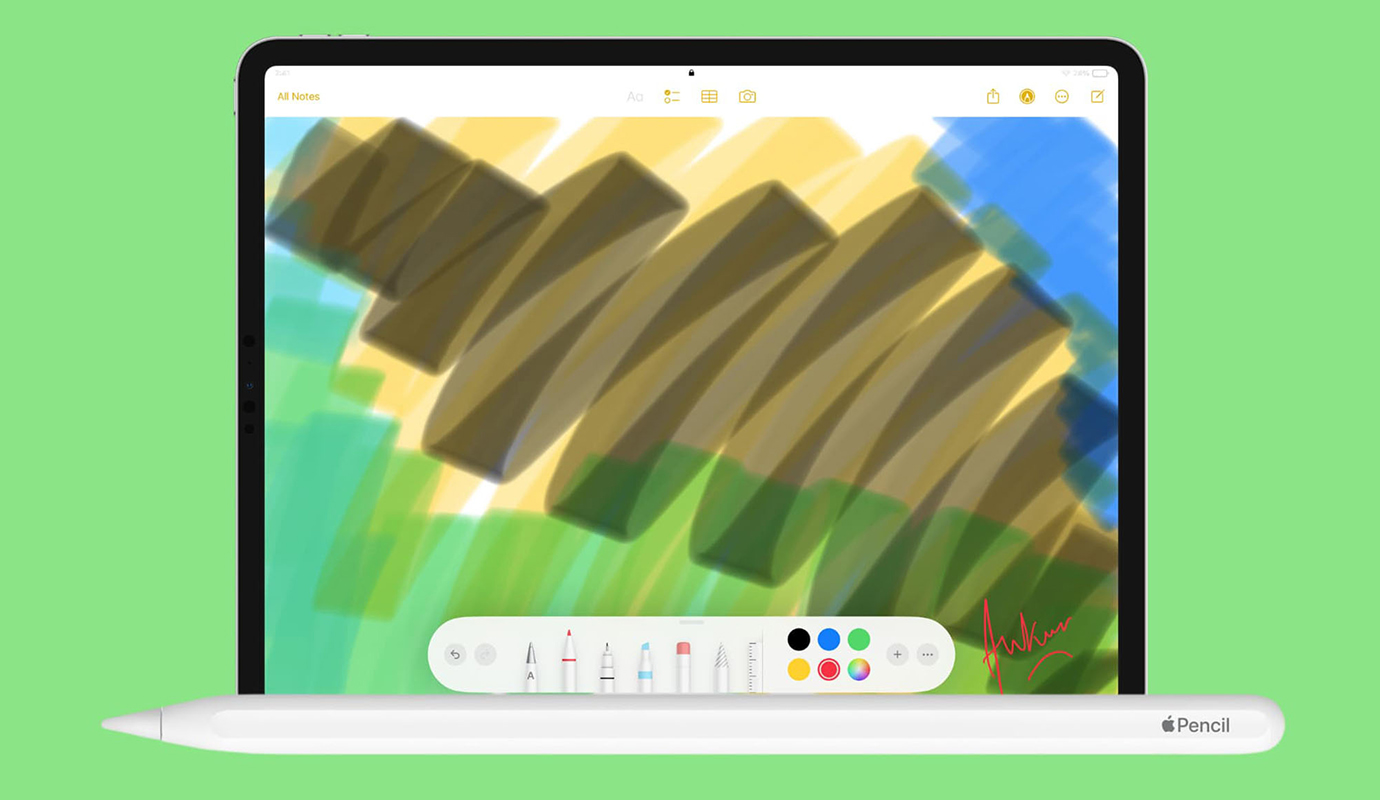
Apple Pencil это не только отличный инструмент для творчества и работы с графикой. Многие владельцы iPad используют стилус только в любимых приложениях, а в остальное время откладывают Pencil и по-прежнему используют пальцы.
Сейчас расскажем о малоизвестных и неочевидных действиях, которые можно делать на iPad при помощи Apple Pencil. Ниже собрали универсальные фишки, которые работают на всех моделях стилусов.
1. Как открыть окно для быстрых заметок
Когда нужно что-то записать, проведите стилусом из правого нижнего угла к центру. На экране откроется окно для быстрых набросков, где можно что-то написать или нарисовать. Здесь рукописный текст преобразуются в печатный, и все сохраняется в Заметках.
2. Как делать скриншоты на iPad одним жестом
Еще Apple Pencil умеет делать снимки экрана одним взмахом. Чтобы сделать скриншот, проведите стилусом из левого нижнего угла к центру. Сразу откроется окно со снимком экрана, в котором его можно отредактировать или удалить.
Если эта и предыдущая опции мешают, их можно отключить в разделе Настройки – Apple Pencil – Жесты карандашом.
3. Как писать заметки на заблокированном экране iPad
На планшете Apple можно делать быстрые записи на заблокированном экране. Настраивается эта опция следующим образом:
Откройте Настройки – Заметки.Нажмите Заметки на заблокированном экране и выберите действие Всегда создавать новую заметку.
Теперь тапните стилусом по заблокированному экрану и откроется окно для записей в заметках.
4. Как возвращаться на экран «Домой» при помощи стилуса
К сожалению, при работе с Apple Pencil не получится выйти на домашний экран жестом или касанием. Но существует обходной путь. Можно вернуться на главный экран нажатием на виртуальную кнопку Assistive Touch. Настраивается она следующим образом:
Откройте Настройки – Универсальный доступ – Касание.Активируйте переключатель Assistive Touch.Установите подходящую прозрачность кнопки, чтобы она не мешала работать.В блоке Настройка действий нажмите одиночное или двойное касание и выберите Домой.
Если выбрать Открыть меню, то кроме перехода на главный экран появится возможность стилусом открывать Пункт управления и Центр уведомлений.
5. Как писать текст при помощи рукописного ввода на iPad
При работе со стилусом можно не пользоваться клавиатурой, а если нужно ввести текст – писать его при помощи Apple Pencil. Писать можно в заметках, Safari, в поиске Spotlight или любом другом текстовом поле на iPad. Система переведет рукописный текст в печатный и выдаст нужный результат.
Включается фишка по пути Настройки – Apple Pencil – От руки.
6. Как делать пометки в PDF-документах
Если получили какой-то документ, анкету или макет в формате PDF, можно оставлять пометки прямо в файле. Вы можете заштриховать ненужные элементы, что-то выделить или подчеркнуть.
Проста откройте документ в приложении Файлы, включите панель рисования (синий индикатор с карандашом) и вносите необходимые пометки.
7. Как подписывать PDF-файлы и документы с помощью Apple Pencil
На iPad можно создать свою электронную подпись для работы с документами. Для этого сделайте следующее:
Откройте файл, который вы хотите подписать и нажмите кнопку Разметка.Тапните в нижней панели на «+» и выберите действие Добавить подпись.В окне Новая подпись распишитесь Apple Pencil и сохраните свой афтограф.
Созданную подпись можно редактировать и вставлять в другие документы. Еще она мигрирует на другие гаджеты Apple ID, получится вставить ее на своем iPhone.
8. Как рисовать ровные геометрические фигуры на iPad
Если хотите нарисовать квадрат, круг, звездочку или другую геометрическую фигуру, то задержите Apple Pencil на пару секунд в конечной точке рисунка. Система быстро исправит любую кривизну и неровности.
Функция выравнивания также пригодится, когда нужно быстро начертить таблицу или график.
9. Как отслеживать заряд Apple Pencil
Чтобы контролировать уровень заряда стилуса, проще всего добавить виджет на главный экран iPad. Настраивается все буквально за минуту.
Задержите палец на домашнем экране, затем в верхнем левом углу нажмите «+».В панели выберите виджет Аккумуляторы и добавьте его на рабочий стол.
Теперь на главном экране будет показываться состояние батареи iPad и всех сопряженных Bluetooth-гаджетов, в том числе и Apple Pencil.
10. Как найти потерянный Apple Pencil
Apple Pencil легко потерять из-за небольшого размера. Искать его непросто, ведь он не вибрирует и не подает звуковой сигнал.
Предлагаем воспользоваться бесплатным приложением Wunderfind из App Store.
При запуске в нем отражаются все Bluetooth-гаджеты вокруг, по интенсивности сигнала вы определите расстояние до потерянного стилуса.
Теперь вы знаете, как использовать стилус Apple кроме рисования и заметок.
Источник: iPhones.ru
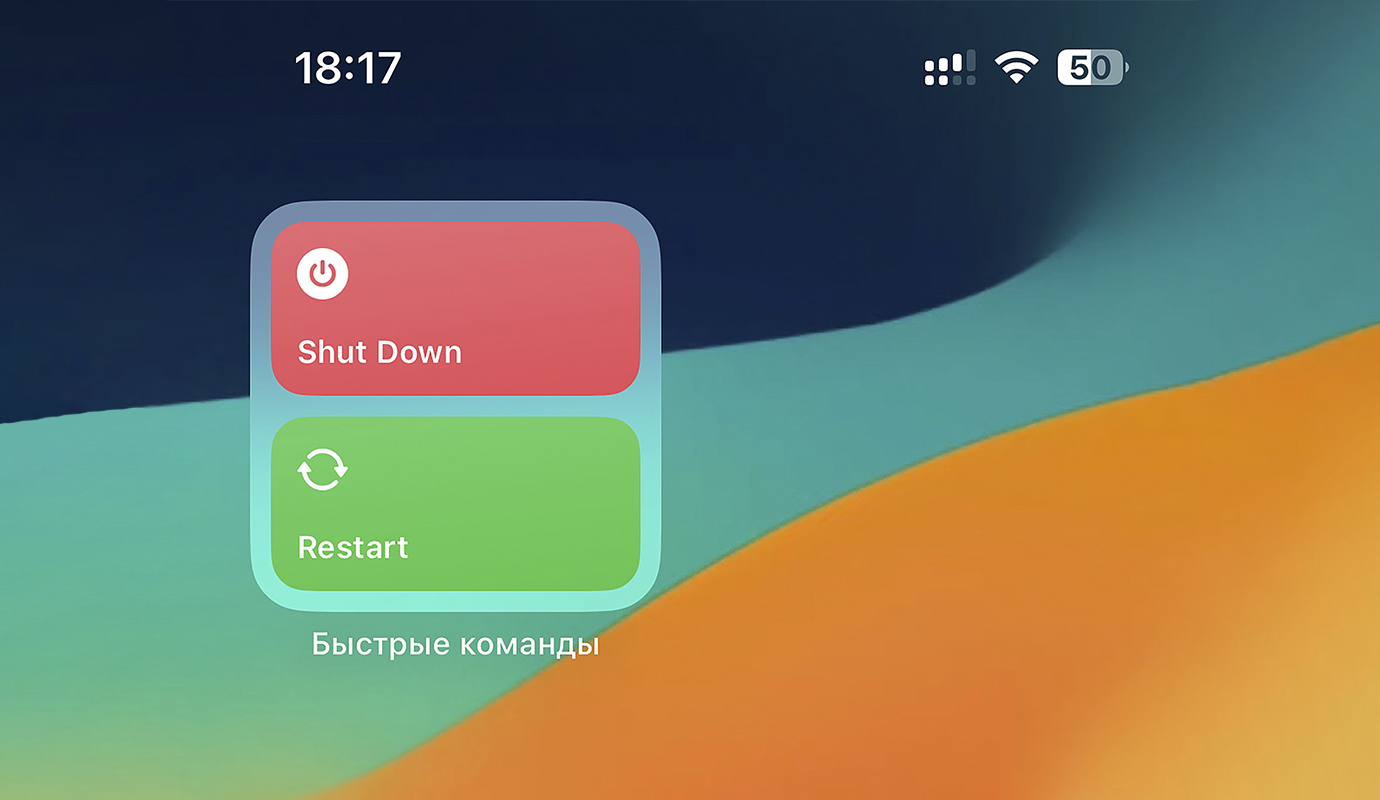
Если iPhone подвисает и тормозит, первое логичное действие – перезагрузка смартфона. Зажал пару кнопок и все в порядке.
Еще есть способ быстро перезагрузить или выключить iPhone одним тапом на домашнем экране. Это пригодится, если физические кнопки по какой-то причине не срабатывают.
Как сделать кнопку для быстрой перезагрузки iPhone
1. Скачайте бесплатное приложение Команды.
2. Скачайте команду для перезагрузки и команду для выключения.
3. Создайте виджет Команды на рабочем столе или добавьте ярлыки команд через меню Поделиться.
Теперь вы знаете, как перезагрузить или выключить iPhone одним тапом прямо с домашнего экрана смартфона.
Источник: iPhones.ru
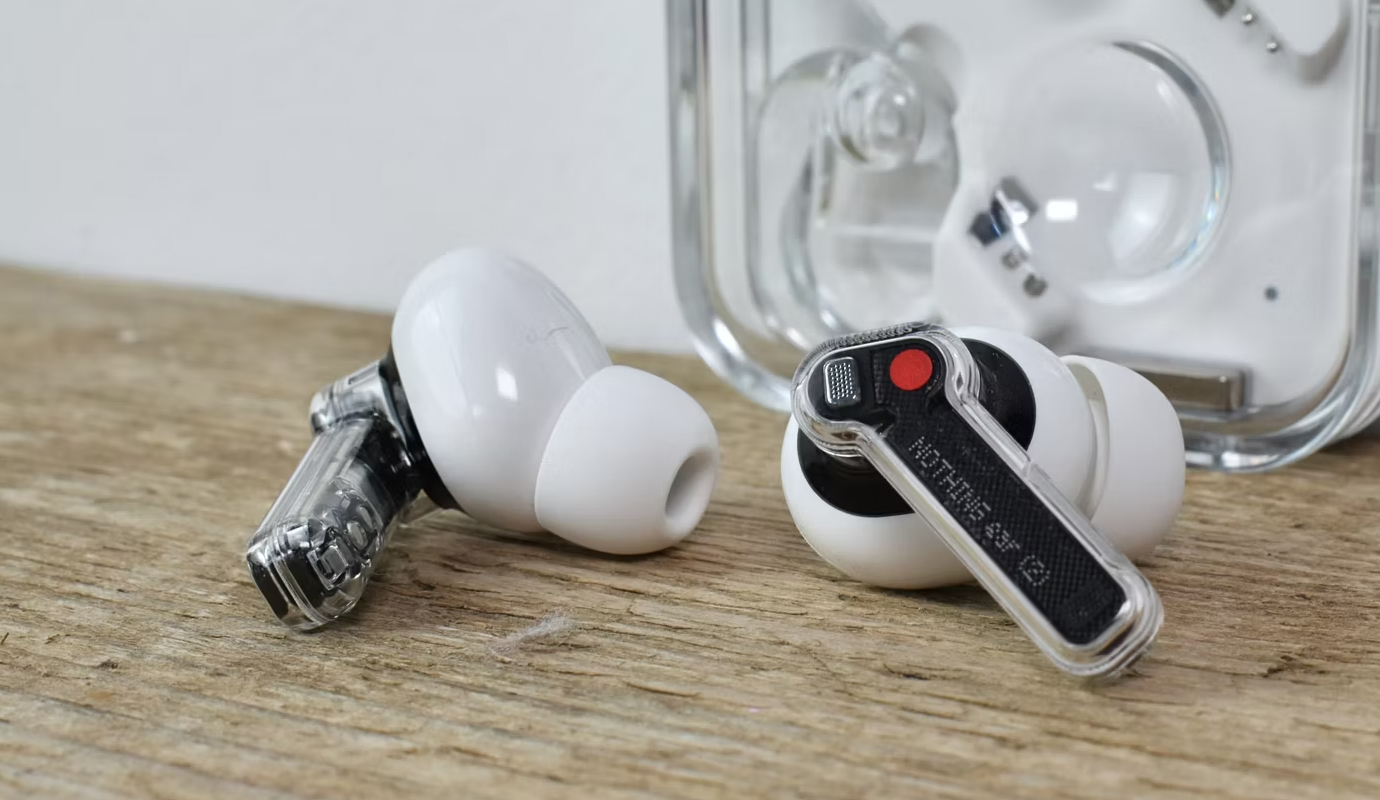
Nothing – это технологическая компания, которая базируется в Лондоне и ставит перед собой задачу устранить барьеры между людьми и технологиями, способствуя будущему, в котором цифровое взаимодействие является легким, непринужденным и интуитивно понятным.
Nothing была основана Карлом Пеем, шведским предпринимателем китайского происхождения, который также известен как соучредитель другого популярного производителя смартфонов, OnePlus. В октябре 2020 года Пей объявил об уходе из OnePlus с целью открыть собственную компанию. Он собрал внушительные инвестиции от различных знаменитых людей, среди которых изобретатель iPod Тони Фаделл, соучредитель Twitch Кевин Лин, генеральный директор Reddit Стив Хаффман и ютубер Кейси Нейстат. Официально создании бренда под названием Nothing было объявлено 27 января 2021 года.
Производитель славится своим уникальным подходом к дизайну и технологиям. Вместо того, чтобы следовать традиционному дизайнерскому пути, бренд предлагает свой уникальный стиль, благодаря которому каждый гаджет становится моментально узнаваемым среди множества конкурентов.
Первый продукт, Nothing Ear (1), был выпущен 27 июля 2021 года. С тех пор компания продолжила внедрять инновации и расширять свою линейку устройств, совсем недавно выпустив свои внутриканальные наушники второго поколения Nothing Ear (2).
Nothing Ear (2) – это новейшая генерация полностью беспроводных наушников компании и в настоящее время самая продвинутая из них. Это сверхлегкая гарнитура (вес каждого наушника равен всего 4,5 граммам), а в ее основе лежит 11,6-миллиметровый драйвер с графеном и полиуретановая диафрагма. Что важнее, новинка оснащена кодеком LHDC и способна передавать 24-битный звук в высоком разрешении. В этом обзоре мы по кусочкам рассмотрим все элементы Nothing Ear (2) и расскажем, почему этот гаджет стал настоящим открытием для аудиофилов.
Технические характеристики
Драйвер: 11,6-милиметровый, настроенный Nothing
Диафрагма: Графен + Полиуретан
Кодеки Bluetooth: AAC, SBC, LHDC
Шумоподавление: до 40 дБ
Персонализируемые профили ANC
Адаптивная среда ANC
Режим прозрачности
Сертификация водонепроницаемости и пылезащиты IP54
Датчики обнаружения в ухе
Технология Clear Voice с тремя микрофонами на каждый наушник
Низкая задержка / игровой режим
Емкость аккумулятора: 33 мАч (вкладыши) / 485 мАч (футляр)
Поддержка беспроводной зарядки
Версия Bluetooth: 5.3
Поддержка фирменного приложения Nothing X для настройки эквалайзера и жестов, другой персонализации и обновлений программного обеспечения «по воздуху»
Поддержка двойного соединения
Функция теста на посадку амбушюр
Упаковка и комплектация
Упаковка беспроводных наушников Nothing Ear (2) невероятно компактная, вероятно, это одна из самых маленьких коробок среди всех беспроводных наушников, с которыми мы сталкивались. Соответствуя всем современным трендам, она экологичная, чем напоминает упаковки от продукции Apple. Открыв ее, перед нами предстает черная картонная коробка с QR-кодом, который содержит пользовательскую инструкцию и краткое руководство.
В комплекте с Nothing Ear (2) производитель предоставляет три пары белых силиконовых амбушюр овальной формы хорошего качества – по умолчанию сразу установлены наконечники размера М, а S и L лежат отдельно. Также к наушникам прилагается белый кабель USB-C – USB-C, а не более примитивный USB-А – USB-С, что приятно удивляет. Проводок длиной 30 см имеет красивое плетение, заключенное в толстую прозрачную кабельную оболочку. Это внимание к деталям в упаковке и аксессуарах подчеркивает приверженность бренда Карла Пея цели обеспечить пользователям самые яркие эмоции от покупки устройств премиум-класса. Такое мы любим.
Дизайн, сборка и посадка
Ear (2) от Nothing – это дизайнерское чудо. Устройства с прозрачным корпусом всегда выглядят по-особенному и вызывают необычные эмоции. Особенно такое решение придется по вкусу любопытным поклонникам технологий, которым интересен внутренний «мир» гаджетов. Но внешний вид этих беспроводных наушников понравится не только техническим гикам.
Но подобное стремление к эстетике не такое простое, как может показаться. Проектирование устройства с видимыми внутренними компонентами гораздо сложнее, чем создание непрозрачного. Каждый компонент и точка соприкосновения между ними, винт и даже используемый клей должны быть тщательно скрыты от пользователя. Кроме того, пыль – это еще одна очень весомая проблема, и у Nothing есть специальные сборочные площадки, оснащенные гигантскими увлажнителями для борьбы с пылью в процессе сборки. Конечный результат, однако, несомненно, уникален и бросается в глаза, а потому стоит всех этих рисков.
Nothing Ear (2) является живым свидетельством тщательного процесса проектирования, наушники оснащены прозрачными стержнями и контрастным черно-белым корпусом. Видимая антенна, печатная плата и магниты в стержнях добавляют гаджету привлекательности. Каждый наушник имеет большую левую/правую индикаторную точку на лицевой панели для удобной идентификации.
Модель также включает в себя элементы управления давлением, что особенно ценно. Датчик давления на конце каждого стержня позволяет легко управлять «бутонами» путем сжатия, это решение, которое позволяет избежать дискомфорта от физических кнопок или потенциальных неправильных жестов при использовании сенсорных элементов управления.
Качество сборки Nothing Ear (2) на самом высоком уровне, нет никаких заметных проблем ни в этом аспекте, ни по части контроля качества. Каждый наушник оснащен вентиляционным отверстием рядом с соплом, предположительно для подачи воздуха к пользовательскому драйверу 11,6 мм. Сами насадки имеют овальную форму с выемками для дополнительного удобства использования. В устройстве применяется металлическая сетка, которая служит препятствием для попадания пыли в камеру излучателя, и ее легко чистить.
На каждой ножке есть две хромированные решетки, указывающие на микрофоны, но на самом деле Nothing Ear (2) имеет трехмикрофонную компоновку для каждого вкладыша. Кроме того, сертификация по стандарту IP54 обеспечивает приличный уровень устойчивости к пыли и брызгам воды.
Футляр, как и сами беспроводные наушники, имеет совершенно уникальный дизайн с прозрачными стенками и видимыми магнитами. Шарнир выглядит прочным, а расположение наушников внутри практично, хоть и непривычно. Кнопка сбоку позволяет легко сбросить девайс, а один индикатор состояния служит для уведомления статусов батареи и сопряжения. Магниты имеют достаточную силу, чтобы без труда притянуть бутоны и с такой же легкостью извлечь их из кейса. Зарядный футляр также оснащен беспроводной зарядкой и портом быстрой зарядки USB-C (что было понятно, учитывая комплектный кабель).
С точки зрения посадки, Nothing Ear (2) превосходны. Эргономика – одна из основных характеристик этих беспроводных наушников, они действительно очень, очень удобные. Независимо от того, как долго вы планируете их носить и что будете делать, включая разговоры, еду, бег и так далее, они остаются в ушах и не причиняют ни капли дискомфорта. Гаджет хорошо располагается в ушах любых размеров, что делает их одними из самых удобных TWS-наушников со стержнями во всей отрасли.
Стабильность соединения и задержка
Новое поколение беспроводных наушников британской технологической компании поддерживает кодек LHDC, один из самых передовых аудиокодеков Bluetooth, существующих на данный момент. Крайне редко можно встретить TWS-наушники с полной поддержкой LHDC, так как реализация этого кодека требует значительных ресурсов, что часто приводит к тому, что производители в итоге делают выбор в пользу менее требовательного AptX или других кодеков более низкого качества. Несмотря на это, бренд Nothing успешно интегрировал этот Hi-Res кодек в свой последний продукт. Но сразу стоит отметить и нюанс: данный кодек может работать только совместно с Android-устройством из-за ограничений со стороны Apple.
Итак, реализация LHDC – задача не из простых, однако производитель использовал в гаджете современный чипсет, способный обеспечить стабильное соединение 5.3 BL, предлагая при этом и другие полезные функции. В рамках тестирования не было ни малейших проблем со стабильностью соединения, задержка буквально нулевая. Интересно было проверить девайс в паре с айфоном, и, несмотря на отсутствие кодека LHDC, Nothing Ear (2) отлично и не менее стабильно работали с iPhone 14 Pro Max.
Давайте чуть подробнее скажем о задержке сигнала. Используя официальное приложение YouTube на телефоне с Android 13, задержку не удалось заметить даже в обычном режиме, а не в режиме низкой задержки, чего нельзя сказать при тестировании во время мобильного гейминга. Играя в PUBG Mobile, задержка была более заметна, что удается исправить активацией режима низкой задержки – тогда рассинхронизация становится гораздо меньшей. Но в целом использование беспроводных наушников в играх, где требуется минимальное время отклика звука – не самая лучшая затея, и не важно, кто эти наушники произвёл.
Подводя итог, Nothing Ear (2) обеспечивают надежную и непрерывную стабильность Bluetooth-соединения и низкий уровень задержки, за что можно только похвалить Карла Пея и ко.
Приложение Nothing X
Важным дополнение к самим наушникам является фирменное приложение Nothing X, доступное для установки как на платформе Android, так и на iOS-устройствах. Мы настоятельно рекомендуем загрузить его сразу после того, как вы обзавелись Nothing Ear (2), во много благодаря возможности обновлять программное обеспечение беспроводных наушников, что повышает их производительность. Британская компания постоянно совершенствует прошивку, оптимизирует функции, улучшает активное шумоподавление и звучание гаджета. Поначалу нам даже показалось, что Nothing Ear (2) не смогут предложить хорошего звука, но это мнение изменилось после обновления прошивки через приложение – звучание кратно улучшилось. Дело в том, что программное обеспечение наушников может значительно устареть к тому моменту, как девайс преодолеет путь от фабрики до пользователя, хотя модель и совсем свежая и только-только увидела свет. Сам процесс обновления прост и занимает всего лишь около трех минут, чтобы полностью обновить версию прошивки.
Кроме того, приложение Nothing X предлагает множество других полезных инструментов. Во-первых, оно позволяет настроить элементы управления датчиком давления, назначая новые действия и жесты, такие как «нажать и удерживать» или «нажать трижды». Интересно, что такая настройка распространяется на каждый бутон по отдельности. А еще Nothing X позволяет настроить силу активного шумодава, поддерживая несколько режимов, включая адаптивный.
На вкладке «Настройки устройства» представлены несколько переключаемых функций, включая обнаружение в ухе, режим низкой задержки, высококачественный звук (LHDC), двойное подключение, тест на подгонку амбушюр и функцию «Найти мои наушники».
Приложение также включает в себя раздел «Личный звуковой профиль», который проводит проверку слуха для оценки вашей персональной чувствительности к различным частотным диапазонам и создает пользовательский профиль на основе ее результатов. Существует также персонализированный тест ANC, цель которого не совсем понятна, но мы предполагаем, что это автоматическая настройка уровня активного шумоподавления на основе окружающего шума в текущей среде.
Кроме того, приложение оснащено трехполосным эквалайзером, позволяющим сконфигурировать басы, средние и высокие частоты гаджета в диапазоне уровней от -6 до +6. Личное мнение: используемый по умолчанию «сбалансированный» вариант превосходит все остальные. И, конечно, приложение отображает уровень заряда аккумулятора каждого наушника и футляра.
Дизайн Nothing X соответствует общей эстетике бренда, здесь используется приятная черно-белая цветовая гамма и отличительный пунктирный шрифт. Это хорошо продуманное приложение воплощает собой удобный в использовании инструмент, который значительно улучшает пользовательский опыт работы со вторым поколением беспроводных наушников Nothing.
Активное шумоподавление и прозрачность
Nothing Ear (2) может похвастаться активным шумоподавлением (ANC) с тремя микрофонами, работающим с частотой шумоподавления 5000 Гц. Шумодав на базе искусственного интеллекта уменьшает внешний шум, чтобы помочь создать более тихую среду для прослушивания контента. Производительность ANC может и не достигает уровня отраслевых гигантов, но хорошо справляется с предотвращением низких частот (почти полностью). Теоретически, шумоподавление могло бы быть еще лучше, если бы Nothing Ear (2) использовали амбушюры с большим уплотнением (например, с более толстым материалом), но это могло бы пойти в ущерб комфортной посадке – получается эдакое противоречие. А так хотелось бы всё и сразу.
На эффективность шумоподавления также может повлиять подгонка внутриканальных наушников. После экспериментов с различными амбушюрами оказалось, что более длинные насадки обеспечивают лучшую изоляцию.
Данная модель преуспевает в подавлении низкочастотных шумов, тогда как с более высокими звуками справляется чуть менее успешно – справедливости ради, это общая проблема для многих TWS-наушников с функцией ANC. Несмотря на это, производительность шумодава Ear (2) достойна похвалы, особенно по сравнению с такими гигантскими корпорациями с неограниченным бюджетом как Apple.
Режим прозрачности Nothing Ear (2) заслуживает особого внимания. Он выделяется как один из лучших существующих режимов прозрачности, предлагая естественные ощущения, быструю активацию и отличную четкость. Данная функция упрощает множество задач наподобие разговора с другими людьми во время прослушивания аудио.
Таким образом, Nothing Ear (2) демонстрируют высокий уровень производительности шумоподавления и исключительный режим прозрачности. Хотя компания оставила себе пути для апгрейда будущих поколений, особенно по части обработки высокочастотных звуков, гаджет сделал значительный шаг вперед в правильном направлении по сравнению с предшествующей моделью.
Качество звонков
Не будем забывать об эффективности захвата голоса и качестве звонков. Как упоминалось ранее, Nothing Ear (2) имеет три микрофона на каждом наушнике, а сами микрофоны поддерживают технологию Clear Voice, которая предназначается для изоляции голоса с целью улучшения качества звонков. Помимо стандартной «звонилки» функция работает со множеством приложений, использующих микрофоны, например, Discord.
Модель получает своего рода акустическое преимущество перед другими TWS-девайсами, особенно теми, у которых нет стержней. Голос фиксируется чистым и отчетливым, чего не могут предложить большинство конкурентов. После пары тестов в виде нескольких звонков качество было хорошим даже при наличии статического фонового шума. Порой звучание было даже лучше, чем у AirPods Pro 2, особенно в тихой обстановке, а это действительно серьезное достижение! Как и во всех подобных устройствах, производительность изоляции голоса снижается при повышенном шуме окружающей среды, особенно при болтовне поблизости или в людных местах, но это ожидаемо и допустимо. В целом, к качеству звонков Nothing Ear (2) нет ни малейших претензий.
Время автономной работы
Время автономной работы новых беспроводных наушников компании, наверное, является их единственным недостатком. При включении активного шумоподавления внутриканальные «уши» обеспечивают около 3 с половиной часов воспроизведения музыки в высоком качестве. Такой автономности может быть достаточно для повседневного использования, но ее запросто может не хватить для пользователей, которые проводят много времени на свежем воздухе. С другой стороны, примерно те же 3,5 часа со включенным ANC выдают эппловские AirPods Pro 2, поэтому ничего критического здесь нет. К тому же, учитывая компактный форм-фактор обоих этих устройств, такая продолжительность работы вполне понятна. Оффтоп: интересно, что существенной разницы во времени прослушивания музыки между кодеками LHDC и AAC замечено не было, возможно, мой слух недостаточно чувствителен для этого.
Зарядный футляр может полностью зарядить Nothing Ear (2) примерно 3-4 раза. Положительный аспект заключается в том, что и сами беспроводные наушники, и зарядный футляр заряжаются очень быстро. Кроме того, кейс поддерживает беспроводную зарядку, а это очень удобная функция. Несмотря на немного ограниченное время автономной работы, возможности быстрой зарядки и поддержка беспроводной технологии несколько смягчают этот недостаток.
Звук и производительность
Условия тестирования: приложение Qobuz Studio + телефон Android 13, включен кодек LHDC, наушники настроены на Hi-Res в приложении Nothing X. Наушники FW: 1.0.1.88 - Также протестировано с Apple iPhone 14PMX с приложением Qobuz (AAC)
Nothing Ear (2) имеет динамичный, чистый и детализированный звук. Внутриканальные наушники демонстрируют сбалансированное звучание с акцентом на басы и высокие частоты.
Бас глубокий, быстрый и впечатляющий, за счет чего прослушивание любых жанров, где доминируют низкие частоты, становится наслаждением. Текстура баса этого 11,6-миллиметрового пользовательского драйвера удивительно хороша. В итоге в уши попадает много низких тонов, которые передают всю насыщенность, но при этом нет ощущения, что из ушей вот-вот пойдет кровь. Средний диапазон чистый и нейтральный. Он усиливает ощущение пространства и воздушности трека, инструменты звучат без какого-то ощущения сжатия. Тональность среднего диапазона хорошая, гитары звучат чисто, а вокал – четко. Верхние середины энергичные и яркие, тарелки звучат отчетливо, без излишней резкости. Высокие частоты достигают верхней октавы без какой-либо пронзительности. Они звучат энергично, как и средний диапазон, без каких-либо нежелательных пиков.
Nothing Ear (2) демонстрируют очень сбалансированную подачу и их можно назвать универсальными для различных музыкальных жанров, включая метал и рок-треки с несколькими инструментами, звучащими одновременно. Ширина сцены велика, глубина тоже впечатляет, хотя не настолько сильно. Тем не менее, и ширина, и глубина выдающиеся и значительно превосходят конкурентов в той же ценовой категории. Гаджет британского бренда достаточно эффективно разделяет инструменты, позволяя без труда различать отдельные из них даже в сложных фрагментах. Обеспечение такого уровня производительности звука в данной ценовой категории – значимое достижение, поэтому мы снимаем шляпу перед инженерами из Nothing, которые ответственны за эту настройку.
Вердикт
Nothing Ear (2) является свидетельством инновационного духа лондонской технологической компании Nothing. Благодаря уникальному прозрачному дизайну и широкому функционалу, эти полностью беспроводные внутриканальные наушники предлагают роскошное сочетание эстетики и возможностей.
Бутоны, который весят всего 4,5 грамма каждый, оснащены динамическим драйвером полного диапазона 11,6 мм с графеном и полиуретановой диафрагмой. Это, в сочетании с кодеком LHDC, позволяет воспроизводить 24-битный звук Hi-Res с совместимыми Android-устройствами. Качество звука тоже впечатляет, оно характеризуется динамичностью, чистотой и насыщенностью. Бас эффектный, средний диапазон чистый и нейтральный, а верхние частоты звучат без какой-либо пронзительности. Уши хорошо справляются с выдающимся звучанием, обеспечивая должную визуализацию и разделение музыкальных инструментов даже в сложных дорожках.
Nothing Ear (2) также обеспечивает хорошую производительность активного шумоподавления и исключительный режим прозрачности. Несмотря на имеющиеся варианты для улучшения обработки звуков с более высокими тонами, этот девайс представляет собой значительный шаг вперед для производителя.
Тем не менее, время автономной работы Nothing Ear (2) является относительно скромным. С включенным ANC наушники обеспечивают примерно 3,5 часа воспроизведения музыки в высоком разрешении. Это неплохой показатель для повседневной эксплуатации, но тем пользователям, которые ежедневно проводят много часов за прослушиванием музыки, такой автономности может не хватить.
Несмотря на незначительные нюансы, Nothing Ear (2) является очень привлекательным вариантом на рынке TWS-гарнитур и заслуживает места в нашем списке рекомендуемых покупок!
Сильные стороны:
Сбалансированное звучание
Хорошая детализация и динамичность
Универсальность для разных музыкальных жанров
Уникальный дизайн
Отличный комфорт и эргономика
Проработанные элементы управления
Безупречный режим прозрачности
Слабые стороны:
Ничем не выдающееся пассивное шумоподавление
Время автономной работы могло бы быть лучше