
Блог
Все об Apple - новости, гайды, обзоры и новинки

Для иллюстрации понадобилась мне фотография дороги с пешеходным переходом, но без людей. То есть такая, пустынная. В идеале нужно просто пойти и сфотографировать, но сейчас навалило столько снега что и «зебры»-то не увидишь под слоем грязной жижи.
Поискал в фотогалерее своего айфона, вдруг когда-то фотографировал дорогу (ну а кто так не делает)? И нашёл осеннее фото, сделанное в районе Белорусского вокзала. Уже и не помню, зачем сделал этот снимок, но подходит идеально: есть дорога, есть пешеходный переход и совсем нет снега.
Только вот по переходу идут люди. Много людей. И каждую фигуру стирать в фотошопе – потратится уйма времени. А мне надо, чтоб без людей. И как быть?
И тут я вспомнил про одну полезную фичу приложения «Фото», которая есть в моём айфоне. В вашем такая тоже есть, только вы, скорее всего, о ней и не догадываетесь.
Сейчас покажу, как в два тапа удалить все движущиеся объекты с фотографии, сделанной на камеру iPhone. Главное, чтобы фото было сделано в режиме Live.
Объекты исчезнут через два… один…
Мне повезло, что не отключал режим Live-фото и снимок с людьми сделан именно в этом режиме. То есть, по сути, это не статичное фото, а короткий двухсекундный видеоролик.
Поэтому достаточно сменить настройки Live с «Анимации» на «Длинную выдержку».
Вот как это сделать:
Зайти в приложение «Фото»Выбрать Live-фотографиюНажать на слово Live в левом верхнем углуВ появившемся меню выбрать «Длинная выдержка»
Полюбоваться результатом:
Да, получилось не совсем идеально, но только если не сравнивать с оригиналом. Показывал полученное фото нескольким людям, никто не заметил подвоха. Только смазанное авто в дальней части дороги у поворота может выдать применение эффекта длинной выдержки.
Таким образом можно не только убирать любые движущиеся объекты с Live-фотографий, но и красиво снимать текучую воду или облака. Главное – для такого эффекта обычно требуется фотоаппарат, штатив и терпение, а на айфоне достаточно просто два раза тапнуть по экрану.
Пользуйтесь, не забывайте про возможности своего яблочного смартфона.
Источник: iPhones.ru
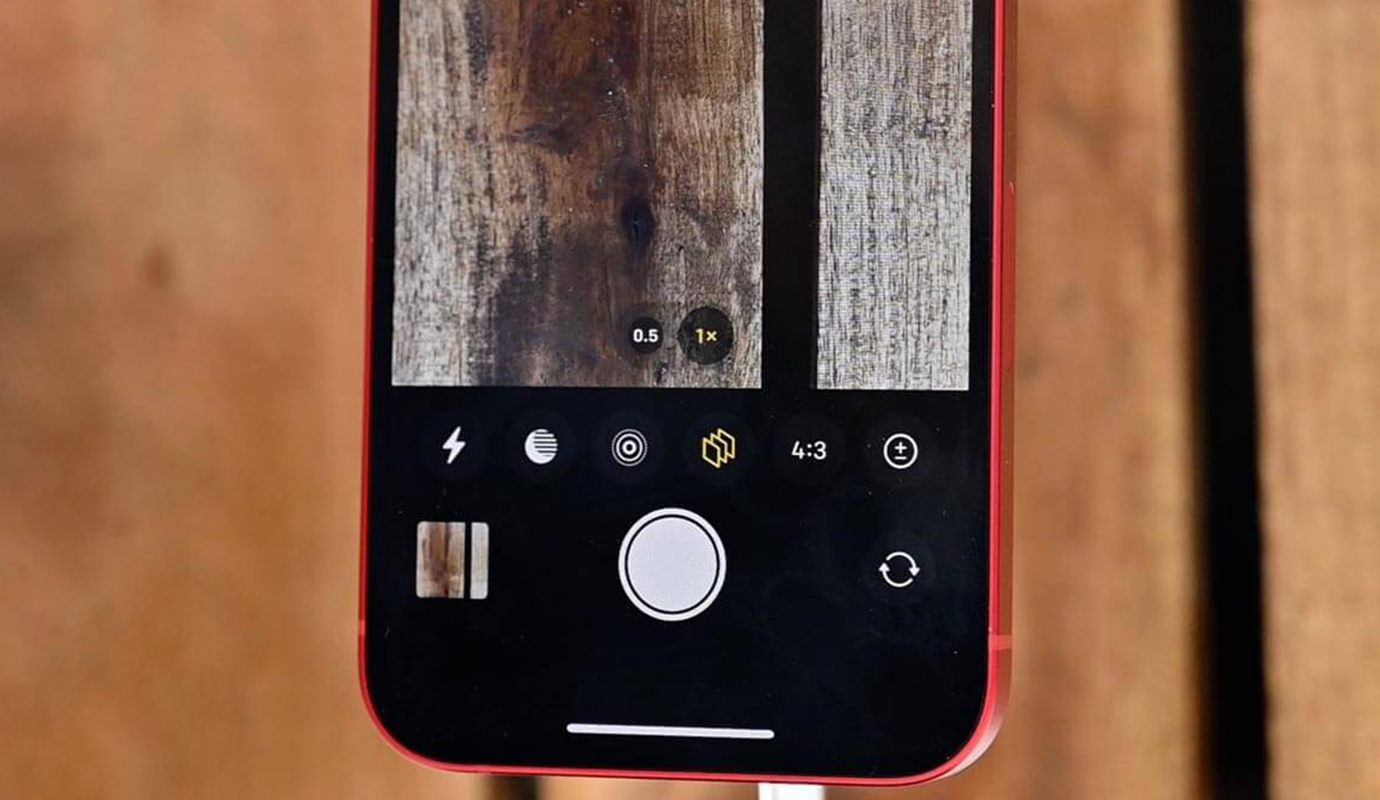
В iOS 17 разработчики добавили несколько полезных опций для управления портретным режимом фото. Пользователь может не только изменить степень размытия заднего фона, но и поменять точку фокусировки.
Сейчас расскажем, как можно полностью отключать размытие фона, если хотите превратить портретный снимок в обычный.
Как отключить размытие фона в портретном фото
Есть два способа отключить эффект боке на портретных снимках в iOS.
1. В приложении Фото во время редактирования снимка откройте режим Портрет, нажмите на индикатор «f» и ползунком отключите размытие фона.
2. Во время просмотра снимка в приложении Фото нажмите кнопку Портрет и отключите портретный режим.
После сохранения такого фото вы сможете вернуться в режим редактирования и снова включить эффект боке.
Источник: iPhones.ru
Вот уже больше месяца пользуюсь iPhone 15 Pro, а на iOS 17 нахожусь аж с лета прошлого года, протестировав все бета и стабильные версии операционной системы.
За это время выделил для себя основные пункты, которые совершенно не нравятся в этих новинках. В случае с iOS 17 даже апгрейд железа с 14 Pro до 15 Pro не помог.
Скажу сразу: это исключительно мое мнение, оно может не совпадать с вашим, какие-то придирки не такие существенные, но, субъективно, эти проблемы присутствуют.
Начнем с iPhone 15 Pro.
1. Кнопка действия бестолковая
Сейчас Apple уже активно тестирует iOS 17.2, но даже в новой версии операционной системы не появилось возможности установить на Кнопку действия сразу нескольких функций. Да, раньше это вообще был рычажок беззвучного режима, но сейчас компания его прокачала и сделала многофункциональной клавишей.
Так почему бы тогда не дать возможность запрограммировать её по-разному? Например, сделать не только долгое нажатие, но и двойное и тройное. На одинарном нажатии вообще стоит лишь напоминание о том, какую опцию вы «повесили» на кнопку. Зачем?
В идеале, на эту клавишу можно повесить большое число различных автоматизаций. И не хочется каждый раз для их запуска пользоваться Siri либо перенастраивать кнопку.
Почему, допустим, я до сих пор не могу сделать себе одновременно лайв-переводчик и активатор VPN, а ещё и довесить это Алисой для управления умным домом? Три разных типа нажатий, но зато все в одном месте, что экономит время.
2. Нагревается от любого чиха
Заявляю со всей ответственностью. A17 Pro — самый «горячий» процессор, который создавала Apple за последние годы. Переход на 3-нм техпроцесс ситуацию лучше не сделал.
iPhone 15 Pro нагревается даже в самых базовых задачах. Я могу 10 минут посидеть в Safari, листая новости или статьи, и корпус смартфона уже станет теплым (а должен быть холодным). Даже во время просмотра видео на YouTube он нагревается так, как не делал это ни один айфон до него.
Пока писал эту заметку, задняя панель успела накалиться до почти неприятного состояния. Про игры вообще говорить не хочется — айфон не перегревается, но заметно повышает температуру корпуса, и это отлично ощущается.
3. Нет 5-кратного оптического зума
За последние годы Apple перешла к политике разделения айфонов на две категории: более бюджетные версии и флагманы. С этим мы уже успели смириться, того требовала иерархия.
Но лично меня раздражает то, что в этом году Apple ещё и решила разделить модели Pro и Pro Max. Раньше они отличались только батареей и размером дисплея, а теперь ещё и камеру в «старшей» версии сделали лучше, добавив 5-кратный оптический зум.
Почему я должен покупать себе смартфон на $200 дороже ради одной (!!) функции? Неудобен мне формат 6,7-дюймовых «лопат», некомфортно мне ими пользоваться. И что теперь, мне нужно снижать свой комфорт ради дополнительной функции? В общем, прямо бомбит от такой наглости.
4. Зарядка всё ещё медленная, хоть и USB-C
В этом году Apple добавила в айфоны порт USB-C, который открывает новые возможности для передачи данных и зарядки. Однако во втором случае компания решила ничего не менять и оставить максимальную поддержку 27-ваттных зарядок, как и с Lightning.
При этом купертиновцы с переходом на USB-C могли бы сделать и поддержку более мощных адаптеров питания.
Я понимаю, что таким образом они заботятся о сохранении батареи в нормальном состоянии на протяжении более длительного срока. Однако многие владельцы айфонов меняют их раз в год, к ним, в том числе, отношусь и я. Так почему бы тогда не добавить, к примеру, отдельный тумблер для разблокировки повышенной мощности заряда, чтобы сократить моё присутствие у розетки.
В некоторых ситуациях срочно может потребоваться зарядить айфон минут за 15-20, и хотелось бы к тому моменту уже иметь около 50% аккумулятора.
И это еще с учетом того, что держит заряд этот айфон не лучше, чем iPhone 14 Pro. Он очень быстро расходует накопленную энергию.
Теперь перейдем к iOS 17.
5. Нестабильная работа приложений
Стабильность — это не про iOS 17. Глобально она работает хорошо, все анимации плавные, всё загружается довольно быстро. Но я периодически вижу, как то или иное приложение может просто зависнуть на ровном месте или даже вылететь на рабочий стол.
Это касается как штатных программ, так и сторонних. Буквально вчера создавал новую заметку в одноименном приложении, как открылось окно клавиатуры без кнопок, а потом и вовсе зависло приложение. Помогло три перезапуска, даже не один.
Или периодически может вылетать Telegram при добавлении фотографии к сообщению. Просто без ошибки выкидывает на домашний экран и всё. И тоже может не перезапуститься с первого раза.
YouTube тоже может вылетать при фоновом прослушивании видео спустя полчаса-час работы. А может и не вылетать. Как повезет.
Подобных мелочей много, и они нервируют даже при общем хорошем фоне работы операционной системы.
6. Бесконечные исправления клавиатуры
В iOS 17 компания изменила работу клавиатуры. Благодаря ИИ она стала лучше определять, что вы хотите написать.
Однако постоянно вылезают совершенно дурацкие автозамены, которые появляются вообще не к месту. Например, «при» часто меняется на «про» или «По/по» заменяется на «ПО». Решить это можно только принудительной настройкой автозамены в меню Настройки -> Основные -> Клавиатура -> Замена текста.
Ситуация лучше не становится с каждой новой версией iOS и неизвестно, когда она изменится.
А что вас раздражает в iOS 17 и iPhone 15?
Источник: iPhones.ru
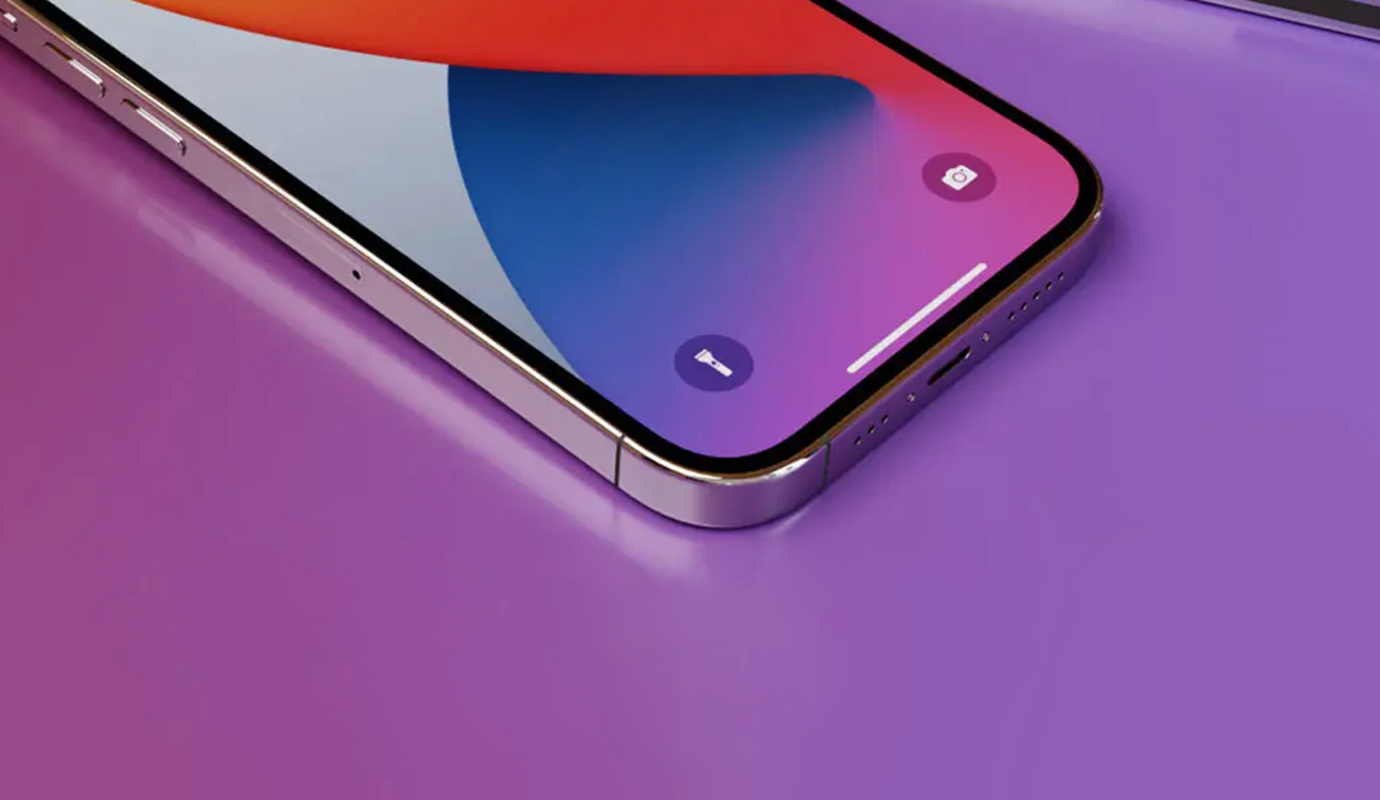
Знакома ситуация, когда на iPhone в одиночку тащите карту в Call Of Duty или идете на рекорд во Fruit Ninja и один неосторожный свайп у края экрана завершает приложение? Продолжить игру получится не всегда, некоторые онлайн-игры сразу разорвут соединение и придется подключаться к серверу заново.
Не все знают, что в iOS можно настроить специальный режим работы и скрыть полоску многозадачности. Она не будет появляться и свайп у нижней границы экрана не завершит приложение.
Сейчас расскажем, как настроит и активировать этот полезный для геймеров режим работы.
Как в iOS отключить сдвигание картинки на экране вниз
Полезная опция на iPhone позволяет дотягиваться до элементов в верхней части экрана при работе одной рукой, не перехватывая смартфон. Но во время игр или в некоторых приложениях она может только мешать.
Напомним, свайп вниз по полоске многозадачности на iPhone сдвигает изображение на экране вниз. Включается и выключается опция вот так:
Перейдите в Настройки — Универсальный доступ.Откройте раздел Касание.Найдите и включите или выключите опцию Удобный доступ.
Обычно этот жест мешает во время игр в портретной ориентации гаджета.
Как в iOS отключить отображение полоски многозадачности
А вот сама полоска мешает намного чаще. В играх с ландшафтной ориентацией она может перекрывать элементы интерфейса. Полностью отключить ее невозможно, но убрать на время игры вполне реально.
Перейдите в Настройки — Универсальный доступ.Откройте раздел Гид-доступ и активируйте главный тумблер.
Перейдите в раздел Настройки код-пароля.Задайте пароль для выключения режима и включите опцию Face ID, так сможете быстрее выходить из этого режима.
Теперь вернитесь в раздел Настройки — Пункт управления.Добавьте кнопку Гид-доступ в шторку с переключателями.
Все. Удобный режим для игр на iPhone настроен.
Как запускать режим без переключателя многозадачности
Теперь, когда захотите поиграть с комфортом без надоедливой полоски многозадачности, делайте следующее:
1. Откройте Пункт управления и нажмите кнопку Гид-Доступ.
2. При первом запуске нажмите кнопку Настройки и включите все опции, которые должны работать во время активации гид-доступа. Например, можно отключить кнопки блокировки и регулировки громкости, чтобы случайные нажатия тоже не мешали игре.
3. Теперь нажмите Начать для активации режима.
4. Для выхода дважды нажмите боковую кнопку и авторизуйтесь по Face ID.
Теперь сможете играть в любимые игры или онлайн-сражения без риска случайно закрыть приложение и прервать напряженную катку.
Источник: iPhones.ru
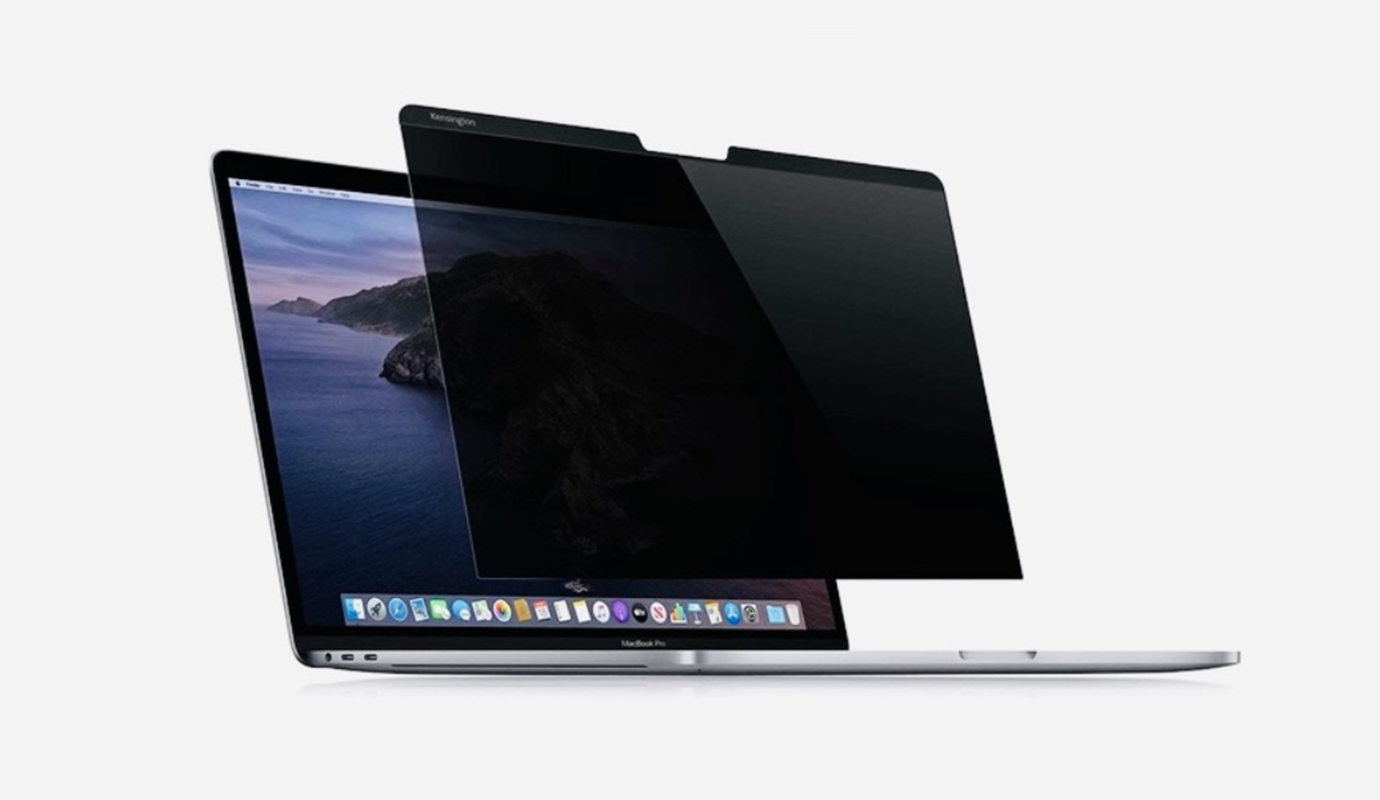
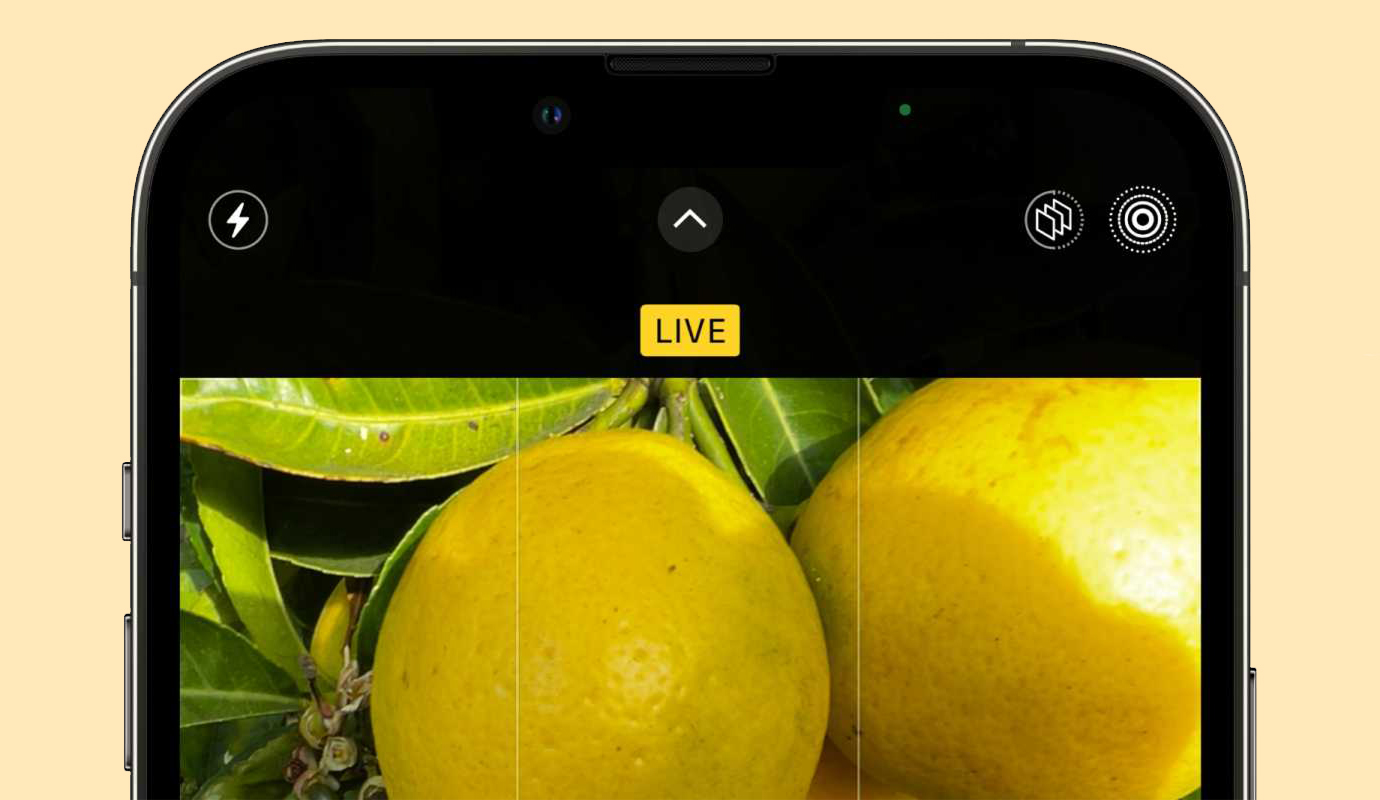
Опция Live-фото, которая появилась еще в iOS 11 позволяет захватывать серию снимков до и после создания фото. Если зажать палец на такой фотографии, увидите воспроизведение небольшой анимации.
Ее можно зациклить или применить другой доступный эффект.
Иногда хочется пересохранить «живую» фотографию в формате видео, в последних версиях iOS это можно делать без сторонних утилит и быстрых команд.
Как в iOS сделать видео из Live-фото
1. Найдите «живое» фото в галерее. Можно выбрать сразу несколько снимков, тогда они объединятся в один ролик.
2. Откройте меню действий (кнопка с тремя точками).
3. Выберите пункт Сохранить как видео.
Из одной или нескольких фотографий с live-эффектом будет создан видеоролик.
Источник: iPhones.ru
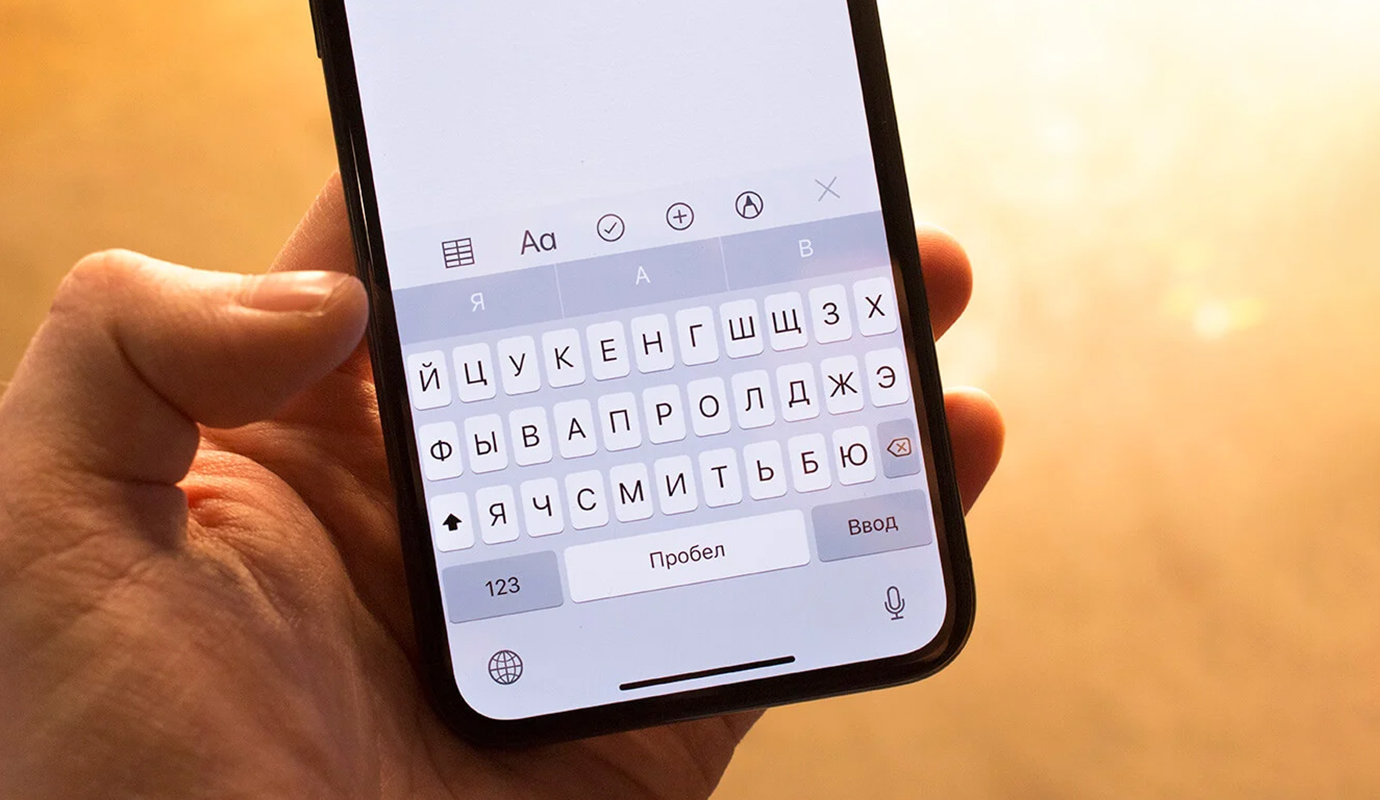
Мобильная операционная система Apple позволяет настроить нужные сокращения, чтобы быстро вводить словосочетания, символы или эмодзи. Например, можно создать сокращение для английского слова или символа, который находится на отдельной клавиатуре, чтобы каждый раз не переключаться на нее. Используя это сокращение, получится быстро вводить слова/символы без переключения клавиатуры.
Как настроить быстрый ввод для любых символов на iPhone
1. Откройте раздел Настройки — Основные — Клавиатура.
2. Перейдите в раздел Замена текста.
3. Нажмите «+» для создания нового правила автозамены.
4. В верхнее поле введите нужный символ, а в нижнее — используемое для его ввода сокращение.
Создайте нужное количество правил автозамены для всех необходимых символов или эмодзи. После этого можно вводить сокращения без переключения языка и активации символьной клавиатуры.
Источник: iPhones.ru
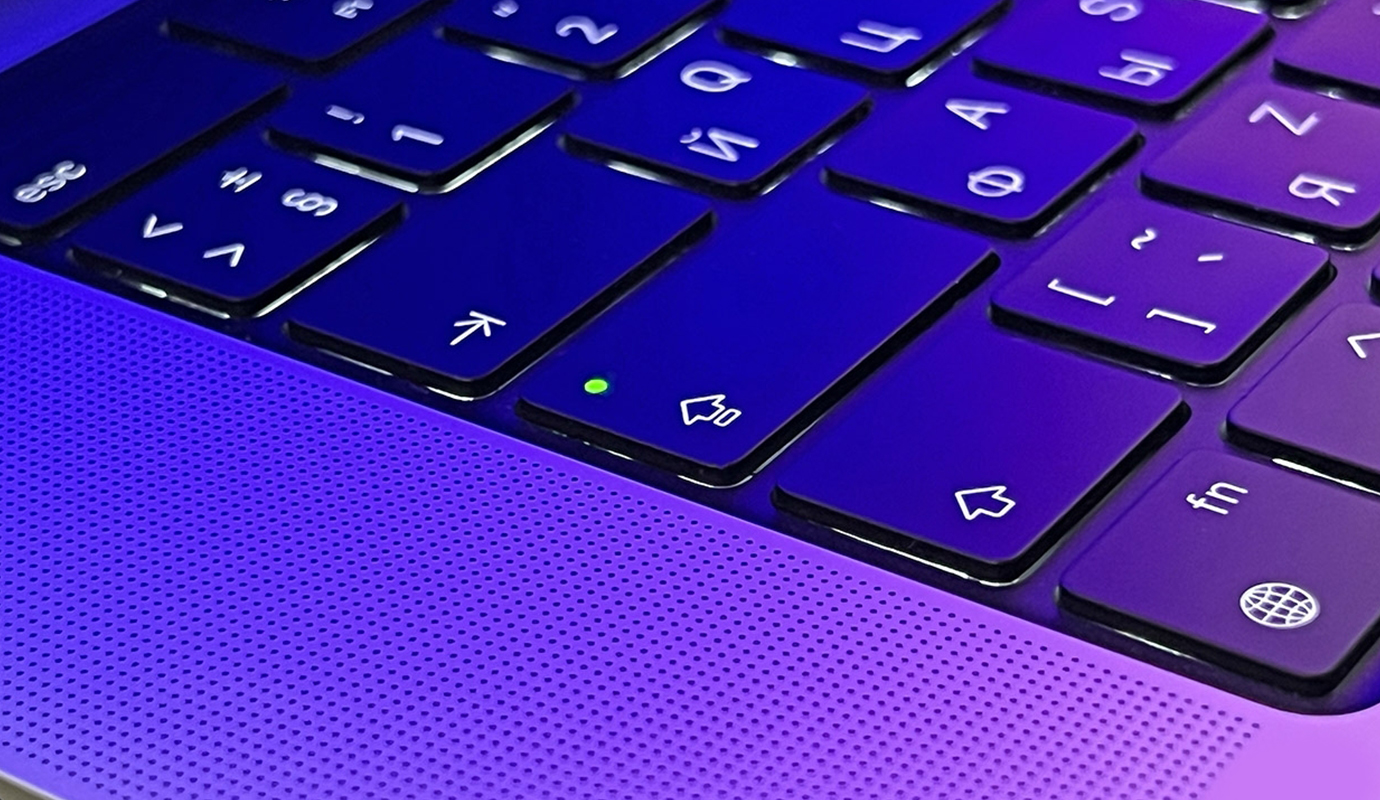
Я сейчас вам всё испорчу. У вас MacBook? Значит, у вас Caps Lock на клавиатуре лагает.
Не верите? Проверьте. Стукните по нему сейчас. Не загорелся. Теперь живите с этим.
Но почему так происходит? Caps Lock уже минимум 20 лет «тормозит» на всех существующих MacBook, и ничего не меняется. Не может же быть, что это банальный баг, переживший столько реинкарнаций macOS и самих ноутбуков Apple.
Ответ на самом деле непростой. Но это лечится.
Почему Caps Lock тормозит на компьютерах Apple
Никто не знает. А кто знает, тот до сих пор не рассказал.
Я серьёзно. Нет ни одной задокументированной, подтверждённой причины, почему клавиша Caps Lock активируется с задержкой на любом Mac. Как нет и чётко определённого момента, когда такое поведение клавиши стало нормой в настольных операционных системах Apple.
Распространённая теория, которая звучит вполне логично, звучит так. Задержку добавили давным-давно с исключительно хорошими намерениями: чтобы сократить число случайных нажатий на кнопку, влекущих нежелательную смену режима печати с прописного на заглавный или обратно.
В пользу теории говорит то, что нажатие на Caps Lock в течение чуть большего времени, чем просто моментальный «тап», всегда срабатывает корректно.
Против теории отмечу, что промахнуться именно по Caps Lock очень сложно. По крайней мере, за более чем 10 лет слепой печати я не сталкивался с такой проблемой в любых ОС. Но может быть, что я её просто этого не замечаю – как раз из-за задержки, предусмотрительно добавленной неизвестно кем в macOS.
К слову, в ОС Ubuntu также по умолчанию внедрена задержка срабатывания Caps Lock. А на некоторых ноутбуках с ОС Windows также присутствует задержка при нажатии. Но это уже другой случай – она обусловлена лишь тем, что производитель поставляет предустановленное ПО, перехватывающее сигнал и отображающее смену регистра на экране. Так сделано из-за отсутствия в клавиши «капса» светодиодного индикатора.
Как выключить задержку активации Caps Lock в macOS
1. Самый простой способ: Системные настройки → Клавиатура → Ввод текста → Изменить. Далее включаете, а затем выключаете тумблер «Использовать клавишу Caps Lock для переключения…».
Почему-то после этого «лаг» пропадает до следующей перезагрузки системы, хотя теоретически не должен. Это уже настоящий баг, в отличие от поведения Caps Lock по умолчанию. Но жаловаться на него мы не будем.
2. Вот ещё один способ раз и надолго, но влечёт за собой другие последствия. Перейдите в Системные настройки → Универсальный доступ → Клавиатура и включите тумблер Медленные клавиши. Затем нажмите на кнопку i напротив него и оттяните слайдер Задержка до активации клавиш влево до конца.
Задержка активации Caps Lock пропадёт, но появятся другие проблемы. Движение курсора в тексте по стрелкам сильно замедлится, а если вы очень-очень быстро печатаете, то система начнёт пропускать ввод некоторых клавиш.
3. Наконец, можно скачать программу с открытым кодом Karabiner Elements. Ей уже лет десять. Там, помимо тончайшей настройки работы клавиатуры, можно убрать задержку нажатия Caps Lock.
P.S. Я был бы рад выяснить первопричину и момент появления этой задержки в macOS, но несколько дней поиска в интернете ответа не принесли. Если у вас есть ответ и пруф, напишите в комментариях – будем все благодарны.
Источник: iPhones.ru

iPhone 15 и iPhone 15 Pro наконец-то переехали на новый порт. Но что, кроме удобства, это несёт?
Айфон благодаря отказу от Lightning моментально стал полноценной рабочей станцией, которая по функциональности не уступает iPad — по крайней мере, в том, что касается девайсов, готовых к подключению.
Итак, с USB-C на iPhone вы можете:Заряжать часы, наушники, телефоныСчитывать медиа с флешек, SD-карт и камерыУправлять клавиатурой, мышкой и геймпадомСлушать музыку через наушникиЗаписывать через внешний микрофонВыводить изображение на внешний экран через HDMI и VGAЗаписывать видео на веб-камеруПодключать мульти-хаб с несколькими портамиПровести интернет через Ethernet-кабельИ даже охладиться на улице ручным вентилятором.
Разница в портах одна.
iPhone 15 поддерживает скорость до 480 Мб/с по проводу.
iPhone 15 Pro – до 10 Гб/с, поэтому ко всему указанному выше он ещё умеет записывать ProRes видео прямо на SSD.
Так что смело вставляйте свои аксессуары в iPhone.
Похоже, за время развития iPadOS в планшетах Apple с USB-C, операционная система смартфонов компании уже давно стала готовой к новому разъёму.
Источник: iPhones.ru
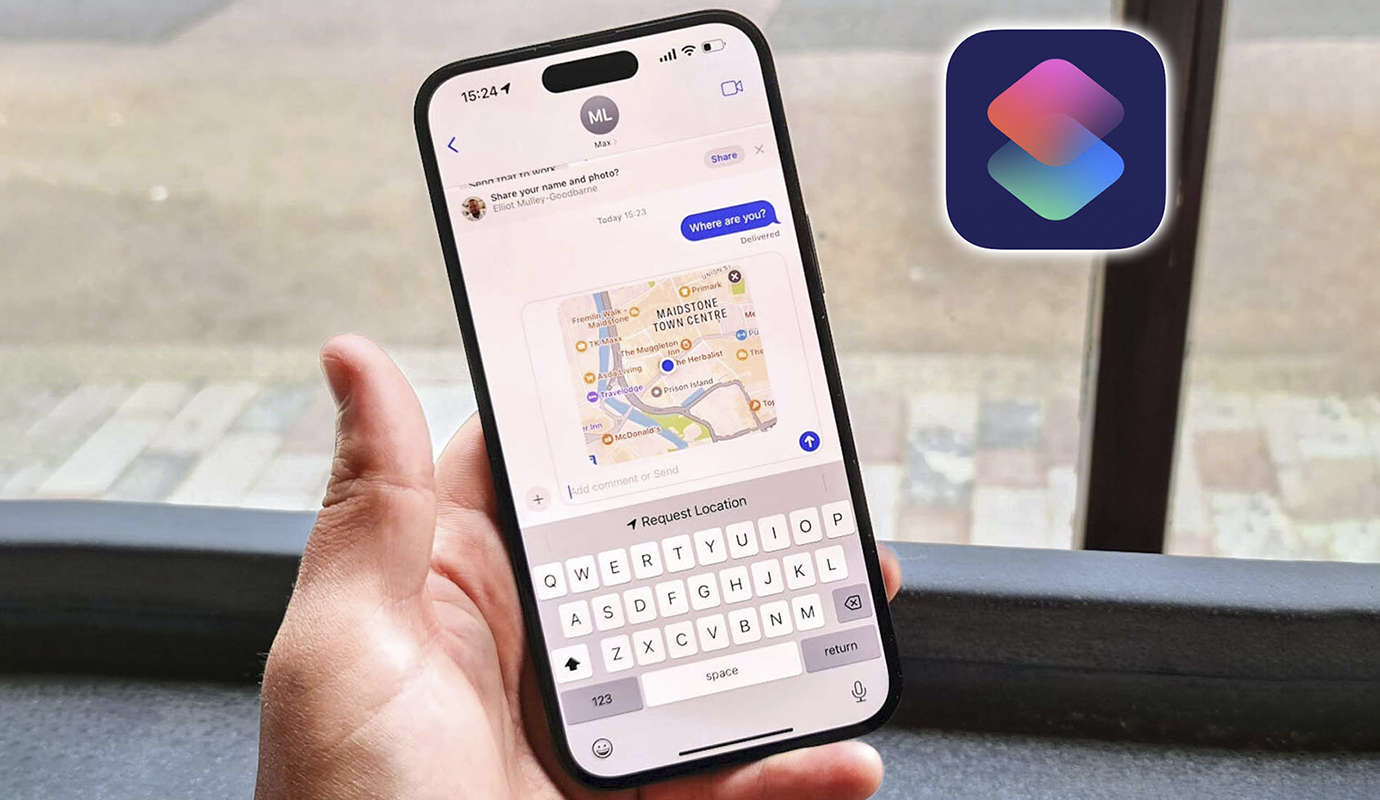
Каждый из нас может оказаться в экстренной ситуации, когда важно сообщить родственникам свое местоположение, а иногда и начать съемку видео на камеру своего смартфона. Например, в случае ДТП.
В стрессовой ситуации сложно сконцентрироваться и сделать несколько важных действий, все это поможет сделать специальная команда.
Как быстро поделиться местоположением и начать запись видео на iPhone
1. Загрузите бесплатное приложение Команды.
2. Скачайте команду по ссылке.
3. Во время сохранения команды добавьте контакты, с которыми будете делиться местоположением.
4. Запустите команду первый раз и выдайте все необходимые разрешения.
Команда готова к использованию. Можно вывести виджет для ее запуска на экран блокировки или домашний.
После включения команда делает следующее:
останавливает воспроизведение музыки в плеере; уменьшает яркость экрана, чтобы сохранить заряд батареи; включает режим «Не беспокоить»; отправляет ваше текущее местоположение заданным при настройке абонентам через СМС или iMessage; начинает запись видео на фронтальную камеру смартфона.
Отснятый ролик будет сразу же предложено переслать кому-то из близких. Так в экстренной ситуации одним тапом сможете сделать несколько полезных действий.
Источник: iPhones.ru
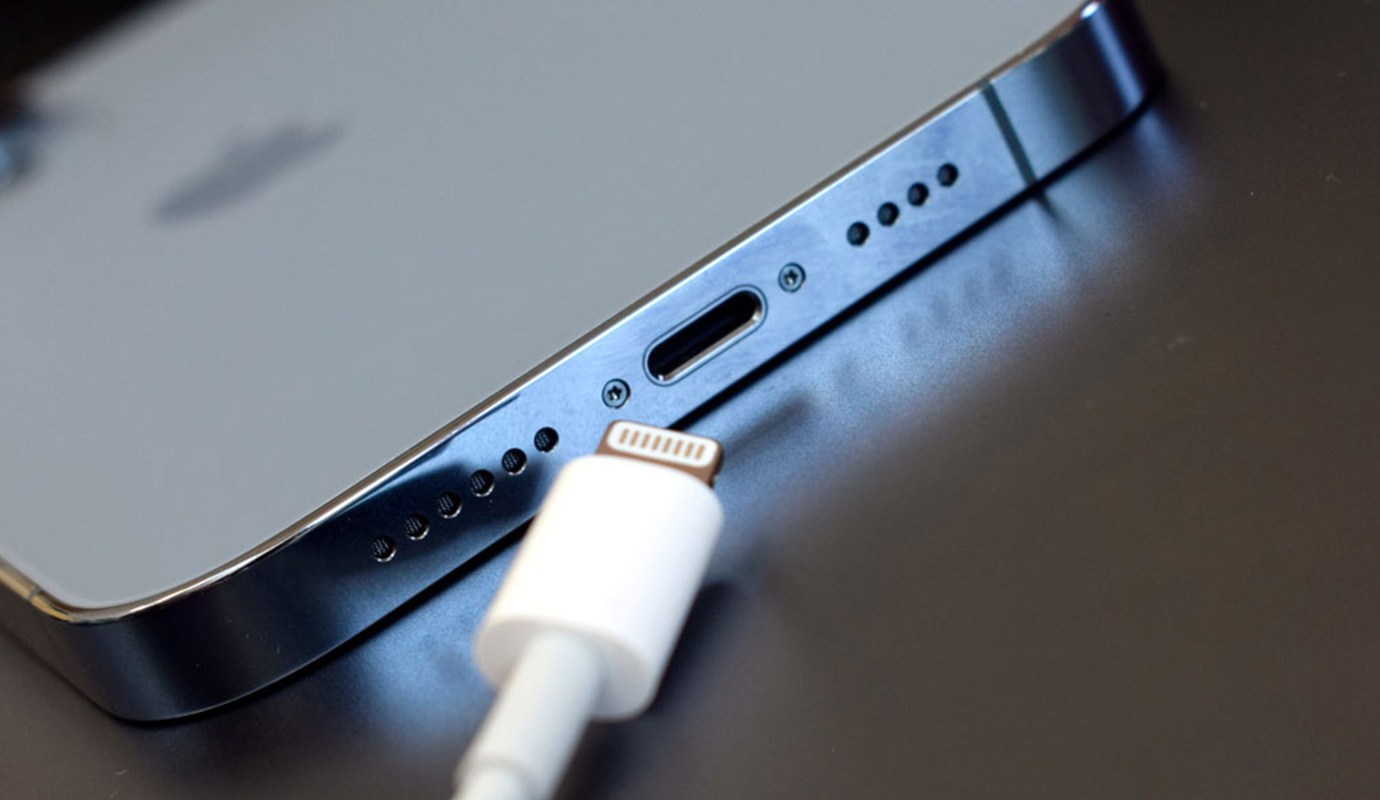
Большинство смартфонов на Android умеют показывать примерное время до полной зарядки батареи. В iOS такой возможности пока нет. Исправить ситуацию можно при помощи специальной команды.
К сожалению, она не учитывает мощность подключаемой зарядки и то, как используется смартфон (под нагрузкой или в покое). Однако это лучше, чем ничего.
Как узнать время до полной зарядки iPhone
1. Скачайте бесплатное приложение Команды.
2. Загрузите оригинальную команду по ссылке или переведенную на русский язык.
3. Добавьте виджет для запуска команды на рабочий стол или экран блокировки.
4. Чтобы автоматически запускать скрипт при подключении зарядки, создайте новую автоматизацию в приложении Команды.
5. Выберите событие Зарядное устройство подключено — Подключается.
6. Отметьте Немедленный запуск и отключите Уведомлять о запуске.
7. Сохраните автоматизацию и подключите зарядку к iPhone для проверки.
Теперь при подключении к розетке система покажет уведомление с примерным временем окончания заряда.
Источник: iPhones.ru
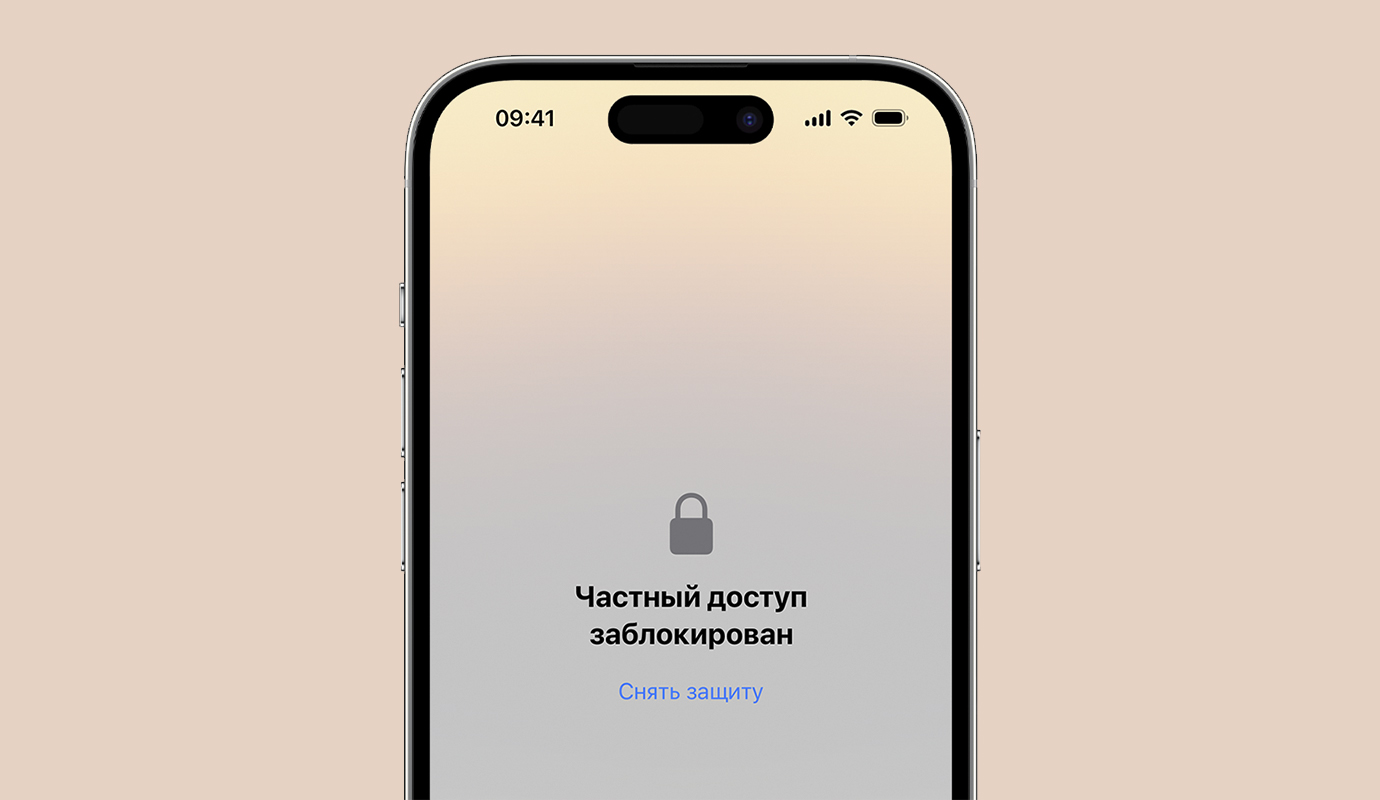
Если доступ к вашему Mac получают члены семьи, родственники или коллеги, одним из уязвимых мест будет используемый веб-браузер. В нем сохранены пароли, история просмотра и активные сессии на сайтах.
В macOS можно ограничить доступ к браузеру Safari разными способами. Сейчас рассмотрим самые популярные варианты.
1. Создайте несколько учеток в macOS
Самым простым решением будет создать несколько учетных записей для разных пользователей. Можно добавить отдельный аккаунт для жены или ребенка, а можно — сделать одну общую гостевую запись, которой будут пользоваться все остальные пользователи компьютера.
Настраиваются учетки следующим образом:
Перейдите в Системные настройки — Пользователи и группы.Нажмите кнопку Добавить учетную запись и введите пароль администратора. (Только пользователи с правами Администратор смогут управлять другими учетками).Выберите тип новой записи, укажите имя и название папки пользователя.Придумайте пароль и подсказку при необходимости.Нажмите кнопку Создать пользователя и новая учетка будет добавлена на компьютер.
2. Используйте конфиденциальный режим Safari
Использовать несколько учеток только для защиты вкладок браузера готовы не все, есть и другой способ. Начиная с iOS 17 и macOS Sonoma разработчики добавили новую фишку в стандартный браузер Safari.
Опция защищает открытые в приватном режиме вкладки. Для доступа к ним нужно авторизоваться через код разблокировки или Touch ID.
Запустите Safari и перейдите в параметры браузера.Откройте вкладку Конфиденциальность.Активируйте опцию Требовать пароль для просмотра защищенных вкладок.
Если другие пользователи будут работать за компьютером, то они не смогут увидеть вкладки из приватного режима.
3. Настройте Экранное время
Есть способ ограничить доступ к любому приложению на Mac. Для этого нужно задать ограничения в параметрах экранного времени. Достаточно ограничить время работы в Safari и для доступа к браузеру система будет требовать пароль.
Перейдите в Системные настройки — Экранное время — Активность приложений и сайтов.Включите опцию и откройте раздел Лимиты приложений.
Добавьте лимит для Safari и установите время — 1 минута.Не забудьте запретить изменение настроек экранного времени (Системные настройки — Экранное время — Заблокировать настройки экранного времени).
После сохранения лимита браузер будет работать без блокировки 1 минуту. Еще одну минуту можно будет получить без пароля. Для дальнейшей разблокировки придется ввести настроенный код отключения экранного времени.
4. Используйте сторонние приложения
Если ни один из указанных способов защиты вам не подходит, воспользуйтесь сторонними приложениями.
Для браузера Chrome есть расширения, которые автоматически очищают историю или устанавливают пароль на запуск.Браузер Firefox в стандартной комплектации умеет защищать приложение паролем.Утилита AppCrypt (распространяется по подписке) позволяет запаролить любое приложение в macOS.
Так сможете настроить блокировку браузера подходящим для вас способом.
Источник: iPhones.ru