Блог

Все об Apple - новости, гайды, обзоры и новинки

На первый взгляд кажется, что Apple предоставляет пользователям iPhone весьма ограниченную операционную систему с минимальным набором встроенных функций, но на самом деле это огромное заблуждение. Компания из Купертино делает всё для того, чтобы пользоваться устройствами с надкушенным яблоком было просто и удобно, встраивая сотни возможностей, о которых вы можете даже не подозревать. Если вы являетесь пользователем iPhone, то вам не требуется никакое стороннее приложение для сканирования документов, ведь оно уже есть на вашем телефоне. Сканер может не только сканировать документы и преобразовывать их в PDF-файлы, но и даже превращать ваши рукописные заметки в цифровые тексты. Не всегда можно использовать ноутбук или даже телефон, чтобы делать нужные записи, и тогда единственным вариантом является традиционная шариковая ручка и лист бумаги. Если потом всё записанное нужно преобразовать в электронный текстовый документ, то обычный набор на клавиатуре может оказаться достаточно длительным и утомительным. Так почему бы не использовать для этого iPhone, который автоматически преобразует рукописные заметки в цифровой текст? С помощью своего смартфона можно сэкономить массу времени, не приложив при этом ни капли усилий. Главное во всем этом процессе – это разборчивый почерк, ведь в противном случае даже айфон не сможет вас спасти, создавая неправильный, а иногда и вовсе странный, бессмысленный результат. Проще говоря, для врачей этот лайфхак совершенно непригоден и бесполезен. Итак, чтобы преобразовать свои рукописные записи в цифровой текст: Шаг 1. Запустите приложение «Заметки» на своем айфоне. Шаг 2. Создайте новую или откройте уже созданную заметку. Шаг 3. Введите букву, после чего вы увидите значок камеры. Нажмите на него и выберите пункт «Сканировать текст». Шаг 4. Наведите открывшуюся камеру на лист с записями и подождите несколько секунд, пока устройство не распознает текст. После этого в приложении «Заметки» появится электронный вариант записей, сделанных от руки. По аналогичному принципе можно сделать скан документа, который тоже сохранится в «Заметках». Для этого вместо пункта «Сканировать текст» необходимо выбрать «Сканировать документ», а потом можно обрезать его до нужных размеров. Обращаем ваше внимание, что встроенный сканер доступен только для владельцев iPhone и iPad с установленной версией iOS 15.4 и iPadOS 15.4 соответственно.
Спустя годы компания из Купертино, кажется, поняла, что иногда владельцам iPhone может понадобиться узнать пароль от Wi-Fi, к которому он уже подключен. И эта возможность появится уже через пару недель! По сей день Apple не позволяла увидеть сохраненные пароли от Wi-Fi, поэтому поделиться паролем с кем-то поблизости или проверить, верно ли указан ключ аутентификации, было не так просто. Бета-версия iOS 16 уже показала, что теперь при необходимости можно увидеть пароль, который требуется для подключения к сети, которую уже использует айфон для доступа к Интернет. Следовательно, вместе с выпуском стабильной версии нового программного обеспечения эта возможность появится у всех владельцев iPhone 8 и новее, тогда как модели 6S, 7 / 7 Plus и первый iPhone SE теперь официально станут устаревшими. После того, как ваш телефон обновиться до iOS 16, сделать это будет очень легко: Шаг 1. Перейдите в Настройки и откройте раздел Wi-Fi, после чего прикоснитесь к информационному значку «i» возле названия активной сети. Если вы находитесь вне зоны действия беспроводной сети, пароль от которой необходимо узнать, то можно нажать кнопку «Изменить» вверху справа, после чего откроется список всех сетей Wi-Fi, к которым подключалось ваше устройство. Шаг 2. После этого перед вами появятся сведения об этой сети. Помимо прочего, здесь представлено поле с паролем, который в данный момент скрыт. Чтобы увидеть его, просто прикоснитесь к нему. Шаг 3. Здесь же можно скопировать пароль, для чего нужно выбрать пункт «Копировать» во всплывающем меню. Теперь его можно вставить в любое приложение или мессенджер. К слову, здесь же можно удалить те сети, которые вам не нужны, но обратите внимание, что они будут удалены со всех ваших устройств Apple, синхронизированных с данным iCloud.
В предыдущей статье мы рассмотрели только четыре функции, теперь настало время для оставшейся «шестёрки». Поехали! Защита папок с фотографиями В iOS 16 появилось еще одно замечательное нововведение для управления фотографиями, которое создано для безопасности ваших данных. Папка «Скрытые фотографии», которая скрывает личные снимки от посторонних глаз, теперь может потребовать, чтобы вы использовали Face ID или Touch ID, чтобы получить к ней доступ. Аналогичный способ разблокировки теперь доступен и в папке «Недавно удаленные». Вы сразу же сумеете понять, что появились дополнительные меры безопасности: возле каждой из этих папок теперь есть иконка замка, которая сообщает, что для доступа требуется дополнительный уровень аутентификации. Быстрая заметка Как в macOS, так и в iPadOS есть функция «Быстрая заметка», позволяющая быстро записать какую-то внезапно посетившую вас интересную мысль. iOS 16 привносит эту возможность в iPhone, и, хотя на тему ее реализации можно подискутировать, это по-прежнему самый простой способ зафиксировать мысль без необходимости запускать приложение «Заметки». Вы можете запустить Быструю заметку с помощью значка на экране Центра управления вашего iPhone, но предварительно нужно будет зайти в «Настройки» и отредактировать его, добавив на экран этот значок. Кроме того, когда вы находитесь в другом приложении, например, в Safari или Фото, вы можете нажать на кнопку «Поделиться». В следующем же появившемся меню теперь предстанет новая команда «Добавить в быструю заметку», которая позволяет создать новую заметку или изменить уже существующую. Блокировка заметок с помощью пароля Если вы хотите защитить ту или иную запись в приложении «Заметки», то с iOS 16 вам больше не нужно беспокоиться о том, чтобы придумывать и запоминать разные пароли. Обновленная версия приложения теперь позволяет использовать тот же пароль, который используется для доступа к самому айфону. Конечно, это все ещё не лучший способ для хранения действительно важной информации, но всё же достаточно быстрый и удобный, чтобы защитить записи от посторонних глаз. Siri знает пунктуацию… Теперь мы добрались до Siri. Точнее, до нее добрались купертиновцы. Уже с новым мажорным обновлением iOS голосовой помощник Apple повысит свой IQ и научится самостоятельно расставлять знаки препинания там, где это необходимо, в процессе диктовки текста пользователем. Больше не придется произносить слова «запятая», «точка» и т.д. Согласно сообщениям тестировщиков, иногда бывают незначительные ошибки, причем зачастую по части вопросительных знаков, но это в любом случае большой шаг вперед. Особенно нововведение понравится пользователям, которые используют голосовой набор на постоянной основе. … и может автоматически отправлять текстовые сообщения И снова, если вы используете голосовой набор, вам это понравится. После надиктовки Siri текстового сообщения, которое нужно впоследствии отправить пользователю, голосовой помощник неизменно спрашивает, отправлять ли сообщение. Конечно, сказать «Да» не проблема, к тому же этот вопрос задается с целью убедиться, что Siri не упустила ничего из сказанного. Но если нужно отправить короткое сообщение, например, «подъезжаю», «хорошо» или что-то в таком духе, то подтверждение отправки немного раздражает. С выпуском iOS 16 пользователь сможет сделать так, чтобы Siri перестала ждать подтверждения на отправку и высылала сообщения автоматически. Для этого в Настройках необходимо зайти в раздел «Siri и поиск» и активировать пункт «Автоматически отправлять сообщения». Некоторая пауза перед отправкой всё равно будет, но вам не придется вести дополнительный диалог с виртуальным ассистентом. Настройте, как долго Siri будет ждать, пока вы закончите говорить Еще одно предстоящее улучшение Siri – это возможность изменять количество времени, в течение которого она слушает пользователя, чтобы убедиться, что он закончил говорить. Это очень важно, потому что для некоторых людей с дефектами речи дополнительные секунды могут полностью изменить ощущения от взаимодействия с голосовым помощником, например, при заикании. Изменить время восприятия можно в разделе «Специальные возможности», после чего Siri точно станет готова выслушать всё, что вы хотите ей сказать.
Гурман назвал свою дату презентации новых iPhone, модель 14 Max оказалась под угрозой срыва, а Apple рекомендует пользователям срочно обновить программное обеспечение всех своих устройств в целях безопасности. Старт продаж iPhone 14 состоится через 9 дней после анонса В последнее время ходило много слухов о дате выпуска линейки iPhone 14. Теперь к обсуждению подключился и Марк Гурман из Bloomberg, а с учетом его послужного списка есть все основания полагать, что именно он называет правильную дату предстоящего мероприятия. В своей новой публикации Гурман заявляет, что «люди, разбирающиеся в этом вопросе» сообщили, что Apple запланировала презентацию на 7 сентября, то есть на среду. Авторитетный журналист также отмечает, что сотрудники Apple Store были предупреждены о том, что 16 сентября (пятница) ожидается старт продаж неназванного нового продукта, и, скорее всего, речь идет именно о серии iPhone 14. В этом нет ничего удивительного: традиционно американский технологический гигант сперва демонстрирует публике новые айфоны, а затем говорит, когда именно телефоны будут доступны для покупки, предварительно открывая возможность оформить предзаказ. Предполагается, что в этом году расписание выглядит так: ·      Дата презентации Apple iPhone 14: 7 сентября (среда) ·      Открытие предварительных заказов: 9 сентября (пятница) ·      Поступление в розничную продажу: 16 сентября (пятница) Другой известный аналитик Минг-Чи Куо назвал причину, по которой компания из Купертино, возможно, решила перенести дату запуска на более ранний срок. Многие ожидали, что модельный ряд iPhone 14 будет представлен в сентябре, но позже. Куо считает, что «влияние риска рецессии на спрос» сподвигло купертиновцев сдвинуть график, поскольку Apple хочет продемонстрировать iPhone 14, iPhone 14 Max, iPhone 14 Pro и iPhone 14 Pro Max до того, как состояние мировой экономики станет еще хуже и люди начнут затягивать пояса и избегать крупных покупок, например, таких как новый айфон. iPhone 14 mini неожиданно появился в списке дистрибьюторов Apple Да-да, действительно, один из крупнейших дистрибьютеров Apple на азиатском рынке причислили iPhone 14 mini к списку предстоящих устройств. Эта весьма неожиданная и противоречащая всему, что мы слышали ранее, утечка произошла всего за несколько недель до официальной презентации новых телефонов. Уже долгое время практически все существующие СМИ сходятся во мнении, что линейка айфонов этого года будет состоять из стандартного iPhone 14, увеличенного iPhone 14 Max, а также моделей iPhone 14 Pro и iPhone 14 Pro Max. Однако, как утверждает достаточно надежный инсайдер Эван Бласс, в этой серии iPhone 14 Max будет заменен на iPhone 14 mini. В статье для 91Mobiles Бласс утверждает, что информация об устройствах Apple поступает напрямую от «ведущего торгового партнера», базирующегося в Азиатско-Тихоокеанском регионе. Судя по всему, этот партнер в настоящее время готовит страницы продуктов для будущих смартфонов iPhone 14 и некоторых устройств iPad, и iPhone 14 mini уже в этом списке. Мы считаем, что пока нельзя полностью доверять этой информации – возможно, это была опечатка Бласса или ошибка таинственного дистрибьютора. До отчета 91Mobiles почти все утечки и слухи предполагали запуск 6,7-дюймовой модели 14 Max, которая заменит модель mini в этом году. Если бы iPhone 14 mini действительно вытеснил из линейки iPhone 14 Max, это был бы настоящий сюрприз для пользователей, которым нравится компактный форм-фактор. Сама Apple якобы осталась недовольна продажами iPhone 13 mini, но компания умеет удивлять, и внезапный выпуск iPhone 14 mini стал бы очень неожиданным событием. Эван Бласс также назвал и другие устройства из списка партнера Apple на азиатском рынке. В нем оказались iPad Pro 12.9 2022 года (6-го поколения), iPad Pro 11 (4-го поколения) и iPad 10.2 (10-го поколения). И о них тоже есть, что рассказать. Мероприятие Apple в октябре: в меню новые iPad и модернизированные Mac M2 За последние годы Apple несколько раз проводила презентации в октябре, включая демонстрацию новых MacBook Pro в 2021 году и запуск серии iPhone 12 в 2020 году. В последнем выпуске информационного бюллетеня Power On Марк Гурман затрагивает тему того, что, по его мнению, компания из Кремниевой долины приготовила для октябрьского мероприятия. Прежде всего, специалист говорит о планшетах: Гурман ожидает, что Apple выпустит iPad Pro на базе чипсета M2 и iPad 10-го поколения, работающий на чипе A14 и оснащенный портом USB-C. Одни из последних утечек об iPad Pro 2022 года действительно указывают на то, что он будет оснащен процессором Apple M2 и будет иметь размеры 11 и 12,9 дюйма, причем более крупный девайс снова сможет похвастаться мини-светодиодной панелью. Что касается планшета Apple начального уровня, то iPad 10 тоже фигурирует в новостях: CAD-рендеринг показывает более тонкую и изящную форму устройства, но с довольно неровным корпусом камеры на задней стороне. Помимо этого, журналист Bloomberg, похоже, убежден, что купертиновцы представят «по крайней мере пару» новых компьютеров Mac на базе чипа M2, но он не уверен, какие именно устройства это будут. Может ли это оказаться новый Mac mini, обновленный Mac Pro или даже новая модель MacBook Pro? Первые два девайса имеют гораздо больше шансов на жизнь, потому что калифорнийский производитель в этом году уже выпустил MacBook Pro с чипом M2, а улучшенные 14- и 16-дюймовые модели ноутбука прогнозируют следующей весной. Что касается Mac mini и Mac Pro, модели этих компьютеров, оснащенные процессором M2, ожидаются уже достаточно долго. Гурман уже сообщал, что скоро появится Mac mini с M2 под капотом, и даже высказал мнение, что для мини-компьютера могут использовать будущий чипсет M2 Pro. Что касается Mac Pro, то полное устранение непосредственного присутствия Intel в линейке дорогих и мощных настольных компьютеров Apple — лишь вопрос времени. Какое бы устройство в итоге ни представили, и сентябрь, и октябрь выглядят очень многообещающе для поклонников «Яблока». Чипы M2 Pro и A17 Bionic поступят в массовое производство в следующем месяце Хотя платформа M2 технически является преемником M1, многочисленные тесты показывают, что она не предлагает слишком уж большого прироста производительности (хотя в ряде аспектов превосходство M2 на лицо). Считается, что реальный рост мощности обеспечат еще не анонсированные чипсеты M2 Pro и M2 Max. В отличие от M2, который был изготовлен на чуть лучшем 5-нанометровом техпроцессе TSMC N5P, M2 Pro будет использовать значительно лучший 3-нанометровый узел N3. Согласно сообщениям тайваньского новостного агентства Commercial Times, ожидается, что массовое производство начнется где-то в сентябре этого года. Чипсет M2 Pro, как и его предшественник, скорее всего, дебютирует вместе с новыми 14-дюймовыми и 16-дюймовыми моделями MacBook Pro. Благодаря меньшему размеру транзистора (3 нм против 5 нм) можно ожидать, что разница в производительности между Apple M2 и M2 Pro / M2 Max будет намного выше, чем у M1 и M1 Pro / M1 Max, которые произведены с использованием одного и того же техпроцесса. Предполагается, что наряду с M2 Pro TSMC начнет массовое производство мобильной однокристальной платформы A17 Bionic, выполненной по 3-нм техпроцессу, которая в следующем году будет использоваться эксклюзивно для моделей iPhone 15 Pro, тогда как стандартные модели iPhone 15 будут оснащаться модернизированным 5-нанометровым чипом A16. Чипы TSMC N3/N3E/N3P/N3X могут использоваться сразу в нескольких последующих поколениях устройств Apple, потому что более продвинутая технология все еще находится на поздних стадиях разработки и не готова к серийному производству. Обновляйтесь! Apple исправляет две опасные дыры в безопасности iPhone и Mac Американская компания выпустила «важное» обновление, которое настоятельно рекомендует установить всем пользователям iPhone, Mac и iPad. Обновления iOS 15.6.1, macOS Monterey 12.5.1 и iPadOS 15.6.1 исправляют две уязвимости нулевого дня, которые могут эксплуатироваться для кражи персональной информации. Если их не исправить, злоумышленники могут взломать систему и получить доступ к конфиденциальным данным пользователя. Сама Apple, как и большинство других технологических фирм, не раскрывает и не обсуждает точную проблему безопасности, заявляя лишь, что на всех устройствах необходимо установить новую версию операционной системы. Компания также отдельно выпускает обновление для браузера Safari под номером 15.6.1, чтобы обеспечить защиту пользователей. Согласно официальному журналу изменений, уязвимости CVE-2022-32894 и CVE-2022-32893, обнаруженные анонимным исследователем, затрагивают все три главных устройства Apple — iPhone, Mac и iPad. Первая уязвимость описывается как «проблема записи за пределы допустимого диапазона» и затрагивает ядро ОС, а вторая является уязвимостью WebKit и, если ее не устранить, это может привести к выполнению произвольного кода. Все, что нужно пользователям, — это осознать, что уязвимости имеют высокий статус воздействия и действительно могут быть использованы злоумышленниками. Чтобы это предотвратить, не стоит откладывать обновление своего iPhone, Mac или iPad в долгий ящик.
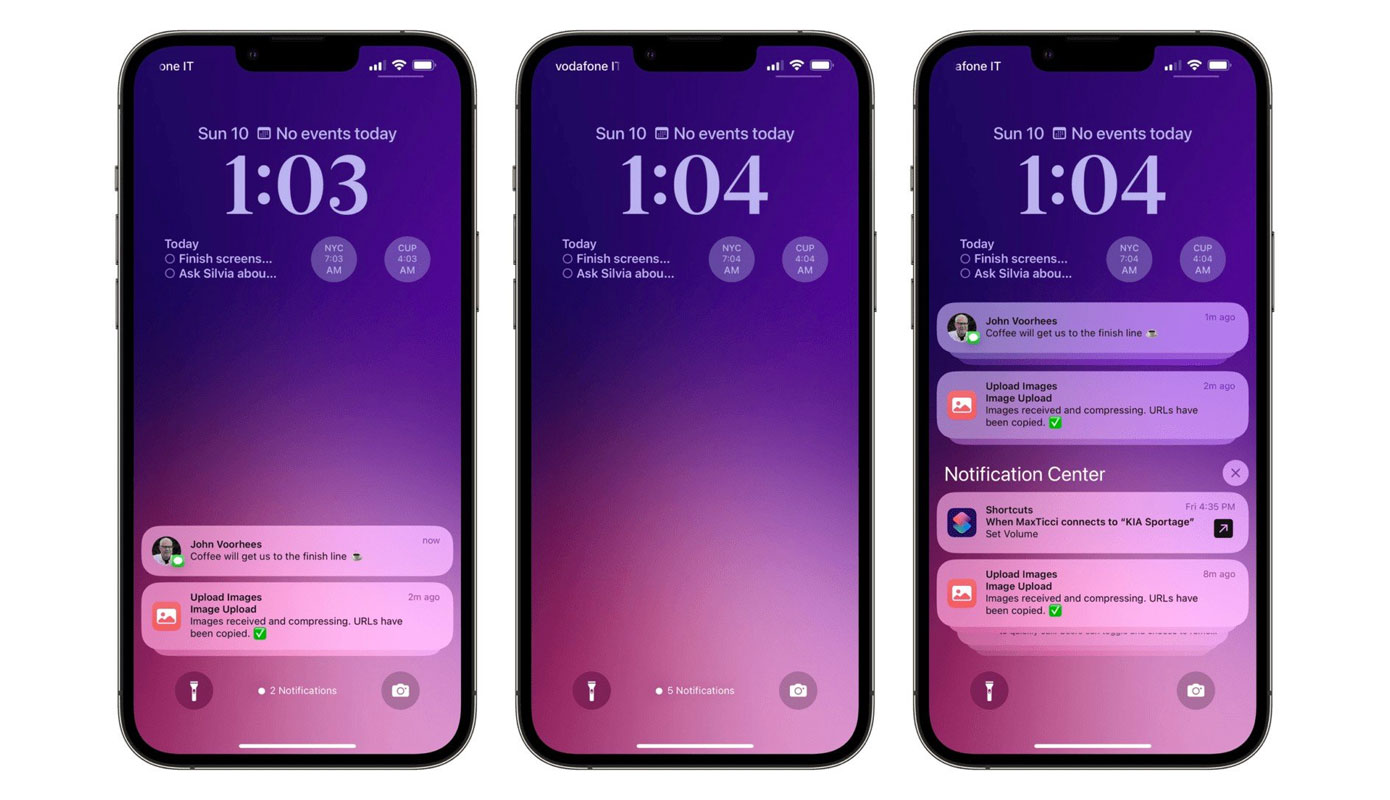
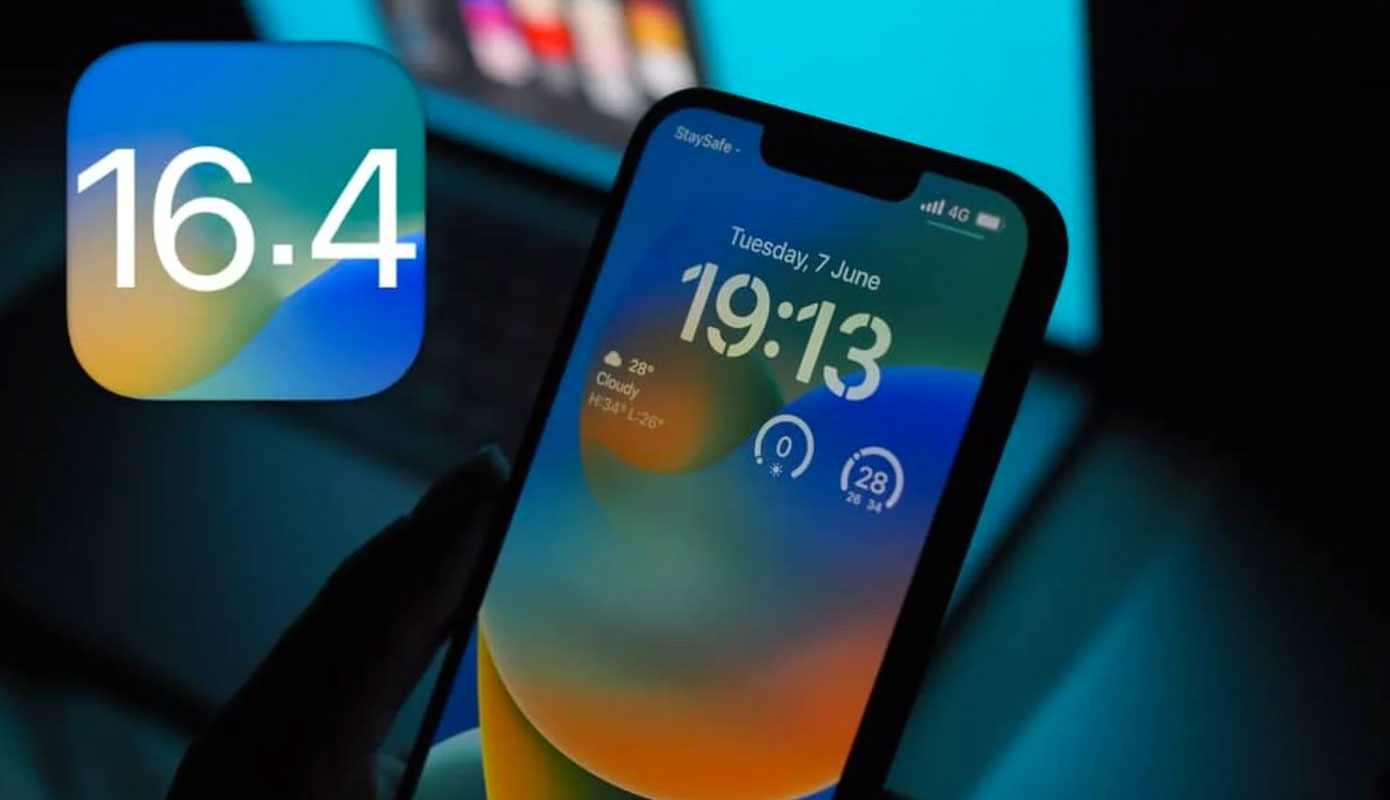
Уже через две-три недели компания Apple проведет самую ожидаемую ежегодную презентацию, на которой продемонстрирует новое поколение смартфонов iPhone 14. Одновременно с выпуском новой линейки устройств будет выпущена и новая версия операционной системы iOS 16. Эта ОС была представлена еще в июне, а сейчас находится в стадии бета-тестирования. Возможно, вы уже слышали о некоторых функциях грядущей iOS 16. Самыми широко освещаемыми из них стали обновленный экран блокировки и внедрение виджетов, редактирование отправленных в iMessage текстов. Некоторые встроенные в iPhone приложения тоже были сильно переработаны, например, браузер Safari научился делиться сразу целой группой вкладок, а приложение Фитнес теперь сможет считать пройденные шаги пользователя даже без участия Apple Watch. Таких нововведений много, но это всё «попса» из богатого мира новых функций iOS 16. Мы же хотим рассказать о более «скрытых» возможностях нового программного обеспечения, которые сделают использование iPhone еще более удобным и целостным. Управляйте таймерами с экрана блокировки вашего iPhone Новая версия iOS обзавелась новым виджетом под названием «Live Activity» (Живые действия). Он, по сути, представляет собой некое улучшенное исполнение привычных уведомлений, которые можно отображать на заблокированном экране. В рамках показа Apple заявила, что функция может послужить для того, чтобы отслеживать местонахождение вызванного такси. Здесь же отлично подойдут различные спортивные события. Правда, существует определенная вероятность того, что Live Activity дебютирует позже, чем iOS 16. Мало того, что виджет может нуждаться в дополнительной доработке и шлифовке, так еще и разработчикам приложений потребуется некоторое время, чтобы их «детища» могли работать с новой функцией. Зато уже из имеющейся бета-версии iOS16 становится понятно, что Live Activity можно будет связать с функцией таймера. Теперь на заблокированном экране айфона будет отображаться активированный таймер, но на этом его функционал не ограничится – пользователь даже сможет при необходимости остановить его или перезапустить без необходимости разблокировать устройство. Пользователям, которые регулярно пользуются функцией таймера, например, во время приготовления еды, такое нововведение наверняка придется по вкусу. Отмена отправленного письма в Почте В iMessage с выходом iOS 16 появится ценная возможность удалять отправленные сообщения. Для этого будет даваться 120 секунд с момента отправки. Так вот приложение Почта получает аналогичный функционал. Интервал для удаления письма после отправки будет меньше, но пользователь сможет самостоятельно установить этот параметр, выбрав между 10 секундами, 20 секундами и 30 секундами. Также будет доступна опция полного отключения отмены отправленных писем, если владелец iPhone не считает ее целесообразной для себя. Расширенные ссылки в e-mail И, раз уж речь зашла о приложении Почта, новое программное обеспечение оснастили целым рядом новых инструментов. Например, Почта уведомит вас, если вы не указали получателя или не прикрепили вложение, а еще можно установить напоминание, чтобы не забыть прочитать важное письмо. Но, вероятно, лучшим нововведением стали расширенные ссылки. Задумка крайне простая: теперь, когда к письму прикрепляется ссылка на какой-либо сайт, собеседник получит не сухой и «бездушный» URL-адрес, а миниатюру для предпросмотра веб-страницы. Это и выглядит куда приятнее при общении с живым человеком, и поможет предостеречь от перехода по подозрительным ссылкам. Папка для дубликатов в «Фото» Приложение «Фото» позволяет создавать различные папки, чтобы пользователь мог сортировать фотографии и изображения так, как ему необходимо. С выходом iOS 16 это приложение тоже получит несколько новых утилит для редактирования изображений и управления библиотекой снимков. Самой привлекательной инновацией «Фото», кажется, является папка «Дубликаты». Как следует из названия, в ней будут располагаться повторяющиеся изображения или снимки, которые практически не отличаются друг от друга. За счет этого можно выиграть немного (а может и много) пространства на своем iPhone.
В iOS 15 спрятано множество хитростей, и среди них — возможность переводить текст с изображения на телефоне или даже при наведении камеры на что-либо с помощью функции «Живой текст». Неважно, путешествуете ли вы по разным странам или сидите дома, перевод текста при помощи вашего iPhone – это трюк, который может пригодиться в любой момент. За границей у вас не будет проблем с переводом меню в кафе или разных табличек и указателей, а дома вы всегда сможете перевести любую картинку в интернете или, например, фрагмент фильма. Более того, эта функция работает с изображениями, уже хранящимися на вашем телефоне, то есть вы можете сделать скриншот какого-то сайта или приложения и перевести текст на нем. Совершенно неважно, являетесь ли вы обладателем последнего поколения iPhone или в ваших руках модель, проверенная временем, ведь утилита встроена в любой iPhone под управлением iOS 15 и выше, а значит работает на всех устройствах, начиная с iPhone 6S. В этом руководстве мы расскажем, как это сделать. Как перевести текст на iPhone с помощью камеры 1. Откройте приложение «Камера» и наведите камеру на текст, который хотите перевести. Теперь вы должны увидеть желтую рамку вокруг текста. Коснитесь значка «Живой текст» в правом верхнем углу, как только он появится, чтобы сфотографировать текст. 2. Затем проведите пальцем и коснитесь любого текста на изображении, который вы хотите перевести, или коснитесь «Выбрать все», чтобы… ну вы поняли. После этого просто нажмите «Перевести» в появившемся всплывающем меню. На этом этапе вам может потребоваться принять некоторые разрешения, что можно сделать, нажав «Продолжить». Теперь вы должны увидеть перевод только что захваченного текста, а также некоторые параметры под ним. Также вы можете скопировать переведенный текст в буфер обмена или изменить язык, на который он был переведен. Как перевести текст на iPhone с изображения 1. Откройте приложение «Фото» и выберите изображение, которое хотите перевести. Затем нажмите и удерживайте любой текст на изображении, пока не появятся синие символы редактирования. Теперь вы можете либо перетащить синие символы на выделение, которое хотите перевести, либо нажать «Выбрать все». 2. Теперь нажмите «Перевести». Если всплывающее меню исчезло, вы можете один раз коснуться выделенного текста, чтобы оно снова появилось, а затем нажимать стрелку вправо, пока снова не появится пункт «Перевести». После этого вы увидите переведенный текст, который тоже можно скопировать или изменить язык, на который он был переведен.
Друзья! У нас в продаже появилась продукция Dyson. В видео рассказываем подробно про новинки. Эти новинки уже в нашем магазине - переходите посмотреть и приобрести их! 
Большинство людей не знает о различных секретных возможностях, спрятанных в iPhone, и даже сама Apple редко говорит о них (а иногда вообще не говорит). Одна из таких возможностей позволяет создавать художественные фотографии путем преобразования живых изображений Live Photo в изображения с длинной выдержкой. При съемке с длинной выдержкой камера делает снимок, который приводит к размытию световых элементов, находящихся в движении. Благодаря этому фотографы могут создавать своего рода «световые следы» и экспериментировать с камерой. Однако расширенная экспозиция iPhone работает по-другому. Apple, по сути, превращает живые фотографии в изображения с длинной выдержкой, используя собственную обработку изображений и искусственный интеллект. Для преобразования живого изображения на iPhone в снимок с длинной выдержкой: Шаг 1. Откройте приложение камеры. Шаг 2. На экране видоискателя коснитесь значка Live. Шаг 3. Теперь сделайте снимок, который вы хотите использовать для длинной выдержки. Шаг 4. После этого откройте приложение «Фото», выберите фотографию, которую только что сделали, а затем нажмите символ Live в верхнем левом углу экрана. Шаг 5. Выберите вариант «Длинная выдержка». Вот таким нехитрым, но малоизвестным способом можно добиться действительно впечатляющего результата в процессе создания классной фотки.
Если вам необходимо находить названия объектов, размещенных на фотографии или изображении, то, возможно, вы знаете про приложение «Объектив» от Google. Но для владельцев Apple существует еще более простой способ: для этого даже не придется использовать стороннее программное обеспечение, потому что купертиновцы всё предусмотрели и внедрили эту функцию сразу в iOS. Опция под названием Visual Lookup (Визуальный поиск) доступна для мобильной операционной системы, начиная с версии iOS 15. Как сообщается, именно тогда американский технологический гигант достиг наибольших успехов в области машинного обучения, и впоследствии внедрил алгоритм во встроенное приложение «Фото», чтобы каждый iPhone стал более «умным» и полезным. Таким образом, с прошлой осени все «яблочные» смартфоны, начиная с iPhone 6S, которые были обновлены до новой версии операционной системы, способны определять на снимках всевозможные объекты, достопримечательности, животных, книги, растения и много всего другого. Разумеется, для этого требуется активное подключение к Интернету. Использовать Visual Lookup крайне просто, потому что это одна из малоизвестных функций приложения «Фото». Чтобы узнать, что именно изображено на снимке, сделайте следующее: Шаг 1. Запустите приложение «Фото» и выберите необходимое изображение. Шаг 2. Взгляните на значок «информация» внизу экрана. Если возле него расположена небольшая иконка звездочки, то значит, что для изображения доступен визуальный поиск. Шаг 3. Прикоснитесь к маленькой иконке в центре изображения, после чего откроются результаты Visual Lookup. Все полученные результаты визуального поиска основываются не только на познаниях Siri, но и на базе найденных на просторах всемирной паутины схожих изображений и многих других источников.
Самое первое поколение часов Apple Watch и Apple Watch Series 1 (да-да, это разные устройства) не водонепроницаемы, а только водоупорны – их можно носить под дождем или даже мыть руки, не снимая с запястья, но на большее они не способны. Зато все последующие смарт-часы Apple уже сертифицированы по стандарту ISO 22810:2010 и полностью водонепроницаемы. При этом купертиновцы внедрили в Apple Watch такую функцию, как водяной замок. Разумеется, нет необходимости активировать водяной замок при каждом контакте с водой, но есть целый ряд убедительных причин, чтобы не пренебрегать этой функцией. Главная из них – это возможность удалить воду, попавшую в отверстия «яблочных» смарт-часов, такие как микрофон и динамик. При отключении водяного замка гаджет начнет издавать звуковые волны, вибрирующие на определенных частотах, что позволяет выгнать остатки жидкости наружу. Кроме этого, водяной замок блокирует дисплей Apple Watch, благодаря чему контакт с водой не будет вызывать фантомных нажатий. Чтобы избавиться от остатков воды, водяной замок нужно активировать до начала водных процедур. Для этого: Шаг 1. Совершите смахивание снизу вверх по экрану и выберите иконку с изображением капли воды. После этого Apple Watch моментально заблокируются. Под блокировкой имеется в виду отключение тачскрина. Часы по-прежнему будут работать и реагировать на команду «Привет, Siri», если предварительно она была включена. Если иконки в виде капли у вас нет, то ее нужно добавить в Центр управления часами, нажав клавишу «Изменить». Шаг 2. Когда вы завершите водные процедуры и будете готовы разблокировать свои Apple Watch, то просто вращайте колесико Digital Crown до заполнения индикатора на дисплее. Сразу после этого часы начнут издавать звук и вибрировать, чтобы выгнать остатки влаги в отверстиях устройства. Более того, если одного раза вам показалось (или не показалось) недостаточно, вы можете вновь активировать водный замок и снять его, чтобы еще раз запустить процедуру удаления воды. Чтобы точно убедиться, что всё работает как надо, вы можете совершить звонок при помощи Apple Watch, и, если вы будете отчетливо слышать своего собеседника, а он будет отчетливо слышать вас, значит всё в порядке. К слову, сама американская компания рекомендует промывать часы под слабым напором проточной воды после любых водных процедур, а затем протирать сухой тряпочкой. Например, если вы плавали в бассейне, то в воду добавляют различные вещества, которые могут повлиять на компоненты. Морская вода и вовсе может способствовать коррозии, поэтому контакта с соленой водой лучше избегать.
Вам нужно сохранить что-то, что в данный момент отображается на дисплее вашего iPad? Для таких случаев нет ничего лучше, чем сделать скриншот или записать происходящее на видео. Создать скриншот дисплея – это крайне простая задача для владельцев устройств на базе iPadOS, а для записи экрана американский технологический гигант выпустил специальную утилиту, которая упрощает процесс захвата экрана. При помощи этого инструмента пользователь может записать происходящее на экране гаджета и даже делать отдельные скриншоты видео. Кстати, запись видео осуществляется даже с сопровождающим звуком. Другими словами, вам не потребуется использовать какие-то сторонние приложения. Утилита доступна для всех владельцев iPad, iPad mini, iPad Air и iPad Pro, и впоследствии файлом можно в считанные секунды поделиться с другим пользователем. Чтобы сделать скриншоты на iPad, достаточно всего нескольких действий: Шаг 1: одновременно нажмите кнопку увеличения громкости и кнопку «Домой», если она есть на вашем девайсе. Если на вашем гаджете уже нет кнопки «Домой», то используйте комбинацию кнопки увеличения громкости и кнопки питания. Шаг 2: теперь, когда скриншот создан, нажмите на появившемся всплывающем значке внизу слева и коснитесь значка «Готово». Шаг 3: затем выберите нужную опцию из доступных, среди которых сохранение в Фото, сохранение в файлы или удаление снимка экрана. Шаг 4: Сохранение в Фото позволит вам просмотреть альбом скриншотов во встроенном приложении или в альбоме «Все фотографии», если вы используете сервис iCloud Фото. Чтобы записать происходящее на дисплее iPad: Шаг 1: Войдите в меню «Настройки» на планшете. Шаг 2: теперь выберите центр управления, тапнув по иконке «+» для создания видео. Шаг 3: следом войдите в Центр управления, где нужно нажать на значок с кнопкой записи. Шаг 4: будет запущен обратный таймер, предвещающий начало записи через три секунды, чтобы вы успели активировать нужное окно. Шаг 5: в нужный момент прервите запись, вернувшись в Центр управления и нажав по красной строке состояния вверху дисплея. Шаг 6: откройте приложение «Фото» - тут вы и найдете записанное видео. Как видите, оба процесса очень простые и не требуют подготовки. Теперь вся важная информация всегда будет у вас под рукой.
Друзья! У нас есть много интересных аксессуаров не только на самые актуальные модели техники Apple, но и на устройства предыдущих лет выпуска.Про некоторые из них смотрите обзор в этом видео!