
Статьи
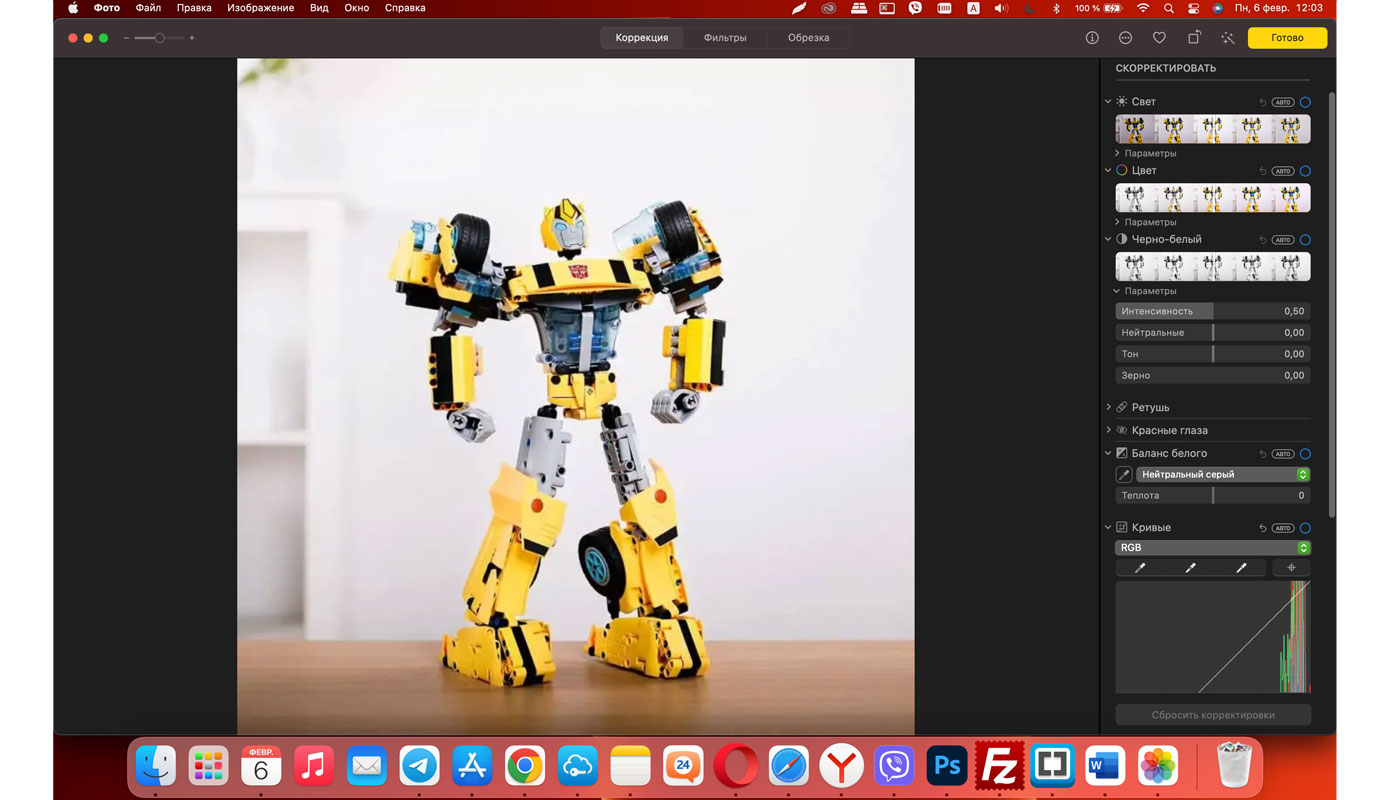
Многие из нас зачастую используют обработку изображений. Есть те, кто делает это на профессиональном уровне, задействуя узкопрофильные программы по типу Adobe Photoshop или Adobe Lightroom, но подавляющему большинству столь углубленные и требующие определенных знаний приложения не нужны.
Если вы хотите придать своим фотографиям определенный шарм, улучшить качество или просто наложить несколько фильтров, для этого отлично подойдет родное приложение «Фото» в macOS. Оно позволяет быстро вносить изменения в изображения, чтобы они выглядели более профессионально. Более того, здесь можно удалить лишние объекты из кадра или устранить эффект красных глаз, а сам процесс обработки займет всего несколько минут.
Приложение «Фото» есть в любом Mac, поскольку является встроенным софтом Apple. Главное во всем этом то, что вам не потребуется тратить деньги, чтобы иметь возможность вносить коррективы в собственные фотографии, как не потребуется и особых знаний. Мы считаем, что «Фото» из macOS отлично подходит для новичков в редактировании фотографий и даже для фотографов-любителей. Поэтому в данной статье мы расскажем, как редактировать фотографии на Mac с помощью приложения «Фото».
Основные правки
Сразу стоит сказать, что не обязательно начинать редактирование изображения, чтобы внести базовые коррективы – macOS позволяет сделать несколько базовых действий быстрым способом.
1. Запустите приложение «Фото» на своем Mac и выберите нужную картинку.
2. В верхнем правом углу вы найдете кнопку «Редактировать», но пока она нас не интересует. В непосредственной близости к ней расположены два элемента для изменения изображения «на скорую руку».
Один из этих элементов – «Повернуть против часовой стрелки», о предназначении которого говорить, вероятно, нет смысла. Второй же, «Применить автокоррекцию», позволяет приложению автоматически отрегулировать цвет и контрастность изображения без пользовательского вмешательства. Если автокоррекция придётся вам не по вкусу, то её можно отменить, нажав на кнопку еще раз.
3. В верхнем левом углу расположен ползунок масштаба, который позволяет увеличивать и уменьшать изображение, что полезно для проверки фокусировки или просмотра деталей крупным планом. Также можно воспользоваться жестом щипка.
Ручные настройки
Для получения дополнительных параметров редактирования нажмите кнопку «Редактировать» в верхнем правом углу. Теперь в правой части приложения вы увидите гораздо большее количество вариантов для обработки своего снимка. При этом в верхней части окна у вас появится три доступных раздела: «Коррекция», «Фильтры» и «Обрезка».
1. Нажмите кнопку «Коррекция», и вы сможете внести тонкие коррективы в изображение. Это позволит вам внести изменения в свет, цвет и резкость изображения.
2. Выбрав «Фильтры», перед вами откроется возможность быстро изменить внешний вид изображения. Просто выберите фильтр с правой стороны, чтобы настроить его внешний вид снимка и придать ему особую атмосферу.
3. Нажмите «Обрезка», после чего можно будет выбрать область изображения, которую необходимо сохранить. Для этого необходимо потянуть за углы или края рамки, отобразившейся поверх снимка. В правой же части приложения вам будут доступны дополнительные опции, позволяющие изменить угол наклона кадра. Кнопка «Перевернуть» позволит отобразить снимок зеркально, а при зажатой клавише Option эта же кнопка развернет снимок вертикально. Наконец, раздел «Формат» даст быстро изменить соотношение сторон изображения, например, вариант «Квадрат» сделает соотношение сторон 1:1, а вариант «Настройка» позволит указать соотношение сторон вручную.
Панель коррекции
Внесение тонких корректировок в изображение дает большой контроль, позволяя изменить снимок вручную или автоматически настолько, насколько вы пожелаете. Приложение «Фото» предлагает достаточно обширный вариант настроек, в который входят такие варианты как «Свет», «Цвет», «Черно-белый», «Ретушь», «Красные глаза», «Баланс белого», «Кривые», «Уровни», «Четкость», «Выборочный цвет», «Снижение шума», «Резкость» и «Виньетка».
По поводу первых трёх все довольно понятно: первый позволяет осветлить или затемнить изображение, второй делают общую цветопередачу более или менее интенсивной, а третий делает изображение черно-белым, предлагая варианты того, как именно будет выглядеть эффект «ч/б». С пунктом «Красные глаза» тоже всё просто» – если на фотографии у человека имеется эффект красных глаз, то инструмент позволит легко и быстро избавить от него (от эффекта, не от человека).
Однако все остальные опции стоит рассмотреть более детально.
Ретушировать изображение
Если на изображении есть какие-либо отметки, которые требуется удалить, обратитесь к опции «Ретушь» в разделе «Коррекция».
1. Нажмите на стрелку у раздела «Ретушь», чтобы открыть выпадающее меню – в нем доступен всего один пункт.
2. Перетащите ползунок, чтобы определить, насколько большой должна быть кисть для ретуши.
3. Нажмите на значок кисти рядом с ползунком, чтобы он стал серым, а затем проведите кистью по тем объектам, которые вы хотите удалить. Приложение «Фото» постарается удалить указанные элементы, и в большинстве случаев это отлично работает.
Кроме того, если удерживать зажатой клавишу Option, то вы сможете выбрать область изображения, которую необходимо использовать в качестве кисти, и использовать ее для ретуширования объектов.
Изменить баланс белого
Приложение «Фото» позволяет корректировать баланс белого, чтобы сделать снимок более естественным или осветленным. Здесь же можно поменять температурный оттенок, чтобы кадр стал более теплым.
1. Нажмите на стрелку у раздела «Баланс белого» на панели «Коррекция».
2. Раскрывающееся меню позволяет выбрать нужный тип баланса белого.
3. Выбрав иконку пипетки, можно выбрать любой конкретный цвет в изображении, которое необходимо изменить.
4. Используйте ползунки, чтобы внести коррективы в баланс белого. Например, при использовании «нейтрального серого» вы можете изменить тепло серых областей, а использование «Тона кожи» позволяет отрегулировать соответственно оттенок кожи – для этого алгоритмы распознают наличие подобных объектов на снимке, хотя в незначительной степени эта коррекция будет затрагивать всё изображение. Пункт «Температура/оттенок» позволит внести ручные изменения для каждого из этих вариантов.
Регулировка кривых
Пункт «Кривые» не означает, что у вас появится возможность менять формы объектов на изображении. Скорее, он затрагивает яркость и контрастность редактируемого снимка. Это довольно сложная, но крайне полезная функция, которая позволяет изолировать красный, зеленый и синий, если это необходимо, или вносить изменения в черные, серые или белые точки.
1. Нажмите на стрелку рядом с «Кривые» на панели «Коррекция».
2. Выберите выпадающее меню, затем выберите из предложенных вариантов «RGB», «красный», «зеленый» или «синий». Это позволит автоматически вносить коррективы – вам просто нужно будет нажать кнопку "Авто", чтобы они вступили в силу. Можно сделать это и вручную, изменяя положение линии на диаграмме.
3. Также здесь есть набор иконок пипетки, которые позволяют устанавливать черные, серые и белые точки. Выберите соответствующий значок пипетки и щелкните часть изображения, которая лучше всего подходит для этой точки. Например, выбор "Точка черного" позволит вам настроить точку, в которой черная область становится полностью черной.
4. Рядом с пипетками есть иконка с изображением прицела – это кнопка «Добавить точки». С ее помощью можно выбрать цвет на изображении и добавить точки на кривой. Перетягивая кривую, вы получит наглядный результат изменения яркости и контрастность.
Регулировка уровней изображения
«Уровни» похожи на кривые, поскольку позволяют вносить тональные изменения в изображение. Пользователь может вносить изменения в контраст и затемнять или осветлять части изображения, внося коррективы в тени, точку черного, точку белого, средние тона и блики. Также можно изменить цвет.
1. Нажмите на стрелку рядом с «Уровни» на панели «Коррекция».
2. Теперь можно просто нажать кнопку «Авто» и автоматически настроить уровни в соответствии с тем, как они должны быть настроены по мнению приложения «Фото».
3. Можно сделать это поэтапно, нажав на выпадающее меню и выбрав «яркость», «RGB», «красный», «зеленый» или «синий». Теперь также нажмите кнопку «Авто», после чего изменения будут применены только к выбранному уровню.
4. Наконец, уровни можно настроить вручную. Для этого необходимо двигать точки на гистограмме. Первая из них представляет черную точку (точку, в которой черные области становятся полностью черными), вторая соответствует теням, третья – средним тонам (насколько светлые или темные средние тона фотографии), четвертая – это блики, а пятая – белая точка (точка, в которой белые области становятся полностью белыми).
Как и «Кривые», «Уровни» – это достаточно сложный инструмент для новичка, поэтому вариант «Авто» будет самым простым для обработки.
Изменить четкость изображения
Если необходимо придать контур и форму вместе с локальным контрастом и определением среднего тона, приложение «Фото» предлагает инструмент «Четкость».
1. Раскройте пункт «Четкость» в меню «Коррекция», нажав на стрелку рядом.
2. Теперь нажмите «Авто» или перетащите ползунок влево или вправо вручную, пока изображение не будет выглядеть так, как вам требуется.
Изменение конкретных цветов на изображении
«Выборочный цвет» – это очень полезная функция, позволяющая вносить изменения в определенный цвет. Например, с ее помощью можно изменить синий фон на фиолетовый. «Выборочный цвет» может кардинально преобразить изображение.
1. Нажмите на стрелку возле пункта «Выборочный цвет» на панели «Коррекция».
2. Теперь выберите один из предложенных цветов или воспользуйтесь пипеткой для коррекции любого другого цвета в кадре.
3. Теперь необходимо использовать ползунки, чтобы внести необходимые изменения. Пользователю доступны «Тон», «Насыщенность» (интенсивность цвета), «Яркость» и «Диапазон» (количество похожих цветов, которые будут затронуты при коррекции).
И еще несколько функций
В нижней части панели списка инструментов в разделе «Коррекция» находится набор опций, которые сделают изображение более качественным.
Например, выбрав «Снижение шума», можно перетаскивать ползунок, чтобы удалить зернистую текстуру с изображения. Это полезно, снимок сделан с высоким значением ISO. При высоких значениях ISO датчик камеры более светочувствителен, что увеличивает яркость изображения, но добавляет ему более заметную зернистость.
Раздел «Резкость» пригодится, если требуется лучше определить контуры на изображении. Используйте «интенсивность» для регулировки силы заостренных краев, «края» нужны, чтобы определить, какие пиксели образуют ребро, а «ослабление» делает резкость более или менее заметной.
Наконец, инструмент «Виньетка» позволяет затемнить углы фотографии, чтобы сосредоточить внимание на объекте в центре. Здесь «Интенсивность» затемняет или осветляет виньетку, «радиус» меняет её размер, а «мягкость» регулирует прозрачность виньетки.
Заключение
Теперь вы знаете, как быстро, просто и бесплатно редактировать фотографии в «Фото» на macOS. Как оказалось, это приложение служит не только для упорядочивания файлов мультимедиа на вашем компьютере. На первых шагах вы можете допускать какие-либо ошибки в обработке, и это абсолютно нормально. К тому же, в случае чего можно сбросить все изменения, нажав на кнопку «Вернуть к оригиналу» в верхнем правом углу. Если же внесенные коррективы вас устраивают, просто нажмите кнопку «Готово». Приятного пользования!
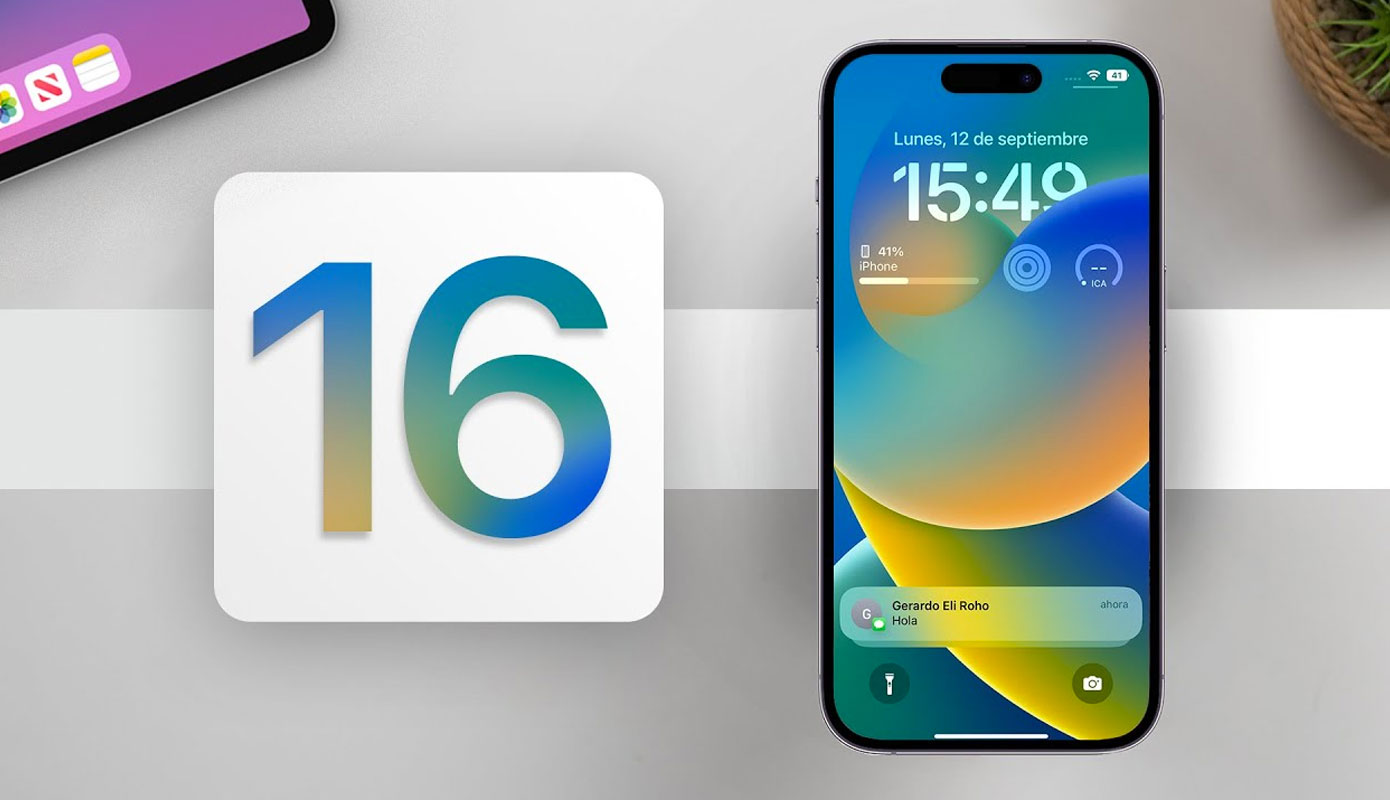
Поиск новых функций в устройствах Apple является постоянной задачей как для пользователей, так и для нас, и iPhone – один из самых подходящих для этого девайсов. С выпуском каждой последующей версии iOS купертиновцы закладывают всё больший функционал в недра системы, позволяя сделать гаджет максимально разносторонним и универсальным. И почти всегда компании удаётся приятно удивить своих поклонников.
В этой статье мы собрали самые интересные из новых функций «яблочного» смартфона. Какие-то мы ранее упоминали вскользь, о каких-то еще не было сказано ни слова, но почти все они наверняка придутся вам по вкусу. Здесь есть как полномасштабные функции, по-новому раскрывающие устройство, так и незначительные опции, которые могут облегчить жизнь в определенных ситуациях.
Сразу стоит обмолвиться, что большинство описанных ниже функций стали доступны в iOS 16 или последующих обновлениях, поэтому, чтобы воспользоваться ими, убедитесь, что на вашем iPhone установлена последняя версия операционной системы.
1. Портативное караоке от Apple Music
Накануне Нового года американский гигант электроники выпустил обновление iOS 16.2, в котором была реализована новая функция. Если быть точнее, нововведение затрагивает приложение Apple Music, а сама функция называется Apple Music Sing.
Раньше приложение для потокового воспроизведения музыки уже умело отображать текст проигрываемой композиции, но теперь нам предлагают нечто иное. Так, активировав новую опцию на айфоне, громкость вокала будет снижена, чтобы в распоряжении пользователя была почти «минусовка» композиции, и он мог петь сам. А самое главное, что Apple Music Sing работает без каких-либо ограничений и совместим с миллионами доступных в сервисе треков.
Для того чтобы включить режим караоке, необходимо включить нужный трек и нажать на иконку текста в левом нижнем углу, после чего прикоснуться и удерживать символ «Apple Sing». Здесь вы вольны самостоятельно настроить громкость голоса оригинального исполнителя по своему вкусу.
2. Удаление воды из динамиков iPhone
Мы знаем множество историй о том, как «яблочный» смартфон провел какое-то поразительное время на дне озера, моря или даже океана, а спустя месяцы вновь оказывался в руках владельца в рабочем состоянии. Это возможно благодаря тому, что все iPhone на протяжении последних лет имеют высокий рейтинг влагозащиты. Тем не менее девайс не предназначен для столь долгого пребывания под водой, более того, даже если что-то пошло не так при краткосрочном погружении в пресную воду, ни компания Apple, ни один другой производитель смартфонов не распространяет гарантийные условия на «утопленников». То есть водонепроницаемость – это скорее приятный бонус, чем полноценная гарантия защиты от воды.
Тем не менее помимо рейтинга IP68 купертиновцы (или сторонние разработчики?) предлагают дополнительную функцию, которая защитит айфон от воздействия влаги. Вы наверняка знакомы с ней, если у вас есть Apple Watch – часы издают звуки, заставляя динамик вибрировать, тем самым выгоняя остатки воды из часов. Аналогичная опция есть и в iPhone. Для этого необходимо отправиться на сайт по этой ссылке, нажать кнопку «Get Shortcut», а затем «Добавить». Теперь можно активировать выброс воды, отдав Siri соответствующую команду. Либо можно вывести ярлык непосредственно на рабочий стол, для этого откройте приложение «Быстрые команды» и нажмите на три точки у ярлыка «Water Eject». Теперь выберите синюю иконку «Подробности» вверху справа, кликните «Добавить на главный экран» и нажмите «Добавить». Вуаля! Ярлык для быстрой очистки динамиков от воды у вас на главном экране!
3. Блокировка спам-сообщений
Вам надоели регулярные SMS-сообщения о предстоящей погоде? Доставка еды с раздражающей навязчивостью шлёт сообщения об очередной акции? А может, вы неожиданно стали победителем некоего конкурса, в котором никогда не принимали участия? Функционал iPhone позволяет фильтровать все входящие сообщения, чтобы наконец избавиться от непрекращающегося спама. Теоретически можно просто заблокировать номер отправителя, но делать это каждый раз может быть утомительно – куда проще один раз активировать спам-фильтр и забыть о различной рекламе и мошенниках.
Для этого необходимо зайти в «Настройки», выбрать «Сообщения» и здесь промотать вниз до раздела «Фильтры сообщений», в котором перевести ползунок «Фильтрация по отправителю» в активное положение. Теперь в «Сообщениях» можно создать список известных отправителей и больше не получать ненужных уведомлений.
4. Удаление сразу нескольких контактов
Если в какой-то момент вы пришли к тому, что необходимо почистить свою телефонную книгу, пополнявшуюся годами, то эта функция будет вам крайне полезна. До релиза iOS 16 каждый контакт было необходимо удалять по отдельности, но теперь процедура стала немного проще. Конечно, компания из Кремниевой долины почему-то не дала полноценной возможности единоразово удалять контакты, разбросанные по телефонной книге, но появилась возможность удалить те записи, которые расположены рядом друг с другом, чего раньше не было.
Откройте «Контакты», найдите несколько расположенных рядом друг с другом записей, которые нужно удалить, и прикоснитесь к одной из них двумя пальцами. Теперь, не отпуская экран, проведите пальцами в направлении соседних контактов, подлежащих стиранию – так вы выделите несколько записей сразу. Теперь отпустите дисплей и снова коснитесь его удержанием, и перед вами появится кнопка «Удалить контакты». Да, не самое очевидное решение, но всё же оно более удобное, чем открывать каждый контакт по отдельности.
5. Очистка оперативной памяти
Современные телефоны – это полноценные карманные компьютеры, и айфон не является исключением. Благодаря невероятной оптимизации iOS «яблочные» устройства демонстрируют такую стабильность и плавность, которая и не снилась Android-аналогам. Тем не менее иногда будет полезно проводить небольшое обслуживание своего iPhone и очищать оперативную память, особенно если ваш гаджет не из последних поколений – по мере устаревания производительность айфона снижается, и очистка ОЗУ может сделать его немного быстрее.
И в отличие от тех же телефонов на базе Android, система iOS изначально не предполагает, что пользователю придётся заниматься этим вручную, поэтому необходимо сделать несколько подготовительных шагов. Сперва необходимо активировать AssistiveTouch в разделе «Доступность» в настройках – это отобразит на экране круглую кнопку с быстрым доступом к нескольким функциям, и из них нас интересует только кнопка «Домой», поскольку от физической кнопки «Домой» в последние годы купертиновцы избавились.
Теперь нужно открыть секретное меню выключения, для чего сперва заблокируйте экран, а потом быстро нажмите кнопку увеличения громкости, кнопку уменьшения громкости, а потом удерживайте кнопку питания до появления меню завершения работы айфона. В отличие от обычного меню выключения, здесь вы заметите полоску SOS. Находясь здесь, нажмите круглую кнопку AssistiveTouch и удерживайте кнопку «Домой». Как только вы увидите экран для ввода пароля блокировки, это будет означать, что всё сделано правильно. Все приложения в списке недавно использованных будут загружаться заново при их выборе, а значит оперативная память была очищена.
Кстати, для тех моделей iPhone, в которых есть физическая кнопка «Домой», необходимости активировать AssistiveTouch нет, поскольку с тем же успехом можно использовать обычную клавишу.
6. Настройка внешнего вида уведомлений
До выхода iOS 16 входящие уведомления отображались на экране блокировки друг над другом, и пользователь мог видеть каждое из них, но теперь они располагаются внизу экрана и компонуются, как бы накладываясь друг на друга. Если вы приверженец старого дизайна уведомлений, то нет необходимости приучаться к новому стилю, поскольку Apple позволяет вернуть классический формат отображения.
Перейдите в «Настройки» и откройте раздел «Уведомления» – в самом верху iPhone сразу же предложит три возможных варианта отображения. Первый будет показывать только количество уведомлений, второй соответствует новому стилю отображения в виде компоновки, а третий вернет привычный дизайн, в котором все уведомления показываются один за другим.
7. Редактирование нескольких фотографий по одному шаблону
Еще одной инновацией в iOS 16 обзавелось приложение «Фото». Представьте, что у вас есть два, три или даже десять фотографий, которые вам нужно отредактировать – наложить определенные фильтры, изменить цветокоррекцию или еще что-то. Раньше для этого приходилось бы открывать каждый снимок и раз за разом повторять одну и ту же монотонную процедуру, но теперь американский технологический гигант дает нам возможность вносить одни и те же коррективы сразу в несколько изображений. А самое главное, что сделать это невероятно просто.
Откройте один снимок, который нужно обработать, нажмите «Редактировать» и внесите необходимые коррективы, а затем нажмите «Готово». Теперь, не закрывая изображение, нажмите на символ с тремя точками вверху справа и в выпадающем меню выберите «Копировать изменения».
Далее вернитесь в приложение «Фото» и выделите все нужные изображения, которые нужно обработать по тому же принципу. Иконка с тремя точками здесь будет расположена внизу справа, коснитесь ее и выберите «Вставить изменения».
Вот такой простой и молниеносный процесс позволяет сэкономить кучу времени и обрабатывать большое количество снимков в считанные секунды, что точно высоко оценят многочисленные пользователи.

Представлены новые чипсеты серии М2, названы устройства, в которых они появятся, анонсирован новый HomePod и новая функция для HomePod mini, а Apple может вернуться к старому дизайну iPhone.
Apple представила чипы M2 Pro и M2 Max
Невзирая на прогнозы очень авторитетных источников об очередном переносе релиза чипов М2 Pro и М2 Max, компания из Купертино совершенно неожиданно, безо всяких предварительных анонсов выпустила новые чипсеты на официальном сайте. Было объявлено, что свежие «камни» будут использоваться в обновленных 14- и 16-дюймовых MacBook Pro, а также в обновленном Mac mini.
Основываясь на архитектуре M2, представленной в прошлом году, Apple наконец расширила линейку чипов для Mac. Их цель проста: справляться с профессиональными рабочими нагрузками с большей эффективностью, чем чипы аналоги из серии M1.
Продвинутые чипсеты «обеспечат невероятную профессиональную производительность наряду с ведущей в отрасли энергоэффективностью», - объяснил старший вице-президент Apple по аппаратным технологиям Джони Сруджи. «Благодаря еще более мощному центральному и графическому процессору, поддержке более крупной унифицированной системы памяти и продвинутому медиадвижку M2 Pro и M2 Max представляют собой удивительные достижения в Apple Silicon».
Американский производитель выпускает M2 Pro в различных конфигурациях, дополнившись 12-ядерным процессором и 19-ядерным графическим процессором с доступом к 32 ГБ быстрой унифицированной памяти с пропускной способностью 200 ГБ/с. M2 Max традиционно более мощный, с максимально 38-ядерным графическим процессором, удваивающим пропускную способность унифицированной памяти со скоростью 400 ГБ/с и поддерживающим до 96 ГБ унифицированной памяти.
Что это значит на человеческом языке? Apple говорит, что M2 Pro, который оснащен 40 миллиардами транзисторов (примерно на 1/5 больше, чем у предшественника), справляется с обработкой изображений в Photoshop почти в полтора раза быстрее, чем предыдущее поколение, и в 1,8 раз быстрее любого самого мощного MacBook Pro, в основе которого лежит Intel Core i9.
Что касается M2 Max, он получил целых 67 миллиардов транзисторов (у предыдущей модели на 15 процентов меньше, и в три раза больше, чем у базового М2), а графический процессор имеет больший кэш L2. Таким образом, с поставленными задачами в области графики М2 Max справляется почти на треть быстрее, чем М1 Max.
«Некст-ген» Neural Engine на этот раз имеет 16-ядер в обоих Apple Silicon. По словам купертиновцев, он в 1,4 раза быстрее прошлого поколения, позволяя ежесекундно выполнять 15,8 триллиона операций. И Apple отмечает, что чипы способны обрабатывать несколько потоков видео 4K и 8K ProRes благодаря аппаратному ускорению кодеков H.264, HEVC и ProRes. Таким образом, эти чипы будут опережать множество и без того мощных вариантов M1.
Но производительность – это еще не все, особенно если она приводит к ухудшению времени автономной работы ноутбука. Тем не менее, Apple утверждает, что повышение эффективности, которое обеспечивается новыми чипами, означает, что новый MacBook Pro обеспечивает самое длительное время автономной работы в истории Mac: до 22 часов. Очевидно, заявленный показатель еще предстоит подтвердить всевозможными «народными» тестированиями, но Apple уже давно и весьма эффективно тратит деньги на повышение автономности, поэтому новые MacBook Pro могут продемонстрировать действительно внушительную выносливость.
Таким образом, M2 Pro и M2 Max предлагают заметный прирост мощности и эффективности по сравнению со своими предшественниками, производство которых будет постепенно прекращено. Приятно видеть, что купертиновцы продолжают продвигать собственный Apple Silicon, что помимо прочего должно побудить таких гигантов, как AMD и Intel, продолжать вносить значимые улучшения в собственную продукцию.
Полноразмерный HomePod официально вернулся на рынок
Оригинальный динамик HomePod был представлен еще в 2018 году, но около двух лет назад было принято решение снять устройство с производства. За это время единственной актуальной эппловской колонкой служил HomePod mini, который все же не способен конкурировать даже с устаревшей полноразмерной моделью.
Теперь Apple анонсировала новый умный динамик HomePod, чья стоимость составит 299 долларов. Он будет продаваться вместе с HomePod Mini, старт продаж назначен на 3 февраля, но предварительные заказы уже открыты. Новая модель немного меньше и легче оригинального HomePod – ее высота составляет 168 мм, а вес равен 2,3 кг.
Форм-фактор неожиданного продолжателя линейки аналогичен предшественнику, а к новому функционалу относится поддержка беспроводного протокола Thread и стандарта для умного дома Matter, позволяющего динамику управлять совместимыми аксессуарами. Также не стоит забывать и про обновленный чип S7, впервые задействованный в Apple Watch Series 7.
HomePod второго поколения может похвастать наличием одного четырехдюймового низкочастотного динамика, совмещенного с пятеркой высокочастотных динамиков (у оригинальной модели 2018 года их было семь), а также пятёркой микрофонов (у оригинального HomePod их тоже было семь).
Калифорнийский гигант электроники говорит, что умная колонка способна определять собственное расположение в пространстве, автоматически регулируя звук в зависимости от того, находится ли она у стены или в середине помещения. Как и оригинальный HomePod, пара новых HomePod может быть связана беспроводным путем для образования стереозвука или может использоваться в качестве динамиков для Apple TV 4K. Само собой, заявлена поддержка пространственного звука с Dolby Atmos.
Появилось и еще кое-что, чего не было у предыдущей модели – это интегрированные датчики температуры и влажности. Они служат как для простого понимания микроклимата в помещении, так и для создания различных сценариев автоматизации системы «умный дом». К слову, такие же датчики обнаружены в HomePod mini, но они до сих пор остаются неактивными – оказалось, что скоро это изменится, но об этом чуть позже.
Гигант из Кремниевой долины сообщил о поддержке потоковой передачи музыки с использованием сверхширокополосной технологии Apple, а виртуальный ассистент Siri научился определять до шести различных голосов и предоставлять индивидуальные ответы для каждого пользователя.
Уже заявлено, что в скором времени будет выпущено обновление ПО, которое позволит «хоумподу» задействовать систему микрофонов, чтобы улавливать сигналы тревоги об утечках дыма или угарного газа. Если это произойдет, пользователь получит соответствующее уведомление на свой iPhone.
Оригинальному HomePod пришлось пройти достаточно тернистый жизненный путь. Сперва девайс был анонсирован в 2017 году и должен был появиться на прилавках в декабре, однако в итоге релиз был сдвинут на февраль 2018 года. Стоимость гаджета составляла 349 долларов, что считается одним из ключевых факторов, так и не позволивших динамику завоевать настоящую популярность. Другими ключевыми недостатками рецензенты называли саму Siri, которая якобы не могла конкурировать с аналогами Amazon Alexa и Google Ассистентом, а также тот факт, что HomePod имел колоссально узкую направленность на работу только в экосистеме Apple. Несмотря на снижение цены на 50 долларов в 2019 году, выпуска HomePod в конечном итоге был прекращен.
Что касается HomePod Mini, девайс также представил поддержку Thread – протокола умного дома, который впоследствии стал неотъемлемой частью спецификации Matter. Как и новый HomePod, HomePod Mini может служить контроллером умного дома Matter и пограничным маршрутизатором Thread для управления устройствами Matter в сетях Thread, Wi-Fi и Ethernet.
По данным Apple, HomePod второго поколения будет официально продаваться в США, Великобритании, Австралии, Канаде, Китае, Франции, Германии, Италии, Японии, Испании и 11 других рынках. Девайс будет доступен в белом или сером цвете с кабелем питания аналогичного цвета.
Apple объявила, что HomePod mini сможет работать на полную катушку
А теперь давайте вернемся к HomePod mini. Как мы уже сказали, внутри динамика есть скрытый датчик, который неактивен с момента его запуска: в первые дни с момента выпуска устройства в статье Bloomberg подчеркивалось, что HomePod mini получил этот датчик, который был «спящим». Через некоторое время после разборки колонки специалисты iFixit подтвердили его фактическое существование.
Согласно последней информации, американский бренд наконец решил активировать этот датчик посредством обновления программного обеспечения. После активации этот датчик будет выполнять те же функции, что и датчик в «большом» HomePod, а именно контролировать температуру и влажность в помещении, а Siri сможет озвучить имеющуюся информацию с помощью голосовых команд.
Важен тот факт, что это не какой-то слух или инсайдерская информация, а официальное заявление компании: Apple сообщила об этом на официальном сайте в разделе HomePod mini, заявив, что датчик температуры и влажности поможет вам создать «умный домашний центр».
Девайс существует на рынке уже больше двух лет, и крайне странно, что при разработке HomePod mini Apple установила датчики температуры и влажности в устройство, но они так долго «простаивали» в бездействии. Выпуск новой версии программного обеспечения должен состояться в ближайшие месяцы, и уже скоро владельцы смогут насладиться всеми преимуществами нового функционала. Прогнозируется, что ПО будет выпущено в ближайшие дни после релиза iOS 16.3, который состоялся сегодня утром.
Интересно, что один шведский ресурс сообщил о планах Apple официально выпустить HomePod mini в России и еще нескольких странах, но пока этому нет никаких доказательств.
Следующий MacBook Air выйдет в этом году с чипом M3
Только-только состоялся релиз новых макбуков с высокопроизводительными чипами серии М2, как в сети уже стала появляться информация о появлении базового чипа М3. Как утверждает издание DigiTimes, уже к концу этого года американский технологический гигант планирует представить общественности новый MacBook Air.
Источник сообщает, что новый MacBook Air будет использовать процессор Apple M3, который придёт на смену базовому М2, которому на данный момент не исполнилось даже одного года. М3 впоследствии также будет использоваться в 13-дюймовом MacBook Pro и некоторых моделях iPad, а построен чипсет якобы на 3-нанометровом процессе, который должен быть гораздо эффективнее актуальных 5 нанометров в М2. Это позволит достичь еще более высокой производительности и времени автономной работы.
Для релиза чипа М3 названный срок может казаться слишком ранним, поскольку период актуальности чипсета М1 составил примерно полтора года, прежде чем ему на смену пришел М2. Однако если вдуматься, эта информация выглядит вполне реалистичной: текущему MacBook Air M2 сейчас еще нет года, но уже к концу 2023-го ему будет как раз около 18 месяцев. Более того, даже если полтора года вам кажется слишком коротким сроком для обновления, то можно вспомнить MacBook Air 2020 года на базе Intel, который перешел на М1 всего спустя 8 месяцев.
А еще ходили слухи об увеличенном 15-дюймовом MacBook Air, но считается, что он получит текущий чип M2, да и в отчете DigiTimes не упоминается размер грядущего MacBook Air с чипом М3. Наконец, интернет-ресурс добавляет, что следующее поколение 13-дюмовых MacBook Pro с новыми чипами выйдет только в 2024 году.
В iPhone 15 вернется изогнутый дизайн?
В течение трех поколений iPhone использовал плоский дизайн, но, если информация инсайдера ShrimpApplePro верна, то с релизом грядущей линейки iPhone 15 эта тенденция может измениться.
На своей странице в одной из соцсетей в серии публикаций, связанных с дизайном дисплея следующего «яблочного» смартфона, ShrimpApplePro сообщает, что экран по-прежнему останется плоским, однако грани всех будущих айфонов станут изогнутыми. «Все, что я могу сказать, это то, что iPhone 15 теперь еще более похож на Android, чем когда-либо», - заметил специалист в одном из сообщений.
Если у вас возникли проблемы с представлением того, как это может выглядеть, то инсайдер подсказал, чего ожидать, сказав одному из подписчиков «просто представить себе iPhone 11 Pro Max». Напомним, это был последний аппарат компании из Купертино до того, как плоская эстетика взяла верх.
ShrimpApplePro также предполагает, что размеры экрана в следующей линейке останутся неизменными. Это может показаться сюрпризом, учитывая, насколько плохо (согласно всевозможным источникам) продается iPhone 14 Plus, но для изменения заданного курса требуется время. Подтверждением этому служит всё-таки выпущенный в свое время iPhone 13 mini, хотя еще на стадии актуальности iPhone 12 mini стало известно, что его продажи вызывают огромные вопросы.
В других публикациях автор многочисленных утечек подтверждает, что Ceramic Shield снова будет использован («он не ломается, так зачем беспокоиться»), что фронтальная камера кажется неизменной и что, как и прогнозировалось другими ресурсами, Dynamic Island действительно будет присутствовать на всех моделях и больше не будет эксклюзивом для Pro-версий.
Затрагивая тематику моделей Pro, ShrimpApplePro не обошел стороной iPhone 15 Ultra. Но в этот раз никаких новых слухов о предстоящей премиальной модели, которой якобы уготован титановый корпус, озвучено не было. «Мой источник сообщил, что iPhone 15 Pro Max (он же Ultra) очень красивый», - написал инсайдер. «Еще более тонкие рамки и изогнутые края могут создать тот же эффект, что и на Apple Watch».
Оглядываясь назад, стоит вспомнить, что ShrimpApplePro не в первый раз рассуждает на тему дизайна iPhone 15. Так, еще в ноябре специалист предположил, что предстоящие айфоны могут получить изогнутую спинку. Если объединить оба этих слуха, то в итоге нас может ждать полноценный конец очередной эпохи плоского дизайна. Однако ключевым словом в этом предложении является «слух», и хотя прогнозы ShrimpApplePro впоследствии неоднократно подтверждались, вплоть до релиза iPhone 15 к этой информации нельзя относиться как к безоговорочной истине.
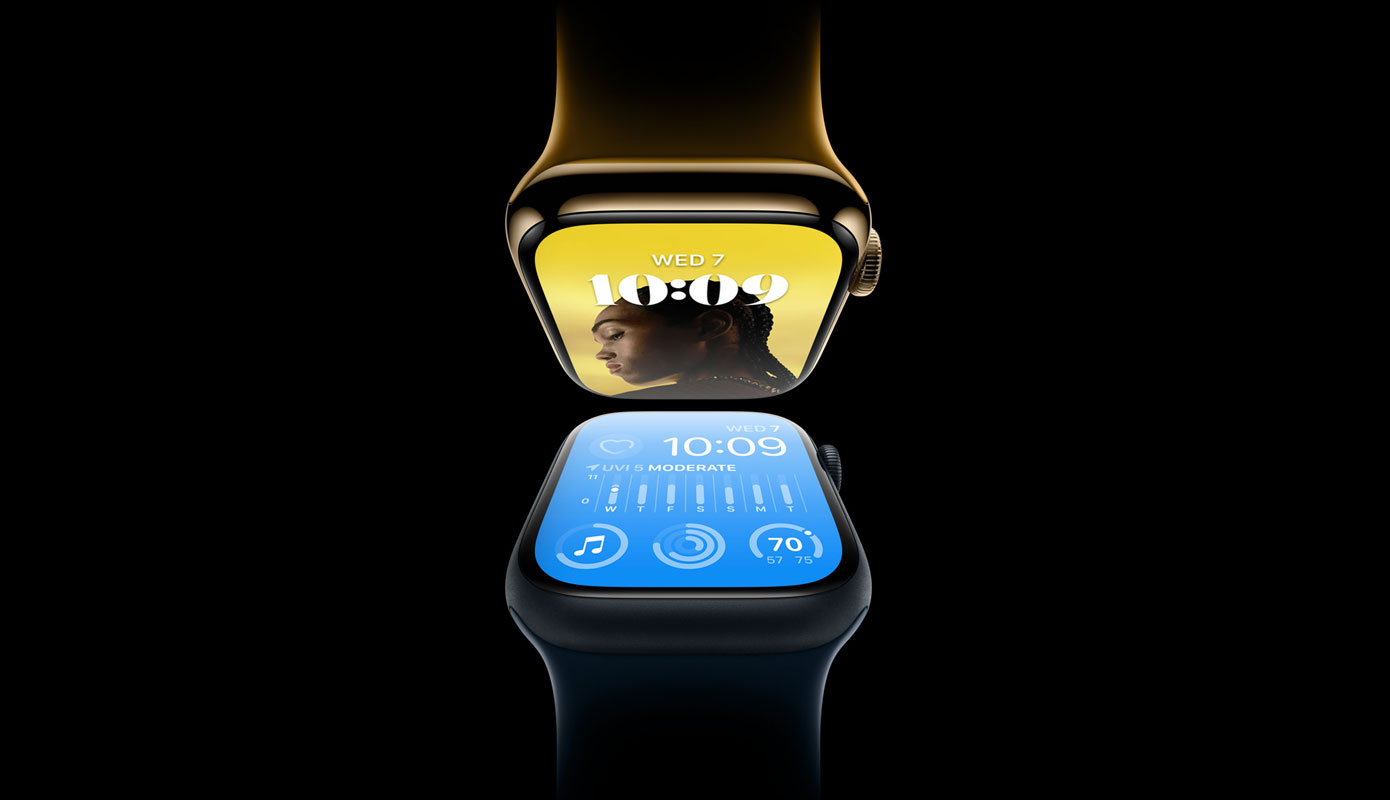
Независимо от того, есть ли на вашем запястье Apple Watch уже какое-то длительное время или вы приобрели их совсем недавно, этот эппловский гаджет предлагает гораздо больше, чем кажется на первый взгляд. При этом с многими из наиболее полезных функций Apple Watch вы едва ли столкнетесь во время первоначальной настройки или обычного повседневного использования.
Даже если вы прекрасно знакомы с ключевым функционалом гаджета Apple (например, с отслеживанием жизнедеятельности, совершением звонков или проверкой уведомлений), есть целый ряд скрытых опций, которые делают его еще лучше. Мы не будем разбрасываться такими громкими словами, как «хаки Apple Watch», но это функции, которые похоронены глубоко в меню настроек или скрыты в определенных приложениях или инструментах и которые могут сделать девайс еще более полезным.
Тот функционал Apple Watch, о котором мы сегодня расскажем, доступен для обладателей каждой модели от Apple Watch Series 4 до Apple Watch Series 8. Если «яблочные» часы работают под управлением версии программного обеспечения watchOS 9, у вас есть возможность использовать все новейшие и лучшие функции, которые были разработаны компанией из Кремниевой долины. Давайте начнём!
1. Любимые часто используемые таймеры
Одна из самых востребованных функций Apple Watch – таймер – имеет скрытый инструмент, которого вы, возможно, раньше не замечали. Операционная система позволяет пользователю создать список «любимых» таймеров на Apple Watch, который отображается в верхней части приложения таймера. Таким образом, таймеры, которые вы используете регулярно, заранее имеют удобное расположение для быстрого доступа.
Все, что вам нужно сделать, чтобы добавить таймер в избранное, это провести пальцем влево на таймере, чтобы попасть в раздел «Недавно», и нажать оранжевую звездочку. Да, это действительно так просто. Когда вы добавили таймер в избранное, он появится в новом меню под одноименным названием. При этом часы не ограничивают пользователя только одним избранным таймером, позволяя добавлять несколько вариантов на будущее.
2. Оптимизируйте зарядку для состояния аккумулятора
Apple Watch поддерживают оптимизированную зарядку аккумулятора, которая способствует повышению и сохранению состояния аккумулятора основного устройства – сопряженного айфона. Но с релизом watchOS 7 смарт-часы Apple получили оптимизированную зарядку аккумулятора для сохранения батареи самих Apple Watch. Со временем состояние батареи склонно ухудшаться из-за совокупности разных факторов, включая износ. Таким образом, оптимизированная зарядка может продлить срок службы аккумулятора часов.
Вообще эта функция активирована по умолчанию, но иногда стоит проверить, включена ли она. Откройте настройки батареи и выберите состояние батареи, а затем включите оптимизированную зарядку аккумулятора. Когда на Apple Watch включена оптимизированная зарядка, вы можете заметить, что ваши часы приостанавливают зарядку в положении от 75% до 80% емкости. Это происходит не всегда, а только в те моменты, когда гаджет, опираясь на ваш персональный опыт использования часов, предполагает, что вы оставите их заряжаться на длительный период времени. Точно также, опираясь на предыдущие графики зарядки и местоположения пользователя, часы в какой-то момент продолжат заряжаться, чтобы к нужному моменту иметь полный заряд.
3. Включите режим низкого энергопотребления
На протяжении уже не одного года некоторые пользователи жалуются на то, что компания из Купертино никак не стремится увеличить время автономной работы Apple Watch. Официально заявленная продолжительность работы гаджета составляет 18 часов, тогда как умные часы других брендов обеспечивают гораздо большую автономность. Пока Apple не видит возможности увеличить емкость аккумулятора в своем продукте, но вместо этого реализовала другой, невероятный продуктивный инструмент.
Новый способ максимизировать время автономной работы Apple Watch – это новый режим низкого энергопотребления. Доступный исключительно для смарт-часов под управлением watchOS 9, режим низкого энергопотребления отключает определенные функции разрядки аккумулятора, такие как постоянно включенный дисплей и показания фоновых датчиков здоровья. Когда пользователь занимается спортом при активном режиме низкого энергопотребления, показания GPS и сердечного ритма тоже ограничены. Однако в повседневной жизни эта опция может оказаться невероятно полезной, продлевая время работы сразу в два раза, до 36 часов.
Чтобы включить режим низкого энергопотребления, проведите пальцем вверх, чтобы открыть Центр управления на Apple Watch. Нажмите на пузырь, который показывает процент заряда батареи, и включите режим низкого энергопотребления. Вам будет предложено включить функцию на постоянной основе или на определенный срок – можно активировать режим низкого энергопотребления на 1 день, 2 дня или 3 дня.
4. Управляйте часами с помощью жестов рук
Вообще Apple Watch по большей части и так управляются жестами, но это жесты пальцев. Те жесты, о которых расскажем мы, позволяют управлять «яблочными» смарт-часами и использовать определенные функции, вообще не касаясь дисплея и не нажимая ни одной из кнопок. Более того, вам даже не придется использовать противоположную руку – вы сможете управлять Apple Watch, прикасаясь одним пальцем к другому или сжимая кулаки. Жесты рук являются частью функций AssistiveTouch в Apple Watch, которые в первую очередь существуют для того, чтобы сделать гаджет более подходящим для людей с ограниченными возможностями, но это не значит, что функцией нельзя пользоваться остальным.
Откройте приложение Watch на своем iPhone и нажмите «Универсальный доступ» в меню на вкладке «Мои часы», а после этого активируйте функцию AssistiveTouch. В том же меню, которое используется для переключения жестов рук, пользователь может просмотреть функции навигации, связанные с каждым жестом. Есть четыре жеста: сведение пальцев, сведение пальцев дважды, сжатие руки в кулак и сжатие руки в кулак дважды, а вы можете выбрать, какие действия вы хотите назначить каждому движению.
5. Изменение ориентации цифровой короны
Эта функция не нужна пользователям, которые привыкли носить часы на левой руке – Digital Crown расположена по направлению к кисти, что делает удобным использование цифровой короны правой рукой. Но что делать, если вы носите часы на правой руке? Ведь тогда Digital Crown смотрит уже в сторону предплечья, и взаимодействовать с цифровой короной левой рукой не столь удобно, к тому же левая рука во время этого процесса будет перекрывать экран.
Поразительно, но Apple позаботилась даже об этом. Вы знали, что можете изменить ориентацию своих Apple Watch, чтобы Digital Crown была направлена в сторону кисти, если часы надеты на правую руку? Если нет, то смотрите как всё просто.
В общих настройках на Apple Watch выберите ориентацию. Выберите влево или вправо в зависимости от того, в какую сторону вы хотите, чтобы ваша Digital Crown была обращена. При переключении справа налево или наоборот, изображение на дисплее перевернется вверх ногами, и теперь их можно будет надеть вверх ногами, чтобы колесико оказалось с противоположной стороны. Вся информация на экране часов теперь будет ориентирована именно для такого ношения, а чтобы не мучиться с застегиванием ремешка, просто поменяйте одну его половинку с другой местами. Это невероятно простое и крайне эффективное решение, подтверждающее максимальную клиентоориентированность американского производителя.
6. Держите приложения открытыми дольше
По умолчанию Apple Watch выйдут из приложения и вернутся к часам или циферблату через две минуты после простоя или после того, как пользователь опустит запястье. Поэтому, если вы читаете длинное сообщение или опустили руку в ожидании запуска приложения, смарт-часы могут вернуться к текущему циферблату, закрыв любое открытое приложение, хотя этого явно не требовалось. Такой подход иногда может раздражать, но и здесь есть способ решить данный нюанс.
Откройте настройки, войдите в раздел «Основные» и выберите «Возврат к циферблату». Здесь доступны варианты «Всегда», «Через 2 минуты» и «Через 1 час» – выберите последний, чтобы гаджет не спешил закрывать приложение. Кроме того, вы можете прокрутить вниз и настроить настройку возврата к циферблату для каждого отдельного приложения, установленного на Apple Watch.
7. Используйте Siri в качестве переводчика
Виртуальный помощник Siri имеет обширный функционал, и одной из таких функций является помощь с переводом. Неважно, с какой целью вы хотите использовать функцию, поскольку благодаря поддержке перевода в режиме реального времени на 11 различных языков встроенный голосовой ассистент может мгновенно перевести практически все что угодно.
Просто произнесите «Сири, как мне сказать {слово или фраза} на {нужный язык}», чтобы использовать инструмент перевода в режиме реального времени. Siri не только отображает перевод в виде текста, но и произносит переведенное слово или фразу вслух. Таким образом, теоретически его можно использовать, чтобы сообщить о чем-то собеседнику или просто работать над своим произношением.
8. Узнайте, какая песня играет
Вы совершенно точно слышали о приложении Shazam, которое может распознавать играющую песню. А теперь представьте, что вы находитесь в ресторане или баре и слышите мелодию, которую хотите сохранить для дальнейшего прослушивания, но не хотите запускать приложение на телефоне или беспокоить официанта, чтобы узнать название трека. Большинство людей знакомы с версией приложения для смартфонов, но Shazam на самом деле работает и на Apple Watch.
Чтобы использовать эту функцию, вам нужно загрузить Shazam на Apple Watch. Вы можете открыть приложение Shazam прямо на запястье, когда захотите узнать, какая песня играет. А еще можно попросить Siri идентифицировать песню: нажмите на цифровую корону Apple Watch и спросите: «Какая песня играет?». Siri прослушает и назовет название композиции.
Настал момент, когда вы решили приобрести AirPods Pro? Это замечательно, ведь вы наверняка получите массу удовольствия от любой из существующих моделей «яблочных» наушников.
Однако есть один небольшой нюанс: рынок просто переполнен поддельными AirPods и AirPods Pro, и в этом нет ничего удивительного, учитывая популярность этих наушников. Безусловно, никто не хочет быть обманутым и получить в пользование китайскую копию, которая не имеет практически ничего общего с оригиналом Apple. Особенно высока вероятность купить поддельные AirPods на вторичном рынке, хотя и в некоторых магазинах, не очень дорожащих своей репутацией, можно наткнуться на такой гаджет.
Чтобы обезопасить вас от подобных ситуаций, сегодня мы расскажем, как отличить настоящие наушники AirPods Pro от фальшивых и на что стоит обратить внимание, чтобы получить во владение только оригинальную продукцию Apple с полноценными программными и аппаратными функциями.
Упаковка
Первым и самым убедительным сигналом того, что перед вами поддельное устройство, служит то, что коробка AirPods находится в еще одной, дополнительной упаковке. Это может быть бумажная упаковка от любых других наушников, и, что бы вам ни говорили, знайте – перед вами очевидная фальшивка.
Следующий шаг: это взглянуть на полиэтиленовую пленку поверх упаковки AirPods. На оригинальных устройствах Apple она всегда натянута идеально, плотно прилегает к коробке, имеет равномерную толщину по всей поверхности, а у контрафактных гаджетов эта пленка может не прилегать плотно в некоторых местах, а еще она очень тонкая наощупь.
Что касается непосредственно коробки, здесь всё немного сложнее. Белую коробку воссоздать не является проблемой, как и нанести изображение устройства на неё, но кое-какие детали всё-таки могут выдать подделку. Например, наощупь коробка неоригинального устройства отличается, но распознать это сможет не каждый. Взглянув на крышку упаковки с внутренней стороны, может оказаться, что поверхность не равномерно белая, а где-то проступает бумага или картон – купертиновцы себе такого не позволяют.
Аналогичная ситуация и со всеми внутренностями: каждый элемент и материал, как правило, выглядит дешёвым и тонким, включая даже руководство пользователя. Если вы приобретаете новое устройство, то стоит обратить внимание на кабель Lightning – американская компания всегда безукоризненно сворачивает и упаковывает провод, к нему просто невозможно придраться. Подвальные фабрики выдают себя с первого же взгляда, поскольку в подделках кабель сложен неаккуратно или неровно, и обертка на проводе выглядит так, словно ее сворачивал предыдущий владелец наушников.
Внешняя разница устройства
Визуально кейсы оригинальных и фальшивых AirPods очень и очень похожи, и различия определить может быть трудно, поэтому стоит обращать внимание на самые мельчайшие детали.
Во-первых, кнопка на кейсе. В настоящих эппловских эирподсах она всегда имеет идеальное расположение на корпусе, не торчит из корпуса и не проваливается в него. Проведите по ней пальцем – она должна быть заподлицо. В поддельных дешевых наушниках такую конструкцию найти практически невозможно.
Во-вторых, текст на фейковых AirPods Pro выглядит достаточно темным, тогда как на оригинальных он обычно чуть светлее, чтобы не слишком бросаться в глаза. Это касается как надписей на тыльной стороне кейса, так и текста внутри него: откройте футляр, и если надписи во впадинах на крышке прямо-таки бросаются в глаза, то, скорее всего, у вас в руках неоригинальное устройство. Точно такая же ситуация с надписями на самих наушниках – в оригинале текста почти не видно, чтобы не портить общий дизайн гаджета.
Далее, основание «ножки» контрафактных наушников не выглядит гладким и на нем даже может быть шов корпуса. Кроме того, силиконовые амбушюры Apple более мягкие и приятные наощупь. Но в данном случае различия могут оказаться уж слишком минимальными, и зачастую выявить их можно только в том случае, если во второй руке у вас находится заведомо оригинальная пара эирподсов, с которыми можно сравнить приобретаемый гаджет. Самый простой способ состоит в том, что если вы видите какие-то мелкие изъяны или недостатки, то стоит отнестись к устройству скептически уже заранее.
Можно ли определить контрафакт через ПО
Опираясь исключительно на программное обеспечение, выявить контрафактные AirPods Pro нет практически никаких шансов. Любые неоригинальные наушники, которые собирались с профессиональным подходом, способны имитировать практически любую функцию оригинала.
Какое-то время назад можно было отличить фальшивку от оригинала благодаря всплывающему окну на экране iPhone: открывая кейс наушников, на дисплее смартфона появлялось уведомление об обнаружении гаджета, и это было присуще только настоящим эирподсам. Теперь же подделка тоже так умеет, поэтому всплывающее окно больше не является надежным идентификатором. Они тоже будут отображены в Центре управления и в Настройках, так что ничто не будет намекать на обман.
Более того, некоторые «подвалы» зашли настолько далеко, что подделывают даже серийные номера. Берётся любой существующий серийник и присваивается поддельному гаджету – в итоге даже если ввести его на сайте Apple в разделе «Проверка права на обслуживание и поддержку», то сервис скажет, что устройство оригинальное, хотя его период гарантии уже истёк.
На некоторых фальшивых AirPods Pro может сработать фокус с изменением активного режима шумоподавления. То есть достаточно зайти в Центр управления и изменить режимы между «Выкл.», «ANC» и «Прозрачность» – звук в наушниках при этом никак не изменится. Однако данный способ тоже не является стопроцентным, поскольку функция активного шумоподавления сегодня появляется даже в недорогих гаджетах, а значит и в более-менее толковой копии AirPods Pro тоже вполне может присутствовать.
Где купить и не ошибиться
Чтобы точно купить оригинальные AirPods Pro и не совершить ошибку, стоит обращаться к авторизованным реселлерам Apple. В нашем магазине Maxmobiles тоже всегда представлена только оригинальная продукция, как новая, так и бывшая в употреблении, что подтверждает наша многолетняя репутация, и в чем вы можете убедиться лично.
Если же вы планируете приобрести наушники на сайтах вроде Юлы или Авито, то обязательно обратите внимание на все вышеописанные детали и вообще будьте крайне внимательны. Мы бы рекомендовали не покупать электронику, включая AirPods Pro, если у вас нет возможности увидеть их вживую. Также задавайте вопросы продавцу, стоит узнать о дате покупки, по возможности увидеть чек, и лучше проверить серийный номер, если с моменты даты покупки еще не прошло одного года – тогда официальный сайт должен сообщить, что девайс всё еще находится на гарантии.
2022 год запомнится появлением Mac Studio и Apple Watch Ultra, но было много других, на первый взгляд не таких значительных ходов, которые в итоге оказали такое же большое влияние. В этом году Apple представила несколько важных новых функций на своих устройствах, которые сильно повлияют на то, как будут использоваться гаджеты в ближайшие годы. Мы выбрали пять ключевых на наш взгляд функций, представленных купертиновцами в прошлом году.
Кнопка Action, Apple Watch Ultra
Дизайны Apple, как правило, развиваются крайне неспешно, и только в восьмом поколении Apple Watch американская компания сочла необходимым добавить вторую кнопку (или третью, если вы из тех людей, кто относит к кнопкам Digital Crown). Ярко-оранжевая и расположенная на ранее абсолютно чистом левом крае, новая кнопка Action была создана, чтобы оказать определенное влияние.
Но какое влияние? Что нехарактерно для Apple, компания позволила клиентам самостоятельно решить, для чего нужна новая оранжевая кнопка действия. Пользователь может выбрать функцию из предложенного списка, который включает включение фонарика, запуск тренировки или секундомера, назначение путевой точки и активацию сирены. Или можно полностью выключить ее: это целиком зависит от пожеланий владельца.
Данный список функций весьма небольшой (на данный момент их всего семь), и те из нас, кто привык класть большой палец на левый край часов, пока использует Digital Crown, иногда могут случайно нажимать кнопку Action. В будущем это изменится, так как пользователи привыкают к новому дизайну, а Apple и сторонние разработчики придумывают больше действий, которые подойдут этой кнопке.
На данный момент кнопка Action эксклюзивна для модели Apple Watch Ultra, помогая этому гаджету оправдать более высокую цену. Но потенциал этого небольшого нововведения настолько велик, что, возможно, купертиновцы захотят внедрить аналогичную клавишу в Series 9 в конце этого года. Как элемент, значительно повышающий удобство использования гаджета, было бы здорово, если бы это всё-таки произошло.
Камера непрерывности, macOS Ventura
Камера непрерывности — это исправление недостатка, который был у Apple, и во многих отношениях оно опаздывает по крайней мере на три года, так как оно было нужно еще с начала пандемии. Позволяя пользователям эппловских компьютеров использовать камеру своего iPhone, а не камеру FaceTime, установленную на большинстве Mac, компания из Купертино, наконец, предоставляет владельцам Mac доступ к достойной и высококачественной камере для участия в видеозвонках.
Благодаря функции Непрерывности в macOS Ventura пользователям Mac больше не нужно беспокоиться по поводу видео низкого качества, транслируемого с камеры компьютера, а владельцы Mac mini или Studio, у которых вовсе нет веб-камеры, могут заменить ее своим айфоном. С iPhone в качестве веб-камеры вы также можете воспользоваться преимуществами функции Center Stage, которая следит за вами при перемещении, портретным режимом для размытия неопрятного фона и меньшей требовательностью к окружающему освещению.
И хотя все это очень революционно и волшебно, мы все еще надеемся, что Apple займется улучшением встроенных веб-камер, чтобы решение Continuity Camera не было необходимым на постоянной основе. Но на данный момент и в обозримом будущем Apple обновляет каждый Mac вот таким хитрым способом – с помощью лучшей веб-камеры на планете.
Dynamic Island, iPhone 14 Pro
С далеких незапамятных времен, когда миру был представлен iPhone Х, выемка в верхней части «яблочного» смартфона стала острой необходимостью, с которой можно было мириться. В тот момент, когда на смену выемке пришел более компактный вырез в форме пилюли в iPhone 14 Pro, казалось, что он будет еще сильнее бросаться в глаза, потому что он не привязан к верхней рамке и съедает часть экрана. Но Apple смогла превратить новое отверстие из необходимости, которую можно было перетерпеть, в абсолютно нераздражающее, а даже в приятное и уникальное решение благодаря Dynamic Island. Теперь плавающий остров стал жизненно важным элементом пользовательского интерфейса iOS.
Когда вы впервые используете Dynamic Island, такое отверстие привлекает внимание само по себе, так почему бы не воспользоваться этим вместо того, чтобы позволить ему просто бесцельно существовать? Наличие уведомлений, оповещений и элементов управления активностью реализовано так тщательно, что выглядит совершенно естественным и упрощает использование iPhone. Динамический остров прост, но глубок, и полностью соответствует той «магии», к которой нас долгое время приучал Стив Джобс.
Экран блокировки, iOS 16
Сейчас 2022 год, и только сейчас Apple дала пользователям возможность настроить экран блокировки на iPhone. Если вы знакомы с миром Android, то для вас это может звучать удивительно или даже абсурдно, но так уж произошло.
Когда Apple, наконец, открыла доступ к экрану блокировки, она не стала делать это постепенно, а сразу прыгнула в омут с головой. Существует множество вариантов обоев, включая умные динамические опции. Виджетов много, причем как для приложений Apple, так и для сторонних предложений, благодаря мудрому решению сделать их такими похожими на аналог в Apple Watch, где можно настроить шрифт и даже иметь несколько вариантов отображения уведомлений. И хотя он, к сожалению, доступен только на моделях iPhone 14 Pro, всегда включенный дисплей делает все эти настройки и виджеты еще более ценными.
Экран блокировки — это первое, что видит пользователь, когда берет свой iPhone. Это одна из тех вещей, которая буквально затрагивает каждого пользователя. Apple не сильно спешила с тем, чтобы разрешить обладателям айфонов настраивать что-то большее, чем только обои, но теперь, когда это произошло, это навсегда изменит отношения с iPhone.
Stage Manager, iPad Air и iPad Pro
Если бы нужно было назвать всего одну функцию, которая охарактеризовала Apple в 2022 году, то мы бы назвали Stage Manager, в русской локализации называемая «Постановщик». Анонсированный на WWDC как часть iPadOS 16, «Постановщик» должен быть ответить на самый большой вопрос: насколько хороша многозадачность в iPad?
И, как бы странно это ни звучало, ответ таков: не очень. По крайней мере, пока еще. Stage Manager демонстрирует огромные амбиции, но исполнение пока не доведено до идеала. Функция появилась достаточно поздно (с iOS 16.1), и купертиновцам удалось решить определенные проблемы, но пространства для улучшений более чем достаточно. «Постановщик» не очень интуитивно понятен, имеет небольшие баги и на самом деле не является прямо-таки революционным решением для улучшения многозадачности.
Так почему же тогда мы выбираем Stage Manager? Потому что, несмотря на все свои недостатки, «Постановщик» является новаторской функцией и действительно делает огромный шаг для многозадачности на iPad. Доступный только для самых высокопроизводительных планшетов бренда, Stage Manager – это не какая-то сырая наработка, а, кажется, первая демонстрация того, каким Apple видит будущее собственной электроники.
По всей видимости, в какой-то момент Mac и iPad сольются в одно устройство (и на это намекают некоторые утечки и слухи), которое предложит лучшее из обоих миров, поэтому не случайно «Постановщик» также доступен на компьютерах Mac. Apple хочет, чтобы пользователи обеих машин изучали интерфейс, чтобы впоследствии создать следующий большой продукт, каким бы он ни был. Дискомфорт от использования будет ощущаться еще какое-то время, но Stage Manager – это будущее мира планшетов.
Систему iOS многие несправедливо считают весьма ограниченной. Возможно, по сравнению с Android вариативности настройки действительно не на таком высоком уровне (хотя с выходом iOS 16 это утверждение спорное), однако по части функционала iOS таит бескрайнее множество секретов. Иногда могут пройти годы, прежде чем многолетний владелец iPhone узнает о какой-то далеко не самой новой функции своего телефона. По мере выхода обновлений системы этот функционал только продолжает расти.
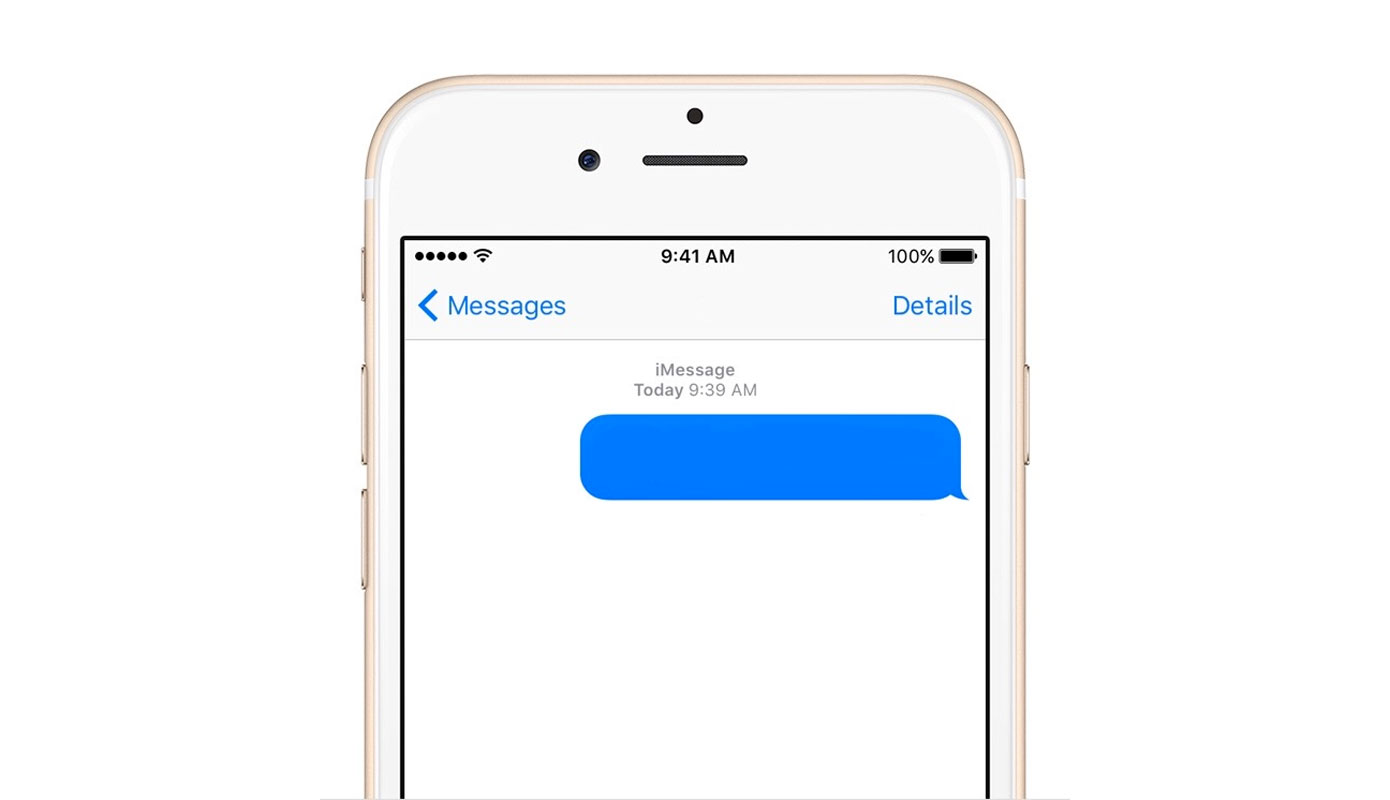
Приложение Apple iMessage — это удобный инструмент обмена сообщениями для людей с устройствами iOS. Приложение с множеством функций, которые могут сделать ваши текстовые сообщения увлекательными. Вообще, несмотря на то что iMessage является одним из старейших приложений в операционной системе iOS, большинство пользователей просто не знают о его возможностях. Одна из таких функций, «скрытых» в приложении iMessage, называется Invisible Ink, или Невидимые чернила. С помощью нее можно отправлять невидимые сообщения своим друзьям, у которых также есть устройство Apple.
Если вы не знали о функции «Невидимые чернила», забавно будет сказать, что всегда, когда вы отправляли сообщения в iMessage, вы были в доле секунды от того, чтобы включить ее. Более того, вы можете не только отправлять невидимые сообщения, но и анимировать свои тексты. Некоторые из этих функций отсутствуют во многих популярных мессенджерах, таких как WhatsApp, Telegram и других.
Итак, чтобы использовать «Невидимые чернила» в iMessage, нужно добавить всего одно простое действие в процесс отправки сообщения.
Шаг 1. Откройте чат с собеседником или создайте новый, и напишите свое сообщение (или прикрепите любую картинку).
Шаг 2. На этом этапе вы, вероятно, сразу нажимали на кнопку отправки сообщения, но в этот раз давайте не будем торопиться. Справа от введенного текста вы можете заметить небольшую синюю стрелочку – коснитесь и удерживайте её.
Шаг 3. Вот теперь справа у вас появилось несколько вариантов эффектов, среди которых «Хлопок», «Громко», «Мягко» и нужный нам «Невидимые чернила». Чтобы понять, что делает каждый из них, можно выбрать соответствующий вариант и удерживать его, и iPhone покажет вам запланированную анимацию, не отправляя сообщение собеседнику.
Шаг 4. После выбора нужного эффекта просто отправьте сообщение адресату.
Отправленное невидимыми чернилами сообщение, разумеется, будет видимым и не потребует какого-то введения пароля или особой авторизации. Однако, при прочтении сообщение или картинка будут максимально размыты, чтобы никто посторонний не смог прочитать это сообщение, заглянув в смартфон, а появится только тогда, когда владелец нажмет и будет удерживать сообщение несколько мгновений. Убрав палец с сообщения, оно снова станет размытым.
Еще одной особенностью Невидимых чернил является то, что на экране блокировки iPhone не покажет содержимого, а лишь сообщит, что был применен соответствующий эффект, давая понять, что пользователю необходимо уделить минутку и просмотреть сообщение вдали от чужих глаз.
Помимо функции Invisible Ink и еще трех вышеупомянутых эффектов, приложение iMessage также предлагает ряд других возможностей, которые могут сделать ваш опыт обмена сообщениями новым и уникальным. Например, вы можете отправлять сообщения с рукописными заметками или создавать и отправлять цифровые сенсорные сообщения. Кроме того, iMessage является полноценной заменой любому мессенджеру и позволяет использовать приложение для обмена с друзьями и семьей фотографиями, видео, местоположениями и многим другим.
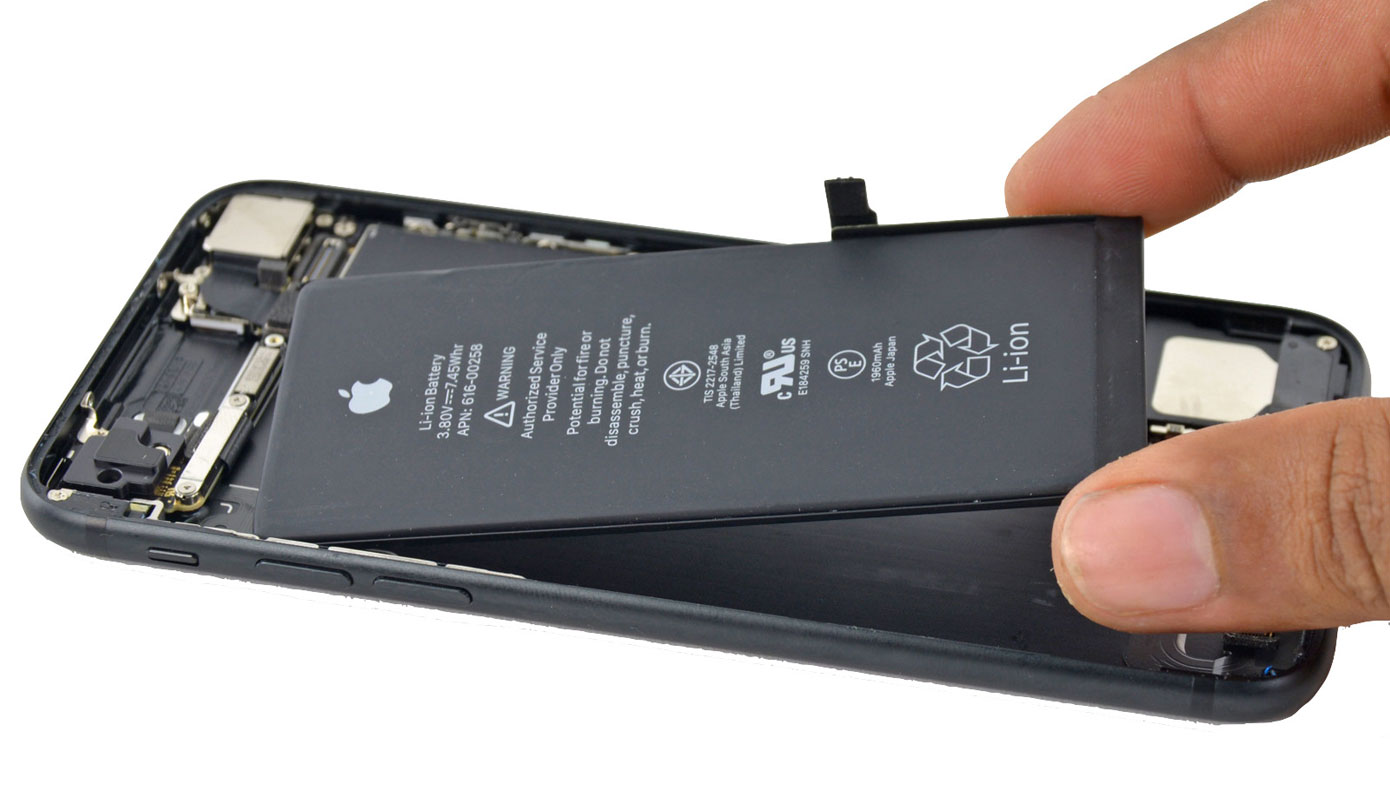
После того, как разъем для зарядки USB-C стал юридическим требованием на территории Европы, следующий шаг Европейского союза может значительно облегчить замену аккумуляторов для смартфонов и ноутбуков.
Это часть нового крупного предложения Европейского парламента и Комиссии, которое призвано сделать батареи более экологичными. Оно подразумевает ряд правил, регулирующих производство и утилизацию аккумуляторов, а также их применение в мобильных устройствах и транспортных средствах. Одним из пунктов потенциального закона является упрощение замены батарей.
Процедура одобрения может занять определенное время, потому что сперва Европейский парламент и Европейский совет должны определиться со всеми деталями и нюансами. Если этот закон будет принят, то у производителей смартфонов и других компаний будет срок примерно три с половиной года, чтобы подготовиться к соблюдению правил. Примерно по тому же принципу работает недавно принятый закон о зарядке USB-C – он не затронет производителей до вступления в силу в 2024 году.
Крупные производители аккумуляторов должны будут разработать особую политику, чтобы гарантировать, что они делают свои элементы питания социально и экологически ответственным образом. Им также придётся использовать увеличенное количество переработанных материалов до 2030 года, после чего, как гласит законодательство, абсолютно все аккумуляторные материалы должны быть переработаны. Кроме того, батареи должны поставляться с дополнительной маркировкой, чтобы продемонстрировать пользователям емкость, долговечность, состав и многое другое.
Каким бы весомым ни было введение обязательной зарядки USB-C, возможно, этот потенциальный закон об аккумуляторах будет гораздо более радикальным. Тогда как только Apple до сих пор отказывалась использовать порт USB-C в своих смартфонах, подавляющее большинство телефонов и ноутбуков, продаваемых сегодня, не предусматривают съёмной батареи. В случае принятия закона производителям смартфонов и ноутбуков придется перепроектировать свои устройства с нуля.
Возможность поменять износившийся аккумулятор самостоятельно – это здорово, но есть и обратная сторона медали. В настоящее время конструкция с несъемным аккумулятором основана на клейких элементах и специальных винтах, что в итоге обеспечивает лучшую пыле- и водонепроницаемость и более тонкие корпуса. Подобное нововведение может поставить крест на влагозащите и компактности устройств, либо же кардинально усложнит их реализацию.
Альтернативное развитие событий может быть в том случае, если ЕС не будет вдаваться в точные формулировки по поводу того, насколько простой должна быть замена аккумулятора. Производители электроники могут интерпретировать его таким образом, что текущий метод крепления аккумулятора, который использует съемные клейкие вкладки, на самом деле соответствует тому, что говорится в законе. В таком случае никаких крупных изменений в конструкции мы не увидим.
Это будет напоминать инициативу Apple по самостоятельному ремонту, которая была запущена в начале этого года в ответ на широко обсуждаемые законы о праве на ремонт по всему миру. Да, технически вы можете самостоятельно заменить запчасти на своем iPhone или Mac, но вам нужно пройти через ряд процедур, среди которых получение сертифицированных Apple инструментов и деталей, затем тщательное выполнение ремонта самостоятельно, а затем потребуется отправить все обратно и связаться с Apple, чтобы проверить качество выполненных работ.
Как бы то ни было, могут пройти годы, прежде чем мы действительно увидим, что данная инициатива ЕС станет законом. Можно даже не рассчитывать на то, что iPhone 15 или даже iPhone 16 откажутся от «закупоренного» корпуса, но нельзя исключать, что после этого ваш следующий айфон позволит менять батарею так же легко, как это было в нулевых в телефонах Nokia, Motorola, Siemens и многих других.
Новый Mac Pro наготове, но чип M2 Extreme отменен
Эппловский Mac Pro – это единственная машина в линейке Mac, которая до сих пор не обзавелась фирменным чипом. В ближайшее время это изменится, если верить Марку Гурману.
В своем последнем информационном бюллетене Power On для Bloomberg журналист отметил, что выпуска Mac Pro с чипом M2 Extreme (потенциально самый мощный чип, превосходящий даже М1 Ultra) не произойдет из-за производственных сложностей и проблем с затратами. Долгое время об этом чипсете говорили, что он получит 48 ядер центрального и 152 ядра графического процессора, по сути, являясь соединением двух чипов M2 Ultra.
Но отказ от М2 Extreme не отменяет того факта, что грядущий Mac Pro все еще должен быть самым мощным «яблочным» компьютером, учитывая, что M1 Ultra уже предлагает колоссальную производительность. Таким образом, добавление настроек эффективности и производительности архитектуры M2 должно создать чрезвычайно мощный настольный Mac.
«Ожидается, что Mac Pro будет основан на чипе M2 Ultra нового поколения (а не на M1 Ultra) и сохранит одну из своих отличительных особенностей: легкое расширение дополнительной памяти, хранилища и других компонентов», - объяснил Гурман.
Легко меняемые и обновляемые компоненты — это многообещающая составляющая, так как, когда пользователь тратит несколько тысяч долларов на Mac Pro, простота его обновления, безусловно, является сильным плюсом. Возможно, по этой причине купертиновцы даже сохранят знаменитый корпус пресловутой «тёрки для сыра».
Текущий Mac Pro использует чипы Intel, в то время как модель следующего поколения будет использовать Apple Silicon. Таким образом, возникает вопрос о том, насколько обновляемым будет чип с течением времени. Чипы Apple серии M объединяют центральный процессор (CPU) с графическим процессором (GPU) в формате system-on-a-chip (он же «чипсет»). И в отличие от замены процессора, скажем, на обычном ПК, замена чипсета – это совсем другая история.
Это чистое предположение, но, возможно, Apple могла бы использовать модульный подход к памяти и другим компонентам и применить его к чипам для следующего Mac Pro, позволяя пользователям заменить M2 Ultra на более мощный чип в будущем. Может ли такое случиться в реальности? Крайне маловероятно, почти нереально.
Гурман утверждает, что Mac Pro с M2 Ultra появится в 2023 году. Возможно, это произойдёт весной, когда должны презентовать новые Mac mini и MacBook Pro разных размеров. Нынешний Mac Pro на базе Intel был выпущен в декабре 2019 года и с тех пор практически не изменялся.
Apple работает над новой клавиатурой-трансформером для MacBook
Apple уже дала нам динамический остров на iPhone 14 Pro, но теперь компания рассматривает возможность внедрения своего рода динамической клавиатуры на MacBook. На это намекает новый патент, обнаруженный Patently Apple.
Патентная заявка под названием "ONE-WAY VISIBILITY KEYCAPS" была подана в июне прошлого года и теперь официально опубликована USPTO. В ней купертиновцы описывают идею клавиатуры, которая при необходимости может отображать на клавишах «различные формы, буквы, цвета, символы, анимацию» и т.д.
На данный момент клавиатуры любых ноутбуков, в том числе эппловских – это клавиши с соответствующими символами и подсветка, делающая использование кнопок более удобным. Однако ограничение этого традиционного подхода заключается в том, что клавиши часто изготавливаются из более дешевых материалов, чем остальная часть клавиатуры/ноутбука, а глифы на них нанесены краской или выгравированы лазером. Со временем они могут изнашиваться и стираться, или просто быть дешёвыми на ощупь, поэтому Apple рассматривает потенциальную альтернативу.
Клавиатура в патенте, как и любая другая клавиатура, имеет конструкцию с опорной пластиной, выключателем и «крышками» клавиш, за исключением того, что в этих самых крышках есть отверстия и несколько подсветок под ней. Эти подсветки могут освещать различные части выреза, позволяя одной клавише отображать несколько разных символов.
Патент также рассматривает изготовление динамической клавиатуры с микро-светодиодами или OLED, самоподсвечающимися пикселями, которые могут быть еще более конфигурируемыми, чем обычная подсветка – на каждой клавише может отображаться бесчисленное множество разных символов. При этом упоминает и использование разных материалов для самих клавиш, таких как алюминий, из которого изготавливаются корпусы MacBook. В теории такая клавиатура будет не только умнее любой существующей, но еще и идеально впишется в дизайн ноутбука.
Но патенты – это только потенциальное отображение имеющихся идей у разработчика, а не гарантия того, что такой продукт непременно будет выпущен. Однако такая клавиатура-трансформер звучит вполне реалистично и не кажется чем-то нереализуемым, она позволит показывать пользователю различные сочетания клавиш в разных приложениях или просто отображать разные раскладки без каких-либо дополнительных манипуляций с гравировками или наклейками.
Это не первый случай, когда Apple пытается изобрести клавиатуру заново. До этого мы уже видели клавиатуру с механизмом «бабочка», который оказался ненадежным и не особо популярным. Также не стоит забывать про сенсорную панель Touch Bar, которая отчасти предлагала те же динамические преимущества, что и данный патент, но так и не нашла значимого использования у многих пользователей. Вероятно, калифорнийский гигант электроники не будет спешить и перед выпуском сперва отполирует разработку до идеала, если она вообще когда-либо выйдет в массы. Совершенно точно не стоит ждать коммерческого продукта с такой клавиатурой по крайней мере в ближайшие пару лет.
MacBook Air 15,5” покажут уже весной?
Мы уже сообщали, что, по слухам, компания из Купертино ведет разработку нового MacBook Air, диагональ которого вырастет сразу почти на 2 дюйма, до 15,5 дюймов. Теперь сообщается, что релиз такого устройства может состояться на весеннем мероприятии Apple.
Именно такой информацией поделился аналитик отрасли дисплеев Росс Янг, который утверждает, что производство панелей для 15,5-дюймового MacBook Air начнется в первом квартале 2023 года, и поэтому специалист предполагает, что релиз может запланирован на весну. Росс Янг достаточно точен, когда дело доходит до подобной информации, поэтому его теория про 15,5-дюймовый MacBook Air имеет смысл.
Например, Dell XPS поставляется в 13-дюймовой и 15-дюймовой версиях, как и ноутбук Microsoft Surface 5 выпускается в 13,5-дюймовой и 15-дюймовой моделях. При этом более крупные XPS Dell, как правило, предлагают более мощные характеристики, тогда как ноутбуки Microsoft Surface сохраняют имеющиеся спецификации. Они оба занимают определенную нишу на рынке ноутбуков, а увеличенный MacBook Air тоже вполне может завоевать свою долю в линейке Mac.
Хотя нам кажется, что 13,6-дюймовый дисплей MacBook Air M2 превосходен (даже с выемкой), большой экран точно придётся по вкусу многим пользователям. Если бы Apple могла обеспечить мощность текущего Air и предложить больший экран, при этом без значительного увеличения веса (а кто это может, если не Apple?), то у нее мог бы быть еще один отличный и относительно доступный MacBook.
Кроме того, благодаря увеличенному корпусу этот MacBook Air может получить бóльший аккумулятор, что может привести к еще более длительному времени автономной работы, а также улучшенное рассеивание тепла. Текущий Air на базе M2 обещает до 18 часов непрерывной работы, поэтому 15,5-дюймовая модель вполне могла бы увеличить этот показатель на дополнительные 2-4 часа. А самое главное то, что большой дисплей позволит более комфортно работать с мелкими деталями и пользователю не придётся вглядываться в крошечные элементы на экране.
Единственное, что может беспокоить в потенциальном 15,5-дюймовом MacBook Air – это его цена, ведь сложно спрогнозировать, как купертиновцы намереваются выстроить ценовую политику нового продукта. Но если взглянуть на iPhone 14 Plus, то он всего на 100 долларов дороже стандартной модели, так что, если стоимость увеличенного макбука будет дороже на те же 100 или 150 долларов, то это будет действительно отличный вариант.
Apple разрабатывает несколько новых мониторов
Впервые за многие годы Apple продает сразу два монитора для Mac: 27-дюймовый Studio Display с разрешением 5K, поддержкой камеры и пространственного аудио и 32-дюймовый Pro Display XDR с разрешением 6K. Их стоимость начинается от 1599 и 4999 долларов соответственно. Согласно новому отчету, Apple работает над еще несколькими мониторами, которые, скорее всего, будут запущены вместе с какими-то из моделей Mac в 2023 году.
Об этом вновь сообщил Марк Гурман в последнем выпуске своего информационного бюллетеня Power On для Bloomberg. Эксперт убеждён, что компания из Купертино работает над обновленным 32-дюймовым 6K Pro Display XDR с процессором Apple внутри. В отчете утверждается, что обновленная модель получит эппловский чипсет, чтобы монитор мог соответствовать своему более дешевому конкуренту Studio Display с чипом A13 Bionic.
Гурман не выкладывает все карты на стол, но предполагается, что внедрение чипа означает, что у Pro Display XDR будет веб-камера и динамики, которых не хватает в текущей модели, а также такие функции, как поддержка Center Stage, Пространственное аудио и «Привет, Siri». Также новинка с высокой вероятностью получит технологию ProMotion, как на MacBook Pro.
Что касается других мониторов, у журналиста очень мало информации. Он конкретно не говорит, работает ли Apple над новой версией Studio Display, но поскольку он предполагает, что в разработке есть по крайней мере два («несколько») новых монитора, логично сделать вывод, что купертиновцы хотят обновить Studio Display тоже. Нынешняя модель подверглась критике за высокую цену, проблемы со звуком и не лучшую веб-камеру.
В 2019 году Pro XDR Display был представлен совместно с Mac Pro, но Гурман говорит, что Apple не привязывается к тому, чтобы представить устройства на одном и том же мероприятии, поскольку новый монитор находится не в такой продвинутой стадии разработки, как Mac Pro. В предыдущих утечках аналитик отрасли дисплеев Росс Янг сообщил, что новый монитор может быть выпущен в первом квартале 2023 года с несколькими функциями высочайшего класса, включая ProMotion и min-LED.
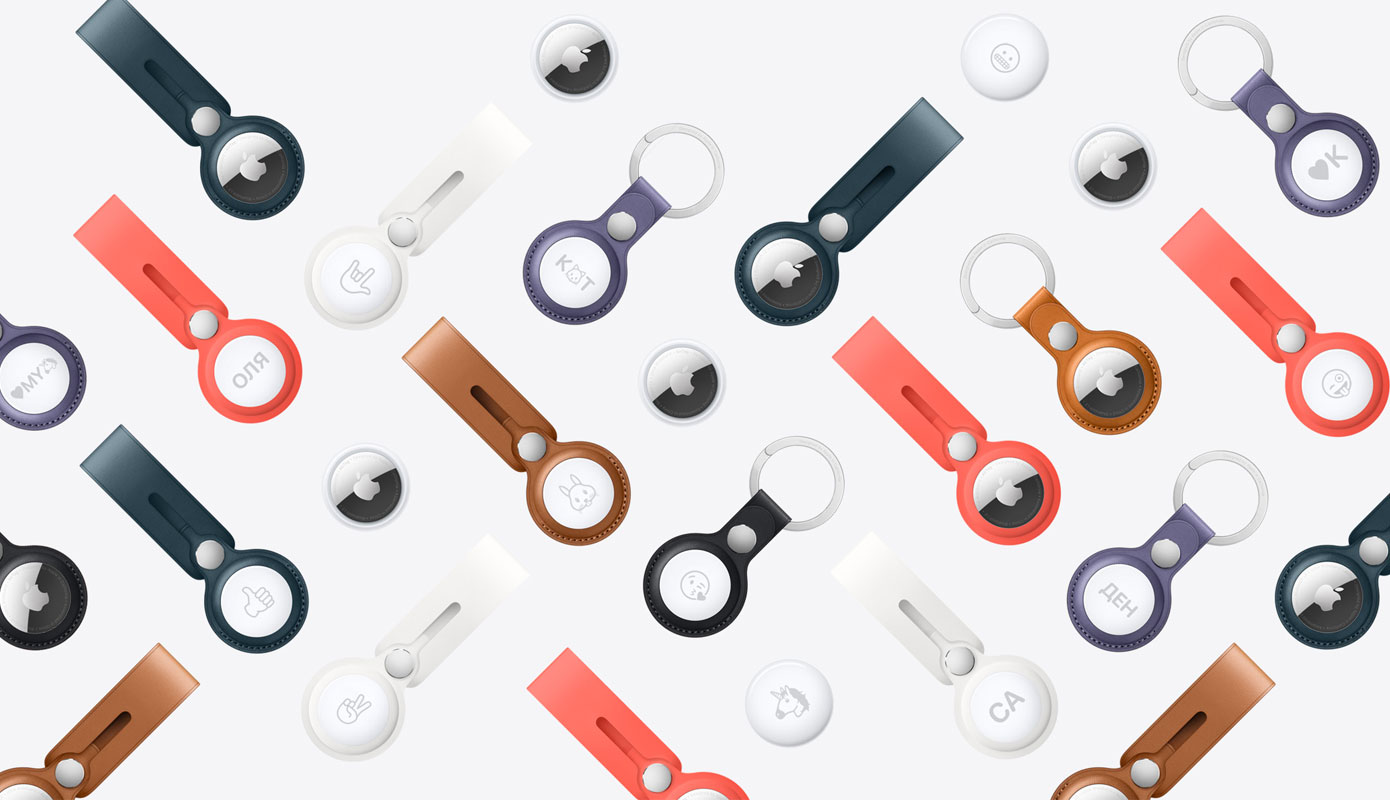
Возможно, вы рассматриваете возможность покупки AirTag для себя или в качестве подарка кому-то из близких, но перед покупкой вам, вероятно, будет интересно, для чего можно использовать эппловский трекер.
Есть самые очевидные способы применения, такие как прикрепление AirTag к ключам от машины, чтобы никогда не терять их, или расположение трекера непосредственно внутри автомобиля, чтобы его было проще найти на большой парковке. Также можно прикрепить смарт-метку с своему багажу, чтобы быстро найти его на ленте, или же узнать местоположение сумки, если она затеряется в пути. Но какие еще есть способы использования?
Вот масса различных сценариев, в которых можно использовать AirTag.
Прицепите AirTag к ошейнику собаки
Это лучший способ применения для владельца домашнего животного, поскольку он гарантирует, что любимого питомца всегда можно будет найти в случае, если он сорвется с поводка или потеряется. С тех пор, как Apple представила AirTag, производители воспользовались возможностью разработать ошейники для животных, которые могут соответствовать креплению AirTag. Существует множество таких вариантов, хотя в качестве альтернативы можно использовать и обычный брелок.
Аналогичным образом, вы можете прикрепить AirTag к кошачьему ошейнику, если вам интересно, куда кошка пропадает днями и ночами. Возможно, ей больше по душе соседский двор, и AirTag позволит это выяснить.
Еще одним преимуществом AirTag в данном сценарии является то, что смарт-метка водонепроницаема по стандарту IP67. Другими словами, независимо от того, любит ваше животное изваляться в луже или попадёт ли под проливной дождь, это никак не повлияет на его работоспособность.
Дайте AirTag своему ребенку
Безусловно некоторые родители будут рассматривать AirTag как способ следить за своими детьми. Устройство можно засунуть в сумку или карман куртки и быть спокойным, что вы знаете, где находится ваш ребенок (или, по крайней мере, он не потеряет куртку).
Стоит учесть, что могут быть случаи, когда сигнал от AirTag недоступен, что может вызвать ненужное беспокойство. «Яблочный» трекер полагается на сеть устройств Bluetooth, включая iPhone и Mac, но в школах или детских садах, где количество гаджетов весьма ограничено, вполне вероятно, что AirTag будет находиться вдали от сети Find My.
К тому же, рекомендуется получить согласие ребенка на отслеживание его местоположения. Учитель вашего ребенка также может заметить, что его iPhone сообщает, что неизвестный AirTag движется вместе с ними, вызывая определенные опасения.
Используйте AirTag для отслеживания пожилого родственника
Этот сценарий похож на приведенные выше случаи. Совершенно понятно, что пользователь может захотеть быть в курсе местонахождения пожилого родственника с деменцией или человека, способного заблудиться, находясь вдали от дома.
Как и в приведенном выше примере, если у них есть iPhone, они получат уведомление о том, что за ними следит посторонний AirTag, а если они будут вдали от вас более трех дней, метка начнет «шуметь». Последнее сделает такой сценарий использования неподходящим, если человек, которого вы пытаетесь защитить, не живет с вами или вы редко видитесь.
Очевидно, вы также должны получить их разрешение на отслеживание местоположения, чтобы не заработать лишних проблем.
AirTag и пульт дистанционного управления
Если вы регулярно теряете пульт дистанционного управления телевизором, кондиционером или каким-то другим бытовым прибором, то можно взять AirTag и приклеить его к нижней части пульта. Конечно, к визуальной составляющей такого решения есть определенные вопросы, но это лучше, чем перевернуть дом с ног на голову в процессе поиска. Аналогичным способом можно найти, например, игровой контроллер.
Чтобы найти пропавшее устройство, можно воспользоваться функцией Precision Finding, если у вас iPhone 11 или более поздняя модель. Однако стоит учесть, что в России, Беларуси и ряде других стран технология сверхширокополосной связи ограничена, поэтому здесь использовать функцию не получится. Вместо этого мы рекомендуем использовать AirTag для воспроизведения звука.
Вставьте AirTag в свой кошелек
Если ваш кошелек имеет не слишком тонкую форму, то вы без труда можете засунуть AirTag внутрь него, например, в кармашек для мелочи или в отсек для карт. После этого можно быть совершенно спокойным, что кошелек всегда можно будет найти, что бы ни произошло.
Держите AirTag в сумке
Наличие AirTag в сумке – достаточно очевидный метод использования трекера. Мало того, что вы больше никогда не потеряете сумку, так она еще и будет отслеживаться в том случае, если ее украдут. В последнем случае всё равно стоит сперва обратиться в полицию, а не спешить вернуть ее самостоятельно.
Прикрепите AirTag к любимым игрушкам
Что может быть хуже, чем ситуация, когда ребенок потерял любимую мягкую игрушку? Чтобы этого не произошло, на помощь снова приходит AirTag. Здесь важно понимать, что в зависимости от возраста ребенка стоит учитывать, попытается ли он проглотить трекер, поэтому лучшим вариантом было бы поместить его внутрь игрушки. Только не забудьте, что его нужно достать, прежде чем засунуть игрушку в стиральную машинку!
Повесьте AirTag на свои ключи
Это, несомненно, самое очевидное использование AirTag. К счастью, доступно много брелоков AirTag, которые отличаются от рисунка до используемого материала, поэтому найти вариант, который понравится именно вам, не составит особого труда. Если у вас есть AirTag на брелоке, вы уже никогда не потеряете ключи.
Оставьте AirTag в своем автомобиле
Порой найти свой автомобиль на парковке может быть сложной задачей, особенно если это парковка большого торгового центра в выходные или праздничные дни. Но задачу можно сильно упростить: просто поместите AirTag в свой автомобиль, и вы сможете использовать свой iPhone, чтобы найти его. Приложение Find My покажет карту, которая даст приблизительное представление о том, где находится AirTag, и при необходимости даже запустит приложение Карты, чтобы помочь вам сориентироваться. Опять же, по причине недоступности сверхширокополосного диапазона в нашей стране вы не сможете воспользоваться функцией Precision Finding и определить точное местоположение автомобиля, но сумеете узнать приближенную локацию.
Повесьте AirTag на велосипед
Размещение AirTag на велосипеде может быть привлекательным по той же причине – его можно найти в случае кражи. Более того, сам факт его наличия может послужить способом отпугивания вора, хотя и не стоит располагать трекер на самом видном месте.
Как мы уже говорили выше, при использовании AirTag нужно соблюдать несколько условий. В случае, если у вас что-то украли, обязательно обратитесь в полицию, и пусть местоположение вашей вещи служит облегчением задачи для сотрудника госорганов; если ваш трекер должен следить за кем-то, лучше предварительно поставить этого человека в известность и получить его разрешение; а еще не стоит забывать о том, что к одному Apple ID может быть привязано максимум 16 трекеров AirTag, поэтому не размещайте смарт-метки на всё подряд.
Затянувшиеся мировые проблемы с поставками полупроводников и перебои в цепочке поставок Apple не помешали калифорнийской компании крайне успешно провести очередной календарный год. Этому способствовали блестящие продажи iPhone 14 Pro, новых Apple Watch, второго поколения AirPods Pro и новые MacBook с чипом М2.
Следующий год тоже обещает привнести много нового. Помимо рядовых обновлений существующей продукции должны появиться и принципиально новые гаджеты, а некоторые устройства будет переработаны не только внутренне, но и внешне. 2023 год имеет все шансы стать самым значимым для Apple за последнее время.
Итак, какие устройства Apple имеет в рукаве на 2023 год? Давайте взглянем на них, ведь сейчас самое время прощаться с уходящим годом!
iPhone 15
Ранние слухи предполагают, что базовый iPhone 15 унаследует несколько функций от модели Pro этого года, включая 48-мегапиксельную камеру, Dynamic Island и 4-нанометровый чип A16, который стал эксклюзивным для 14 Pro и 14 Pro Max.
Конечно, это означает, что iPhone 15 Pro потребуется несколько других уникальных апгрейдов. Помимо перехода на чип A17, который может быть построен по 3-нм техпроцессу для повышения производительности и эффективности, слухи предполагают, что девайс может получить 8 Гб оперативной памяти, кнопки с обратной связью Taptic Engine вместо обычных физических клавиш, а также обновление перископической камеры.
Наконец, может быть что-то более «профессиональное», чем версия Pro. Специалисты говорят, что купертиновцы готовят iPhone 15 Ultra, который, возможно, займёт место Pro Max, чтобы еще больше дифференцировать модель самого высокого уровня. Пока не совсем ясно, что же такого будет в этом Ultra, за исключением титанового корпуса – это чуть ли не единственная утечка на данный момент.
Все iPhone 2023 года должны отказаться от Lightning, но в последнее время это утверждение поставлено под сомнение, а USB-С может появиться на 1-2 года позже.
Гарнитура смешанной реальности
Вне всяких сомнений самым захватывающим событием следующего года является первый шаг американской компании в смешанную реальность. Ожидалось, что это произойдёт уже в начале года, но теперь сообщается, что план был скорректирован на второе полугодие.
Прогнозируется, что гарнитура смешанной реальности от Apple будет запускать приложения виртуальной и дополненной реальности, получит 12 камер для отслеживания как движений пользователя, так и окружения. Предполагается, что устройство будет работать на чипе Apple M2 с 16 Гб оперативной памяти и дисплеями 4K от Sony для каждого глаза, поэтому это должна быть одна из самых мощных гарнитур на рынке.
К сожалению, этим передовым характеристикам может сопутствовать крайне высокий ценник и малый объём произведенных устройств. Первая гарнитура дополненной реальности от Apple будет стоить от 2000 до 3000 долларов, а количество единиц якобы составит лишь около 1 миллиона.
Apple Watch Series 9
Удивительно, но пока не было никаких слухов или утечек относительно продолжения Apple Watch Series 8. Это не значит, что его не будет – Apple выпускает новые смарт-часы каждый сентябрь с тех пор, как Series 1 впервые появились в 2015 году (за исключением 2021 года, когда презентация прошла в октябре), поэтому новый гаджет точно появится.
В отсутствие каких-либо утечек мы бы предположили, что Apple Watch Series 9 могут унаследовать некоторые функции от Apple Watch Ultra, учитывая склонность компании с течением времени передавать функции от более дорогих к более дешевым моделям. Сложно сказать, что именно это могло бы быть.
Уже не первый год сообщается, что купертиновцы разрабатывают датчики сахара в крови и артериального давления для Apple Watch, но до сих пор неизвестно когда такие нововведения будут готовы к массовому распространению и будут ли готовы вообще.
iPad
Хотя Apple только что обновила линейку iPad Pro, предполагается, что на 2023 год у компании запланирован большой апдейт. Речь идёт о презентации большого планшета, которые размоет границу между iPad и MacBook.
Были слухи о 14,1-дюймовых и 16-дюймовых моделях iPad, находящихся в разработке, и информация гласит, что последний в настоящее время планируется представить широкой аудитории в четвертом квартале следующего года. В то же время планшет поменьше (если так можно назвать диагональ 14 дюймов) может дебютировать куда раньше – аналитик отрасли дисплеев Росс Янг говорит о первой половине 2023 года. Он же утверждает, что «этот девайс будет использовать технологию мини-светодиодов и дисплей ProMotion», а ориентировочно презентация может состояться в рамках конференции WWDC в июне.
Нам кажется, что было бы более логично представить пару таких «гигантов» одновременно. Как могли бы называться такие планшеты? Возможно, iPad Ultra? Вполне популярное название для Apple в последние годы: чип М1 Ultra, смарт-часы, а теперь еще iPhone с таким названием маячит на горизонте…
Другие айпады тоже могут и скорее всего будут обновлены, например, актуальное поколение iPad mini было выпущено в сентябре 2021 года.
Наконец, в пути может быть док-станция для iPad. Говорят, она превращает iPad в смарт-дисплей наподобие Echo Show или Google Nest Hub. По словам авторитетнейшего репортера Bloomberg Марка Гурмана, такое устройство может появиться уже в 2023 году.
Mac
Компьютеров у Apple много, и первое, чего можно ожидать в предстоящем году от купертиновцев, это MacBook Pro с чипами M2 Pro и M2 Max. Первоначально они были запланированы на конец этого года, но релиз был сдвинут примерно на полгода (по словам всё того же Гурмана). Как и в предыдущем поколении, эти ноутбуки будут поставляться в 14- и 16-дюймовых размерах и вполне могут появиться весной.
Не стоит ждать множества изменений, кроме установленного чипсета, но, учитывая и без того впечатляющую мощность 13-дюймового MacBook Pro на базе M2, повышение мощности и эффективности версий Pro и Max, вероятно, будет очень заметным.
Также считается, что наконец будет представлена обновленная модель Mac mini, под капотом которой появится М2 или даже М2 Pro. Автором этой утечки является Джон Проссер, который также добавил, что новинка наконец получит обновление внешнего вида – корпус якобы станет меньше, а количество портов наоборот увеличится.
Также не утихают слухи о том, что настало время для выпуска iMac Pro. Это устройство будет представлять собой увеличенную модель 24-дюймового iMac – его диагональ составит 27 дюймов, но вместо чипов Intel здесь появятся М2 Pro или М2 Max. Линейка iMac Pro была закрыта еще в марте прошлого года, так что сейчас, кажется, подходящий момент для подобной «реинкарнации».
Наконец, говорят о Mac Pro, который сумеет высвободить беспрецедентную мощность чипа Apple M. Текущая модель, работающая на базе Intel Xeon W, все еще доступна в магазине Apple, а ее стартовая стоимость составляет умопомрачительные 6 тысяч долларов. Сюда идеально бы вписался М2 Ultra или М2 Extreme.
HomePod
Оригинальный HomePod был снят с производства, но это не значит, что Apple не планирует выпустить преемника, дополняющего линейку красочных HomePod mini. Еще в мае аналитик Мин-Чи Куо предсказал, что мы увидим HomePod 2 между четвертым кварталом 2022 года и первым кварталом 2023 года. Поскольку первая дата подходит к концу, все внимание приковывается ко второй.
Возможно, это не единственный фирменный продукт HomePod, который мы увидим в ближайшем будущем, ведь Марк Гурман предсказывает устройство, которое сочетает в себе HomePod, FaceTime и Apple TV. Это интригующее предложение, но оно может и не появиться в 2023 году.
AirPods
Очень мало чего было сказано о перспективах появления новых AirPods в 2023 году. Все, что есть к данному моменту, это прогноз от Мин-Чи Куо, который считает, что Apple выпустит зарядный футляр USB-C для всех моделей в следующем году.
Учитывая, что AirPods Pro 2 буквально только появились, единственными моделями, которые могут стоять в очереди на обновление в следующем году, являются базовые AirPods и AirPods Max, которые вышли на сцену в декабре 2020 года. Но на сегодняшний день никаких утечек нет.
Не важно, новичок вы в экосистеме Apple или эксперт с многолетним опытом, сочетания клавиш непременно помогут справиться с разными задачами на MacBook. Сочетания клавиш MacBook необходимы для того, чтобы быстро выполнить какое-то действие или воспользоваться каким-то инструментом системы, и поскольку большинство из них очень легко запоминаются, у вас навряд ли будут проблемы с тем, чтобы начать их использовать на постоянной основе.
На официальном сайте есть целая страница, посвященная сочетаниям клавиш, где представлено действительно много всевозможных комбинаций. Безусловно, это самый полный перечень, но в этом кроется и минус: невозможно запомнить большое количество сочетаний сразу, к тому же некоторые из них могут быть достаточно сложными. Поэтому в этой статье мы собрали семь самых важных сочетаний клавиш из macOS, которые должен знать каждый владелец Mac.
1. Открыть Spotlight
Нужно быстро найти что-то на вашем компьютере Mac? Просто нажмите Command + Space, чтобы запустить Поиск Spotlight, и уже после этого введите все, что вы ищете, в строке поиска. Это, пожалуй, самая ценная комбинация, которую нужно запомнить.
2. Переключиться между открытыми приложениями
Если у вас открыто несколько приложений, то при помощи сочетания Command + Tab можно быстро переключаться между ними. Это аналог сочетания Windows + Tab из сами знаете какой операционной системы, который существует уже много лет и чрезвычайно полезен, особенно при работе в полноэкранном режиме.
3. Закрыть окно
Самый быстрый способ закрыть активное окно – это комбинация Command + W. Таким способом можно закрыть практически всё от текстового документа до текущей вкладки в браузере. В совокупности такое сочетание позволяет сэкономить кучу времени, поскольку вам не придется каждый раз двигать курсор до кнопки «Закрыть».
4. Сделать скриншот
Нажмите Shift + Command + 3, чтобы сделать скриншот. Эта комбинация немного сложнее, чем предыдущие сочетания клавиш, так как включает в себя одновременное нажатие трех кнопок, но вы быстро к этому привыкнете и сможете нажимать комбинацию одной рукой, особенно если часто делаете скриншоты. Также можно сделать скриншот определенной области экрана, нажав Shift + Command + 4, после этого выделите курсором нужную зону и скриншот будет готов.
Добавьте к двум вышеуказанным сочетаниям кнопку Control, чтобы автоматически создать снимок экрана сразу в буфере обмена.
5. Принудительное закрытие программы
Как правило, macOS Ventura и приложения в ней работают стабильно. Однако в какой-то момент вы всё равно столкнётесь с ситуацией, когда потребуется принудительно закрыть программу, которая зависла. Чтобы это сделать, достаточно просто нажать комбинацию Option + Command + Esc, чтобы принудительно закрыть любую проблемную программу.
6. Повторно открыть вкладку
Как закрыть вкладку в браузере мы уже сказали, а теперь скажем как открыть ее повторно. Для этого нажмите Command + Shift + T – это лучший способ восстановить случайно закрытую вкладку.
7. Узнать значение слова
Если в один прекрасный день вы наткнётесь на незнакомое слово, которое вызывает трудности с произношением, либо вам потребуется узнать его смысл, то больше нет необходимости лезть в Google. Нажатие Command + Control + D откроет окно, содержащее определение слова и даже его перевод на английский или русский язык.
Другие полезные сочетания клавиш
Как мы уже говорили, в macOS более сотни таких комбинаций, а здесь мы указали только самые популярные и необходимые. Ниже приведены еще несколько сочетаний, которые могут оказаться для вас полезными.
· Command + C – скопировать выбранный элемент в буфер обмена.
· Command + V – вставить содержимое буфера обмена в текущий документ или приложение
· Option + Command + кнопка питания – перевести Mac в спящий режим
· Shift + Command + D – открыть папку рабочего стола
· Option + Command + D – показать или скрыть панель Dock
· Command + A – выделить весь документ или страницу
· Control + Command + F – перевести приложение в полноэкранный режим
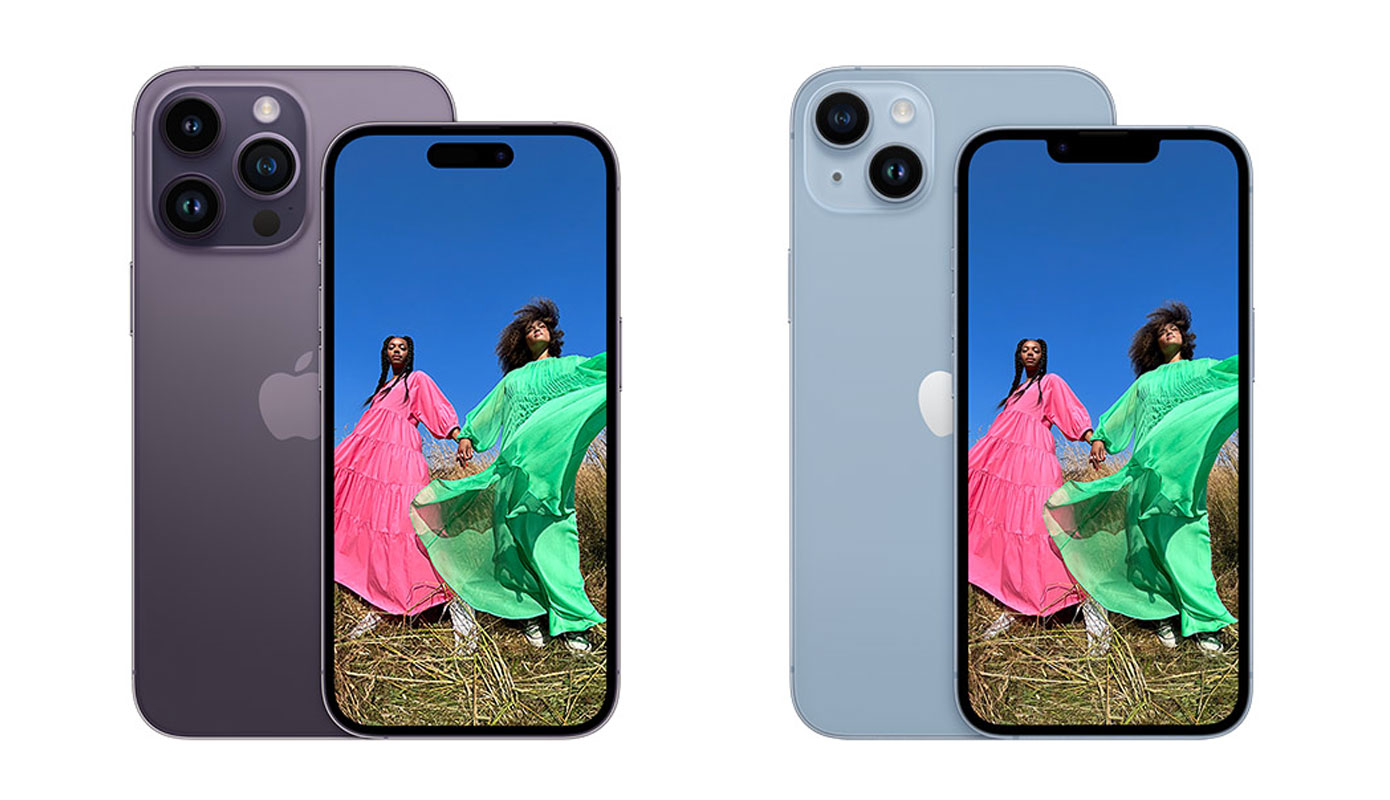
Независимое рейтинговое агентство DxOMark уже не первый год занимается тестированием смартфонов. Под фирменные испытания попадают камера, дисплей, звук и аккумулятор. На этот раз специалисты агентства протестировали новую линейку смартфонов Apple. Испытаниям подверглись все представители iPhone 14, но не каждый девайс был протестирован во всех вышеупомянутых категориях.
iPhone 14
Базовая модель последней серии телефонов Apple подверглась тщательному изучению во всех аспектах. Напомним, на тыльной панели устройства два объектива: основной и широкоугольный, оба с разрешением 12 Мп.
За возможности создания фотографий iPhone 14 набрал 135 баллов. Автофокус, цветопередача и экспозиция – его сильнейшие стороны, они близки к максимальным значениям среди всех когда-либо протестированных гаджетов. Но к минусам DxOMark относит высокое количество шумов, аппарат набрал лишь 80 баллов при лучшем когда-либо зафиксированном результате 115 очков. По части видеозаписи результат более чем внушительный – 146 баллов, причем в каждой из подкатегорий аппарат отстаёт всего на 1-2 балла от максимального результата. Слабой стороной является слабое масштабирование: при общем результате в 90 баллов сверхширокая камера набирает всего 60 пунктов из максимальных 116. За эффект боке и предпросмотр телефону начислили 70 и 85 баллов соответственно.
Как утверждает сам DxOMark, iPhone 14 предлагает хорошую экспозицию, приятную цветопередачу, быструю и точную автофокусировку, хорошую экспозицию видео и достаточно широкий динамический диапазон, а также очень эффективную стабилизацию даже при интенсивном движении камеры. На противоположной чаше весов лежат шумы при слабом освещении, наличие артефактов и искажений оттенков и отсутствие макрорежима. Причем почти все недостатки затрагивают именно сценарии с недостаточным количеством света.
В итоге камера iPhone 14 набрала суммарно 133 балла, опередив преследующий его Xiaomi 12Т Pro сразу на 44 пункта, что вывело самый доступный телефон в линейке на безоговорочную первую строчку среди камерофонов в премиум-сегменте (600-800 долларов). В глобальном рейтинге, не учитывающем стоимость аппарата, телефон расположился на 17 позиции.
После тестирования дисплея телефон вновь занял 1 строчку в премиум-рейтинге, но оказался уже восьмым в глобальном списке. DxOMark говорит, что явные плюсы панели – это отличная читаемость в помещении, хорошая контрастность и правильная яркость при просмотре видео HDR10, а также равномерное распределение яркости и цвета. К минусам конечно же отнесли отсутствие плавности (здесь всё еще используется дисплей 60 Гц), недостаток яркости при солнечном свете и неидеальную яркость в условиях низкой освещенности.
Дисплей iPhone 14 набрал 139 баллов по версии DxOMark, и интересно, что сразу следом за ним находится прошлогодний iPhone 13, имеющий в своем активе 136 баллов. Замыкающий тройку лучших мобильных экранов премиум-сегмента Samsung Galaxy S22 имеет в распоряжении лишь 133 балла.
Что касается звука, самый доступный айфон последней линейки заработал суммарно 141 балл, причем на воспроизведение приходится 144 пункта, а на запись – 135. Специалистов DxOMark не впечатлило звучание на максимальной громкости, но при этом они хвалят прекрасную производительность динамиков буквально во всех аспектах, включая тембр и глубокие низкие частоты (как для телефона). В результате iPhone 14 оказался на 5 позиции премиума, где следом за ним подряд идут iPhone 12, 12 mini, 13 и 13 mini (именно в таком порядке) – у каждого последующего на 1 балл меньше, чем у вышестоящего. В глобальном чарте девайс занял 12 строчку, причем снова непосредственно над ним три айфона, а под ним – еще шесть моделей подряд.
По итогам тестирования аккумулятора рейтинговое агентство осталось не впечатлено полученными цифрами: почти везде девайс демонстрирует довольно средний результат. 109 баллов за автономность, 107 за зарядку и 133 за эффективность, что в итоге обеспечило общий показатель 112 очков. DxOMark недовольно низкой скоростью зарядки и не лучшей автономностью, отмечая, что с учетом емкости аккумулятора 3279 мАч полученное время работы всё же является внушительным. Как итог, 14 строка в «премиуме» и только 62-ая – в глобальном чарте.
iPhone 14 Plus
Следующая модель в иерархии Apple была протестирована только на аккумулятор и звук, вероятно, из-за того, что здесь используются точно такие же камеры, а дисплей является всего лишь увеличенным вариантом iPhone 14.
Как бы то ни было, аудиовозможности модели Plus остались на уровне базовой версии, получив те же 141 балл. Нюанс заключается в том, что из-за более высокой цены 14 Plus не попадает в категорию «Премиум», а относится к категории «Ультра-премиум», где ему приходится тягаться с настоящими «тяжеловесами». Тем не менее, даже в таких условиях девайс застолбил за собой 7 строчку рейтинга, а в глобальном хит-параде делит 12 позицию с младшим iPhone 14.
А вот когда речь заходит об аккумуляторе, то Plus со своими 4323 мАч смотрится гораздо более выигрышно. С результатом 128 баллов он располагается на 31 строчке глобального рейтинга, то есть ровно вдвое выше, чем стандартный iPhone 14, и четвёртый в своей ценовой категории. Впереди только 14 Pro Max и 13 Pro Max, а первое место завоевал мобильный телефон от ASUS. К минусам «Плюса» относят только медленную проводную зарядку, в противовес которой стоит «отличная автономность» в любых сценариях и достойная эффективность беспроводной зарядки. Чем не аргумент в пользу 14 Plus?
iPhone 14 Pro
Самый популярный айфон последней линейки блистает не только по части спроса. Его камера установила множество рекордов DxOMark, которые теперь считаются максимальными по версии рейтингового агентства.
Так, цветопередача в фотографии (119), эффект боке (80), предпросмотр (91), и относящиеся к видео экспозиция (115), цветопередача, автофокус и стабилизация (у всех по 117 баллов) отныне поднимают планку на новый уровень. Во всех прочих аспектах камера iPhone 14 Pro имеет тоже высочайшие результаты, уступая всего несколько баллов другим устройствам. Перечислять плюсы и минусы нет никакого смысла, просто скажем, что с общим результатом 146 баллов 14 Pro занимает 4-ую позицию как в глобальном рейтинге, так и в собственном ценовом сегменте.
Но в отличие от других представителей линейки, этот аппарат был испытан еще и по части селфи. Он набрал 139 очков за фото и целых 154 за видео, снова сразу пять показателей обновили рекорды независимого издания. С общим показателем 145 баллов iPhone 14 Pro единолично главенствует в области фронтальной камеры, опережая всех именитых Android-производителей, включая Samsung, Xiaomi, Huawei, Google, ASUS, и даже опережая всех своих же предшественников из 12 и 13 линейки.
Экран эппловского флагмана удостоился 149 баллов, опередив стандартную модель и вообще все другие существующие телефоны на рынке – это новый лидер с лучшим экраном в отрасли по версии DxOMark. Здесь уже нет никаких вопросов к плавности, но специалисты считают, что при просмотре под углом оттенок цвета смещается чуть ближе к зеленому. В то же время подчеркивается повышенная производительность на открытом воздухе благодаря впечатляющей яркости (более 2000 нит), а HDR показывает тонкую контрастную настройку.
Звук iPhone 14 Pro незначительно, но обошел 14 Plus, продемонстрировав результат в 142 балла. Воспроизведению присвоено 145 очков, записи – 135. Плюсы и минусы ровным счетом те же, но теперь это пятая строчка в рейтинге «Ультра-премиум» и десятая – в общем списке.
Наконец, аккумулятор. Вполне ожидаемо iPhone 14 Pro представляет собой нечто среднее между 14 и 14 Plus – набрав 119 баллов, он занял 46 место в глобальном рейтинге и 7-ой в ценовой категории. Отмечается низкая скорость зарядки, «прожорливость» при работе камеры и во время игр, но эффективность при использовании GPS и соцсетей отменная. По номинациям: 146 за автономность, 112 за зарядку и 148 за энергоэффективность.
iPhone 14 Pro Max
Из-за своего максимального сходства с 14 Pro, во многом Pro Max демонстрирует аналогичные результаты. Так, он снова является рекордсменом во многих аспектах камеры (или повторяет их вслед за 14 Pro). Если по части фото и зума девайсу еще есть куда стремиться, то боке, предпросмотр и видео здесь лучшие в отрасли. И снова 146 баллов и четвертые строчки в обоих рейтингах.
Общие результаты экрана тоже совпадают с 6,1-дюймовой моделью – это 149 баллов. Но DxOMark отмечает, что именно iPhone 14 Pro Max установил новый рекорд по уровню читабельности – за это устройство получило пока еще неповторимые 160 баллов (у 14 Pro «только» 159). Вместе с обычной «прошкой» этот телефон делит первое место, предлагая лучший экран в отрасли.
В области звука тоже без изменений за воспроизведение и запись 145 и 135 очков соответственно, а общий результат 142 балла – это пятая строчка в рейтинге «Ультра-премиум» и десятая – в общем списке, наравне с 14 Pro.
Аккумулятор iPhone 14 Pro Max предсказуемо является лучшим во всей линейке 2022 года. Он набрал на 5 баллов больше «плюса» – 133: это бронза в «Ультра-премиуме» (кстати, серебро у прошлогоднего 13 Pro Max) и 18-ая строка в общем рейтинге. По категориям – 151 за автономность, 107 за зарядку и 140 за энергоэффективность. Специалистам агентства DxOMark не хватило продолжительности работы при эксплуатации камеры и снова не впечатлила скорость зарядки, но во всех остальных сценариях батарея 4323 мАч удостоилась похвалы.
Итог
Компании из Купертино удалось создать четыре смартфона высочайшего уровня (а разве кто-то сомневался?), каждый из которых занимает лидирующие позиции в своих ценовых сегментах. Что касается 14 Pro и 14 Pro Max, то это мастодонты мира мобильных технологий, обновившие ряд рекордов и предлагающие великолепные камеры, дисплеи и феноменальную энергоэффективность в пересчете количества миллиампер-часов на продолжительность работы, которой не может похвастаться ни один Android-смартфон.