
Лайфхаки и инструкции
Как это сделать на Apple - все в блоге от Maxmobiles
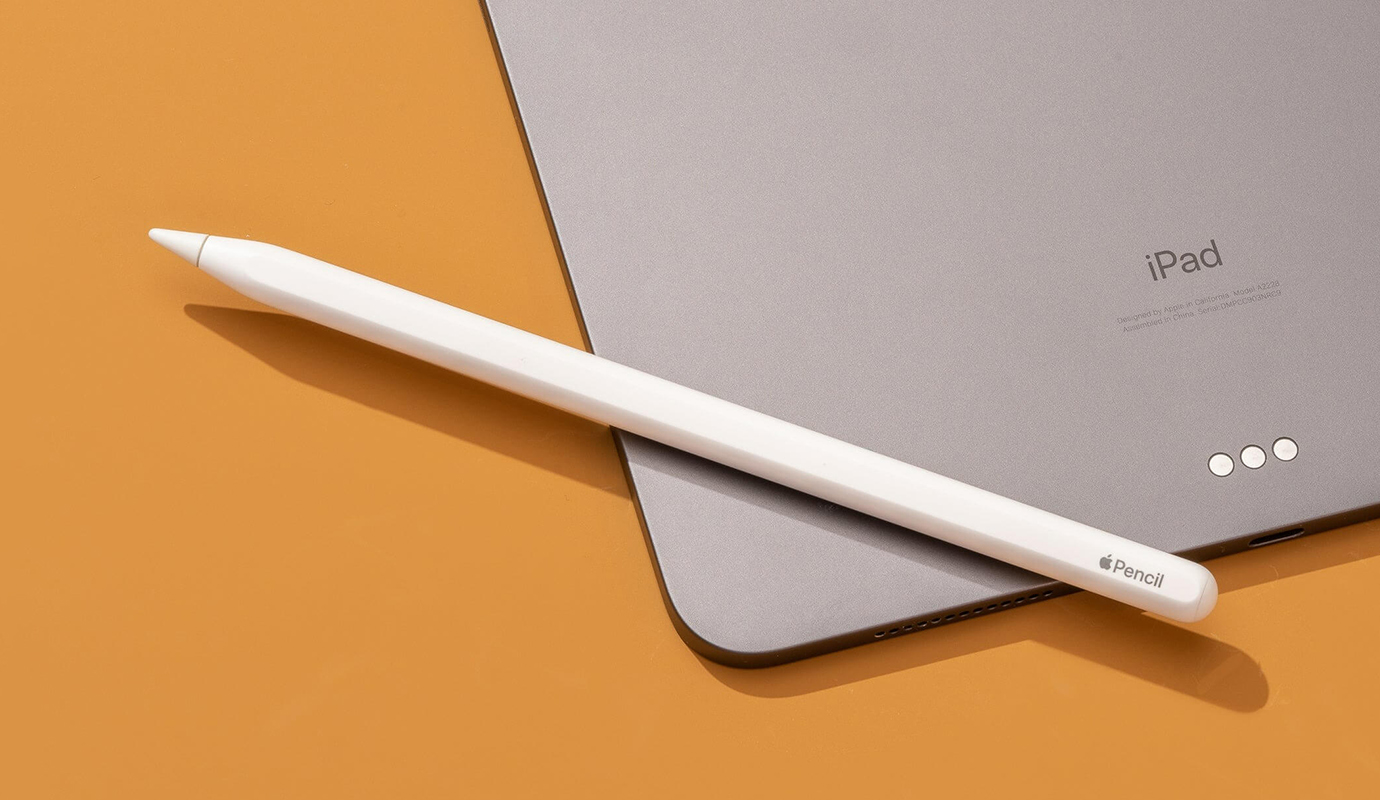
Apple Pencil - это удивительный аксессуар для iPad. Вы можете использовать его, чтобы нарисовать свои мысли, делать заметки и все такое. С некоторыми супер крутыми советами и хитростями Apple Pencil вы можете в полной мере использовать этот опыт. Но неисправный карандаш может быстро разочаровать. Независимо от того, является ли ваш карандаш новым или не работает должным образом, это руководство предлагает решения для его работы. Мы проведем вам 7 проверенных способов исправить ваш Apple Pencil, и они будут работать для всех поколений Apple Pencil.
Вариант 1: убедитесь в совместимости
Если вы только что купили Apple Pencil и задаетесь вопросом, почему он не работает с вашим iPad, возможно, оба ваши устройства просто не совместимы друг с другом. Да, такое действительно возможно: существует три модели Apple Pencil, и каждая из них предназначена для работы с различными моделями айпадов. Ниже мы опубликуем перечень тех девайсов, с которыми совместимы различные эппловские стилусы.Apple Pencil первого поколения:• iPad mini (5-го поколения)• iPad (с 6-го по 10-е поколение)• iPad Air (3-го поколения)• iPad Pro 9,7 дюйма• iPad Pro 10,5 дюйма• iPad Pro 12,9 дюйма (1-го и 2-го поколения)Apple Pencil второго поколения:• iPad mini (6-го поколения)• iPad Air (4-го и 5-го поколения)• iPad Pro 11 дюймов (1-е, 2-е, 3-е, 4-е поколение)• iPad Pro 12,9 дюйма (3-е, 4-е, 5-е, 6-е поколения)Apple Pencil с USB-C:• iPad mini (6-го поколения)• iPad (10-го поколения)• iPad Air (4-е и 5-е поколение)• iPad Pro 11 дюймов (1 – 4-е поколение)• iPad Pro 12,9 дюйма (3 – 6-е поколения)
Если вы не знаете, какая именно модель в вашем пользовании, то это не страшно. Чтобы узнать модель Apple Pencil, подключите его к iPad и перейдите в «Настройки» – «Основные» – «Об устройстве» – «Apple Pencil», чтобы узнать серийный номер и модель.Если же изначально все было в порядке, но Apple Pencil перестал работать на айпаде внезапно, то следует попробовать другие варианты, которые мы упомянули ниже.
Вариант 2: проверьте, включен ли Bluetooth
Чтобы использовать Apple Pencil, его нужно связать с iPad. Таким образом, вам нужно будет снова подключить Apple Pencil после перезагрузки iPad, включении «Авиарежима» или после работы с другим стилусом в связке с устройством.На случай, если вы делаете это впервые, вот несколько основных действий, которых необходимо придерживаться, чтобы успешно подключить Apple Pencil к эппловскому планшету.• Как только вы соедините Apple Pencil с iPad, Bluetooth требуется держать включенным постоянно, чтобы поддерживать соединение. Дело в том, что «яблочный» стилус опирается на Bluetooth-соединение для работы, и, если сигнал будет выключен, Apple Pencil не будет работать.• Чтобы проверить, что метод передачи данных активен, проведите пальцем вниз в правом верхнем углу экрана, чтобы открыть Центр управления, и убедитесь, что значок Bluetooth включен и горит синим цветом.• Теперь нажмите на эту иконку, чтобы просмотреть список подключенных гаджетов – Apple Pencil должен быть одним из них.
Вариант 3: зарядите свой Apple Pencil
Одной из наиболее распространенных причин нерабочего Apple Pencil является отсутствие заряда аккумулятора. Это может показаться глупым, но такое может случиться с кем угодно. Обычно это происходит, когда стилус не используется в течение длительного времени.Как мы уже говорили, Apple Pencil использует Bluetooth, который нуждается в питании, а стилус имеет только крошечную перезаряжаемую батарею с ограниченной емкостью. Поэтому очень важно удостовериться, что девайс имеет достаточный уровень заряда аккумулятора. Для проверки выполните следующие действия:• Проведите пальцем вправо на главном экране или экране блокировки, чтобы запустить Today View.• Далее отобразится виджет «Аккумуляторы», показывающий уровень заряда батареи вашего iPad и подключенных устройств.• Здесь проверьте уровень заряда батареи Apple Pencil.Если уровень заряда низкий, подключите гаджет к источнику питания и дайте ему непрерывно заряжаться в течение 10-15 минут. Если стилус не использовался достаточно долго, может потребоваться больше времени, чтобы он включился, так что не стоит паниковать.
Вариант 4: Проверьте наконечник Apple Pencil
Если же гаджет подключен и заряжен, но все еще отказывается функционировать, стоит проверить, правильно ли прикреплен наконечник стилуса. Если насадка установлена неправильно, Apple Pencil не будет корректно взаимодействовать с айпадом. Вы можете затянуть его, покрутив «перо» по часовой стрелке. Нет необходимости оказывать слишком большое давление, просто поверните наконечник, чтобы убедиться, что он достаточно затянут.Также не стоит забывать, что если Apple Pencil довольно старый, наконечник со временем может изнашиваться, и его будет необходимо заменить. Каждый Apple Pencil первого поколения поставляется со сменной насадкой, в то время как ни второе поколение, ни Apple Pencil с USB-С уже не предлагают запасного «пера».
Вариант 5: перезагрузите iPad
Если стилус не работает, это не всегда его вина. Иногда проблема может возникать из-за самого айпада. Некоторые незначительные сбои в программном обеспечении на устройстве могут стать причиной проблем с подключением. Естественно, один из лучших способов решить подобные проблемы – это перезагрузка, которая даст новый старт системе и повысит качество и стабильность работы.Еще одна вещь, которую мы рекомендуем сделать, это обновить iPad до последней версии программного обеспечения. Установка актуального обновления iPadOS обеспечивает устранение ошибок в предшествующем софте и способствует большей надежности. Проверьте, имеются ли обновления ПО для вашего устройства, и установите их, для чего перейдите в «Настройки» – «Основные» – «Обновление ПО».Примечание: если вы используете модель Apple Pencil USB-C, ваш iPad должен работать под управлением iPadOS 17.1 или более поздней версии.
Вариант 6: повторное подключение Apple Pencil
Если ваш стилус не работает даже во время зарядки и сопряжения, стоит попробовать отключить, а затем повторно подключить гаджет к «яблочному» планшету. Такой нехитрый метод эффективно устраняет любые имеющиеся проблемы, возникшие именно в соединении между двумя устройствами. Независимо от того, какой моделью Apple Pencil вы пользуетесь, шаги по отключению не меняются. Для этого нужно сделать следующее:• Перейдите в приложение «Настройки» на iPad и нажмите на Bluetooth.• Здесь нажмите на маленький значок «i» рядом с Apple Pencil, а затем коснитесь кнопки «Забыть это устройство».• После этого следует снова подключить Apple Pencil к iPad. Способ сопряжение Apple Pencil зависит от того, какая модель стилуса используется (первое или второе поколение или USB-С).В подавляющем большинстве случаев этот способ должен помочь исправить все до сих пор нерешенные проблемы с неработающим Apple Pencil.
Вариант 7: сервисный центр
Опять ничего не помогло? Что же, существует вероятность, что с айпадом или, что более вероятно, с Apple Pencil что-то не так. Если на вашей памяти есть случай, когда стилус перестал работать после падения, то единственным правильным вариантом будет обратиться в специализированный сервисный центр, например, в Maxmobiles. При падении устройства могли повредиться некоторые внутренние компоненты, что и является причиной некорректной работы или полной неисправности Apple Pencil. Грамотный специалист сумеет установить причину неисправности.Кроме того, если гаджет до сих пор на гарантии, лучшим выбором будет отправиться в магазин, где он приобретался, поскольку, если в неисправности нет вашей вины, Apple Pencil отремонтируют / заменят бесплатно. В любом случае, мы настоятельно рекомендуем держаться подальше от любых неквалифицированных мастеров или сервисов, предлагающих чрезмерно заниженную цену ремонта, так как они могут нанести электронному прибору еще больше вреда.Таким образом, мы рассмотрели все возможные варианты, по которым Apple Pencil может быть неисправен. Надеемся, что эта статья помогла вам исправить свой «неразговорчивый» стилус, и теперь вы сможете снова пользоваться им как подобает. В заключение, мы предлагаем ответы на самые распространенные вопросы, связанные с нерабочим аксессуаром.
Почему мой Apple Pencil не подключается к айпаду?Вот некоторые из наиболее распространенных причин, по которым Apple Pencil не подключается к планшету или не работает:1. Apple Pencil и iPad не совместимы друг с другом.2. На айпаде используется устаревшее программное обеспечение.3. Apple Pencil полностью разряжен.4. На iPad отключен Bluetooth.
Можно ли повредить Apple Pencil?Если вы уронили Apple Pencil на твердую поверхность, да, он может быть поврежден. Возможно, вы не заметите никаких внешних физических признаков, но от удара стилус вполне мог выйти из строя полностью или частично.Apple Pencil поставляется с дополнительными наконечниками?Только Apple Pencil 1-го поколения поставляется с дополнительными наконечниками в коробке. Никакая другая модель не предлагает подобных привилегий. Если настало время заменить «перо», американский технологический гигант продает набор из 4 насадок отдельно.
Есть ли на Apple Pencil кнопка сброса?Нет, на «яблочном» стилусе нет кнопки сброса. Кроме того, у него нет и съемного аккумулятора, а потому вы не сможете перезапустить Apple Pencil вручную, если он не работает как полагается. Тем не менее, всегда можно отключить и снова подключить гаджет, чтобы попытаться устранить имеющиеся неполадки.
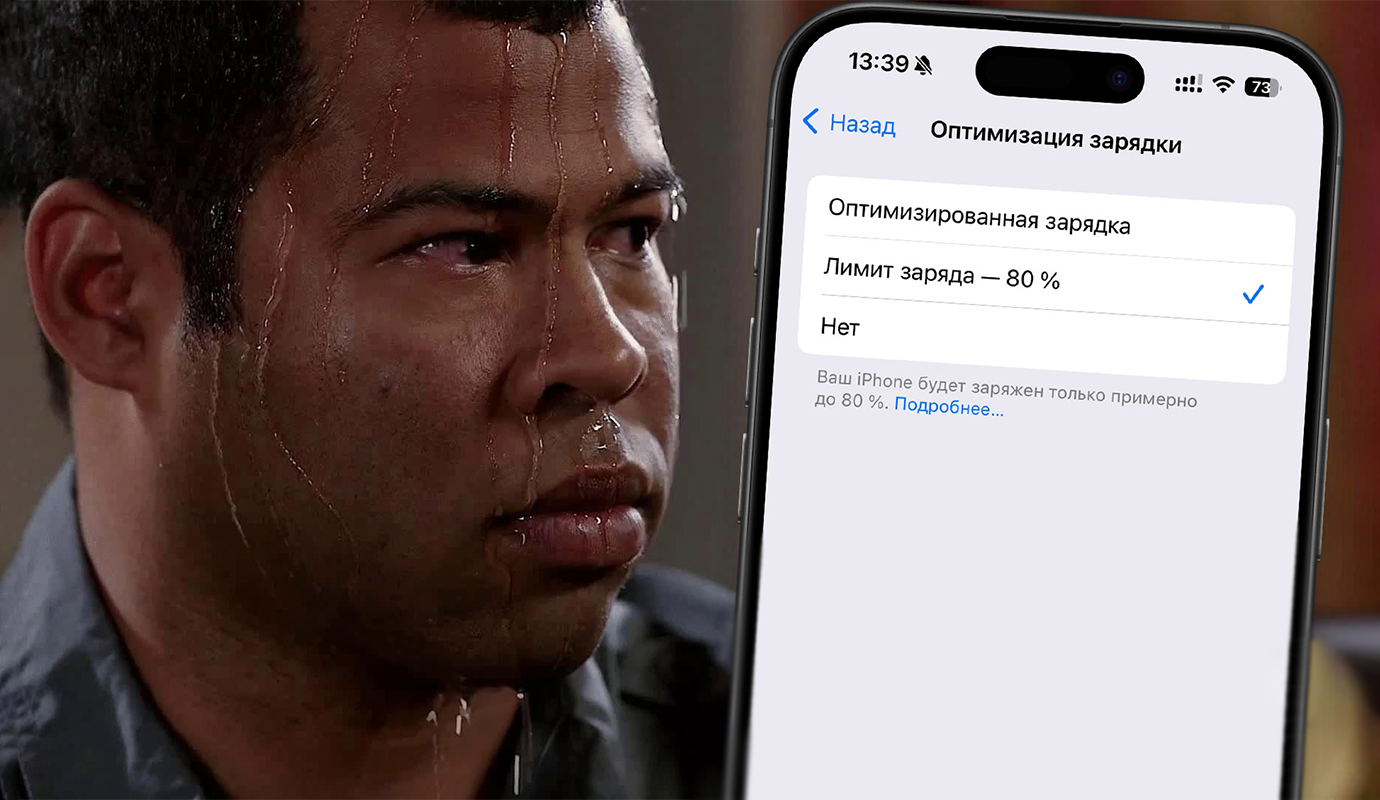
Купил сестре iPhone 15 на День рождения и, пока проверял, обратил внимание на функцию «Лимит заряда». Это ограничение зарядки аккумулятора до 80%, фирменная фича всей линейки iPhone 15.
Решил ради интереса попробовать – и очень быстро выключил по причинам, которые сам не ожидал.
Неужели кто-то ей пользуется и терпит?
Зачем вообще ограничивать уровень зарядки iPhone
Кратко про функцию «Лимит заряда». Она находится в Настройках → Аккумулятор → Оптимизация зарядки.
Есть подтверждённые исследованиями данные: чтобы продлить срок службы аккумулятора, его желательно содержать в состоянии средней «заряженности» как можно дольше. Промежуток между 20 и 80 процентами ёмкости считается наименее вредным. И, наоборот, состояние разрядки между 0 и 20%, как и зарядки между 80 и 100%, сильнее всего сокращает жизнь ячеек в батарее.
Apple никак не может повлиять на последние 20% заряда, а вот на финальную «одну пятую» – запросто. Контроллер питания в iPhone 15 способен запрещать устройству заряжаться выше 80% ёмкости. За это и отвечает функция Лимит заряда.
Теоретически, фича «Лимит заряда» должна существенно сократить количество циклов аккумулятора, накапливающееся за год. Устройство всё равно будет иногда (как часто и когда, неизвестно) заряжаться до 100%, чтобы контроллер мог вести учёт реальной ёмкости ячеек. Но это должно происходить редко.
Звучит неплохо. Ведь бояться за аккумулятор смартфона модно, а заменять его спустя пару лет эксплуатации лень и «дорого». В электромобилях аналогичная фича встроена почти повсеместно и свою эффективность доказала давно.
Почему эта функция больше напрягает, чем помогает
Если вы включите Лимит заряда, iPhone почти никогда больше не будет заряжен до 100%. За полторы недели использования в таком режиме я увидел 100% только один раз – на вторую зарядку с момента активации фичи.
Соответственно, в углу у вас всегда будет 80%. И это самая странная особенность в этой (в остальном) вполне полезной функции. Вы выходите из дома, а у вас уже 75%. В обед уже 50%. К вечеру хорошо, если 30%.
Да, айфон дотянет до ночи, особенно если ему не больше года от первой активации. Но сколько протянете вы?
Теперь каждый раз, когда берёшь айфон в руки, тебя постоянно сбивает с толку непривычно низкий уровень заряда. А ко второй половине дня эти 50%, а то и 30%, начинают серьёзно напрягать. Ты знаешь, что всё ОК, так должно быть, и тебе явно хватит. Но ты всё равно подсознательно начинаешь осторожничать и даже волноваться, особенно если знаешь, что зарядить девайс сможешь нескоро.
Apple продумала техническую сторону фичи. И абсолютно проигнорировала психологическую. Нам предложили отказаться от 20% заряда аккумулятора в обмен на продление цикла жизни батареи, но при этом бесконечно демонстрируют их отсутствие в углу дисплея.
Что надо было сделать? Просто пересчитать отображаемые показания аккумулятора в углу и сделать так, чтобы реальные 80% ёмкости выглядели как 100%.
iPhone от этого не стал бы работать дольше, но зато его владелец гораздо легче бы определял, сколько осталось работать его айфону. Более того, к этому можно было бы гораздо быстрее привыкнуть. Ведь все мы из личного опыта знаем, сколько девайс проработает, когда у него такое-то количество процентов в углу. Но когда отчёт начинается от 80, и особенно если это новый iPhone – как вообще что-то считать?
Оставили бы 100%, и можно было бы довольно быстро забыть, что эта фича включена. А потом через год-два радоваться, что у тебя намного меньше циклов и лучше состояние аккумулятора, чем у остальных без этой фичи.
Или я один такой, и вы пользуетесь Лимитом заряда без тени сожаления, терпите начало дня с 80% и его конец с 20% на новом айфоне, не обращаете на это абсолютно никакого внимания?
Источник: iPhones.ru
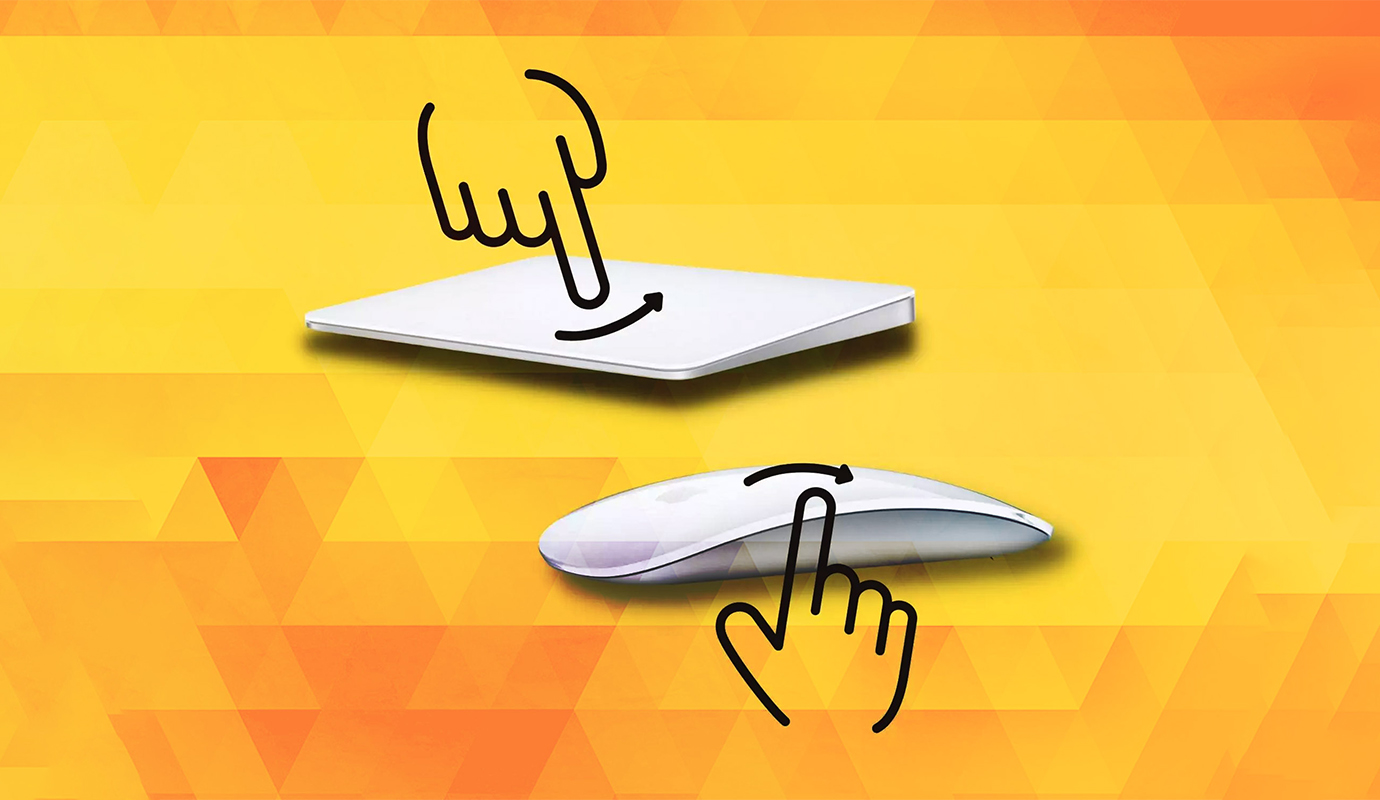
Как на Mac изменить направление скроллинга для мыши и трекпада. Многим привычнее, когда оно наоборот
В операционной системе Apple по умолчанию используется непривычное направления прокрутки контента для пользователей Windows. При использовании разных устройств ввода этот параметр захочется сменить. Сейчас расскажем, как можно настроить скроллинг под себя и даже использовать разные параметры для разных манипуляторов.
Как изменить направление прокрутки в настройках macOS
Проще всего изменить направление в параметрах системы. Для этого перейдите в Системные настройки – Мышь, включайте или отключайте тумблер Естественная прокрутка.
Опция будет действовать на все подключенные к Mac манипуляторы. Например, если используете для работы Magic Mouse, а для игр мышь Logitech, то скроллинг на сенсорной панели и на колесике будет одинаковый. А это не всегда удобно. В этом случае придется каждый раз переходить в настройки и менять значение опции.
Как изменить направление прокрутки через Терминал
Это гиковский способ менять системную настройку направления прокрутки. Чтобы выключить параметр, который работает в системе по умолчанию, используйте команду:
defaults write -g com.apple.swipescrolldirection -bool false
Для вступления изменений в силу понадобится перезагрузить macOS или выйти и снова войти в систему.
Когда захотите вернуть прежнее значение параметра, используйте такую команду:
defaults write -g com.apple.swipescrolldirection -bool true
Не забудьте после ее ввода перезагрузить Mac.
Как настроить разное направление прокрутки для мыши и трекпада
Если используете трекпад MacBook и мышь, с одинаковой настройкой прокрутки будет неудобно. Есть способ задать разные направления для разных устройств.
Загрузите бесплатное приложение Mos с сайта разработчика.Переместите утилиту в папку Программы.Выдайте необходимые разрешения при первом запуске.Иконка Mos появится в строке меню, через нее нужно открыть параметр и включить автозагрузку при старте системы.
Примененные настройки скорости и направления прокрутки будут действовать только для подключенных мышек, трекпад будет работать в стандартном режиме. Кроме этого в настройках Mos можно настроить клавишу ускорения, которая будет менять скорость перемещения курсора и задать приложения-исключения, в которых мышь будет работать по-старому.
Как изменить направление прокрутки для разных мышек
Если нужно настроить разные параметры скроллинга для двух и более мышек, делайте следующее:
Загрузите бесплатное приложение LinearMouse с сайта разработчика.Переместите утилиту в папку Программы.Выдайте необходимые разрешения при первом запуске.
В настройках утилиты есть переключение на разные манипуляторы. Работает все автоматически, какой мышкой управляете, для такой и меняете настройки. Можно включить разное направление и скорость прокрутки сначала для одной мыши, а потом – для другой.
Как изменить направление горизонтальной прокрутки
Если хотите изменить не только направление вертикального, но и горизонтальный скроллинг, как и в предыдущем способе, используйте утилиту LinearMouse.
Она позволяет изменить направление горизонтальной прокрутки, настроить режим и ускорение.
Теперь вы знаете все про изменение параметров прокрутки и сможете настроить любой манипулятор под себя.
Источник: iPhones.ru
Бывают разные ситуации, когда многим из нас может пригодиться такой инструмент, как автоматическая отправка сообщения в определенное время. Например, вы хотите поздравить кого-то из своего окружения с днем рождения в следующем месяце или регулярно напоминать своему другу о встрече каждую пятницу в определенном баре – совершенно не важно, какие цели вы преследуете, но знать, как запланировать отправку СМС на айфоне, будет совсем не лишним. Это позволит смартфону автоматически рассылать текстовые сообщения в точное время.
Сразу нужно сказать, что прямой возможности создать отложенную отправку в приложении «Сообщения» компания Apple не предоставляет, хотя на многих андроидах эта функция существует уже очень давно. Тем не менее, это не значит, что реализовать задуманное невозможно – более того, это даже совсем несложно. Итак, давайте расскажем о трех способах, которые помогут упростить отправку сообщений конкретному контакту в заданное время.
Метод 1: Использование приложения «Команды»
Приложение «Команды» позволяет автоматизировать различные задачи, в том числе и отправку запланированных текстовых сообщений на iPhone. Эта эппловская программа позволяет создавать всевозможные процессы, включая автоматический запуск других приложений, срабатывание сценарии в определенных условиях, очистку динамиков от воды и многое другое. Поначалу создание автоматизации может показаться сложным и длительным, хотя на самом деле всё довольно просто. Ну и плюс ко всему, мы подготовили свою пошаговую инструкцию. Итак, чтобы запланировать отправку текстового сообщения на iPhone через «Команды», выполните следующие шаги:
Запустите приложение «Команды» на своем устройстве.
Перейдите на вкладку «Автоматизация» в нижней части экрана.
Если вы впервые создаете автоматизацию, нажмите «Создать личную автоматизацию». В противном случае нажмите на значок "+" в правом верхнем углу.
Здесь выберите вариант «Время суток» и установите время, когда необходимо автоматически отправить текст.
Ниже на этой странице укажите, требуется ли запланировать отправку текста на ежедневной, еженедельной или ежемесячной основе. Если выбран вариант повтора «По неделям» или «По месяцам», также укажите дни, когда нужно будет повторять отправку.
После этого нажмите «Далее» в правом верхнем углу.
Теперь выберите «Отправить сообщение» в разделе «Приступить».
Перед вами откроется новое окно с просьбой ввести сообщение в пункт «Сообщение» и выбрать получателей в пункте «Получатели». Сделайте это и нажмите «Готово».
Коснитесь кнопки «Далее» вверху справа.
Если вам необходимо, чтобы сообщение отправлялось полностью автономно и без вашего вмешательства, отключите ползунок «Запуск после подтверждения» и выберите «Немедленный запуск». Вариант «Запуск после подтверждения» потребует согласия пользователя перед отправкой.
Опять же, нажмите "Не спрашивать", чтобы подтвердить свое решение. Вы также можете получать уведомления, когда запускается автоматизация.
Завершите процесс создания автоматизации, нажав на «Готово».
Если вам понадобится выключить эту автоматизацию, нажмите на нее, а затем коснитесь по выпадающему меню «Автоматизация» и выберите опцию «Не запускать». Если же просто нужно удалить созданную автоматизацию отправки сообщений, просто проведите по ней пальцем влево и нажмите кнопку «Удалить».
Примечание: Приложение «Команды» по умолчанию предустанавливается на все айфоны под управлением iOS 13 или более поздней версии. Если же вы удалили его, то всегда можно повторно загрузить это программное обеспечение из App Store.
Метод 2: Использование сторонних приложений
В качестве дополнительного способа можно прибегнуть к сторонним приложениям, позволяющим запланировать отправку сообщения на iPhone. Этот способ пригодится тем, кто не горит желанием осваивать азы автоматизации или просто не хочет постоянно отключать / удалять созданную автоматизацию в «Командах».
В магазине App Store есть несколько бесплатных приложений от сторонних разработчиков, например, Scheduled, Kyew, Moxy Messenger и другие, которые позволяют запланировать отправку текстовых сообщений. Выбирайте ту программу, которая нравится больше.
Однако стоит учитывать, что в подавляющем большинстве такие приложения могут требовать просто регистрации, а порой – и регулярной оплаты по системе ежемесячной подписки. Учитывая эти нюансы, эппловская «Команды» кажется более логичным и разумным выбором.
Метод 3: Использование напоминаний
Если вас не устраивает ни один из вышеперечисленных способов – вы не хотите загружать какое-либо стороннее приложение или настраивать автоматизацию, – то всегда можно воспользоваться родным iOS-приложением «Напоминания» в качестве альтернативного, но достаточно своеобразного варианта. Оно не будет самостоятельно отправлять текстовые сообщения в назначенное время, поскольку такая опция просто не предусмотрена американским технологическим гигантом, вместо этого «Напоминания» предоставят возможность подготовить нужный текст для сообщения заранее. Другими словами, всегда можно установить на айфоне напоминание с определенным временем и текстом, но отправлять сообщение придется самостоятельно. Для этого сделайте следующее:
Откройте встроенное приложение «Напоминания» на своем iPhone и нажмите кнопку «+ напоминание» в левом нижнем углу экрана.
Теперь введите всю основную информацию. Так, в строку «По названию» укажите имя человека, которому будет нужно отправить сообщение, а в окне «Заметки» напишите непосредственно его текст.
Затем нажмите кнопку «Подробнее» – именно здесь потребуется установить дату и время, частоту напоминаний и многие другие параметры, которые вы сочтете необходимыми.
Наконец, нажмите на «Добавить» в правом верхнем углу экрана.
Таким образом, в установленное время ваш айфон высветит напоминание, из которого можно скопировать ранее созданный текст и вставить его в обычное сообщение, чтобы сразу отправить вручную.
Разработчики iOS регулярно добавляют скрытые опции и фишки во все стандартные приложения. О таких мелочах не говорят на WWDC, их позднее находят самые пытливые пользователи системы.
Собрали 10 малоизвестных опций стандартного почтовика iOS. Это отличный повод остаться с родным клиентом iPhone и не переходить на сторонние приложения.
1. Сортировка непрочитанных писем
Сразу просмотреть все новые письма можно двумя способами.
В окне просмотра почты нажмите кнопку в левом нижнем углу. Она сразу отфильтрует новую почту во всех ящиках или в текущем, который открыт.В меню просмотра почтовых ящиков нажмите Изменить и добавьте папку Непрочитанные. В ней будут собраны письма из всех ящиков.
2. Быстрая отметка о прочтении на всех письмах
Иногда в приложении скапливается много почты и хочется сразу проставить отметку о прочтении на всех сообщениях, чтобы убрать бейдж уведомлений. Делается это следующим образом:
Нажмите Изменить – Выбрать все и зажмите кнопку Отменить в левом нижнем углу. В выпадающем меню выберите пункт Как прочитанное.
3. Выбор нескольких писем жестом
Удобный жест позволяет быстро выделить большое количество писем и не проставлять отметки возле каждого.
Чтобы выделить несколько писем в списке, проведите двумя пальцами вверх или вниз по нужным.
Этот жест работает во всех стандартных и некоторых сторонних приложениях в режиме просмотра элементов списком.
4. Автоотправка копии письма себе
Если любите отправлять копию письма себе для контроля за задачами или отчетности, можно автоматизировать этот процесс.
Перейдите в Настройки – Почта и включите тумблер Всегда копию себе.
5. Быстрые действия с открытым письмом
Когда находитесь в режиме просмотра письма, можно сделать с ним несколько быстрых действий.
Свайп от центра экрана вправо – отмечает письмо непрочитанным.Свайп от центра экрана влево – открывает действия ответить/в избранное/удалить.
6. Вставка текста письма через камеру
Если нужно добавить какой-то текст с экрана компьютера, распечатанного документа, вывески или визитки, его можно перенести через камеру.
Во время написания текста откройте меню дополнительных действий. Выберите режим сканирования текста и наведите камеру в нужное место.
Останется дождаться выделения нужного фрагмента текста и вставить его в письмо одним касанием.
7. Добавление зарисовки в письмо
Чтобы добавить в переписку нарисованный скетч, делайте следующее:
Сделайте длинный тап в пустом месте письма чтобы открылось контекстное меню.Боковым свайпом прокрутите действия и найдите пункт Вставить рисунок.Нарисуйте что-то и нажмите Готово – Вставить рисунок.
8. Ответ на письмо с цитатой
Когда нужно ответить собеседнику, но не на все письмо, а на какую-то его часть, удобно использовать выделение и ответ с цитатой.
Выделите нужную часть текста, нажмите кнопку ответа и нажмите Ответить. Получите новое письмо с цитатой выделенного текста.
9. Уведомления от выбранных ящиков
Если в приложении настроено несколько почтовых ящиков, можно задать разные уведомления для каждого из них. Например, для одного ящика оставить звук и бейджи, для другого только звуковые сигналы, а для третьего – цифры на иконке.
Для этого откройте Настройки – Почта – Уведомления – Настроить уведомления. Выберите параметры уведомлений для каждого ящика.
10. Отправка писем по расписанию
Если нужно отправить письмо в рабочее время, к какому-то сроку или в указанную дату, можно написать его заранее и запланировать отправку.
Для этого напишите письмо, укажите получателя и зажмите кнопку отправки. Выберите удобное время и приложение отправит почту точно в срок.
Источник: iPhones.ru
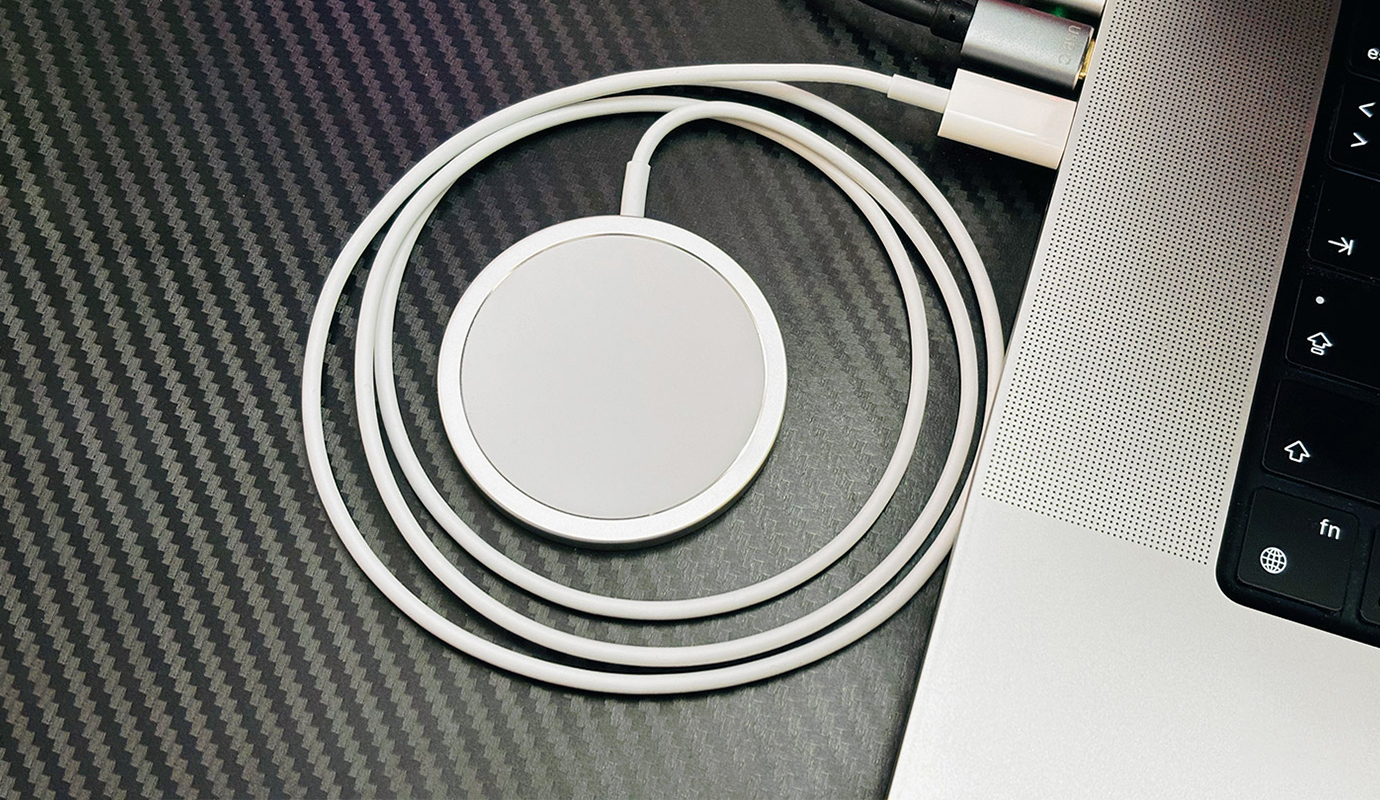
Неделю назад человек в одном из Телеграм-чатов задал хороший вопрос. На сайтах объявлений якобы начали продавать оригинальные «шайбы» MagSafe в два с лишним раза дешевле, чем они стоят в проверенных магазинах.
Все пишут в отзывах, что это явно оригинал, но никто не может это нормально доказать. А оригинала у человека нет, чтобы сравнить при покупке.
Наконец, подделки MagSafe для Айфона сейчас стали такого качества, что по виду и даже весу отличить их почти невозможно или невозможно. Так как покупать магнитную зарядку от Apple, чтобы наверняка знать, настоящая она или же китайская копия?
Ответ у меня был готов давно, но я не думал, что он будет интересен кому-либо. После вопроса покопался в интернете и нашёл тысячи объявлений о продаже подделок по цене оригинала. Среди них были те, кто утверждал, что продаёт именно оригинал: «купили партию у АСЦ» и так далее. Вслепую всё равно не проверить.
Поэтому держите гарантированный и непробиваемый способ проверки MagSafe для iPhone на оригинальность. Он понравится и подойдёт не всем, но против него уже четыре года нет приёма. Подойдёт только для тестирования именно «шайб», внешне повторяющих версию от Apple.
Просто достаньте MacBook
Поразительно, но факт: современный MacBook моментально поставит точку в вопросе оригинальности любой зарядки MagSafe. Вам даже не нужно открывать крышку «мака».
Просто подключите шайбу MagSafe в любой порт USB-C у Mac и попытайтесь зарядить iPhone.
Заряд идёт? Оригинал.
Заряд НЕ идёт? Не оригинал.
Дальше можно не проверять – и не слушать, что пытается доказать вам продавец.
Почему так?
Оригинальная зарядка MagSafe будет отображаться в меню Об этом Mac → Подробнее → USB
Неоригинальные зарядки MagSafe успешно (хоть и медленее оригинальных) заряжают современные iPhone. Но для этого они должны быть подключены к блоку питания. При подключении китайских копий к Mac зарядка идти не будет никогда.
Просто macOS знает, что такое MagSafe. Внутри шайбы есть чип, который управляет работой шайбы для оптимизации процесса зарядки и защищает её от перегрева. Apple также предусмотрела, чтобы всё это корректно работало при подключении к Mac, а прошивка для зарядки могла скачиваться и обновляться автоматически.
При подключении оригинального аксессуара система первым делом идёт обмениваться информацией с контроллером внутри шайбы. И вот тут у подделок возникает проблема: такого контроллера у них нет. Его до сих пор не клонировали толком.
Как только Mac понимает, что контроллер поддельной зарядки возвращает неверные данные (или вообще никаких), то для безопасности временно отключается всё питание на порт, куда подключен «фейк». Это происходит за доли секунды. И зарядка не начинается.
А что делать, если нет MacBook?
Увы, остальные способы проверки не дают такой же 100% гарантии, как этот. Смотрите на качество коробки, на толщину кабеля и пластиковых коннекторов, на маркировку по грани «шайбы».
Повторю вывод оттуда: клон покупать вполне можно, хоть и на свой страх и риск. Главное, чтобы вы это понимали и не приобретали поддельную зарядку по цене оригинала. В остальном – я нашёл немало вариантов взять оригинальную «шайбу» до 2 тысяч рублей. И это того стоит, как по мне.
Источник: iPhones.ru
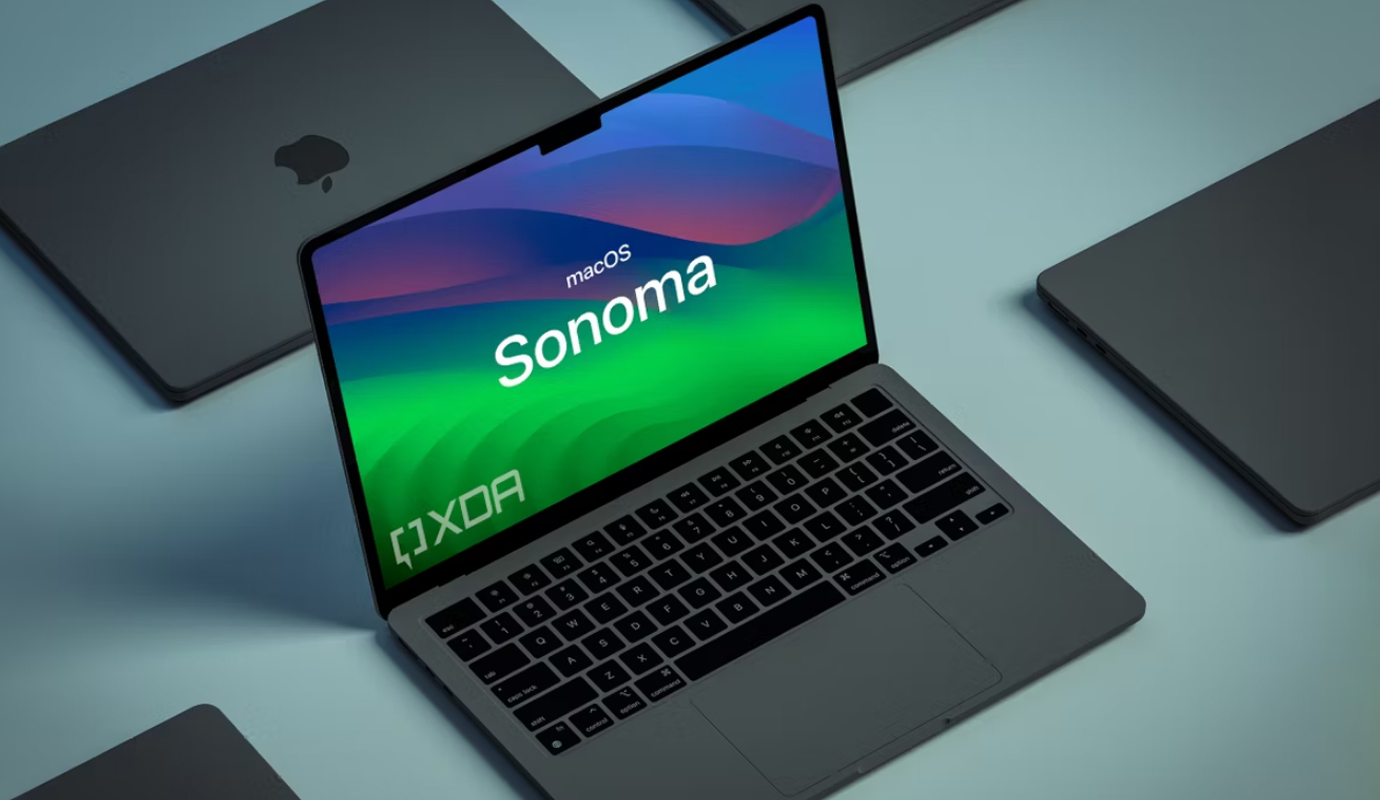
Наблюдать за апдейтами iOS интересно. Даже не в номерных выпусках операционной системы то и дело появляются любопытные нововведения, которые хочется пробовать. Жаль, с macOS ситуация обычно прямо противоположная. По крайне мере, была.
Впрочем, macOS Sonoma изменила положение дел. В актуальной версии операционной системы появилось очень много классных фишек, которые сам тут же взял на вооружение.
Из достаточно широкого разнообразия реально полезных возможностей выделил десяток наиболее привлекательных. Рекомендую попробовать их в ближайшее время.
1. Удобные виджеты для рабочего стола
Виджеты на рабочем столе Mac сегодня могут быть полноцветными или монохромными — самому в сугубо эстетическом смысле больше всего нравится именно второй вариант.
Как попробовать: Системные настройки → Рабочий стол и Dock → Виджеты → Показывать виджеты
У меня на рабочем столе виджет погоды, календарь с разлиновкой по дням недели и датам, ближайшие встречи, список дел на сегодня из Things, а также часы и мировое время для общения с друзьями и коллегами из других часовых поясов.
Сам предпочитаю монохромный формат виджетов, разноцветные у меня только в боковом меню справа, которое открывается кликом на часы — там они в глаза не особенно бросаются.
2. PWA-приложения Safari для любых сайтов
Любимые веб-сайты и веб-сервисы могут стать полноценными приложениями, которые получится запускать прямо из Dock или с помощью Launchpad.
Как попробовать: Safari → Дополнительные действия → Добавить в Dock
Обожаю PWA-приложения. Уже какое-то время использую их в связке с Chrome. Большинство веб-сервисов, которые мне нужны, перенёс в ярлыки для Dock и Launchpad, которые открываются в виде отдельных приложений.
Во время подготовки этого материала обнаружил, что точно такая же возможность вместе с macOS Sonoma доступна и в Safari. Очень здорово для поклонников официального браузера Apple.
3. Анимированные обои для рабочего стола
Анимированные обои для рабочего стола выглядят отлично, но на не особенно производительных Mac, преимущественно на Intel, эту фичу, конечно, рекомендую отключать.
Как попробовать: Системные настройки → Обои
Анимированные обои здорово разнообразят визуальный опыт восприятия macOS, что особенно понравится тем, кто проводит за любимым Mac очень много времени.
4. Новые заставки и хранители экрана
Разработчики перенесли на Mac широчайшее разнообразие анимированных хранителей экрана, которые ранее были доступны только на Apple TV.
Как попробовать: Системные настройки → Заставка
Стандартных заставок на Mac становится всё больше и больше. Разнообразие всегда лучше его отсутствия.
5. Большие часы для экрана блокировки
Жаль, кастомизировать экран блокировки Mac, как на iPhone, до сих пор нельзя. Судя по всему, это оставили для следующих обновлений macOS.
Как попробовать: Системные настройки → Экран блокировки → Показывать крупные часы → На заблокированном экране
macOS получает всё больше и больше возможностей из iOS и iPadOS. Большие часы вместе с датой на экране блокировки Mac на манер iPhone и iPad кажутся максимально логичными.
Уверен, в следующих обновлениях операционной системы экран блокировки получится ещё и кастомизировать как угодно на свой вкус.
По поводу добавления виджетов не уверен, но вместо банальной даты сверху сам с удовольствием ещё и погоду показывал бы.
6. Навигация по Системным настройкам
В Системных настройках теперь есть кнопки возврата в предыдущее меню и перехода в следующее, прямо как с папками в Finder.
Как попробовать: кнопки "туда" и "сюда" в верхней части Системных настроек
Кнопки возврата к предыдущему меню и перехода к следующему меню после возврата к предыдущему очень в тему. Сначала не обращал на них внимания, но потом осознал, насколько это здорово и удобно.
7. Системные настройки в Spotlight
Переключать активность многих возможностей Mac теперь можно прямо через Spotlight, что часто очень удобно.
Как попробовать: ввести название настройки из Системных настроек в Spotlight → например, Bluetooth
Сам не особенно часто использую Spotlight, потому что все мои документы максимально удобно упорядочены, а к большинству настроек могу получить быстрый доступ через Пункт управления.
Впрочем, многие отмечают, что Spotlight — лучшее, что есть в macOS. Теперь все, кто согласен, смогут ещё и активность ключевых системных настроек прямо через поисковое меню переключать.
8. Расширение iCloud Passwords для Chrome
С iCloud Passwords, по заверениям Apple, совместима только macOS Sonoma.
Как попробовать: установить iCloud Passwords в магазине расширений Chrome по ссылке
С помощью этого расширения все пароли, сохранённые в macOS Sonoma, получится использовать в Google Chrome, что очень здорово для всех, кто на постоянной основе использует сразу несколько браузеров.
9. Изменение размера текста для приложений
С помощью отдельного меню можно изменить размер шрифта во многих встроенных приложениях, включая Заметки и Почту.
Как попробовать: Системные настройки → Универсальный доступ → Дисплей → Текст → Размер текста
У меня, к примеру, именно с помощью этой возможности увеличен размер текста в стандартных Заметках, в которые время от времени записываю что-то полезное.
10. Предупреждение о чувствительном контенте
Потенциально опасный для психики контент будет определяться с помощью искусственного интеллекта и показываться в размытом виде.
Как попробовать: Системные настройки → Конфиденциальность и безопасность → Предупреждение об откровенном контенте
Точно такая же штука доступна на iPhone, но на Mac она кажется не менее полезной.
Источник: iPhones.ru

Старые и архивные кадры не могут похвастаться высоким разрешением. Найти годные фотки с какого-то мероприятия 20-летней давности, которое можно смотреть на современных Retina-экранах, бывает очень сложно.
На выручку приходит процедура апскейлинга – увеличение разрешения картинки. Сделать это можно при помощи плагинов в большинстве профессиональных фоторедакторов. Только вот покупать недешевое ПО, искать нужное дополнение и возиться с настройками захочет не каждый.
Есть более простой и доступный метод – бесплатная утилита Upscayl.
Как сделать апскейл фото в macOS
1. Скачайте бесплатное приложение Upscayl с сайта разработчика.
Утилита имеет открытый исходный код. Следить за развитием проекта можно на GitHub.
2. Переместите приложение из загруженного образа в папку Программы.
3. Запустите Upscayl и нажмите кнопку Select Image.
4. Укажите фото на накопителе компьютера и выберите способ преобразования снимка.
На выбор доступно 6 моделей ИИ для улучшения качества картинки. Единого рецепта для всех картинок нет, нужно пробовать разные варианты и смотреть на готовый результат.
Отдельный флаг Double Upscayl позволяет удвоить разрешение файла на выходе.
5. Укажите папку для сохранения снимка и нажмите кнопку Upscail.
В окне предпросмотра можно сравнить оригинал и полученное изображение. Если хотите, можно поковыряться в параметрах, там есть несколько опций для изменения работы программы, выбор формата файла и внешнего вида Upscayl.
По опыту работы, приложение хорошо улучшает снимки без текста и слишком мелких элементов. Иногда получается просто отличный результат, а иногда – утилита не вывозит и портит картинку.
Upscayl – отличный вариант на роль простой и быстрой улучшалки фоток, которая хорошо отрабатывает примерно в 8 из 10 случаев.
Источник: iPhones.ru
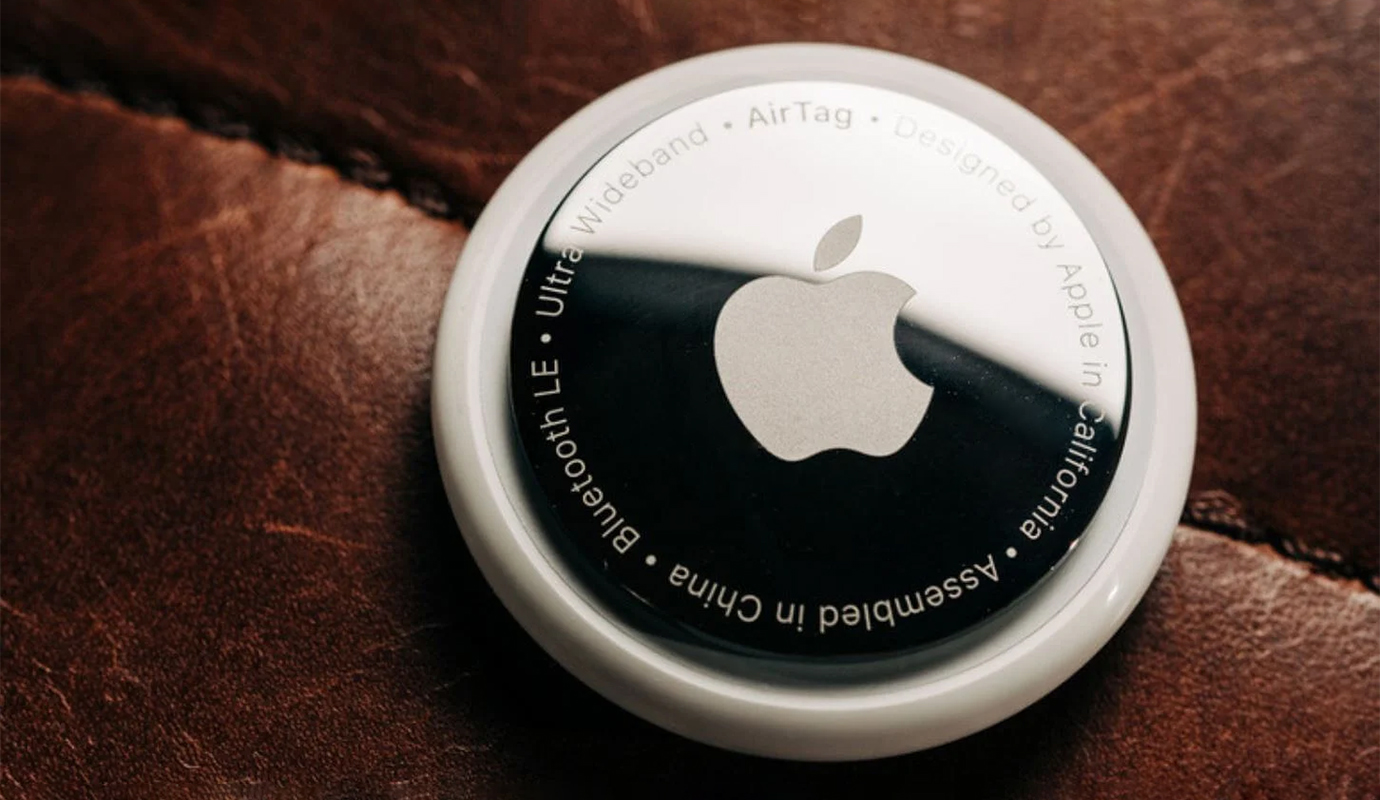
AirTag – это небольшое устройство от компании Apple, которое позволяет сделать поиск потерянных вещей проще, чем когда-либо. AirTag был представлен три года назад и привлек большое внимание как среди пользователей продукции Apple, так и среди широкой публики. В этой статье мы собрали самые распространенные вопросы о «яблочных» трекерах, которые позволят вам:
более эффективно использовать свой гаджет;
понять, стоит ли его покупать для некоторых конкретных задач;
что необходимо сделать для его поддержания в рабочем состоянии;
что необходимо сделать при продаже или передаче AirTag кому-то из своих близких;
можно ли пользоваться маячком, если нет айфона;
нужно ли заряжать трекер и многие другие вопросы.
Нужно ли заряжать AirTag?
Нет, умная метка от Apple не нуждается в подзарядке. Этот тип устройств использует в качестве источника энергии заменяемую батарейку, поэтому о подключении ЭирТэга к розетке можно забыть. Кроме того, на корпусе самого маячка даже нет никаких отверстий, которые могли бы вселять мысль о возможной подзарядке гаджета.
Компания из Купертино использует широко распространенную круглую литиевую батарейку CR2032 CV, обычно используемую в небольших электронных устройствах. В частности, CR2032 служат источником питания для часов или некоторых датчиков умного дома. Стоимость таких батареек не превышает даже пары сотен рублей за штуку, поэтому о каких-то значительных тратах при ее замене в AirTag речи не идет.
Еще один альтернативный вариант – купить аккумуляторные CR2032, которые можно подзаряжать. В перспективе это позволит избежать любых расходов на батарейки, но и сразу приобретать аккумуляторы не имеет смысла, ведь внутри маячка уже установлена батарейка.
Американский технологический гигант рекомендует использовать литиевые батарейки CR2032 с горьким покрытием. Это не означает, что такая батарейка будет работать как-то иначе, просто горькое покрытие может воспрепятствовать случайному проглатыванию предмета маленьким ребенком. Например, такие круглые батарейки выпускает Duracell.
И еще утверждается, что при покупке CR2032 стоит удостовериться в совместимости батарейки с AirTag. Так, некоторые зарубежные производители прямо на упаковке указывают, что их продукция «совместима с AirTag». Хотя нам пока не доводилось столкнуться с несовместимостью каких-то батареек с умной меткой Apple, предупредить об этом не будет лишним.
Как долго работает AirTag на одной батарейке?
По информации купертиновцев, батарейка в AirTag должна прослужить около года при повседневном использовании – под этим понятием подразумевается четыре воспроизведения звуковых события и один поиск поблизости в день. Другими словами, то, сколько проработает AirTag именно у вас, зависит лишь от того, насколько активно вы будете его использовать для отслеживания своих вещей. Кроме того, используемый функционал и продолжительность его применения тоже влияет на батарею.
Например, если вы потеряли свой AirTag, то можно воспользоваться приложением «Локатор», чтобы маячок воспроизводил звук. Этот звук можно продолжать воспроизводить до тех пор, пока трекер не будет найден – чем дольше метка будет издавать звук, тем больше это скажется на времени автономной работы.
В сухом остатке, при среднем использовании AirTag должен работать по крайней мере год, а может даже и больше, после чего батарейку потребуется заменить. С другой стороны, при очень интенсивном использовании маячки могут прослужить и меньше года, хотя довольно трудно представить сценарии, при которых человек будет регулярно пользоваться поиском.
Что будет, если не заменить батарейку вовремя?
Когда у Apple AirTag заканчивается заряд, нужно будет заменить внутреннюю батарейку на новую. Вам не придется гадать, когда это нужно сделать, вы все поймете, ведь на экране iPhone или в приложении «Локатор» появится соответствующее предупреждение.
Если не поменять элемент питания своевременно, то, разумеется, в какой-то момент маячок перестанет работать. А поскольку отслеживать мертвый AirTag невозможно, мы рекомендуем не игнорировать уведомления о низком уровне заряда. Также имейте в виду, что трекер будет являться привязанным к Apple ID даже после того, как батарейка полностью разрядится, поэтому никто посторонний не сможет им воспользоваться. Проверять уровень заряда батарейки AirTag можно вручную в приложении «Локатор».
Как заменить батарейку в AirTag
Процесс замены батарейки в эппловском маячке крайне прост, для этого не потребуются никакие инструменты, за исключением самого AirTag и новой CR2032. Учитывая, что трекер сам по себе маленький, в первый раз процедура может показаться затруднительной. Итак, перед началом замены отсоедините AirTag от любых креплений, брелоков или других аксессуаров, после чего:
Переверните гаджет, чтобы белая сторона была обращена вниз, а полированная металлическая сторона вверх – это крышка отсека для батарейки.
Теперь нажмите на нее двумя пальцами и поверните против часовой стрелки.
Аккуратно извлеките старую батарейку и установите новую CR2032, положив ее стороной + вверх.
Поставьте крышку AirTag на место и поверните ее по часовой стрелке, пока она не защелкнется. Если все сделано правильно, вы услышите соответствующий звук.
Это и есть вся процедура замены батареи. Теперь зайдите в приложение «Локатор», чтобы проверить, отображается ли значок низкого уровня батарейки или аналогичное уведомление. После замены CR2032 ваш AirTag будет нормально работать еще примерно год.
На каком расстоянии отслеживается AirTag?
Наблюдать за местонахождением трекера от Apple можно даже из другой страны, если маячок находится в диапазоне действия Bluetooth «яблочных» устройств в сети «Найти устройства», также известной как «Find My». Стоит отметить, что эта сеть имеет более миллиарда устройств. Таким образом, существует большая вероятность того, что AirTag вступит в контакт с одним из девайсов поблизости и обновит свое местоположение в приложении «Локатор». Программное обеспечение не показывает местоположение AirTag в режиме реального времени, но дает отчетливое представление о местоположении маячка.
В случае, если AirTag находится вне досягаемости сети «Find My», приложение покажет вам только его последнее известное местоположение. Когда трекер оказывается в досягаемости Bluetooth с другим устройством Apple, это местоположение обновится автоматически.
Американский технологический гигант не называет точный диапазон действия Bluetooth для AirTag. Однако, учитывая, что трекер поддерживает Bluetooth 5.0 (тот же стандарт поддерживается последними поколениями iPhone), радиус действия блютуса для взаимодействия с другой эппловской продукцией составляет порядка 10 метров.
Почему AirTag не подключается?
Сам по себе AirTag – это очень простое и легкое в эксплуатации для конечного потребителя устройство. В случае, если гаджет не сопрягается с вашим айфоном, возможно, что-то не так с батареей. В первую очередь рекомендуется сперва извлечь батарейку из маячка, как описано выше, а затем установить ее обратно, или же заменить CR2032 на новую «таблетку».
Также стоит учитывать и то, пользовались ли вы уже этим трекером раньше. Если нет, то приобретали ли вы маячок в магазине или с рук у другого пользователя. Если девайс ранее был в пользовании у другого человека, то сперва его необходимо удалить из Apple ID прошлого владельца. Кроме того, если вы сами захотите передать свой AirTag в пользование кому-то из близких или продать, будет не лишним знать, как удалить гаджет из Apple ID, о чем мы сейчас и расскажем.
Как удалить AirTag из Apple ID
Сразу уточним, что удалить эппловский маячок из Apple ID можно только при помощи iPhone, iPad или iPod Touch. Сделать это через Mac или сервис Find My в браузере не представляется возможным.
Хотя с релизом операционной системы iOS 17 компания из Купертино и предоставила возможность делиться местоположением AirTag с другими пользователями, все же трекеры по-прежнему могут быть связаны только с одним Apple ID. Таким образом, чтобы сбросить AirTag, сначала необходимо удалить его из своего аккаунта Apple. Для этого:
Откройте приложение «Локатор» на своем айфоне и нажмите кнопку «Вещи» внизу.
На открывшейся вкладке выберите AirTag, который требуется удалить из Apple ID.
Теперь прокрутите страницу вниз и нажмите кнопку «Удалить предмет».
В качестве первичного подтверждения нажмите кнопку «Удалить» внизу экрана, а затем нажмите кнопку «Удалить» еще раз уже в появившемся запросе окончательного подтверждения.
После этого действия AirTag успешно удалится из связанного Apple ID, что приведет к сбросу маячка до заводских настроек. После этого можно подключить AirTag к новому Apple ID.
Как сделать ручной сброс AirTag?
Прежде чем рассказать о ручном сбросе еще раз акцентируем ваше внимание на том, что невозможно связать AirTag с новым Apple ID, если он сперва не был удален из сопряженного аккаунта. Процедура ручного сброса предназначается для немного других целей. Например, если вы приобрели бывший в употреблении маячок Apple или взяли его у кого-то из близких, и предыдущий пользователь удалил его из своего Apple ID, но находился вне диапазона Bluetooth между айфоном и AirTag во время удаления гаджета из аккаунта. В таком случае требуется выполнить ручной сброс трекера, прежде чем его удастся связать с новым Apple ID. Для этого нужно:
Снять крышку из нержавеющей стали с AirTag (подробнее выше, в разделе о замене батарейки) и извлечь элемент питания из маячка.
Снова установить батарейку обратно на место, после чего прозвучит звуковой сигнал, указывающий на правильную установку CR2032.
Как только звук прекратится, повторите процесс извлечения и установки батарейки обратно еще трижды (суммарно четыре раза). Каждый раз вы будете слышать один и тот же звуковой сигнал, когда «таблетка» вставляется в AirTag.
Теперь выполните этот процесс еще один, пятый раз. На этот раз звуковой сигнал будет отличаться от того, что вы слышали предыдущие четыре раза. Этот новый звук означает, что AirTag готов к новому сопряжению.
Теперь установите крышку обратно и поверните ее по часовой стрелке, чтобы зафиксировать на своем месте.
С этого момента новый пользователь сможет подключить AirTag к собственному аккаунту и настроить его как совершенно новое устройство, выполнив стандартную процедуру настройки.
Как поделиться положением AirTag с близкими?
Как мы уже сказали, с iOS 17 функционал маячков Apple был расширен. Теперь можно позволить кому-то из своих близких тоже наблюдать за местонахождением трекера, для этого необходимо предоставить ему соответствующий доступ. Чтобы сделать это:
Откройте приложение «Локатор» на айфоне и перейдите на вкладку «Вещи» внизу экрана, чтобы увидеть полный список ЭирТэгов, привязанных к вашему Apple ID.
Теперь выберите тот AirTag, местоположением которого вы планируете делиться.
Затем выберите опцию «Добавить человека» в разделе «Поделиться этим AirTag», и нажмите «Продолжить».
Далее введите Apple ID или номер телефона пользователя, с которым нужно поделиться местоположением AirTag, и нажмите «Поделиться». Сразу после отправки приглашения на отслеживание местоположения AirTag другой человек получит уведомление, предлагающее принять приглашение нажатием кнопки «Добавить» в приложении «Локатор» на его айфоне.
Вот и весь процесс. Обращаем ваше внимание, что поделиться AirTag можно максимум с пятью пользователями, и каждый из них сможет использовать даже воспроизведение звука для определения местонахождения маячка.
Как перестать делиться AirTag с другими пользователями?
Если по той или иной причине вы решили отозвать у другого пользователя право следить за местом дислокации вашего трекера Apple, купертиновцы дают возможность сделать это в одностороннем порядке, без согласия приглашенного участника. Чтобы сделать это:
Откройте вкладку «Вещи» в приложении «Локатор» на своем iPhone.
Нажмите на AirTag, который больше не должен сообщать о своем местонахождении другому пользователю. Здесь, в разделе «Поделиться этим AirTag», выберите имя контакта, который больше не должен иметь доступа к маячку.
Теперь нажмите кнопку «Удалить» во всплывающем меню, а затем нажмите кнопку «Прекратить общий доступ» на следующем экране. Это удалит указанного человека из списка людей, имеющих общий доступ к местоположению данного AirTag.
И напомним об одном из основных принципов работы «яблочных» трекеров: хотя удаленный человек больше не может отслеживать местоположение AirTag, он будет получать уведомление о слежении каждый раз, когда маячок будет поблизости. Такие же уведомления получат и все другие пользователи, даже не имеющие к вам никакого отношения – это сделано с целью безопасности и предотвращения слежки.
Работает ли AirTag с Android?
К сожалению, «яблочные» трекеры не работают с Android, по крайней мере, не так, как они работают с устройствами Apple. Это неудивительно, ведь это продукт экосистемы компании из Купертино. Как и другие маячки подобного типа, AirTag взаимодействует со смартфоном с помощью Bluetooth и полагается на сеть «Find My» для поиска и отслеживания местоположения.
AirTag посылает сигнал не только на iPhone владельца, но и на абсолютно каждый близлежащий iPhone в этой сети. В результате другие эппловские гаджеты также загружают местоположение трекера в облако. Таким образом, пользователь может увидеть последнее известное местоположение своего AirTag, даже если он находится за пределами диапазона Bluetooth.
Что касается поддержки операционной системы Android, можно только сканировать пространство на наличие нежелательных AirTag с помощью телефона на базе Android. Если же вы планировали купить AirTag и использовать его со смартфоном Samsung, Xiaomi или любого другого производителя, кроме Apple, то придется искать альтернативные трекеры.
Можно ли настроить AirTag через телефон на Android?
Ответ категоричен: нет, настроить AirTag с помощью Android-смартфона или любого другого устройства с этой ОС невозможно. Маячок от Apple настраивается только с помощью «яблочной» техники, работающей с «Локатором». После настройки можно следить за местоположением только через «Локатор» или на официальном сайте, AirTag не работает с гугловской сетью «Найти мое устройство» или Android-приложением. Таким образом, польза от AirTag в связке с неэппловской продукцией сводится к минимуму.
Могут ли Android-телефоны выявить чужой AirTag?
Да, такая опция предусмотрена. AirTag – отличный инструмент для отслеживания ценных вещей, но некоторые люди пытаются использовать его для слежки за другими людьми и прочих неэтичных целей. Чтобы гарантировать, что трекер не будет применяться в таких целях, корпорации Apple и Google приложили совместные усилия и позволили пользователям находить неизвестные трекеры.
Принцип действия прост: если незнакомый маячок движется попутно с пользователем по крайней мере десять минут, его Android-телефон обнаружит трекер и отправит уведомление владельцу. Точно так же реализована эта функция и на iPhone. Предусмотрена также опция воспроизведения звука, чтобы AirTag издал звук, который поможет определить его точное местоположение. Владелец AirTag при этом не получит никакого уведомления.
Как определить чужой AirTag на Android
Android-смартфон автоматически определяет слежку при помощи трекера, но также можно отсканировать ближайшее окружение на наличие AirTag и вручную. Для этого:
Откройте приложение «Настройки» на Android-гаджете.
Выберите пункт «Безопасность и чрезвычайные ситуации», а затем «Оповещения о неизвестных трекерах».
Теперь нажмите кнопку ручного сканирования. Если поблизости имеются маячки Apple, которые кто-то установил без вашего ведома, то они отобразятся в списке.
Apple также выпустила отдельное приложение «Детектор трекеров» для Android, которое помогает выявлять неизвестные AirTag. Приложение простое в использовании и ищет эппловские маячки поблизости. тем не менее, здесь есть оговорка: «Детектор трекеров» не может заниматься поиском в автоматическом режиме, то есть пользователь должен запускать сканирование вручную. Приложение «Детектор трекеров» доступно для бесплатного скачивания в Google Play Store.
Можно ли использовать AirTag для поиска домашнего животного?
Это отличный вопрос! На самом деле компания из Купертино позиционирует свой маячок как устройство для отслеживания в первую очередь вещей, а не животных, хотя некоторым пользователям кажется, что трекер подходит для таких целей. На самом деле это не так.
Дело в том, что AirTag не является GPS-трекером, и это основная причина. Он использует Bluetooth для определения местоположения, а не спутниковые системы, поэтому если питомец будет вдали от людей, найти его будет попросту невозможно.
Вдобавок ко всему, если вдруг животное случайно проглотит AirTag, это может привести к серьезным проблемам со здоровьем. Американский технологический гигант официально заявляет, что девайс не содержит ртути, ПВХ, бериллия или огнестойких добавок с бромом, однако это далеко не единственные компоненты, которые могут навредить живому организму – отказ от этих материалов обосновывается заботой компании об окружающей среде.
Если же вас не смущает ни одна из двух перечисленных причин, почему AirTag не является лучшим выбором для отслеживания местоположения животного, то есть еще одна. Официально AirTag имеет защиту от воды и пыли по стандарту IP67, и это хорошая защита, но, если питомец любит плавать или играть в грязи, нельзя гарантировать, что маячок выдержит длительный контакт с водой.
Если вы все равно хотите использовать AirTag на ошейнике животного, важно:
Приобрести такой чехол, который защитит трекер от воды и пыли.
Прикрепить AirTag к ошейнику животного таким образом, чтобы оно точно не могло его проглотить.
Регулярно проверять физическое состояние AirTag на наличие повреждений.
Мой AirTag потерял свой первозданный цвет, это нормально?
Согласно официальной документации Apple, в процессе эксплуатации AirTag действительно может обесцвечиваться, и это абсолютно нормально. Чтобы не способствовать этому процессу и замедлить его, американский технологический гигант рекомендует регулярно чистить метку мягкой, сухой тканью без ворса. Настоятельно не рекомендуется использовать различные растворители, аэрозоли или абразивные средства для ухода за маячком.
Также не желательно прикасаться острыми предметами к резиновой прокладке или к контактам в отсеке для батарейки, и не допускать намокания, чтобы не вывести гаджет из эксплуатации.

Одним из приоритетов Apple является защита данных пользователей. Ежегодно разработчики операционной системы добавляют новые фишки в iOS и macOS для этого.
Функция Проверка безопасности изначально разрабатывалась как инструмент для борьбы с домашним насилием, но оказалась полезна и в обычных ситуациях. Она помогает настроить и обновить доступ к личной информации другим людям и приложениям, а также быстро его закрыть, если вы передумали.
Проверка безопасности доступна для iPhone с iOS 16, если для Apple ID включена двухфакторная аутентификация.
Зачем нужна Проверка безопасности на iPhone
Опция покажет, кому и какую личную информацию вы расшариваете для друзей и знакомых, ограничит использование Сообщений и FaceTime только на вашем iPhone, сбросит системные права доступа для приложений и предложит поменять код разблокировки или пароль Apple ID.
В одном меню увидите, кому дали доступ к:
активности из приложение Фитнес; гаджетам из умного дома; статистике из приложения Здоровье; контенту из iMessage; геопозиции в приложении Локатор; общим заметкам; общим календарям; расшаренным паролям; общими фото и видео, в том числе общая медиатека и общие альбомы.
Если вы закрыли для кого-то доступ через проверку безопасности, при необходимости сможете заново им поделиться. Если на iPhone настроено Экранное время, некоторые действия в опции Проверка безопасности могут быть недоступны.
Как узнать, какими данными вы делитесь при помощи Проверки безопасности на iPhone
1. Откройте Настройки – Конфиденциальность и безопасность.
2. Найдите функцию Проверка безопасности. Система предлагает два действия: Экстренный сброс и Управление доступом.
Экстренный сброс сразу закрывает доступ ко всем данным, которыми вы делитесь. Он нужен в экстренных случаях, когда за вами кто-то следит или использует вашу личную информацию.Проверка безопасности позволяет настроить и проверить выданные ранее разрешения. Здесь узнаете, какие данные с вашего iPhone видны другим.
3. Запустите Управление доступом и авторизуйтесь при помощи Face ID или Touch ID.
4. Выберите вкладку Люди или Информация – Проверить доступ.
Тут сможете ограничить доступ к каждому типу данных или закрыть все доступы для конкретных пользователей.
5. После проверки данных для пользователей можно ограничить доступ к контенту и системным опциям для установленных приложений.
Если активно пользуетесь всеми фишками экосистемы Apple, рекомендуем запускать проверку почаще и следить, какими данными делитесь с другими.
Источник: iPhones.ru
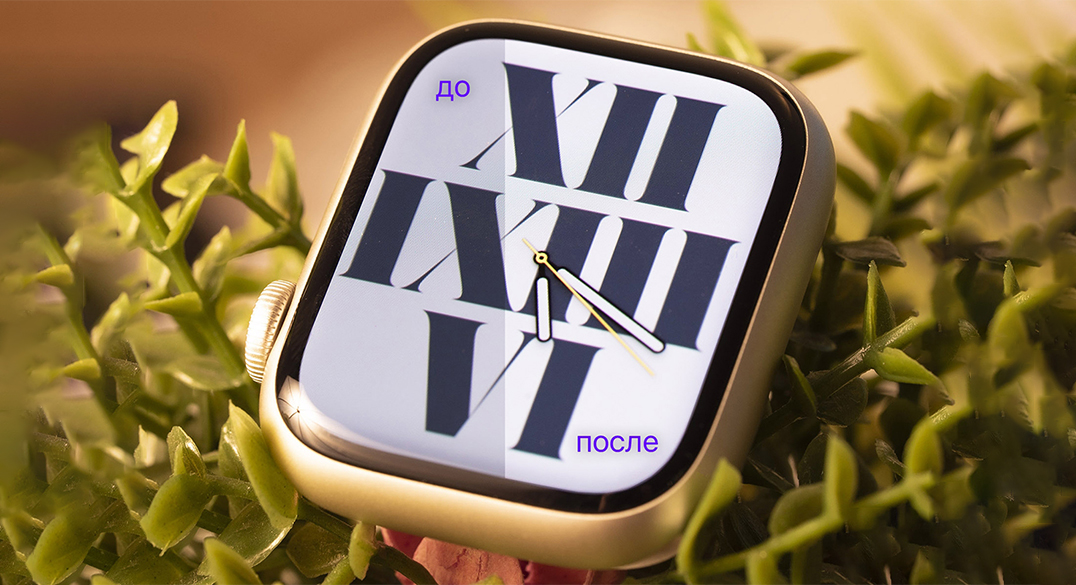
В новой версии watchOS (10.4) компания тихо добавила фичу, которую выпрашивали некоторые владельцы часов уже несколько лет подряд.
Если вы пользуетесь моделью со всегда включенным дисплеем, то знаете, что у девайса есть два режима работы экрана. Когда вы вскидываете часы, яркость на них станет максимальной для уровня окружающего освещения. А когда просто носите на запястье, то они уходят в режим минимальной яркости, отображая упрощенный вариант циферблата.
Второй режим зачастую очень неяркий. Но и первый тоже не всегда радует. Иногда приходится вглядываться сильнее на улице.
Теперь дисплей Apple Watch можно сделать намного ярче – как на старых моделях с дисплеем Always-on, так и, особенно сильно, на новых: Series 9 и Ultra 2.
Как включить максимальную яркость режима ожидания в Apple Watch
Чтобы активировать новую фичу, необходимо установить на часы watchOS 10.4 (вышла 7 марта). Проверить версию прошивки можно, открыв на Айфоне приложение Watch → Основные → Об устройстве.
Опция доступна на всех часах, начиная с Apple Watch Series 5. Но максимальная разница будет заметна только на последних двух поколениях: Series 9 и Ultra 2. Их дисплеи в 4 раза ярче, чем предыдущие поколения AW.
1. Откройте приложение Watch на iPhone
2. Перейдите в меню Универсальный доступ
3. Включите пункт Минимальная яркость.
Всё. Теперь экран всегда будет ярче прежнего, и особенно в условиях недостаточного освещения.
Важно: это не очень полезно для Apple Watch
Работа дисплея с максимальной яркостью в течение длительного срока теоретически ведёт к трём последствиям:
▪ сокращается автономная работа
▪ уменьшается время службы экрана
▪ увеличивается шанс выгорания дисплея
Звучит жутко. Но последствия эти, кроме первого – именно теоретические. Скорее всего, за два-три года эксплуатации даже с этой фичей экран часов останется в порядке.
А вот длительность автономной работы действительно снизится. На моих стареющих Apple Watch Series 7 с циферблатом 41 мм включение фичи за два дня уменьшило время работы от аккумулятора примерно на пару часов (или +12% расхода). Они всё равно держат заряд весь день, просто теперь «в упор». Скорее всего, модели с циферблатами покрупнее, а также Apple Watch Ultra «пострадают» гораздо меньше.
Лично мне часы не жалко, их всё равно буду менять на то, что представят этой осенью. А яркость дополнительная им не помешает.
Может, кому-то из вас тоже хотелось сделать Apple Watch поярче? Если да – теперь это возможно, пользуйтесь на здоровье.
Источник: iPhones.ru
Все мы время от времени проверяем скорость интернета со смартфона. Например, я пользуюсь им, чтобы поймать домашнего оператора на несоболюдении условий договора, а также для проверки возможностей мобильного интернета при загрузке большого файла или явных проблемах со стабильностью подключения.
Почти все для этого загружают программу Speedtest от OOKLA – это признанный стандарт теста скорости. Но с ним есть проблемы.
Некоторые считают, что операторы и провайдеры специально «подтасовывают» результаты тестов OOKLA, выдавая для них намного большую скорость, чем есть на самом деле. А у других подобных сервисов есть проблемы со скоростями выше двух-трёх сотен мегабит в секунду.
Тем временем владельцы iPhone, сами того не зная, уже пару лет носят с собой встроенный в систему тест скорости интернета. Он очень глубоко запрятан в iOS. Но его можно единожды разблокировать и далее всегда иметь к нему доступ.
Для разблокировки этой функции вам понадобится Mac. Можно и чужим воспользоваться.
Как разблокировать в iOS встроенный тест скорости интернета
Чтобы открыть функцию, нам понадобится включить Режим разработчика в iOS. Это можно сделать несколькими способами. В статье рассмотрю самый прямолинейный и не требующий установки непонятно чего неизвестно откуда на свои устройства.
Вам понадобятся:
▪ iPhone с iOS от версии 16.0 и новее
▪ Mac
▪ Последняя версия Xcode на Mac ▪ 5 минут времени
Перед началом проверьте, что у вас ещё нет Режима разработчика на iPhone. Для этого откройте Настройки и поищите пункт Разработчик в главном меню. Если его нет, то продолжайте читать. Если есть, то пропускайте инструкцию далее и переходите к следующему подзаголовку.
Подключаем iPhone к Mac по кабелю.В macOS запускаем Xcode. Открываем вверху вкладку Window → Devices and Simulators. Если программа будет что-то у вас спрашивать – соглашайтесь на всё.На iPhone открываем Настройки → Конфиденциальность и безопасность → Режим разработчика (в самом низу списка) → ВКЛ. Соглашаемся с предупреждением.iPhone перезагрузится. После этого он снова покажет предупреждение о включении Режима разработчика. Соглашайтесь по кнопке Включить.
Поздравляю, вы включили Режим разработчика. Он доступен здесь: Настройки → Разработчик. При необходимости вы всегда можете его выключить в том же меню.
Как открыть встроенный тест скорости интернета в iPhone
С Режимом разработчика на iPhone вам доступно множество скрытых настроек устройства. Советую ничего там не трогать, если вы не знаете, что и зачем делаете.
Вместо этого лучше рассмотрим решение задачи статьи – открытие теста скорости интернета. Это безопасно.
1. На iPhone переходим в Настройки → Разработчик
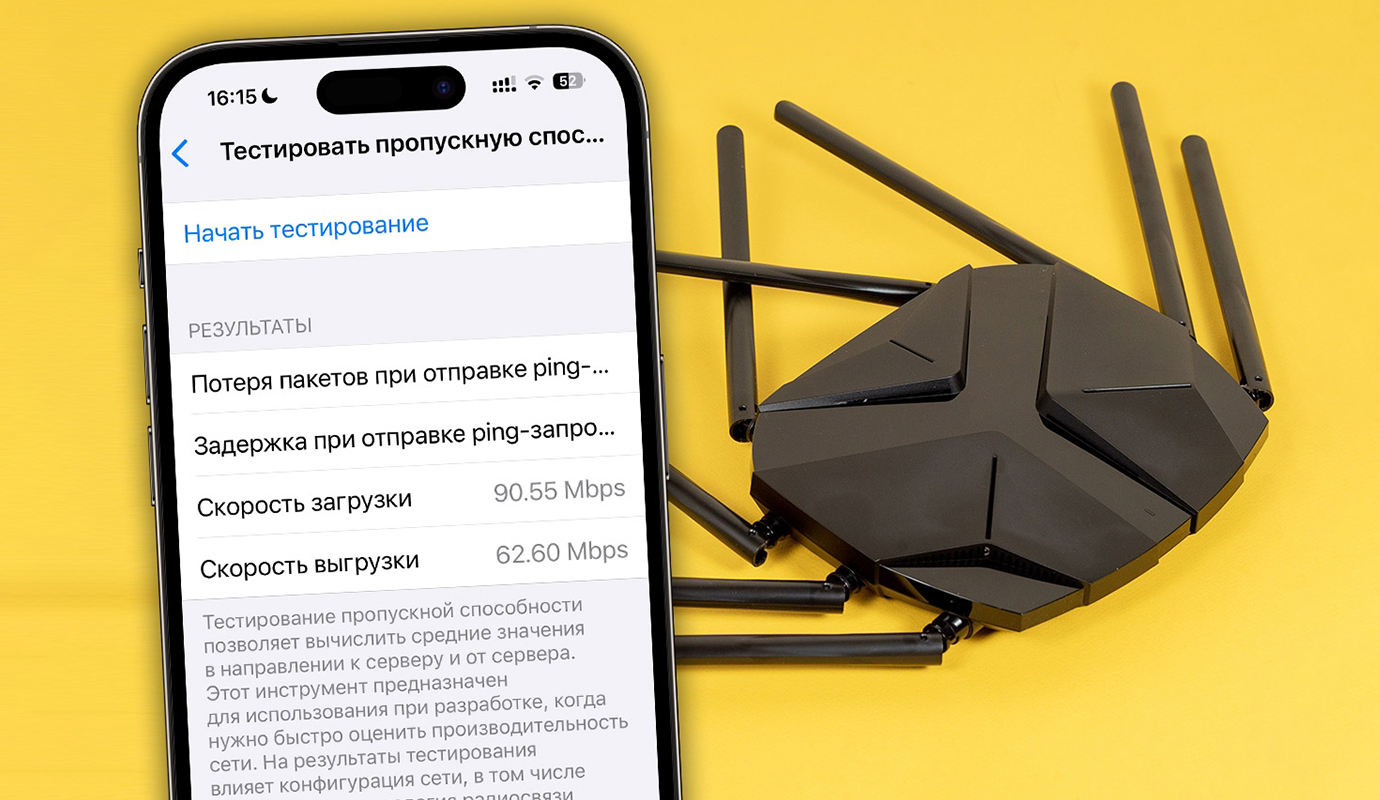
2. Ищем в длинном списке пункт Пропускная способность → Тестировать пропускную способность
3. Нажимаем на Начать тестирование.
Тестирование будет проводиться по простой схеме. Если подключен Wi-Fi, то тестироваться будет его скорость. Если Wi-Fi не подключён, то проверяться начнёт скорость мобильного интернета на той SIM-карте, которая у вас используется для сотовых данных (мобильного интернета).
4. Через десять-двадцать секунд видим результаты. Если выскочит окно с ошибкой, не обращайте внимания – тест скорости будет проведён корректно в любом случае.
Всё, делаем скриншот и идём жаловаться провайдеру или оператору. Так как Apple не является заинтересованной стороной, а в России под её тест скорости явно не заточен ни один существующий «опсос», то результаты теста можно считать максимально беспристрастными.
Но помните, что лучше сделать не один, а несколько тестов подряд. И только удостоверившись, что показания не меняются очень сильно от раза к разу, стоит наседать на плечи вашего «поставщика» интернета.
Источник: iPhones.ru