
Лайфхаки и инструкции
Как это сделать на Apple - все в блоге от Maxmobiles
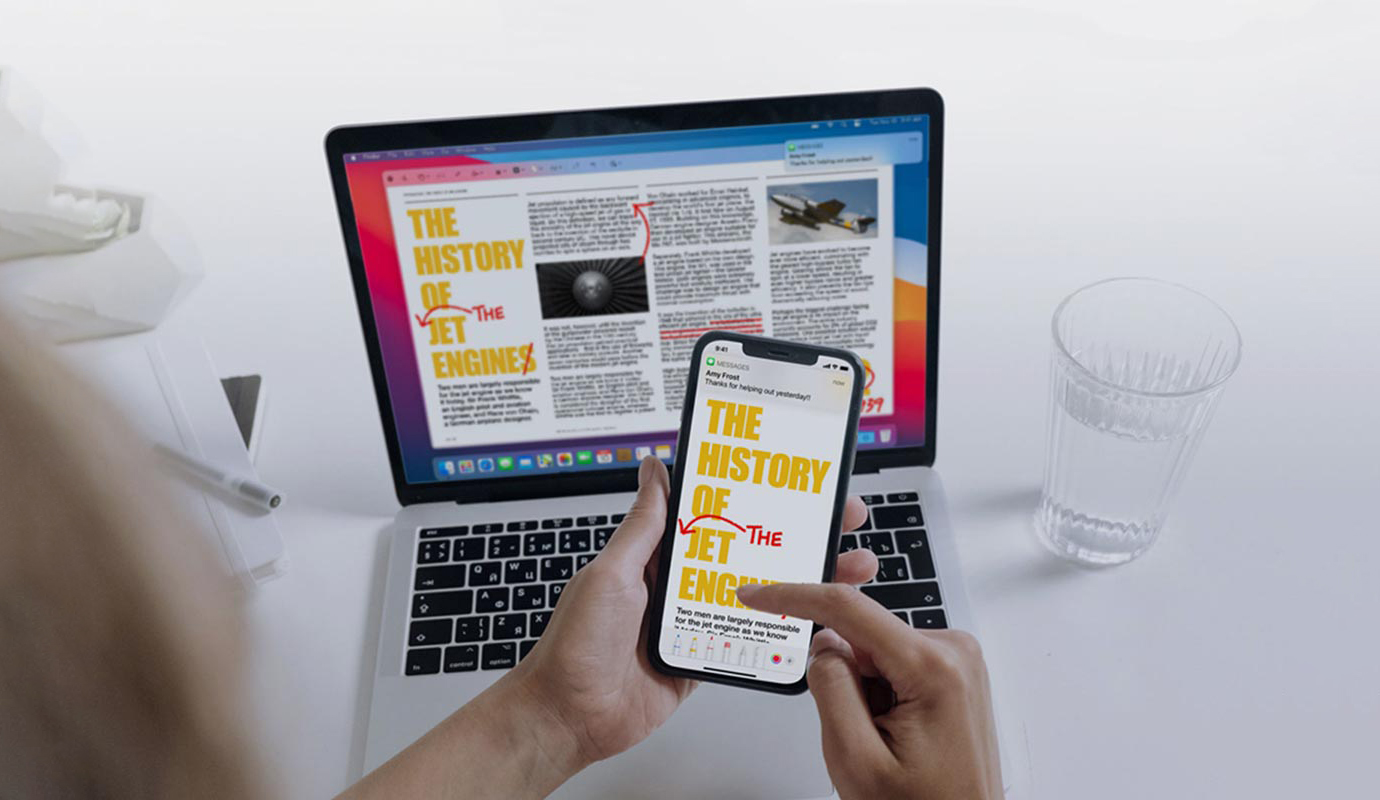
В этой статье мы расскажем о том, какие существуют преимущества удаленного или беспроводного подключения устройств экосистемы Apple. В частности, мы подробно разберемся с тем, как управлять компьютером Mac с помощью айфона или другого Mac, как использовать iPad в роли дополнительного беспроводного монитора, а также как отобразить экран iPhone на экране Mac.
Удаленное управление iPhone – Mac
«Яблочные» компьютеры просто потрясающие, но если речь идет о стационарных моделях, то носить их с собой повсюду не получится. А что делать, если нужно получить доступ к своему Маку, стоящему дома?
Итак, хотите узнать, как дистанционно управлять компьютерами Mac при помощи iPhone или iPad? Тогда вы попали по адресу. Выполнив небольшой подготовительный процесс и воспользовавшись магией приложения Google Chrome Remote Desktop, можно без труда получить доступ к рабочему столу Mac с телефона или планшета Apple и даже запускать приложения и работать с файлами. После завершения настройки нужно только убедиться, что приложение и сам Mac включены. Доступ же осуществляется с применением PIN-кода, чтобы обезопасить устройство от случайного подключения третьими лицами. Вдобавок, за приложение не нужно платить – оно является бесплатным как для девайсов на базе macOS, так и для гаджетов под управлением iOS и iPadOS.
Шаг 1. Нажмите на иконку Apple в левом верхнем углу экрана Mac и отправляйтесь в «Системные настройки», а после этого перейдите в раздел «Общий доступ», и включите ползунок в строке «Общий экран».
Шаг 2. Теперь скачайте браузер Google Chrome на свой Мак или сразу запустите его, если он уже установлен.
Шаг 3. Откройте страницу https://remotedesktop.google.com/access/ и войдите в свою учетную запись Google. После этого вы будете перенаправлены на страницу Google Chrome Remote Desktop. Нажмите кнопку «Скачать» в разделе «Удаленный доступ».
Шаг 4. Вас переадресует в Chrome Web Store, нажмите «Установить» и подтвердите запрос на установку расширения. Приложение Chrome Remote Desktop будет загружено.
Шаг 5. Вернитесь на страницу Chrome Remote Desktop, указанную в шаге 3, где снова нажмите на значок «Скачать» – на этот раз это начнет процесс загрузки самого приложения, а не расширения для браузера.
Шаг 6. Нажмите появившуюся на той же странице кнопку «Принять и установить», после чего Chrome перенаправит вас к скачанному файлу под названием «chromeremotedesktop.dmg» – дважды щелкните по нему, а затем по файлу формата .pkg.
Шаг 7. Следуйте стандартным инструкциям на экране для установки приложения и введите пароль, чтобы дать разрешение macOS на установку. В появившемся окне тоже нажмите кнопку «Разрешить».
Шаг 8. Теперь придумайте имя для компьютера, указав его на странице в браузере Chrome, а затем и пин-код, состоящий не менее чем из шести цифр. Запомните этот пин-код и нажмите «Запуск». Когда появится запрос на разрешение хосту удаленного рабочего стола Chrome управлять компьютером и записывать содержимое экрана, предоставьте разрешение на это.
Шаг 9. Теперь возьмите iPhone или iPad, откройте App Store, найдите «Удаленный рабочий стол Chrome» и нажмите «Загрузить», а после установки откройте приложение.
Шаг 10. Авторизуйтесь в нем при помощи учетной записи Google. Теперь на экране будет показано ваше устройство, к которому можно осуществить удаленное подключение. Нажмите по предварительно настроенному Mac, к которому необходимо получить дистанционный доступ.
Шаг 11. Буквально через несколько секунд приложение подключится к компьютеру и потребует указать ранее придуманный PIN-код – сделайте это и нажмите кнопку со стрелкой. При соответствующем запросе разрешите удаленному рабочему столу находить и подключаться к устройствам в локальной сети.
Вот и всё, теперь можно управлять своим эппловским ПК с помощью айфона или айпада, находясь на любом расстоянии от него. Также стоит отметить, что данная утилита от Гугла позволяет провернуть аналогичное и с Windows.
Удаленное управление Mac – Mac
Существует предостаточно совершенно логичных и адекватных причин, по которым вам может потребоваться функция удаленного управления Mac. Например, если у вас есть несколько «яблочных» компьютеров, и требуется получить доступ к некоторым файлам или приложениям на другом Mac. Или если у вас есть знакомый, которому нужно помочь с решением какой-то проблемы на его Mac, иногда проще просто получить бразды правления его компьютером, даже находясь на расстоянии, чем пытаться объяснить, что именно нужно сделать и куда нажать, чтобы все исправить.
Благодаря функции «Общий экран» – инструменту, встроенному во все компьютеры Mac, – получить удаленный доступ к рабочему столу становится очень простым (конечно, сделать это без ведома владельца принимающего устройства не получится). Итак, необходимо знать только Apple ID пользователя другого Mac. С этого момента остается только дождаться принятия запроса на подключение на другом компьютере и выбора уровня доступа, который необходим в конкретной ситуации. Предварительно на компьютере, к которому будет осуществляться подключение, необходимо отправиться в «Системные настройки» – «Основные» – «Общий доступ» и активировать ползунок «Общий экран». После этого:
Шаг 1. Запустите приложение «Общий экран» на том Mac, с которого осуществляется удаленное подключение. Можно воспользоваться поиском Spotlight, нажав Command и Space на клавиатуре и введя название приложения, предустановленного в macOS, чтобы не тратить время на его поиски.
Шаг 2. Нажмите на значок + и укажите Apple ID владельца Mac, к которому осуществляется подключение. Нажмите «Подключиться», после чего приложение сообщит, что нужен ответ на другом компьютере.
Шаг 3. На удаленном Mac, с которым устанавливается соединение, появится сообщение. Для подключения его владелец или тот, кто использует компьютер (возможно, это вы сами, если находитесь рядом), должен нажать «Параметры» и выбрать вариант «Принять».
Шаг 4. Следом предстоит еще одно очень важное действие: Mac можно будет полностью управлять только при выборе еще одного параметра. Чтобы это произошло, необходимо выбрать «Управление экраном» на компьютере, который предоставляет удаленный доступ. Если же выбрать вариант «Наблюдать за экраном», то подключившийся пользователь не сможет открывать приложения или вносить любые изменения и выполнять какие-то действия.
Шаг 5. Теперь удаленный доступ к другому Mac реализован полностью. Чтобы прекратить его, достаточно обычного закрытия окна.
Вот и все! Возможно, это не самое изящное решение, в основном из-за задержек, которые могут возникать в ходе такого подключения и делать удаленную работу не слишком удобной, но оно позволит получить доступ к другому рабочему столу Mac с основного устройства, не заморачиваясь с установкой дополнительного софта.
iPad как второй монитор для компьютера
А вы знали, что можно превратить iPad в дополнительный монитор для Mac? Действительно, американский технологический гигант предусмотрел такую, на первый взгляд, простую возможность, которая может оказать необратимый эффект на привычный способ рабочего или учебного процесса. Конечно, можно прибегнуть к покупке дополнительного монитора, но что, если дополнительный экран требуется не всегда? Или вы работаете за макбуком, сидя на диване? В таком случае именно iPad станет лучшим выбором, крайне мобильным и портативным, ведь для реализации задуманного даже не нужно подключать никаких проводов.
Итак, для этого потребуется воспользоваться встроенной функцией Sidecar, за счет которой и реализуется возможность использовать эппловский планшет в качестве дополнительного монитора всего за несколько кликов. В то же время важно понимать, что существуют определенные требования к устройствам и установленному на них программному обеспечению. Для начала, на самом Mac должна быть установлена операционная система macOS Catalina или более свежая версия, а на айпаде – iPadOS 13 или новее. Также девайсы должны быть в списке устройств, поддерживающих Sidecar, и к ним относятся:
MacBook Pro, выпущенные после 2016 года
MacBook, выпущенные после 2016 года
MacBook Air, выпущенные после 2018 года
iMac, выпущенные после 2017 года или более поздние версии, включая iMac (Retina 5K, 27 дюймов, конец 2015 года)
iMac Pro
Mac mini, выпущенные после 2018 года
Mac Pro, выпущенные после 2019 года
Mac Studio
iPad Pro: все доступные модели
iPad (6-е поколение) и более новые
iPad mini (5-е поколение) и более новые
iPad Air (3-е поколение) и более новые
Итак, принцип настройки достаточно прост, но может незначительно отличаться в зависимости от того, какая именно версия программного обеспечения используется на устройствах. Как бы то ни было, сперва следует удостовериться, что и на Mac, и на iPad используется одна и та же учетная запись iCloud, и на обоих устройствах включены Bluetooth и Wi-Fi. Далее выполните следующие действия:
Шаг 1. Откройте меню Apple и перейдите в Системные настройки.
Шаг 2. Теперь отправляйтесь в раздел Дисплеи.
Шаг 3. На открывшемся экране нажмите кнопку + и выберите свой планшет.
Альтернативный способ подразумевает выполнение тех же действий на Mac, но уже через Пункт управления. Откройте его (иконка в виде двух переключателей рядом с часами в строке меню), выберите опцию «Повтор экрана», а затем коснитесь обнаруженного поблизости планшета.
С этого момента iPad будет выполнять функцию дополнительного экрана для Mac. У пользователя есть возможность настроить, что именно будет отображаться на планшете – это можно сделать, выполнив три шага, описанных выше, после чего выбрать всплывающее меню и коснуться «Использовать как». Таким образом, айпад может выступать в роли основного экрана, в роли дублирующего основной экран или в роли дополнительного дисплея с отдельным изображением.
Если же в вашем распоряжении имеется современный iPad, но нет «яблочного» компьютера, планшет по-прежнему можно использовать как дополнительный дисплей с компьютерами на базе Windows, но для этого уже придется использовать сторонние приложения – ПК на базе ОС от Microsoft не оснащены соответствующим встроенным функционалом.
Одним из самых популярных является Splashtop Wired XDisplay, который можно использовать бесплатно до тех пор, пока планшет соединяется с компьютером проводным путем. Тем не менее, приложение не обновлялось уже около 5 лет, а потому имеет определенные нюансы, например, задержки, хотя этого должно быть достаточно для какой-то рутинной работы, например, обработки документов или электронных таблиц.
Платная альтернатива – это приложение Duet Display, созданное, как утверждает его аннотация, бывшими инженерами Apple. Приложение требует регистрации и платной подписки.
iPhone на экране Mac
Если вы являетесь владельцем телефона и компьютера Apple, то компания Купертино придумала возможность отобразить экран айфона на дисплее Mac. Зачем это может потребоваться? Ну например, чтобы посмотреть видеоролик, снятый на камеру, без необходимости передавать его на компьютер или ноутбук.
Здесь все тоже довольно просто, и, как в случае с использованием iPad в качестве второго монитора, на iPhone и Mac должен использоваться один и тот же аккаунт iCloud. Предварительно необходимо активировать функции Handoff и ресивер AirPlay на яблочном ПК: перейдите в системные настройки Mac, выберите раздел «Основные», а затем «AirDrop и Handoff», где включите оба этих пункта.
Когда Mac и айфон находятся в зоне действия одной Wi-Fi сети и на них обоих включён Bluetooth, откройте Центр управления на смартфоне и коснитесь клавиши «Повтор экрана», где выберите свой компьютер. Теперь на мониторе будет отображаться все, что показано на экране телефона. Обратите внимание, что управлять айфоном с компьютера не получится – для этого по-прежнему нужно будет использовать сам телефон. Также отметим, что на обоих девайсах должен быть выключен VPN.
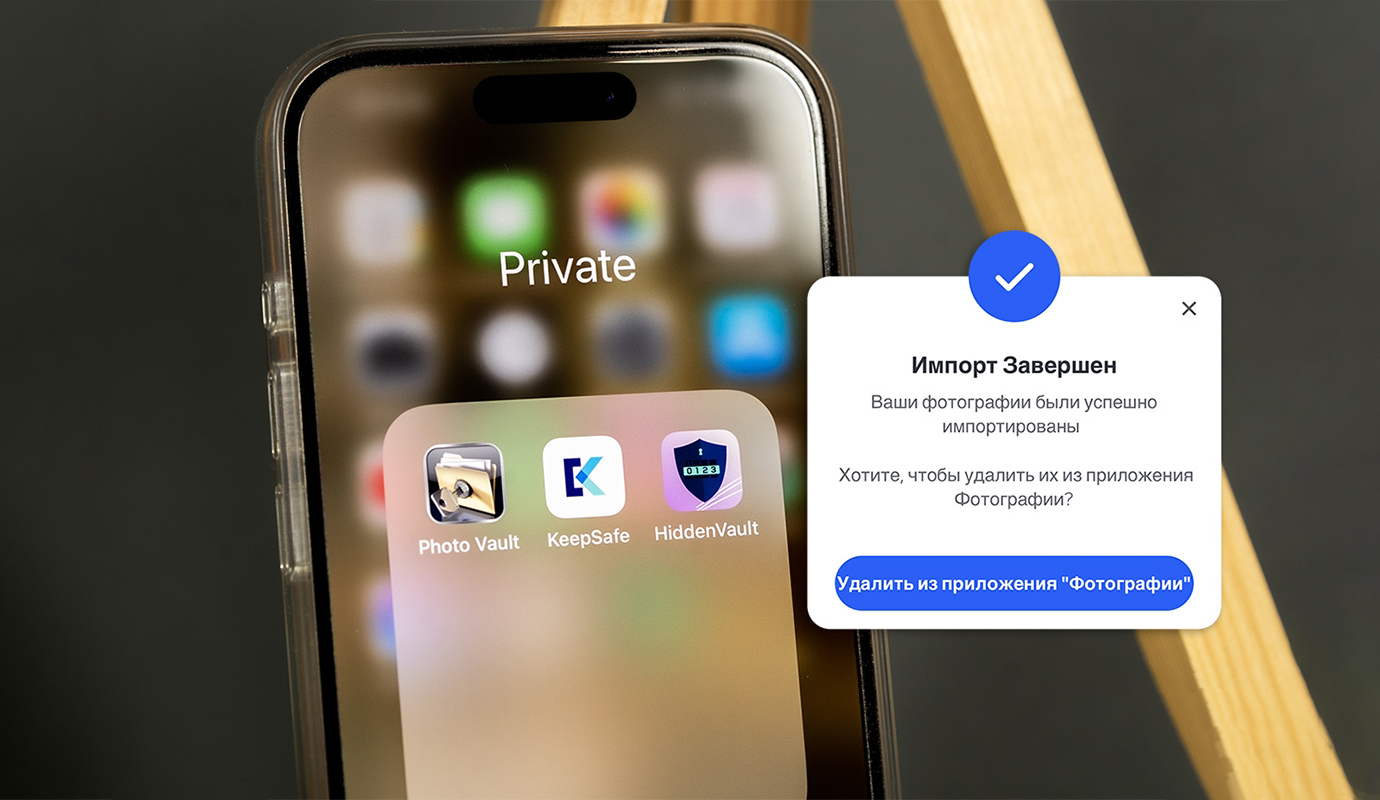
Вот уже много лет iOS позволяет скрывать в фотогалерее отдельные фотографии в специальную папку, открыть которую можно только с помощью FaceID, TouchID или пароля. Некоторым этого инструмента хватает, но лично я всё жду какого-нибудь аналога папки Knox, как в самсунгах, в которую можно запрятать под пароль всё, что угодно – от контактов телефонной книжки до избранных приложений.
Пока Apple не соизволила придумать такое хранилище, приходится обходиться сторонними приложениями из App Store, благо таковых там можно найти приличное количество. Я протестировал около десятка и отобрал три самых удобных, многофункциональных и недорогих (или с внушительным бесплатным функционалом).
Важно понимать, что все эти приложения сохраняют информацию не где-то в облаке, а прямо на вашем Айфоне, так что за сохранность данных можно не беспокоиться. Итак, поехали:
1. Private Photo Vault
Это приложение понравилось своим функционалом в бесплатной версии. Оно позволяет сохранять неограниченное количество фото и видео с возможностью сразу удалить их из фотоплёнки вашего Айфона.
Не тратя ни копейки, вы можете создавать альбомы для сортировки своих медиаматериалов и получать к ним доступ посредством ввода 4-х значного пин-кода. Также в Photo Vault есть встроеный браузер, с помощью которого можно сохранять картинки из интернета сразу в приложение, минуя фотоплёнку.
Подписка стоит 949 рублей в месяц, или 2390 рублей за годовой план. После оплаты появляются новые интересные функции, такие как:
● установка графического ключа вместо 4-х значного пин-кода
● возможность выбора иконки приложения на рабочем столе Айфона
● возможность передачи файлов из приложения на другие устройства по Wi-Fi
● резервное копирование в защищёное облако и синхронизация между устройствами
● при вводе неправильного пин-кода будет сделано фото на фронтальную камеру
Самое интересное, это возможность задать ложный код доступа. К примеру, вы вынуждены показать содержимое приложения Private Photo Vault постороннему человеку под давлением или в рамках шантажа – просто вводите ДРУГОЙ код доступа и открывается папка с совершенно другими безобидными фотографиями, которые вы заранее туда сохранили.
Этот функционал доступен за деньги, так что сами решайте – нужно вам это, или нет. Одно могу сказать: родная папка «Скрытые» в приложении Фото так точно делать не умеет.
2. Keepsafe
Это приложение имеет только один способ защиты медиафайлов в виде 4-х значного пин-кода, но для сохранения приватных снимков, видео и документов этого вполне достаточно.
На странице Keepsafe в App Store есть список возможных встроенных покупок для разблокировки премиум-версии, но в самом приложении нет никаких призывов что-то оплатить, а функционала хватает с лихвой:
● можно создавать множество папок и сохранять в них любое количество фото из медиатеки
● можно фотографировать сразу в приложении и сохранять снимки минуя стандартную галерею
● можно дополнительно запаролить каждую папку
Главное, совершенно бесплатно работает функция ложного кода доступа, как в приложении выше. То есть, вы создаёте ещё один основной пин-код и загружаете другие фотографии, можно безобидные. При требовани показать содержимое приложения вводите этот другой пин-код и открывается хранилище с подменными, нейтральными медиафайлами.
Это приложение – мой выбор, пользуюсь им с удовольствием. Давно искал нечто подобное, чтобы хранить всякие сканы документов, так что рекомендую попробовать.
3. HiddenVault
Если вы не доверяете бесплатным приложениям для хранения частной информации, то напоследок оставил для вас самое крутое, функциональное и дорогое решение под названием HiddenVault.
Разработчики утверждают, что для сокрытия ваших фоток и видео используется хитрая система шифрования военного уровня. Приложение предлагает три способа защиты: с помощью PIN-кода, Face ID, или Touch ID. HiddenVault также предлагает выполнить резервное копирование в частном облаке.
Главное, что это единственное приложение из App Store, в описании которого разработчики прямо говорят что все ваши фотографии и видео будут безопасно храниться во встроенных папках на вашем телефоне и совершенно точно никто, включая создателей HiddenVault, не будет иметь к ним доступа.
Однако, с такой заявкой на победу, HiddenVault является и самым бесполезным в своей бесплатной версии: можно сохранить лишь 10 фотографий, а если хочется разблокировать бесконечное количество папок, менеджер паролей, облачное копирование, уведомления о попытке ввода неправильного пин-кода и другие «фишки», нужно заплатить $2.99 в неделю, $7.99 в месяц, или $34.99 в год. Стоит ли ваше спокойствие этих денег – решайте сами.
Вот такие приложения отобрал в App Store. Каждое по-своему удобное, хоть и некоторые требуют финансовых вложений для поддержания вашей приватности.
В любом случае, если самое ценное, что есть в вашем Айфоне – это фотографии, пользуйтесь папкой «Скрытые» в приложении Фото, за которую не нужно платить ни копейки.
Источник: iPhones.ru

Настройки Proxy на Mac вводятся по пути Системные настройки – Сеть. Здесь нужно нажать кнопку Подробнее и в открывшемся меню вносить нужные изменения.
Некоторые пользователи macOS последних версий сталкиваются с проблемами при ручной настройке сетевого подключения.
Как на Мак открыть настройки сети, если они недоступны в параметрах системы
1. Запустите браузер Safari.
2. Перейдите в настройки браузера через строку меню.
3. Откройте раздел Дополнения и в самом низу нажмите кнопку Прокси: Изменить настройки.
Откроется раздел системных настроек, где можно изменить DNS, Proxy и другие параметры сетевого подключения.
Источник: iPhones.ru
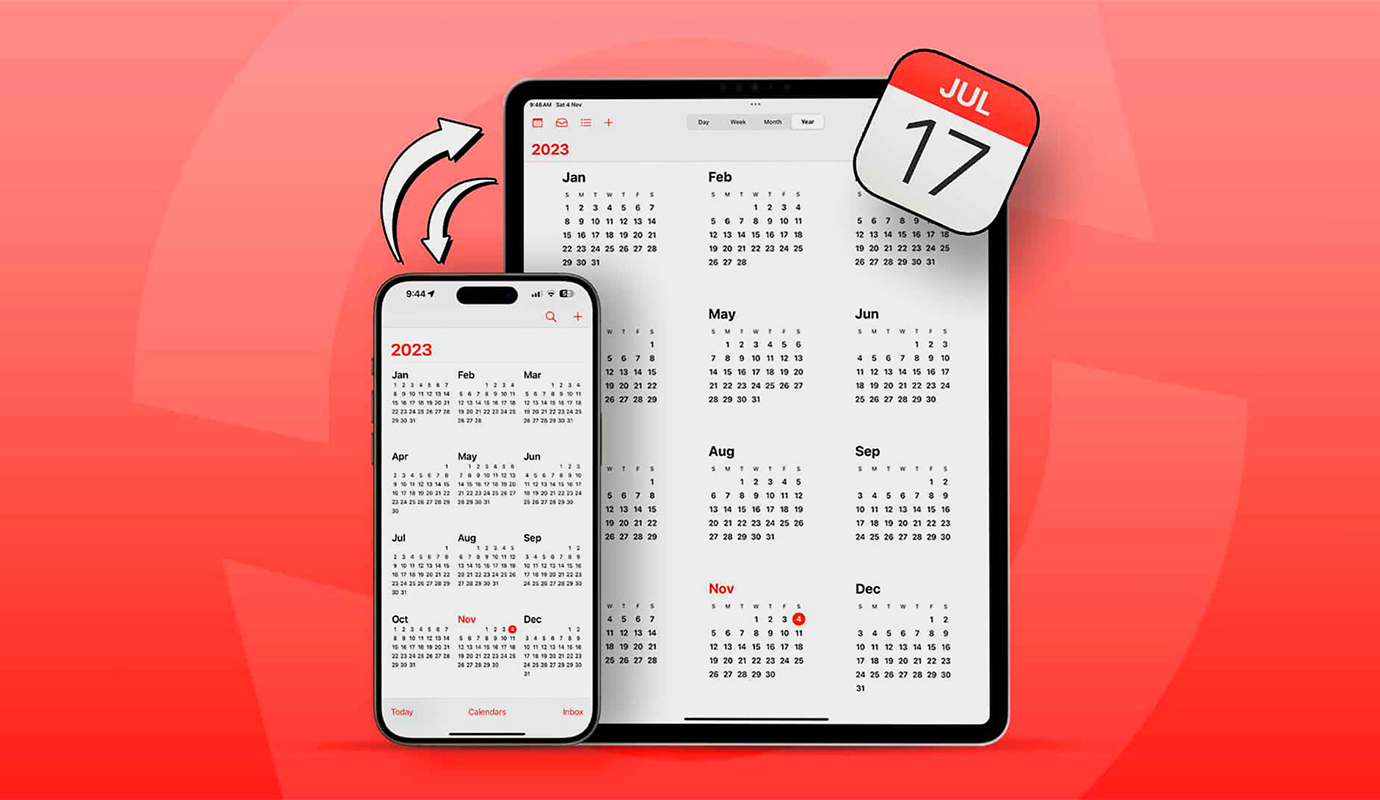
Если в семье или на работе все пользуются техникой Apple, можно настроить общий календарь событий. Это может быть список с памятными датами и днями рождений, рабочий календарь совещаний и встреч или календарь с праздничными и выходными днями.
Как создать общий календарь на iPhone или iPad
1. Перейдите в приложение Настройки – Учетная запись Apple ID – iCloud и нажмите пункт Все.
2. Включите опцию Календарь iCloud.
3. Откройте приложение Календарь, нажмите Календари – Добавить и снова нажмите Добавить. Можно расшарить уже имеющийся в iCloud календарь.
4. Введите название календаря и цвет метки.
5. В списке календарей найдите созданный календарь и нажмите кнопку “i”.
6. выберите Добавить человека и пригласите пользователей по Apple ID.
7. В параметрах добавленного пользователя можно включить или выключить опцию Можно вносить правки. Так можно создать подписной календарь, который может редактировать только владелец или общий, в который могут вносить изменения все приглашенные пользователи.
В дальнейшем в этом же меню можно закрыть доступ к календарю любому пользователю. Кроме этого можно настроить уведомления об изменения в общем календаре по пути Настройки – Уведомления – Календарь – Настроить уведомления.
Теперь вы знаете, как легко планировать события с другими людьми и быстро вносить изменения сразу для всех пользователей.
Источник: iPhones.ru
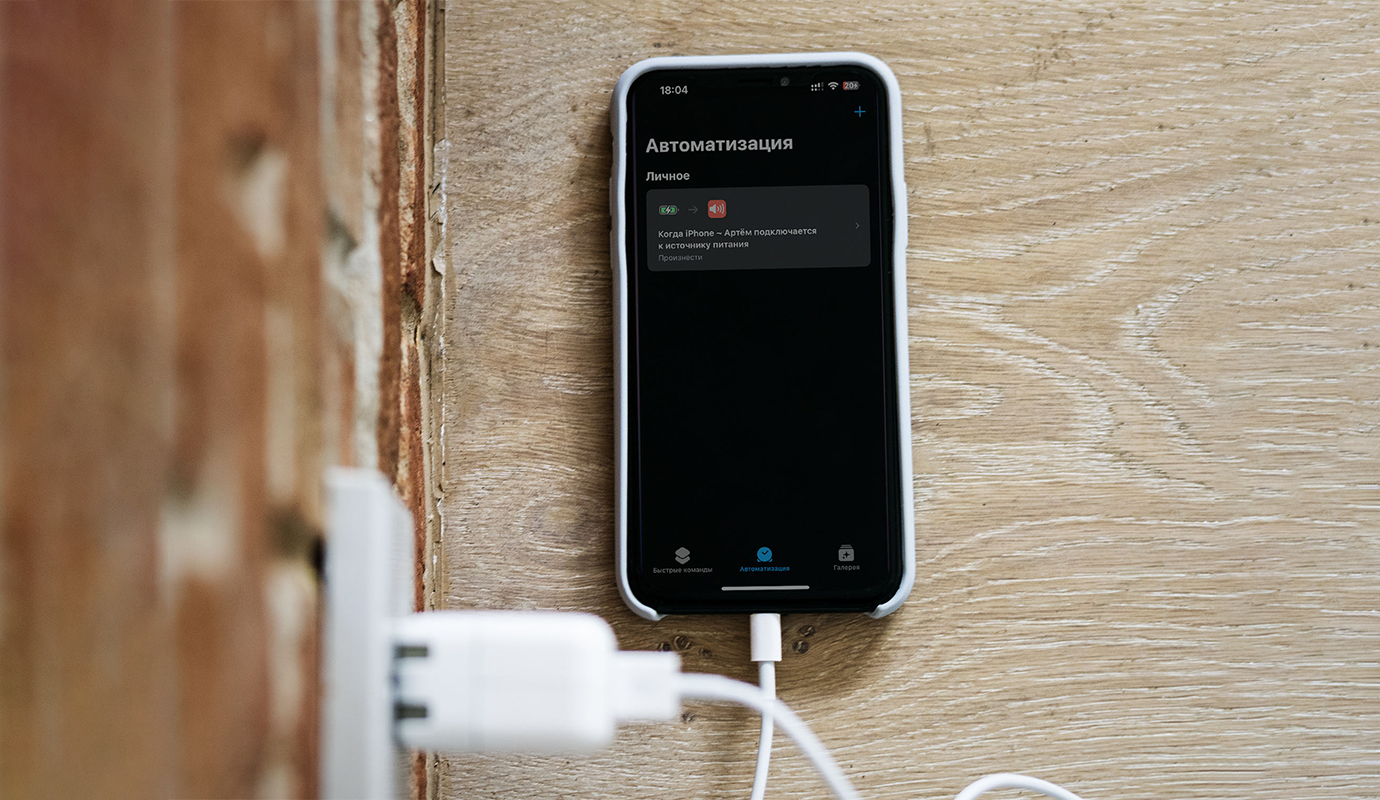
Многие владельцы iPhone хотят сделать свой смартфон уникальным и непохожим на других. Сделать это можно при помощи нестандартного рингтона или звукового эффекта при подключении к зарядке.
В стандартных настройках такой возможности нет, сейчас расскажем, как это сделать в приложении Команды.
Как изменить звук подключения к зарядке на iPhone или iPad
1. Скачайте бесплатное приложение Команды.
2. На вкладке Автоматизация создайте новую автоматизацию.
3. Выберите условие Зарядное устройство – Подключается и активируйте опцию Немедленный запуск.
4. Выберите звук или мелодию одним из способов:
Укажите трек из Apple Music: выберите действие Музыка – Воспроизвести и укажите нужную мелодию.Настройте фразу голосом Siri: выберите действие Произнести и в поле Текст введите фразу, которую хотите услышать. Можно нажать стрелку и изменить скорость, язык и голос. Нажмите Play для тестирования.
Теперь при подключении смартфона к зарядному устройству услышите выбранный звук, мелодию иди голосовое оповещение. Сможете удивить друзей и знакомых нестандартным сигналом.
Источник: iPhones.ru
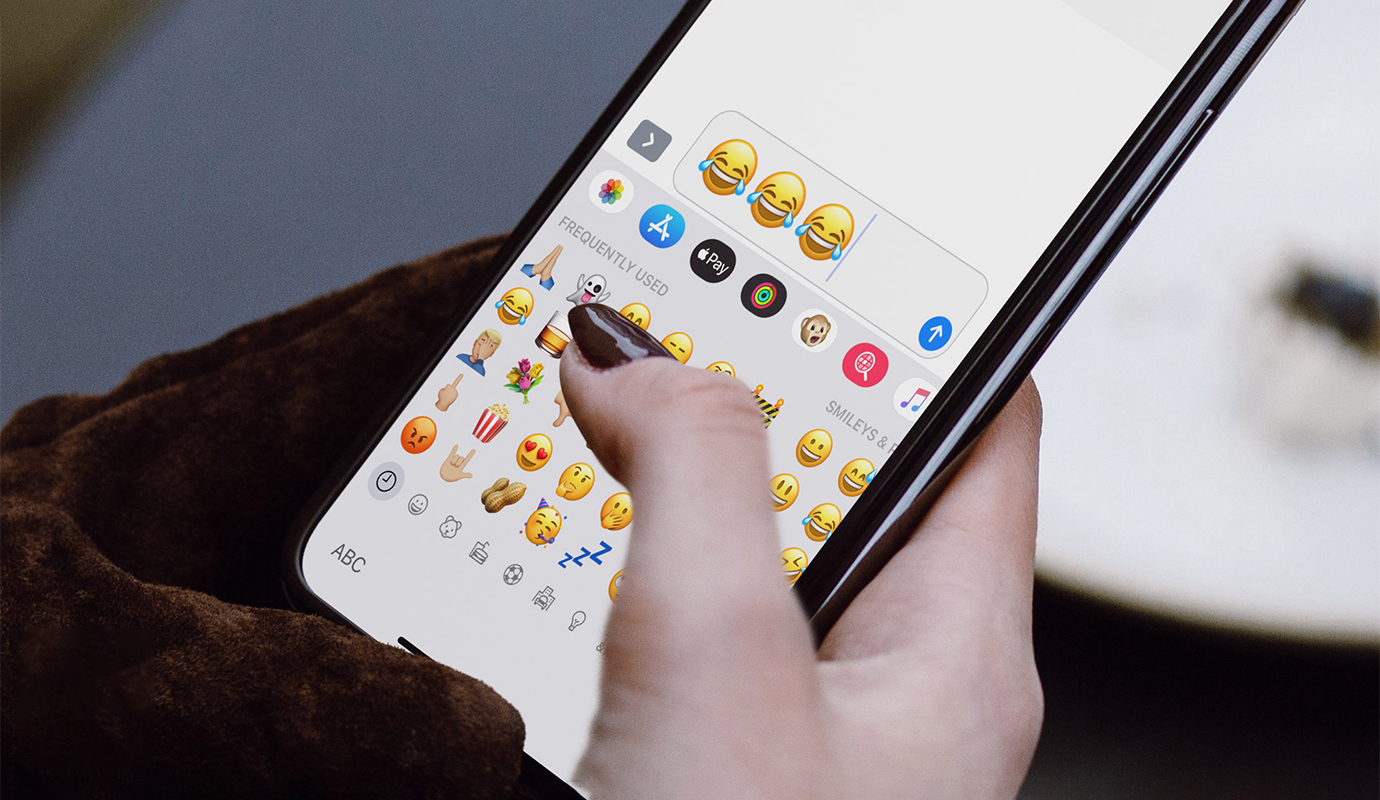
Чтобы узнать значение любого символа эмодзи, можно воспользоваться нашей огромной статьей с пояснениями или провернуть небольшой трюк с системными опциями iOS.
Как узнать значение любого символа эмодзи в iOS
1. Перейдите в Настройки — Универсальный доступ — Устный контент и активируйте тумблер Проговаривание.
2. После этого откройте любое поле для ввода символов на iPhone. Это может быть новая заметка или поиск Spotlight.
3. Введите непонятный символ с клавиатуры эмодзи (она включается в разделе Настройки — Основные — Клавиатура) или скопируйте его из браузера/мессенджера.
4. Выделите символ и в контекстном меню выберите пункт Проговорить.
Так вы сможете узнать значение любого смайла на iPhone.
Источник: iPhones.ru
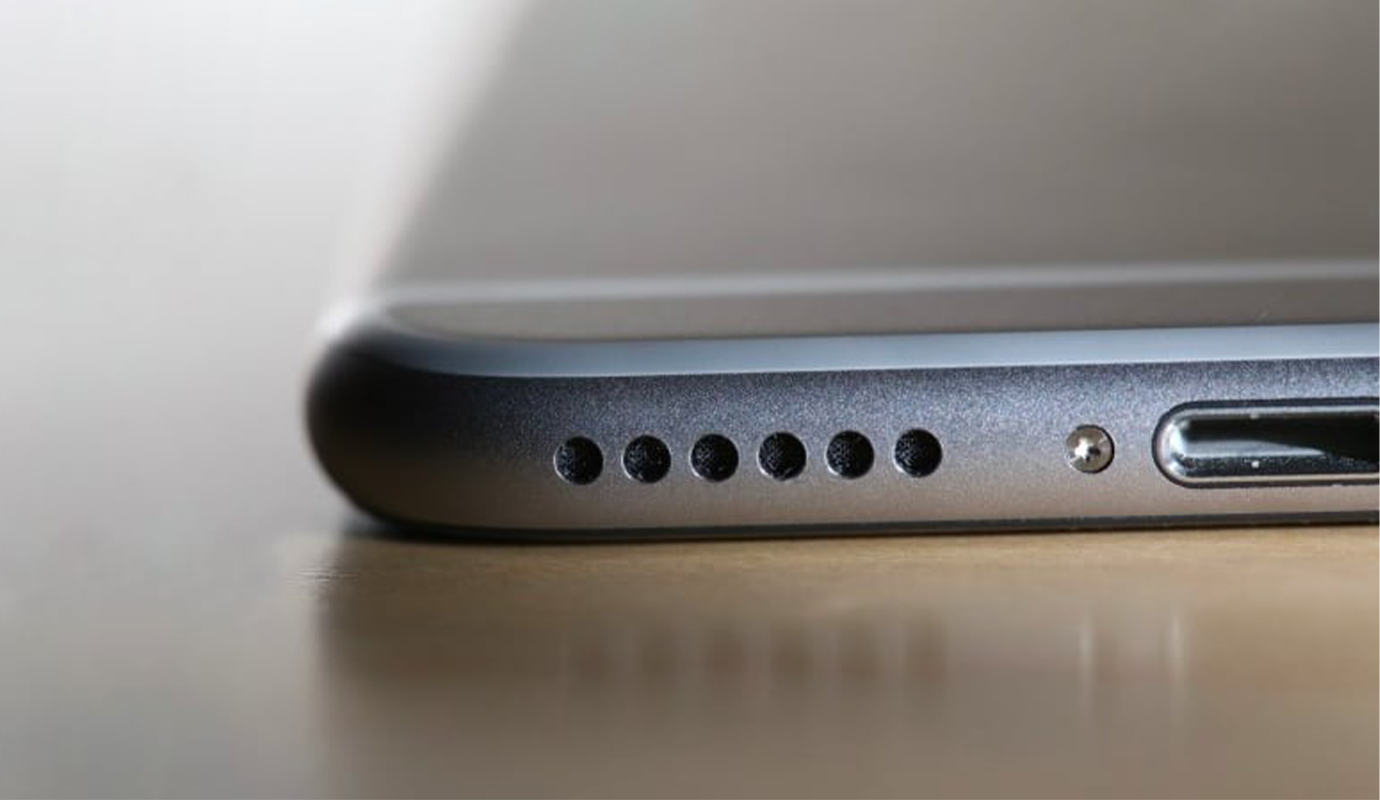
Активные пользователи iPhone часто сталкиваются с подобной проблемой, когда со временем использования гаджета уровень громкости во время разговора становится тише.
Есть несколько способов исправить ситуацию.
1. Проверьте качество связи
Иногда проблемы могут возникать не из-за работы динамика, а из-за качества сигнала сотовой связи.
Для проверки пробуйте разговаривать по телефону в разных местах, выйти на открытую местность или подняться на более высокий этаж в здании. Кроме этого можете переключиться на вызовы по Wi-Fi (если ваш оператор поддерживает эту опцию).
2. Убедитесь, что проблемы не на стороне собеседника
Возможно, проблемы во время разговора не с вашим динамиком, а с микрофоном вашего собеседника.
Попробуйте сразу же созвониться с другими пользователями, чтобы проверить качество разговора при других неизменных параметрах (место, тип сети, время суток).
3. Переключитесь на внешний динамик или гарнитуру
Последней типовой проверкой является переключение на внешний динамик или подключенную к iPhone гарнитуру.
Если при этом качество звука улучшится, то проблема именно в разговорном воспроизводящем устройстве. В противном случае динамик здесь ни при чем.
4. Отключите систему шумоподавления
В редких случаях встроенная система подавления шума может ухудшать качество звука во время разговора.
Для этого перейдите в Настройки — Универсальный доступ — Аудиовизуализация и отключите тумблер Шумоподавление телефона.
После этого повторите телефонный звонок и протестируйте качество связи.
5. Произведите чистку смартфона
Часто причиной низкого уровня звука во время разговора является загрязнения сетки динамика. Очистить её самостоятельно можно при помощи зубной щетки или кисти средней жесткости.
Нельзя использовать для этого влажные или сухие салфетки, зубочистку или другие острые предметы.
Если переживаете за целостность смартфона, обратитесь в ближайший сервисный центр.
Источник: iPhones.ru
Создание снимков экрана доступно на всех гаджетах Apple от часов до компьютера. Однако если на iPhone, iPad или Mac фишка работает по умолчанию, то на часах её нужно предварительно включить.
Как на Apple Watch делать скриншоты
1. Сначала активируйте возможность создания снимков экрана.
Для этого на iPhone перейдите в приложение Watch — Мои часы — Основные и включите тумблер Снимки экрана.То же самое можно сделать и на часах, перейдите в Настройки — Основные — Снимки экрана и включите опцию.
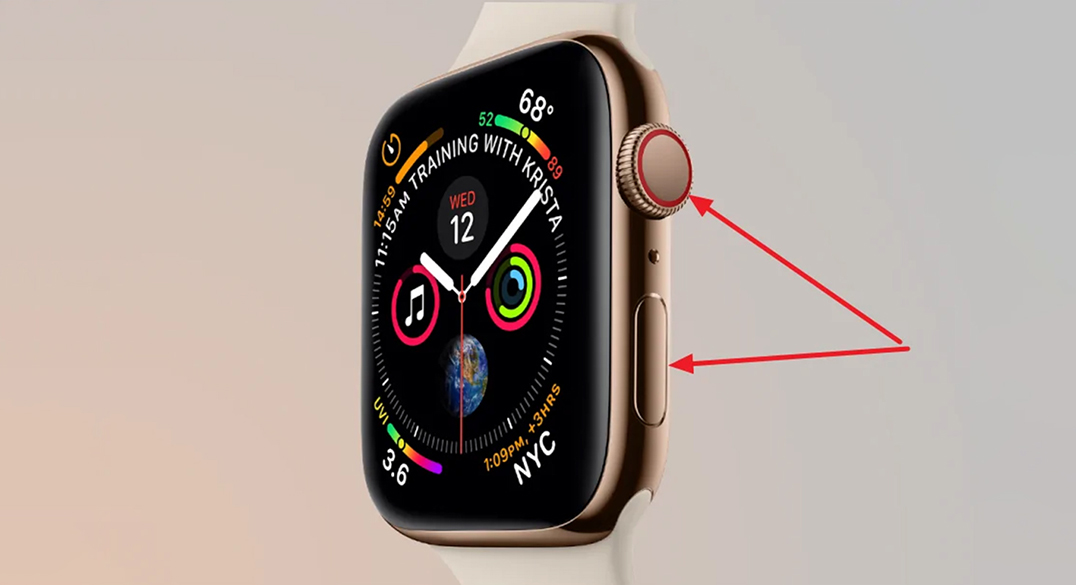
2. Сделайте снимок экрана часов при помощи одновременного нажатия на Digital Crown и боковую кнопку.
Создание снимка экрана, как и на iPhone, сопровождается эффектом вспышки.
3. Найдите скриншоты на iPhone в приложении Фото. Для удобства они будут помещены в альбом под названием Снимки экрана.
Источник: iPhones.ru
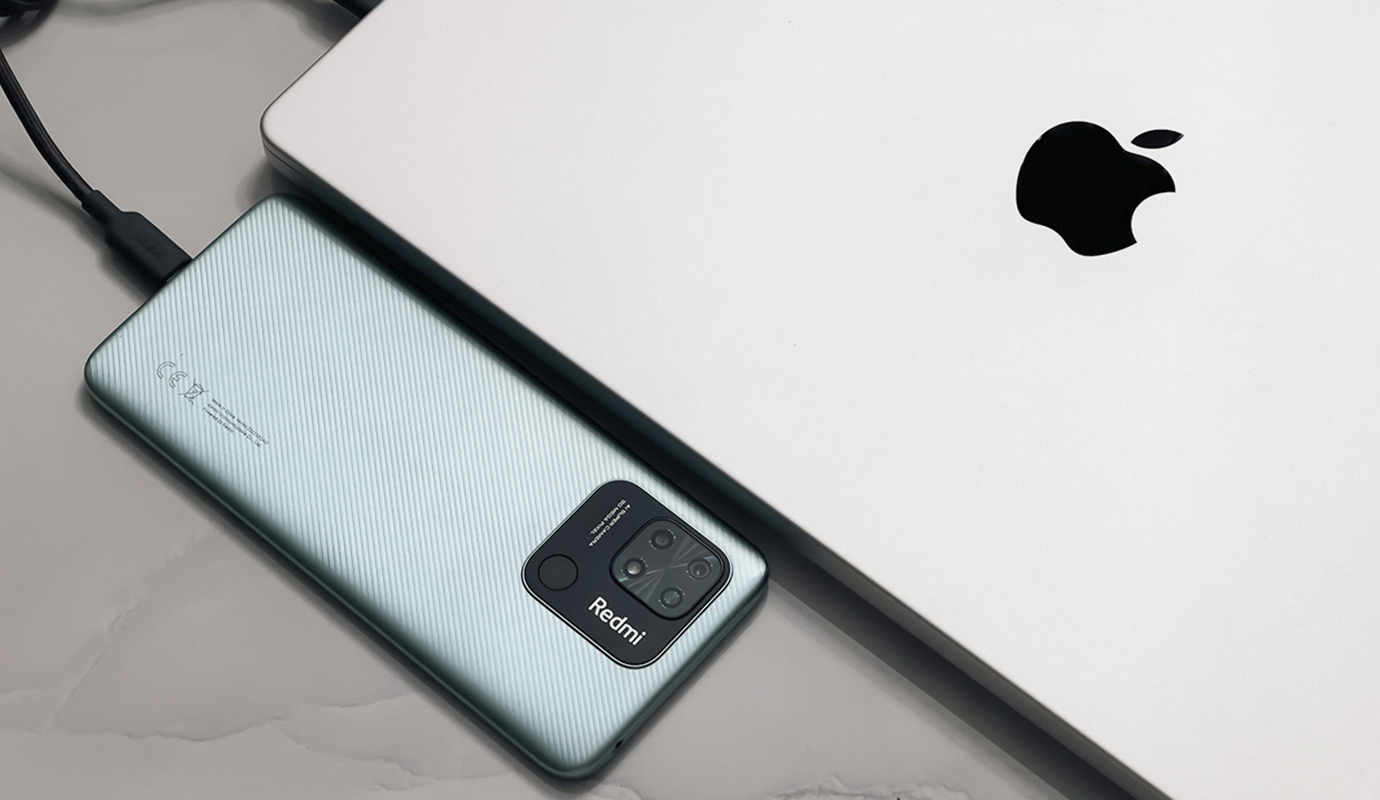
Знаю, в нашем коммьюнити проблема нечастая, но критичная, когда горит.
Передать файлы с Android на Mac гораздо проще, чем возня с iPhone. Ниже рассказываю про оба способа: беспроводной и по кабелю.
Сразу скажу, лучше смотрите в сторону проводного способа, если вам нужно отправить что-то тяжелее картинки в полмегабайта.
Передать по Bluetooth легко. Но не советую
Скачивать ничего не нужно, от вас требуются только разрешения:
0. На Mac активируйте тумблер по пути Настройки > Основные > Общий доступ > Общий доступ Bluetooth [ВКЛ].
1. Включите Bluetooth на Mac и Android-смартфоне
2. На смартфоне в настройках Bluetooth запросите подключение к Mac
3. На Mac появится набор цифр для верификации. Нажмите «Подключить».
Готово, файлы можно отправлять.
Если при передаче возникает ошибка, по пути из пункта 0 нажмите на круг с буквой i справа от «Общий доступ Bluetooth» и убедитесь, что рядом с «Во время принятия объектов» выбрано «Принимать и сохранять» или «Спрашивать, что делать».
В этом же пункте на Mac можно настроить, куда будут сохраняться входящие файлы. У меня стоит папка с загрузками, например.
Рекомендую этот способ только для передачи лёгких картинок до 0,5 МБ. Скорость передачи данных резко падает до 50 КБ/с после начала и делает отправку фотографий с видео бесконечным процессом.
Зато через кабель таких проблем нет.
По проводу файлы приходят моментально
Тут встроенными средствами не обойтись. Если воткнуть кабель в Mac, ничего не произойдёт. Компьютер откажется что-либо принимать или считывать девайс за хранилище.
Скачайте и установите официальную программу Android File Transfer от Google. Она создана специально для этой задачи.
Как использовать:
1. Загрузите приложение
2. Откройте AndroidFileTransfer.dmg
3. Перетащите Android File Transfer в Программы
4. Подключите смартфон к Mac по кабелю
5. Разблокируйте смартфон и выберите «Передача файлов»
6. Двойным щелчком откройте приложение Android File Transfer на Mac
7. В окне на Mac просматривайте и перетягивайте себе нужные файлы.
По сути, устанавливаем программу, подключаем разблокированный смартфон к Mac, открываем приложение, даём разрешения и копируем нужное на компьютер.
В обратную сторону метод тоже работает. Просто перетащите файл из Mac в нужную папку смартфона.
Копирование будет с высокой скоростью – той, которую поддерживают кабель и порты на Mac и смартфоне.
Источник: iPhones.ru
Представьте, что вы включили камеру на своем любимом iPhone, но вместо привычной стабильной картинки в видоискателе увидели непонятное мерцание? Согласитесь, звучит неприятно, а сама ситуация может показаться весьма тревожной. А что, если мы скажем, что с таким может столкнуться каждый пользователь и владелец абсолютно любой модели айфона?
К счастью, есть способы, которые позволяют устранить такое нетипичное поведение камеры. В этой статье команда Maxmobiles расскажет вам обо всех методах, которые помогут вам обрести покой и вернуть камеру к привычному рабочему состоянию. Не будем тянуть и сразу начнем!
Метод 1: проверьте линзы
Если камера вашего iPhone при попытке сделать снимок работает не так, как должна, вам следует проверить объективы камеры на предмет повреждений. Все мы довольно часто роняем свои смартфоны, поэтому если недавно у вас был подобный случай, после чего камера стала вести себя неадекватно, вероятность физических повреждений весьма высока. Внимательно осмотрите задние линзы и убедитесь, что нет трещин, потертостей, вмятин или других повреждений. Если задняя камера действительно повреждена или же проблема с фронталкой, вокруг которой были обнаружены трещины, отправляйтесь в ближайший сервисный центр и отремонтируйте свой телефон.
Кроме того, проверьте нет ли на датчиках камеры грязи, мусора или пятен. Если линзы айфона грязные, аккуратно протрите их чистой и сухой тканью из микрофибры. Важно помнить, что нельзя использовать какие-либо агрессивные чистящие средства, химические растворы или сжатый воздух для очистки линз.
Метод 2: перезапустите приложение камеры
Если приложение «Камера» не обеспечивает должного уровня производительности или глючит, первоначальный и зачастую наиболее эффективный способ исправить это – закрыть и повторно открыть данное приложение. Поэтому, если камера вашего айфона, например, мерцает, вам следует попробовать перезапустить программу «Камера». Этот простой и быстрый способ может помочь устранить целый ряд проблем, связанных с камерой, включая отображение полностью черного экрана, создание размытых или расфокусированный фотографий и многое другое. Так что обязательно попробуйте начните именно с этого. Для этого:
На моделях с Face ID: проведите пальцем снизу вверх по главному экрану и задержитесь в середине экрана, чтобы открыть список недавно открытых приложений. Смахните пальцем вверх по приложению «Камера», чтобы закрыть его.
На моделях с кнопкой «Домой»: дважды нажмите кнопку «Домой», чтобы увидеть недавно открытые приложения. Просто проведите пальцем вверх по окну с предварительным просмотром приложения «Камера», чтобы закрыть его.
После того, как программа была завершена, подождите несколько секунд, а затем снова откройте ее, чтобы проверить, помогло ли это устранить неполадку.
Метод 3: перезагрузите iPhone
Иногда сбои в программном обеспечении могут вызвать мерцание или мигание камеры на айфоне. Обычно это происходит после обновления iOS или когда в приложении есть какие-то временные ошибки. Лучший способ исправить забагованое приложение – это перезагрузить устройство. Перезагрузка устранит любые сбои, очистит кэш iPhone и восстановит оперативную память, чтобы дать системе новый старт. Поэтому данный метод тоже не стоит игнорировать. Чтобы перезагрузить «яблочный» смартфон, одновременно зажмите кнопку питания и любую из клавиш громкости, после чего проведите пальцем по соответствующему ползунку, чтобы выключить его, а спустя буквально полминуты снова включите девайс. Как вариант, можно вызвать Siri и сказать: «Перезагрузи мой айфон», после чего нажать клавишу подтверждения на экране.
Иногда некоторые пользователи могут столкнуться с ситуацией, когда приложение «Камера» вообще ни на что не реагирует, дисплей зависает, из-за чего перезагрузить iPhone не получается. Если вы столкнулись с подобным, стоит выполнить принудительный перезапуск:
Для iPhone 8 или более новых моделей: быстро нажмите и отпустите кнопку увеличения громкости, сразу после этого быстро нажмите и отпустите кнопку уменьшения громкости, а затем нажмите и удерживайте клавишу питания, пока не появится логотип Apple.
Для iPhone 7 и 7 Plus: просто нажмите и удерживайте клавиши уменьшения громкости и питания. Продолжайте удерживать кнопки до тех пор, пока не появится логотип с надкушенным яблоком.
Для iPhone 6s или более старых моделей: одновременно нажмите и удерживайте кнопки «Домой» и питание, пока на экране не появится «огрызок».
Метод 4: обновление iOS
Если камера мобильного устройства Apple по-прежнему не работает должным образом, убедитесь, что на вашем айфоне установлено последнее обновление iOS. Каждое обновление операционной системы приносит новые функции, улучшения и исправления ошибок как для самой ОС, так и для предустановленных приложений, повышая общую производительность гаджета. Если не обновлять свой девайс, со временем (а иногда и гораздо раньше) он может работать не так, как предполагается производителем. Чтобы избежать любых подобных проблем, убедитесь, что у вас установлена последняя доступная версия iOS. Для этого:
Перейдите в приложение «Настройки» и отправляйтесь в раздел «Основные».
Теперь нажмите на «Обновление ПО».
Нажмите «Загрузить и установить», если для вашей модели доступны какие-либо свежие обновления.
Метод 5: отключите режим макросъемки
Последние поколения Pro-версий iPhone, а именно iPhone 13 Pro, 14 Pro и 15 Pro имеют макрорежим, который автоматически переключается между объективами при сильном приближении к объекту. Эта функция помогает снимать реалистичные изображения с большей детализацией. Тем не менее, девайсу порой бывает трудно достичь точной фокусировки.
В конечном счете он неоднократно переключается между основным и сверхширокоугольным объективами, в результате чего камера устройства начинает мерцать. Это основная, но в то же время наиболее упускаемая из виду причина проблем с миганием камеры iPhone 14 Pro. Чтобы исправить это, необходимо просто отключить автоматический режим макро на своем айфоне, и сделать это можно всего за несколько секунд:
Откройте приложение «Настройки», прокрутите вниз к разделу «Камера» и выберите его.
Здесь снова промотайте страницу вниз и выключите переключатель Macro Control.
Альтернативный способ позволяет отключить макро прямо во время съемки. Для этого необходимо нажать на иконку с цветком, которая появляется при активации макро.
Метод 6: отключите Живые фото
Живые фото – это еще одна настройка, которая может вызвать проблемы с миганием датчика камеры iPhone. При активированной опции Live Photos айфон записывает все, что происходит примерно за секунду до и после съемки. Хотя это и помогает создать анимированную фотографию или выбрать лучший кадр, данная функция иногда может и портить снимки, а в некоторых редких ситуациях даже может привести к сбою камеры. Чтобы понять, является ли это основной причиной проблемы с мерцанием камеры, просто отключите Живые фото.
Для этого откройте приложение «Камера» в режиме «Фото» и нажмите на значок «Live» в правом верхнем углу. Это отключит опцию Живые фото ровно до тех пор, пока приложение не будет закрыто. При желании «Живые фото» можно отключить и навсегда:
Перейдите в приложение «Настройки» и выберите раздел «Камера».
Здесь перейдите в раздел «Сохранение настроек».
Промотайте страницу в самый низ и переведите ползунок Live Photo в активное положение. После этого «Живые фото» всегда будут оставаться выключенными, если они были деактивированы при последнем использовании камеры, и наоборот.
Метод 7: зафиксируйте режим камеры
Камера все еще продолжает мигать во время записи видео? Это может быть связано с тем, что ваше устройство постоянно пытается переключаться между объективами, чтобы снимать лучшие кадры. Чтобы предотвратить автоматическое переключение, американский технологический гигант предусмотрел функцию фиксации режимов, которая изначально выключена.
Откройте приложение «Настройки» и перейдите в раздел «Камера».
Теперь нажмите на «Запись видео».
Промотайте страницу вниз и активируйте ползунок «Фиксация режимов камеры».
Стоит уточнить, что данный инструмент доступен только на моделях iPhone 13, iPhone 14 и iPhone 15.
Метод 8: настройте экспозицию вручную
Иногда камера айфона может быть в этом даже не виновата, а проблемы с мерцанием или миганием провоцируют огни вокруг и в видоискателе. Дело в том, что при чрезвычайно низком и чрезмерно ярком освещении камера iPhone пытается поддерживать автоматическую экспозицию и усердно работает, чтобы найти правильный баланс. В результате этого появляется мигание или мерцание в видоискателе. В таком случае регулировка экспозиции является единственным способом устранения данной «проблемы»:
Откройте приложение «Камера» на устройстве и нажмите на белую стрелку, расположенную посередине верхней части экрана. Это откроет целый ряд настроек над кнопкой спуска затвора.
Нажмите на иконку в виде круга со значками «+» и «-» внутри него, чтобы открыть настройки экспозиции.
Проводите пальцем по отобразившейся шкале, чтобы отрегулировать экспозицию, пока не увидите более четкое изображение.
Метод 9: обратитесь в сервисный центр
Если никакой из вышеперечисленных способов не помог устранить проблемы с миганием камеры, тогда не стоит исключать вероятности, что у устройства имеются определенные аппаратные проблемы. Например, воздействие воды может повредить модуль камеры, хотя внешних признаков такого повреждения не будет.
Кроме того, сбой в механизме оптической стабилизации изображения тоже может стать причиной, по которой камера «яблочного» смартфона постоянно мигает. В подобных ситуациях единственным правильным и надежным решением будет обратиться в специализированный сервисный центр. Хотим обратить ваше внимание, что лучше доверить свой iPhone экспертам, а не мастерам с сомнительной репутацией.
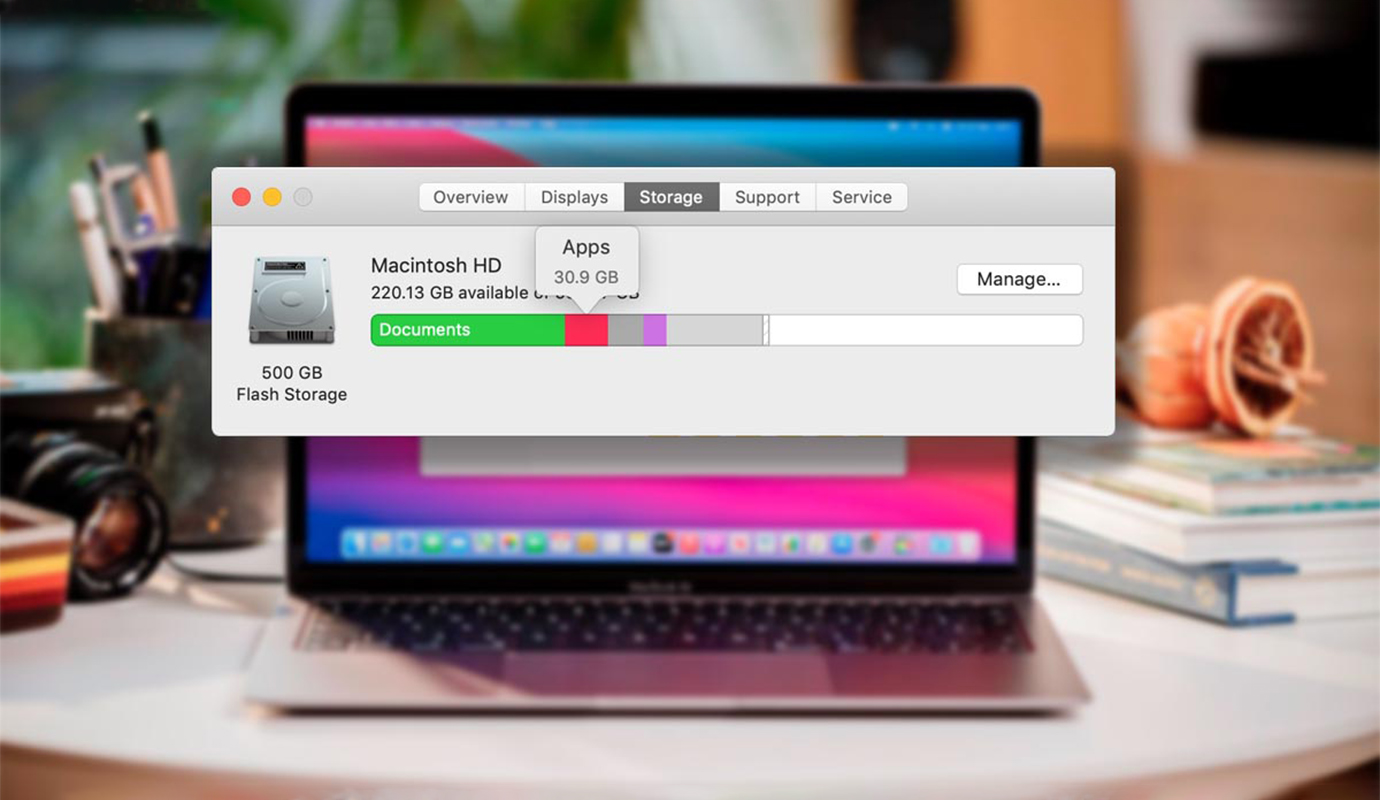
Места на Mac много не бывает, иногда приходится в срочном порядке очищать лишние гигабайты на накопителе, чтобы скачать что-то нужное, обновить операционную систему или сделать локальную резервную копию iPhone.
Ниже мы собрали самые распространенные способы очистки накопителя Mac, которые позволяют удалить от нескольких мегабайт до десятков гигабайт практически на любом компьютере Apple.
Как не нужно счистить свой Mac
Сразу начнем с совета, как не нужно чистить свой Mac. Мы не рекомендуем использовать приложения «автоклинеры», когда утилита сама ищет мусор в системе и что-то удаляет, не советуясь с пользователем.
Проще найти несколько ГБ ненужных данных самостоятельно, чем платить за утилиту для очистки корзины. Реальной пользы от таких программ немного, они могут удалить что-то важное или нужное для работы системы.
1. Как найти и удалить большие файлы на Mac
Вместо долгой очистки накопителя Mac путем удаления небольших документов и данных гораздо быстрее и эффективнее удалить 2-3 больших архива, образа для установки приложений или видеофайла.
Отыскать такие объемные данные можно при помощи системных средств macOS. Для этого нужно сделать следующее:
Перейдите в Системные настройки – Основные – Описание и нажмите кнопку Настройки хранилища.После выберите пункт Документы и нажмите «i».В основном окне приложения укажите фильтр Большие файлы.
Прямо отсюда можно выбирать ненужные данные, смотреть их расположение на компьютере и удалять минуя корзину.
Для более глубокой и предметной очистки от ненужных файлов можете воспользоваться сторонними утилитами. Рекомендуем бесплатную программу Disk Inventory X или платную, но более удобную DaisyDisk.
2. Как удалить ненужные приложения и игры на Mac
Некоторые программы на компьютере устанавливаются, как говорится, “в прок” и несколько месяцев ждут своего часа. Копить такие приложения нет никакого смысла, в случае необходимости их всегда можно будет загрузить из Mac App Store или с сайта разработчиков.
Не держите на компьютере программы с дублирующим функционалом, а при использовании Mac с небольшим объемом накопителя старайтесь пользоваться стандартным набором ПО (браузер, почтовый клиент, заметки, напоминания). Встроенные утилиты удалить для освобождения места не получится, при этом сторонние будут занимать дополнительное место.
Удалить ненужное ПО можно прямо в папке /Программы (/Applications), но лучше воспользоваться бесплатным приложением AppCleaner. Оно умеет удалять из системы программы со всеми дополнениями, зависимостями и “хвостами”.
3. Как в macOS настроить автоматическую очистку корзины
Многие пользователи перестают испытывать нехватку свободного места на компьютере после того, как включают автоочистку корзины в macOS. Регулярное ручное удаление ненужных данных отлично дополняется очисткой мусора из корзины по расписанию.
Эта настройка находится в параметрах приложения Finder на вкладке Дополнения.
4. Как удалить загруженное обновление macOS
Много свободного места может занимать установочный файл для обновления системы. Лучше всего после его загрузки произвести апдейт macOS и установочное данные будут удалены автоматически.
Однако, иногда именно нехватка места на встроенном накопителе не позволяет произвести обновление системы. Некоторые системные апдейты и обновления ПО хранятся во временной папке, найти которую можно при помощи такой команды Терминала:
open $TMPDIR../C/com.apple.appstore
Внимание! Ручная очистка данных может быть небезопасна. Лучше все-таки установить обновление системы для удаления его установщика.
5. Как в macOS удалить старые бекапы iPhone и iPad
Резервные копии мобильных гаджетов Apple могут храниться как в облаке iCloud, так и локально на вашем компьютере. В последнем случае они будут занимать практически столько же места, сколько занятого пространства будет на накопителе iPhone или iPad.
При наличии нескольких резервных копий на компьютере объем занятого ими пространства существенно возрастает. При этом ценность более старых бэкапов теряется.
Для поиска и удаления старых копий нужно сделать следующее:
Подключите нужное устройство к Mac при помощи кабеля.Найдите подключенный гаджет в боковом меню Finder.На вкладке Основные нажмите кнопку Управлять резервными копиями.Выберите старый ненужный бекап и нажмите кнопку Удалить резервную копию.
При использовании macOS Mojave и более старых версий операционной системы аналогичные действия нужно проделать в приложении iTunes.
6. Как на Mac удалить локальные копий Time Machine
Если вы создаете резервные копии Mac при помощи стандартного механизма Time Machine на съемном диске, то во время отключения накопителя в системе будут создаваться временные данные для хранения версий изменяемых файлов в macOS.
Это удобная и полезная фишка, но иногда очистка накопителя компьютера может быть более приоритетной.
Найти и удалить временные файлы Time Machine можно по нашей подробной инструкции.
7. Как удалить кэш приложений в macOS
Многие программы во время работы загружают большое количество данных и временных файлов. Не все приложения умеют автоматически удалять накопившийся кэш и мусор.
Для ручной очистки сделайте следующее:
Запустите приложение Finder и зажмите клавишу Option (Alt) на клавиатуре.В строке меню выберите пункт Переход – Библиотека (с зажатой кнопкой Option (Alt)).В открывшемся разделе найдите папку Caches.
Здесь хранятся временные файлы большинства установленных на Mac программ. Можете попробовать вручную удалить самые объемные папки, но учтите, что их очистка может привести к сбросу параметров и настроек приложения до настроек по умолчанию.
8. Как на Mac удалить кэш браузера Safari
Просмотрщик интернет страниц за долгое время работы может накопить огромное количество временных файлов. К счастью, стандартный браузер Safari имеет встроенный механизм для очистки кэша.
В параметрах браузера на вкладке Дополнения активируйте опцию Показывать функции для веб-разработчиков.После этого в строке меню выберите пункт Разработка – Очистить кэши для всех профилей.
Браузер удалит временные данные, почистит накопленный кэш и разлогинится на сайтах, где была произведена авторизация. При использовании других браузеров ищите опцию очистки кэша в параметрах приложения.
9. Как удалить дубликаты фото в macOS
При наличии объемной коллекции снимков на компьютере может храниться большое количеству одинаковых или слишком похожих фото.
Вручную перебрать всю медиатеку в поисках дубликатов не выйдет, но на помощь придет стороннее приложение Duplicate Cleaner For iPhoto.
Утилита автоматически произведет сканирование медиатеки и предложит найденные группы похожих фотографий. Так сможете очистить галерею от дубликатов.
10. Как на Mac сжать медиатеку фото и видео
Можно не ограничиваться удалением одинаковых фото и попробовать выкроить свободное место путем сжатия всей своей медиатеки.
Современные алгоритмы и приложения позволяют удалять метаданные или лишнюю информацию из фото и кодировать повторяющиеся в файлах данные. Таким способом можно существенно снизить объем занимаемого медиатекой пространства.
О самых существенных способах сжатия фото мы уже писали здесь.
11. Как удалить большие вложения из Почты на Mac
Пользователи, которые получают большое количество данных по почте и активно переписываются, могут очистить немного места на компьютере путем удаления вложений из соответствующего приложения. При необходимости очистить все вложения, следует перейти по пути:
/Users/имя_пользователя/Library/Containers/com.apple.mail/Data/Library/Mail Downloads
В этой папке сможете просмотреть все вложения и удалить самые большие файлы для очистки места.
12. Как в macOS очистить папку Загрузки
Данная папка на многих компьютерах Mac является источником мусора и ненужных данных. Именно там по умолчанию хранятся все загружаемые данные из сети.
Обычно после использования файлы так и остаются в папке Загрузки, занимая свободное место на накопителе.
Никаких средств автоматизации для очистки не предусмотрено, просто переходите в папку, сортируйте данные по размеру и удаляйте большие ненужные данные.
13. Как на Mac удалить ненужные учетные записи в системе
Каждая учетная запись в macOS имеет свое локальное хранилище данных и документов. Эти файлы хранятся обособленно и не видны из других учеток.
Если ранее вы предоставляли свой Mac для работы другим пользователям, их учетные записи могут “съедать” часть свободного места.
Для удаления ненужных записей перейдите в Системные настройки – Пользователи и группы, снимите блокировку для внесения изменений в данный раздел и удалите ненужные записи вместе с хранящимися в них данными.
14. Как в macOS стереть ненужные голоса Siri
Далеко не все пользователи Mac используют голосовой ассистент в macOS, а ведь необходимые для работы фишки файлы могут занимать несколько гигабайт.
Чтобы удалить неиспользуемые языки, перейдите по пути Системные настройки – Универсальный доступ – Устный контент и выберите в списке доступных языков пункт Настроить.
Снимите флаги с неиспользуемых голосов и они будут удалены из системы.
15. Как удалить ненужные системные языки в macOS
Еще одним балластом в системе являются файлы для других локализаций macOS. Они нагружаются при установке macOS и необходимы для смены языка без подключения к сети.
Большинство пользователей использует macOS с настроенной изначально локализацией и не нуждаются в дополнительных файлах для других языков.
16. Как на Mac сгрузить большие файлы в облако
Рабочие документы, фотографии или просто ненужный в данный момент файлы можно запросто выгрузить в любимый облачный сервис.
Данные можно сохранить на внешний накопитель, популярное облако или собственный NAS-сервер.
Главное, не забудьте, что и куда вы сохранили, чтобы при необходимости быстро найти нужные данные.
17. Как ещё очистить место на Mac
Есть еще ряд способов очистить место на компьютере Apple. Накопитель могут занимать:
Проекты в приложениях iMovie и GarageBandЗагруженные фильмы и сериалы в программе Apple TV.Скачанная музыка в сервисе Apple Music.Снимки экрана и скринкасты на рабочем столе.
Комбинируя предложенные выше способы вы сможете с легкостью освободить необходимое количество места на компьютере Mac даже с самым маленьким накопителем.
Источник: iPhones.ru
Как ни прискорбно, постоянные рекламные звонки и звонки от мошенников стали частью нашей повседневной жизни. И это сильно раздражает. К счастью, Apple позволяет владельцам iPhone блокировать нежелательные номера телефонов, что позволит значительно снизить количество неизвестных входящих. Таким же способом можно заблокировать любой контакт в телефонной книге, будь то коллега или бывший / бывшая.
Процедура блокировки номера весьма простая и быстрая, однако многие могут даже не знать о ее существовании или посчитать ее несколько запутанной. В этой статье Maxmobiles расскажет обо всех способах заблокировать контакт, доступных на айфоне. Помимо блокировки номера телефона iOS позволяет избавиться от назойливых сообщений, видеозвонков по FaceTime, сообщений в WhatsApp или вообще любых входящих вызовов, чьи номера телефонов не сохранены в «Контактах». После прочтения данной стать вы сможете защитить себя от всевозможного спама, автоматических звонков и многого другого. Поехали!
Блокировка через приложение «Телефон»
Если в последнее время вас всё чаще донимает определенный телефонный номер, с которым у вас нет ни малейшего желания общаться, то его можно заблокировать через приложение «Телефон». Это самый простой и очевидный вариант блокировки, который позволит положить конец неустанным звонкам от нежелательного абонента. Для этого выполните следующие действия:
Войдите в «Телефон» на своем айфоне – это приложение с зеленой иконкой и изображением телефонной трубки.
Теперь выберите ту вкладку, на которой находится раздражающий контакт. Это может быть расположенный внизу экрана раздел «Избранные», «Недавние» или «Контакты».
Найдите нужный номер и откройте его. В случае с «Избранными» или «Недавними» для этого необходимо нажать на иконку ⓘ.
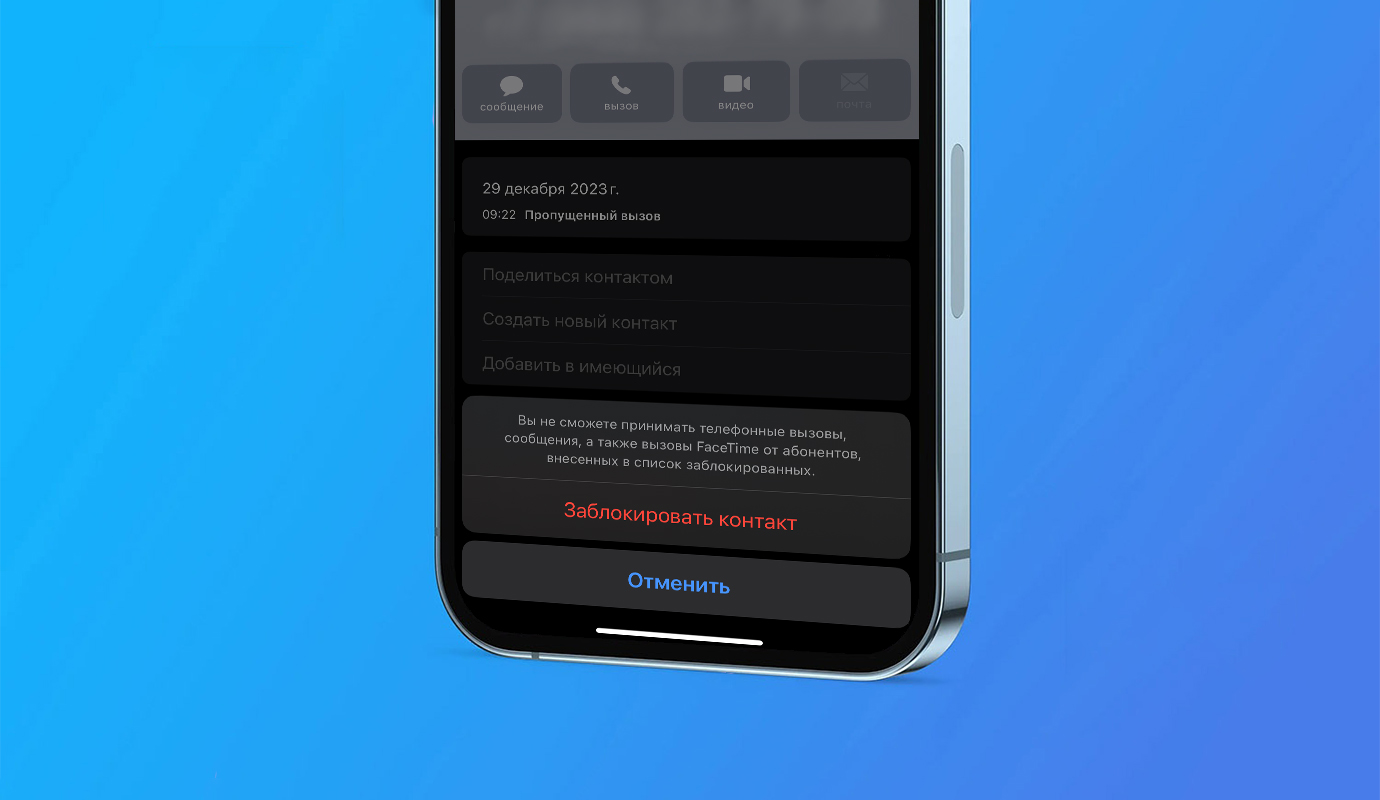
Теперь промотайте страницу в самый низ, где будет находиться заветная строка «Заблокировать абонента» – она сильно отличается от остальных даже визуально, поскольку использует красный шрифт вместо синего. Нажмите ее.
Подтвердите свое действие нажатием клавиши «Заблокировать контакт».
С этого момента вы не будете получать никаких уведомлений о вызове от заблокированного номера, хотя сам звонящий будет по-прежнему слышать гудки и ждать, пока вы ответите.
Блокировка через приложение «Сообщения»
Аналогичную процедуру можно выполнить через «Сообщения». Принцип очень схож с тем, что мы описали в предыдущем разделе. Итак, для этого:
Отправляйтесь в «Сообщения» на айфоне и откройте диалог с тем контактом, которого нужно заблокировать.
В верхней части экрана коснитесь иконки собеседника, после чего нажмите на клавишу «Сведения».
Теперь промотайте страницу в самый низ, где будет находиться заветная строка «Заблокировать абонента» – она сильно отличается от остальных даже визуально, поскольку использует красный шрифт вместо синего. Нажмите ее.
Подтвердите свое действие нажатием клавиши «Заблокировать контакт».
После этого вы тоже можете забыть о телефонных звонках, сообщениях и вызовах по фэйстайму от заблокированного контакта.
Также в «Сообщениях» есть альтернативный способ, который уже нельзя назвать блокировкой, но при этом вы не будете получать уведомлений о входящих сообщениях от конкретного пользователя. Для этого снова откройте нужный диалог и коснитесь иконки собеседника, но дальше просто переведите ползунок в строке «Скрывать предупреждения» в активное положение. Это позволит избавиться от раздражающих рекламных уведомлений от различных магазинов, операторов связи и других компаний, с завидной частотой предлагающих услуги по SMS.
Блокировка через приложение «FaceTime»
Третий метод заблокировать номер контакта, который в равной степени защитит от телефонных и FaceTime-вызовов, а также от смс-сообщений – это приложение «FaceTime». Для этого:
Отправляйтесь в одноименное приложение на айфоне, где перед вами откроется список звонков через данный сервис за последний месяц.
Отыщите нужного человека и снова коснитесь значка ⓘ, расположенного правее от него.
И еще раз промотайте страницу вниз, нажмите «Заблокировать абонента» и подтвердите действие, выбрав «Заблокировать контакт».
Блокировка через приложение WhatsApp
Многие спаммеры, как и многие крайне назойливые люди из окружения, могут использовать мессенджер WhatsApp в попытках связаться с человеком. Особенно остро это чувствуется, если вы ранее заблокировали человека любым из вышеупомянутых способов, а ему ой как хочется дозвониться до вас. К счастью, WhatsApp, как и любой другой мессенджер, позволяет заблокировать собеседника и перестать получать раздражающие звонки и сообщения. На примере WhatsApp мы расскажем, что нужно сделать для этого:
Войдите в мессенджер и отыщите в «Чатах» диалог или в «Звонках» разговор с человеком, который стал чересчур назойливым и не понимает просьб сбавить обороты.
Откройте чат и нажмите на иконку с изображением пользователя, или откройте звонок с этим пользователем, нажав на ⓘ.
Теперь пролистайте страницу в самый низ – предпоследней строкой здесь будет клавиша «Заблокировать: » – нажимайте её.
Подтвердите свое решение, нажав в появившемся окне кнопку «Заблокировать» еще раз.
Примерно аналогичным образом можно обезопасить себя и в Viber, и в Telegram.
Блокировка нескольких контактов
Помимо перечисленных ранее методов, есть еще один способ, который позволит быстренько добавить в черный список сразу несколько контактов. Конечно, мало кто внезапно решается заблокировать сразу несколько разных человек, но если вы копили такой список на протяжении всех лет использования iPhone, то вам будет удобнее сделать это именно таким образом:
Заходите в «Настройки» айфона и найдите строку «Телефон». В качестве альтернативы можно отправиться и в раздел «Сообщения», и в «FaceTime», и даже в «Почту».
В нижней части открывшейся страницы находится опция «Заблокированные контакты», открывайте.
На этом экране есть кнопка «Добавить новый», нажав по которой, можно быстро внести в черный список любой из контактов в телефонной книге – он будет мгновенно заблокирован без каких-либо дополнительных действий.
Просмотр и разблокировка номеров
Американский технологический гигант предлагает простой и супербыстрый способ увидеть весь перечень заблокированных номеров и при желании вычеркнуть из черного списка. Для этого отправляйтесь в «Настройки» и выберите «Телефон», а затем нажмите «Заблокированные контакты» внизу страницы – точно, как описано в предыдущем разделе. Перед вами откроется список всех, кто вынудил вас на такой шаг.
В этом же окне можно восстановить контакту из ЧС возможность звонить и писать вам. Для этого в верхнем правом углу предусмотрена кнопка «Изменить». Нажав ее, возле каждого из заблокированных контактов появится красный значок, позволяющий разблокировать номер. Коснитесь этого значка везде, где требуется удалить номер из заблокированных, попутно подтверждая свое решение нажатием появляющейся клавиши «Разблокировать». По завершении процедуры обязательно нажмите кнопку «Готово» в верхнем правом углу, чтобы подтвердить внесенные в черный список изменения.
Чтобы разблокировать номер в WhatsApp, откройте это приложение и перейдите в раздел «Настройки» в правом нижнем углу экрана. Теперь найдите и откройте пункт «Конфиденциальность», в котором отыщите строку «Заблокированные» – здесь будет показан весь перечень заблокированных номеров в мессенджере. Теперь просто найдите номер, который нужно разблокировать, проведите пальцем влево и нажмите на опцию «Разблокировать».
Блокировка вообще всех неизвестных номеров
Операционная система iOS позволяет пойти еще дальше и заблокировать вообще все номера телефонов, которые не записаны в телефонной книге пользователя. С одной стороны, это звучит очень здорово, но будьте готовы к тому, что эта опция может вызвать определенные неудобства. Обратная сторона медали заключается в том, что теперь вы не сможете своевременно ответить на звонок, который ждете. Будь то доставка еды, такси или какой-то другой сервис или человек, чьего номера нет в ваших контактах, вы не сможете ответить на такой звонок.
Если же вы уверены в том, что хотите заблокировать вообще любые входящие с неизвестных номеров, то сделать это весьма просто. Для этого необходимо:
Отправиться в «Настройки» айфона и перейти в раздел «Телефон».
Найти пункт «Заглушение неизвестных» и открыть его.
Перевести единственный ползунок в этом разделе в активное положение.
Сразу же после этого о незнакомых номерах можно забыть. При этом iOS сообщает, что единственные незаписанные номера, которые смогут продолжать дозваниваться до вас – это те, кому вы сами недавно звонили.