
Лайфхаки и инструкции
Как это сделать на Apple - все в блоге от Maxmobiles
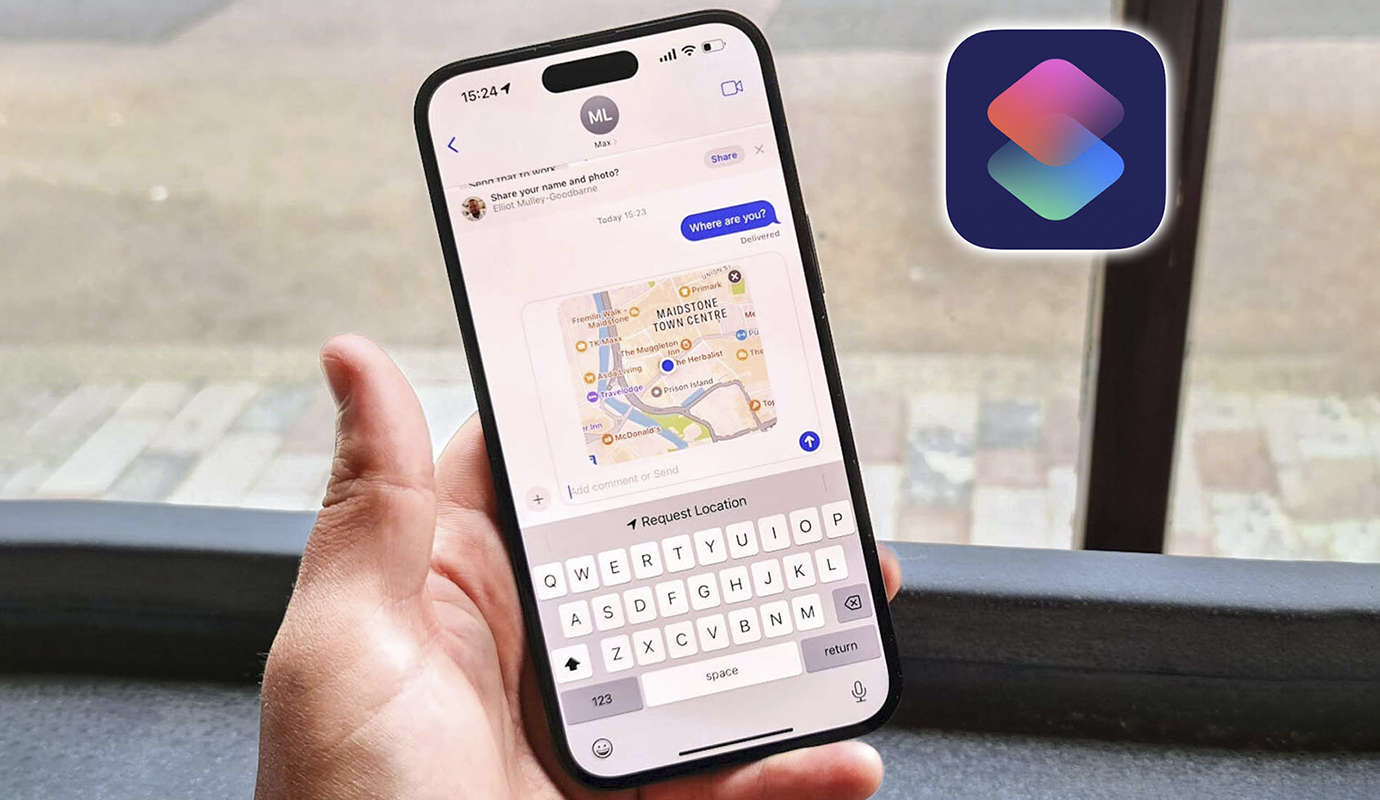
Каждый из нас может оказаться в экстренной ситуации, когда важно сообщить родственникам свое местоположение, а иногда и начать съемку видео на камеру своего смартфона. Например, в случае ДТП.
В стрессовой ситуации сложно сконцентрироваться и сделать несколько важных действий, все это поможет сделать специальная команда.
Как быстро поделиться местоположением и начать запись видео на iPhone
1. Загрузите бесплатное приложение Команды.
2. Скачайте команду по ссылке.
3. Во время сохранения команды добавьте контакты, с которыми будете делиться местоположением.
4. Запустите команду первый раз и выдайте все необходимые разрешения.
Команда готова к использованию. Можно вывести виджет для ее запуска на экран блокировки или домашний.
После включения команда делает следующее:
останавливает воспроизведение музыки в плеере; уменьшает яркость экрана, чтобы сохранить заряд батареи; включает режим «Не беспокоить»; отправляет ваше текущее местоположение заданным при настройке абонентам через СМС или iMessage; начинает запись видео на фронтальную камеру смартфона.
Отснятый ролик будет сразу же предложено переслать кому-то из близких. Так в экстренной ситуации одним тапом сможете сделать несколько полезных действий.
Источник: iPhones.ru
Большинство смартфонов на Android умеют показывать примерное время до полной зарядки батареи. В iOS такой возможности пока нет. Исправить ситуацию можно при помощи специальной команды.
К сожалению, она не учитывает мощность подключаемой зарядки и то, как используется смартфон (под нагрузкой или в покое). Однако это лучше, чем ничего.
Как узнать время до полной зарядки iPhone
1. Скачайте бесплатное приложение Команды.
2. Загрузите оригинальную команду по ссылке или переведенную на русский язык.
3. Добавьте виджет для запуска команды на рабочий стол или экран блокировки.
4. Чтобы автоматически запускать скрипт при подключении зарядки, создайте новую автоматизацию в приложении Команды.
5. Выберите событие Зарядное устройство подключено — Подключается.
6. Отметьте Немедленный запуск и отключите Уведомлять о запуске.
7. Сохраните автоматизацию и подключите зарядку к iPhone для проверки.
Теперь при подключении к розетке система покажет уведомление с примерным временем окончания заряда.
Источник: iPhones.ru
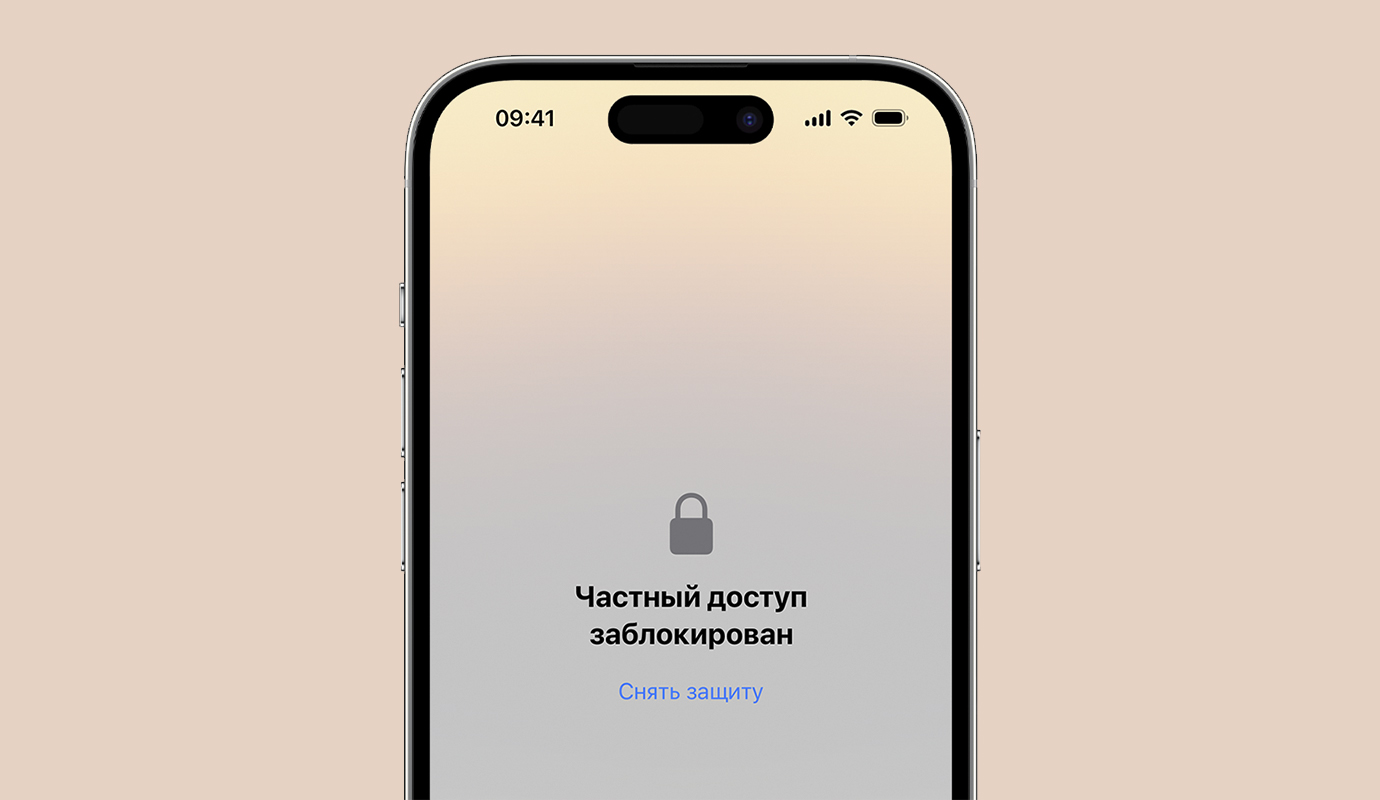
Если доступ к вашему Mac получают члены семьи, родственники или коллеги, одним из уязвимых мест будет используемый веб-браузер. В нем сохранены пароли, история просмотра и активные сессии на сайтах.
В macOS можно ограничить доступ к браузеру Safari разными способами. Сейчас рассмотрим самые популярные варианты.
1. Создайте несколько учеток в macOS
Самым простым решением будет создать несколько учетных записей для разных пользователей. Можно добавить отдельный аккаунт для жены или ребенка, а можно — сделать одну общую гостевую запись, которой будут пользоваться все остальные пользователи компьютера.
Настраиваются учетки следующим образом:
Перейдите в Системные настройки — Пользователи и группы.Нажмите кнопку Добавить учетную запись и введите пароль администратора. (Только пользователи с правами Администратор смогут управлять другими учетками).Выберите тип новой записи, укажите имя и название папки пользователя.Придумайте пароль и подсказку при необходимости.Нажмите кнопку Создать пользователя и новая учетка будет добавлена на компьютер.
2. Используйте конфиденциальный режим Safari
Использовать несколько учеток только для защиты вкладок браузера готовы не все, есть и другой способ. Начиная с iOS 17 и macOS Sonoma разработчики добавили новую фишку в стандартный браузер Safari.
Опция защищает открытые в приватном режиме вкладки. Для доступа к ним нужно авторизоваться через код разблокировки или Touch ID.
Запустите Safari и перейдите в параметры браузера.Откройте вкладку Конфиденциальность.Активируйте опцию Требовать пароль для просмотра защищенных вкладок.
Если другие пользователи будут работать за компьютером, то они не смогут увидеть вкладки из приватного режима.
3. Настройте Экранное время
Есть способ ограничить доступ к любому приложению на Mac. Для этого нужно задать ограничения в параметрах экранного времени. Достаточно ограничить время работы в Safari и для доступа к браузеру система будет требовать пароль.
Перейдите в Системные настройки — Экранное время — Активность приложений и сайтов.Включите опцию и откройте раздел Лимиты приложений.
Добавьте лимит для Safari и установите время — 1 минута.Не забудьте запретить изменение настроек экранного времени (Системные настройки — Экранное время — Заблокировать настройки экранного времени).
После сохранения лимита браузер будет работать без блокировки 1 минуту. Еще одну минуту можно будет получить без пароля. Для дальнейшей разблокировки придется ввести настроенный код отключения экранного времени.
4. Используйте сторонние приложения
Если ни один из указанных способов защиты вам не подходит, воспользуйтесь сторонними приложениями.
Для браузера Chrome есть расширения, которые автоматически очищают историю или устанавливают пароль на запуск.Браузер Firefox в стандартной комплектации умеет защищать приложение паролем.Утилита AppCrypt (распространяется по подписке) позволяет запаролить любое приложение в macOS.
Так сможете настроить блокировку браузера подходящим для вас способом.
Источник: iPhones.ru
Те, кто раньше не пользовался техникой Apple, накопили множество сохраненных логинов и паролей в другом браузере. Чаще всего это Google Chrome, который приходится использовать на iPhone и Mac после перехода с Android или Windows.
Как использовать пароли из Chrome в Safari на iPhone
К сожалению, перенести пароли из браузера Google в Safari на iPhone или iPad не получится. Для этого нужен компьютер. Зато можно настроить использование паролей из Chrome вместо Связки ключей или вместе с ней.
Установите актуальную версию Google Chrome на iPhone или iPad.
Авторизуйтесь в приложении под своей учеткой.Откройте параметры браузера и убедитесь, что включена синхронизация данных.Перейдите в настройки браузера и включите синхронизацию.
Откройте настройки iOS и перейдите в раздел Пароли – Параметры паролей.Включите заполнение паролей из приложения Google Chrome и подтвердите действие.
При необходимости можете включить одновременную работу для Связки ключей и менеджера паролей Google. Тогда при подстановке пароля придется выбирать один из сервисов.
Как перенести пароли из Chrome в Safari на Mac
А вот на компьютере можно перенести пароли из Chrome в Связку ключей и перестать использовать браузер Google. Если после этого синхронизировать данные с мобильными устройствами, то пароли мигрируют и туда.
Для переноса паролей нужно сделать следующее:
Запустите Safari на Mac.В строке меню выберите Файл — Импортировать из — Google Chrome (браузер этот момент переноса должен быть установлен).В диалоговом окне выберите пункт Пароли.Подтвердите импорт вводом пароля администратора.
Через несколько секунд пароли будут импортированы из браузера Google, а еще через минуту они окажутся в iCloud и синхронизируются со всеми устройствами на вашем Apple ID.
Источник: iPhones.ru
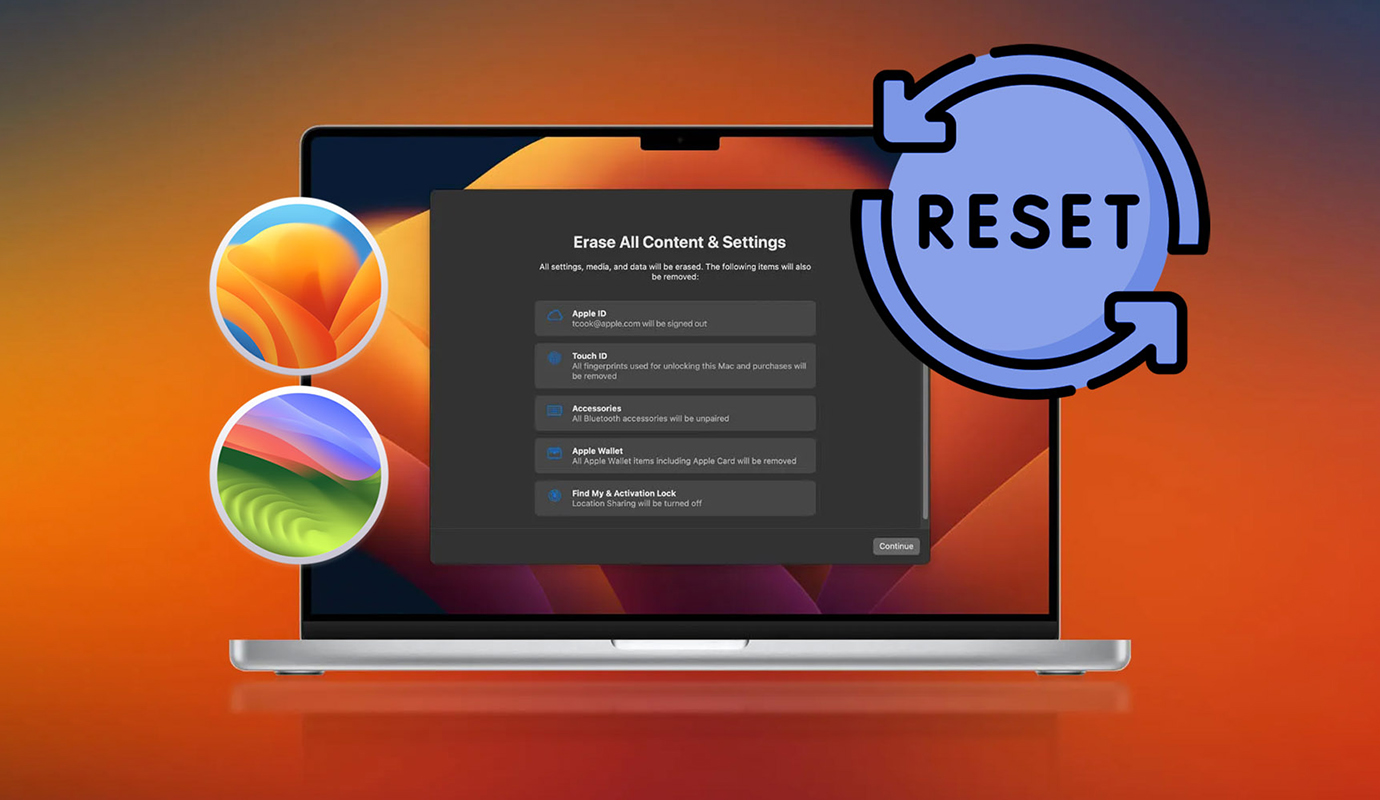
Многие пользователи после очередной презентации Apple решили обновить свои яблочные компьютеры. Старые Mac можно продать или передать родственникам. При этом компьютер нужно быстро очистить от всех данных и настроек и привести к состоянию из коробки.
Как сбросить macOS к заводским параметрам и стереть контент
Перед любым сбросом данных и переустановкой системы обязательно сохраните все нужные данные со встроенного накопителя на внешний диск или в облако.
Внимание! Данная инструкция подойдет для Mac с macOS Ventura и macOS Sonoma. В более старых версиях системы такой опции нет.
1. Запустите Системные настройки. Это можно сделать через поиск Spotlight, Launchpad или в строке меню ( → Системные настройки).
2. Откройте раздел Основные → Перенос или сброс.
3. Нажмите на кнопку Стереть контент и настройки…
4. Следуйте дальнейшим инструкциям.
Через несколько минут все данные и сторонние приложения будут удалены с компьютера. Система отключит опцию Найти этот Mac и выйдет из учетной записи Apple ID.
Операционная система запустит мастер стартовой настройки, как на новом компьютере из коробки. Версия macOS при этом обновляться или понижаться не будет.
Источник: iPhones.ru
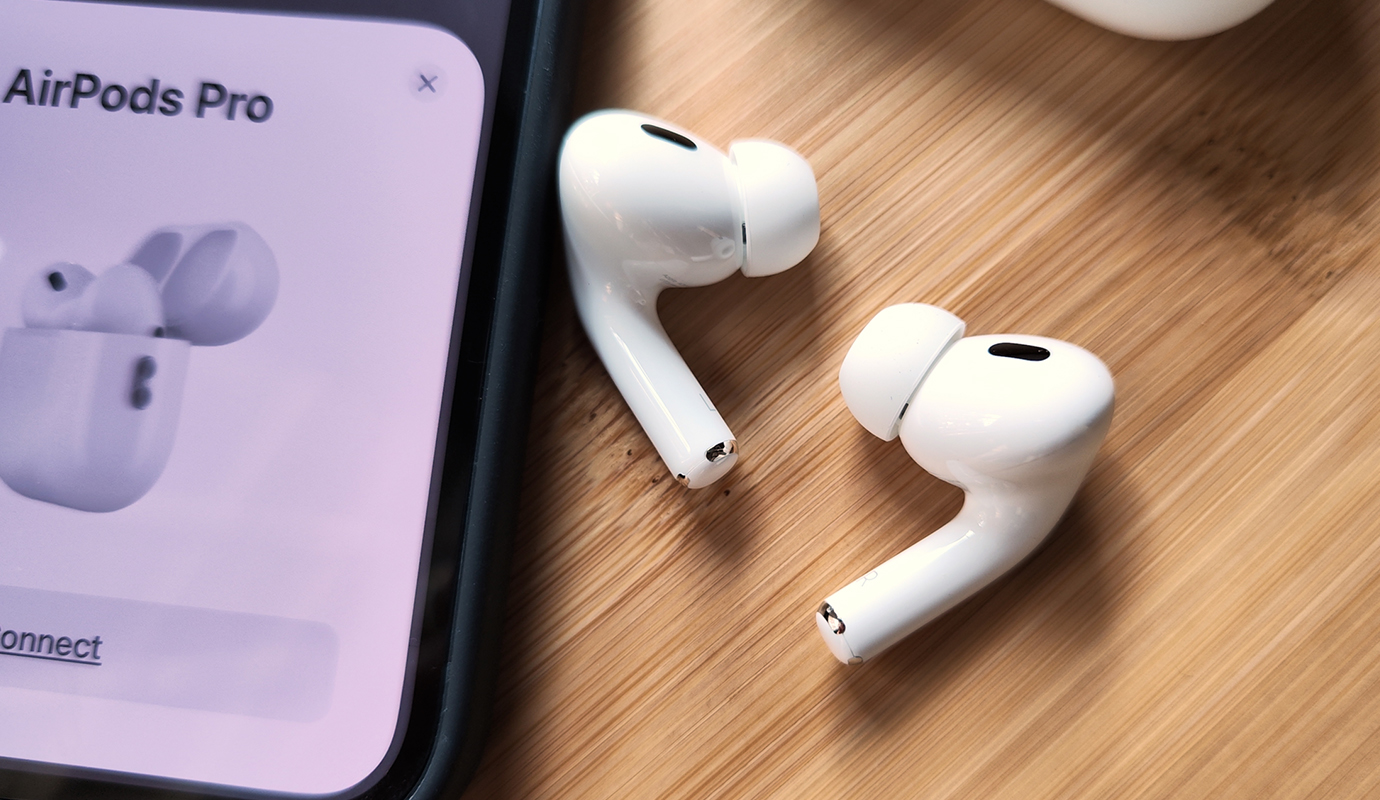
Гайд по новым функциям для новых AirPods Pro 2
Новенькие AirPods Pro 2 и без того очень и очень хороши, а с выходом iOS 17 они стали еще совершеннее. Новая версия операционной системы принесла новые функции, о которых мы сейчас вам всё расскажем.
Потеряли AirPods? Чип и Дейл (Локатор) спешит на помощь
Apple хороша, хороша во многих аспектах. Одним из них является возможность найти свой гаджет, который куда-то запропастился и его никак не удается найти. Американская компания использует для этого собственное приложение под названием «Локатор», и с его помощью можно отследить наушники AirPods. Если вы из тех людей, кто постоянно забывает, куда их положил, то данная опция будет для вас крайне полезной. Это наглядная демонстрация того, насколько превосходно налажена экосистема Apple.
У обладателей эирподсов есть несколько способов найти свои беспроводные наушники в «Локаторе», правда, эффективность будет зависеть от того, насколько дороги эти AirPods. Например, модели премиум-класса наподобие AirPods Pro предлагают более обширный инструментарий для этого в сравнении со стандартными моделями.
В частности, новейшая версия AirPods Pro 2 позволяет «пинговать» их через «Локатор» через любой другой яблочный девайс, так как зарядный футляр оснащен динамиком и умеет издавать сигналы, позволяя отыскать заветный гаджет, ориентируясь на звук. Отличная опция, если кейс лежит в какой-то сумке, кармане брюк или ящике стола, а может и просто под одеялом. В случае, если гарнитура пропала и находится где-то на более отдаленном расстоянии, «Локатор» предлагает более продвинутые функции, которые помогут найти пропажу на карте. Так как же это делается?
Звуковой сигнал AirPods Pro 2
Вариант 1. Возьмите в руки iPhone, iPad или Mac, на котором используется тот же Apple ID, что и на потерянных эирподсах, и просто скажите: «Привет, Сири, воспроизведи звук на моих AirPods». Если в вашем пользовании несколько пар наушников, выберите те, которые нужно найти. Теперь нажмите «Воспроизвести звук» и прислушайтесь, откуда идет звуковой сигнал.
Вариант 2. Откройте приложение «Локатор» на iPhone, iPad или Mac всё с тем же Apple ID или откройте приложение «Найти устройства» на Apple Watch. Затем выберите эирподсы, которые вы должны издать звук, и выберите «Воспроизвести звук».
Поиск на карте
Данный способ невозможно переоценить, если наушники пропали где-то за пределами дома, и к тому же он работает с любыми моделями яблочных наушников. «Локатор» укажет приблизительное местоположение гаджета, опираясь на то, где они были активны последний раз. В случае с AirPods Pro 2 результат еще лучше – точность повышается благодаря новому чипу, но в ряде стран (в том числе в России) он не работает.
Шаг 1. На любом девайсе Apple с той же учетной записью Apple ID, что и на пропавших наушниках, запустите приложение «Локатор» (на Apple Watch – приложение «Найти устройства») и коснитесь эирподсов, после чего выберите «Найти».
Шаг 2. На дисплее отобразится последнее зафиксированное местоположение на карте. Еще раз: геолокация приблизительная. Поэтому, когда доберетесь до нужного места, следуйте пошаговой инструкции на экране в «Локаторе», которая поможет найти гаджет.
И еще кое-что: чтобы гарнитуру можно было отследить, необходимо заранее побеспокоиться об этом и активировать функцию «Сеть Локатора» в настройках AirPods.
Надеемся, вам не доведется потерять свои любимые наушники, но, если вдруг это случится, вы знаете, что делать. В случае, если отыскать AirPods так и не удалось, снова зайдите в «Локатор», выберите пропавшее устройство и в разделе «Отметить как пропавшее» нажмите «Активировать» (на Apple Watch он называется «Режим пропажи»). Выполните дальнейшие инструкции на экране – это поможет создать сообщение с вашим контактом для того, кто их найдет.
Персонализированная громкость
Сентябрьская презентация Apple была насыщенной, и аудиооборудование купертиновцев тоже получило небольшое обновление в виде релиза AirPods Pro 2 с кейсом USB-С. К чему это мы? К тому, что следующая функция является эксклюзивной для AirPods Pro 2, но абсолютно неважно какой разъем для зарядки в них используется. После релиза iOS 17 эти беспроводные наушники теперь обзавелись функцией персонализированной громкости. Она автоматически адаптирует громкость звука в наушниках под уровень окружающего шума. Таким образом, айфон будет понижать громкость в наушниках, когда это будет позволять окружение пользователя, и наоборот. Звучит здорово? Действительно, так и есть, и новый инструмент по достоинству оценят все, кто предпочитает удерживать золотую середину между отчетливой слышимостью музыки и не самой высокой громкостью, чтобы защитить органы слуха.
Более того, как видно из названия, это «персонализированная громкость», а не «адаптивная», а это означает, что технология самообучается и изучает привычки пользователя, чтобы настраивать громкость наиболее подходящим образом, соответствуя предпочтениям своего владельца.
Как мы уже сказали, новый инструмент доступен ТОЛЬКО для AirPods Pro 2 – ни AirPods 3, ни AirPods Pro первого поколения, ни даже AirPods Max такому не обучены. Ну и iPhone тоже должен работать под управлением iOS 17. Чтобы активировать персонализированную громкость, необходимо:
Шаг 1. Открыть футляр эирподсов и вставить наушники в уши.
Шаг 2. Взять в руки iPhone и отправиться в «Настройки», а затем выбрать AirPods Pro 2.
Шаг 3. Промотать открывшуюся страницу вниз к разделу «Аудио» и перевести ползунок рядом с пунктом «Персонализированная громкость» в активное положение.
Можно тут же проверить, как работает технология, прямо не выходя из дома: запустите любимый трек и создайте шум вокруг себя, например, включите пылесос или, еще проще, электрочайник – по мере нагревания воды шум будет увеличиваться, а вместе с ним будем повышаться и уровень громкости в эирподсах.
Адаптивный звук
Есть еще одна шикарная новая функция под названием «Адаптивный звук», которая тоже является уникальной для последней модели наушников Apple. Как и в случае с персонализированной громкостью, этот инструмент использует машинное обучение для динамического объединения прозрачности и активного шумоподавления. Если говорить простым языком, гарнитура анализирует уровень внешних шумов и регулирует степень шумоподавления, даже переключаясь с активного шумодава на режим прозрачности при необходимости. К слову, персонализированная громкость является одним из компонентов этой комплексной системы.
Более того, опция предназначена для гибкого сочетания режима прозрачности и ANC. Если окружение пользователя очень шумное, то эирподсы будут стараться максимально заглушить его, но, и это очень важно, наушники по-прежнему будут пропускать другие важные звуки, например, объявления о движении поезда на вокзале и гудки автомобильного транспорта. И для этого нужно просто активировать «Адаптивный звук», а сделать это можно двумя способами.
Способ №1 – через настройки
Для начала, зарядный футляр должен быть открыт, или же вкладыши должны быть надеты. Вместе с этим необходимо использовать смартфон с установленной iOS 17. После этого:
Шаг 1. Заходите в «Настройки» на айфоне и выберите свои AirPods Pro 2 – они будут отображаться в верхней части меню.
Шаг 2. В разделе шумоподавления помимо вариантов «Выкл.», «Прозрачный» и «Подавление шума» теперь представлен четвертый пункт, «Адаптивный» – просто выберите его.
Способ №2 – через Пункт управления
Пункт управления всегда под рукой, поэтому для многих этот способ более предпочтительный. К тому же, если вы регулярно переключаетесь между режимами шумодава, из Пункта управления сделать это гораздо быстрее. Условия те же: наушники надеты и подключены, а в руках iPhone с iOS 17.
Шаг 1. Откройте Пункт управления, сделав свайп сверху вниз от верхней правой части экрана.
Шаг 2. Нажмите и удерживайте регулятор громкости наушников, чтобы открыть подменю с набором опций под ползунком громкости увеличенного размера.
Шаг 3. Выберите иконку контроля шума – она расположена слева.
Шаг 4. В появившемся списке вариантов выберите пункт «Адаптивный».
После этого адаптивный звук на AirPods Pro 2 будет включен. Обращаем ваше внимание на то, что переключаться между режимами шумоподавления и адаптивным звуком при помощи длительного нажатия на стержень наушника не получится. Это довольно странно, ведь именно стержень является основным способом настройки этого параметра, но в данный момент он не предусматривает такой возможности. Вероятно, Apple исправит это упущение в последующих обновлениях программного обеспечения.
Осведомленность о разговоре
Наконец, последняя эксклюзивная функция для AirPods Pro 2, о которой мы не можем не рассказать – это Conversation Awareness, или «Осведомленность о разговоре» по-нашему. Её задача очень проста и понятна: она деактивирует шумодав и снижает громкость музыки, когда эирподсы определяют, что вы начали говорить.
У инструмента есть как сильные, так и слабые стороны. Начнем с сильных. На первый взгляд опция может показаться бесполезной, но на самом деле смысл в ней есть: теперь можно громко слушать музыку с активным ANC и заниматься своими делами, оставаясь полностью изолированным от внешнего мира, но когда потребуется к кому-то обратиться, не нужно ни вынимать наушник, ни снижать громкость, ни выключать шумоподавление вручную – гаджет всё сделает за вас. Банальный пример: вы зашли в магазин и попросили у продавщицы хлеб – наушники мгновенно подстроились под ситуацию и позволили вам слышать собеседника, заплатили и ушли – наушники вернулись в исходное состояние. Не нужно трогать ни эирподс, ни айфон.
Что касается слабых сторон (точнее стороны, ведь она всего одна), с включенной «осведомленностью» не получится подпевать. Да-да, серьезно, если вы любите подпевать себе под нос, то это ваши проблемы: функция будет определять голос владельца и делать своё дело – уменьшать громкость и отключать активное шумоподавление, живите с этим. Хотя если у вас это желание неконтролируемое и вы хотите от него избавиться, то может оно и к лучшему?
Ну и конечно довольно странно, что компания из Купертино обделила таким инструментом других обладателей эирподсов с ANC премиум-класса. Вот, например владельцы AirPods Max значительно потратились, а крутого бонуса не получили. Может, позже?
Чтобы использовать «Осведомленность о разговоре», снова понадобится устройство с iOS 17 или iPadOS 17, поэтому если вы еще не обновились – самое время это сделать.
Шаг 1. Вставьте беспроводную гарнитуру в уши.
Шаг 2. Вызовите Пункт управления, где зажмите и удерживайте ползунок громкости.
Шаг 3. Включите «Осведомленность о разговоре» внизу экрана.
На этом всё, запустите плейлист, начните говорить и моментально заметите, что произойдет – айфон автоматом переключает шумодав на режим прозрачности, а громкость убавляется (при том, что ползунок остается в том же положении).
Раздел «Слух»
Как понятно из названия, в этом разделе собраны опции для пользователей с нарушениями слуха. Кроме этого в блоке собрано несколько полезных для многих пользователей опций вроде баланса наушников, фоновых звуков и шумоподавления во время телефонных вызовов.
15. Слуховые устройства
Что делает: позволяет подключить и настроить совместимые с iOS слуховые аппараты.
Лучше всего, если гаджет прошел сертификацию MFI (Made For iPhone) и имеет соответствующую маркировку. В этом случае совместимость устройств будет гарантирована.
Кроме этого подойдут и обычные слуховые аппараты с поддержкой Bluetooth.
Как включить и пользоваться: откройте раздел Настройки — Универсальный доступ — Слуховые устройства, активируйте режим сопряжения на слуховом аппарате и подключите его к iPhone, как подключаете любую стороннюю Bluetooth-гарнитуру.
16. Распознавание звуков
Что делает: смартфон в этом режиме постоянно прослушивает звуки вокруг и может распознать заданные в параметрах события. Например, услышит плач ребенка, лай собаки, сработавшую сигнализацию или дверной звонок.
Фишка позволяет задавать несколько нужных для отслеживания звуков и будет выводить уведомление при появлении любого из них. В iOS 16 появилась возможность обучать систему распознавать уникальные звуки, которые изначально не заданы в системе.
Обратите внимание, что после активации опции, микрофон iPhone будет постоянно активен. Гаджет будет разряжаться быстрее обычного и не сможет активировать некоторые функции, например, фишку “Привет, Сири”.
Как включить и пользоваться: откройте раздел Настройки — Универсальный доступ — Распознавание звуков и включите тумблер. Затем в разделе Звуки укажите, какие именно сигналы должен фиксировать iPhone. В случае установки собственного звукового события придется обучить смартфон и воспроизвести этот звук несколько раз.
17. Аудиовизуализация
Что делает: в этом разделе есть несколько полезных звуковых опций, которые пригодятся для концентрации на работе, подстройки наушников или активации встроенного режима слухового аппарата в наушниках AirPods.
Первый блок Адаптация наушников позволяет использовать гарнитуру Apple в качестве замены слуховому аппарату. Вот наша инструкция по настройке фишки.Раздел Фоновые звуки предназначен для активации фоновых шумов, которые помогают расслабиться, сконцентрироваться или переключиться с одного задания на другое. Здесь подробная инструкция по настройке фишки.
Из других полезных опций настройка баланса наушников (если один из AirPods начал звучать тише другого), уведомление вспышкой смартфона о звонках и сообщениях, шумоподавление во время телефонных разговоров и другие возможности.
Как включить и пользоваться: перейдите в раздел Настройки — Универсальный доступ — Аудиовизуализация и включите нужные для работы фишки.
18. Скрытые субтитры
Что делает: позволяет настроить внешний вид отображаемых субтитров для Safri, встроенного плеера и некоторых системных приложений.
Если во время воспроизведения роликов через стандартный браузер iPhone вы хотите видеть включенные субтитры по умолчанию или желаете настроить их размер и внешний вид, загляните в этот блок параметров.
Включение/отключение субтитров, как и ранее, будет доступно через настройки видеоплеера. Фишка не влияет на большинство сторонних приложений, например, на клиент YouTube (там субтитры настраиваются отдельно в параметрах программы).
Как включить и пользоваться: откройте раздел Настройки — Универсальный доступ — Скрытые субтитры. Включите опцию, если хотите задать отображение субтитров по умолчанию или просто настройте их внешний вид и размер в разделе Стиль.
Раздел «Основные»
В этом блоке собраны самые универсальные параметры, которые могут пригодиться большинству из вас. Это своеобразный гостевой или демонстрационный режим iOS, дополнительные опции голосового ассистента Siri, настройка быстрого меню для включения любой из команд ууниверсального доступа и параметры кастомизации внешнего вида приложений.
19. Гид-доступ
Что делает: позволяет ограничить действия на смартфоне в одном приложении. После активации не получится закрыть программу, активировать некоторые опции iOS и даже выключить смартфон.
Опцию можно использовать в качестве ограниченного демо-режима, чтобы другой пользователь гаджета не получил доступ к большинству контента. Кроме этого режим может использоваться в качестве детского режима.
Как включить и пользоваться: откройте Настройки — Универсальный доступ — Гид-доступ и активируйте режим. Ниже настройте способ его отключения (пароль, Touch ID или Face ID), время (если нужно задать лимит на использование смартфона) и способ активации.
После этого запустите нужное приложение и включите Гид-доступ тройным нажатием на боковую кнопку. Перед включением можно ограничить некоторые действия (регулировку громкости, отключение экрана, вызов виртуальной клавиатуры) и сделать некоторые части дисплея невосприимчивыми к нажатиям (например, часть браузера с адресной строкой).
20. Siri
Что делает: позволяет настроить несколько фишек голосового ассистента на iPhone или iPad.
Как и в предыдущих разделах, данный блок содержит несколько независимых опций и фишек iOS.
Ввод текста для Siri – включает режим, когда команды для ассистента можно писать в режим чата, а не говорить голосом.Время приостановки Siri – позволяет увеличить время ожидания голосовой команды.Ответы вслух – меняет частоту голосовых ответов ассистента, позволяя получать все сообщения только на экране смартфона.Всегда слушать «Привет, Siri» – заставляет ассистент ждать голосовую команду, даже если iPhone находится в кармане или лежит на столе экраном вниз (обычно в таком режиме ассистент неактивен).Приложения на фоне за Siri – меняет визуальный режим работы ассистента с полноэкранного на компактный поверх других окон.Объявление уведомлений через динамик – проговаривание всех входящих сообщений при помощи ассистента в режиме громкой связи.
Как включить и пользоваться: откройте раздел Настройки — Универсальный доступ – Siri и активируйте нужные опции.
21. Быстрая команда
Что делает: раздел для настройки удобной активации опций универсального доступа.
Можно задать одну или несколько описанных выше фишек, которые будут активироваться тройным нажатием боковой кнопки (на iPhone с Face ID) или кнопки Домой (на iPhone с Touch ID).
Если укажете несколько пунктов, то перед включением увидите меню выбора опции.
Как включить и пользоваться: откройте раздел Настройки — Универсальный доступ — Быстрая команда и отметьте один или несколько нужных пунктов. После этого используйте тройное нажатие кнопки iPhone для активации действия.
22. Настройки по приложениям
Что делает: в этом разделе будут собраны уникальные настройки внешнего вида, которые задаются для какого-то из установленных на iPhone приложений.
Купертиновцы давно позволяют настроить размер шрифта для каждого приложения по отдельности. Еще можно включить увеличенный текст, жирный шрифт, режим повышенной контрастности и другие визуальные параметры.
Они будут действовать только в рамках выбранного приложения, а в данном разделе настроек вы сможете менять или удалять эти правила.
Как включить и пользоваться: откройте раздел Настройки — Универсальный доступ — Настройки по приложениям, нажмите кнопку Добавить приложение и выберите нужную программу.
После этого сможете применять для неё уникальные опции и параметры внешнего вида. Если захотите, чтобы в программе действовали стандартные опции системы, удалите её настройки из этого меню.
Вот теперь вы знаете все о параметрах универсального доступа в iPhone и iPad.
Источник: iPhones.ru
Раздел «Опорно-двигательный аппарат»
Этот раздел содержит в себе опции и дополнительные настройки по управлению устройством. Вы можете изменить некоторые параметры и жесты iOS, настроить взаимодействие с Face ID, поменять назначение боковой кнопки и даже удаленно управлять другими гаджетами на одной учетке Apple ID.
7. Касание
Что делает: голосом озвучивает выбранные на экране объекты и элементы системы.
Блок настроек с большим количеством полезных параметров.
AssistiveTouch – это полностью настраиваемое меню с быстрыми действиями для iPhone. Из него можно, например, перезагрузить гаджет, включить беззвучный режим, открыть Пункт управления или Центр уведомлений.Можно кастомизировать меню доступных действий или задавать нужные жесты для тапа, двойного тапа или зажатия виртуальной кнопки. Это настоящая находка, когда сломалась одна из физических клавиш смартфона.Удобный доступ – включает режим сдвига интерфейса системы вниз для удобного управления смартфоном одной рукой.3D Touch и Тактильное касание – это меню предназначено для настройки действий смартфона при сильном или долгом нажатии на экран.Адаптация касания – специальный режим для пользователей с проблемами точной моторики или координации. Можно настроить более точное распознавание позиции касания и отсечь ложные нажатия.Выход из сна касанием – одна из самых полезных опций всех моделей iPhone с Face ID. Позволяет включать экран смартфона тапом без нажатия на кнопки. Так удобно проверять уведомления и смотреть время.Встряхивание для отмены – один из самых старых и полезных жестов на iPhone, который позволяет отменить последние действие встряхиванием. Включается и отключается он именно здесь.Вибрация – отключает все виды вибрации в iOS.Запрет завершения вызова кнопкой – новая опция iOS 16, которая позволяет отключить завершение телефонного вызова боковой кнопкой. После активации прервать общение получится только при помощи виртуальной клавиши, а боковая кнопка будет всегда гасить экран iPhone.Источник звука – опция задает правило для вывода звука при работе с подключенной гарнитурой, динамиком или авто с CarPlay.Касание задней панели – необычная фишка, которая позволяет активировать одно или два нужных действия постукиванием по задней крышке смартфона. Можете, например, запускать команду автоматизации, отключать звук, блокировать ориентацию смартфона и даже менять обои таким способом.
Как включить и пользоваться: откройте раздел Настройки — Универсальный доступ — Касание и настройте нужные опции.
8. Face ID и внимание
Что делает: три опции для более надёжной защиты iPhone и более удобной работы с гаджетом.
В разделе всего три опции, которые корректируют работу Face ID.
Требование внимания для Face ID – дополнительный уровень защиты, при котором разблокировать iPhone или совершить оплату получится только при зрительном контакте со смартфоном. После включения Face ID может работать хуже для пользователей в очках.Распознавание внимания – включает несколько алгоритмов iOS, которые связаны с блоком фронтальных камер iPhone. Например, скрытие уведомлений на экране блокировки, приглушение звука уведомлений или отключение затемнения экрана, пока вы смотрите на гаджет.При удачной аутентификации – включает виброотклик после успешной разблокировки смартфона или подтверждения оплаты через Face ID.
Как включить и пользоваться: откройте Настройки — Универсальный доступ – Face ID и внимание и включите нужные тумблеры.
9. Виртуальный контроллер
Что делает: поочередно выделяет все элементы на экране, ожидая подтверждения от пользователя. Опция немного напоминает фишку VoiceOver, но предназначена для хорошо видящих пользователей и работает бесшумно.
На экране появляется курсор выделения, который перемещается по всем кнопкам, иконкам или пунктам меню. Для выбора нужно лишь подтвердить действие заданным способом.
Как включить и пользоваться: откройте раздел Настройки — Универсальный доступ — Виртуальный контроллер и активируйте фишку. Ниже сможете настроить внешний вид выделения, параметры его перемещения, метод подтверждения действия.
Эту опцию можно привязать к внешнему контроллеру, которым пользователи с ограниченными возможностями смогут взаимодействовать с iPhone.
10. Управление голосом
Что делает: голосовое управление любой возможностью iPhone, не стоит путать опцию с ассистентом Siri. Здесь вы сможете совершать любое действие, запускать приложения и менять параметры гаджета голосом.
После включения гаджет постоянно слушает пользователя и выполняет все голосовые команды без дополнительного обращения.
На экране может отображаться сетка с номерами ячеек или подпись для всех элементов меню. Пользователю необходимо называть нужный раздел, а гаджет будет открывать его или включать опцию.
К сожалению, с момента появления фишки в iOS 13 разработчики так и не добавили поддержку русского языка.
Как включить и пользоваться: откройте раздел Настройки — Универсальный доступ — Управление голосом и включите опцию. Ниже сможете выбрать язык, задать свои голосовые команды и включить метод подсвечивания объектов.
11. Боковая кнопка
Что делает: назначает дополнительное действие на боковую кнопку iPhone.
В этом разделе вы сможете настроить скорость двойного и тройного нажатия на боковую кнопку смартфона. Это необходимо, если используете связанные с ней опции, но часто случаются ложные срабатывания.
Кроме этого можно изменить действие для длительного зажатия клавиши: вызов Siri, стандартное голосовое управление или отсутствие действия.
Как включить и пользоваться: опция находится в разделе Настройки — Универсальный доступ — Боковая кнопка.
12. Управление устройствами поблизости
Что делает: позволяет удаленно совершать некоторые действия с другим iPhone или iPad на одной учетной записи Apple ID.
Это новая опция iOS 16, назначение которой купертиновцы не объясняли на презентациях или в демонстрационных роликах. Полноценного управления вторым устройством вы не получите, сможете лишь запускать некоторые фишки и активировать ряд системных опций.
Как включить и пользоваться: перейдите в Настройки — Универсальный доступ — Управление устройствами поблизости, активируйте опцию и подключитесь к одному из своих гаджетов поблизости.
После этого сможете регулировать громкость, блокировать девайс, закрывать приложения или запускать на нем Siri.
13. Пульт Apple TV
Что делает: меняет способ управления подключенной приставкой Apple TV с жестов на кнопки.
Сам пульт доступен из Пункту управления после добавления переключателя в разделе Настройки – Пункт управления – Пульт Apple TV.
Как включить и пользоваться: если по каким-то причинам у вас не получается делать свайпы при управлении приставкой, переключите опцию в разделе Настройки – Универсальный доступ – Пульт Apple TV.
14. Клавиатура
Что делает: добавляет несколько сочетаний клавиш для управления iPhone при помощи беспроводной клавиатуры.
В настройках задается управление некоторыми системынми опциями и активируются нужные команды. Кроме этого есть параметры залипания клавиш, повтора введенного символа и другие опции.
Как включить и пользоваться: активируйте опцию в разделе Настройки – Универсальный доступ – Клавиатура и после этого используйте новые шорткаты из меню настроек.
Источник: iPhones.ru
Купертиновцы регулярно добавляют в iOS новые параметры для пользователей с ограниченными возможностями. На данный момент опций так много, что с ходу разобраться в разделе настроек Универсальный доступ получится не у всех.
Кроме этого разработчики поместили туда ряд нужных и важных для каждого владельца яблочного гаджета параметров. Сейчас разберем все разделы меню по порядку.
Для удобства можете пользоваться содержанием или искать нужную опцию при помощи поиска по странице.
Раздел «Зрение»
В этом блоке собраны опции, которые ориентированы на пользователей с нарушениями зрения. Фишки позволяют пользоваться гаджетом полностью незрячим или помогать людям с плохим зрением.
Кроме этого здесь есть несколько настроек внешнего вида системы, а так же парочку важных опций iPhone, которые почему-то забросили в раздел Универсальный доступ.
1. VoiceOver
Что делает: голосом озвучивает выбранные на экране объекты и элементы системы.
Эта возможность пригодится пользователям, которы не могут видеть или плохо видят экран смартфона. VoiceOver будет произносить название выделенных объектов, а пользователь сможет подтверждать выбранный пункт одним из заданных действий.
В параметрах можно задать скорость проговаривания, голос (есть 4 русскоязычных озвучки), высоту тона и добавить другие языки для проговаривания. Фишка поддерживает подключение беспроводного дисплея Брайля для вывода информации на него.
Как включить и пользоваться: перейдите в Настройки — Универсальный доступ – VoiceOver и активируйте главный тумблер. Далее потребуется активировать опцию при помощи используемых жестов управления (свайпы для перемещения выделения и касание двумя пальцами для подтверждения выбора).
Ниже в параметрах есть специальный тренажер, чтобы освоить все жесты и возможности VoiceOver.
2. Увеличение
Что делает: позволяет увеличить изображение на экране смартфона. При этом весь интерфейс не будет вмещаться на дисплее, придется использовать вертикальную и горизонтальную прокрутку.
Эта опция своего рода лупа для интерфейса iOS. После её активации iPhone начинает отображать лишь часть экрана с заданной степенью увеличения.
Во время работы режима действуют жесты управления тремя пальцами. Свайп будет перемещать зону видимости, двойное касание включать и выключать приближение, а двойное касание с последующим свайпом регулировать степень зума.
Как включить и пользоваться: перейдите в Настройки — Универсальный доступ — Увеличение и активируйте опцию Увеличение.
Для удобства можно включить контроллер увеличения, чтобы перемещать выбранную область при помощи джойстика. А еще можно увеличивать не весь экран, а только его часть.
3. Дисплей и размер текста
Что делает: раздел с параметрами экрана, часть из которых может быть полезна каждому владельцу iPhone.
Некоторые из представленных здесь опций когда-то размещались в разделе настроек экрана, например, автояркость или жирный шрифт.
Кроме этого здесь есть понижение прозрачности (немного ускоряет работу системы на старых iPhone), смарт-инверсия цвета (в качестве альтернативы темной теме) и светофильтры. Последнюю опцию часто используют для розыгрышей неподкованных владельцев яблочной техники.
Как включить и пользоваться: откройте раздел Настройки — Универсальный доступ — Дисплей и размер текста и примените нужные параметры.
4. Движение
Что делает: позволяет отключить некоторые визуальные эффекты системы.
В этом разделе собрано всего три переключателя, каждый из которых отключает некоторые системные эффекты.
Наиболее востребованная фишка здесь это Уменьшение движения. После активации в iOS пропадает большинство системных анимаций. Это может визуально немного ускорить работу iPhone.
Как включить и пользоваться: единственная стоящая опция в этом меню находится по пути Настройки — Универсальный доступ — Движение — Уменьшение движения.
5. Устный контент
Что делает: озвучивает голосом выбранные пункты меню или введенные данные.
В отличие от первой опции VoiceOver, эта фишка не меняет способ взаимодействия с системой. Для управления используются все привычные жесты и действия, а система только проговаривает пункт или раздел меню, который вы выбрали. А вот VoiceOver произносит название всех находящихся элементов на экране, чтобы пользователь смог выбрать нужный.
В настройках можно выбрать способ активации режима, добавить виртуальную кнопку для управления, выбрать голос, скорость и тембр проговаривания.
Как включить и пользоваться: откройте раздел Настройки — Универсальный доступ — Устный контент и активируйте опцию. В параметрах укажите удобный способ активации, а в разделе Озвучивание при вводе сможете выбрать элементы, которые будут проговариваться.
Полезным применением данной фишки для некоторых пользователей станет возможность превратить любой текст в аудиокнигу. Вы сможете прослушать текст какой-нибудь статьи в браузере или книги в приложении для чтения.
6. Аудиодескрипция
Что делает: позволяет прослушивать видео с аудиоописанием сцен. Фишка должна быть добавлена на уровне плеера или сайта, с которого воспроизводится контент.
На данный момент такая озвучка есть, например, в приложениях iTunes и Apple TV. Опция обозначается символом “AD” на карточке фильма.
К сожалению, в большинстве случаев доступна только англоязычная дорожка с аудиодескрипцией.
Как включить и пользоваться: откройте раздел Настройки — Универсальный доступ — Аудиодескрипция и активируйте тумблер. Затем найдите контент с поддержкой этой опции и переключитесь на соответствующую аудио-дорожку в плеере.
Источник: iPhones.ru
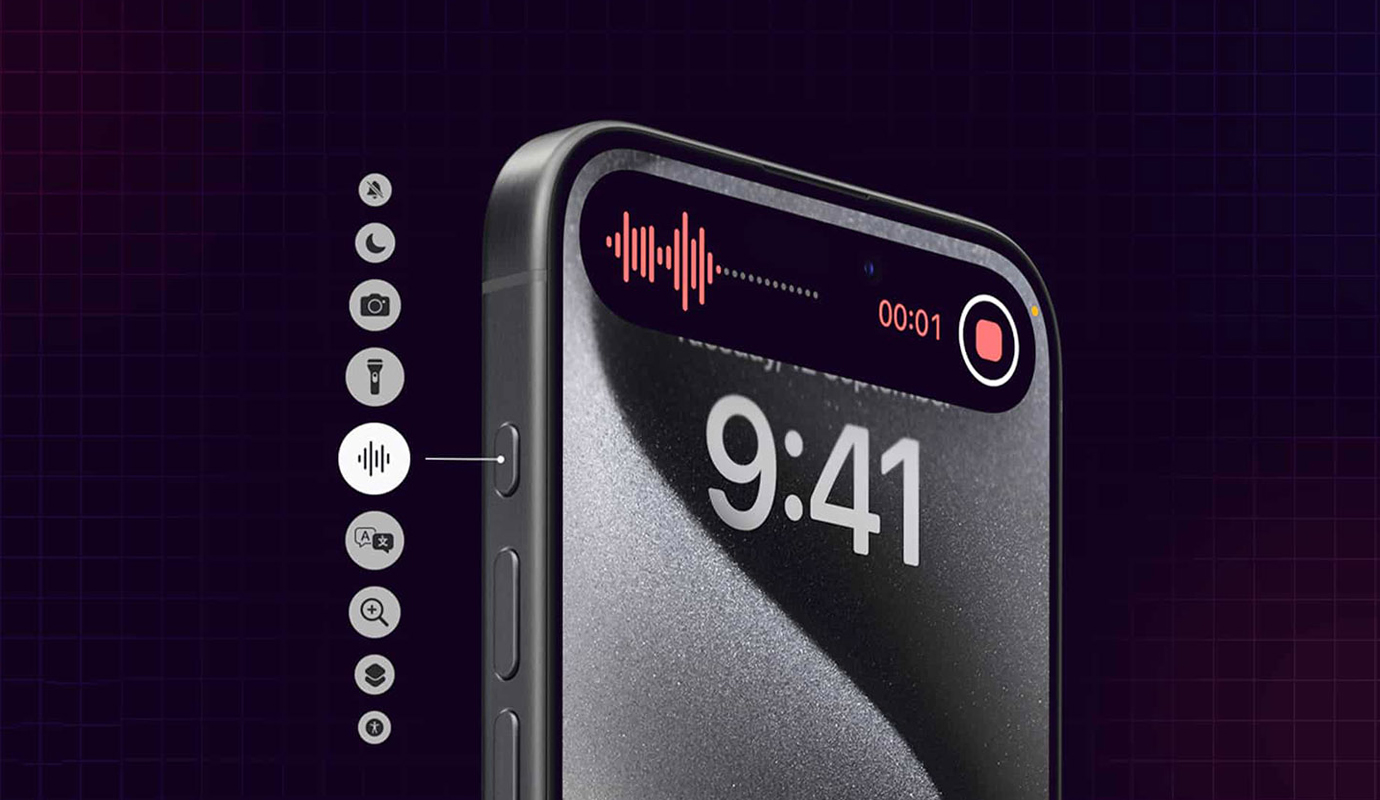
Одним из важных изменений новых флагманских айфонов стала настраиваемая кнопка действий. Она заменила переключатель беззвучного режима. Разработчики iOS добавили возможность переназначить кнопку на одно из 8 предустановленных действий или на запуск команд автоматизации. Например, можно быстро вызывать голосовой ассистент от Яндекс — Алису.
Новая фишка стала эксклюзивом для iPhone 15 Pro, а для владельцев обычных iPhone 15 и более старых моделей предлагаем 5 способов добавить новое действие на свой смартфон без дополнительных кнопок.
1. Настройте постукивание по задней крышке
Этот жест появился еще в iOS 14 и позволяет настроить действие на двойное или тройное постукивание по задней крышке смартфона. Сразу два жеста настраивать не рекомендуем, чтобы избежать ложных срабатываний.
Для настройки сделайте следующее:
Перейдите в Настройки — Универсальный доступ — Касание — Касание задней панели.Выберите подходящий жест: двойное или тройное постукивание.Укажите нужное действие при срабатывании жеста.
На выбор доступно множество системных действий и опций или запуск команды автоматизации. Выбор здесь гораздо больше, чем в кнопке на iPhone 15 Pro.
2. Добавьте виртуальную кнопку Assistive Touch
Эта полезная опция из раздела Универсальный доступ позволяет добавить виртуальную кнопку на экран iOS и активировать с ее помощью одно или не сколько действий.
Перейдите в Настройки — Универсальный доступ — Касание — Assistive Touch.Включите главный тумблер.Перейдите к настройкам кнопки ниже.
Можно настроить одно действие на нажатие, двойной тап или удержание кнопки, а можно — добавить целое меню с кнопками.
Настроек в разделе так много, что можно добавить кучу полезных и часто используемых действий.
3. Создайте виджет с командами автоматизации
Через команды автоматизации в iOS можно настроить практически любое нужное действие. А для удобного запуска рекомендуем добавить виджет на рабочий стол или экран блокировки.
Создайте или скачайте нужные команды для запуска какого-то действия.Добавьте на рабочий стол или экран блокировки виджет Команды.Выберите одну или несколько команд, которые будут запускаться через виджет.
В iOS 17 появился сдвоенный виджет, который позволяет запускать две команды.
4. Переназначьте кнопки регулировки громкости
Это еще один трюк, который при помощи быстрых команд позволяет назначить дополнительное действие на кнопки регулировки громкости.
Нужно немного повозиться с настройками и запустить соответствующей скрипт. После этого две физические клавиши будут выполнять по одному дополнительному действию.
Подробную инструкцию по настройке смотрите в нашей статье.
5. Настройте действие при касании NFC-меток
Хоть купертиновцы и не дают разработчикам приложений полный доступ к модулю NFC, но некоторые интересные опции уже заложены в iOS. Например, смартфон может запомнить любую метку и выполнять какое-то действие при ее касании.
Так можно назначить любое действие, включение режима фокусирования или целый сценарий для умного дома и активировать это при помощи NFC-метки. Специальные метки покупать не обязательно, любая пластиковая карта с бесконтактной оплатой может выступать в качестве метки.
Можете использовать старую карту, проездной или небольшую карту-стикер, которые в последнее время очень популярны. Останется лишь настроить автоматизацию и запускать ее касанием карты. Подробная инструкция по настройке есть в этой статье.
Теперь вы знаете 5 распространенных способов активировать нужное действие на любом смартфоне Apple. Минус одна причина переходить на новый и дорогой iPhone 15 Pro.
Источник: iPhones.ru

Mac из коробки запускается очень быстро и через несколько секунд уже готов к работе. К сожалению, со временем время запуска системы может увеличиться. Все дело в установленных приложениях, службах и даже данных на накопителе компьютера.
Сейчас расскажем, как ускорить загрузку macOS при помощи стандартных средств системы.
1. Удалите ненужные приложения из автозагрузки
Некоторые программы и утилиты после установки «прописываются» в меню автозапуска и загружаются при каждом старте системы. Для не самых важных приложений эту опцию можно безболезненно отключить.
Перейдите в Системные настройки – Основные — Объекты входа. Из верхнего меню удалите программы, автозапуск которых вам не нужен.
Некоторые приложения после этого начнут работать только после ручного включения.
2. Отключите автоматический старт программ из Dock-панели
Странно, но некоторые программы или скрипты автоматизации могут не отображаться в меню настроек из предыдущего пункта, но при этом стартовать при включении Mac. Обычно так запускаются утилиты, для которых в Dock-панели активировали пункт Параметры — Открывать при входе.
Проверьте все иконки с нижней полки и отключите опцию для ненужных.
3. Отключите автозапуск программ при выключении Mac
Когда выключаете или перезагружаете компьютер, снимите флаг «Снова открывать окна при повторном входе в систему» в диалоговом окне. Так все открытые на момент выключения приложения не будут автоматически стартовать вместе с macOS.
Можно один раз убрать этот флаг, а в дальнейшем выключать систему без меню и таймера обратного отсчета.
4. Отключите все ненужные аксессуары
Если часто работаете с подключенными аксессуарами, не забывайте своевременно отключать их. Съемный накопитель или флешка будут добавлять лишние секунды при запуске системы для инициализации и проверки.
А еще подключенные аксессуары разряжают батарею MaccBook.
5. Освободите место на накопителе
Для нормальной работы операционной системы нужно держать свободным не менее 10-15% емкости накопителя. Это позволяет системе создавать файл подкачки и управляться с данными на максимально возможной скорости.
Проверьте, сколько дискового пространства доступно на компьютере по пути Системные настройки — Основные — Хранилище. Если диск нужно почистить, воспользуйтесь нашими советами.
Если следовать описанным выше советам, то ваш компьютер будет включаться и выходить из спящего режима гораздо быстрее.
Источник: iPhones.ru
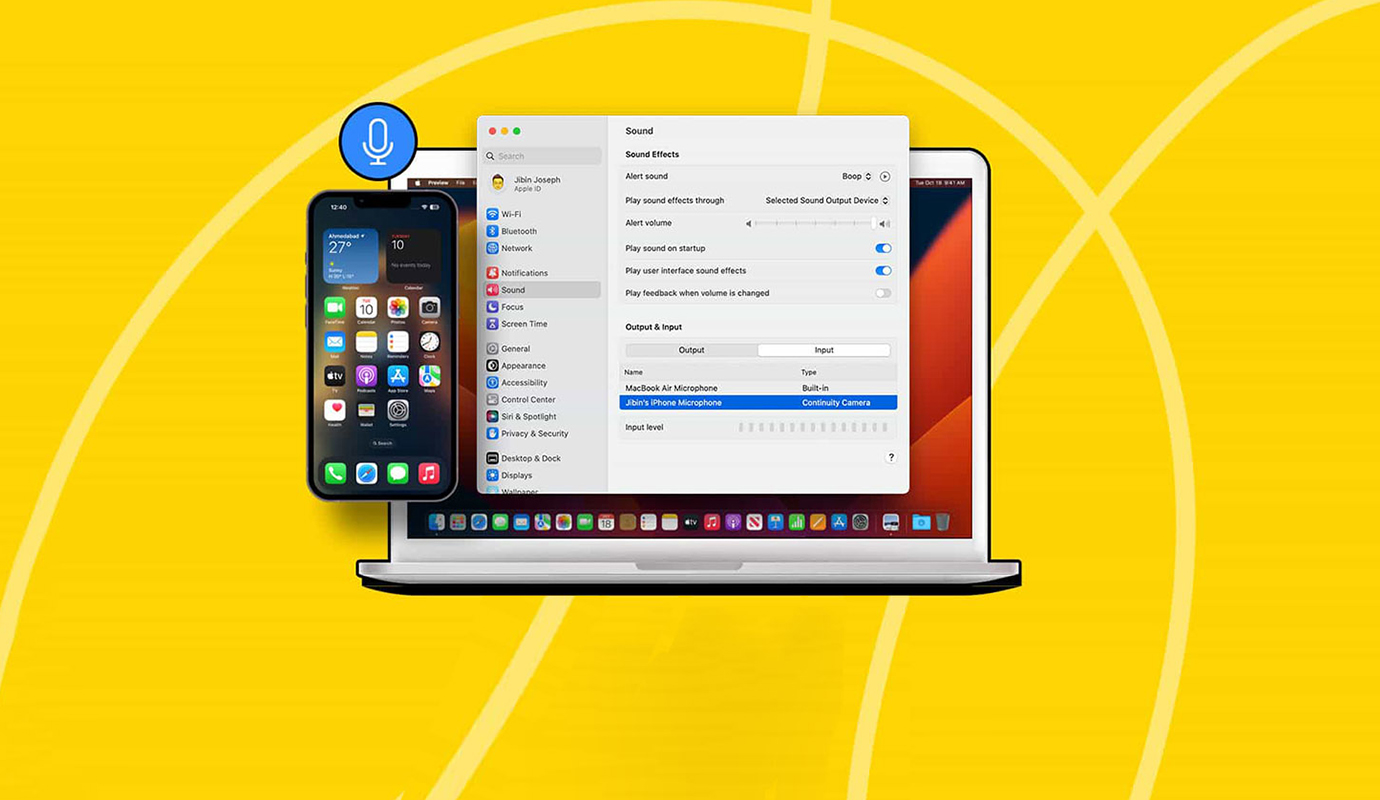
Актуальные MacBook оснащаются хорошими микрофонами, которые подойдут в большинстве сценариев эксплуатации. Более старые модели не могут похвастаться микрофонами схожего качества, а у многих стационарных моделей его и вовсе нет. Есть способ превратить микрофон вашего смартфона в захватывающее устройство для Mac и записывать звук через него.
Эта опция пригодится, когда нужно захватывать звук на стационарном Mac без встроенного микрофона, например, на Mac mini, Mac Studio или Mac Pro. Вы можете использовать микрофон смартфона для звонков через мессенджеры с компьютера, записи голосовых заметок или любительской звукозаписи.
Что нужно для работы фишки
Для начала убедитесь, что ваши устройства соответствуют минимальным требованиям:
Опция работает на iPhone XS/XR и более новых моделях под управлением iOS 16 и выше.На Mac фишка доступна для любой модели с установленной macOS 13 Ventura.Оба гаджета должны работать на одной учетке Apple ID и находиться рядом.
Если все условия выполнены, можно приступать к настройке.
Как настроить iPhone в качестве микрофона для Mac
1. На iPhone перейдите в Настройки — Основные — AirPlay и Handoff и активируйте тумблер Функция непрерывности для камеры.
2. Включите опцию AirPlay и Handoff в системных настройках macOS.
3. На обоих устройствах включите Bluetooth.
4. Заблокируйте экран iPhone и положите смартфон рядом с Mac.
5. На Mac перейдите в Системные настройки — Звук и откройте вкладку Вход.
6. Выберите iPhone в качестве используемого микрофона. Иногда для первого включения нужно соединить смартфон с компьютером по проводу.
Во время работы iPhone в качестве микрофона на экране увидите такое уведомление
После этого iPhone сможет выступать в качестве беспроводного Bluetooth-микрофона для захвата звука на Mac. Он будет доступен во всех стандартных и сторонних приложениях.
Источник: iPhones.ru