
Лайфхаки и инструкции
Как это сделать на Apple - все в блоге от Maxmobiles
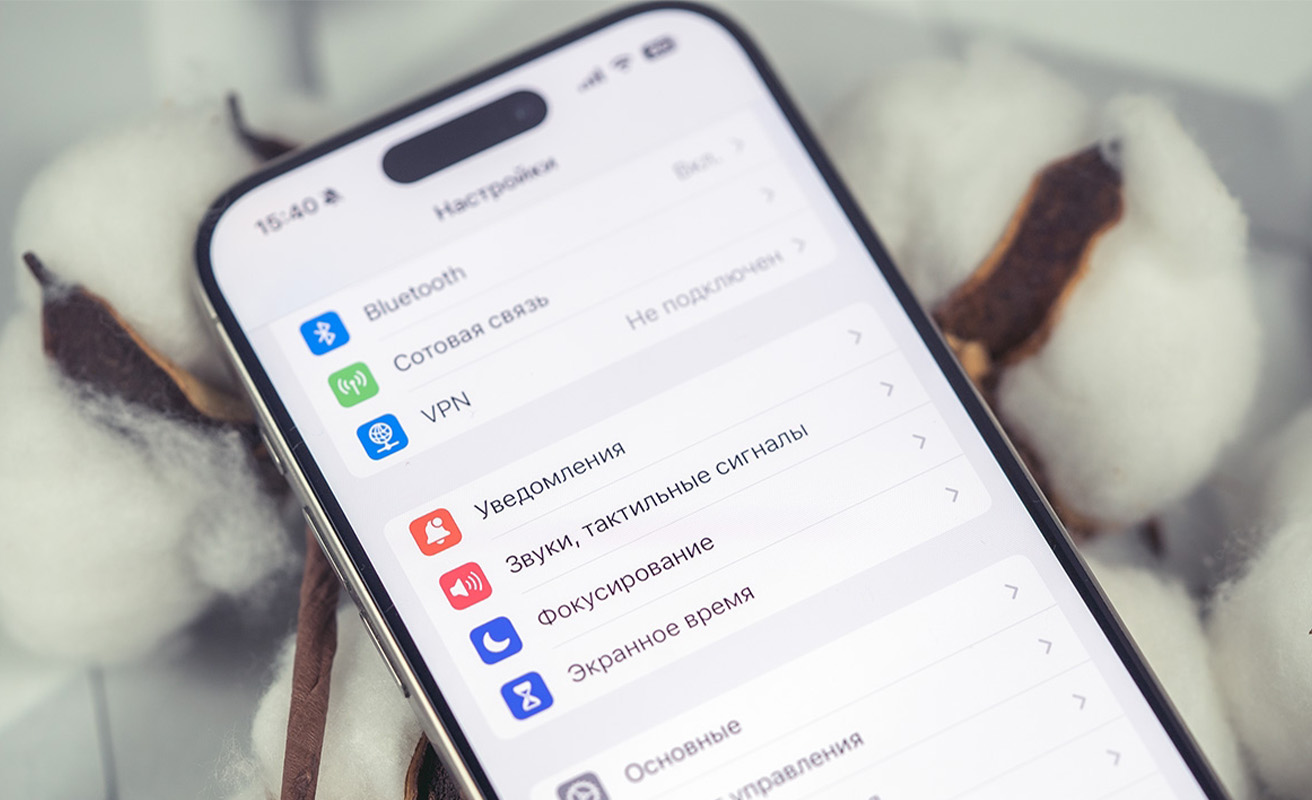
Отключил одну настройку в своём айфоне и время автономной работы увеличилось. Рекомендую, попробуйте
В этом сезоне я сменил iPhone 13 Pro Max на более компактный (и новый) iPhone 15 Pro. Несколько лет подряд ходил только с большими pro-версиями айфонов и решил оценить более компактный смартфон.
Вместе с меньшими размерами появилась довольно серьёзная проблема, а именно – снизилось время автономной работы. Я привык, что при активном использовании батарейки iPhone 13 Pro Max хватает на целый световой день, и периодически оказывался с полностью разряженным 15 Pro уже часам к 16.
Казалось бы, все функции, «сжирающие» батарейку, уже отключены, включая геотрекинг. Но какого-то серьёзного результата это не принесло, по-прежнему приходилось таскать с собой зарядку и павербанк.
И вот, буквально на днях, я добрался до единственного тумблера, который был включен со времён iOS 16. Как только я его перевёл в неактивное состояние, автономность моей маленькой «прошки» существенно выросла и мне стало хватать его на весь рабочий день.
Что же это за тумблер такой? А вот смотрите:
Как увеличить автономность, если уже нечего отключать в настройках
В течение дня я очень много времени провожу в переписках. Несколько мессенджеров, в которых постоянно пишут коллеги и друзья, заставляют постоянно доставать из кармана смартфон и набирать ответы на виртуальной клавиатуре.
А что происходит, когда набираешь сообщение на айфоне? Правильно, происходит приятный тактильный отклик. Каждый раз при нажатии на виртуальную кнопку. Учитывая, что сообщений я печатаю много, получается что айфон постоянно вибрирует, и каждая такая вибрация расходует заряд аккумулятора.
Как отключить эту тактильную фишку:
Зайдите в «Настройки», затем в «Звуки, тактильные сигналы» Прокрутите меню вниз и нажмите на «Отклик клавиатуры» Деактивируйте тумблер «Тактильные сигналы»
То же самое в картинках:
Я гарантирую, что после этого нехитрого действия ваш айфон будет жить гораздо дольше.
Занятно, что когда только появилась эта фишка в iOS 16, я одним из первых топил за то, что тактильный отклик нужно немедленно включитьТак что теперь, являясь владельцем обычной «прошки», я рекомендую отключить эту надстройку всем, у кого iPhone и iPhone Pro. Владельцы Pro Max – к вам это не относится. и кайфовать во время набора текста.
Однако, на тот момент у меня был 13 Pro Max, и проблем с аккумулятором не было вообще никаких, что с включённым откликом, что с выключенным.
Так что теперь, являясь владельцем обычной «прошки», я рекомендую отключить эту надстройку всем, у кого iPhone и iPhone Pro. Владельцы Pro Max – к вам это не относится.
Источник: iPhones.ru
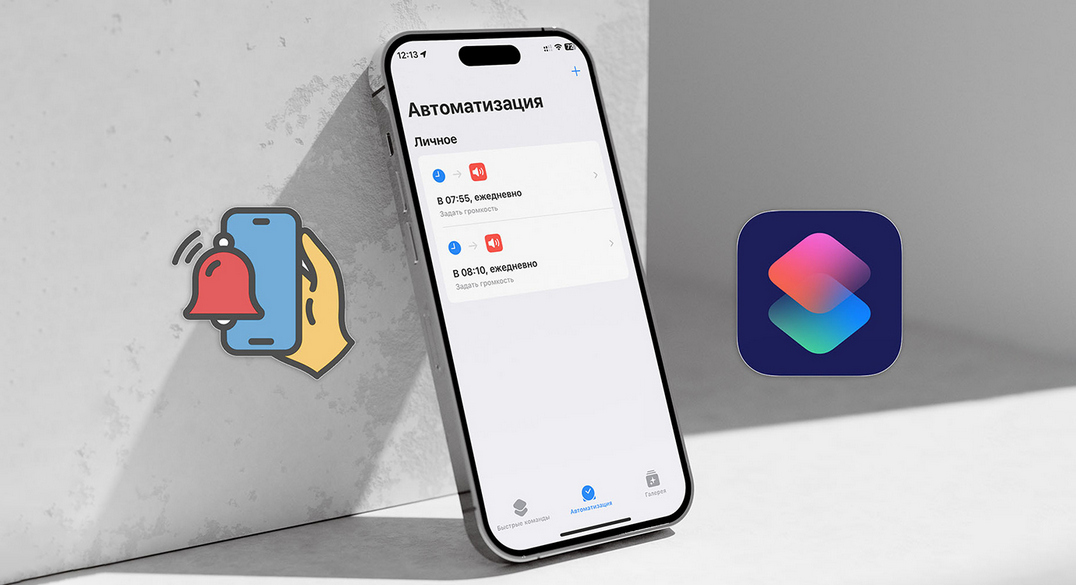
Многие пользователи в течение дня используют минимальную громкость смартфона, ведь уведомления можно получать на Apple Watch или других гаджетах на одном Apple ID. Но тихий будильник утром легко проигнорировать, а отдельно громкость сигнала не настраивается. Решить проблему можно с помощью автоматизации.
Предлагаем настроить нужный уровень сигнала на время срабатывания будильника.
Как установить громкость будильника отдельно от основной громкости iPhone
1. Загрузите бесплатное приложение Команды.
2. На вкладке Автоматизация нажмите «+» и создайте Автоматизацию для себя.
3. Нажмите условие Время суток и установите время на пару минут раньше утреннего будильника – выберите пункты По дням и Немедленный запуск.
4. На следующем шаге нажмите Новая автоматизация – Добавить действие.
5. Найдите действие Задать громкость и выберите параметры Рингтон и 100>#/em###.
6. Создайте обратную автоматизацию с условием времени на несколько минут позже будильника и обычной громкостью рингтона, к которой привыкли. Это вернет комфортный для вас уровень звуков на iPhone.
Теперь вы знаете, как настроить нужную громкость будильника отдельно от основных звуков iPhone.
Источник: iPhones.ru
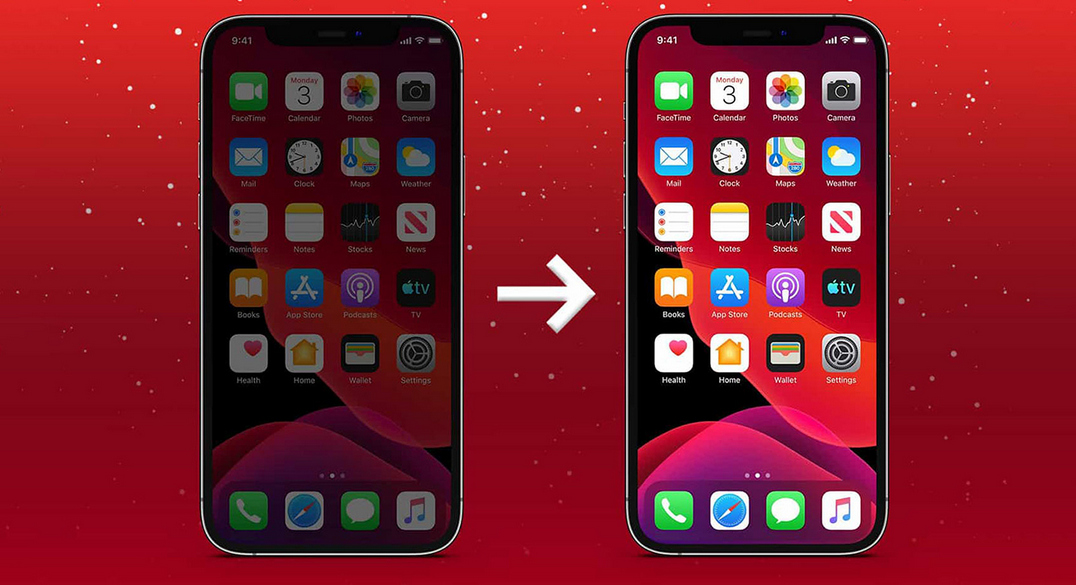
Автоматическая настройка яркости экрана – полезная возможность iPhone. Благодаря специальному датчику освещенности яркость увеличивается на улице, а в помещении снижается, а при приближении девайса к уху – падает до нуля. Опция снижает нагрузку на зрение, экономит заряд батареи и делает использование гаджета более комфортным.
У некоторых владельцев iPhone экран темнеет без причины. Это происходит, если на датчике скопились отпечатки пальцев или попала грязь. Тогда нужно хорошо протереть область возле динамика в верхней части экрана. Если проблема не ушла, причинами могут быть настройки, перегрев девайса или системный сбой.
Собрали 10 актуальных способов решить проблему. Не нужно сразу делать все описанное ниже, проверяйте после каждого пункта, не ушла ли проблема и только потом переходите к следующему.
1. Дайте iPhone остыть, если он перегрелся
Если в жару смартфон перегрелся на солнце, долго лежал в душном авто, или на нем долго играли, iPhone замедлит все процессы, чтобы защитить внутренние компоненты.
При нагреве экран тускнеет. Чтобы вернуть его в исходное состояние, дайте смартфону остыть.
2. Отключите автоматическую яркость
Функция автоматической яркости позволяет вашему iPhone регулировать этот параметр самостоятельно: включает максимум на солнце и приглушает в помещении. Проблема с падением яркости может быть связана с этим параметром. Вот как его отключить:
Откройте Настройки – Универсальный доступ.Перейдите в раздел Дисплей и размер текста.Внизу списка отключите тумблер Автояркость.
3. Отключите Увеличение на iPhone
Функция Увеличение приближает изображение на дисплее при касании тремя пальцами. Увеличение части экрана может привести к затемнению остально области экрана. Отключается она следующим образом:
Откройте Настройки – Универсальный доступ.Выберите раздел Увеличение.Отключите Увеличение, если оно было включено ранее.
4. Увеличьте время автоблокировки iPhone
По умолчанию яблочный девайс блокируется после 30 секунд бездействия, а тускнеет немного раньше. Если вам недостаточно этого времени, можно его продлить.
Откройте Настройки – Экран и яркость.Перейдите в раздел Автоблокировка – выберите удобное время из списка. Нажмите Никогда, и iPhone будет блокироваться только вручную.
5. Отключите True Tone на iPhone
Опция True Tone похожа на Автояркость, она адаптирует оттенки цветов дисплея к окружающим условиям. Порой из-за этого экран кажется тусклым.
Откройте Настройки – Экран и яркость.Отключите кнопку True Tone.
6. Отключите Night Shift на iPhone
Опция Night Shift автоматически сдвигает цвета дисплея в теплый спектр от заката до рассвета. Если настройки выставлены близко к максимуму, ночью экран покажется тусклым.
Откройте Настройки – Экран и яркость – Night Shift.Сдвиньте ползунок Температура цвета до комфортного значения.
Или вовсе отключите опцию.
7. Отключите опцию Распознавание внимания
Функция Распознавание внимания определяет с помощью датчика Face ID смотрите ли вы на экран и продлевает работу подсветки. Возможно, опция работает некорректно.
Откройте Настройки – Face ID и код-пароль.Введите пароль разблокировки.Отключите переключатель Распознавание внимания.
8. Отключите режим энергосбережения
В режиме энергосбережения снижается фоновая активность смартфона, пока он не зарядится. iPhone убирает некоторые визуальные эффекты, а время автоблокировки автоматически сбрасывается до 30 секунд. Отключается режим так:
Откройте Настройки – Аккумулятор.Отключите тумблер Энергосбережение.
Или откройте Пункт управления и отключите кнопку энергосбережения там.
9. Выключите опцию Понижение точки белого
Функция Понижение точки белого снижает интенсивность цветов на экране. Она уменьшает нагрузку на зрение у любителей почитать и посмотреть видео в темное время суток. Это тоже может повлиять на затемнение дисплея. Отключается фишка следующим образом:
Откройте Настройки – Универсальный доступ – Дисплей и размер текста.Внизу списка отключите тумблер Понижение точки белого.
10. Сбросьте настройки iPhone
Если предыдущие способы не помогли, перезагрузите iPhone. Если экран по-прежнему ведет себя странно, нужно сбросить настройки iPhone.
Откройте Настройки – Основные – Перенос или сброс iPhone.Выберите Сбросить – Сбросить все настройки и введите свой пароль для подтверждения действия.
Теперь вы знаете все способы, как исправить самопроизвольное затемнение экрана iPhone.
Источник: iPhones.ru

Когда нужно передать файлы с Mac на iPhone, удобно использовать AirDrop. Но если передавать одинаковые данные приходится часто, нужно пересылать их другим пользователям или использовать, когда не работаете за компьютером, можно создать общую папку.
Эта папка будет видна внутри вашей домашней или офисной сети Wi-Fi, сможете гибко настраивать права доступа к ней папке для разных пользователей.
Как создать общую папку в macOS
1. Перейдите в Системные настройки – Основные – Общий доступ.
2. Активируйте опцию Общий доступ к файлам и нажмите кнопку “i” для перехода к дополнительным параметрам.
3. В меню слева выберите стандартную общую папку в macOS или добавьте свою папку, которую хотите расшарить.
4. В меню справа выберите Все пользователи и укажите, какие права выдать к общей папке. Доступны варианты:
Чтение и запись – полный доступ на чтение, добавление и удаление файлов.Только чтение – доступ на просмотр добавленных файлов, удалять или загружать новые нельзя.Только запись – доступ на добавление файлов в папку, но без возможности просматривать ее содержимое.Нет доступа – доступ к папке закрыт.
В окне настроек общего доступа виден IP-адрес Mac в вашей Wi-Fi сети, он понадобится для подключения к общей папке
5. Выберите нужный вариант прав доступа и нажмите Готово.
Как подключиться к общей папке
◉ На iPhone откройте приложение Файлы.
◉ В разделе Общие нажмите три точки и выберите пункт Подключиться к серверу.
◉ Вставьте адрес, который видели в настройках папки на Mac и нажмите Подключить.
◉ Введите имя пользователя macOS и пароль. Если хотите предоставить доступ другому пользователю, можно создать для него отдельную учетку в macOS.
Общая папка появится в списке. В зависимости от настроек доступа, сможете просматривать, добавлять или удалять данные из нее.
Если хотите подключиться к общей папке с другого Mac, просто введите адрес в Safari, браузер сам перенаправит вас в Finder и предложит подключить общую папку.
Теперь вы знаете, как можно поделиться любыми данными с компьютера и подключиться к общей папки с iPhone или другого Mac.
Источник: iPhones.ru
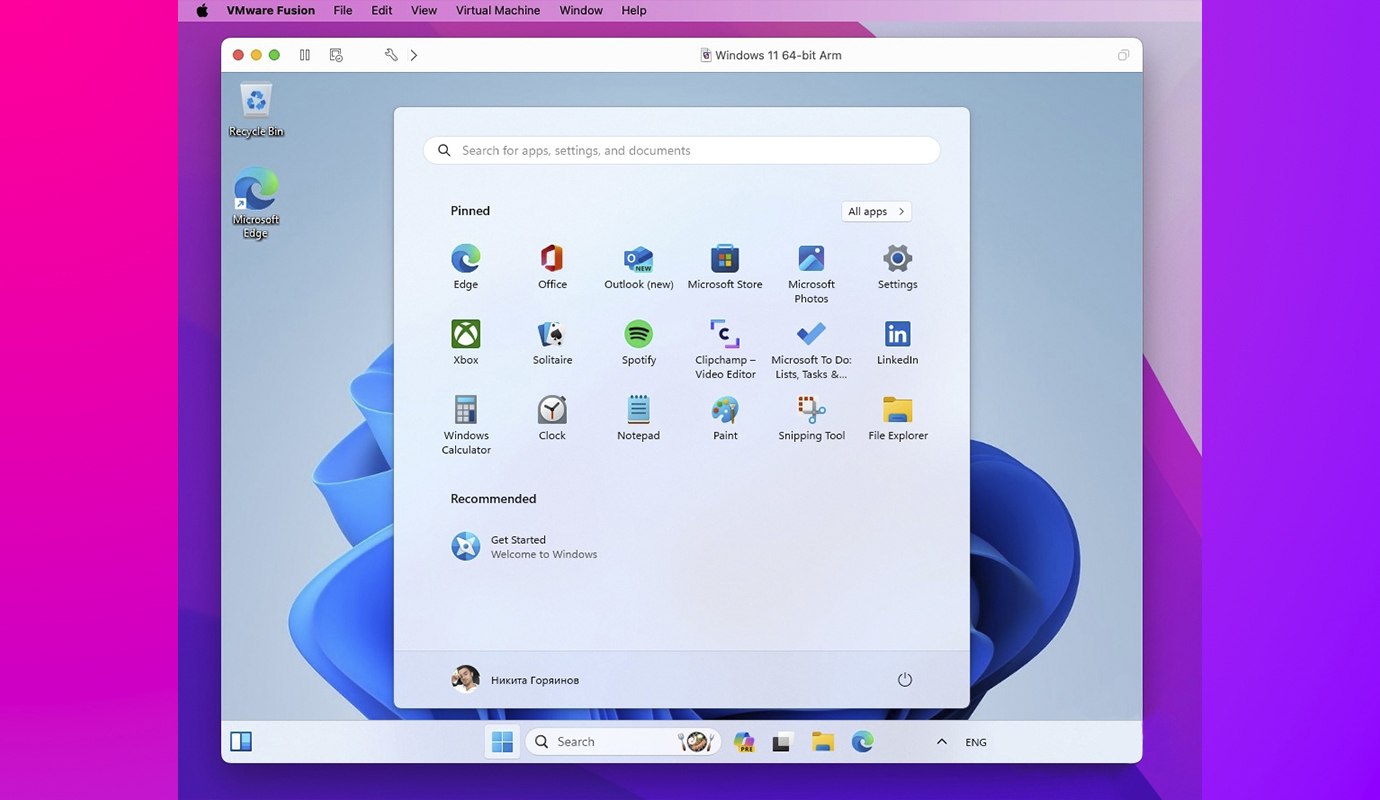
Установить Windows на современные Mac – процесс не из очевидных. Bootcamp больше нет, а некоторые задачки всё ещё надо делать в привычной «винде».
Многие бегут ставить Parallels, затем бегут оттуда, увидев санкционные ограничения и то, что всё это дело стоит денег, ещё и не принимаемых с российских карт.
С сегодняшней ночи есть бесплатный путь: он почти ничем не хуже, мощный и функциональный. Это WMware Fusion 13 Pro, который стал бесплатным «в личных целях» для всех пользователей.
Сейчас расскажу, где скачать сам WMware Fusion 13 Pro бесплатно и как установить виртуальную Windows 11 на Mac с любым чипом (тоже бесплатно). Нарушать будете только, ну не знаю, страшные санкции США – но тут уж извините, нам альтернатив не предоставили.
Почему не Parallels?
Потому что у ребят перебор по жадности.
Я не люблю Parallels за то, как они ведут бизнес. Компания выпускает новую версию виртуализатора каждый год аккурат к релизу новой версии macOS, затем забрасывает её через полгода, чтобы чудесным образом исправить накопившиеся баги в следующей (платной) версии. Старая, естественно, либо не работает на новой системе, либо глючит.
Тем временем VMware с годами становится лучше. Теперь он вообще стал бесплатным. Да, не VMware Player, а именно WMware Fusion – ещё и версия Pro. Для игр «рельсы» по-прежнему чуть получше, но для всего остального больше нет никакого смысла ставить что-либо другое, кроме Fusion.
Как установить WMware Fusion Pro 13 бесплатно на Mac
WMware принадлежит Broadcom, а Broadcom чтит санкции. Чтобы скачать новый бесплатный WMware Fusion, нужно зайти на сайт технической поддержки Broadcom, пройти регистрацию с иностранного IP-адреса, подтвердить, что ты не нарушаешь санкции…
Далее держите инструкцию по установке WMware Fusion 13 Pro и виртуальной Windows 11 на Mac.
1. При первичной установке WMware запросит ключ активации. Выберите опцию I want to license… for Personal Use.
2. Дальше кликаем Get Windows from Microsoft.
В окне выбора языка можно ничего не менять или выбрать русский язык (он не у всех доступен). После этого начнётся загрузка дистрибутива установки Windows 11 (около 4 ГБ).
3. В окне Choose firmware type ставим галку напротив UEFI Secure boot.
Далее, в окне Choose encryption жмём на Auto-generate Password. Он сохранится на Mac, запоминать не придётся.
4. Когда дойдёте до меню Choose virtual disk, можно ничего не трогать. Ёмкость диска потом сможете увеличить до нужной, установке достаточно и 64 ГБ. Наконец, жмём Finish.
5. Откроется окно настроек виртуальной машины. Здесь можно перейти в меню Processors & Memory и уточнить, сколько ядер CPU и оперативной памяти вашего Mac нужно выделять для работы Windows 11.
Чем больше отдадите, тем медленнее будет работать macOS при запущенной виртуалке. На чипах серий Pro, Max и Ultra можно особо не мелочиться и отдавать «винде» от половины до 2/3 доступных ядер.
6. Всё готово для начала установки виртуальной Windows 11. Жмёте на иконку Play, затем на любую кнопку при появлении текста «Press any key to…». Начинается обычная установка Windows 11. Если хоть раз в жизни это делали (а вы точно это делали), то разберётесь тут и без меня.
7. Через 20-30 минут у вас есть полностью готовая Windows 11 для любых рабочих задач.
С активацией разберётесь сами. 30 дней систему можно использовать без неё, а дальше начнутся классические для Microsoft «приколы».
Enjoy.
Источник: iPhones.ru
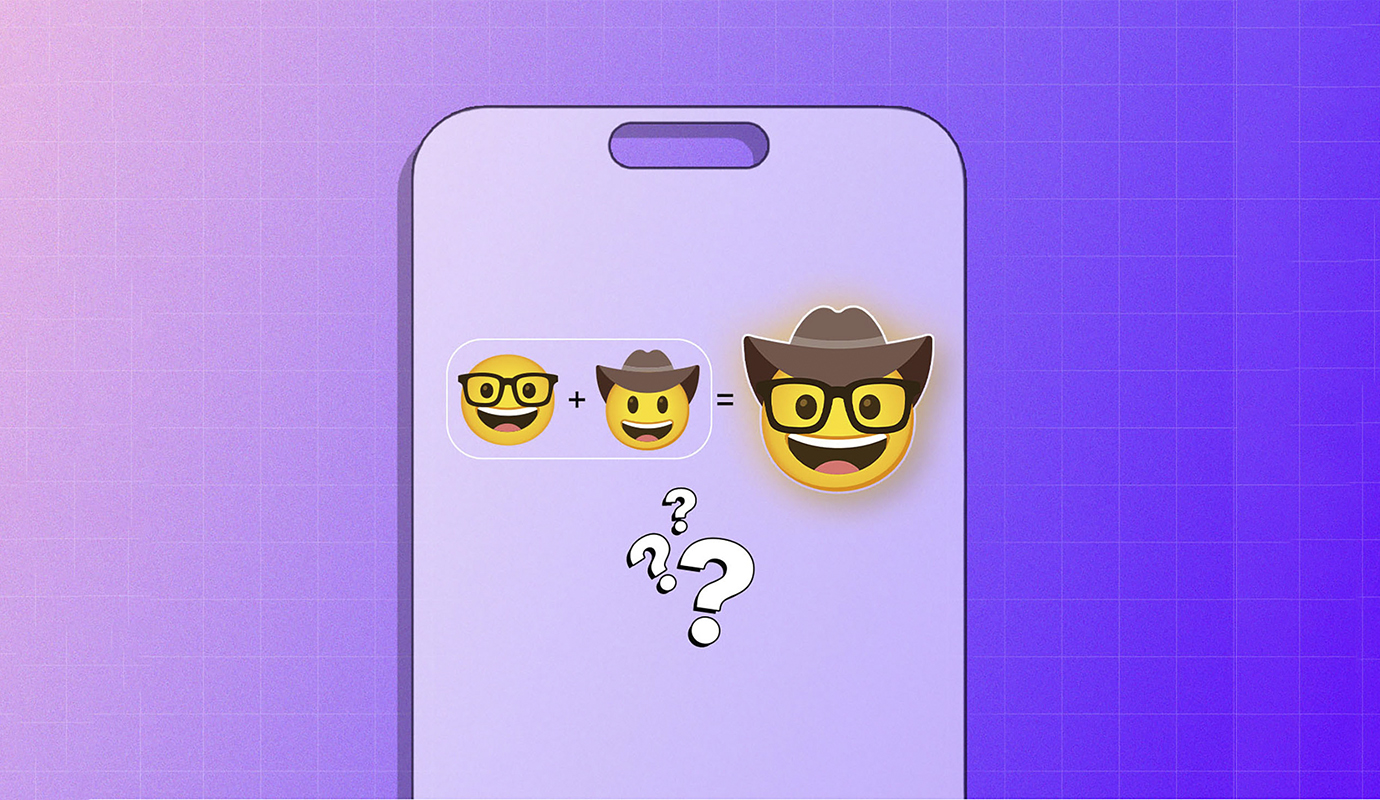
Набор символов эмодзи пополняется несколько раз в году с обновлениями iOS. Если стандартных смайлов в переписке вам не хватает, всегда можно сделать собственный. Такая опция есть в iMessage, она позволяет комбинировать несколько эмодзи в один смайл.
Сейчас расскажем, как делать составные смайлы в iMessage на iPhone и iPad.
Как создать уникальный составной эмодзи
Чтобы создать микс из нескольких эмодзи, нужно в iMessage отправить один в виде стикера, а затем добавить сверху другие. Действуйте следующим образом:
1. Откройте любую переписку iMessage в приложении Сообщения.
2. Откройте клавиатуру эмодзи.
3. Зажмите пальцем нужный смайл и перетащите в поле ввода, при появлении зеленого «+» отпустите. Когда картинка превратится в большой стикер, отправьте.
4. Выберите следующий эмодзи и перетащите поверх уже отправленного. Отрегулируйте его размер и расположение вторым пальцем. Он добавится вторым слоем.
5. Аналогично добавьте столько эмодзи, сколько захотите.
Все последующие изменения будут автоматически отражаться в чате у получателя.
Как редактировать или удалять составные эмодзи в iMessage
Если отправленный эмодзи хочется переделать, можно убрать слои или удалить его полностью.
Чтобы изменить размер или расположение какого-то слоя, зажмите его пальцем. Когда появится визуальный эффект волны с подсветкой, можно редактировать картинку. Измените и отпустите эмодзи, он прилипнет в новое место.
Чтобы удалить слой в стикере, зажмите первый отправленный смайл и выберите опцию Подробно о стикере. В списке слоев проведите влево по ненужному эмодзи и нажмите удалить.
Что делать, если не получается объединить эмодзи на iPhone
Не забывайте, фишка работает только в iMessage, в других мессенджерах объединять смайлы не получится. Если опция не работает, попробуйте следующее:
Перезагрузите iPhone (вот все актуальные способы + виджет для быстрой перезагрузки).Сбросьте настройки клавиатуры. Для этого перейдите в Настройки – Основные – Перенос или сброс iPhone, нажмите Сбросить – Сбросить словарь клавиатуры.Отключите сторонние клавиатуры в разделе Настройки – Основные – Клавиатура – Клавиатуры.
Теперь вы знаете, как удивить собеседника уникальным смайлом в переписке.
Источник: iPhones.ru
Сложно сказать, сколько именно пользуюсь смартфонами Apple — точно больше 10 лет. У меня были iPhone 4s, iPhone 5s, iPhone 6, iPhone 7, iPhone 8 Plus, iPhone XS Max, iPhone 11 и так далее. На рабочем столе сейчас рядом лежит iPhone 15 Pro Max.
Все эти годы постоянно обращаю внимание на явные и не очень ошибки, которые планомерно совершают владельцы iPhone. Все они отрицательно сказываются на скорости работы смартфонов Apple, убивают их аккумуляторы и не только.
Хочу в очередной раз попытаться достучаться до владельцев iPhone всех форм и размеров. Для этого собрал вместе 10 ключевых ошибок, которых лучше всего избегать. Пожалуйста, обратите на них внимание.
Если знаете ещё какие-то вредные привычки владельцев iPhone, пишите в комментарии, чтобы помочь не только новичкам, но и бывалым.
1. Выгружают приложения из системного меню многозадачности
Воспринимайте это меню просто как список последних запущенных приложений, а не как-либо иначе.
Регулярно замечаю, как владельцы смартфонов Apple "выбрасывают" из многозадачности приложения, которыми вот только попользовались. Это особенно касается тех, кто недавно перепрыгнул на iPhone с Android.
В очередной раз спешу сообщить, что в этом нет ровным счётом никакого смысла, ведь iOS работает не так, как подавляющее большинство других операционных систем.
Свёрнутые стандартные и сторонние приложения в 99% случаев не влияют ни на скорость работы iPhone, ни на время автономной работы смартфонов Apple.
Исключением могут быть лишь мультимедийные приложения, которые воспроизводят любой контент в фоне, а также навигация. Последнее — единственная категория, на которую советую всё-таки обратить внимание, ведь одновременно можно запустить несколько приложений, непрерывно отслеживающих геолокацию.
Всё остальное при сворачивании просто ставится на паузу. Более того, при повторном запуске "с нуля" после удаления из меню многозадачности тратится больше энергии, чем при простом возобновлении использования.
2. Устанавливают тестовые версии iOS на основные iPhone
Бета-версии iOS лучше всего ставить только на дополнительные смартфоны или просто не на устройства первой необходимости.
Сам иногда также грешу этим при жгучем желании попробовать какие-то новые возможности iOS, которые только тестирует Apple, первее остальных. Обычно ни к чему хорошему это не приводит.
Тестовые версии операционной системы для iPhone, даже не номерные, обычно работают не особенно стабильно и быстрее разряжают аккумулятор смартфона. Да и фишки, которые только на тесте находятся, редко работают полноценно и стабильно.
Рекомендую не спешить или устанавливать тестовые версии операционной системы только на дополнительные устройства — точно не на основные.
Кстати, это же касается iPad и Mac. На Apple Watch же беты операционной системы вообще нельзя ставить, ведь откатить свои умные часы на стабильные сборки впоследствии уже не получится.
3. Используют слишком простой пароль разблокировки iPhone
Несложный пароль не только проще угадать, но также получится куда легче подсмотреть.
Удивительно, но многие наивно полагают, что их смартфон на 100% защищён с помощью Touch ID или Face ID — действительно надёжные биометрические системы Apple, обмануть которые очень сложно.
Впрочем, на самом деле по-настоящему защищает мобильное устройство только установленный на него пароль. Сканеры пальцев и лица же лишь дают возможность ускорить (исключить) его ввод, не более того.
Если iPhone не может распознать пользователя с помощью биометрических механизмов, он неизбежно попросит ввести пароль. Вот тут-то и пригодится что-то сложное, а не "1111", "0000" или "1234".
Более того, важно также вспомнить, что пароль от смартфона или те же биометрические механизмы нередко используются не только для разблокировки гаджета, но и для входа в какие-то отдельные приложения.
Надеюсь, задумаетесь об этом и как можно быстрее поменяете свой пароль на какой-то нормальный.
4. Надеются на надёжность защиты смартфона Apple от влаги
Влага может очень просто убить даже то устройство, которое, вроде бы как, от неё "надёжно" защищено.
Стандарты IP67 и IP68, которые Apple предписывается своим смартфонам, "гарантируют" их безопасность при краткосрочном погружении в воду.
Впрочем, сама же компания постоянно уточняет, что попадание влаги внутрь устройства и выход его из строя как раз из-за этого не является ни гарантийным случаем, ни чем-то ещё подобным.
За влагозащиту iPhone фактически отвечает хлипкая резиновая проклейка по периметру компонентов, из которых собирается внешняя часть корпуса. Она и первоначально не на 100% надёжная, и со временем свои свойства теряет.
Поэтому рекомендую не рисковать и не использовать свой смартфон в воде без какой-либо дополнительной защиты как бы сильно не хотелось попробовать что-то подобное. Просто не рискуйте!
5. Активно пользуются смартфоном с разбитым стеклом экрана
Разбитый экран не только выглядит неэстетично, но и может привести к его выходу из строя.
Разбитое стекло, которое защищает экран, не только кажется очень неприятным в использовании и даже может порезать пальцы (поверьте, знаю, о чём говорю), но и может "добить" матрицу экрана и всё устройство в целом в самый неподходящий момент.
Пару-тройку лет назад был как раз в такой ситуации. После падения на стекле iPhone была трещина в угле экрана. Был в разъездах, поэтому не занимался заменой.
В итоге из-за не самого бережного использования гаджета внутрь попала влага, которая, как выяснилось после визита в сервис, стала причиной его скоропостижной кончины.
Хорошо, что это был дополнительный далеко не самый новый смартфон, поэтому он просто в утилизацию отправился. Впрочем, он мог бы ещё год-два легко поработать — тем более, замена стекла на нём была вполне доступной процедурой.
6. Не меняют аккумулятор спустя 2–3 года использования iPhone
Когда задняя панель смартфона начинает приподниматься, это явных признак проблем с аккумулятором.
Только когда переходил с iPhone 11, которым пользовался до iPhone 15 Pro Max, обратил внимание, что задняя панель старого гаджета немного приподнялась ближе к центру. Это явное свидетельство того, что у него начал вздуваться аккумулятор.
В таком состоянии батарейка не только сумеет повредить внутренние или внешние компоненты смартфона, который ещё мог бы поработать, но и может потерять герметичность, загореться и даже взорваться.
Именно поэтому, когда состояние аккумулятора в Настройках iPhone уже упало до 80% или ниже, а само по себе устройство было произведено пару лет назад, элемент питания в нём лучше всего заменить. Стоит это сегодня не так уж дорого.
Сам же в итоге устройство в таком виде и продал, предупредив нового владельца о происшествии. Удивился, что его это совсем не смутило.
7. Не настраивают экспозицию вручную во время съёмки фото
Если немного уменьшить экспозицию, то снимок тут же будет выглядеть куда более профессиональным.
Стандартная Камера в iPhone очень редко правильно выбирает экспозицию. Чаще всего встроенное приложение перебарщивает с яркостью и попросту засвечивает определённые фрагменты фото.
Жаль, далеко не все обращают на это внимание, поэтому большинство фотографий делают просто на автоматических настройках. Конечно, на качестве снимков для домашнего фотоальбома это сказывается крайне отрицательно.
Поэтому лучше всего взять за привычку выбирать объект для фокусировки, а потом, фактически не отрывая палец от экрана, немного понижать экспозицию. Попробуйте!
8. Подвергают iPhone воздействию низких/высоких температур
Вот так будет выглядеть экран смартфона Apple, если он перегрелся.
Хранить iPhone в выключенном состоянии положено при температуре от -20℃ до 45℃. Использовать же его, по рекомендациям Apple, лучше всего в диапазоне между 0 и 35°C.
Соблюдать настолько жёсткие рамки бывает очень непросто, но лучше всего хотя бы постараться.
Нужно хотя бы следовать нескольким несложным советам:
▪ не оставлять устройство в салоне автомобиля в жаркий день;
▪ убирать гаджет с прямых солнечных лучшей — это чаще всего касается подоконников или пляжа;
▪ стараться не использовать тяжёлые задачи в откровенно жарких окружающих условиях — это особенно касается навигационных сервисов.
Если устройство перегреется, на его экране может появиться специальное предупреждение, дисплей понизит яркость, приём сотового сигнала может быть поставлен на паузу.
Если же температура слишком низкая, то это обычно сказывается на автономной работе устройства. Оно, например, может отключиться в самый неожиданный момент или просто очень быстро разрядиться.
9. Хранят второй смартфон в абсолютно разряженном состоянии
Отправлять смартфон на хранение лучше всего плюс-минус в заряженном состоянии.
Чтобы замедлить процессы химического старения аккумулятора, смартфон лучше всего хранить заряженным в пределах 20–80.
Полностью заряженный или настолько же разряженный убивается заметно быстрее.
10. Не хотят переходить на iPhone 15 (Pro) из-за USB Type-C
Type-C — лучшее, что есть в новых смартфонах Apple.
Уверен, одной из самых важных особенностей актуальной линейки смартфонов Apple стал именно переход на Type-C.
Жаль, только iPhone 15 Pro (Max ) поддерживает USB 3; быструю передачу данных со скоростью до 10 Гб/c, что, в том числе, делает возможной съёмку видео без сжатия с сохранением сразу на внешний SSD.
Впрочем, даже в случае iPhone 15 (Plus) благодаря новому порту в наборе своих аксессуаров, использующихся каждый день, можно оставить только один кабель Type-C, который будет подходить для всех устройств, и отказаться от Lightning.
Стандартизация портов в технике Apple долгожданное чудо. Советую как можно быстрее опробовать его на все 100%, а не держаться за старое.
Удивлён, что многие действительно делают это, аргументируя свой скепсис большим набором аксессуаров, которые собрались в ящиках за годы использования старых iPhone.
Источник: iPhones.ru
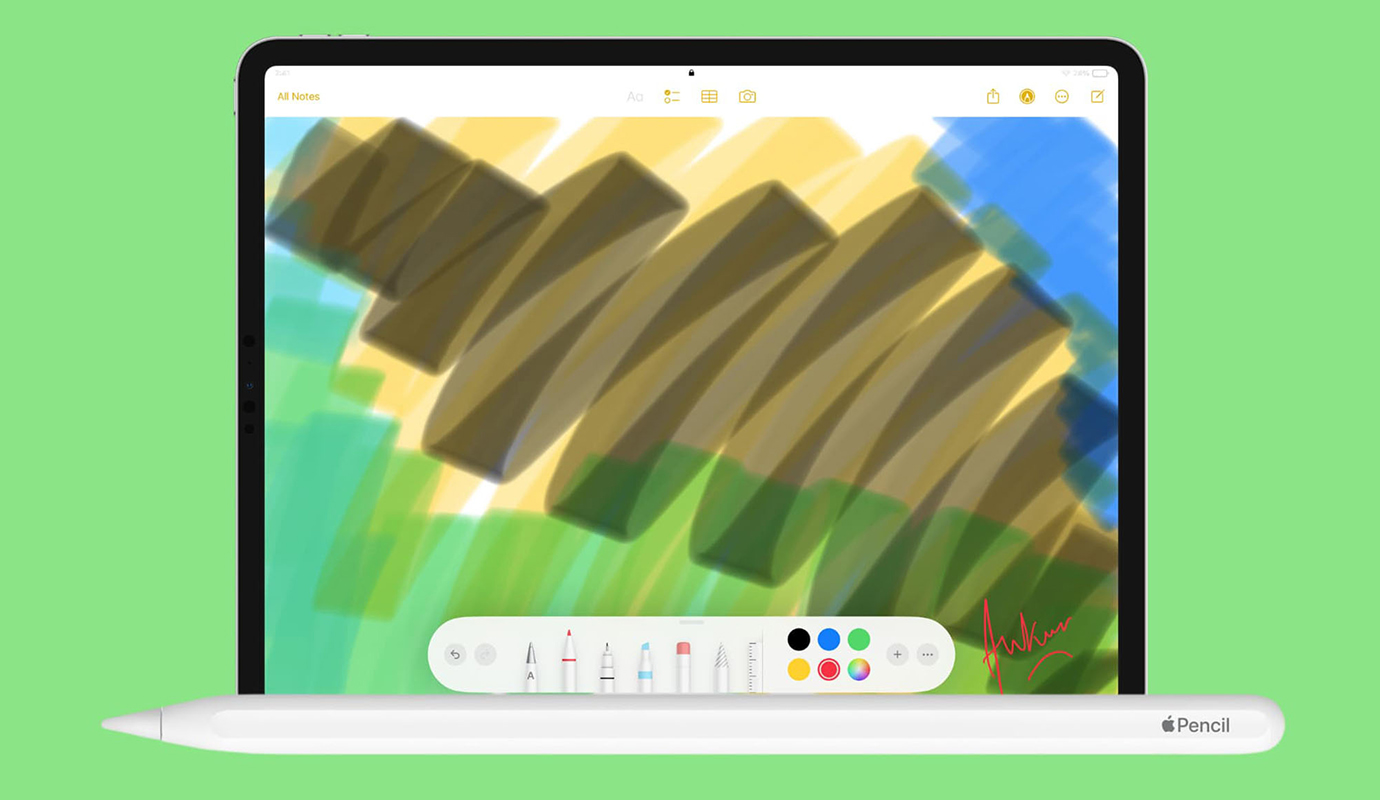
Apple Pencil это не только отличный инструмент для творчества и работы с графикой. Многие владельцы iPad используют стилус только в любимых приложениях, а в остальное время откладывают Pencil и по-прежнему используют пальцы.
Сейчас расскажем о малоизвестных и неочевидных действиях, которые можно делать на iPad при помощи Apple Pencil. Ниже собрали универсальные фишки, которые работают на всех моделях стилусов.
1. Как открыть окно для быстрых заметок
Когда нужно что-то записать, проведите стилусом из правого нижнего угла к центру. На экране откроется окно для быстрых набросков, где можно что-то написать или нарисовать. Здесь рукописный текст преобразуются в печатный, и все сохраняется в Заметках.
2. Как делать скриншоты на iPad одним жестом
Еще Apple Pencil умеет делать снимки экрана одним взмахом. Чтобы сделать скриншот, проведите стилусом из левого нижнего угла к центру. Сразу откроется окно со снимком экрана, в котором его можно отредактировать или удалить.
Если эта и предыдущая опции мешают, их можно отключить в разделе Настройки – Apple Pencil – Жесты карандашом.
3. Как писать заметки на заблокированном экране iPad
На планшете Apple можно делать быстрые записи на заблокированном экране. Настраивается эта опция следующим образом:
Откройте Настройки – Заметки.Нажмите Заметки на заблокированном экране и выберите действие Всегда создавать новую заметку.
Теперь тапните стилусом по заблокированному экрану и откроется окно для записей в заметках.
4. Как возвращаться на экран «Домой» при помощи стилуса
К сожалению, при работе с Apple Pencil не получится выйти на домашний экран жестом или касанием. Но существует обходной путь. Можно вернуться на главный экран нажатием на виртуальную кнопку Assistive Touch. Настраивается она следующим образом:
Откройте Настройки – Универсальный доступ – Касание.Активируйте переключатель Assistive Touch.Установите подходящую прозрачность кнопки, чтобы она не мешала работать.В блоке Настройка действий нажмите одиночное или двойное касание и выберите Домой.
Если выбрать Открыть меню, то кроме перехода на главный экран появится возможность стилусом открывать Пункт управления и Центр уведомлений.
5. Как писать текст при помощи рукописного ввода на iPad
При работе со стилусом можно не пользоваться клавиатурой, а если нужно ввести текст – писать его при помощи Apple Pencil. Писать можно в заметках, Safari, в поиске Spotlight или любом другом текстовом поле на iPad. Система переведет рукописный текст в печатный и выдаст нужный результат.
Включается фишка по пути Настройки – Apple Pencil – От руки.
6. Как делать пометки в PDF-документах
Если получили какой-то документ, анкету или макет в формате PDF, можно оставлять пометки прямо в файле. Вы можете заштриховать ненужные элементы, что-то выделить или подчеркнуть.
Проста откройте документ в приложении Файлы, включите панель рисования (синий индикатор с карандашом) и вносите необходимые пометки.
7. Как подписывать PDF-файлы и документы с помощью Apple Pencil
На iPad можно создать свою электронную подпись для работы с документами. Для этого сделайте следующее:
Откройте файл, который вы хотите подписать и нажмите кнопку Разметка.Тапните в нижней панели на «+» и выберите действие Добавить подпись.В окне Новая подпись распишитесь Apple Pencil и сохраните свой афтограф.
Созданную подпись можно редактировать и вставлять в другие документы. Еще она мигрирует на другие гаджеты Apple ID, получится вставить ее на своем iPhone.
8. Как рисовать ровные геометрические фигуры на iPad
Если хотите нарисовать квадрат, круг, звездочку или другую геометрическую фигуру, то задержите Apple Pencil на пару секунд в конечной точке рисунка. Система быстро исправит любую кривизну и неровности.
Функция выравнивания также пригодится, когда нужно быстро начертить таблицу или график.
9. Как отслеживать заряд Apple Pencil
Чтобы контролировать уровень заряда стилуса, проще всего добавить виджет на главный экран iPad. Настраивается все буквально за минуту.
Задержите палец на домашнем экране, затем в верхнем левом углу нажмите «+».В панели выберите виджет Аккумуляторы и добавьте его на рабочий стол.
Теперь на главном экране будет показываться состояние батареи iPad и всех сопряженных Bluetooth-гаджетов, в том числе и Apple Pencil.
10. Как найти потерянный Apple Pencil
Apple Pencil легко потерять из-за небольшого размера. Искать его непросто, ведь он не вибрирует и не подает звуковой сигнал.
Предлагаем воспользоваться бесплатным приложением Wunderfind из App Store.
При запуске в нем отражаются все Bluetooth-гаджеты вокруг, по интенсивности сигнала вы определите расстояние до потерянного стилуса.
Теперь вы знаете, как использовать стилус Apple кроме рисования и заметок.
Источник: iPhones.ru
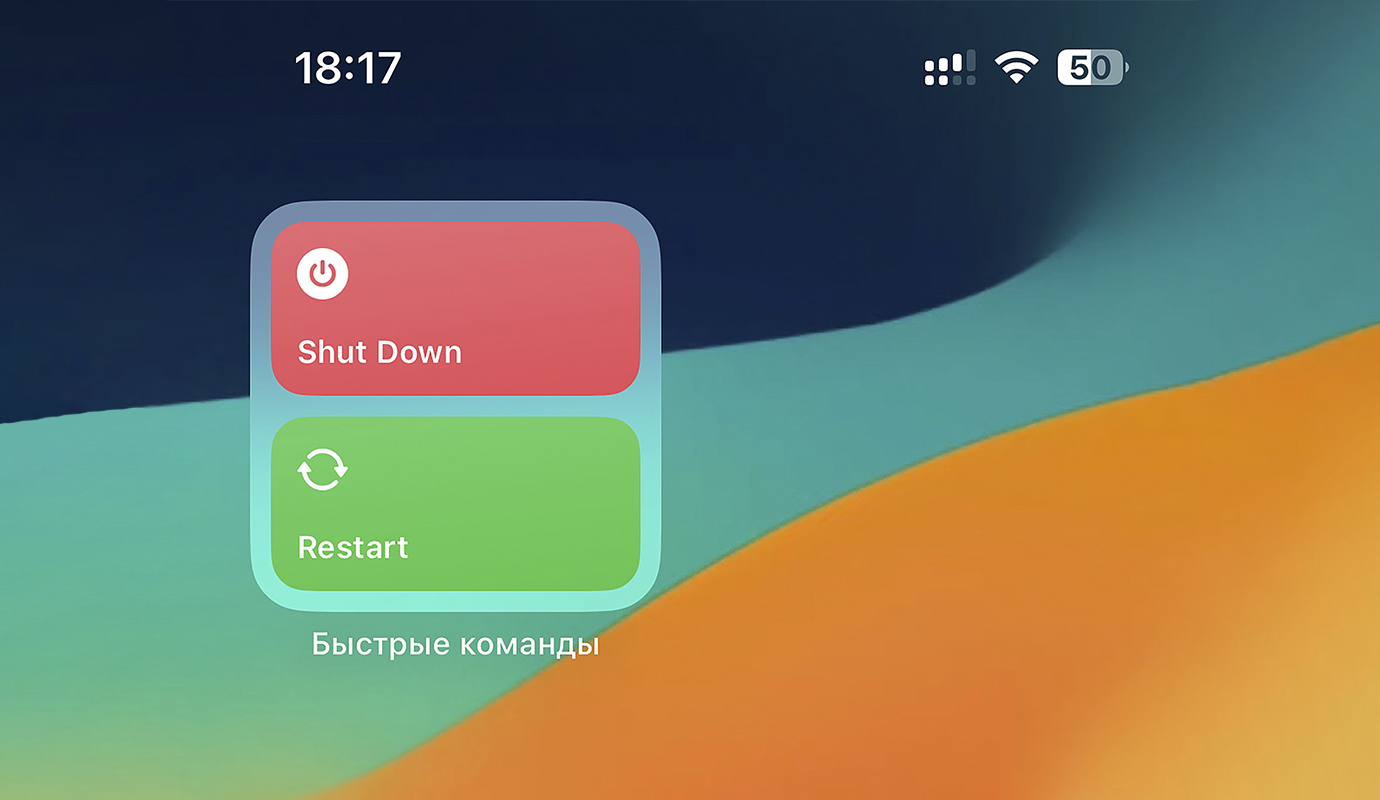
Если iPhone подвисает и тормозит, первое логичное действие – перезагрузка смартфона. Зажал пару кнопок и все в порядке.
Еще есть способ быстро перезагрузить или выключить iPhone одним тапом на домашнем экране. Это пригодится, если физические кнопки по какой-то причине не срабатывают.
Как сделать кнопку для быстрой перезагрузки iPhone
1. Скачайте бесплатное приложение Команды.
2. Скачайте команду для перезагрузки и команду для выключения.
3. Создайте виджет Команды на рабочем столе или добавьте ярлыки команд через меню Поделиться.
Теперь вы знаете, как перезагрузить или выключить iPhone одним тапом прямо с домашнего экрана смартфона.
Источник: iPhones.ru
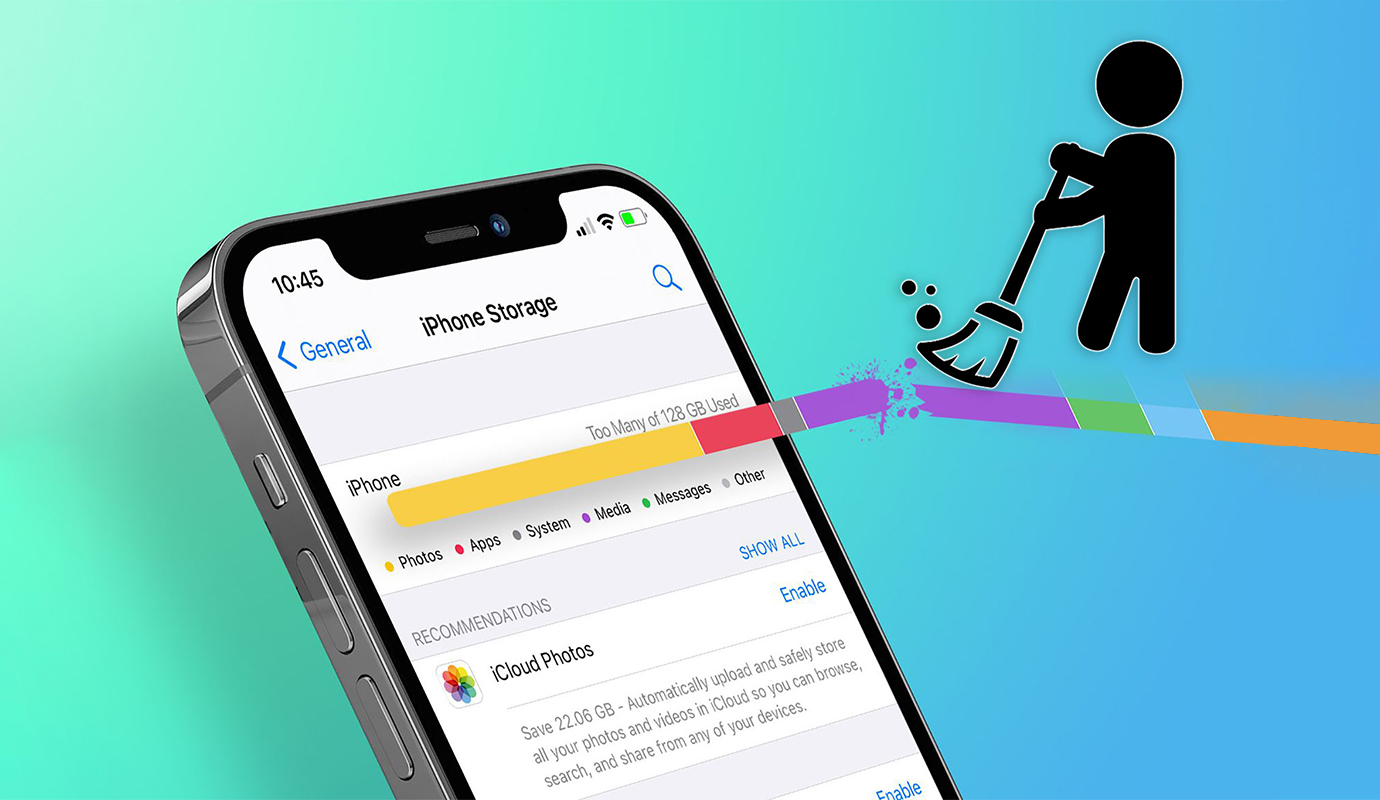
Пользователи Reddit нашли необычный способ очищать кэш в iOS и iPadOS. Скорее всего, он основан на встроенном в систему автоматическом способе очистки ненужных данных. Через какое-то время iPhone и iPad сам удаляет системный мусор, мы лишь помогаем ему запустить этот процесс.
Способ не 100%-ный. У одних он освобождает 7-10 ГБ, а у других не работает. Никакой закономерности нет.
Когда поможет этот способ
Перейдите в Настройки – Основные – Хранилище iPhone, прокрутите список вниз и посмотрите, сколько занимают системные данные. Если системных данных более 20 ГБ, приступайте к очистке.
Данный способ основан на очистке ненужных и старых системных файлов. Если их на вашем устройстве нет, способ точно не поможет. В этом случае вам пригодятся другие хитрости по ссылке выше.
Как очистить память iPhone
1. Перейдите в Настройки – Основные – Хранилище iPhone и запомните, сколько памяти свободно на устройстве. Можете сделать скриншот.
2. Завершите все приложения из панели многозадачности.
3. Перейдите в Настройки – Сообщения – История сообщений и измените значение на Бессрочно. Если это не сделать, в процессе могут удалиться все переписки.
Если вы не используете iMessage, пропустите этот пункт.
4. Включите Авиарежим.
5. Перейдите в Настройки – Основные – Дата и время, отключите тумблер Автоматически и переведите дату на год вперед. Например, на апрель 2025 года.
6. Подождите минуту и переведите дату на 3 месяца вперед от текущей даты. Например, на июль 2024 года.
7. Подождите минуту и верните автоматическую установку даты и времени.
8. Перейдите в Настройки – Основные – Хранилище iPhone и посмотрите, сколько свободного места на вашем айфоне сейчас.
Все! Можете выключать Авиарежим и писать в комментариях, сколько кэша удалилось в iOS у вас. Способ пригодится, когда не хватает места для установки обновления или тяжелого приложения.
Источник: iPhones.ru
Есть два способа быстро получить контакт с Android смартфона без почты, мессенджеров и сторонних приложений.
1. Распознайте телефон через камеру
Запустите приложение Камера и включите режим Фото.Наведите камеру на экран другого смартфона и нажмите на номер телефона.Номер распознается, задержите на нем палец и выберите нужное действие из контекстного меню.Можно сразу же позвонить по распознанному номеру, добавить его в контакты или скопировать в буфер обмена.
2. Добавить в контакты с распознаванием
Есть и другой способ перенести контакт:
Запустите приложение Телефон в разделе Контакты.Нажмите “+” для создания нового контакта.Задержите палец на поле добавления номера и выберите в контекстном меню Автозаполнение – Сканировать номер телефона.Наведите камеру на экран другого смартфона и нажмите кнопку Вставить. Номер из видоискателя перенесется в карточку контакта.
Таким же способом можно отсканировать фамилию, имя и другие данные контакта.
Источник: iPhones.ru
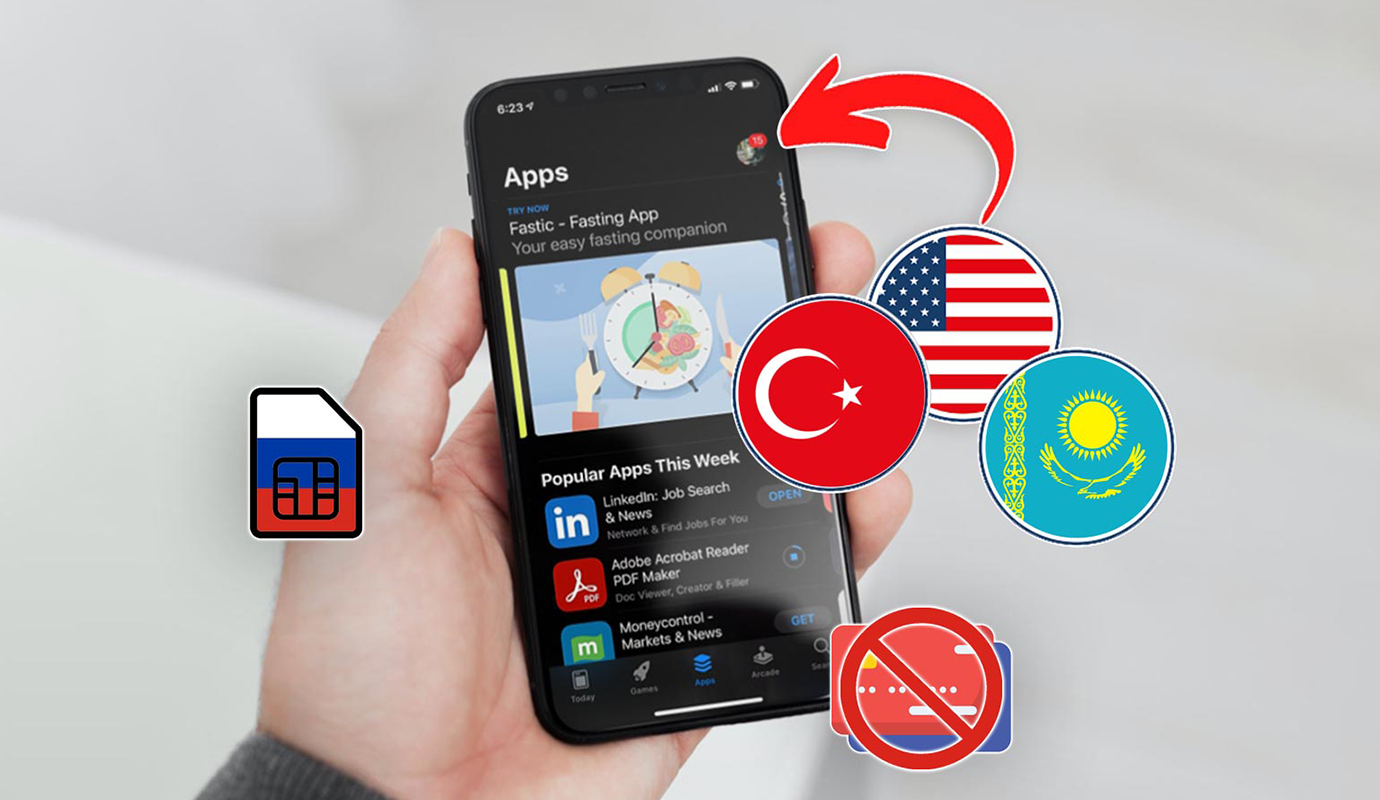
За последние годы из российского App Store пропали некоторые программы и игры, в магазине недоступен ряд подписок. Выход есть: сменить регион своей учетки или создать новую.
Менять регион не очень удобно, есть определенные условия и ограничения. Сейчас есть очень простой способ создать заграничный Apple ID без банковской карты с российским номером телефона.
Что нужно для создания заграничного Apple ID
Номер телефона, который еще не привязан ни к одному Apple ID.E-mail, который не указывали как основной или дополнительный ни в одном Apple ID.Заграничный IP на время создания учетной записи, в дальнейшем он не нужен.
Создать новый почтовый ящик не составит труда, а новый номер телефона можно взять из банковских приложений. Некоторые банки предлагают клиентам услуги связи и номер eSIM. Если все это у вас есть, можете приступать к настройке.
Как создать заграничный Apple ID на iPhone
1. Подключитесь к сети с заграничного IP-адреса. Это может быть адрес любой страны, не обязательно той, для которой будете создавать Apple ID.
2. На iPhone или iPad откройте Safari и перейдите на сайт управления учетками Apple ID.
3. Раскройте верхнее меню и выберите пункт Создание Apple ID.
4. Введите имя, фамилию, дату рождения, номер телефона, e-mail и выберите страну, для которой хотите создать учетку.
5. Отметьте опцию Текстовое сообщение для подтверждения номера телефона.
6. На следующем шаге введите коды подтверждения из почты и СМС.
7. Для проверки можете залогиниться в новой учетке на этом же сайте.
8. Перейдите в приложение App Store и нажмите на аватар в правом верхнем углу.
9. Прокрутите в самый низ списка и нажмите Выйти.
10. Вернитесь в самый верх списка и нажмите Войти с Apple ID.
11. В диалоге нажмите пункт «Не имя_вашей_учетки».
12. Войдите в новый Apple ID и попытайтесь загрузить любое бесплатное приложение.
13. Система скажет, что аккаунт еще не использовался в iTunes Store, нажмите Просмотреть.
14. Примите условия пользовательского соглашения.
15. Отметьте опцию Нет в строке платежной информации, введите рандомный адрес и номер телефона США.
Поздравляю! Зарубежный Apple ID создан, можно отключать заграничный IP и скачивать нужные приложения.
Например, в американской учетке есть много удаленных из нашего App Store игр и программ. Не забывайте, что некоторые будут работать только с подключением через IP другой страны.
Когда нужно вернуться к своей учетке, снова войдите в App Store и перелогиньтесь (пункты инструкции 8-12). Если у вас есть заграничная банковская карта, ее можно привязать к аккаунту для покупки приложений и оплаты подписок.
Источник: iPhones.ru