Блог
Все об Apple - новости, гайды, обзоры и новинки
Одним из полезных новшеств iOS 18 стала долгожданная возможность менять кнопки для запуска фонарика и камеры на экране блокировки. Кроме этого появилась возможность настраивать Пункт управления и добавлять туда иконки нужных программ и игр.
Так вы сможете запускать любые приложения с заблокированного айфона в одно касание.
Сейчас расскажем, как настраивать кнопки на экране блокировки и в шторке с переключателями. Для запуска сторонних приложений потребуется утилита Команды, как вы любите.
Как в iOS 18 заменить кнопки Фонарик и Камера на экране блокировки
Задержите палец на экране блокировки, чтобы перейти в режим редактирования.Нажмите Настроить в нижней части экрана и тапните на экран блокировки.
Нажмите “-” возле кнопки, которую будете изменять.Старый переключатель удалится, нажмите “+” на его месте.
Выберите новое действие для кнопки. Если хотите добавить стороннее приложение, выберите Команды – Открыть приложение, утилита Команды должна быть установлена.Выберите приложение из списка установленных, нажмите Готово, чтобы сохранить изменения.
Можете и вовсе удалить кнопки с экрана блокировки, если они не нужны.
Как в iOS 18 добавить ярлыки приложений в Пункт управления
Если пары иконок вам не хватает или не хотите менять дефолтные, можно добавить ярлыки приложений в Пункт управления.
Перейдите в Настройки – Face ID и код-пароль – Доступ с блокировкой экрана и проверьте, чтобы была включена опция Пункт управления.Откройте Пункт управления и задержите палец на свободном месте, чтобы перейти в режим редактирования.Нажмите Добавить элемент управления.
Выберите Команды – Открыть приложение, утилита Команды должна быть установлена.Нажмите на новую кнопку и выберите приложение из списка установленных.
Выберите место и размер кнопки. Это может быть маленький переключатель, вытянутая кнопка 2×1 или большая 2×2.
Здесь можно создать сколько угодно кнопок для запуска нужных программ или игр. Хоть отдельный экран для них выделите и целиком заполните переключателями.
Источник: iPhones.ru
Из года в год я вижу одну и ту же ошибку у профессиональных журналистов и блогеров.
По какой-то причине они оценивают ёмкость аккумуляторов iPhone, Apple Vision Pro и MacBook по такому бестолковому показателю, как мАч. Да, бестолковому.
Зато в тех же самых обзорах Apple судят за то, что компания никогда не говорит о характеристике на презентации, в документации и на сайте. Она просто заявляет: «Тут батарея на весь день или 29 часов стриминга видео».
Мы согласились с мнением, что маркетологи избегают точных характеристик, потому что ставят в центр внимание опыт пользователя, а не соревнуются в абстрактных метриках.
Но по такой логике нам бы не рассказывали про частоту экрана ProMotion 120 Гц, не показывали отличие 12 МП от 48 МП, не называли количество ядер в GPU и количество операций в Neural Engine на iPhone. А ведь Apple занимается этим каждую презентацию.
Дело в том, что проблема настолько техническая, что Apple было лень объяснять. Хотя ответ вот он, на поверхности.
Ниже посмотрим пару примеров и разберёмся, в чём суть.
На бумаге аккумуляторы MacBook Pro 16 и iPad Pro 11 одинаковые. По факту разница в три раза
На днях я задался вопросом, а каким размером была батарея в MacBook Air с экраном 11 дюймов и как она сравнится с текущим iPad Pro 11 и MacBook Pro 16? Раскопал неожиданные подробности.
Посмотрите на характеристики трёх устройств Apple.
• MacBook Air 11 (2015): питался от батареи ёмкостью 5110 мАч
• iPad Pro 11 (M4): на борту аккумулятор ёмкостью 8340 мАч.
• MacBook Pro 16 (M3 Pro): имеет аккумулятор ёмкостью 8690 мАч.
Получаются странные выводы.
Якобы при значительно меньшем размере корпуса аккумулятор в iPad больше, чем когда-то был в MacBook Air 11, и это при том, что он не должен потреблять значительно больше энергии: прогресс, всё-таки.
MacBook Pro весит 2,14 кг против 0,44 кг у iPad Pro, его экран ровно в два раза крупнее, а графические ядра более прожорливые – вся система потребляет существенно больше энергии и батареи ну никак не могут быть одной ёмкости.
Если разобрать все устройства, то всё встаёт на места. Аккумуляторы действительно совершенно разные в габаритах, на MacBook Pro он намного больше, чем у iPad Pro и MacBook Air, а у последних двух он очень похож.
И есть та самая единственная характеристика, которая ставит всё на место. Только она имеет значение в данном контексте и будет унифицирующим показателем. Ёмкость энергии, измеряемая в Ватт/ч.
Смотрите:
• MacBook Air 11 (2015): 38,75 Вт/ч
• iPad Pro 11 (M4): 31,29 Вт/ч
• MacBook Pro 16 (M3 Pro): 99,6 Вт/ч.
С такой характеристикой уже легко сделать вывод, что процессоры и экраны стали более энергоэффективными, и почему аккумулятор в большом MacBook позволяем ему работать в три раза дольше, чем iPad.
Коротко о переменных. мАч игнорирует скорость разрядки
Дело в том, что ёмкость можно обозначать обеими единицами измерения: мАч и Втч. Однако более объективным в контексте мобильной электроники всегда был именно показатель Втч, который формируется на основе мощности (Вт), умноженного на время (часы).
Это обусловлено тем, что мощность (Вт) рассчитывается умножением напряжения (В, Вольт) на силу тока (А, Ампер), в то время как показатель мАч учитывает только силу тока (А), игнорируя напряжение (В), от которого зависит, как быстро может разряжаться аккумулятор.
А секрет как раз в том, что батареи iPad и MacBook отличаются напряжением (В). В ноутбуках оно всегда выше, а в iPad оно низкое и близко к смартфонам.
И здесь мы подходим к ответу, почему ориентироваться на показатель мАч нельзя даже между двумя поколениями смартфонов, не говоря о разных классах устройств.
Как менялось напряжение во всех iPhone. Буквально разный тип аккумуляторов
Чтобы увидеть тенденцию, проанализировал изменения всех трёх базовых показателей аккумулятора iPhone из года в год.
По этой таблице чётко видно, что почти каждый год плотность аккумулятора относительно показателя мАч росла.
Заметный скачок случился, когда Apple выпустила iPhone 6S. Люди тогда удивлялись, почему при сниженной ёмкости батареи (1715 мАч против 1810 мАч в iPhone 6) и более мощном процессоре заявленное время работы осталось прежним.
А секрета никакого не было: ёмкость батареи осталась прежней, просто напряжение увеличилось (4,03 В против 3,82 В) и при измерении мощности в Втч показатель буквально такой же, как в iPhone 6 (6,91 Втч).
В то же время новый процессор был более энергоэффективным и при той же обычной нагрузке тратил меньше заряда аккумулятора. В итоге сравнивать их по показателю мАч было так же некорректно, как аккумуляторы iPad И MacBook.
При этом за 17 лет напряжение постепенно выросло на 5%. Оно менялось на сотую долю, а иногда оставалось прежним, однако эта разница в итоге показала, что базовая флагманская модель прибавила 57% в своей ёмкости, если смотреть на показатель мАч, и на 59%, если ориентироваться на Втч.
По той же причине математика внешних АКБ не работает
Если вы удивляетесь, почему ваш аккумулятор ёмкостью 10000 мАч может зарядить промакс всего один раз, то вот он и ответ. Производители батарей вас обманывают.
Дело не в том, что происходит большая потеря ёмкости, а в том, что вам следует смотреть на ёмкость энергии в Втч. Как правило, внешние аккумуляторы имеют напряжение ниже, чем в смартфоне, и потому им нужно больше этих самых миллиампер-часов, чтобы зарядить его.
По этой же причине народ зря возмущался низкому показателю мАч во внешнем аккумуляторе MagSafe от Apple.
Ещё в обзоре я рассказывал, что, хотя этот показатель не дотягивал даже до половины iPhone 13 Pro (1460 мАч против 3095 мАч), в реальности он мог зарядить смартфон на 70%, потому что его ёмкость энергии равна 11,13 Втч (в iPhone 13 Pro 11,97 Втч).
Забудьте про мАч и проверяйте только Втч
В принципе, почти все АКБ сейчас с напряжением около 3,6 В, поэтому мАч у них совпадает. Но если увидите дорогую батарею с низким мАч, скорее всего, с её реальной ёмкостью в Втч всё в порядке
Что получается.
Хотя в ёмкости заряда (мАч) меньше переменных, это менее надёжный показатель. Ёмкость заряда аккумулятора в ноутбуке нельзя применить к смартфону. И даже между двумя разными смартфонами этот показатель нельзя сравнивать, поскольку он не учитывает такую важную метрику, как напряжение, измеряемое в Вольтах.
От напряжения (В) зависит более объективный показатель ёмкости аккумулятора, который называется ёмкость энергии (Втч). Поскольку при его расчете учитывается и сила тока (А), и напряжение (В) каждого отдельно взятого аккумулятора, эта характеристика уравнивает все батареи.
▶ Если взять два абсолютно одинаковых устройства (но с разным процессором) и при этом с одинаковым показателем Втч в их аккумуляторах и замерить, сколько они проработают, выполняя одинаковую задачу, вы точно узнаете, насколько один процессор более энергоэффективнее другого.
▶ Если взять два абсолютно одинаковых устройства (но с разным процессором) и при этом с одинаковым показателем мАч в их аккумуляторах и замерить, сколько они проработают, выполняя одинаковую задачу, при рассчёте результатов вам придётся брать во внимание ещё и силу напряжения (В).
Показатель Втч позволяет прямо сравнивать разные аккумуляторы и энергоэффективность процессоров или даже операционных в разных устройствах.
Теперь вы знаете, что попадаться на мАч в рекламе хоть батареи, хоть смарфтона не стоит. Прежде, чем судить о том, сколько проработает новое устройство, в первую очередь проверяйте его самый главный показатель, Втч.
Источник: iPhones.ru
В последних бета-версиях iOS 18, iPadOS 18 и macOS Sequoia была обнаружена ранее не заявленная функция обновлённого приложения «Фото». Она позволяет восстановить ранее утерянные или повреждённые фотографии и видео.
Пользователи iOS 18, iPadOS 18 и macOS Sequoia могут обнаружить в фирменном приложении «Фото» новый альбом «Восстановленные». Для этого необходимо после запуска программы опуститься в самый низ и нажать на «Инструменты» (Utilities). Затем нужно выбрать «Восстановленные», пройдя авторизацию с помощью Face ID или Touch ID, и указать фото и видео, которые нужно восстановить или полностью удалить с устройства.
Стоит отметить, что это не то же самое, что и недавно удалённые фото/видео. Повреждёнными и/или утерянными могут быть файлы, при сохранении которых произошла ошибка, или же если использование стороннего приложения привело к какому-то сбою. При этом новый альбом будет отображаться в галерее только при наличии таких фотографий.
К слову, Apple уже выпустила публичные бета-версии новых ОС для всех желающих.
Источник: 4PDA
Хочу предупредить всех, кто любит рисковать и ставить бета-версии iOS в надежде испытать что-то новое раньше, чем обычные люди.
Я как раз такой человек, и на моём айфоне стоит iOS 18 beta 3, которую накатил несколько дней назад. Захотел поиграться с цветами иконок и посмотреть, что там с управлением смартфоном при помощи взгляда.
И вроде все было хорошо: много интересных фишек, есть что поизучать. Но буквально сегодня мне понадобилось сфотографировать что-то, я открыл приложение «Камера», нажал на кнопку спуска затвора, и услышал громкий «ЩЁЛК».
Мой айфон всегда находится в беззвучном режиме, я не ставлю мелодии на звонок и хочу, чтобы все мои действия со смартфоном не привлекали внимания. А тут, при каждом нажатии на виртуальную кнопку, у меня появился звук срабатываемого затвора.
И это мне не нравится.
Почему звук затвора слышен даже в беззвучном режиме
Нажимаешь на белую кнопку и слышишь громкий щелчок. Окружающие тоже слышат и это неприятно.
Такое ограничение есть у всех моделей смартфонов для Японского рынка. Законы этой страны запрещают скрытую съемку, поэтому во всех iPhone невозможно отключить звук затвора камеры. Он будет срабатывать даже в беззвучном режиме или при использовании наушников.
Однако, примерно с 2023 года, Apple сделала так, что при использовании не японских SIM-карт звук затвора всё же можно отключить.
Мой айфон как раз имеет японский номер, но я даже не задумывался об этом, потому что никаких проблем с неотключаемыми звуками у меня не было. И вдруг, бета iOS 18.3 решила, что мне крайне необходим «Щёлк» во время фотосъёмки даже вдалеке от Японии.
Вот тут можно проверить номер модели своего iPhone. Мой – японский.
Внутренне я был готов к проблемам, накатывая сырую прошивку. Представлял, что не будут открываться какие-то приложения, или смартфон будет часто перезагружаться. Но вот, что даже в голову не могло придти – так это постоянное отчетливое уведомление окружающих, что я что-то фотографирую.
Так что заканчиваю экспериментировать с бета-версиями, а вам рекомендую: прежде чем устанавливать iOS 18, проверьте свой айфон по пути «Настройки – Основные – об этом устройстве». Убедитесь, что ваш серийник не имеет букву J или JP, что означает принадлежность смартфона к японскому рынку.
Вот такие неожиданные сюрпризы может преподнести бета-версия iOS. Будьте бдительны.
Источник: iPhones.ru
MacBook Pro, MacBook Air, iMac, Mac mini – вариаций компьютеров Apple довольно много, но в 2022 году американский технологический гигант пополнил линейку новым устройством под названием Mac Studio. Как и mini, Studio – это компактный компьютер в миниатюрном форм-факторе, но в отличие от mini, Studio предлагает самые топовые характеристики и производительность, и в целом является гораздо более производительным и служит для выполнения любых задач.
Новое поколение ничем не отличается от предшественника внешне, но стоит только заглянуть под капот, как сразу станет понятно, что между двумя итерациями Mac Studio есть значительная разница. Например, чипсет М1 Ultra сменился на М2 Ultra (в одной из доступных конфигураций), что делает Mac Studio одним из лучших компьютеров с операционной системой macOS на рынке.
В этом обзоре от Maxmobiles мы хотим подробнее взглянуть на последний доступный Mac Studio, чтобы понять, действительно ли стоит эта модель своих денег и так ли значительна разница между этим устройством и предыдущим, выпущенным на год раньше. Итак, давайте не будем тянуть и приступим!
Дизайн
Apple не стала изобретать велосипед и придерживалась корпоративного стиля и собственных правил при разработке нового Mac Studio. Как и предшествующая модель, девайс имеет размеры примерно 19,7 x 19,7 x 9,5 см и весит порядка 2,7 либо 3,6 кг (последний параметр меняется в зависимости от того, какая именно модификация используется). Фактически, это один из самых компактных мини-компьютеров в классе.
Корпус устройства выполнен из высококачественного алюминия, который обеспечивает прочность и эффективный теплоотвод. Цвет «серый космос» придает Mac Studio солидный и современный вид, а форма корпуса квадратная с закругленными углами, что создает ощущение еще большей компактности. С таким дизайном Mac Studio отлично впишется в различные конфигурации домашнего офиса, а то, что это компьютер, выдаст только иконка Apple, выгравированная на металле. Аппарат выглядит как более «толстая» версия Mac mini – девайс выше почти на 6 см.
Внешне новый Mac Studio M2 практически идентичен Mac Studio M1. На тыльной стороне находится мелкая сетка для вентиляции, улучшающая воздушный поток – она же нанесена и на возвышенной платформе-основании. К слову, новинка даже имеет встроенный динамик. Также на задней части устройства имеется единственная кнопка для включения девайса, разъем для питания и ряд портов для подключения периферии. Здесь обошлось без особых сюрпризов, но Apple оснастила модель солидным ассортиментом портов для удовлетворения потребностей абсолютного большинства пользователей.
Порты
Массив портов на современном Mac Studio M2 в основном такой же, как на оригинальном Mac Studio, и это нормально, поскольку предшественник предлагал очень обширный набор разъемов. Новинка содержит:
- Четыре порта Thunderbolt 4. Все они поддерживают скорость передачи данных до 40 Гб/с и могут использоваться для подключения мониторов, док-станций, накопителей и других устройств с интерфейсом Thunderbolt 4, USB 4 или USB 3.1 Gen 2.
- Один порт HDMI. Он поддерживает видеовыход с разрешением до 8K при частоте 60 Гц или до 4K при 240 Гц, а также получил поддержку переменной частоты обновления (VRR), HDR и многоканального звука.
- Один разъем Ethernet. Максимальная скорость передачи данных достигает 10 Гб/с, он может использоваться для подключения к локальной сети или интернету с помощью кабеля. Разъем поддерживает стандарты Nbase-T Ethernet с скоростями 1 Гб/с, 2,5 Гб/с и 5 Гб/с.
- Два порта USB-A. Их максимальная скорость передачи данных достигает 5 Гб/с, а предназначены они для подключения различных устройств с обычным интерфейсом USB, включая клавиатуры, мыши, принтеры и т.д.
- Разъем для наушников, который тоже по каким-то причинам находится на задней панели. Этот традиционный аудиовход 3,5 мм, предназначенный для подключения наушников или колонок посредством аудиокабеля.
Считыватель карт SDXC располагается на передней панели, и это практичное расположение для тех случаев, когда нужно считать данные с карт памяти. Важно знать, что также есть и небольшое отличие между портами Mac Studio M2, расположенными на лицевой панели. Оно заключается в том, что все модели, оснащенные чипами M2 Max, используют пару USB-C со скоростью до 10 Гб/с, в то время как аппараты с чипами M2 Ultra предлагают более мощные Thunderbolt 4 (до 40 Гб/с).
Что касается поддержки дисплеев, то здесь ситуация обстоит следующим образом:
Mac Studio на базе М2 Max может выводить изображение, используя до 5 мониторов одновременно: либо четыре экрана с разрешением 6K / 60 Гц через Thunderbolt плюс один дисплей с разрешением 4K / 60 Гц через HDMI, либо пара дисплеев с разрешением 6K / 60 Гц через Thunderbolt плюс один с разрешением 8K / 60 Гц или 4K / 240 Гц через HDMI.
Mac Studio на базе М2 Ultra может работать сразу с восемью экранами: либо все восемь с разрешением 4K / 60 Гц, либо шесть в 6K / 60 Гц, либо три в 8K / 60 Гц.
По части беспроводных интерфейсов, разницы между моделями нет: обе поддерживают Wi-Fi 6E (802.11ax) и современный Bluetooth 5.3.
Аппаратное оснащение
Мини-компьютер Apple несет на борту самые передовые и мощные компоненты, которые обеспечивают высокую производительность и эффективность. Ключевым элементом здесь выступает процессор Apple M2, который представлен в двух вариантах: M2 Max и M2 Ultra. Собственные разработки купертиновцев используют технологию 5-нанометрового производства и объединяют в себе несколько компонентов, включая центральный процессор, графический процессор, Neural Engine и память, заключенные в одном чипе, что позволяет уменьшить задержки и повысить скорость обработки данных.
Чипсет M2 Max содержит 12-ядерный CPU с 8 ядрами высокой производительности и 4 энергоэффективными ядрами. Здесь установлен 30-ядерный GPU, 16-ядерный Neural Engine (способен обрабатывать до 15,8 триллионов операций в секунду), 32 или 64 Гб унифицированной памяти, а ее пропускная способность достигает 400 Гб/с. Также есть модификация М2 Max с 38-ядерным графическим чипом, а объем унифицированной памяти равен 96 Гб.
Чипсет M2 Ultra – самое производительное решение в ассортименте компании из Купертино на момент своего релиза. Он оснащается 24-ядерным ЦП с 16 производительными и 8 энергоэффективными ядрами, 60-ядерным графическим чипом и 32-ядерным Neural Engine (способен обрабатывать до 32 триллионов операций в секунду). Объем унифицированной памяти составляет 64, 128 или 192 Гб, ее пропускная способность вдвое выше – 800 Гб/с, а также есть конфигурация М2 Ultra с 76-ядерным графическим процессором.
Каждая модель использует медиа-движок, который поддерживает аппаратное ускорение видео в форматах H.264, HEVC, ProRes и ProRes RAW. Версия на М2 Max применяет один движок декодирования, два движка кодирования и два движка кодирования и декодирования ProRes. В случае с М2 Ultra число их всех возрастает вдвое.
Mac Studio M2 оснащается SSD-накопителем с высокой скоростью чтения и записи данных. Среди доступных конфигураций для М2 Max купертиновцы предлагают базовый диск на 512 Гб, который опционально расширяется до 1, 2, 4 или 8 Тб. Версия М2 Ultra имеет аналогичные варианты, но стартует с базового 1 Тб. Независимо от емкости, каждый SSD-накопитель защищен от несанкционированного доступа с помощью аппаратного шифрования T2 Security Chip.
Новый девайс Apple имеет впечатляющее аппаратное оснащение, которое позволяет ему справляться с самыми сложными и требовательными задачами, редактированием видео, 3D-моделированием, разработкой игр, машинным обучением и так далее.
Производительность
Американский технологический гигант позиционирует эти машины как тихие и элегантные «кубы», способные справляться с самыми сложными процессами. Основные запущенные одновременно задачи, включающие набор из трех десятков вкладок в Chrome, видео на YouTube и электронные таблицы, не значат для нового Mac Studio ровным счетом ничего. Поэтому необходимо нагрузить девайс с большей старательностью.
Одной из самых важных задач для пользователей, работающих с видео, 3D-графикой и анимацией, является рендеринг – процесс преобразования цифровых моделей и сцен в готовые изображения или видео. Рендеринг может занимать много времени и ресурсов, поэтому нужен действительно мощный компьютер, способный справиться с этой нагрузкой.
Чтобы продемонстрировать производительность Mac Studio M2 в рендеринге, мы решили взглянуть на результаты некоторых тестов, проведенных разными источниками. Например, на сайте Tom's Hardware был проведен тест рендеринга видео в программе Adobe Premiere Pro CC 2023. В тесте использовался 11-минутный ролик с разрешением 4K и эффектами цветокоррекции и переходов. Согласно итоговым результатам, Mac Studio с процессором M2 Ultra справился с этой задачей всего за 3 минуты и 31 секунду, что на 50% быстрее, чем Mac Studio M1 Max (7 минут и 5 секунд) и на 35% быстрее, чем Mac Studio M1 Ultra (5 минут и 24 секунды). Также новый мини-ПК опередил подавляющее большинство компьютеров на Windows с процессорами Intel Core i9 и AMD Ryzen 9.
Tom’s Guide прибегнул к кодированию видео Handbrake, чтобы перекодировать 4K-ролик в 1080р. Испытуемый Mac с М2 Ultra выполнил задачу в среднем за 2 минуты 31 секунду, сильно превзойдя показатель своего предшественника (3 минуты 55 секунд). Alienware Aurora R15, дорогая игровая установка на базе Nvidia GeForce RTX 4090, сделала то же самое за 3 мин и 12 сек.
Ресурс PCMag устроил собственный тест рендеринга видео в программе Final Cut Pro X 10.6. Здесь использовался 12-минутный ролик с разрешением 4K и эффектами стабилизации и цветокоррекции. Результаты показали, что новинка с M2 Ultra под капотом справляется с этой задачей за 4 минуты и 15 секунд, что на 40% быстрее, чем Mac Studio M1 Max (7 минут и 5 секунд) и на 20% быстрее, чем Mac Studio M1 Ultra (5 минут и 20 секунд).
Наконец, источник Digital Trends провел аналогичный рендер-тест в программе DaVinci Resolve Studio 17, вновь прибегнув к 11-минутному 4K-видео с эффектами цветокоррекции и переходов. Результаты показали, что M2 Ultra завершил процесс за 3 минуты и 31 секунду, что вдвое быстрее Mac Studio M1 Max (7 минут) и на 30% быстрее, чем Mac Studio M1 Ultra (5 минут).
Всё тот же Tom's Guide привел результаты нескольких синтетических бенчмарков, сравнивающих некоторые показатели моделей на базе М2 Ultra и М1 Ultra, а также затрагивающих ранее упомянутый Alienware Aurora R15 (с Intel Core i9-13900KF, GeForce RTX 4090 и 32 ГБ оперативной памяти).
Mac Studio
М2 Ultra
Mac Studio
М1 Ultra
Alienware Aurora R15
Blackmagic, чтение
5,883.1
5,352
Нет данных
Blackmagic, запись
7,148.2
6319.6
Нет данных
3DMark Wildlife Extreme Unlimited
74,625
35,111
Нет данных
Geekbench 5, многоядерный
25,754
18,641
23,931
Geekbench 5, одноядерный
1,380
1,360
2,151
Проще говоря, Mac Studio с первоклассным чипом M2 Ultra легко опережает даже дорогие игровые ПК во многих тестах. При этом издания отмечают, что шум от вентилятора во время пиковых нагрузок оставался крайне низким и не привлекал к себе ни капли лишнего внимания.
Игровая производительность
Использование всех преимуществ аппаратной начинки нового Mac Studio в качестве игрового компьютера все еще вызывает определенные вопросы, в первую очередь потому, что многие из лучших игр для ПК под управлением Windows не оптимизированы для эппловских чипов серии М. При этом сейчас надежда на то, что эта ситуация изменится, велика как никогда прежде, поскольку новейший инструмент Apple Mac Gaming Toolkit может стать революцией с точки зрения помощи разработчикам в портировании игр на macOS. Как бы то ни было, для этого мини-компьютера все еще есть неплохой ассортимент игр, которыми могут наслаждаться пользователи. Эти игры представлены в App Store для macOS, iOS и iPadOS (так как чип Apple M2 может запускать приложения для айфонов и айпадов), а также в сторонних магазинах, например, в Steam.
Стоит сказать, что актуальное поколение Mac Studio имеет все задатки для того, чтобы стать компьютером не только для работы, но и для развлечений. Благодаря своему процессору он может запускать любые существующие на macOS игры с хорошим качеством графики и высокой скоростью. К тому же, девайс имеет много портов для подключения внешних мониторов, наушников, клавиатур и мышей, что позволяет создать комфортную игровую атмосферу.
Ресурс Tom's Guide утверждает, что «подопытный» Mac Studio с М2 Ultra и 128 Гб оперативной памяти на борту не испытывает ни малейших проблем с запуском совершенно любой совместимой с Mac игры в библиотеке Steam на максимальных настройках, как правило, это 4K с частотой кадров в области 50-60 fps. Такие игры, как No Man's Sky и Total War: Warhammer II в 4K со всеми выкрученными на максимум настройками графики, ни разу не фризили и не подвисали. Также в рамках теста на протяжении нескольких часов длилась игровая сессия в Resident Evill Village при разрешении 4K, и зомби-хоррор от Capcom работал плавно и стабильно.
Следом тестированию подверглась игровая производительность «яблочного» девайса в Rise of the Tomb Raider и в Sid Meier's Civilization VI: Gathering Storm. Каждой из этих игр уже несколько лет отроду, и они обе отлично работают самых разных ПК, а потому это хорошие варианты для сравнения производительности разных компьютеров.
В испытании шестой «Цивилизацией» Mac Studio с M2 Ultra достиг средней частоты 52,6 кадров в секунду при разрешении FullHD. Этот результат значительно превосходит показатели предшествующей модели, которая в среднем набирала при тех же параметрах лишь 39,2 кадра в секунду. С другой стороны, такой показатель довольно трудно назвать выдающимся: сложно сказать, с чем это связано, учитывая мощность чипсета М2 Ultra, мы склонны приписать это к проблемам оптимизации.
Запустив на новом мини-компьютере Apple графический тест Rise of the Tomb Raider, он достиг гораздо более разумного значения: 132 кадра в секунду при FullHD и 32,7 кадра в секунду при 5K на дисплее Apple Studio, который отлично сочетается с настольными компьютерами Mac. Но снова на противоположной чаше весов лежат куда более выдающиеся показатели от Alienware Aurora R15 (255 кадров в секунду при FullHD и 129 кадров в секунду при 4K).
Новый аппарат от компании из Купертино продемонстрировал приличную производительность при работе с RPG-шутером Borderlands 3, которая составила солидные 60,5 кадров в секунду при 1080p и 30 кадров в секунду при 5K.
К сожалению, на этом тестирование игровой производительности Mac Studio ограничивается, потому что многие из игр, которые используют авторитетные источники для сравнения игровых ПК (например, Red Dead Redemption 2), пока что просто не будут работать на macOS.
Таким образом, Mac Studio является одним из лучших настольных компьютеров от американского технологического гиганта для всех желающих играть в игры на macOS, но общая картина остаётся прежней: устройства Apple всё ещё не идеальны для геймеров. Не стоит ожидать от передового девайса того же уровня игровой производительности, как от специализированных ПК на Windows. Во-первых, не все современные игры имеют версии для macOS, поэтому их выбор на Mac ограничен. Во-вторых, даже если игра есть на macOS, она может быть не оптимизирована для процессора M2 или может работать с не самой высокой частотой кадров или разрешением. В-третьих, Mac Studio – это мини-компьютер, а значит он не имеет возможности апгрейда компонентов, поэтому улучшить его производительность в будущем невозможно. Устройство с M2 Ultra может отлично работать с множеством игр, но, если именно игры являются приоритетом, скажем прямо – вам будет лучше с ПК с Windows.
Вердикт
Mac Studio M2 – это компактный эппловский компьютер, который поражает своей мощностью, производительностью и возможностями. Девайс оснащается фирменным чипсетом, который предлагает до 24 ядер ЦП и до 76 ядер ГП, а также объединяет несколько прочих компонентов в одном чипе. Мак также содержит много портов и разъемов для подключения внешних устройств, беспроводную клавиатуру и мышь с поддержкой жестов и Touch ID, чип безопасности T2 для защиты данных и системы.
Второе поколение Mac Studio может справиться с самыми сложными и требовательными задачами, включая редактирование видео, 3D-моделирование, разработку игр, машинное обучение и так далее. Устройство демонстрирует отличную производительность в рендеринге видео в разных программах и форматах, опережая как предыдущее поколение, так и большинство ПК на Windows. Этому Мак по силу запускать различные игры с хорошим качеством графики и стабильной частотой кадров, проблема до сих пор остается только в оптимизации, что мешает всем компьютерам Apple выйти на один уровень с топовыми игровыми компьютерами под управлением Windows.
В заключение, Mac Studio M2 – это отличный компьютер, который стоит своих денег, если вы ищете мощный, производительный и функциональный девайс для работы и развлечений. Все это превосходно сочетается с невероятной компактностью и портативностью, благодаря чему девайс становится еще привлекательнее. А купить Mac Studio можно в Maxmobiles по этой ссылке https://maxmobiles.ru/mac/mac-studio/.
Ежегодная конференция разработчиков WWDC, состоявшаяся в прошлом месяце, является кладезем всего нового, что связано с программным обеспечением компании Apple. Помимо всего прочего, купертиновцы представили новейшую операционную систему для компьютеров Mac, которая получила название macOS Sequoia. Новое поколение ПО, естественно, таит в себе множество различных новых функций, например, одной из таких является iPhone Mirroring, позволяющая отобразить экран айфона на мониторе и управлять им с компьютера. американский технологический гигант раскрыл ряд основных функций, которые должны были привлечь внимание аудитории, но на самом деле нововведений гораздо больше, чем было показано на сцене WWDC 2024. В настоящее время macOS Sequoia находится в стадии бета-версии для разработчиков, поэтому уже известно, что скрывается за кулисами операционной системы и какие неафишированные функции она в себе несет. В этой статье Maxmobiles расскажет о 15 таковых, способных упростить жизнь, повысить безопасность или просто привнести изменения в привычный способ использования Mac. Давайте начинать!
1. Просмотр видео и «картинка в картинке» в Safari
Вы, вероятно, знаете, что macOS Sequoia приносит изменения в фирменный браузер Safari, который предложит несколько новых опций и инструментов. Но знаете ли вы, что один из таких инструментов призван дать больше контроля над просматриваемым в интернете видео? После установки «Секвойи» при просмотре видео на ютубе или вообще любого видео в браузере Safari теперь можно нажать на вариант «Video Viewer», чтобы расположить видео поверх всех окон в центре с полным доступом к системным элементам управления воспроизведением. Кроме того, вам больше не нужно включать режим «Картинка в картинке» вручную, ведь Safari теперь может сделать это за вас: при воспроизведении видео через Video Viewer и переключении на другую вкладку браузер автоматически активирует режим «Картинка в картинке».
2. Повернуть адрес Wi-Fi
Существует скрытая настройка macOS Sequoia, которая предлагает дополнительный уровень безопасности. Apple заменила опцию Private Wi-Fi Address на опцию Rotate Wi-Fi Address, чтобы сократить отслеживание и повысить конфиденциальность при подключении к беспроводной сети. После активации этой функции на компьютере под управлением macOS Sequoia, Mac автоматически изменит текущий адрес Wi-Fi в случайное время. Это гарантирует, что другие люди или устройства, которые находятся в той же сети, не смогут распознать ваше устройство.
Чтобы включить эту функцию, необходимо перейти в Системные настройки, выбрать раздел «Wi-Fi», нажать кнопку «Подробнее» рядом с сетью Wi-Fi, к которой подключен компьютер, и активировать ползунок «Rotate Wi-Fi Address». К слову, на iPhone под управлением iOS 18 тоже есть эта функция, о чем Maxmobiles рассказывал в одной из предыдущих статей.
3. Цвета текста в приложении «Заметки»
Вы часто используете приложение «Заметки» на своем Mac? Если да, то вы должны знать об этой не озвученной на мероприятии функции, появившейся в macOS Sequoia. Впервые Apple предлагает варианты цвета текста в приложении «Заметки» на всех своих главных операционных системах, включая macOS Sequoia, iOS 18 и iPadOS 18. Это означает, что теперь можно использовать различные цвета, чтобы выделить важные фрагменты текста в длинном абзаце. Как и в случае с iPhone, на Mac нельзя выбрать вообще любой цвет – вместо этого американский технологический гигант предлагает только пять цветов на выбор, среди которых фиолетовый, розовый, оранжевый, мятный и синий. Чтобы выделить текст в «Заметках» на macOS Sequoia, нажмите на значок «Aa», и перед вами появится новая опция для изменения цвета.
4. Конвертер всего в приложении «Калькулятор»
Главное событие этого года в мире техники – это появление фирменного приложения «Калькулятор» на планшетах Apple, которое будет доступно на релизе iPadOS 18. Но калькулятор на Mac тоже не остался в стороне, теперь он обрастает новыми функциями. В частности, больше это приложение не предназначается только для базовых расчетов и становится более полезным, чем когда-либо раньше.
Калькулятор получает возможности преобразования различных единиц, то есть можно мгновенно конвертировать одно значение в другое. Для этого даже не нужно лезть в Google или скачивать стороннее приложение! Для конвертации доступны валюты, энергия, площадь, угол, давление, мощность, объем, сила, длина, скорость, температура, время, вес и некоторые другие данные.
5. Индикатор выполнения AirDrop
Обновление macOS Sequoia приносит индикатор стадии выполнения в AirDrop, который используется для передачи файлов. При передаче фотографий, документов или любых других файлов между устройствами на macOS 15 и iOS 18 на экране появится соответствующий индикатор, показывающий статус передачи. Это простая, но полезная визуализация, которая позволяет пользователю быть в курсе происходящего на протяжении всего процесса.
6. Ретро обои и динамические заставки
Каждое обновление macOS сопровождается выходом новых обоев, чтобы каждый мог придать своему Mac свежий вид, используя аутентичные изображения Apple. В этом году macOS Sequoia получает классные обои Macintosh, которые подчеркивают ретро-иконки Mac. Можно окунуться в ретро-графику «яблочных» компьютеров, предусмотрены различные цветовые варианты в темных и светлых версиях. Разумеется, эти обои дополнены подходящими заставками для экрана Macintosh.
Что касается динамических заставок, macOS 15 Sequoia добавляет еще одну нотку персонализации рабочего стола. Эти заставки интеллектуально адаптируются к времени суток и отображают потрясающие изображения, которые динамически меняются с течением времени. Также для удобства на них отображается текущая дата и время.
7. Замена фона
Одной из наиболее забавных, а для кого-то и очень полезных скрытых функций macOS Sequoia является замена фона во время видеозвонков. У каждого из нас бывают дни, когда порядок в доме вызывает некоторые сомнения. А если вам необходимо совершить важный видеозвонок, то благодаря новой функции замены фона всегда можно изменить картинку позади себя и установить пользовательский фон при видеоразговоре. Кроме того, теперь лицо демонстрируется в портретном режиме с помощью «Студийного света», поэтому всегда можно выглядеть презентабельно. Новый инструмент работает при использовании FaceTime, Zoom-звонках, Google Meet и многих других. Просто нажмите на значок камеры в верхней строке меню, выберите «Фон» и включите понравившийся вариант.
8. Создание и управление напоминаниями в приложении «Календарь»
С помощью интеграции напоминаний в приложение «Календарь» у владельцев Mac теперь есть возможность создавать, просматривать или редактировать предстоящие события в самом «Календаре». Чтобы добавить новое напоминание, достаточно просто щелкнуть правой кнопкой мыши на нужной дате. Это расширяет возможности по управлению напоминаниями, позволяет лучше планировать события и просто упрощает весь процесс, поэтому каждый, кто пользуется напоминаниями, оценит новую функцию по достоинству.
9. Краткие факты в Картах Apple
Карты Apple не особо популярны среди русскоязычного сегмента пользователей, но стоит отдать должное, компания из Купертино регулярно дорабатывает и совершенствует это приложение. Одной из новых опций Карт Apple стало отображение быстрых фактов, когда человек ищет какое-то популярное место или достопримечательность, тем самым обеспечивая краткий информационный экскурс. По мере поиска Карты будут автоматически выдавать быстрые факты, которые содержат ценную информацию. Такое дополнение будет полезным при планировании поездки или если пользователь просто хочет узнать больше о популярной локации.
10. Вкладка «Основные» по умолчанию в Системных настройках
macOS следующего поколения вносит небольшое, но полезное изменение в приложение «Настройки» на компьютерах Mac. При запуске приложение «Системные настройки» в macOS Sonoma по умолчанию открывалось на вкладке «Оформление», что не совсем логично, ведь это не самая востребованная категория. С выходом Sequoia теперь автоматически будет запускаться вкладка «Основные», мгновенно отображая перед пользователем все основные настройки. Мы считаем, что это более продуманное и совсем не лишнее решение по редизайну, которое позволит быстро добраться до самых важных опций, не совершая каких-то ненужных кликов.
11. Обновленный магазин приложений
App Store также получает свежий дизайн. Теперь здесь обновлена вкладка категорий, значки тоже обновлены. Это приятное визуальное обновление, которое, хоть и не несет какой-то функциональной нагрузки, улучшает пользовательский опыт и облегчает поиск новых приложений, которые соответствуют конкретным интересам и требованиям.
12. Планирование сообщений iMessage и эффекты в сообщениях
Как и в iOS 18, в macOS Sequoia появляется долгожданная функция планирования сообщений iMessage. Теперь, если пользователь захочет, например, отправить пожелание на день рождения в 12:00 или напомнить кому-то о встрече за час до ее начала, всегда можно воспользоваться опцией отложенной отправки в приложении «Сообщения». Все, что потребуется сделать, это перейти в приложение «Сообщения», ввести текст, нажать на значок «+» и выбрать «Отправить позже». После этого остается выбрать конкретную дату и время для отправки сообщения.
Кроме того, появилась еще одна интересная функция: можно добавлять текстовые эффекты к отдельным словам, фразам или эмодзи в своем сообщении. Просто выбираете слово, щелкаете правой кнопкой мыши и нажимаете «Текстовые эффекты». Можно выбрать один из восьми вариантов текстовой анимации, включая Big, Small, Shake, Nod, Explode, Ripple, Bloom и Jitter.
Но и это еще не все, ведь в приложении «Сообщения» есть еще одна скрытая функция: теперь можно просмотреть ссылки перед отправкой сообщения. Когда вы добавляете ссылку на сайт, URL-адрес мгновенно преобразуется в ссылку для предварительного просмотра, то есть ДО отправки сообщения. Раньше предварительный просмотр становился доступным только после отправки.
13. Математические расчеты в приложении «Заметки»
В этом году приложение «Заметки» получает массу полезных функций с выходом новых операционных систем. На WWDC американский технологический гигант сообщил, что приложение «Math Notes» появится на iPad. Тем не менее, Apple «забыла» сообщить, что многие из математических функций будут доступны и в macOS Sequoia, и в iOS 18. Итак, еще одно не анонсированное нововведение для компьютеров Mac, о котором стоит знать, – это использование новых математических функций в приложении «Заметки». Достаточно просто ввести выражение, чтобы оно решилось в режиме реального времени при вводе текста. Не так важно, что именно нужно рассчитать, свои расходы на предстоящий отпуск или как разделить счет за вечеринку между друзьями, сделать это теперь невероятно просто и быстро.
Кроме того, приложение «Заметки» в macOS Sequoia получило опцию записи, которая поможет записать и вставить аудиофайл прямо в заметку. Просто нажмите на значок аудио сверху, чтобы начать запись.
14. Измененный экран iCloud
Как мы уже рассказывали в статье про новую iOS, Apple ID получает новое название – теперь это «учетная запись Apple», хотя никаких практических изменений за этим не стоит. Тем не менее, в новой операционной системе для Mac компания из Купертино обновила раздел iCloud, который располагается в приложении «Системные настройки». Вместо привычного списка большая часть информации об учетной записи теперь отображается в виде сетки, значительно упрощая понимание того, сколько места занимают в хранилище iCloud всякие приложения и другие файлы. Кроме того, можно без особого труда определить, активированы ли какие-то дополнительные опции сервиса iCloud+.
15. Гостевой доступ в приложении «Дом»
Готовы поспорить, что об этой функции вы не знали. Приложение «Дом» от Apple теперь предлагает гостевой доступ, а владелец может контролировать, когда и как именно люди могут управлять домом. Благодаря новым функциям использования электроэнергии пользователю предоставляется доступ к информации, позволяющей лучше разобраться в вопросах, связанных с энергопотреблением в доме, чтобы в перспективе снизить расходы на электроэнергию. Также теперь появилась возможность добавить робота-пылесоса в приложение «Дом», а также внедрять это устройство в различные автоматизации, запросы Siri и пользовательские сценарии.
Это были наиболее заметные из функций, о которых компания Apple умолчала при анонсе macOS Sequoia. По мере приближения официального релиза и после него мы продолжим публиковать информацию о различных полезных нововведениях, а также будем подробно рассказывать, как пользоваться той или иной новой функцией.
Apple выпустила третью бета-версию iOS 18 для авторизованных разработчиков.
Конкретно в этой сборке компания исправила ряд ошибок и повысила общую стабильность операционной системы. Если найдем что-то новое, заметка обновится.
Что нового:
• иконки некоторых сторонних приложений стали автоматически подстраиваться под темную тему интерфейса
• в приложении Фото теперь сразу появляется кнопка выбора нескольких снимков
• эмодзи в клавиатуре стали больше и теперь занимают на одну строчку больше места
• появились динамические стандартные обои, меняющиеся в зависимости от времени суток
• изменился интерфейс фонарика, он стал более детальным и красивым
• RCS-сообщения заработали с бóльшим числов операторов в разных странах (пока не в России)
Размер ПО — около 1,5 ГБ. Скачать iOS 18 beta 3 можно уже сейчас «по воздуху».
Легкого апдейта!
Источник: iPhones.ru
Строка меню в macOS не менялась очень давно. Как и много лет назад, это – панель с меню активного приложения, иконками, часами и пунктом управления. Разработчики не уделяют элементу никакого внимания, а ведь строку можно было бы преобразить, сделать компактнее и расширить за счет нее рабочее пространство.
Есть сторонние решения, которые позволяют настроить строку меню по своему вкусу, одну из таких программ рассмотрим сегодня.
Как менять строку меню в macOS
Мы уже рассказывали о приложении Bartender, которое позволяет гибко настраивать строку меню macOS. Основная фишка программы – скрытие ненужных иконок в верхней панели системы. Если нужна только эта опция, можно обойтись более простыми бесплатными решениями.
В одном из обновлений утилита Bartender получила новые фишки для изменения внешнего вида строки меню. Теперь при помощи программы можно не только скрывать элементы, но и кастомизировать верхний бар. Настраивается все следующим образом:
1. Скачайте приложение Bartender с сайта разработчика. Месяц приложение будет работать бесплатно, затем попросит приобрести лицензию. Можно заморочиться оплатой заграничной картой или пойти другим путем.
2. Установите программу и выдайте все необходимые разрешения при запуске.
3. Откройте раздел с параметрами Menu Bar Style.
4. Активируйте опцию Rounded separate sides.
5. Нажмите кнопку Apply to all menu bars, чтобы применить такое оформление на всех рабочих столах.
Вместе с такой настройкой рекомендую включить автоскрытие строки в полноэкранном режиме.
Можно комбинировать эту опцию с другими параметрами приложения, чтобы сделать строку меню уникальной.
Единственный недостаток этого способа – оформление исключительно визуальное. Свободного места на рабочем столе больше не станет, окна по-прежнему будут упираться в прозрачную строку сверху.
Кроме этого в Bartender есть множество других параметров и возможностей: скрытие иконок, настройка поведения строки, действия по триггеру, горячие клавиши и много чего еще.
Если бы купертиновцы реализовали такое на системном уровне это могло бы освободить немного места и добавить рабочее пространство на небольших экранах MacBook.
Источник: iPhones.ru
Пользователь X под ником Aaron выложил идентификаторы iPad, которые будут представлены в 2025 году:
iPad15,7 – iPad 11-го поколения с чипом A16 iPad15,8 – iPad 11-го поколения с чипом A16, версия с сотовым модулем iPad16,1 – iPad mini 7-го поколения с чипом A17 iPad16,2 – iPad mini 7-го поколения с чипом A17, версия с сотовым модулем iPad17,1 – 11-дюймовый iPad Pro с чипом M5 iPad17,2 – 11-дюймовый iPad Pro с чипом M5, версия с сотовым модулем iPad17,3 – 13-дюймовый iPad Pro с чипом M5 iPad17,4 – 13-дюймовый iPad Pro с чипом M5, версия с сотовым модулем
Самым интересным является iPad Pro с M5, учитывая, что iPad Pro с M4 вышел три месяца назад. Возможно, Apple решила обновлять эту модель каждый год.
Последние версии iPad mini и iPad вышли в 2021 и 2022 году соответственно. Ожидается, что обновленные модели выйдут в этом году. Они получат прирост производительности, но глобальных изменений ждать не стоит.Источник: iPhones.ru
Публичные бета-версии iOS 18 и iPadOS 18, скорее всего, появятся в течение недели. Системы содержат немало интересных фишек и улучшений, многие пользователи с нетерпением ждут возможности установить их на свои устройства.
Чтобы переход на новую версию iOS или iPadOS прошел гладко, стоит подготовить гаджеты перед обновлением.
Сначала убедитесь, что новая версия прошивки поддерживается вашими iPhone или iPad. Полный список совместимых устройств можно посмотреть в нашей статье.
Если кратко, то все айфоны, которые работают на iOS 17, можно обновить на новую систему. А вот у планшетов все не так просто, несколько старых моделей апдейт не получат.
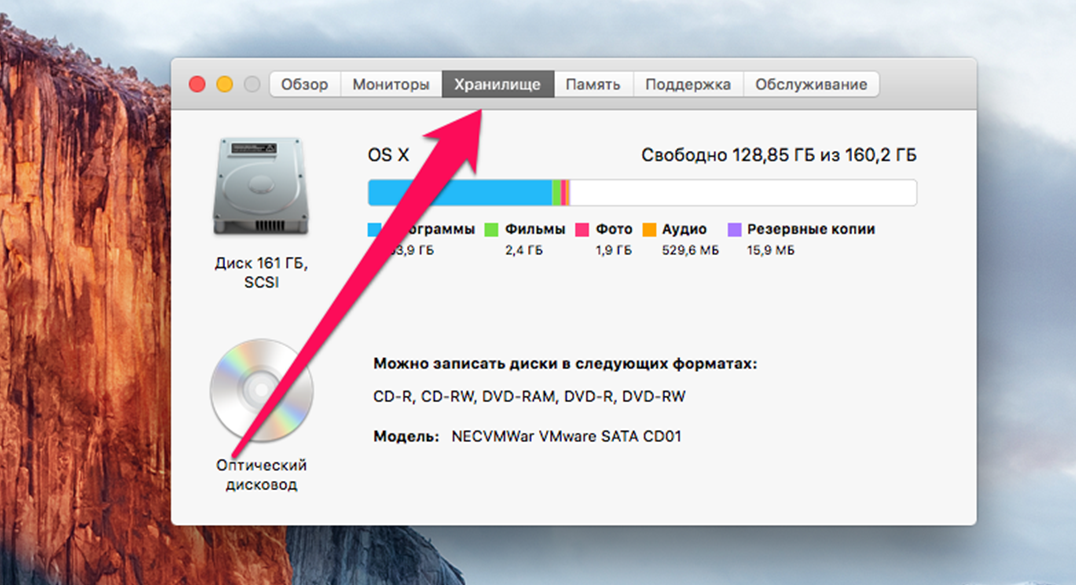
2. Освободите место на iPhone
Стоит проверить достаточно ли свободного места на вашем девайсе. Для загрузки, подготовки и установки новой версии iOS нужно около 10 ГБ. Если на накопителе мало места, обновиться не получится.
Мы уже рассказывали все способы, как очистить память iPhone.
Просмотреть доступное место можно в разделе Настройки – Основные – Хранилище iPhone.
3. Сделайте резервную копию iPhone
Хоть большинство обновлений происходят без проблем, лучше подстраховаться и сделать актуальную резервную копию. Есть несколько способов:
▶ создать облачную копию в iCloud;
▶ сделать локальный бекап на компьютере, если в облаке недостаточно места.
Если что-то пойдет не так, вы спокойно восстановите все данные, файлы, фото и видео на стабильной iOS 17.
4. Проверьте совместимость важных приложений с iOS 18
Большинство приложений на iPhone совместимы с новой версией iOS. Но некоторые могут работать с проблемами: тормозить, вылетать или вовсе не запускаться, пока разработчик их не обновит.
Особенно неприятно, если это коснется утилиты вашего банка, нужного мессенджера или специальных программ для работы. Мы уже проверили на совместимость немало приложений, включая банковские, и писали об этом здесь. Если нужных приложений нет в списке – загуглите их совместимость с тестовыми версиями iOS 18.
Если вы пользуетесь специальными программами для работы, лучше перед обновлением проконсультируйтесь со своими IT-специалистами.
5. Убедитесь, что помните важные пароли
После установки iOS 18 нужно ввести код разблокировки iPhone или iPad, а затем в настройках – пароль от Apple ID.
Если давно не вводили, вспомните их заранее. Раньше мы уже писали, что делать, если не помните код блокировки iPhone и как сбросить пароль Apple ID.
Сделайте все нужные действия с паролем до обновления, чтобы не остаться с запароленным айфоном.
6. Проверьте, как установить удаленные из App Store приложения
Если на устройстве есть приложения, которые удалены из App Store, их не получится быстро восстановить в случае сбоя или даунгрейда прошивки. Если актуального способа установить нужную программу или игру сейчас нет – рискуете остаться без приложения.
Просмотрите перечень банковских приложений, которые можно установить сторонними способами и другие нужные утилиты.
7. Подключитесь к быстрому интернету
Файл обновления iOS большого размера. Для его загрузки нужно быстрое и стабильное интернет-соединение. Проще скачать его ночью, когда нагрузка на сеть меньше.
Если Wi-Fi или мобильный интернет стали хуже работать, можно ускорить соединение. Мы уже рассказывали об этом:
▶ как увеличить скорость домашнего Wi-Fi;
▶ как исправить работу мобильного интернета на iPhone.
Теперь вы знаете, как подготовить iPhone или iPad к установке iOS 18 и iPadOS 18. Ждите новость о выходе новой прошивки и приступайте к установке.
Источник: iPhones.ru
iCloud глубоко интегрирован во все устройства Apple, но при этом сервис до сих пор уступает полноценным облачным хранилищам. Некоторых опций, которые давно есть в облаках конкурентов, в iCloud почему-то нет.
Для работы с облаком Apple на iPhone и iPad используется приложение Файлы. Когда нужно загрузить документ из облака, можно сделать это по нашей инструкции. К сожалению, система сама определяет, насколько нужны загруженные данные и может в любой момент их выгрузить для экономии места на устройстве.
Видимо, разработчики осознали, что фишка работает не лучшим образом и решили это исправить. В iOS 18 и iPadOS 18 появилась новая опция – запрет на удаление файлов iCloud из памяти устройства.
Как сохранить файл из iCloud для работы без интернета
1. Откройте приложение Файлы и перейдите в раздел Обзор – iCloud Drive.
2. Найдите файл или папку, которую хотите сохранить для оффлайн работы.
3. Задержите палец на файле или папке.
4. Выберите пункт Оставить в загрузках.
5. Дождитесь, пока не пропадет индикатор загрузки. После этого файлы будут доступны без подключения к сети и не удалятся с устройства, если вы не будете пользоваться ими долгое время.
Теперь, чтобы отменить постоянное хранение файлов на iPhone или iPad, нужно вызвать контекстное меню и повторно нажать кнопку Оставить в загрузках.
После этого файл не пропадет с устройства, система удалит его только, если не будете долгое время открывать его. Если хотите принудительно удалить данные и оставить их только в iCloud, снова откройте контекстное меню и выберите Удалить загрузку.
Источник: iPhones.ru
Одним из новшеств iOS 18 и iPadOS 18, стали новые фишки для удаленного просмотра и управления другими гаджетами. Эти фишки появились только во второй бета-версии для разработчиков.
Мы детально протестировали новшества их и разобрались, как они работают.
Что изменится в SharePlay с релизом iOS 18 и iPadOS 18
В SharePlay после апдейта меняется две опции: новые возможности во время демонстрации экрана и удаленное управление. Обе фишки будут работать во время разговора по FaceTime.
▶ Новые возможности во время демонстрации экрана. Еще с iOS 15.1 стало возможно демонстрировать экран собеседнику по FaceTime. Теперь эту фишку прокачали.
Пользователь, который наблюдает за экраном собеседника, может оставлять на нем визуальные пометки. Например, рисовать стрелки, писать что-то или указывать на какой-то объект. Все пометки исчезают через несколько секунд. Удаленно управлять устройством при этом невозможно.
Кстати, если при этом записывать экран, визуальные пометки на записи не видны.
▶ Удаленное управление. Это более серьезное новшество, которое позволяет управлять устройством собеседника во время разговора. Такой себе аналог TeamViewer получается.
У фишки есть ограничение, управлять устройствами можно только с iPad, если осуществляете звонок с iPhone, опция будет недоступна. К счастью, можно в одно касание перевести вызов FaceTime на планшет поблизости.
Во время удаленного управления можно запускать приложения, менять параметры гаджета и активировать большинство опций или фишек. Единственное ограничение – конфиденциальная информация. Если система попросит пароль, авторизацию по Face ID или Touch ID, управляющий пользователь увидит заглушку.
Как удаленно управлять Айфоном или Айпадом с другого Айпада
Как вы уже поняли, работает удаленное управление только с iPad. С iPhone управлять устройствами собеседника не получится, доступен лишь просмотр экрана и пометки во время разговора.
Фишка работает на устройствах с iOS 18 и iPadOS 18, на которых настроены разные учетки FaceTime. Если захотите управлять гаджетами на одном Apple ID, придется сделать для них несколько учеток FaceTime, например, одну активировать по почте, а вторую по номеру телефона. Это делается в разделе Настройки – Приложения – FaceTime.
1. Созвонитесь с другим пользователем по FaceTime.
2. Нажмите кнопку Поделиться в меню текущего вызова и выберите Запросить доступ.
3. Собеседник увидит баннер и должен разрешить просмотр экрана.
Когда это произойдет, включится лишь режим удаленного просмотра.
4. Теперь пользователь, который будет управлять другим девайсом должен нажать неприметную кнопку в правом верхнем углу экрана.
5. Собеседнику придется еще раз подтвердить действие в баннере уведомления.
Только после этого включится удаленное управление устройством. Иногда удивляюсь, как разработчикам из Apple удается создавать настолько неинтуитивные фишки. Проще было бы сразу добавить разные кнопки для удаленного просмотра и управления, а не растягивать процедуру подключения на 5 шагов.
Чтобы прекратить удаленное управление, достаточно завершить вызов FaceTime или повторно нажать кнопку Делиться на баннере. Это может сделать любой из собеседников.
Источник: iPhones.ru