
Блог
Все об Apple - новости, гайды, обзоры и новинки
Apple выпустила первые бета-версии iOS 18 и iPadOS 18 для разработчиков.
Новые прошивки можно установить на любое совместимое устройство. Сейчас расскажем, как это сделать.
Какие устройства поддерживаются
iPhone
▪️ iPhone 15
▪️ iPhone 15 Plus
▪️ iPhone 15 Pro
▪️ iPhone 15 Pro Max
▪️ iPhone 14
▪️ iPhone 14 Plus
▪️ iPhone 14 Pro
▪️ iPhone 14 Pro Max
▪️ iPhone 13
▪️ iPhone 13 mini
▪️ iPhone 13 Pro
▪️ iPhone 13 Pro Max
▪️ iPhone 12
▪️ iPhone 12 mini
▪️ iPhone 12 Pro
▪️ iPhone 12 Pro Max
▪️ iPhone 11
▪️ iPhone 11 Pro
▪️ iPhone 11 Pro Max
▪️ iPhone XS
▪️ iPhone XS Max
▪️ iPhone XR
▪️ iPhone SE (2-е поколение)
▪️ iPhone SE (3-е поколение)
iPad
▪️ iPad Pro: 2018 и новее
▪️ iPad Air: 2019 и новее
▪️ iPad mini: 2019 и новее
▪️ iPad: 2019 и новее
Подготовка устройства
Перед установкой iOS 18 или iPadOS 18 советуем сделать резервную копию устройства. Это необходимо на случай, если что-то пойдёт не так во время установки либо вы решите откатиться на стабильную прошивку.
Система может не установиться с первого раза.
Резервная копия iOS 18 несовместима с iOS 17 и другими старыми системами.
Как создать резервную копию на устройстве
1. Откройте Настройки → Apple ID → iCloud → Резервная копия в iCloud
2. Включите тумблер Резервная копия в iCloud, нажмите кнопку Создать резервную копию и дождитесь завершения процесса
Как создать резервную копию устройства на Windows
1. Подключите iPhone или iPad к компьютеру по проводу и откройте iTunes
2. Выберите в верхней части программы в раздел с вашим устройством
3. В разделе Автоматическое создание копий выбираем Этот компьютер
4. Нажимаем Создать копию сейчас и ждем окончания создания резервной копии
Как создать резервную копию устройства на Mac
1. Подключите iPhone или iPad к компьютеру по проводу и откройте Finder
2. В боковом меню выберите свое устройство
3. В разделе Резервные копии выбираем Создать резервные копии всех данных на этом Mac и нажимаем кнопку Создать резервную копию сейчас
4. Теперь осталось дождаться завершения процесса
Устанавливаем iOS 18
1. Открываем Настройки → Основные → Обновление ПО и выбираем в верхней части Бета-обновления (если вы раньше ставили беты; если нет, то сначала необходимо зарегистрироваться на официальном сайте Apple).
2. Закрываем это меню и снова открываем пункт Обновление ПО —> загружаем iOS 18.
Важно: если у вас перестал отображаться пункт с бета-версиями, то нужно несколько раз перезайти в меню Обновление ПО и выбрать iOS 18 Developer Beta.
После этого появится прошивка.
Вот и все. Дожидаемся окончания загрузки и устанавливаем новую операционную систему.
Источник: iPhones.ru
Отключил одну настройку в своём айфоне и время автономной работы увеличилось. Рекомендую, попробуйте
В этом сезоне я сменил iPhone 13 Pro Max на более компактный (и новый) iPhone 15 Pro. Несколько лет подряд ходил только с большими pro-версиями айфонов и решил оценить более компактный смартфон.
Вместе с меньшими размерами появилась довольно серьёзная проблема, а именно – снизилось время автономной работы. Я привык, что при активном использовании батарейки iPhone 13 Pro Max хватает на целый световой день, и периодически оказывался с полностью разряженным 15 Pro уже часам к 16.
Казалось бы, все функции, «сжирающие» батарейку, уже отключены, включая геотрекинг. Но какого-то серьёзного результата это не принесло, по-прежнему приходилось таскать с собой зарядку и павербанк.
И вот, буквально на днях, я добрался до единственного тумблера, который был включен со времён iOS 16. Как только я его перевёл в неактивное состояние, автономность моей маленькой «прошки» существенно выросла и мне стало хватать его на весь рабочий день.
Что же это за тумблер такой? А вот смотрите:
Как увеличить автономность, если уже нечего отключать в настройках
В течение дня я очень много времени провожу в переписках. Несколько мессенджеров, в которых постоянно пишут коллеги и друзья, заставляют постоянно доставать из кармана смартфон и набирать ответы на виртуальной клавиатуре.
А что происходит, когда набираешь сообщение на айфоне? Правильно, происходит приятный тактильный отклик. Каждый раз при нажатии на виртуальную кнопку. Учитывая, что сообщений я печатаю много, получается что айфон постоянно вибрирует, и каждая такая вибрация расходует заряд аккумулятора.
Как отключить эту тактильную фишку:
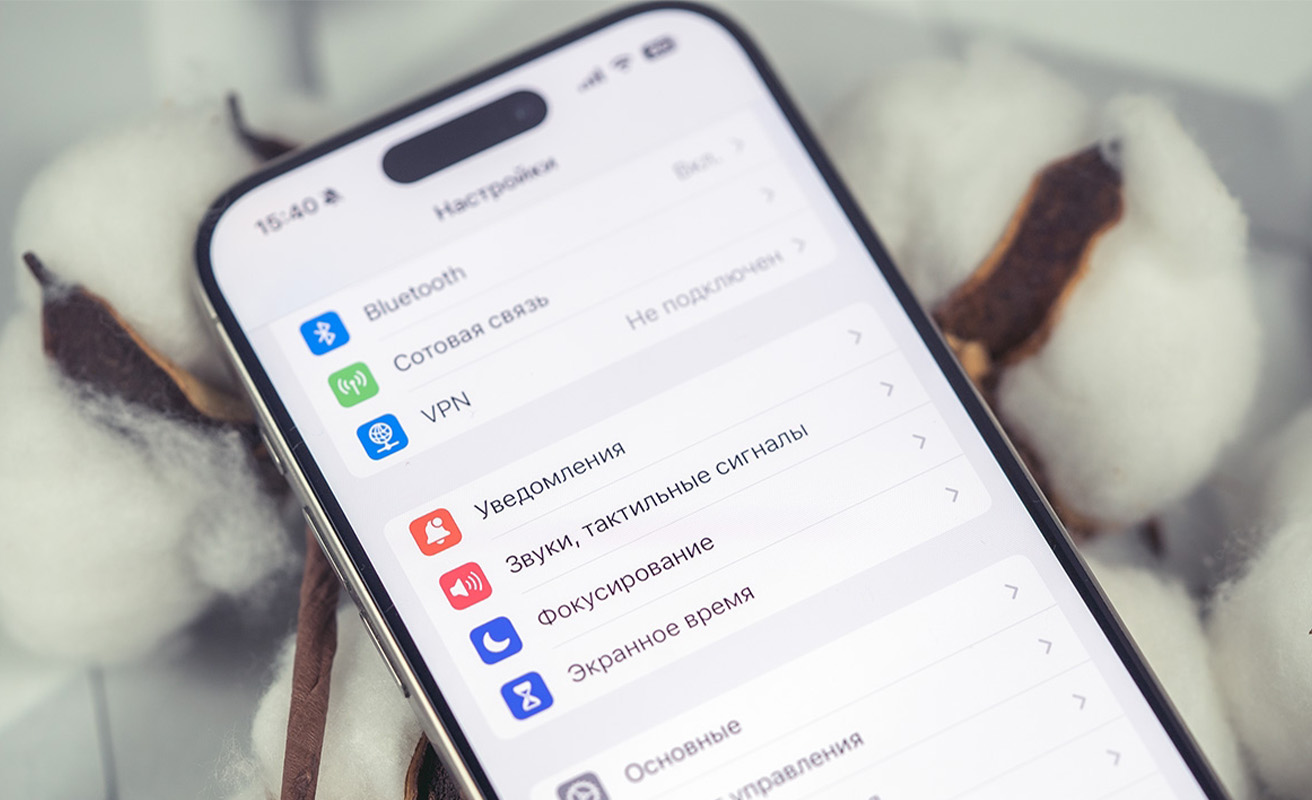
Зайдите в «Настройки», затем в «Звуки, тактильные сигналы» Прокрутите меню вниз и нажмите на «Отклик клавиатуры» Деактивируйте тумблер «Тактильные сигналы»
То же самое в картинках:
Я гарантирую, что после этого нехитрого действия ваш айфон будет жить гораздо дольше.
Занятно, что когда только появилась эта фишка в iOS 16, я одним из первых топил за то, что тактильный отклик нужно немедленно включитьТак что теперь, являясь владельцем обычной «прошки», я рекомендую отключить эту надстройку всем, у кого iPhone и iPhone Pro. Владельцы Pro Max – к вам это не относится. и кайфовать во время набора текста.
Однако, на тот момент у меня был 13 Pro Max, и проблем с аккумулятором не было вообще никаких, что с включённым откликом, что с выключенным.
Так что теперь, являясь владельцем обычной «прошки», я рекомендую отключить эту надстройку всем, у кого iPhone и iPhone Pro. Владельцы Pro Max – к вам это не относится.
Источник: iPhones.ru
Всем привет! Хочу поделиться проблемой, с которой никогда в жизни раньше не сталкивался, а ещё – узнать, есть ли здесь те, кто тоже через подобное проходил.
Я очень давно пользуюсь AirPods Pro, с первых месяцев выхода первой модели. Это мои основные наушники, уже третья пара за 5 лет. Всегда нравилось, как удобно они сидят, ну и качество звука со второго поколения сильно улучшилось.
Наушники эти я ношу практически ежедневно, по несколько часов в день. Раз в неделю их чищу, а насадки промываю минимум раз в месяц. Жаловаться раньше было не на что.
Пару месяцев назад я заметил, что при вставке наушника в правое ухо появилось странное ощущение – как будто там что-то жжётся в верхней части ушного канала. Решил, что продуло, несколько дней перестал носить уши и купил капли по советам в интернете.
Вроде как всё прошло. Но, как оказалось, ненадолго.
Уже через пару недель симптом вернулся с двойной силой. Теперь боль было почти нереально игнорировать, пока наушник вставлен. На ощупь в зоне, где больно, ничего не было. Поменял насадки на меньшие по размеру, стало лучше.
Наконец, на прошлой неделе во время прослушивания музыки боль вернулась. Насадок меньшего размера у Apple не существует, и после того, как я поменял их, лучше не стало – только хуже. В итоге я понял, что вообще не могу носить никакие вставные наушники, даже капельки – в одной точке внутри уха болит очень сильно, и ничего эту боль не ослабляет.
Записался к врачу, и что вы думаете – ушная инфекция!
Причём меня сразу спросили, часто ли ношу вставные наушники. И сказали, что это проблема как раз чаще диагностируется с наступлением весны и лета. В тепле бактерии размножаются быстрее, да и уши внутри потеют сильнее – вот и результат.
Как мне объяснил врач, просто промывать насадки недостаточно: по-хорошему, их надо стерилизовывать регулярно в спирте. И никогда не делиться «подсами» с другими людьми, либо после этого стерилизовывать. Я уже не помню, делился ли я наушниками ранее с кем-то, от кого мог это подцепить.
Теперь до выздоровления наушниками пользоваться не могу, причём мне сказали, что даже накладные надевать не стоит – они повышают температуру внутри уха, что будет мешать выздоровлению. Прописали разные медикаменты, буду применять. Очень непривычно теперь без музыки, но нарушать запрет не буду. Инфекция может распространиться дальше, и тогда последствия будут куда серьёзнее.
Хочу просто предупредить вас, что такое бывает. Я вроде чистоплотный сам по себе, и насадки мою, но даже это в итоге не спасло.
Источник: iPhones.ru
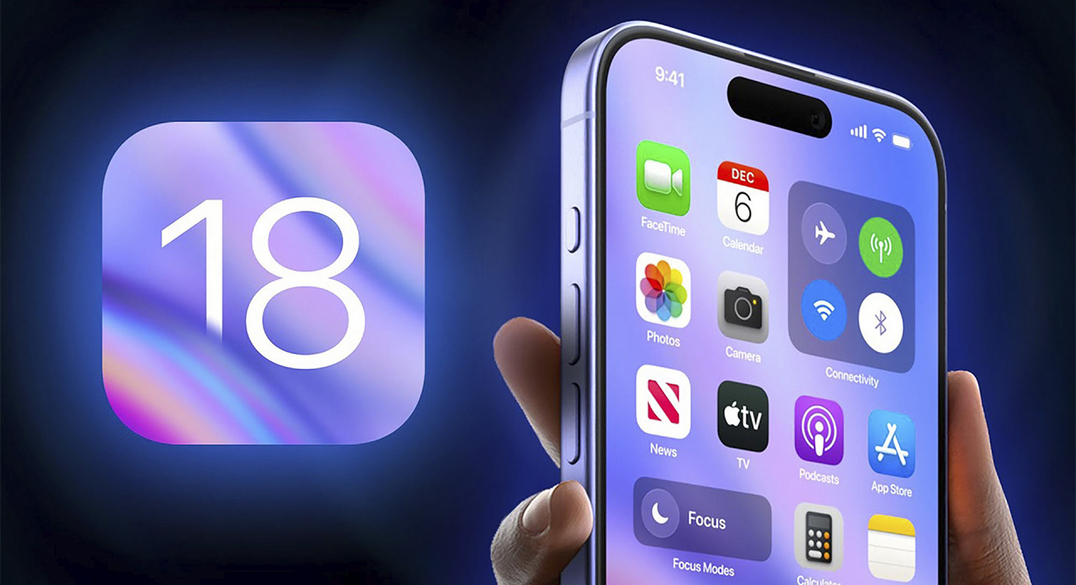
Летняя конференция для разработчиков пройдет с 10 по 14 июня 2024 года в онлайн-формате. На ней Кук и компания представят операционные системы iOS 18, iPadOS 18, macOS 15 и watchOS 11. Ожидается, что обновление iOS 18 станет крупнейшим в истории iPhone. Об этом говорят аналитики и некоторые представители Apple.
Как всегда, собрали все слухи и утечки о новой системе и нашли 20 фишек, которые, скорее всего, увидим на презентации 10 июня.
Какие iPhone будут поддерживать iOS 18
По слухам, новую операционную систему будут поддерживать те же смартфоны, которые обновляются до iOS 17. Это такие устройства:iPhone 15 Pro/15 Pro Max iPhone 15/15 Plus iPhone 14 Pro/14 Pro Max iPhone 14/14 Plus iPhone 13 Pro/13 Pro Max iPhone 13/13 mini iPhone 12 Pro/12 Pro Max iPhone 12/12 mini iPhone 11 Pro/11 Pro Max iPhone 11 iPhone XS/XS Max iPhone XR iPhone SE (2-е поколение) iPhone SE (3-е поколение)
Возможно, некоторые старые модели получат не все фишки новой системы.
Какие iPad будут поддерживать iPadOS 18
Есть слухи о поддержке новой системы планшетами Apple. Скорее всего, две старых версии iPad Pro не смогут обновиться до новой системы.
Ожидается, что апдейт получат:
iPad Pro 2018 и новее; iPad Air 2019 и новее; iPad mini 2019 и новее; iPad 2020 и новее.
Вероятные новшества iOS 18 и iPadOS 18
1. Некоторые источники сообщают о небольших изменениях в дизайне системы, но подробностей не говорят. Возможно, iOS станет похожа на интерфейс visionOS.
2. Ожидается, что домашний экран получит несколько новых настроек и дополнительные возможности кастомизации.
3. Одним из вероятных новшеств станет свободная сетка для расположения иконок.
4. Расшифровка аудиозаметок. Распознавание звуков и голосовой ввод в системе есть давно, аналитики полагают, что в iOS 18 добавят опцию для перевода аудиозаписей в текст.
5. Приложения Напоминания и Календарь могут получить более тесную интеграцию.
6. В приложении Заметки может появиться встроенный калькулятор. Он будет полезен для быстрых вычислений без переключения программ.
7. Ожидается, что в iPadOS 18 калькулятор наконец-то появится на iPad.
8. В приложении Карты появятся настройки и возможности для прокладки сложного пользовательского маршрута.
9. Разумеется, крупный апдейт не может обойтись без новых эмодзи. На этот раз представили всего 7 уникальных картинок.
10. В системе может появиться поддержка RCS-сообщений. Это кроссплатформенная замена СМС, которая уже работает на Android.
Новые возможности ИИ в iOS 18
Наиболее обсуждаемым новшеством системы может стать встроенный ИИ. Он будет работать локально и заменит малополезный ассистент Siri. Есть сведения о таких возможных новшествах:
11. Intelligent Browsing – встроенная в Safari фишка позволит получать краткий пересказ открытой страницы.
12. Продвинутый поиск Spotlight. Он сможет отвечать на сложные вопросы пользователей и, возможно, поддерживать контекст беседы.
13. Расшифровка голосовых сообщений – такая фишка может появиться в iMessage, чтобы переводить сообщения собеседника в текст. Кроме этого ИИ может делать краткий пересказ длинных сообщений.
14. В приложении Музыка ИИ сможет собирать плейлисты в зависимости от предпочтений пользователя. Интересно, чем это будет отличаться от текущей системы рекомендаций.
15. ИИ в новой системе сможет создавать уникальные эмодзи.
Вероятность внедрения таких фишек очень высока, даже Тим Кук подогревает интерес к ним. Скорее всего, новые опции купертиновцы разрабатывают совместно с OpenAI – разработчиками ChatGPT.
К сожалению, есть вероятность, что возможности ИИ будут представлены позднее после выхода самой операционной системы. В последние годы Apple часто практикует такое, заявляет весь набор опций на WWDC, а потом выпускает фишки в течение года.
Функции iOS 18 для пользователей с ограниченными возможностями
Эти опции точно появятся в системе. Купертиновцы заранее рассказали о них на своем сайте.
16. Eye Tracking – управление смартфоном и планшетом при помощи взгляда. Фронтальная камера сможет отслеживать направление взгляда и переключать некоторые системные опции.
17. Music Haptics — это новый способ прослушивания музыки на iPhone для глухих или слабослышащих пользователей. При помощи вибромотора гаджет сможет передавать мелодию.
18. Нетипичная речь – опция для запуска команд голосом, которая поможет пользователям с нарушениями речи.
19. Vehicle Motion Cues – фишка для тех, кто любит смотреть в экран смартфона во время поездки в авто. Чтобы пользователя не укачивало, на экране появятся специальные маркеры. Точки будут двигаться синхронно с покачиванием автомобиля.
20. Голосовое управление в CarPlay – фишка пригодится, чтобы запускать некоторые приложения или их функции голосом.
Такой набор фишек и возможностей ждем в iOS 18. Пишите в комментариях, какие фишки интересны вам и что еще хотелось бы увидеть в новой ОС от Apple.
Источник: iPhones.ru
Компания Apple объяснила причину массового сбоя в обновлении iOS 17.5, который восстановил удаленные фотографии у пользователей. Как сообщили разработчики, проблема связана с повреждением базы данных устройства.
По данным Apple, файлы могли остаться на смартфоне, хотя уже были удалены с девайса и из iCloud. Фото из поврежденной базы данных синхронизировались через резервную копию с ошибкой, а также при передаче снимков с одного девайса на другой. Из-за ошибки в обновлении iOS фотографии, которые оставались все это время в копии, появились в файловой системе, пишет 9to5Mac.
Ранее один из пользователей Reddit сообщил, что его фотографии якобы появились на iPad, который он продал другу. Перед этим на планшете удалили все содержимое. В Apple назвали заявление ложным. В компании сказали, что опция «Удалить все содержимое и настройки» полностью избавляется от всех данных. В таком случае старые фотографии не появятся. Предположительно, в случае с iPad пользователь сделал что-то не так. Также разработчики подчеркнули, что проблема затронула небольшое количество владельцев «яблочной» техники и не все фотографии.
В Apple исправили проблемы с помощью патча 17.5.1. Разработчики отметили, что обновление не удаляет автоматически восстановленные снимки. Если они не нужны, он них необходимо избавиться вручную. Для этого требуется выбрать такие снимки и удалить.
Источник: hi-tech
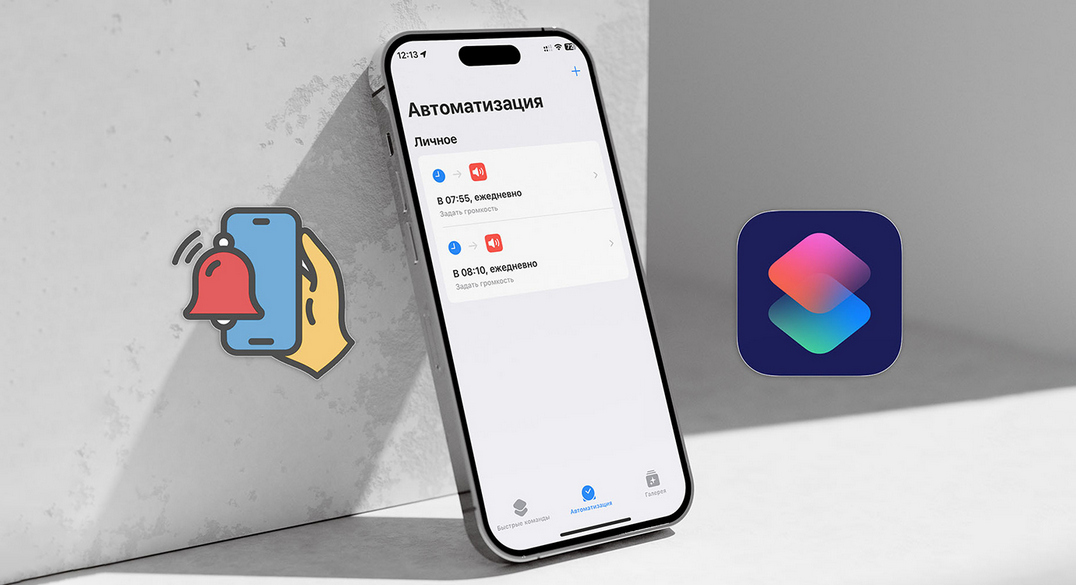
Многие пользователи в течение дня используют минимальную громкость смартфона, ведь уведомления можно получать на Apple Watch или других гаджетах на одном Apple ID. Но тихий будильник утром легко проигнорировать, а отдельно громкость сигнала не настраивается. Решить проблему можно с помощью автоматизации.
Предлагаем настроить нужный уровень сигнала на время срабатывания будильника.
Как установить громкость будильника отдельно от основной громкости iPhone
1. Загрузите бесплатное приложение Команды.
2. На вкладке Автоматизация нажмите «+» и создайте Автоматизацию для себя.
3. Нажмите условие Время суток и установите время на пару минут раньше утреннего будильника – выберите пункты По дням и Немедленный запуск.
4. На следующем шаге нажмите Новая автоматизация – Добавить действие.
5. Найдите действие Задать громкость и выберите параметры Рингтон и 100>#/em###.
6. Создайте обратную автоматизацию с условием времени на несколько минут позже будильника и обычной громкостью рингтона, к которой привыкли. Это вернет комфортный для вас уровень звуков на iPhone.
Теперь вы знаете, как настроить нужную громкость будильника отдельно от основных звуков iPhone.
Источник: iPhones.ru
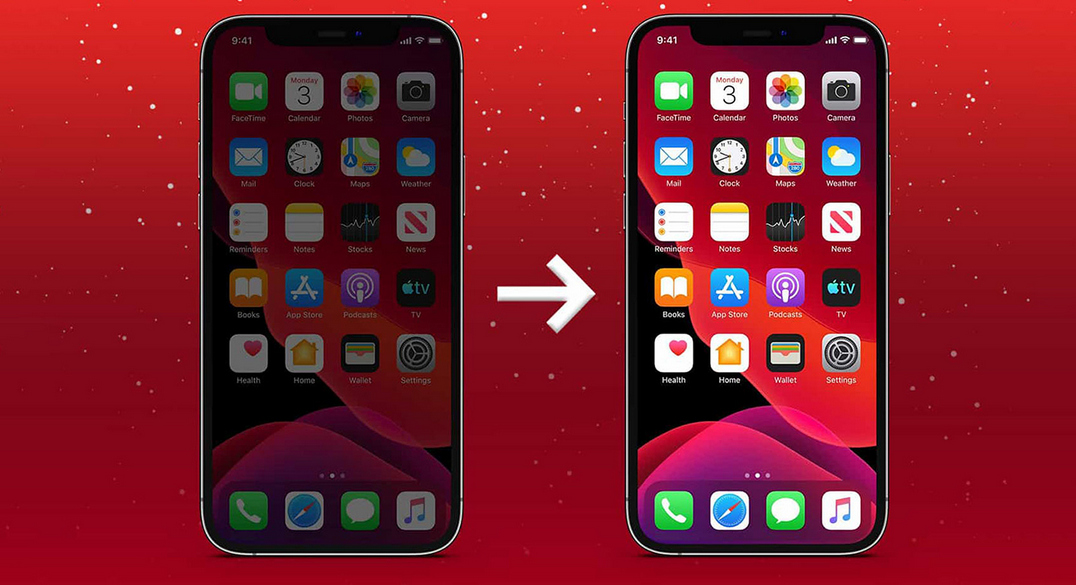
Автоматическая настройка яркости экрана – полезная возможность iPhone. Благодаря специальному датчику освещенности яркость увеличивается на улице, а в помещении снижается, а при приближении девайса к уху – падает до нуля. Опция снижает нагрузку на зрение, экономит заряд батареи и делает использование гаджета более комфортным.
У некоторых владельцев iPhone экран темнеет без причины. Это происходит, если на датчике скопились отпечатки пальцев или попала грязь. Тогда нужно хорошо протереть область возле динамика в верхней части экрана. Если проблема не ушла, причинами могут быть настройки, перегрев девайса или системный сбой.
Собрали 10 актуальных способов решить проблему. Не нужно сразу делать все описанное ниже, проверяйте после каждого пункта, не ушла ли проблема и только потом переходите к следующему.
1. Дайте iPhone остыть, если он перегрелся
Если в жару смартфон перегрелся на солнце, долго лежал в душном авто, или на нем долго играли, iPhone замедлит все процессы, чтобы защитить внутренние компоненты.
При нагреве экран тускнеет. Чтобы вернуть его в исходное состояние, дайте смартфону остыть.
2. Отключите автоматическую яркость
Функция автоматической яркости позволяет вашему iPhone регулировать этот параметр самостоятельно: включает максимум на солнце и приглушает в помещении. Проблема с падением яркости может быть связана с этим параметром. Вот как его отключить:
Откройте Настройки – Универсальный доступ.Перейдите в раздел Дисплей и размер текста.Внизу списка отключите тумблер Автояркость.
3. Отключите Увеличение на iPhone
Функция Увеличение приближает изображение на дисплее при касании тремя пальцами. Увеличение части экрана может привести к затемнению остально области экрана. Отключается она следующим образом:
Откройте Настройки – Универсальный доступ.Выберите раздел Увеличение.Отключите Увеличение, если оно было включено ранее.
4. Увеличьте время автоблокировки iPhone
По умолчанию яблочный девайс блокируется после 30 секунд бездействия, а тускнеет немного раньше. Если вам недостаточно этого времени, можно его продлить.
Откройте Настройки – Экран и яркость.Перейдите в раздел Автоблокировка – выберите удобное время из списка. Нажмите Никогда, и iPhone будет блокироваться только вручную.
5. Отключите True Tone на iPhone
Опция True Tone похожа на Автояркость, она адаптирует оттенки цветов дисплея к окружающим условиям. Порой из-за этого экран кажется тусклым.
Откройте Настройки – Экран и яркость.Отключите кнопку True Tone.
6. Отключите Night Shift на iPhone
Опция Night Shift автоматически сдвигает цвета дисплея в теплый спектр от заката до рассвета. Если настройки выставлены близко к максимуму, ночью экран покажется тусклым.
Откройте Настройки – Экран и яркость – Night Shift.Сдвиньте ползунок Температура цвета до комфортного значения.
Или вовсе отключите опцию.
7. Отключите опцию Распознавание внимания
Функция Распознавание внимания определяет с помощью датчика Face ID смотрите ли вы на экран и продлевает работу подсветки. Возможно, опция работает некорректно.
Откройте Настройки – Face ID и код-пароль.Введите пароль разблокировки.Отключите переключатель Распознавание внимания.
8. Отключите режим энергосбережения
В режиме энергосбережения снижается фоновая активность смартфона, пока он не зарядится. iPhone убирает некоторые визуальные эффекты, а время автоблокировки автоматически сбрасывается до 30 секунд. Отключается режим так:
Откройте Настройки – Аккумулятор.Отключите тумблер Энергосбережение.
Или откройте Пункт управления и отключите кнопку энергосбережения там.
9. Выключите опцию Понижение точки белого
Функция Понижение точки белого снижает интенсивность цветов на экране. Она уменьшает нагрузку на зрение у любителей почитать и посмотреть видео в темное время суток. Это тоже может повлиять на затемнение дисплея. Отключается фишка следующим образом:
Откройте Настройки – Универсальный доступ – Дисплей и размер текста.Внизу списка отключите тумблер Понижение точки белого.
10. Сбросьте настройки iPhone
Если предыдущие способы не помогли, перезагрузите iPhone. Если экран по-прежнему ведет себя странно, нужно сбросить настройки iPhone.
Откройте Настройки – Основные – Перенос или сброс iPhone.Выберите Сбросить – Сбросить все настройки и введите свой пароль для подтверждения действия.
Теперь вы знаете все способы, как исправить самопроизвольное затемнение экрана iPhone.
Источник: iPhones.ru
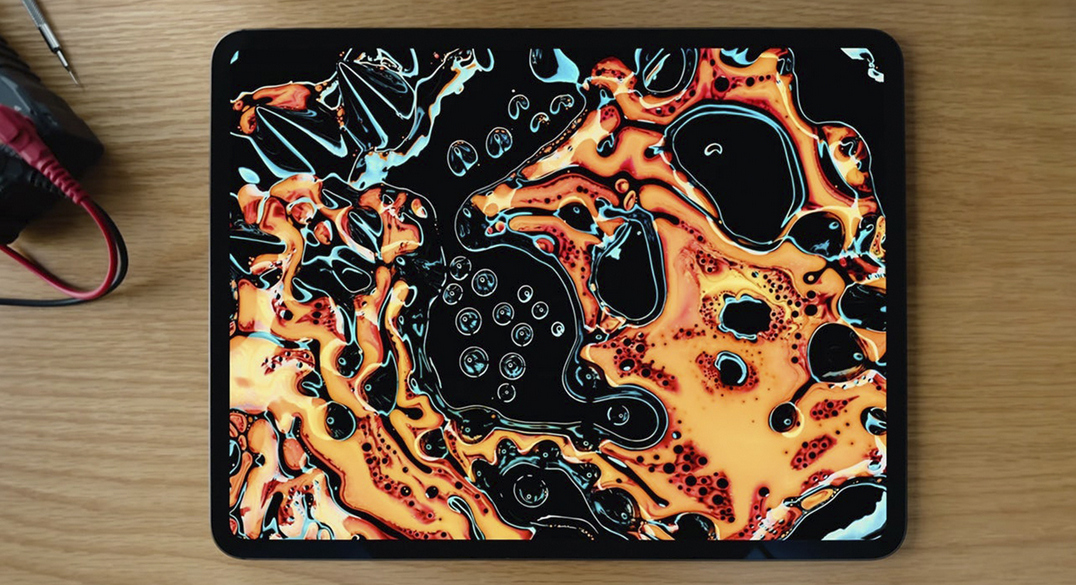
Давайте будем честны: iPad Pro всегда был одним из лучших планшетов, которые когда-либо были представлены на рынке. Теперь компания Apple презентовала новое поколение профессиональной линейки. Предшествующая модель, iPad Pro на базе чипа M2, по очевидным причинам был, вероятно, лучшим планшетом премиум-класса, но в новинке есть все, за что мы любим iPad, но только лучше и современнее. Прямо сейчас едва ли найдется аналогичное устройство, способное превзойти iPad Pro.
Так что же делает новый эппловский гаджет таким замечательным? Для начала, дисплей Ultra Retina XDR – лучшая OLED-панель, с которой нам когда-либо доводилось сталкиваться. Коэффициент контрастности 2 000 000:1 обеспечивает глубокий черный и истинный белый цвета, и это идеально сочетается с четким разрешением 2360 x 1640 пикселей. Буквально всё, от видео до игр и изображений, выглядит потрясающе.
Устройство обрело тонкий, но прочный алюминиевый корпус, который делает iPad Pro более похожим на iPad Air. Даже не так: теперь «прошка» больше Air, чем сам Air. По иронии судьбы, как 11-, так и 13-дюймовые модели iPad Pro стали тоньше и легче, чем новые iPad Air 2024, из-за чего возникает вопрос: «а не забыла ли Apple, в чем смысл iPad Air». С этим усовершенствованным дизайном Pro-девайсы стали более портативными, чем когда-либо.
Американский технологический гигант просто пропустил iPad Pro на базе М3 и вместо этого представила сообществу зверя с «сердцем» M4. Он без малейшего труда запускает требовательные к графике игры, такие как Resident Evil 4, или позволяет редактировать мультимедиа в приложениях наподобие Premiere Pro.
В iPad Pro мало того, что может не нравиться, но несколько недостатков всё же присутствуют. Но давайте не будем забегать вперёд и в этом обзоре разберемся со всем по порядку!
Характеристики
11-дюймовый iPad Pro
13-дюймовый iPad Pro
Стоимость
от 999 долларов от 1 299 долларов
Дисплей
11-дюймовый Tandem OLED (2420 x 1668 пикселей)
13-дюймовый Tandem OLED (2752 x 2064 пикселей)
Цвета
Серебро, космический черный
Серебро, космический черный
Чип
M4 (9 или 10 ядер ЦП, 10 ядер ГП)
M4 (9 или 10 ядер ЦП, 10 ядер ГП)
Хранилище
256 Гб, 512 Гб, 1 Тб, 2 Тб
256 Гб, 512 Гб, 1 Тб, 2 Тб
Камеры
12 Мп фронтальная камера, 12 Мп основная камера
12 Мп фронтальная камера, 12 Мп основная камера
Способы связи
Wi-Fi 6E, 5G
Wi-Fi 6E, 5G
Габариты
249,7 х 177,5 х 5,3 мм
281,6 х 215,5 х 5,1 мм
Вес
444 граммов
579 грамма
Дизайн
Внешне новый планшет не получил никаких радикальных изменений в сравнении с предшественником. Это всё ещё цельный кусок алюминия с большим дисплеем и очень тонким профилем, но множество других факторов указывает на то, что это принципиально новое устройство.
Главная черта, которая визуально выделяет новый iPad Pro на фоне предшественников – это крайне тонкий дизайн. Невероятно, но теперь толщина корпуса новинки составляет всего 5,1 миллиметра для 13-дюймового устройства и 5,3 миллиметра у 11-дюймовой версии. Для сравнения, предыдущие «прошки» были 6,4 и 5,9 мм соответственно, а новые iPad Air имеют толщину 6,1 мм независимо от размера. Сами купертиновцы официально называют iPad Pro 13” своим самым тонким устройством, хотя пользователи в Интернете, очевидно, знакомы с «яблочной» продукцией лучше самой Apple и шутят, что видали и потоньше – речь идет о кредитной карте Apple Card.
Различия в размерах и весе между поколениями и модельными рядами на бумаге могут показаться не столь существенными, но в практическом использовании они имеют огромное значение. Большое девайс сам по себе громоздкий, поэтому снижение веса и уменьшение толщины позволят более комфортно использовать устройство в течение более длительных периодов времени, например, во время чтения или просмотра фильма.
Что изменилось, так это расположение фронтальной камеры: теперь она сместилась на соседнюю рамку и рассчитана на горизонтальное использование айпада, а не на вертикальное. Подавляющее большинство пользователей использует планшеты именно в таком положении, поэтому хорошо, что Apple наконец-то переместила переднюю камеру. Особенно «переезд» датчика будет полезен для участия в видеозвонках.
По части портов всё осталось неизменно: новые iPad Pro оборудованы только одним USB-С с поддержкой Thunderbolt / USB 4, точь-в-точь как предшествующая модель. Зато новинки остались без поддержки физической сим-карты (если говорить про версию Cellular), теперь можно «установить» только eSIM, хотя прошлое поколение поддерживало nano-SIM.
И еще пропала сверхширокоугольная камера на задней панели. iPad Pro с М2 имел дополнительный сверхширик на 10 Мп, но Apple решила, что в нем больше нет никакого смысла.
Дисплей
Сколько слухов было в сети за последние годы о том, что когда-нибудь нас обязательно ждёт релиз iPad Pro с OLED-панелью! Теперь все инсайдеры могут с облегчением выдохнуть и сказать, что были правы. Тонкий дизайн – это прекрасно, но именно новый экран может стать главным двигателем торговли этих планшетов. Купертиновцы называют этот дисплей Ultra Retina XDR, он пришел на смену Liquid Retina XDR и стал заметно лучше.
Он снова поддерживает технологию ProMotion, разрешение стало немного больше из-за увеличенного экрана, но плотность пикселей осталась прежней 264 ppi. А вот яркость в SDR стала значительно выше и теперь составляет максимум 1000 нит против 600 нит у предыдущего iPad Pro.
Компания называет используемую технологию термином «Tandem OLED», и у многих это вызывает вопросы. Давайте объясним. Tandem OLED подразумевает наличие двух OLED-экранов, сложенных друг на друга для комбинирования света. Такая конфигурация гарантирует, что пользователю будут доступны все преимущества OLED-панелей без потери яркости. Кроме того, тандем обеспечивает идеальный черный цвет, лучшую контрастность и другие преимущества.
На практике этот экран одновременно яркий и красочный. Контраст между темными и светлыми элементами поражает, отображая красивые фотографии и видео. Это действительно впечатляет. На YouTube есть отличное видео под названием «LG Jazz HDR UHD», в котором представлены всевозможные цвета и оттенки, много контрастирующих элементов, и смотреть его на новом iPad Pro сплошное удовольствие. Чистые черные области служат отличным контрастом для ярких палитр. Кроме того, частота обновления 120 Гц обеспечивает, чтобы все двигалось максимально плавно.
Согласно уже проведенным некоторыми зарубежными изданиями тестам, iPad Pro на базе М4 охватывает 117,4% пространства sRGB, 83,2% DCI-P3, а точность цветопередачи Delta E составляет примерно 0,2 (чем ближе к нулю, тем лучше). Предыдущее поколение «прошек» предлагает 117,1%, 82,4% и Delta E около 0,3 соответственно. Другими словами, цветопередача и точность цвета нового iPad Pro не сильно отличаются от предшествующей модели, но OLED-дисплей помогает всему выглядеть намного богаче – особенно цветам. Даже если новый айпад показывает цветовые значения, сопоставимые с предыдущей моделью, общее качество изображения стало намного лучше благодаря технологии OLED дисплея.
Если вас терзают сомнения о том, что новый экран стал лучше, то лучше один раз увидеть, чем сто раз услышать.
Производительность
В зависимости от того, какой объем памяти выберет пользователь, он получит под капотом iPad Pro чипсет М4, в котором может быть 9 или 10 ядер центрального процессора. Так, модели на 256 и 512 Гб используют 9 ядер, из которых три производительных и шесть эффективных, и 8 Гб оперативной памяти, а версии на 1 и 2 Тб имеют дополнительное производительное ядро и 16 Гб ОЗУ.
Чтобы понять, насколько мощным стал новый М4, была использована 13-дюймовая версия планшета c 1 Тб памяти, оснащенная 10-ядерным центральным процессором, 10-ядерным графическим чипом и обновленным Neural Engine.
Как и платформа M3, которая также использует 3-нанометровую технологию, чипсет M4 имеет аппаратное ускоренное затенение сетки, трассировку лучей и динамическое кэширование – все это является новшеством для эппловских планшетов. Давайте сравним М4 и М2 – именно эти чипы представлены в последнем и предпоследнем поколениях iPad Pro.
M4
M2
Процесс изготовления
3-нм TSMC 2-го поколения (N3E)
5-нм TSMC
Транзисторы
28 миллиардов
20 миллиардов
Процессор
9 ядер:
3 производительных + 6 эффективных
_____
10 ядер: 4 производительных + 6 эффективных
8 ядер:
4 производительных + 4 эффективных
Графический процессор
10 ядер Трассировка лучей
10 ядер
Частота (макс.)
4,4 ГГц
3,49 ГГц
TDP
Пока неизвестно
23 Вт
Neural Engine
16 ядер; 38 триллионов операций в секунду
16 ядер; 15,8 триллиона операций в секунду
Унифицированная память (RAM)
8 / 16 Гб
8 / 16 Гб
Пропускная способность
120 Гбит/с
100 Гбит/с
Тип оперативной памяти
Пока неизвестно
LPDDR5
Другое
Декодирование AV1, ProRes
ProRes
Подопытный iPad Pro хорошо справился с контрольными тестами. В бенчмарке Geekbench 6, который проверяет общую производительность процессора, iPad Pro, в основе которого лежит M4, выдает почти в два раза большие показатели, чем аналог с M2 под капотом. Правда, важно уточнить, что есть нюанс: здесь сравнивается результат Geekbench 6 для iPad Pro 2024 со старыми результатами Geekbench 5 для iPad Pro 2022. Оценки Geekbench 5 не сопоставимы с показателями Geekbench 6 в соотношении 1 к 1, но огромная разница между ними говорит обо всем, что нужно знать: новый айпад про значительно быстрее, чем его предшественник. Новый планшет также быстрее справляется с задачами в тесте Adobe Premiere, но разница во времени не является ошеломительной.
iPad Pro 2024
iPad Pro 2022
Geekbench (одноядерный)
3 700
1 862
Geekbench (многоядерный)
14 523
8 500
Adobe Premiere (мин:сек)
0:19
0:23
3D Mark Wild Life Extreme Unlimited
8 529 / 51 кадр в секунду
6 656 / 39 кадров в секунду
А что насчет игр? ААА-проект от Capcom, Resident Evil 4 Remake, работает весьма достойно, хотя ему не хватает 60 кадров в секунду – именно такой fps хотят видеть большинство геймеров на сегодняшний день. Игра выдает стабильные 30 кадров в секунду, и пусть это не самый лучший вариант, убивать инфицированных вирусом Las Plagas совершенно комфортно.
Наконец, бенчмарк 3D Mark на iPad Pro. Он не только показал лучшие результаты, чем предыдущая модель, но и фиксировал больше кадров в секунду. Не терпится увидеть, как будут работать игры для айпада, оптимизированные под чип M4.
Время автономной работы
Сразу после презентации многих интересовало, как повлияет OLED-дисплей и более мощный чип M4 на время автономной работы iPad Pro. К счастью, ухудшений не произошло. По официальным данным, аппараты предлагают всё те же «до 10 часов веб-серфинга по Wi-Fi или просмотра видео и до 9 часов веб-серфинга с использованием мобильного интернета».
А согласно тесту Tom’s Guide, новый девайс работает даже дольше, чем заявляют сами купертиновцы. Испытание подразумевало непрерывный серфинг по просторам интернета через Wi-Fi с установленной яркостью дисплея на уровне 150 нит. 13-дюймовое устройство выдало целых 13 часов 13 минут работы, тогда как 12,9-дюймовый планшет прошлого поколения продержался 10 часов 39 минут. Таким образом, прирост автономности при прочих равных условиях составил поразительные 2 часа 34 минуты!
И это при том, что емкость аккумулятора новинки составляет (по слухам) 38,99 Вт*ч, хотя модель 22 года оснащалась батареей на 40,88 Вт*ч. Аккумулятор 11-дюймовой версии, напротив, увеличился с 28,65 Вт*ч до 31,29 Вт*ч.
Стекло с нанотекстурой
iPad Pro – это чудо инженерии, но, если у вас появится желание дополнить свой планшет некоторыми улучшениями или периферийными устройствами, придется доплатить. И немало.
Любую из двух новеньких версий iPad Pro можно оснастить стеклом с нанотекстурой, за счет чего экран будет меньше бликовать. Сомнений нет, это будет полезная инвестиция для пользователей, которые часто используют планшет на открытом воздухе или в помещении с освещением, расположенным наверху. Однако доплата за стекло с нанотекстурой довольно внушительная.
Во-первых, такое покрытие предусмотрено только для моделей iPad Pro емкостью 1 Тб и 2 Тб. Версия с терабайтом памяти сразу увеличивает ценник планшета на 600 долларов (с 999 до 1599), а стекло с нанотекстурой обойдется еще в дополнительные 100 долларов. Если пользователь изначально планировал приобрести версию на 1 или 2 Тб, где помимо хранилища еще на 8 Гб больше оперативной памяти и чип М4 имеет дополнительное ядро, то, возможно, эта сумма не покажется столь уж значительной. Но если человек не собирается хранить на планшете тонны фото и видео, то столько памяти будут явно излишними, и тогда вопрос со специальным покрытием становится чрезвычайно дорогим.
Периферия
Клавиатура Apple Magic Keyboard и Apple Pencil всегда были крайне полезными аксессуарами, которые помогают расширить возможности и функциональность iPad Pro. Оба эти гаджета получили новые итерации, чтобы соответствовать «утонченной» новинке.
Сенсорная панель новой клавиатуры Magic Keyboard имеет алюминиевую отделку, благодаря чему сильно напоминает MacBook. Аналогичным образом, большой трекпад также напоминает эппловский ноутбук, как и более плоский шарнир Magic Keyboard. В качестве бонуса, это периферийное устройство очень легкое и почти не добавляет веса самому iPad Pro.
Печатать на новой клавиатуре Apple, которая совместима только с новыми айпадами, одно удовольствие, приятно ощущается алюминий на ладонях. Большая сенсорная панель настолько же плавная и отзывчивая, как и всегда. Колпачки клавиш кажутся чуть толще и имеют немного больший ход.
Новый Apple Pencil Pro предлагает несколько дополнительных функций по сравнению с предыдущим «карандашом» купертиновцев. Новый инструментарий включает в себя функцию «Barrel roll», подразумевающую вращение для переключения между стилями пера, тактильную обратную связь и сжатие для управления вводом новыми способами. Barrel roll впечатляет больше всего, так как позволяет владельцу изменить толщину линии, просто повернув стилус.
И снова, несмотря на то что оба аксессуара для iPad Pro получились такими как надо, их стоимость довольно велика. Apple Pencil Pro оценен в 129 долларов, Magic Keyboard для 11-дюймовой версии планшета обойдется в 299 долларов, а клавиатура для iPad Pro 13” продается за 349 долларов. Таким образом, если кто-то планирует взять базовую версию 13-дюймовой «прошки» вместе с Magic Keyboard, чтобы использовать устройство вместо ноутбука, суммарная стоимость составит 1648 долларов (это без стилуса). В то же время, 13-дюймовый MacBook Air с чипом М2 в минималке официально продается за 999 долларов, а 15-дюймовый Air с М3 на борту и в топовой конфигурации – за 1699 долларов. В общем, есть над чем поразмыслить, выбор достаточно сложный.
Вердикт
iPad Pro 2024 года — это исключительный планшет. Его яркий OLED-дисплей – это нечто фантастическое, а улучшенный тонкий и легкий дизайн становится синонимом портативности и мобильности. Нельзя молчать о возросшей производительности, обеспечиваемой чипом М4, и роскошном времени автономной работы. Да, ключевые аксессуары дорогие, но как устройство iPad Pro на данный момент оборудован всем, что можно желать от планшета.
Пока не особо понятны перспективы возможностей искусственного интеллекта. Сейчас не так много приложений, которые хоть каким-либо образом используют преимущества Neural Engine. Американский технологический гигант говорит, что М4 и нейронный движок являются «идеальным решением для ИИ», но пока неясно как это проверить. Надеемся, больше подробностей нам представят в ходе конференции разработчиков WWDC 2024. Но даже если iPad Pro никогда не сможет стать устройством, где упор сделан на ИИ, это все равно лучший планшет для каждого, кто хочет получить мощный девайс с великолепным OLED-дисплеем. Apple представила новый стандарт для всех премиум-планшетов.

Когда нужно передать файлы с Mac на iPhone, удобно использовать AirDrop. Но если передавать одинаковые данные приходится часто, нужно пересылать их другим пользователям или использовать, когда не работаете за компьютером, можно создать общую папку.
Эта папка будет видна внутри вашей домашней или офисной сети Wi-Fi, сможете гибко настраивать права доступа к ней папке для разных пользователей.
Как создать общую папку в macOS
1. Перейдите в Системные настройки – Основные – Общий доступ.
2. Активируйте опцию Общий доступ к файлам и нажмите кнопку “i” для перехода к дополнительным параметрам.
3. В меню слева выберите стандартную общую папку в macOS или добавьте свою папку, которую хотите расшарить.
4. В меню справа выберите Все пользователи и укажите, какие права выдать к общей папке. Доступны варианты:
Чтение и запись – полный доступ на чтение, добавление и удаление файлов.Только чтение – доступ на просмотр добавленных файлов, удалять или загружать новые нельзя.Только запись – доступ на добавление файлов в папку, но без возможности просматривать ее содержимое.Нет доступа – доступ к папке закрыт.
В окне настроек общего доступа виден IP-адрес Mac в вашей Wi-Fi сети, он понадобится для подключения к общей папке
5. Выберите нужный вариант прав доступа и нажмите Готово.
Как подключиться к общей папке
◉ На iPhone откройте приложение Файлы.
◉ В разделе Общие нажмите три точки и выберите пункт Подключиться к серверу.
◉ Вставьте адрес, который видели в настройках папки на Mac и нажмите Подключить.
◉ Введите имя пользователя macOS и пароль. Если хотите предоставить доступ другому пользователю, можно создать для него отдельную учетку в macOS.
Общая папка появится в списке. В зависимости от настроек доступа, сможете просматривать, добавлять или удалять данные из нее.
Если хотите подключиться к общей папке с другого Mac, просто введите адрес в Safari, браузер сам перенаправит вас в Finder и предложит подключить общую папку.
Теперь вы знаете, как можно поделиться любыми данными с компьютера и подключиться к общей папки с iPhone или другого Mac.
Источник: iPhones.ru
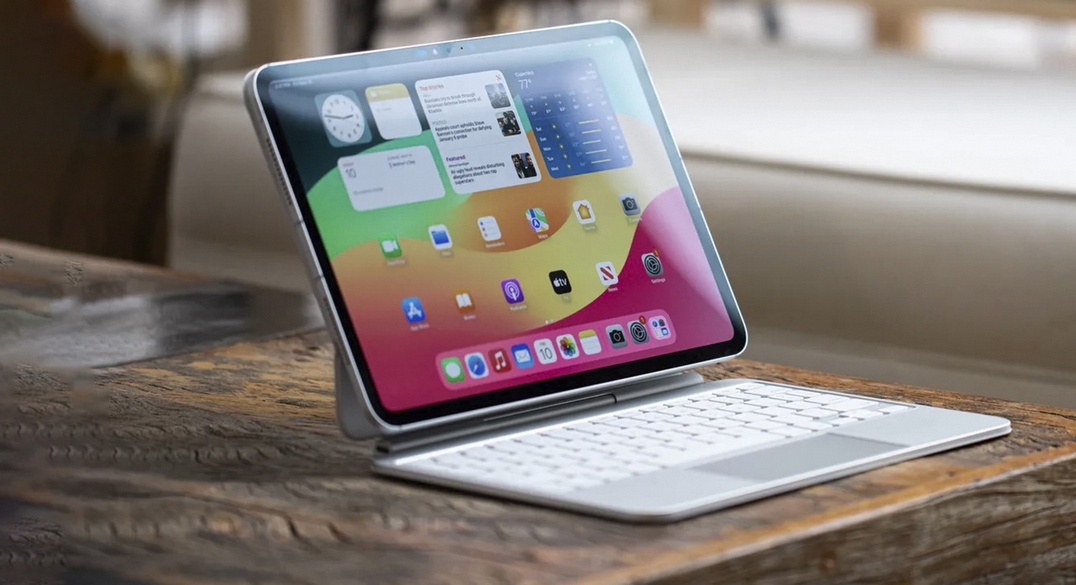
Зарубежные журналисты уже получили новенький iPad Pro 2024 года.
Все обозреватели сошлись во мнении, что это лучший планшет на рынке, и у него просто отличный экран. Однако есть и минусы.
Обо всем по порядку.
1. The Verge
Лучший в своем классе, но в нём слишком много всего, что большинству попросту не нужно
Одними из первых своими впечатлениями поделились журналисты The Verge. Дальше идут выдержки из их текста.
На тест попал iPad Pro 13 с 1 ТБ встроенной и 16 ГБ оперативной памяти. В тестах новый процессор M4 оказался на 50% мощнее, чем M2, но на практике это не всегда ощущается. Зато заметно то, что планшет практически не нагревается даже в самых сложных задачах. Да, он бывает теплым, но не более того.
Все традиционные плюсы OLED сразу очевидны: поскольку OLED-дисплеи управляют каждым пикселем по отдельности, вы получаете гораздо более насыщенные черные цвета. Цвета невероятно яркие – до такой степени, что иногда выглядят слишком контрастными. Пиковая яркость iPad Pro также значительно выше, чем у нового Air.
Единственный минус нового экрана: он собирает больше бликов, чем в iPad Air. Но это легко нивелируется повышением яркости.
Что касается веса, то планшет чувствуется невероятно легким. С большими iPad вес всегда был проблемой, потому что его было тяжело долго держать в руках. Здесь такой проблемы нет.
Другое большое изменение дизайна здесь заключается в том, что Apple наконец-то поставила фронтальную камеру в правильное место: в середине длинной стороны iPad. Сейчас это в значительной степени устройство, ориентированное на ландшафтный режим, и это хорошо.
В основном существует два типа пользователей iPad. Первый тип хочет простой способ отправки электронных писем, чтения новостей, кроссвордов, просмотра фотографий и сайтов. Для этих людей новый iPad Pro – это полный перебор.
Другой тип делает все эти вещи, но больше: то, что действительно важно для них. Музыканты любят его за то, что он превращает ноты в музыку; студенты за возможность писать от руки; кинематографисты за быстрый просмотр видеоматериалов; дизайнеры за показ интерактивных рендеров клиентам.
Большинство новых функций появляется в iPad Pro благодаря Apple Pencil Pro. У него есть новый приятный жест сжатия, который полезен и ускоряет работу с меню и часто используемыми инструментами.
Новая функция Barrel Roll также станет крайне полезным нововведением для всех художников. Вы можете легко изменить свою виртуальную кисть на ручку или обратно, просто покрутив карандаш во время рисования.
То же самое относится и к новой Magic Keyboard, которая является моим самым любимым обновлением в этом году. Использование этой клавиатуры сопоставимо с аналогичной в MacBook, опыт совершенно такой же. Новая модель намного прочнее, чем прошлая, но она слегка качается, стоит тебе коснуться экрана iPad.
Теперь, когда есть ряд функциональных клавиш и увеличенный трекпад, я могу использовать планшет часами, не поднимая руки. Лучше всего то, что он примерно на 50 граммов легче, чем раньше.
Однако главной проблемой нового iPad Pro остается его операционная система, которая сильно урезана по сравнению с macOS. Вы не можете делать некоторые вещи, которые бы делали на MacBook. Но вы можете держать его в руках в постели. Вы можете рисовать на экране. Вы можете играть в мобильные игры. Все в Apple говорят об «универсальности» iPad. Однако самое сложное здесь заключается в том, что действительно трудно сделать все хорошо.
2. Engadget
Невероятно классный и невероятно дорогой
Поделились своими впечатлениями и в Engadget.
Если вы посмотрите на iPad Pro M4, вы не заметите никакой разницы между ним и предыдущей моделью. Дисплей по-прежнему занимает подавляющую часть передней панели, с тонкими рамками одинакового размера, окружающими его. Камера Face ID теперь находится сбоку (отличное изменение, которое Apple впервые внесла в базовый iPad в конце 2022 года), но она в основном невидима для глаз.
Что касается нового экрана. Разрешение у него по сути такое же, как у старого iPad Pro (2 752 x 2 064, 264 ppi), но ряд других ключевых характеристик улучшился. Например, он имеет коэффициент контрастности 2 000 000 к 1, а черный цвет стал реально черным.
Все невероятно ярко и четко, независимо от того, просматриваю ли я сайты, редактирую фотографии, смотрю фильмы или играю. Я не могу не подчеркнуть, насколько восхитительный этот экран. Просмотр некоторых сцен из «Интерстеллара» демонстрирует возможности HDR, а также показывает контраст между чернотой пространства и яркостью окружающих звезд и галактик.
Жаль, но мне не дали iPad Pro с наностеклом, так что оценить антибликовость пока не получилось.
Когда компания проинформировала прессу на прошлой неделе, она продемонстрировала новые версии Final Cut Pro и Logic Pro для iPad, обе из которых имели впечатляющие функции. Например, Final Cut Pro получает поддержку мультикамеры, которая позволяет без проводов синхронизировать несколько iPhone или iPad с одним мастер-устройством, а также записывать и управлять ими всеми одновременно.
Все функции были очень впечатляющими в демонстрациях, которые я видел, но ни одна из них не требует M4. Конечно, когда вы тратите более 1000 долларов, хорошо знать, что вы получите производительность, которая прослужит вам много лет в будущем, но сейчас нет ничего, что бы требовало этих мощностей.
Показатели M4 в Geekbench: 3 709 (одноядерный), 14 680 (многоядерный). Этот чип затмевает показатели M2 (2621/10 058).
К счастью, новый чип остается таким же энергоэффективным, как и всегда. Я еще не провел нормальное тестирование батареи. Но я использовал его в качестве основного компьютера в течение нескольких дней, и проработал почти 10 часов без подзарядки.
Так или иначе, это очень и очень дорогой планшет. Возможно, он даже чересчур переоценен. И перед покупкой лучше задуматься, нужна ли вам такая мощь, а не тот же iPad Air, который может все то же самое, но имеет более простое «железо».
Удивительно то, что Apple вкладывает все свои самые новые технологии именно в iPad, а не Mac. У него самый современный и мощный чип, у него невероятный OLED-экран, у него отличнейший звук для такого сверхтонкого корпуса.
Это потрясающий планшет, но у него есть проблема в iPadOS, которая не способна выполнять ряд задач. Для моих рабочих задач этой ОС хватает, но бывают случаи, когда не обойтись без Mac. Так, если бы я был на мероприятии, вроде CES, я бы хотел, чтобы мой MacBook Pro облегчал передачу и редактирование фотографий, а также работу в Google Docs. Я могу делать эти вещи на iPad, но это не так просто. В основном потому, что приложение Google Docs плохо справляется с комментариями.
Apple не показала никаких признаков того, что она сделает iPadOS более похожей на Mac. Эти два мира различны. И на фоне отсутствия слухов о большом редизайне iPadOS на WWDC в следующем месяце вы не должны ожидать, что опыт работы с программным обеспечением радикально изменится в ближайшем будущем.
Источник: iPhones.ru
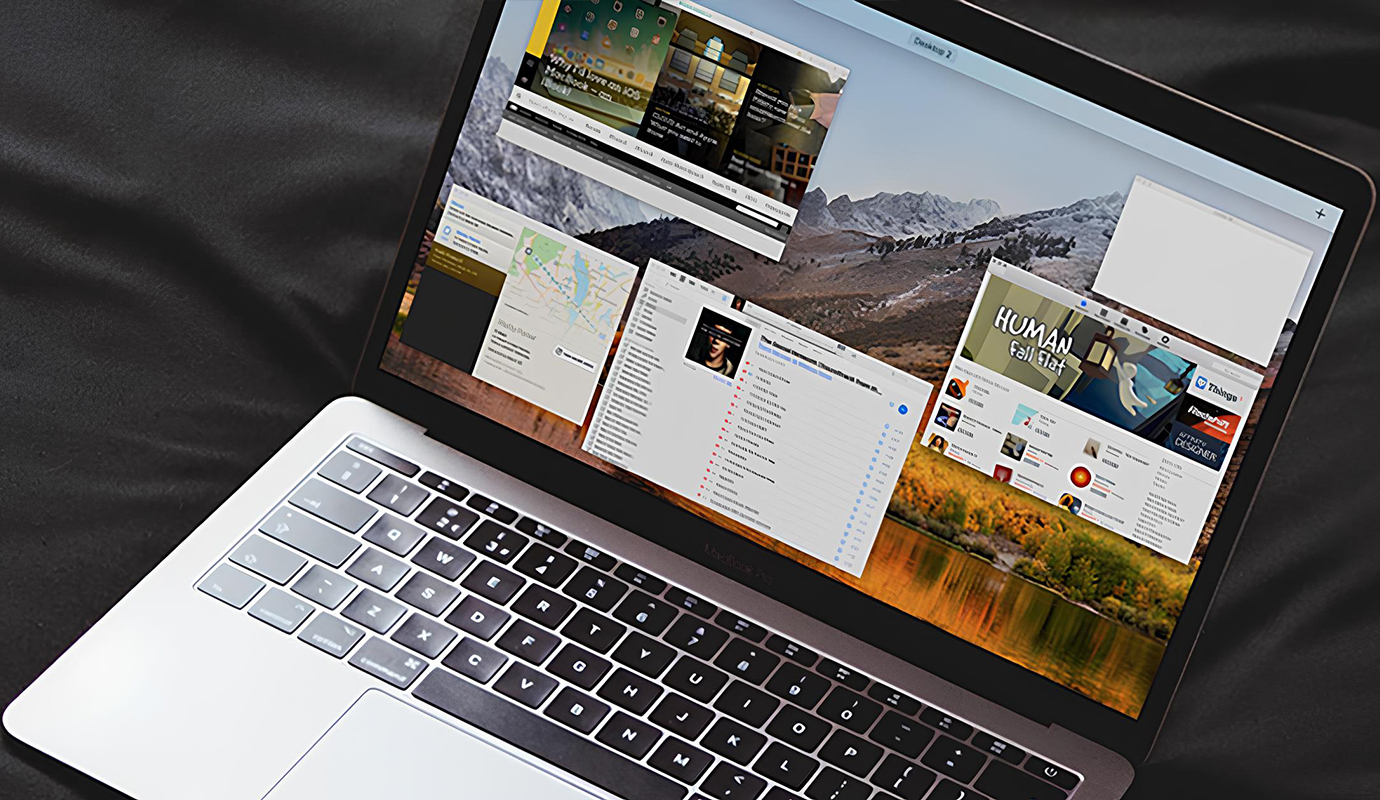
Пользователи Mac со стажем привыкли, что браузер Safari при открытии новой вкладки открывает ее в самом конце панели справа. При большом количестве открытых сайтов не нужно икать новую кладку, достаточно перейти к самой последней.
Однако, в одном из недавних обновлений macOS разработчики изменили логику работы данной фишки. Теперь открываемая вкладка размещается справа от текущей.
Есть способ изменить это параметр на более привычный.
Как выбрать позицию открываемых вкладок
1. Перейдите в Системные настройки – Защита и безопасность – Конфиденциальность.
2. В боковом меню выберите Доступ к диску.
3. Снимите замок для возможности внесения изменений в параметры.
4. Нажмите “+” и добавьте приложение Терминал. Без такого разрешения изменить параметры любого стандартного приложения через Терминал не выйдет.
5. Запустите Терминал и введите следующую команду:
defaults write com.apple.Safari IncludeInternalDebugMenu 1
6. Нажмите Enter и перезапустите Safari.
7. Откройте новое меню Debug – Tab Ordering – Position of New Tabs.
8. Выберите пункт After Las Tab.
Так новые вкладки будут открываться в привычном для нас месте – справа.
Источник: iPhones.ru
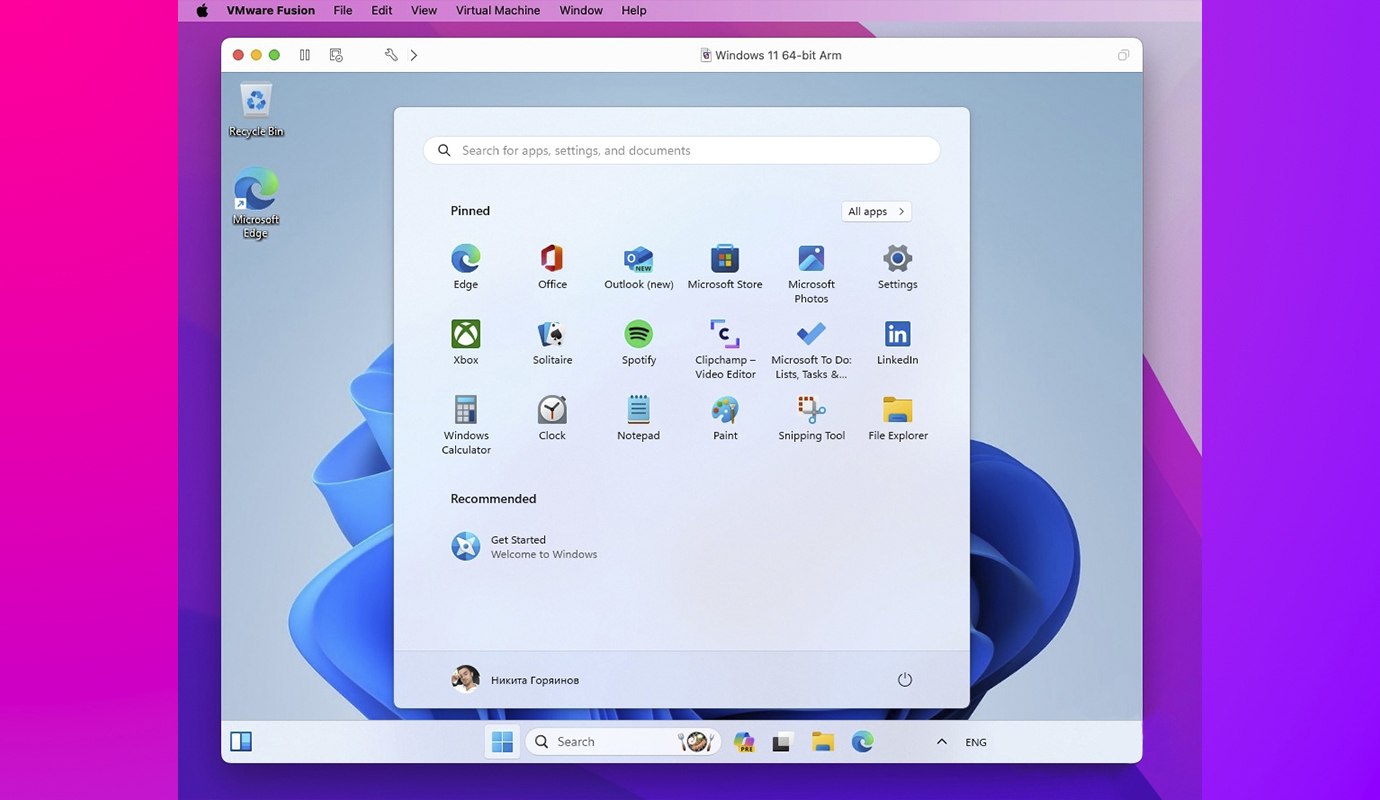
Установить Windows на современные Mac – процесс не из очевидных. Bootcamp больше нет, а некоторые задачки всё ещё надо делать в привычной «винде».
Многие бегут ставить Parallels, затем бегут оттуда, увидев санкционные ограничения и то, что всё это дело стоит денег, ещё и не принимаемых с российских карт.
С сегодняшней ночи есть бесплатный путь: он почти ничем не хуже, мощный и функциональный. Это WMware Fusion 13 Pro, который стал бесплатным «в личных целях» для всех пользователей.
Сейчас расскажу, где скачать сам WMware Fusion 13 Pro бесплатно и как установить виртуальную Windows 11 на Mac с любым чипом (тоже бесплатно). Нарушать будете только, ну не знаю, страшные санкции США – но тут уж извините, нам альтернатив не предоставили.
Почему не Parallels?
Потому что у ребят перебор по жадности.
Я не люблю Parallels за то, как они ведут бизнес. Компания выпускает новую версию виртуализатора каждый год аккурат к релизу новой версии macOS, затем забрасывает её через полгода, чтобы чудесным образом исправить накопившиеся баги в следующей (платной) версии. Старая, естественно, либо не работает на новой системе, либо глючит.
Тем временем VMware с годами становится лучше. Теперь он вообще стал бесплатным. Да, не VMware Player, а именно WMware Fusion – ещё и версия Pro. Для игр «рельсы» по-прежнему чуть получше, но для всего остального больше нет никакого смысла ставить что-либо другое, кроме Fusion.
Как установить WMware Fusion Pro 13 бесплатно на Mac
WMware принадлежит Broadcom, а Broadcom чтит санкции. Чтобы скачать новый бесплатный WMware Fusion, нужно зайти на сайт технической поддержки Broadcom, пройти регистрацию с иностранного IP-адреса, подтвердить, что ты не нарушаешь санкции…
Далее держите инструкцию по установке WMware Fusion 13 Pro и виртуальной Windows 11 на Mac.
1. При первичной установке WMware запросит ключ активации. Выберите опцию I want to license… for Personal Use.
2. Дальше кликаем Get Windows from Microsoft.
В окне выбора языка можно ничего не менять или выбрать русский язык (он не у всех доступен). После этого начнётся загрузка дистрибутива установки Windows 11 (около 4 ГБ).
3. В окне Choose firmware type ставим галку напротив UEFI Secure boot.
Далее, в окне Choose encryption жмём на Auto-generate Password. Он сохранится на Mac, запоминать не придётся.
4. Когда дойдёте до меню Choose virtual disk, можно ничего не трогать. Ёмкость диска потом сможете увеличить до нужной, установке достаточно и 64 ГБ. Наконец, жмём Finish.
5. Откроется окно настроек виртуальной машины. Здесь можно перейти в меню Processors & Memory и уточнить, сколько ядер CPU и оперативной памяти вашего Mac нужно выделять для работы Windows 11.
Чем больше отдадите, тем медленнее будет работать macOS при запущенной виртуалке. На чипах серий Pro, Max и Ultra можно особо не мелочиться и отдавать «винде» от половины до 2/3 доступных ядер.
6. Всё готово для начала установки виртуальной Windows 11. Жмёте на иконку Play, затем на любую кнопку при появлении текста «Press any key to…». Начинается обычная установка Windows 11. Если хоть раз в жизни это делали (а вы точно это делали), то разберётесь тут и без меня.
7. Через 20-30 минут у вас есть полностью готовая Windows 11 для любых рабочих задач.
С активацией разберётесь сами. 30 дней систему можно использовать без неё, а дальше начнутся классические для Microsoft «приколы».
Enjoy.
Источник: iPhones.ru