
Блог
Все об Apple - новости, гайды, обзоры и новинки
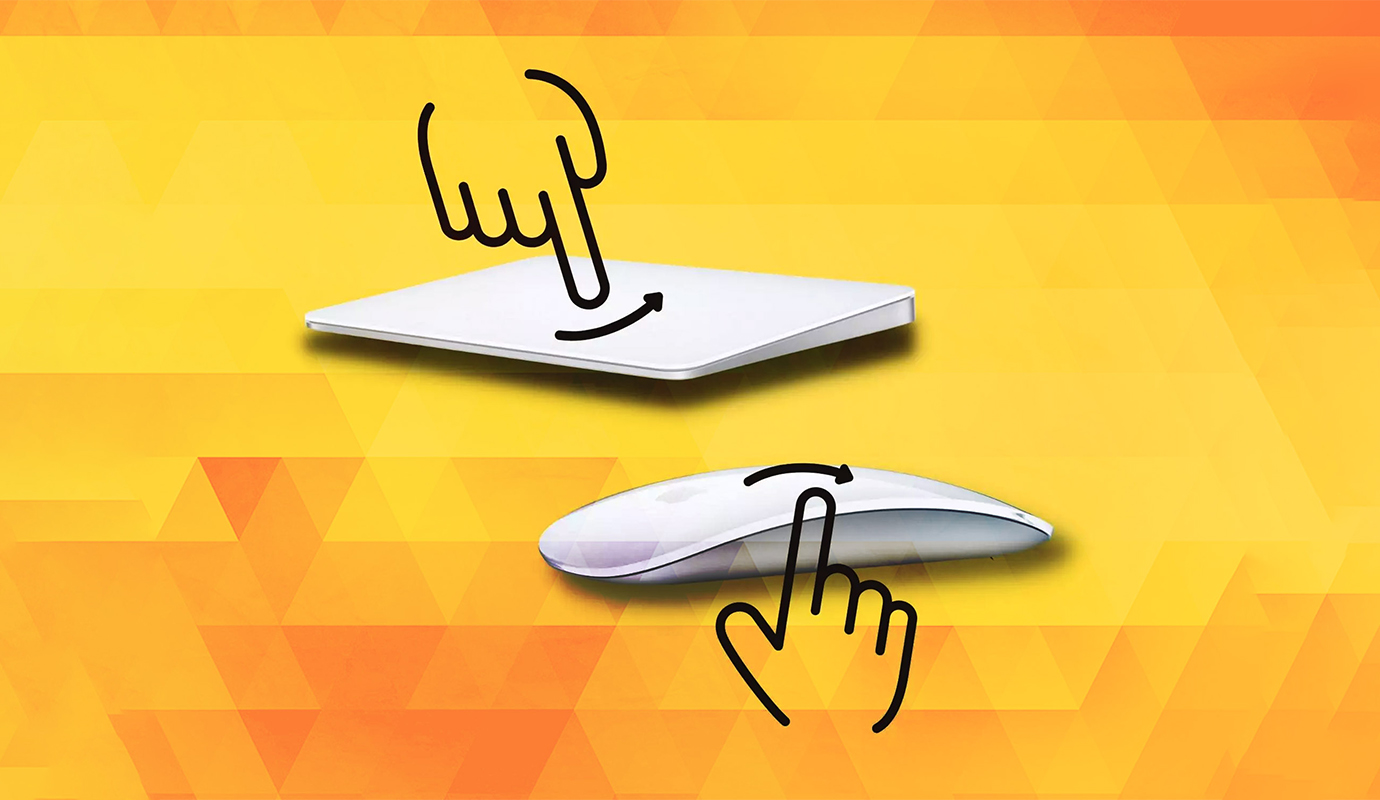
Как на Mac изменить направление скроллинга для мыши и трекпада. Многим привычнее, когда оно наоборот
В операционной системе Apple по умолчанию используется непривычное направления прокрутки контента для пользователей Windows. При использовании разных устройств ввода этот параметр захочется сменить. Сейчас расскажем, как можно настроить скроллинг под себя и даже использовать разные параметры для разных манипуляторов.
Как изменить направление прокрутки в настройках macOS
Проще всего изменить направление в параметрах системы. Для этого перейдите в Системные настройки – Мышь, включайте или отключайте тумблер Естественная прокрутка.
Опция будет действовать на все подключенные к Mac манипуляторы. Например, если используете для работы Magic Mouse, а для игр мышь Logitech, то скроллинг на сенсорной панели и на колесике будет одинаковый. А это не всегда удобно. В этом случае придется каждый раз переходить в настройки и менять значение опции.
Как изменить направление прокрутки через Терминал
Это гиковский способ менять системную настройку направления прокрутки. Чтобы выключить параметр, который работает в системе по умолчанию, используйте команду:
defaults write -g com.apple.swipescrolldirection -bool false
Для вступления изменений в силу понадобится перезагрузить macOS или выйти и снова войти в систему.
Когда захотите вернуть прежнее значение параметра, используйте такую команду:
defaults write -g com.apple.swipescrolldirection -bool true
Не забудьте после ее ввода перезагрузить Mac.
Как настроить разное направление прокрутки для мыши и трекпада
Если используете трекпад MacBook и мышь, с одинаковой настройкой прокрутки будет неудобно. Есть способ задать разные направления для разных устройств.
Загрузите бесплатное приложение Mos с сайта разработчика.Переместите утилиту в папку Программы.Выдайте необходимые разрешения при первом запуске.Иконка Mos появится в строке меню, через нее нужно открыть параметр и включить автозагрузку при старте системы.
Примененные настройки скорости и направления прокрутки будут действовать только для подключенных мышек, трекпад будет работать в стандартном режиме. Кроме этого в настройках Mos можно настроить клавишу ускорения, которая будет менять скорость перемещения курсора и задать приложения-исключения, в которых мышь будет работать по-старому.
Как изменить направление прокрутки для разных мышек
Если нужно настроить разные параметры скроллинга для двух и более мышек, делайте следующее:
Загрузите бесплатное приложение LinearMouse с сайта разработчика.Переместите утилиту в папку Программы.Выдайте необходимые разрешения при первом запуске.
В настройках утилиты есть переключение на разные манипуляторы. Работает все автоматически, какой мышкой управляете, для такой и меняете настройки. Можно включить разное направление и скорость прокрутки сначала для одной мыши, а потом – для другой.
Как изменить направление горизонтальной прокрутки
Если хотите изменить не только направление вертикального, но и горизонтальный скроллинг, как и в предыдущем способе, используйте утилиту LinearMouse.
Она позволяет изменить направление горизонтальной прокрутки, настроить режим и ускорение.
Теперь вы знаете все про изменение параметров прокрутки и сможете настроить любой манипулятор под себя.
Источник: iPhones.ru
Бывают разные ситуации, когда многим из нас может пригодиться такой инструмент, как автоматическая отправка сообщения в определенное время. Например, вы хотите поздравить кого-то из своего окружения с днем рождения в следующем месяце или регулярно напоминать своему другу о встрече каждую пятницу в определенном баре – совершенно не важно, какие цели вы преследуете, но знать, как запланировать отправку СМС на айфоне, будет совсем не лишним. Это позволит смартфону автоматически рассылать текстовые сообщения в точное время.
Сразу нужно сказать, что прямой возможности создать отложенную отправку в приложении «Сообщения» компания Apple не предоставляет, хотя на многих андроидах эта функция существует уже очень давно. Тем не менее, это не значит, что реализовать задуманное невозможно – более того, это даже совсем несложно. Итак, давайте расскажем о трех способах, которые помогут упростить отправку сообщений конкретному контакту в заданное время.
Метод 1: Использование приложения «Команды»
Приложение «Команды» позволяет автоматизировать различные задачи, в том числе и отправку запланированных текстовых сообщений на iPhone. Эта эппловская программа позволяет создавать всевозможные процессы, включая автоматический запуск других приложений, срабатывание сценарии в определенных условиях, очистку динамиков от воды и многое другое. Поначалу создание автоматизации может показаться сложным и длительным, хотя на самом деле всё довольно просто. Ну и плюс ко всему, мы подготовили свою пошаговую инструкцию. Итак, чтобы запланировать отправку текстового сообщения на iPhone через «Команды», выполните следующие шаги:
Запустите приложение «Команды» на своем устройстве.
Перейдите на вкладку «Автоматизация» в нижней части экрана.
Если вы впервые создаете автоматизацию, нажмите «Создать личную автоматизацию». В противном случае нажмите на значок "+" в правом верхнем углу.
Здесь выберите вариант «Время суток» и установите время, когда необходимо автоматически отправить текст.
Ниже на этой странице укажите, требуется ли запланировать отправку текста на ежедневной, еженедельной или ежемесячной основе. Если выбран вариант повтора «По неделям» или «По месяцам», также укажите дни, когда нужно будет повторять отправку.
После этого нажмите «Далее» в правом верхнем углу.
Теперь выберите «Отправить сообщение» в разделе «Приступить».
Перед вами откроется новое окно с просьбой ввести сообщение в пункт «Сообщение» и выбрать получателей в пункте «Получатели». Сделайте это и нажмите «Готово».
Коснитесь кнопки «Далее» вверху справа.
Если вам необходимо, чтобы сообщение отправлялось полностью автономно и без вашего вмешательства, отключите ползунок «Запуск после подтверждения» и выберите «Немедленный запуск». Вариант «Запуск после подтверждения» потребует согласия пользователя перед отправкой.
Опять же, нажмите "Не спрашивать", чтобы подтвердить свое решение. Вы также можете получать уведомления, когда запускается автоматизация.
Завершите процесс создания автоматизации, нажав на «Готово».
Если вам понадобится выключить эту автоматизацию, нажмите на нее, а затем коснитесь по выпадающему меню «Автоматизация» и выберите опцию «Не запускать». Если же просто нужно удалить созданную автоматизацию отправки сообщений, просто проведите по ней пальцем влево и нажмите кнопку «Удалить».
Примечание: Приложение «Команды» по умолчанию предустанавливается на все айфоны под управлением iOS 13 или более поздней версии. Если же вы удалили его, то всегда можно повторно загрузить это программное обеспечение из App Store.
Метод 2: Использование сторонних приложений
В качестве дополнительного способа можно прибегнуть к сторонним приложениям, позволяющим запланировать отправку сообщения на iPhone. Этот способ пригодится тем, кто не горит желанием осваивать азы автоматизации или просто не хочет постоянно отключать / удалять созданную автоматизацию в «Командах».
В магазине App Store есть несколько бесплатных приложений от сторонних разработчиков, например, Scheduled, Kyew, Moxy Messenger и другие, которые позволяют запланировать отправку текстовых сообщений. Выбирайте ту программу, которая нравится больше.
Однако стоит учитывать, что в подавляющем большинстве такие приложения могут требовать просто регистрации, а порой – и регулярной оплаты по системе ежемесячной подписки. Учитывая эти нюансы, эппловская «Команды» кажется более логичным и разумным выбором.
Метод 3: Использование напоминаний
Если вас не устраивает ни один из вышеперечисленных способов – вы не хотите загружать какое-либо стороннее приложение или настраивать автоматизацию, – то всегда можно воспользоваться родным iOS-приложением «Напоминания» в качестве альтернативного, но достаточно своеобразного варианта. Оно не будет самостоятельно отправлять текстовые сообщения в назначенное время, поскольку такая опция просто не предусмотрена американским технологическим гигантом, вместо этого «Напоминания» предоставят возможность подготовить нужный текст для сообщения заранее. Другими словами, всегда можно установить на айфоне напоминание с определенным временем и текстом, но отправлять сообщение придется самостоятельно. Для этого сделайте следующее:
Откройте встроенное приложение «Напоминания» на своем iPhone и нажмите кнопку «+ напоминание» в левом нижнем углу экрана.
Теперь введите всю основную информацию. Так, в строку «По названию» укажите имя человека, которому будет нужно отправить сообщение, а в окне «Заметки» напишите непосредственно его текст.
Затем нажмите кнопку «Подробнее» – именно здесь потребуется установить дату и время, частоту напоминаний и многие другие параметры, которые вы сочтете необходимыми.
Наконец, нажмите на «Добавить» в правом верхнем углу экрана.
Таким образом, в установленное время ваш айфон высветит напоминание, из которого можно скопировать ранее созданный текст и вставить его в обычное сообщение, чтобы сразу отправить вручную.
Разработчики iOS регулярно добавляют скрытые опции и фишки во все стандартные приложения. О таких мелочах не говорят на WWDC, их позднее находят самые пытливые пользователи системы.
Собрали 10 малоизвестных опций стандартного почтовика iOS. Это отличный повод остаться с родным клиентом iPhone и не переходить на сторонние приложения.
1. Сортировка непрочитанных писем
Сразу просмотреть все новые письма можно двумя способами.
В окне просмотра почты нажмите кнопку в левом нижнем углу. Она сразу отфильтрует новую почту во всех ящиках или в текущем, который открыт.В меню просмотра почтовых ящиков нажмите Изменить и добавьте папку Непрочитанные. В ней будут собраны письма из всех ящиков.
2. Быстрая отметка о прочтении на всех письмах
Иногда в приложении скапливается много почты и хочется сразу проставить отметку о прочтении на всех сообщениях, чтобы убрать бейдж уведомлений. Делается это следующим образом:
Нажмите Изменить – Выбрать все и зажмите кнопку Отменить в левом нижнем углу. В выпадающем меню выберите пункт Как прочитанное.
3. Выбор нескольких писем жестом
Удобный жест позволяет быстро выделить большое количество писем и не проставлять отметки возле каждого.
Чтобы выделить несколько писем в списке, проведите двумя пальцами вверх или вниз по нужным.
Этот жест работает во всех стандартных и некоторых сторонних приложениях в режиме просмотра элементов списком.
4. Автоотправка копии письма себе
Если любите отправлять копию письма себе для контроля за задачами или отчетности, можно автоматизировать этот процесс.
Перейдите в Настройки – Почта и включите тумблер Всегда копию себе.
5. Быстрые действия с открытым письмом
Когда находитесь в режиме просмотра письма, можно сделать с ним несколько быстрых действий.
Свайп от центра экрана вправо – отмечает письмо непрочитанным.Свайп от центра экрана влево – открывает действия ответить/в избранное/удалить.
6. Вставка текста письма через камеру
Если нужно добавить какой-то текст с экрана компьютера, распечатанного документа, вывески или визитки, его можно перенести через камеру.
Во время написания текста откройте меню дополнительных действий. Выберите режим сканирования текста и наведите камеру в нужное место.
Останется дождаться выделения нужного фрагмента текста и вставить его в письмо одним касанием.
7. Добавление зарисовки в письмо
Чтобы добавить в переписку нарисованный скетч, делайте следующее:
Сделайте длинный тап в пустом месте письма чтобы открылось контекстное меню.Боковым свайпом прокрутите действия и найдите пункт Вставить рисунок.Нарисуйте что-то и нажмите Готово – Вставить рисунок.
8. Ответ на письмо с цитатой
Когда нужно ответить собеседнику, но не на все письмо, а на какую-то его часть, удобно использовать выделение и ответ с цитатой.
Выделите нужную часть текста, нажмите кнопку ответа и нажмите Ответить. Получите новое письмо с цитатой выделенного текста.
9. Уведомления от выбранных ящиков
Если в приложении настроено несколько почтовых ящиков, можно задать разные уведомления для каждого из них. Например, для одного ящика оставить звук и бейджи, для другого только звуковые сигналы, а для третьего – цифры на иконке.
Для этого откройте Настройки – Почта – Уведомления – Настроить уведомления. Выберите параметры уведомлений для каждого ящика.
10. Отправка писем по расписанию
Если нужно отправить письмо в рабочее время, к какому-то сроку или в указанную дату, можно написать его заранее и запланировать отправку.
Для этого напишите письмо, укажите получателя и зажмите кнопку отправки. Выберите удобное время и приложение отправит почту точно в срок.
Источник: iPhones.ru
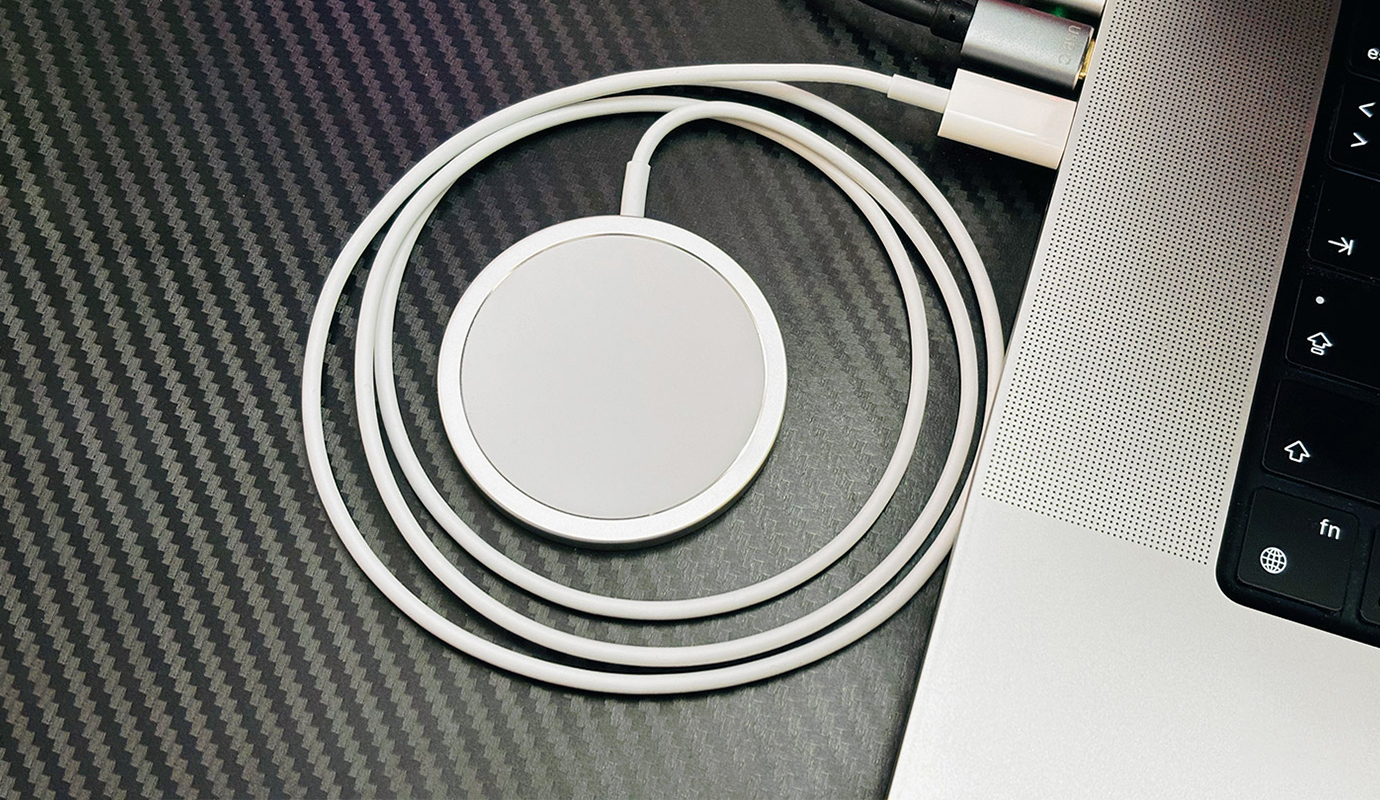
Неделю назад человек в одном из Телеграм-чатов задал хороший вопрос. На сайтах объявлений якобы начали продавать оригинальные «шайбы» MagSafe в два с лишним раза дешевле, чем они стоят в проверенных магазинах.
Все пишут в отзывах, что это явно оригинал, но никто не может это нормально доказать. А оригинала у человека нет, чтобы сравнить при покупке.
Наконец, подделки MagSafe для Айфона сейчас стали такого качества, что по виду и даже весу отличить их почти невозможно или невозможно. Так как покупать магнитную зарядку от Apple, чтобы наверняка знать, настоящая она или же китайская копия?
Ответ у меня был готов давно, но я не думал, что он будет интересен кому-либо. После вопроса покопался в интернете и нашёл тысячи объявлений о продаже подделок по цене оригинала. Среди них были те, кто утверждал, что продаёт именно оригинал: «купили партию у АСЦ» и так далее. Вслепую всё равно не проверить.
Поэтому держите гарантированный и непробиваемый способ проверки MagSafe для iPhone на оригинальность. Он понравится и подойдёт не всем, но против него уже четыре года нет приёма. Подойдёт только для тестирования именно «шайб», внешне повторяющих версию от Apple.
Просто достаньте MacBook
Поразительно, но факт: современный MacBook моментально поставит точку в вопросе оригинальности любой зарядки MagSafe. Вам даже не нужно открывать крышку «мака».
Просто подключите шайбу MagSafe в любой порт USB-C у Mac и попытайтесь зарядить iPhone.
Заряд идёт? Оригинал.
Заряд НЕ идёт? Не оригинал.
Дальше можно не проверять – и не слушать, что пытается доказать вам продавец.
Почему так?
Оригинальная зарядка MagSafe будет отображаться в меню Об этом Mac → Подробнее → USB
Неоригинальные зарядки MagSafe успешно (хоть и медленее оригинальных) заряжают современные iPhone. Но для этого они должны быть подключены к блоку питания. При подключении китайских копий к Mac зарядка идти не будет никогда.
Просто macOS знает, что такое MagSafe. Внутри шайбы есть чип, который управляет работой шайбы для оптимизации процесса зарядки и защищает её от перегрева. Apple также предусмотрела, чтобы всё это корректно работало при подключении к Mac, а прошивка для зарядки могла скачиваться и обновляться автоматически.
При подключении оригинального аксессуара система первым делом идёт обмениваться информацией с контроллером внутри шайбы. И вот тут у подделок возникает проблема: такого контроллера у них нет. Его до сих пор не клонировали толком.
Как только Mac понимает, что контроллер поддельной зарядки возвращает неверные данные (или вообще никаких), то для безопасности временно отключается всё питание на порт, куда подключен «фейк». Это происходит за доли секунды. И зарядка не начинается.
А что делать, если нет MacBook?
Увы, остальные способы проверки не дают такой же 100% гарантии, как этот. Смотрите на качество коробки, на толщину кабеля и пластиковых коннекторов, на маркировку по грани «шайбы».
Повторю вывод оттуда: клон покупать вполне можно, хоть и на свой страх и риск. Главное, чтобы вы это понимали и не приобретали поддельную зарядку по цене оригинала. В остальном – я нашёл немало вариантов взять оригинальную «шайбу» до 2 тысяч рублей. И это того стоит, как по мне.
Источник: iPhones.ru
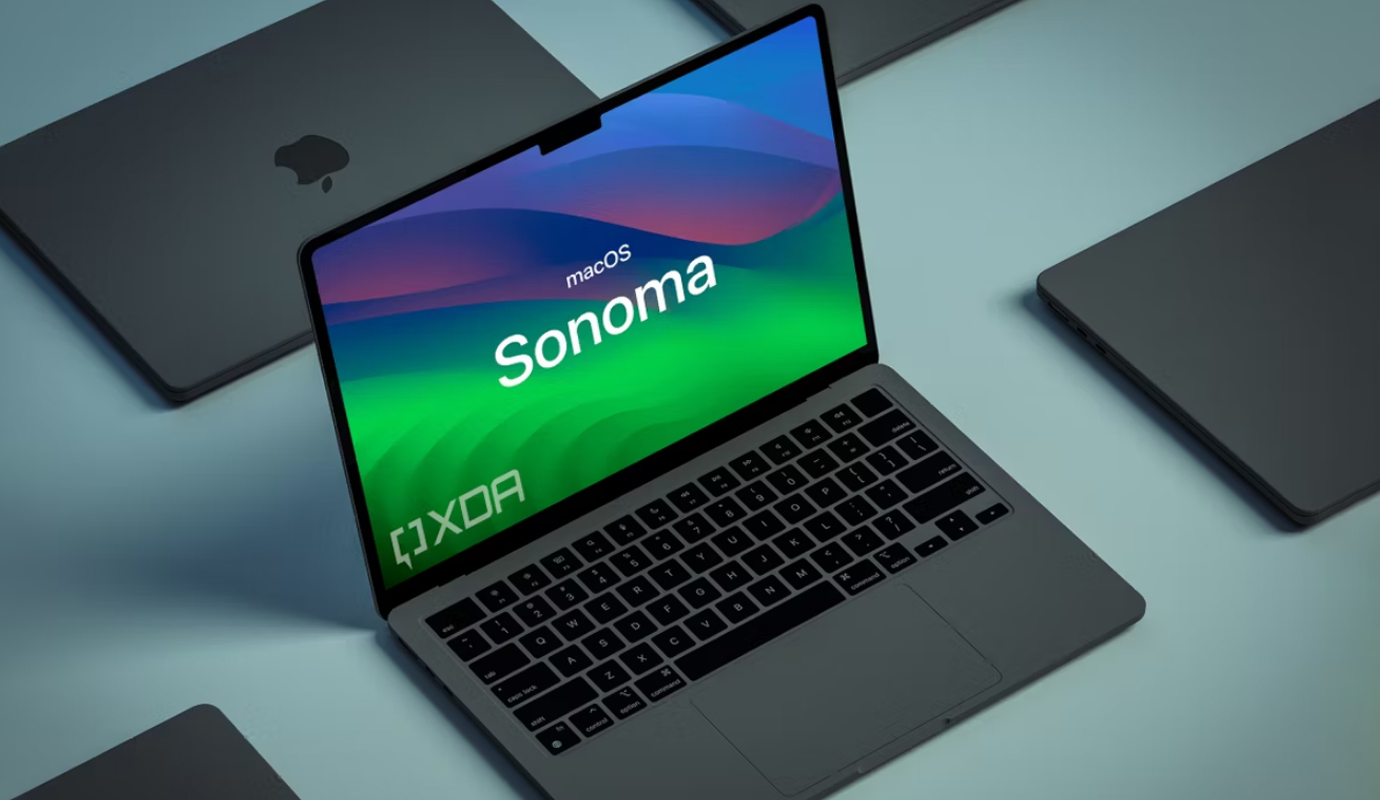
Наблюдать за апдейтами iOS интересно. Даже не в номерных выпусках операционной системы то и дело появляются любопытные нововведения, которые хочется пробовать. Жаль, с macOS ситуация обычно прямо противоположная. По крайне мере, была.
Впрочем, macOS Sonoma изменила положение дел. В актуальной версии операционной системы появилось очень много классных фишек, которые сам тут же взял на вооружение.
Из достаточно широкого разнообразия реально полезных возможностей выделил десяток наиболее привлекательных. Рекомендую попробовать их в ближайшее время.
1. Удобные виджеты для рабочего стола
Виджеты на рабочем столе Mac сегодня могут быть полноцветными или монохромными — самому в сугубо эстетическом смысле больше всего нравится именно второй вариант.
Как попробовать: Системные настройки → Рабочий стол и Dock → Виджеты → Показывать виджеты
У меня на рабочем столе виджет погоды, календарь с разлиновкой по дням недели и датам, ближайшие встречи, список дел на сегодня из Things, а также часы и мировое время для общения с друзьями и коллегами из других часовых поясов.
Сам предпочитаю монохромный формат виджетов, разноцветные у меня только в боковом меню справа, которое открывается кликом на часы — там они в глаза не особенно бросаются.
2. PWA-приложения Safari для любых сайтов
Любимые веб-сайты и веб-сервисы могут стать полноценными приложениями, которые получится запускать прямо из Dock или с помощью Launchpad.
Как попробовать: Safari → Дополнительные действия → Добавить в Dock
Обожаю PWA-приложения. Уже какое-то время использую их в связке с Chrome. Большинство веб-сервисов, которые мне нужны, перенёс в ярлыки для Dock и Launchpad, которые открываются в виде отдельных приложений.
Во время подготовки этого материала обнаружил, что точно такая же возможность вместе с macOS Sonoma доступна и в Safari. Очень здорово для поклонников официального браузера Apple.
3. Анимированные обои для рабочего стола
Анимированные обои для рабочего стола выглядят отлично, но на не особенно производительных Mac, преимущественно на Intel, эту фичу, конечно, рекомендую отключать.
Как попробовать: Системные настройки → Обои
Анимированные обои здорово разнообразят визуальный опыт восприятия macOS, что особенно понравится тем, кто проводит за любимым Mac очень много времени.
4. Новые заставки и хранители экрана
Разработчики перенесли на Mac широчайшее разнообразие анимированных хранителей экрана, которые ранее были доступны только на Apple TV.
Как попробовать: Системные настройки → Заставка
Стандартных заставок на Mac становится всё больше и больше. Разнообразие всегда лучше его отсутствия.
5. Большие часы для экрана блокировки
Жаль, кастомизировать экран блокировки Mac, как на iPhone, до сих пор нельзя. Судя по всему, это оставили для следующих обновлений macOS.
Как попробовать: Системные настройки → Экран блокировки → Показывать крупные часы → На заблокированном экране
macOS получает всё больше и больше возможностей из iOS и iPadOS. Большие часы вместе с датой на экране блокировки Mac на манер iPhone и iPad кажутся максимально логичными.
Уверен, в следующих обновлениях операционной системы экран блокировки получится ещё и кастомизировать как угодно на свой вкус.
По поводу добавления виджетов не уверен, но вместо банальной даты сверху сам с удовольствием ещё и погоду показывал бы.
6. Навигация по Системным настройкам
В Системных настройках теперь есть кнопки возврата в предыдущее меню и перехода в следующее, прямо как с папками в Finder.
Как попробовать: кнопки "туда" и "сюда" в верхней части Системных настроек
Кнопки возврата к предыдущему меню и перехода к следующему меню после возврата к предыдущему очень в тему. Сначала не обращал на них внимания, но потом осознал, насколько это здорово и удобно.
7. Системные настройки в Spotlight
Переключать активность многих возможностей Mac теперь можно прямо через Spotlight, что часто очень удобно.
Как попробовать: ввести название настройки из Системных настроек в Spotlight → например, Bluetooth
Сам не особенно часто использую Spotlight, потому что все мои документы максимально удобно упорядочены, а к большинству настроек могу получить быстрый доступ через Пункт управления.
Впрочем, многие отмечают, что Spotlight — лучшее, что есть в macOS. Теперь все, кто согласен, смогут ещё и активность ключевых системных настроек прямо через поисковое меню переключать.
8. Расширение iCloud Passwords для Chrome
С iCloud Passwords, по заверениям Apple, совместима только macOS Sonoma.
Как попробовать: установить iCloud Passwords в магазине расширений Chrome по ссылке
С помощью этого расширения все пароли, сохранённые в macOS Sonoma, получится использовать в Google Chrome, что очень здорово для всех, кто на постоянной основе использует сразу несколько браузеров.
9. Изменение размера текста для приложений
С помощью отдельного меню можно изменить размер шрифта во многих встроенных приложениях, включая Заметки и Почту.
Как попробовать: Системные настройки → Универсальный доступ → Дисплей → Текст → Размер текста
У меня, к примеру, именно с помощью этой возможности увеличен размер текста в стандартных Заметках, в которые время от времени записываю что-то полезное.
10. Предупреждение о чувствительном контенте
Потенциально опасный для психики контент будет определяться с помощью искусственного интеллекта и показываться в размытом виде.
Как попробовать: Системные настройки → Конфиденциальность и безопасность → Предупреждение об откровенном контенте
Точно такая же штука доступна на iPhone, но на Mac она кажется не менее полезной.
Источник: iPhones.ru
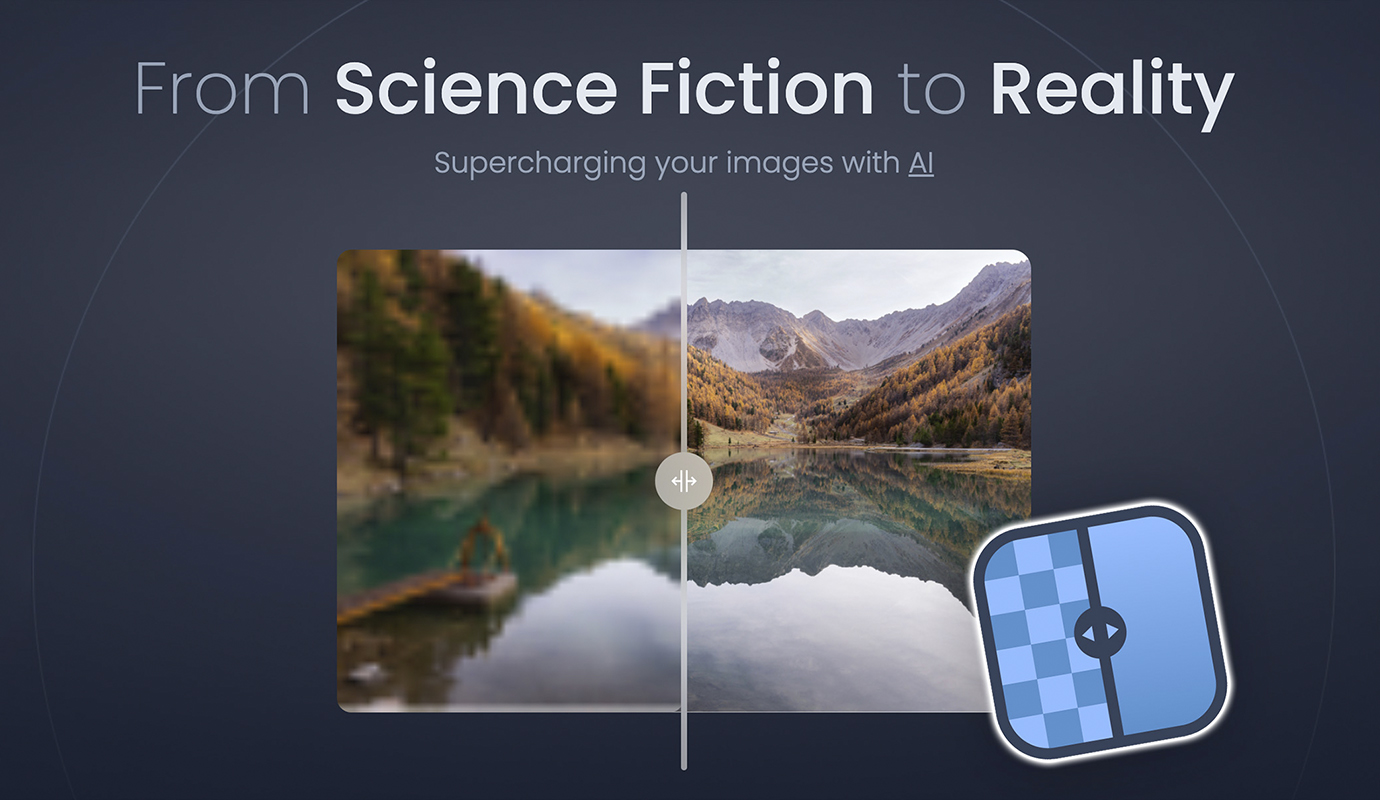
Старые и архивные кадры не могут похвастаться высоким разрешением. Найти годные фотки с какого-то мероприятия 20-летней давности, которое можно смотреть на современных Retina-экранах, бывает очень сложно.
На выручку приходит процедура апскейлинга – увеличение разрешения картинки. Сделать это можно при помощи плагинов в большинстве профессиональных фоторедакторов. Только вот покупать недешевое ПО, искать нужное дополнение и возиться с настройками захочет не каждый.
Есть более простой и доступный метод – бесплатная утилита Upscayl.
Как сделать апскейл фото в macOS
1. Скачайте бесплатное приложение Upscayl с сайта разработчика.
Утилита имеет открытый исходный код. Следить за развитием проекта можно на GitHub.
2. Переместите приложение из загруженного образа в папку Программы.
3. Запустите Upscayl и нажмите кнопку Select Image.
4. Укажите фото на накопителе компьютера и выберите способ преобразования снимка.
На выбор доступно 6 моделей ИИ для улучшения качества картинки. Единого рецепта для всех картинок нет, нужно пробовать разные варианты и смотреть на готовый результат.
Отдельный флаг Double Upscayl позволяет удвоить разрешение файла на выходе.
5. Укажите папку для сохранения снимка и нажмите кнопку Upscail.
В окне предпросмотра можно сравнить оригинал и полученное изображение. Если хотите, можно поковыряться в параметрах, там есть несколько опций для изменения работы программы, выбор формата файла и внешнего вида Upscayl.
По опыту работы, приложение хорошо улучшает снимки без текста и слишком мелких элементов. Иногда получается просто отличный результат, а иногда – утилита не вывозит и портит картинку.
Upscayl – отличный вариант на роль простой и быстрой улучшалки фоток, которая хорошо отрабатывает примерно в 8 из 10 случаев.
Источник: iPhones.ru
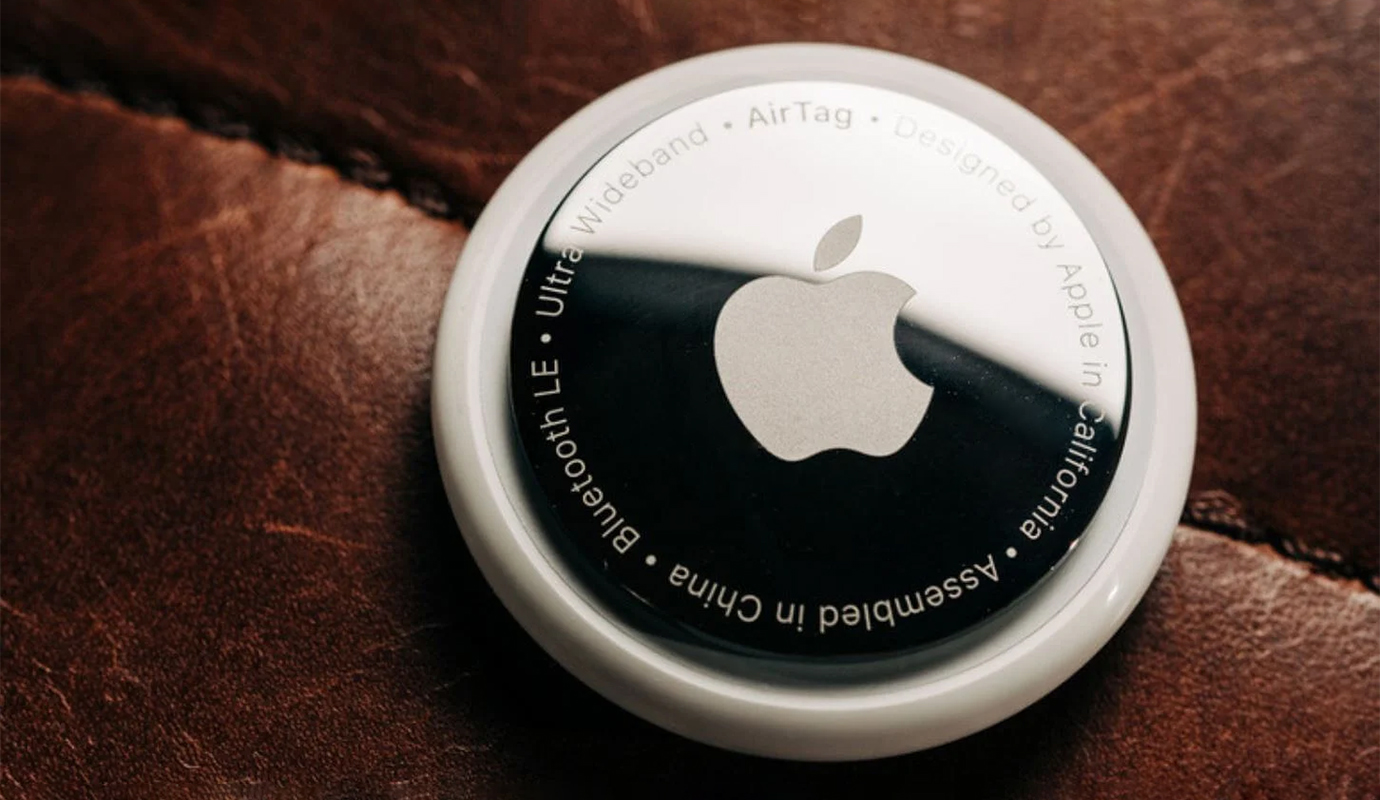
AirTag – это небольшое устройство от компании Apple, которое позволяет сделать поиск потерянных вещей проще, чем когда-либо. AirTag был представлен три года назад и привлек большое внимание как среди пользователей продукции Apple, так и среди широкой публики. В этой статье мы собрали самые распространенные вопросы о «яблочных» трекерах, которые позволят вам:
более эффективно использовать свой гаджет;
понять, стоит ли его покупать для некоторых конкретных задач;
что необходимо сделать для его поддержания в рабочем состоянии;
что необходимо сделать при продаже или передаче AirTag кому-то из своих близких;
можно ли пользоваться маячком, если нет айфона;
нужно ли заряжать трекер и многие другие вопросы.
Нужно ли заряжать AirTag?
Нет, умная метка от Apple не нуждается в подзарядке. Этот тип устройств использует в качестве источника энергии заменяемую батарейку, поэтому о подключении ЭирТэга к розетке можно забыть. Кроме того, на корпусе самого маячка даже нет никаких отверстий, которые могли бы вселять мысль о возможной подзарядке гаджета.
Компания из Купертино использует широко распространенную круглую литиевую батарейку CR2032 CV, обычно используемую в небольших электронных устройствах. В частности, CR2032 служат источником питания для часов или некоторых датчиков умного дома. Стоимость таких батареек не превышает даже пары сотен рублей за штуку, поэтому о каких-то значительных тратах при ее замене в AirTag речи не идет.
Еще один альтернативный вариант – купить аккумуляторные CR2032, которые можно подзаряжать. В перспективе это позволит избежать любых расходов на батарейки, но и сразу приобретать аккумуляторы не имеет смысла, ведь внутри маячка уже установлена батарейка.
Американский технологический гигант рекомендует использовать литиевые батарейки CR2032 с горьким покрытием. Это не означает, что такая батарейка будет работать как-то иначе, просто горькое покрытие может воспрепятствовать случайному проглатыванию предмета маленьким ребенком. Например, такие круглые батарейки выпускает Duracell.
И еще утверждается, что при покупке CR2032 стоит удостовериться в совместимости батарейки с AirTag. Так, некоторые зарубежные производители прямо на упаковке указывают, что их продукция «совместима с AirTag». Хотя нам пока не доводилось столкнуться с несовместимостью каких-то батареек с умной меткой Apple, предупредить об этом не будет лишним.
Как долго работает AirTag на одной батарейке?
По информации купертиновцев, батарейка в AirTag должна прослужить около года при повседневном использовании – под этим понятием подразумевается четыре воспроизведения звуковых события и один поиск поблизости в день. Другими словами, то, сколько проработает AirTag именно у вас, зависит лишь от того, насколько активно вы будете его использовать для отслеживания своих вещей. Кроме того, используемый функционал и продолжительность его применения тоже влияет на батарею.
Например, если вы потеряли свой AirTag, то можно воспользоваться приложением «Локатор», чтобы маячок воспроизводил звук. Этот звук можно продолжать воспроизводить до тех пор, пока трекер не будет найден – чем дольше метка будет издавать звук, тем больше это скажется на времени автономной работы.
В сухом остатке, при среднем использовании AirTag должен работать по крайней мере год, а может даже и больше, после чего батарейку потребуется заменить. С другой стороны, при очень интенсивном использовании маячки могут прослужить и меньше года, хотя довольно трудно представить сценарии, при которых человек будет регулярно пользоваться поиском.
Что будет, если не заменить батарейку вовремя?
Когда у Apple AirTag заканчивается заряд, нужно будет заменить внутреннюю батарейку на новую. Вам не придется гадать, когда это нужно сделать, вы все поймете, ведь на экране iPhone или в приложении «Локатор» появится соответствующее предупреждение.
Если не поменять элемент питания своевременно, то, разумеется, в какой-то момент маячок перестанет работать. А поскольку отслеживать мертвый AirTag невозможно, мы рекомендуем не игнорировать уведомления о низком уровне заряда. Также имейте в виду, что трекер будет являться привязанным к Apple ID даже после того, как батарейка полностью разрядится, поэтому никто посторонний не сможет им воспользоваться. Проверять уровень заряда батарейки AirTag можно вручную в приложении «Локатор».
Как заменить батарейку в AirTag
Процесс замены батарейки в эппловском маячке крайне прост, для этого не потребуются никакие инструменты, за исключением самого AirTag и новой CR2032. Учитывая, что трекер сам по себе маленький, в первый раз процедура может показаться затруднительной. Итак, перед началом замены отсоедините AirTag от любых креплений, брелоков или других аксессуаров, после чего:
Переверните гаджет, чтобы белая сторона была обращена вниз, а полированная металлическая сторона вверх – это крышка отсека для батарейки.
Теперь нажмите на нее двумя пальцами и поверните против часовой стрелки.
Аккуратно извлеките старую батарейку и установите новую CR2032, положив ее стороной + вверх.
Поставьте крышку AirTag на место и поверните ее по часовой стрелке, пока она не защелкнется. Если все сделано правильно, вы услышите соответствующий звук.
Это и есть вся процедура замены батареи. Теперь зайдите в приложение «Локатор», чтобы проверить, отображается ли значок низкого уровня батарейки или аналогичное уведомление. После замены CR2032 ваш AirTag будет нормально работать еще примерно год.
На каком расстоянии отслеживается AirTag?
Наблюдать за местонахождением трекера от Apple можно даже из другой страны, если маячок находится в диапазоне действия Bluetooth «яблочных» устройств в сети «Найти устройства», также известной как «Find My». Стоит отметить, что эта сеть имеет более миллиарда устройств. Таким образом, существует большая вероятность того, что AirTag вступит в контакт с одним из девайсов поблизости и обновит свое местоположение в приложении «Локатор». Программное обеспечение не показывает местоположение AirTag в режиме реального времени, но дает отчетливое представление о местоположении маячка.
В случае, если AirTag находится вне досягаемости сети «Find My», приложение покажет вам только его последнее известное местоположение. Когда трекер оказывается в досягаемости Bluetooth с другим устройством Apple, это местоположение обновится автоматически.
Американский технологический гигант не называет точный диапазон действия Bluetooth для AirTag. Однако, учитывая, что трекер поддерживает Bluetooth 5.0 (тот же стандарт поддерживается последними поколениями iPhone), радиус действия блютуса для взаимодействия с другой эппловской продукцией составляет порядка 10 метров.
Почему AirTag не подключается?
Сам по себе AirTag – это очень простое и легкое в эксплуатации для конечного потребителя устройство. В случае, если гаджет не сопрягается с вашим айфоном, возможно, что-то не так с батареей. В первую очередь рекомендуется сперва извлечь батарейку из маячка, как описано выше, а затем установить ее обратно, или же заменить CR2032 на новую «таблетку».
Также стоит учитывать и то, пользовались ли вы уже этим трекером раньше. Если нет, то приобретали ли вы маячок в магазине или с рук у другого пользователя. Если девайс ранее был в пользовании у другого человека, то сперва его необходимо удалить из Apple ID прошлого владельца. Кроме того, если вы сами захотите передать свой AirTag в пользование кому-то из близких или продать, будет не лишним знать, как удалить гаджет из Apple ID, о чем мы сейчас и расскажем.
Как удалить AirTag из Apple ID
Сразу уточним, что удалить эппловский маячок из Apple ID можно только при помощи iPhone, iPad или iPod Touch. Сделать это через Mac или сервис Find My в браузере не представляется возможным.
Хотя с релизом операционной системы iOS 17 компания из Купертино и предоставила возможность делиться местоположением AirTag с другими пользователями, все же трекеры по-прежнему могут быть связаны только с одним Apple ID. Таким образом, чтобы сбросить AirTag, сначала необходимо удалить его из своего аккаунта Apple. Для этого:
Откройте приложение «Локатор» на своем айфоне и нажмите кнопку «Вещи» внизу.
На открывшейся вкладке выберите AirTag, который требуется удалить из Apple ID.
Теперь прокрутите страницу вниз и нажмите кнопку «Удалить предмет».
В качестве первичного подтверждения нажмите кнопку «Удалить» внизу экрана, а затем нажмите кнопку «Удалить» еще раз уже в появившемся запросе окончательного подтверждения.
После этого действия AirTag успешно удалится из связанного Apple ID, что приведет к сбросу маячка до заводских настроек. После этого можно подключить AirTag к новому Apple ID.
Как сделать ручной сброс AirTag?
Прежде чем рассказать о ручном сбросе еще раз акцентируем ваше внимание на том, что невозможно связать AirTag с новым Apple ID, если он сперва не был удален из сопряженного аккаунта. Процедура ручного сброса предназначается для немного других целей. Например, если вы приобрели бывший в употреблении маячок Apple или взяли его у кого-то из близких, и предыдущий пользователь удалил его из своего Apple ID, но находился вне диапазона Bluetooth между айфоном и AirTag во время удаления гаджета из аккаунта. В таком случае требуется выполнить ручной сброс трекера, прежде чем его удастся связать с новым Apple ID. Для этого нужно:
Снять крышку из нержавеющей стали с AirTag (подробнее выше, в разделе о замене батарейки) и извлечь элемент питания из маячка.
Снова установить батарейку обратно на место, после чего прозвучит звуковой сигнал, указывающий на правильную установку CR2032.
Как только звук прекратится, повторите процесс извлечения и установки батарейки обратно еще трижды (суммарно четыре раза). Каждый раз вы будете слышать один и тот же звуковой сигнал, когда «таблетка» вставляется в AirTag.
Теперь выполните этот процесс еще один, пятый раз. На этот раз звуковой сигнал будет отличаться от того, что вы слышали предыдущие четыре раза. Этот новый звук означает, что AirTag готов к новому сопряжению.
Теперь установите крышку обратно и поверните ее по часовой стрелке, чтобы зафиксировать на своем месте.
С этого момента новый пользователь сможет подключить AirTag к собственному аккаунту и настроить его как совершенно новое устройство, выполнив стандартную процедуру настройки.
Как поделиться положением AirTag с близкими?
Как мы уже сказали, с iOS 17 функционал маячков Apple был расширен. Теперь можно позволить кому-то из своих близких тоже наблюдать за местонахождением трекера, для этого необходимо предоставить ему соответствующий доступ. Чтобы сделать это:
Откройте приложение «Локатор» на айфоне и перейдите на вкладку «Вещи» внизу экрана, чтобы увидеть полный список ЭирТэгов, привязанных к вашему Apple ID.
Теперь выберите тот AirTag, местоположением которого вы планируете делиться.
Затем выберите опцию «Добавить человека» в разделе «Поделиться этим AirTag», и нажмите «Продолжить».
Далее введите Apple ID или номер телефона пользователя, с которым нужно поделиться местоположением AirTag, и нажмите «Поделиться». Сразу после отправки приглашения на отслеживание местоположения AirTag другой человек получит уведомление, предлагающее принять приглашение нажатием кнопки «Добавить» в приложении «Локатор» на его айфоне.
Вот и весь процесс. Обращаем ваше внимание, что поделиться AirTag можно максимум с пятью пользователями, и каждый из них сможет использовать даже воспроизведение звука для определения местонахождения маячка.
Как перестать делиться AirTag с другими пользователями?
Если по той или иной причине вы решили отозвать у другого пользователя право следить за местом дислокации вашего трекера Apple, купертиновцы дают возможность сделать это в одностороннем порядке, без согласия приглашенного участника. Чтобы сделать это:
Откройте вкладку «Вещи» в приложении «Локатор» на своем iPhone.
Нажмите на AirTag, который больше не должен сообщать о своем местонахождении другому пользователю. Здесь, в разделе «Поделиться этим AirTag», выберите имя контакта, который больше не должен иметь доступа к маячку.
Теперь нажмите кнопку «Удалить» во всплывающем меню, а затем нажмите кнопку «Прекратить общий доступ» на следующем экране. Это удалит указанного человека из списка людей, имеющих общий доступ к местоположению данного AirTag.
И напомним об одном из основных принципов работы «яблочных» трекеров: хотя удаленный человек больше не может отслеживать местоположение AirTag, он будет получать уведомление о слежении каждый раз, когда маячок будет поблизости. Такие же уведомления получат и все другие пользователи, даже не имеющие к вам никакого отношения – это сделано с целью безопасности и предотвращения слежки.
Работает ли AirTag с Android?
К сожалению, «яблочные» трекеры не работают с Android, по крайней мере, не так, как они работают с устройствами Apple. Это неудивительно, ведь это продукт экосистемы компании из Купертино. Как и другие маячки подобного типа, AirTag взаимодействует со смартфоном с помощью Bluetooth и полагается на сеть «Find My» для поиска и отслеживания местоположения.
AirTag посылает сигнал не только на iPhone владельца, но и на абсолютно каждый близлежащий iPhone в этой сети. В результате другие эппловские гаджеты также загружают местоположение трекера в облако. Таким образом, пользователь может увидеть последнее известное местоположение своего AirTag, даже если он находится за пределами диапазона Bluetooth.
Что касается поддержки операционной системы Android, можно только сканировать пространство на наличие нежелательных AirTag с помощью телефона на базе Android. Если же вы планировали купить AirTag и использовать его со смартфоном Samsung, Xiaomi или любого другого производителя, кроме Apple, то придется искать альтернативные трекеры.
Можно ли настроить AirTag через телефон на Android?
Ответ категоричен: нет, настроить AirTag с помощью Android-смартфона или любого другого устройства с этой ОС невозможно. Маячок от Apple настраивается только с помощью «яблочной» техники, работающей с «Локатором». После настройки можно следить за местоположением только через «Локатор» или на официальном сайте, AirTag не работает с гугловской сетью «Найти мое устройство» или Android-приложением. Таким образом, польза от AirTag в связке с неэппловской продукцией сводится к минимуму.
Могут ли Android-телефоны выявить чужой AirTag?
Да, такая опция предусмотрена. AirTag – отличный инструмент для отслеживания ценных вещей, но некоторые люди пытаются использовать его для слежки за другими людьми и прочих неэтичных целей. Чтобы гарантировать, что трекер не будет применяться в таких целях, корпорации Apple и Google приложили совместные усилия и позволили пользователям находить неизвестные трекеры.
Принцип действия прост: если незнакомый маячок движется попутно с пользователем по крайней мере десять минут, его Android-телефон обнаружит трекер и отправит уведомление владельцу. Точно так же реализована эта функция и на iPhone. Предусмотрена также опция воспроизведения звука, чтобы AirTag издал звук, который поможет определить его точное местоположение. Владелец AirTag при этом не получит никакого уведомления.
Как определить чужой AirTag на Android
Android-смартфон автоматически определяет слежку при помощи трекера, но также можно отсканировать ближайшее окружение на наличие AirTag и вручную. Для этого:
Откройте приложение «Настройки» на Android-гаджете.
Выберите пункт «Безопасность и чрезвычайные ситуации», а затем «Оповещения о неизвестных трекерах».
Теперь нажмите кнопку ручного сканирования. Если поблизости имеются маячки Apple, которые кто-то установил без вашего ведома, то они отобразятся в списке.
Apple также выпустила отдельное приложение «Детектор трекеров» для Android, которое помогает выявлять неизвестные AirTag. Приложение простое в использовании и ищет эппловские маячки поблизости. тем не менее, здесь есть оговорка: «Детектор трекеров» не может заниматься поиском в автоматическом режиме, то есть пользователь должен запускать сканирование вручную. Приложение «Детектор трекеров» доступно для бесплатного скачивания в Google Play Store.
Можно ли использовать AirTag для поиска домашнего животного?
Это отличный вопрос! На самом деле компания из Купертино позиционирует свой маячок как устройство для отслеживания в первую очередь вещей, а не животных, хотя некоторым пользователям кажется, что трекер подходит для таких целей. На самом деле это не так.
Дело в том, что AirTag не является GPS-трекером, и это основная причина. Он использует Bluetooth для определения местоположения, а не спутниковые системы, поэтому если питомец будет вдали от людей, найти его будет попросту невозможно.
Вдобавок ко всему, если вдруг животное случайно проглотит AirTag, это может привести к серьезным проблемам со здоровьем. Американский технологический гигант официально заявляет, что девайс не содержит ртути, ПВХ, бериллия или огнестойких добавок с бромом, однако это далеко не единственные компоненты, которые могут навредить живому организму – отказ от этих материалов обосновывается заботой компании об окружающей среде.
Если же вас не смущает ни одна из двух перечисленных причин, почему AirTag не является лучшим выбором для отслеживания местоположения животного, то есть еще одна. Официально AirTag имеет защиту от воды и пыли по стандарту IP67, и это хорошая защита, но, если питомец любит плавать или играть в грязи, нельзя гарантировать, что маячок выдержит длительный контакт с водой.
Если вы все равно хотите использовать AirTag на ошейнике животного, важно:
Приобрести такой чехол, который защитит трекер от воды и пыли.
Прикрепить AirTag к ошейнику животного таким образом, чтобы оно точно не могло его проглотить.
Регулярно проверять физическое состояние AirTag на наличие повреждений.
Мой AirTag потерял свой первозданный цвет, это нормально?
Согласно официальной документации Apple, в процессе эксплуатации AirTag действительно может обесцвечиваться, и это абсолютно нормально. Чтобы не способствовать этому процессу и замедлить его, американский технологический гигант рекомендует регулярно чистить метку мягкой, сухой тканью без ворса. Настоятельно не рекомендуется использовать различные растворители, аэрозоли или абразивные средства для ухода за маячком.
Также не желательно прикасаться острыми предметами к резиновой прокладке или к контактам в отсеке для батарейки, и не допускать намокания, чтобы не вывести гаджет из эксплуатации.
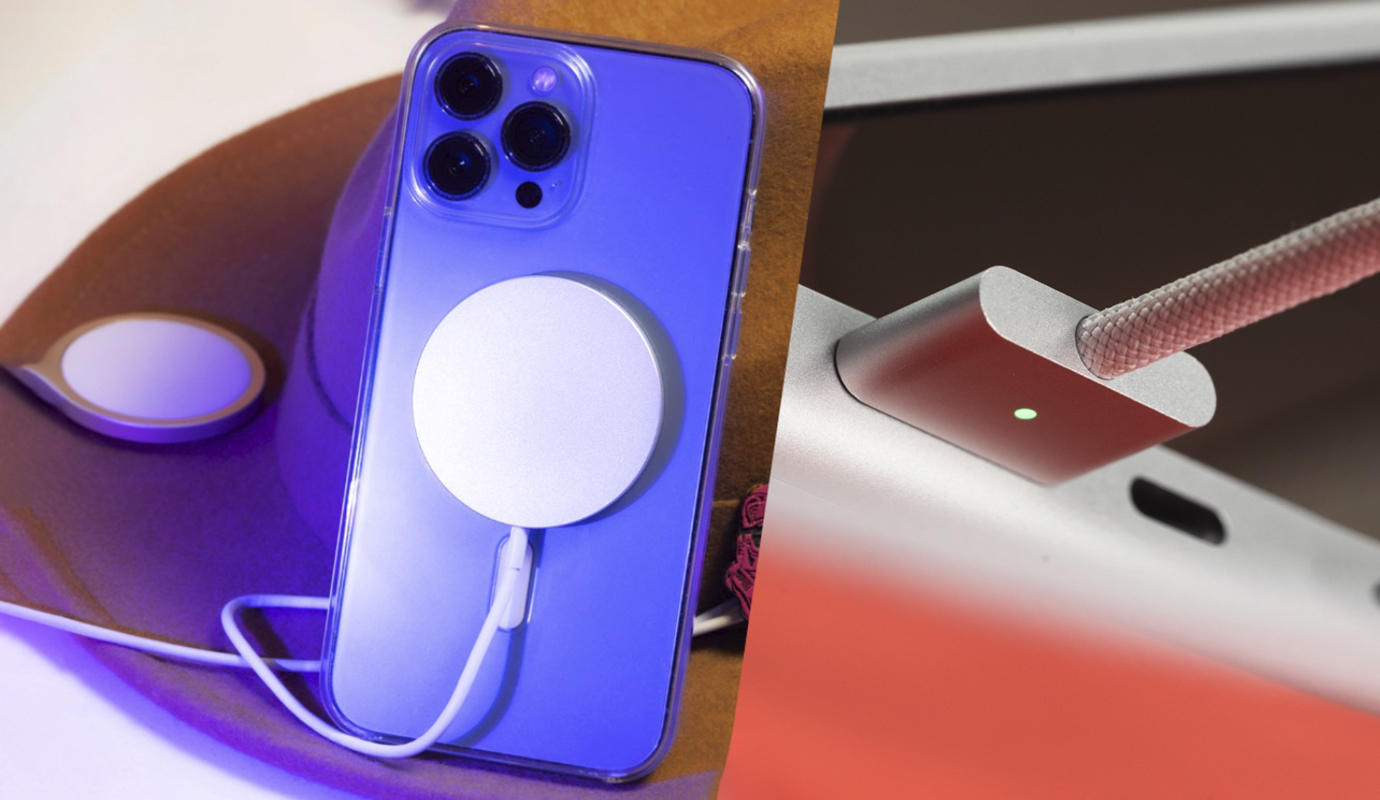
Все новые MacBook и iPhone можно заряжать двумя способами: через порт USB‑C и придуманный в компании MagSafe.
Причём MagSafe у компьютеров и смартфонов, несмотря на название, абсолютно разный. В первом случае это подключение через контакты, а во втором есть катушка беспроводного питания. Объединяет их лишь наличие магнитов и философия моментального подключения.
Но, конечно, за 4 года с момента выхода MagSafe для iPhone появились подражатели, официальные партнёры и в качестве прямой альтернативы теперь уже независимый стандарт беспроводной зарядки Qi2, который создан с подачи Apple.
Таким образом стремление компании упростить брендирование своих технологий создало проблему, с которой мы сейчас разберёмся.
Сначала быстро разложу, что из себя представляет MagSafe для Mac, а потом перейдём к разным зарядкам MagSafe для iPhone, чтобы окончательно в них разобраться.
MagSafe для Mac менял только форму
MagSafe для MacBook представляет из себя довольно простую технологию. Это симметричный порт с пятью коннекторами, который крепится к корпусу за счёт магнитов.
Компания официально делит итерации порта на три поколения, при этом первое существует в виде двух форм. Каждое поколение почти всегда совместимо с другими моделями MacBook внутри своего временного периода выхода.
Все MagSafe для Mac состоят из пяти коннекторов, но отличаются по размеру и расстоянию друг от друг в каждой версии.
MagSafe 1 в Т-формате представили в 2006 году вместе с первым MacBook Pro на процессоре Intel. Центральный коннектор был меньше остальных четырёх, сам порт выглядит довольно толстым и узким.
MagSafe 1 в L-формате показали в 2008 году вместе с первым MacBook Air из конверта. Отличался тем, что провод шёл вдоль корпуса, а не торчал сбоку. Для этого на левой стороне в первое время не размещали других портов.
MagSafe 2 показали в 2012 году вместе с MacBook Pro Retina. Он стал шире и менее высоким, чтобы поместиться в тонкий корпус нового ноутбука. Коннекторы в нём все одинакового размера.
MagSafe 3 первым появился в MacBook Pro на M1 Pro и M1 Max в 2021 году. Он стал ещё шире и ещё тоньше, а с релизом MacBook Air на M2 начал поставляться в цвет корпуса. Также, в отличие от других версий, впервые шёл в виде кабеля, который можно отсоединить от основного блока питания. Благодаря USB‑C соединению поддерживает выходную мощность до 140 Вт на MacBook Pro 16.
Далее указываю, какие ноутбуки поддерживают какое поколение разъёмов.
Несмотря на четыре разные версии, путаницы особо не возникало, так как стандарт почти сразу распределяли на все линейки MacBook.
Ситуация с MagSafe для iPhone проще в том плане, что стандарт не меняют три года и вряд ли сделают в ближайшее время. Но сложнее, так как параллельно с ним появились сотни производителей, которые лицензируют, копируют и изобретают новые зарядки на базе MagSafe. Который по своей функциональности намного сложнее, чем в MacBook.
Официальный MagSafe от Apple не только заряжает
Оригинальная шайба-зарядка MagSafe из нашего обзора
MagSafe для iPhone и AirPods представляет из себя сложную систему из сенсоров и фиксирующих элементов, которые в своей базе работает на индукционной катушке, чипе NFC и кольца магнитов, которое помогает повысить эффективность беспроводной зарядки на iPhone.
Для работы и смартфон, и зарядка должны содержать в себе эти компоненты. В смартфон также встроен высокочувствительный магнитометр.
Максимальная мощность стандарта для iPhone равна 15 Вт, все остальные
Благодаря NFC‑чипу смартфон распознаёт MagSafe-аксессуары. Например, благодаря этому iPhone показывает анимацию, отображает АКБ в системе и запоминает, какой циферблат устанавливать в режиме «Ожидание» (StandBy) на каждой отдельной зарядке.
Как это работает.На установленном в гостиной источнике питания с поддержкой MagSafe вы можете поставить виджет с календарём, а в спальне с семейными фото.При подключении iPhone к каждому из них автоматически включится соотвествующий (то есть тот, который вы последним поставили).«Ожидание» поддерживатся на всех iPhone с установленной iOS 17 и выше. NFC-память есть только в iPhone с MagSafe (номерные iPhone 12 и выше). Режим всегда работает только в Pro-версиях iPhone 14 и iPhone 15.
Со стандартом совместимы AirPods Pro 2, AirPods 3 и все номерные iPhone начиная с iPhone 12, то есть мощность будет доходить до 15 Вт.
Android-смартфоны и iPhone SE будут заряжаться мощностью до 7,5 Вт.
Для максимальной мощности необходим блок питания на 20 Вт и выше.
MagSafe от других выходит по строгой лицензии
MagSafe Boost Charge Pro от Belkin за $150
Тут применяются все те же плюсы MagSafe, только зарядки выпускают сторонние производители. Все они должны получить сертификаты MFI (Made For iPhone) и приобрести внутренние компоненты напрямую у Apple.
С визуальной точки зрения их также можно было отличить по матовой белой поверхности. С прошлого года Apple сняла это требование.
В остальном компании могут дополнять функциональность как хотят.
Как и в случае с MagSafe-устройствами от Apple, со стандартом совместимы AirPods Pro 2, AirPods 3 и все номерные iPhone начиная с iPhone 12, то есть мощность будет до 15 Вт.
Android-смартфоны и iPhone SE будут заряжаться мощностью до 7,5 Вт.
Для максимальной мощности необходим блок питания на 20 Вт и выше.
На упаковке у них всегда будет бейдж «Made For MagSafe»
Qi2 это не прямой аналог MagSafe. Он похуже, но дешевле
Автомобильный зарядник ESR Qi2 за $36. Аналог от mophie на MagSafe стоит $80
Новый стандарт беспроводной зарядки Qi2 взял схему работы у Apple с её разрешения.
При этом лицензировать технологию и покупать компоненты у Купертино производители не обязаны, а потому такие устройства в теории должны быть дешевле, а также будут совместимы со смартфонами на Android.
По конструкции и эффективности предельно напоминает MagSafe: тоже блин с магнитами и умной системой подачи энергии с пиковой мощностью 15 Вт.
По сравнению с Qi первого поколения новый стандарт более энергоэффективный, выдают в два раза выше мощность и «общается» с устройством для адаптации мощности.
Большинство смартфонов на Android и так поддерживало 15 Вт, но не все Qi-зарядки первого поколения умели выдавать такую мощностью. Теперь это обязательный пиковый лимит.
И это касается iPhone. Для поддерживаемых моделей снимается ограничение на зарядку мощностью до 7,5 Вт и повышается до 15 Вт.
В Qi2 нет поддержи NFC‑чипов, так что iPhone не сможет запомнить, какой циферблат включать в режиме «Ожидание» на конкретной зарядке.
Питание до 15 Вт и поддержка магнитов в Qi2 совместимы с Android‑смартфонами, и номерных iPhone начиная с iPhone 13 и новее.
Питание до 7,5 Вт и поддержка магнитов доступны для серии iPhone 12.
Питание до 7,5 Вт доступно для iPhone SE.
Для максимальной мощности необходим блок питания на 20 Вт и выше.
Копии медленнее, а подделки прямо обманывают
Тут может быть два вида.
Копии просто похожи на MagSafe, но прямо об этом обычно не заявляется и полной функциональности никто не обещает. На коробках пишут «magnetic charger»C iPhone выдаст не выше 7,5 Вт, не сможет заряжаться от порта в Mac или ПК, нет поддержки NFC. Обычно стоят до 1000 рублей, просто обычная беспроводная зарядка на магнитах.
Иногда такую помечают как «Совместима с Magsafe» или «Compatible with MagSafe», что говорит просто о наличии магнитов в этой совершенно обычной беспроводной зарядке.
Хуже дела с подделками.
Там вам заявят и 15 Вт на iPhone, и нагло влепят «MagSafe» большими буквами на коробке. Иногда так будет, иногда нет. Скорее всего, нет. Магниты будут слабыми. Максимум, добавят NFC-чип, чтобы красивая анимация на iPhone была. Такие, конечно, никакие сертификаты от Apple не покупали. Если найдёте реально работающую подделку со всеми фичами дешевле оригинала, держите и не отпускайте.
В обоих случаях вы не найдёте главного – опознавательного знака «Made For MagSafe»
Разница между магнитными зарядками для iPhone наглядно
Если коротко, то сравнение выглядит приблизительно так.
MagSafe поддерживает до 15 Вт мощности, помогает смартфону запоминать станции, к которым он подключался, автоматически меняет поток при необходимости, показывает анимации, получает прошивки и может заряжать без блока питания напрямую от Mac (но с меньшей скоростью).
Зарядки на базе Qi2 дешевле и умеют почти всё то же самое. Исключение только в том, что iPhone не запоминает их, также нет информации о том, будут ли на них прилетать прошивки. Вероятно, нет.
Копии и подделки непредсказуемы, тут как повезёт. Почти все они будут выдавать 7,5 Вт мощности в топе, так как это регулируется на стороне iPhone после того, как он варифицурует подключенное устройство. Одни устройства могут иметь NFC и запоминаться смартфоном, другие нет. То же касается анимаций.
Логотип «Made For MagSafe» будет отличным опознавательным знаком, но не на всех оригиналах он есть. Внимательно смотрите характеристики перед покупкой
И стоит учитывать, что дешёвые версии точно не умеют менять напряжение и могут вызывать сильный перегрев.
Поэтому при выборе именно оригинальной MagSafe ориентируйтесь на то, чтобы кроме мощности в 15 Вт и надписи «MagSafe» была чётко указана совместимость с iPhone. Дешёвыми такие зарядки не будут, это минимум $30.
Аналоги и копии за 1000 рублей точно не будут выдавать высокую скорость.
Ну а если на коробке указано «Qi2», то не сомневайтесь, скорость питания с iPhone 13 и новее будет как на MagSafe. Таких сейчас немного, но скоро выбор будет большим. Народу заходит.
Источник: iPhones.ru
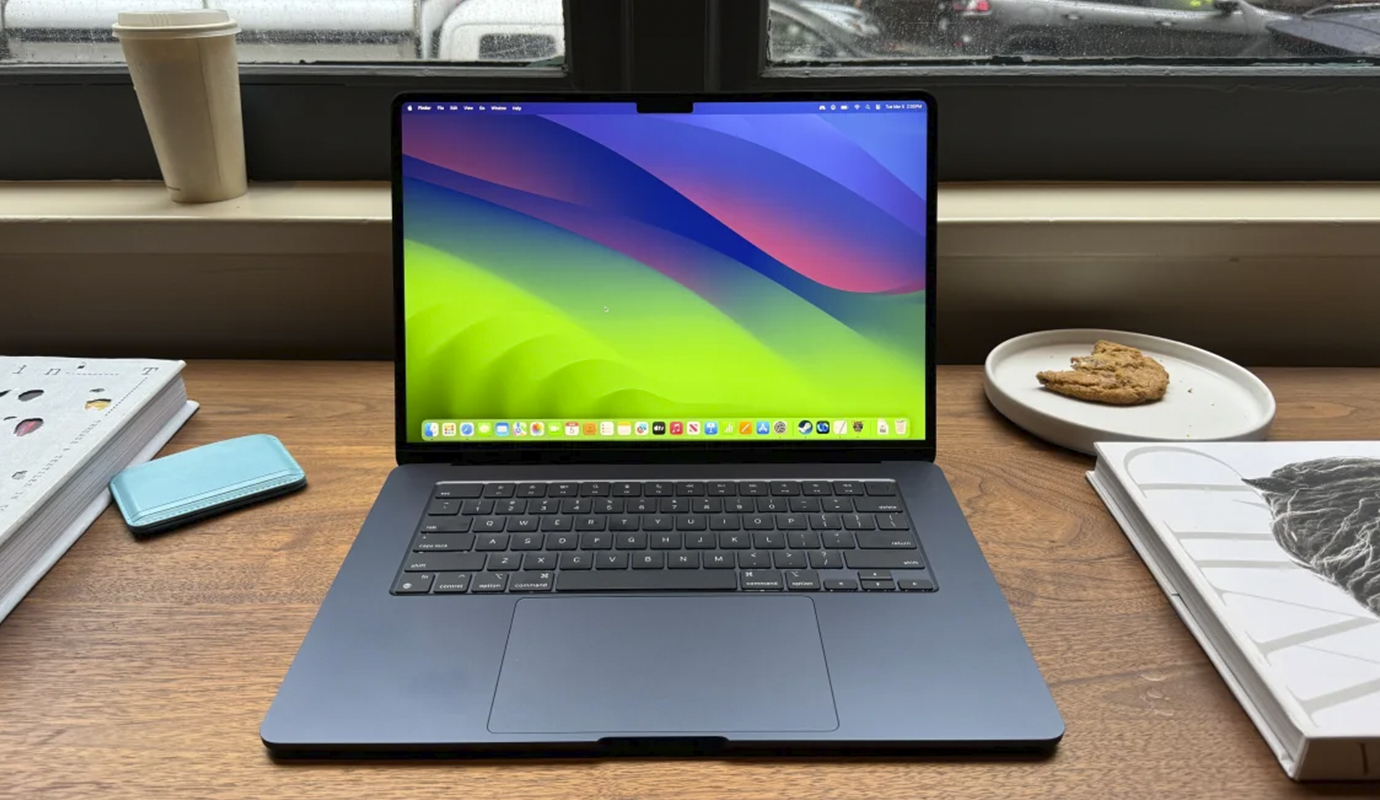
На протяжении многих лет MacBook Air воплощает собой ноутбук, который будет идеальным практически для всех и каждого – это безупречное сочетание производительности, функционала и цены. Это утверждение стало еще более крепким и неоспоримым, когда Apple решила переработать линейку и оснастить ее чипом М2 в 2022 году, а также представила 15-дюймовую версию в прошлом году.
Теперь же MacBook Air догоняет своих «коллег» из линейки Pro, которые еще с осени оснащаются новыми чипами М3 в разных модификациях. Стоит отметить, что большее количество изменений было с релизом Air на базе М2, сейчас же их гораздо меньше – это практически такое же устройство, хотя несколько обновлений здесь всё-таки имеется. Но самое главное, что Apple решила не изменять, так это тот факт, что MacBook Air по-прежнему остается лучшим вариантом ноутбука практически для любого пользователя.
Технические характеристики
Итак, новый макбук получает главное обновление: он теперь использует чип М3 вместо M2. Устройство не оснащается продвинутыми М3 Pro или М3 Max ни в каких конфигурациях – видимо, потому что более производительные процессоры требуют активного охлаждения. Таким образом, эти чипы можно найти только в Pro-серии.
Процессор: 8-ядерный M3 (4 производительных ядра, 4 эффективных ядра), 16-ядерный нейронный двигатель
Графический процессор: 10-ядерный Память: 8 Гб унифицированной памяти, расширяемой до 16 Гб или 24 Гб
Хранилище: 256 Гб SSD, расширяемое до 512 Гб, 1 Тб или 2 Тб
Дисплей: 15,3-дюймовая диагональ, Retina IPS со светодиодной подсветкой; разрешение 2880 х 1864 пикселя, плотность 224 ppi; яркость 500 нит; цветовое пространство P3; 1 миллиард цветов; True Tone
Порты: два Thunderbolt 4/USB-C (до 40 Гбит/с), один MagSafe 3, аудиоразъем 3,5 мм
Беспроводные протоколы: Wi-Fi 6E (802.11ax), Bluetooth 5.3
Емкость аккумулятора: 66,5 Вт*ч
Габариты и вес: 34,04 х 23,76 х 1,15 см, 1,51 кг
Производительность
20-процентный прирост по сравнению с MacBook Air на базе М2
Мощность соответствует MacBook Pro на базе М3
Итак, ключевой апгрейд MacBook Air затрагивает именно вычислительную мощность устройства, которая обеспечивается последним выпущенным чипсетом М3. В тестах ниже подопытный девайс будет сравниваться с предыдущим поколением и с со своими собратьями с чипом М3.
Geekbench 6.2.2
Cinebench 2024
Кодирование видео HandBrake 1.7.3
Экспорт видео iMovie 4K
Blackmagic Disk
Geekbench Compute
Ни одно тестирования не обходится без бенчмарка Geekbench 6, который предназначается для проверки общей производительности процессора. Как в одноядерных, так и в многоядерных тестах MacBook Air с М3 на борту был на 20 процентов быстрее, чем его предшественник – это типичный показатель прироста между поколениями.
Многоядерный тест
Одноядерный тест
MacBook Air М3
11936
3144
MacBook Air М2
10030
2619
MacBook Pro М1
8459
2380
MacBook Pro М3
11971
3167
Если же сравнивать с макбуком Про с аналогичным М3, данная модель предлагает почти такую же производительность, что вполне логично, ведь у них один и тот же чип. Основная разница заключается в том, что у MacBook Air нет вентиляторов, которые имеются у MacBook Pro. Таким образом, при выполнении тяжелых задач, которые оказывают большую нагрузку на чипсет, производительность MacBook Air может немного снизиться, чтобы поддерживать надлежащую рабочую температуру. Специалисты отмечают, что для чрезмерного нагрева может потребоваться много времени, поэтому большинству людей не стоит беспокоиться.
Cinebench 2024 — это тестирование, которое выполняет 3D-рендеринг – крайне тяжелую и требовательную графическую задачу. Хотя серия MacBook Air никогда не представляла из себя лучший инструмент для подобных задач, бенчмарк показывает, что новинка выдает более высокие результаты, чем устройства на предыдущих чипах М.
Многоядерный тест
Одноядерный тест
MacBook Air М3
658
141
MacBook Pro М2
542
121
MacBook Pro М1
471
111
MacBook Pro М3
693
141
Если занимать кодировкой видео из формата 4K в 1080р H.265 через приложение HandBrake, результат тоже оказывается не просто достойным, а лучшим во всей серии Эиров и даже чуток превосходящим iMac на базе М3. Так, «подопытный» справился с задачей примерно на четверть быстрее, чем предшественник. При использовании доступного аппаратного ускорения через кодировщик HandBrake H.265 (VideoToolBox) M3 был на 17% быстрее.
H.265 x265
H.265 VideoToolbox
MacBook Air М3
689 сек.
211 сек.
MacBook Air М2
934 сек.
255 сек.
MacBook Air М1
1415 сек.
326 сек.
iMac М3
696 сек.
220 сек.
Также тесту помогло приложение iMovie: было экспортировано 4K-видео продолжительностью 10 минут в двух вариантах качества. Модель с М3 под капотом оказалась быстрее на 24%, чем аппарат с М2, при экспорте в ProRes. Если же изменить качество на высокое, то преимущество станет не таким явным – «всего» 11%.
Лучшее (ProRes)
Высокое
MacBook Air М3
93 сек.
254 сек.
MacBook Air М2
123 сек.
286 сек.
MacBook Air М1
189 сек.
243 сек.
iMac М3
116 сек.
262 сек.
При сравнении скорости твердотельного накопителя на 512 Гб нет почти никакой разницы между моделями под управлением М3 и М2. А вот в сравнении с М1 скорость записи отличается существеннее: дело в том, MacBook Air на базе М1 с SSD на 256 Гб использует единый чип NAND, тогда как 512-гигабайтный SSD в М3 – это два чипа NAND. Это дает свои очевидные плоды.
Чтение
Запись
MacBook Air М3
3058 Мб/с
3323 Мб/с
MacBook Air М2
2790 Мб/с
3216 Мб/с
MacBook Air М1
2768 Мб/с
2462 Мб/с
iMac М3
3014 Мб/с
3315 Мб/с
И еще один интересный, а главное ценный факт. В двух предыдущих поколениях лэптопов в версии на 256 Гб американский технологический гигант использовал только один чип, а теперь использует два. Это весомый аргумент в пользу MacBook Air с М3, потому что использование только одного чипа NAND может снизить производительность накопителя вдвое, но с новым ноутбуком этого уже не случится.
Тест Geekbench Compute тестирует производительность графического процессора с использованием API Metal или OpenCL. И здесь MacBook Air с M3 показывает совсем незначительный прирост мощности, ощутить которую на практике будет практически невозможно. Согласно этому тестированию, два последних поколения MacBook Air предлагают одинаковую производительность графического процессора. В то же время, M3 обеспечивает действительно значительный, заметный рост по сравнению с M1 – порядка 44%.
OpenCL
Metal
MacBook Air М3
30391
47660
MacBook Air М2
27831
45755
MacBook Air М1
20120
33093
iMac М3
30345
47030
Дизайн
Никаких новых элементов во внешнем виде
Новый вариант цвета Midnight с анодированной печатью
Актуальный дизайн линейки Air появился в 2022 году, когда американский технологический гигант презентовал публике модель MacBook Air на базе чипа М2. Этот дизайн, хоть и не является точной копией внешнего вида MacBook Pro, максимально похож на него, и не каждый с первого взгляда сумеет отличить два ноутбука друг от друга (разве что вы провели много времени в Максмобайлс и достигли совершенства в распознавании цветов MacBook, благодаря чему можете моментально определить, где какая модель).
Кроме того, купертиновцы «перенесли» особенность цвета Space Black, в котором выпускается Pro-версия, на MacBook Air. Дело в том, что цвет Midnight использует ту же «прорывную анодированную печать», которая, как утверждает сама Apple, собирает на поверхности меньше отпечатков пальцев. И стоит отметить, что компания не лукавит – конечно, покрытие не защищает от отпечатов полностью, но они куда менее заметны и легко протираются. Эстетика дизайна Apple продолжает совершенствоваться.
Помимо Midnight и Starlight, MacBook Air также доступен в серебристом цвете и Space Gray, то есть девайс представлен в четырех цветовых исполнениях, и это много, если сравнивать всего с двумя цветами, доступными для MacBook Pro.
В целом, дизайн и конструкция не стали каким-то грандиозным открытием, ведь за годы своего существования компания уже приучила нас к тому, что эти аспекты всегда тщательно продуманные, стильные и долговечные. В то же время, купертиновцы отказались от клиновидной формы, которая долгое время использовалась во всех макбуках серии Air – последней такой моделью стал уже снятый с производства MacBook Air на базе М1. Теперь все макбуки имеют одинаковую конструкцию и визуально очень похожи.
Порты и подключение
Те же порты, что и у предыдущей модели
Новая возможность поддержки двух внешних дисплеев (есть нюанс)
15-дюймовый MacBook Air оснащается следующими разъемами: пара Thunderbolt 4/USB-C, порт для зарядки MagSafe 3 и аудиоразъем 3,5 мм. Да, это все. Компания из Купертино придерживается подхода, что серия Air расставляет приоритеты в пользу портативности и мобильности, в то время как линейка Pro представляет собой смесь мобильности и функциональности настольных компьютеров Mac. Проще говоря, портов здесь меньше.
Если вы читаете это и думаете: «Но мне нужно подключить более двух устройств», то стоит задуматься о покупке концентратора USB-С. В Maxmobiles представлен широкий ассортимент качественных хабов с различным количеством и набором портов и в разных ценовых диапазонах, поэтому подключение периферии не станет проблемой для обладателей MacBook Air, Ознакомиться с ними можно здесь https://maxmobiles.ru/mac/aksessuary-dlya-macbook-i-imac/multiportovyy-adapter/
Говоря о внешних дисплеях, это приводит нас к новой функции, о которой мы вскользь упомянули во вступлении к этому обзору. Итак, отныне MacBook Air под управлением чипсета M3 теперь поддерживает два внешних дисплея, каждый из которых работает с частотой обновления 60 Гц. Однако для этого крышка ноутбука должна быть закрыта. Если же открыть ноутбук с двумя подключенными внешними дисплеями, один из них отключит видеосигнал, который в свою очередь будет подан на встроенный экран ноутбука.
С одной стороны, это здорово, что можно использовать два больших экрана, но обратная сторона медали заключается в том, что закрытый ноутбук не даст использовать родную клавиатуру и трекпад и требует подключения внешних аксессуаров. Если такой вариант вас не пугает, то MacBook Air будет лучшим выбором, а если такой компромисс неприемлем, то лучше рассмотреть MacBook Pro на базе M3 Pro или M3 Max – он может работать с большим количеством мониторов при открытой крышке. Или можно купить MacBook Pro на базе М2 Pro / М2 Max, эти модели менее дорогие.
К беспроводным интерфейсам 15-дюймового MacBook Air относятся Bluetooth 5.3 и еще одно обновление, которое предлагает новая модель – Wi-Fi 6Е (802.11ax). Напомним, MacBook Air с М2 поддерживает Wi-Fi 6, а это значит, что у новинки скорость сети будет немного быстрее.
Экран и динамики
Дисплей Liquid Retina
Система с шестью динамиками
Apple продолжает использовать дисплеи Liquid Retina (LED) в новом поколении MacBook Air, они, несомненно, хороши, но не настолько, как экраны Liquid Retina XDR (mini-LED) в MacBook Pro. Но нет ни одного человека, который смотрел бы на экран MacBook Air и думал, что он плох или неудовлетворителен – для повседневного использования данная панель выглядит чертовски хорошо.
15-дюймовый MacBook Air имеет систему из шести динамиков с НЧ-излучателями с принудительным подавлением, в то время как 13-дюймовая модель предлагает систему с четырьмя динамиками. Стоит отметить, что это не та же аудиосистема, которая устанавливается в 14-дюймовый макбук про, однако звучит она хороша и выдает классную громкость для такого тонкого устройства. Также поддерживается пространственное аудио при прослушивании музыки или Dolby Atmos при просмотре видео, а 3,5-милиметровый аудиоразъем поддерживает высокоимпедансные наушники.
Камера
Камера FaceTime 1080p
Функция непрерывности по-прежнему является лучшим вариантом
По долгу службы в наших руках побывало много разных моделей макбуков, в том числе с чипами серии М, и большинство из них оборудованы одной и той же камерой FaceTime 1080p. Поскольку изменений в камере не произошло, комментарий будет коротким: она намного лучше, чем версия 720р, которая долгое время использовалась купертиновцами, и она хороша, хотя есть к чему стремиться.
Едва ли кто-то будет недоволен качеством изображения камеры во время видеосвязи, но если пользоваться фронталкой для записи видео, то захочется что-то получше. И это самое «получше» уже лежит в вашем кармане – американский технологический гигант предлагает функцию непрерывности, позволяющую использовать камеру iPhone на Mac.
Время автономной работы
Шикарная продолжительность работы от батареи
Сетевой адаптер мощностью 35 Вт в комплекте
Цветной кабель USB-C – MagSafe в комплекте
Калифорнийский производитель ничего не менял в аккумуляторе MacBook Air с процессором М3, поэтому устройство так же обещает до 15 часов веб-серфинга и до 18 часов непрерывной работы при воспроизведении видео. При этом емкость батареи, конечно, была увеличена в сравнении с 13-дюймовой версией: 66,5 Вт*ч против 52,6 Вт*ч соответственно.
Согласно тестам зарубежных ресурсов, модель проработала почти 19 часов, проигрывая зацикленное видео при яркости экрана, установленной на уровне 150 нит. Такой же время выдал Эир на чипе М2. К тому же, компания из Купертино очень трепетно относится к времени автономной работы, поэтому регулярное использование ноутбука без подключения к розетке на протяжении целого дня не станет проблемой.
В комплекте с макбуком предоставляется кабель MagSafe с оплеткой и адаптер питания мощностью 35 Вт с двумя портами USB-C, а это значит, что можно дополнительно подключить iPhone, iPad или любой другой гаджет и заряжать его вместе с MacBook Air. При этом можно использовать адаптер мощностью 70 Вт, который значительно повысить скорость зарядки, но докупать его нужно отдельно.
Клавиатура и трекпад
Клавиатура с подсветкой и полноразмерными функциональными клавишами
Сенсорный идентификатор
Трекпад Force Touch с поддержкой мультитач
Здесь обошлось вообще без каких-либо изменений. MacBook Air с чипом М3 имеет точно ту же клавиатуру и трекпад, что и предшествующая модель. Клавиатура с подсветкой имеет полноразмерные функциональные клавиши и кнопку Touch ID в правом верхнем углу. Это хорошая и надежная клавиатура, а трекпад – настоящий шедевр с множеством функций.
Вердикт
Новый MacBook Air – это отличный ноутбук, особенно для пользователей, которые отдают предпочтение мобильности. Благодаря собственному эпловскому процессору он может справиться с любой задачей, которую необходимо выполнить, будь то простое использование текстового редактора или серфинг в Интернете с миллионом открытых вкладок Safari, или работа с более сложными iMovie и GarageBand, или даже профессиональные процессы для создания и обработки видео или разработки программного обеспечения.
Если вы до сих пор пользуетесь макбуком с процессором от Intel, то переход на более новые модели с чипами М продемонстрируют очень ощутимую эффективность и прирост производительности. Приобретая MacBook Air на базе М3, в ваших руках окажется устройство, которое гораздо мощнее любого MacBook Pro с Intel Core – вы точно влюбитесь в него с первых же минут. Более того, многие пользователи могли до сих пор отказываться от покупки новых девайсов с М-чипами из-за проблем с совместимостью определенных приложений, но сейчас, когда в ходу уже третье поколение чипсетов Apple для компьютеров, практически не осталось софта, который бы не был адаптирован.
Для действующих обладателей MacBook Air под управлением М2 нет весомых аргументов, которые могли бы действительно сподвигнуть к покупке новинки. Единственной адекватной причиной можно назвать только поддержку двух внешних дисплеев, но эта опция не самая востребованная для большинства рядовых пользователей. И да, 20-процентный прирост производительности – это здорово, но в повседневных задачах увидеть разницу будет практически невозможно.
А вот обладателям MacBook Air под управлением М1 уже есть, на что обратить свой взор. Увеличение мощности между М1 и М3 оказалось более чем достаточным, чтобы задуматься об апгрейде, да и изменение дизайна, дебютировавшее в эирах с чипами М2, будет приятным дополнением. Новый девайс немного более габаритный, чем прежде, но ведь и размер экрана увеличился. Нет, мы не умаляем заслуг М1 – MacBook Air с этим процессором по-прежнему прекрасен, поэтому каждый должен сам решить, попридержать его у себя еще какое-то время или уже обновиться до новых купертиновских технологий.
15-дюймовый MacBook Air на базе М3 – это логичное продолжение предыдущего поколения, не получившее огромного количества нововведений, но и того, что американский технологический гигант внедрил в этот девайс, с головой хватает, чтобы купить новинку. Купить MacBook Air 15" с М3 под капотом можно на сайте Maxmobiles.ru, перейдя по ссылке https://maxmobiles.ru/mac/macbook-air/macbook-air-15-m3/
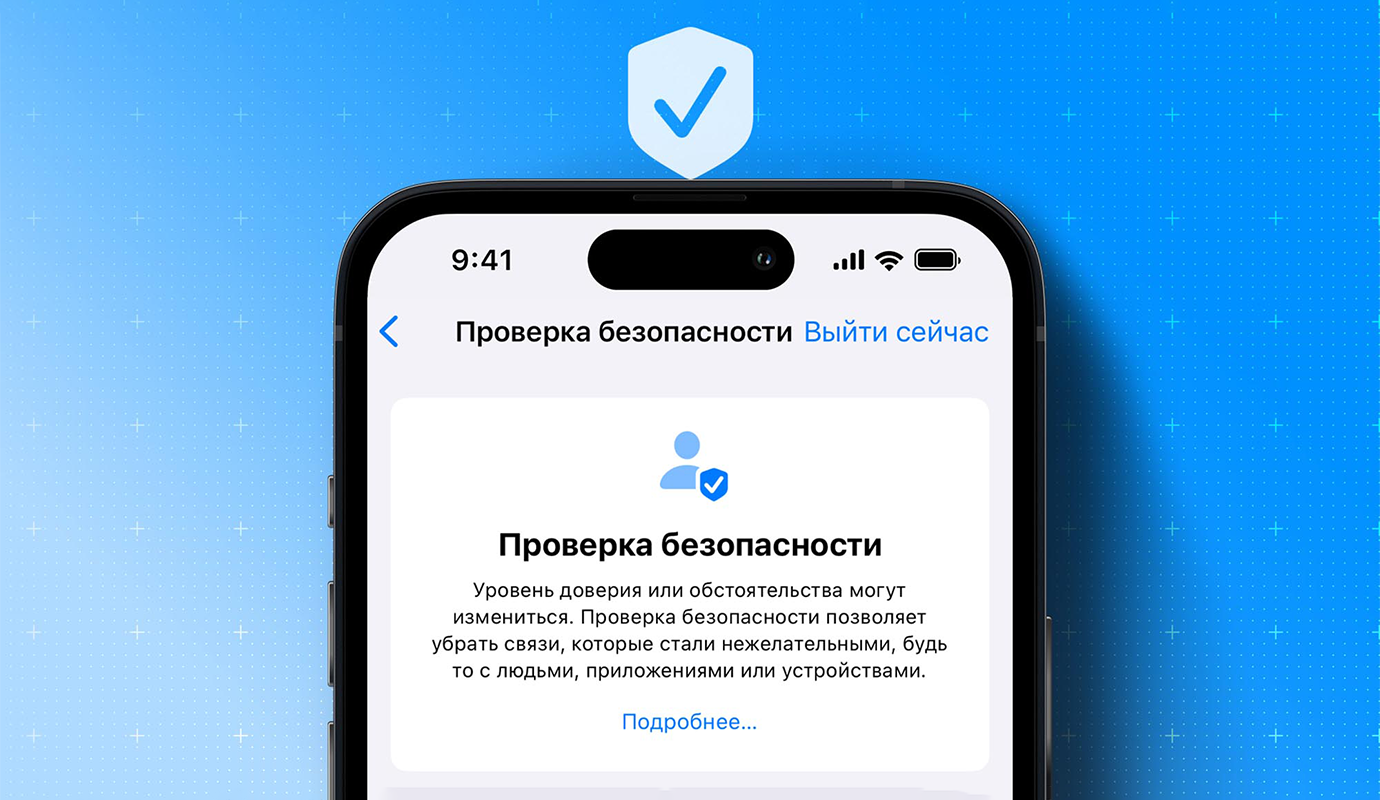
Одним из приоритетов Apple является защита данных пользователей. Ежегодно разработчики операционной системы добавляют новые фишки в iOS и macOS для этого.
Функция Проверка безопасности изначально разрабатывалась как инструмент для борьбы с домашним насилием, но оказалась полезна и в обычных ситуациях. Она помогает настроить и обновить доступ к личной информации другим людям и приложениям, а также быстро его закрыть, если вы передумали.
Проверка безопасности доступна для iPhone с iOS 16, если для Apple ID включена двухфакторная аутентификация.
Зачем нужна Проверка безопасности на iPhone
Опция покажет, кому и какую личную информацию вы расшариваете для друзей и знакомых, ограничит использование Сообщений и FaceTime только на вашем iPhone, сбросит системные права доступа для приложений и предложит поменять код разблокировки или пароль Apple ID.
В одном меню увидите, кому дали доступ к:
активности из приложение Фитнес; гаджетам из умного дома; статистике из приложения Здоровье; контенту из iMessage; геопозиции в приложении Локатор; общим заметкам; общим календарям; расшаренным паролям; общими фото и видео, в том числе общая медиатека и общие альбомы.
Если вы закрыли для кого-то доступ через проверку безопасности, при необходимости сможете заново им поделиться. Если на iPhone настроено Экранное время, некоторые действия в опции Проверка безопасности могут быть недоступны.
Как узнать, какими данными вы делитесь при помощи Проверки безопасности на iPhone
1. Откройте Настройки – Конфиденциальность и безопасность.
2. Найдите функцию Проверка безопасности. Система предлагает два действия: Экстренный сброс и Управление доступом.
Экстренный сброс сразу закрывает доступ ко всем данным, которыми вы делитесь. Он нужен в экстренных случаях, когда за вами кто-то следит или использует вашу личную информацию.Проверка безопасности позволяет настроить и проверить выданные ранее разрешения. Здесь узнаете, какие данные с вашего iPhone видны другим.
3. Запустите Управление доступом и авторизуйтесь при помощи Face ID или Touch ID.
4. Выберите вкладку Люди или Информация – Проверить доступ.
Тут сможете ограничить доступ к каждому типу данных или закрыть все доступы для конкретных пользователей.
5. После проверки данных для пользователей можно ограничить доступ к контенту и системным опциям для установленных приложений.
Если активно пользуетесь всеми фишками экосистемы Apple, рекомендуем запускать проверку почаще и следить, какими данными делитесь с другими.
Источник: iPhones.ru
Ваш iPhone стал работать медленнее и перестал быть плавным и стабильным? В календаре внезапно появилось множество непонятных встреч? Вы слышали о новой уязвимости в безопасности операционной системы iOS? Или же видели сообщение в социальных сетях, указывающее на то, что ваши данные не в безопасности? Если на любой из этих вопросов прозвучал ответ «да», то вы наверняка зададитесь еще одним: могут ли iPhone заразиться вирусами?
И это отличный вопрос. Положительный аспект заключается в том, что продукты Apple, в том числе и айфоны, считаются более безопасными и защищенными от угроз, чем устройства других производителей. Отчасти это связано с тем, что у американского технологического гиганта есть то, что неофициально называется «walled garden» (сад, огороженный стеной) – это означает, что любое программное обеспечение, устанавливаемое на iOS, можно загрузить только из App Store, где приложения предварительно проходят эппловскую проверку.
Тем не менее, стоит понимать и простой факт того, что регулярные обновления безопасности, выпускаемые купертиновцами, уже означают, что iPhone защищен от атак не на сто процентов. В этой статье мы расскажем, могут ли «яблочные» телефоны заразиться вирусами и что можно сделать, чтобы обезопасить себя от угроз.
Могут ли iPhone заразиться вирусами?
Давайте будем честными, каждое электронное устройство, на котором работает программное обеспечение, может быть заражено вирусом. Реальный вопрос же состоит в том, насколько вероятно, что это произойдет. iOS – это высокоустойчивая система, в сети можно встретить совсем незначительное количество сообщений об успешных проникновениях вирусов, включая относительно недавние шпионские атаки Pegasus и Reign, а также AdThief, которые затронули ряд взломанных айфонов в 2014 году.
В июне 2023 года Лаборатория Касперского (компания, занимающаяся разработкой антивирусного ПО) сообщила об атаке, в результате которой пострадали десятки ее сотрудников. В этом случае злоумышленник смог проникнуть в защиту смартфонов Apple с помощью невидимого iMessage, который мог собирать и передавать конфиденциальную информацию, включая даже аудиозаписи, фотографии, геолокацию и многое другое. Компания отметила, что уязвимость была ограничена более старыми версиями iOS, в частности, iOS 16.2 была последней версией, где была данная брешь.
Также следует отметить, что ни одна из этих атак не была направлена на обычных пользователей iPhone.
Низкое количество угроз вредоносного ПО для пользователей iPhone в основном связано с подходом Apple к тому самому «огороженному саду», о котором мы упоминали выше. Пользователи могут установить только то программное обеспечение, которое было сертифицировано компанией и распространяется через App Store. Это обеспечивает купертиновцам высокий уровень безопасности и не позволяет владельцам эппловских телефонов загружать приложения из случайных источников, тем самым подвергая свои системы потенциально зараженной программе.
Калифорнийский производитель настолько сосредоточен на предотвращении любых брешей в безопасности, что даже отказывал ФБР и британскому правительству, когда те хотели получить доступ к заблокированным устройствам и иметь бэкдоры, преднамеренно встроенные в iOS для получения несанкционированного доступа. По крайней мере, по официальным данным Apple не пошла на поводу у вышестоящих органов и ответила отказом, утверждая, что любые уязвимости, которые будут встроены в систему, сделают девайсы менее безопасными.
Таким образом, все пользователи, которые делают джейлбрейк своих айфонов, уже не могут быть защищены компанией Apple. Джейлбрейк – это взлом, который открывает систему iOS, чтобы можно было вносить изменения и устанавливать программное обеспечение из сторонних источников, а не только из App Store. В последнее время джейлбрейк стал гораздо менее распространен, поскольку компания из Купертино усердно работала, чтобы затруднить эту процедуру. Если же вы не взламывали свой телефон специально или не приобретали предварительно взломанный айфон, шансов того, ваш гаджет имеет подобные уязвимости, сведена к нулю.
В действительности айфоны очень безопасны. Исследования показывают, что для iOS создано многократно меньше вирусов, чем для Android. Это не значит, что Android небезопасен, просто гугловской операционной системе приходится бороться с куда большим количеством вредоносного софта из-за открытого характера платформы.
Предупреждения о вирусах на iPhone – реальность или миф?
Если на экране своего айфона вы увидели всплывающее сообщение с предупреждением о том, что на устройстве есть вирус, это, скорее всего, обычное мошенничество. На вашем iPhone нет вируса.
Если появилось такое предупреждение, важно не нажимать ни на какие кнопки на экране, можно только закрыть его (и здесь будьте осторожны, ведь кнопка закрытия в виде крестика на самом деле может не быть кнопкой закрытия)! Ни в коем случае не реагируйте иначе на подобное оповещение, так как это попытка фишинга.
Если подобное уведомление появилось во вкладке браузера Safari, мы настоятельно рекомендуем нажать на значок новой вкладки в правом нижнем углу экрана, а затем нажать на крестик в правом верхнем углу этой вкладки, чтобы точно закрыть ее. Также не будет лишним очистить файлы cookie, для чего перейдите в Настройки, выберите «Safari», а затем нажмите кнопку «Очистить историю и данные». Чтобы это не повторилось, стоит на этой же странице включить «Предупреждение о подмене сайта» и «Блокировка всплывающих окон».
Спам в календаре
Если же вы столкнулись с уведомлениями о встречах, которых вы не создавали, или прочитали сообщение в социальных сетях, где сказано, что ваши данные небезопасны, само собой, это вас обеспокоит, как и любого другого нормального человека.
Если говорить о первом случае, календарь со спамом является распространенной проблемой, с которой сталкиваются многие. Обычно это происходит примерно так: кто-то нажал на сообщение или электронное письмо, которое подписало Apple ID на календарь. Это не вирус, потому что он не будет распространяться с вашего гаджета на чужие устройства. К счастью, остановить и удалить спам в Календаре на айфоне легко, просто отписавшись от него. Конечно, следует быть осторожным при нажатии на электронные письма и сообщения.
Сообщения в социальных сетях о вирусах или проблемах безопасности на айфоне следует воспринимать с определенной долей скепсиса. Например, различные публикации-страшилки утверждали, что эппловское приложение Journal (которое дебютировало в iOS 17 в конце 2023 года) делилось личной информацией пользователей с незнакомцами. В конечном итоге оказалось, что это обычное недопонимание одной из полезных функций в приложении, послужившей подсказкой для ведения журнала идей, связанных с событиями или встречами, на которых пользователь или его близкие друзья могли присутствовать.
Так безопасен ли iPhone?
Как мы уже говорили, вирусы в системе iOS – это крайне редкое явление, и в известных случаях их появления вредоносное ПО не было нацелено на обычных пользователей iPhone. Но это не значит, что вы не должны проявлять осторожность.
Вирусы – это не единственные способы, с помощью которых мошенники и злоумышленники могут получить доступ к данным пользователя. Один из самых эффективных способов достичь такой цели – это такие вещи, как фишинговые электронные письма и сообщения, которые заставляют человека нажимать на ссылки для устранения «чрезвычайной ситуации». Возможно, вы слышали о таких: какой-то друг пишет душещипательную историю о том, что он застрял за границей / попал в ДТП / встрял в неприятности (нужное подчеркнуть) и просит о срочном переводе денег, чтобы выручить его из ситуации. Или это может псевдопредупреждение от банка о том, что счет будет заблокирован из-за подозрительной активности или перевода. В таких сообщениях обычно прикрепляется ссылка, нажатие по которой открывает целый мир проблем. Зачастую она перенаправляет на поддельные сайты наподобие интернет-банкинга, которые требуют войти в систему – таким образом пользователь неосознанно передает данные своей учетной записи ворам.
Еще одна потенциальная угроза – это поддельные сети, которые отслеживают пользовательские данные по мере их передачи по серверам. На такие можно наткнуть в общественных местах, где используется общедоступный Wi-Fi – в аэропортах, кафе и так далее. Злоумышленники обычно присваивают таким беспроводным сетям название, которое действительно могло бы быть в соответствующем месте дислокации. В такой ситуации пользователю даже не нужно вводить информацию от своего аккаунта на фальшивом сайте, вместо этого данные похищаются в процессе передачи на сервер даже при вводе логина и пароля на настоящем сайте. Поэтому будьте осторожны при подключении своего устройства к общедоступным сетям, а также лучше не вводить данные для авторизации на различных ресурсах в общественных сетях.
Компания Apple также включила широкий спектр инструментов для обеспечения безопасности своих устройств (и вашего iPhone в том числе), и стоит использовать их все, чтобы никто не получил доступ к вашим данным. К ним относятся рекомендации надежных паролей – или даже лучше пользоваться Ключами входа и двухфакторной аутентификацией.
Американский технологический гигант также достаточно быстро реагирует на уязвимости и бреши безопасности, когда они выявляются. При этом обновления безопасности выкладываются на iPhone таким образом, чтобы вклад пользователей в процесс установки был минимальным. Если вы хотите убедиться, что такие обновления происходят немедленно, перейдите в Настройки, выберите раздел «Основные», а затем «Обновление ПО», где выберите строку «Автообновление». Здесь включите переключатель «Ответы на угрозы и системные файлы», но также можно активировать ползунки и в строках «Обновления iOS» в разделах «Устанавливать автоматически» и «Загружать автоматически».
Подводя итог, можно сказать, что iPhone является безопасным и защищенным от вирусов устройством для рядового пользователя. Но в то же время это не означает, что вы сразу становитесь неинтересны злоумышленникам – вместо этого атаки чаще всего направлены на пользователя с целью обмануть его и получить нужные данные. Зная это, будьте бдительны: если ваш родственник или знакомый пишет, что у него финансовые проблемы, прежде чем слепо отправлять деньги, позвоните ему. Точно так же, если банк пишет, что будет закрывать ваш счет, найдите его официальный контактный телефон и позвоните туда, а не доверяйте информации, предоставленной в сообщении. А еще лучше навестить ближайшее отделение лично.
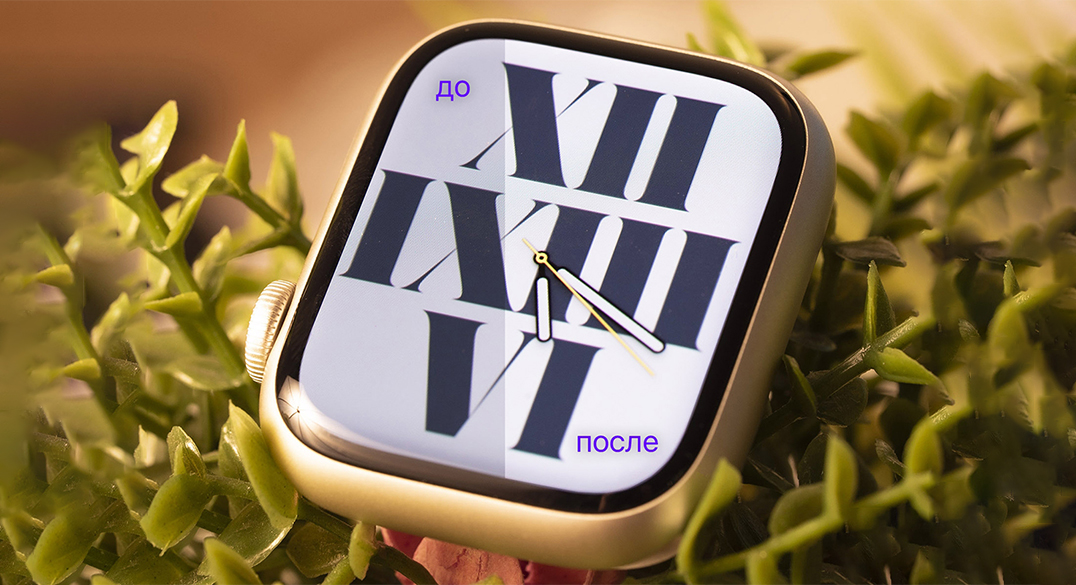
В новой версии watchOS (10.4) компания тихо добавила фичу, которую выпрашивали некоторые владельцы часов уже несколько лет подряд.
Если вы пользуетесь моделью со всегда включенным дисплеем, то знаете, что у девайса есть два режима работы экрана. Когда вы вскидываете часы, яркость на них станет максимальной для уровня окружающего освещения. А когда просто носите на запястье, то они уходят в режим минимальной яркости, отображая упрощенный вариант циферблата.
Второй режим зачастую очень неяркий. Но и первый тоже не всегда радует. Иногда приходится вглядываться сильнее на улице.
Теперь дисплей Apple Watch можно сделать намного ярче – как на старых моделях с дисплеем Always-on, так и, особенно сильно, на новых: Series 9 и Ultra 2.
Как включить максимальную яркость режима ожидания в Apple Watch
Чтобы активировать новую фичу, необходимо установить на часы watchOS 10.4 (вышла 7 марта). Проверить версию прошивки можно, открыв на Айфоне приложение Watch → Основные → Об устройстве.
Опция доступна на всех часах, начиная с Apple Watch Series 5. Но максимальная разница будет заметна только на последних двух поколениях: Series 9 и Ultra 2. Их дисплеи в 4 раза ярче, чем предыдущие поколения AW.
1. Откройте приложение Watch на iPhone
2. Перейдите в меню Универсальный доступ
3. Включите пункт Минимальная яркость.
Всё. Теперь экран всегда будет ярче прежнего, и особенно в условиях недостаточного освещения.
Важно: это не очень полезно для Apple Watch
Работа дисплея с максимальной яркостью в течение длительного срока теоретически ведёт к трём последствиям:
▪ сокращается автономная работа
▪ уменьшается время службы экрана
▪ увеличивается шанс выгорания дисплея
Звучит жутко. Но последствия эти, кроме первого – именно теоретические. Скорее всего, за два-три года эксплуатации даже с этой фичей экран часов останется в порядке.
А вот длительность автономной работы действительно снизится. На моих стареющих Apple Watch Series 7 с циферблатом 41 мм включение фичи за два дня уменьшило время работы от аккумулятора примерно на пару часов (или +12% расхода). Они всё равно держат заряд весь день, просто теперь «в упор». Скорее всего, модели с циферблатами покрупнее, а также Apple Watch Ultra «пострадают» гораздо меньше.
Лично мне часы не жалко, их всё равно буду менять на то, что представят этой осенью. А яркость дополнительная им не помешает.
Может, кому-то из вас тоже хотелось сделать Apple Watch поярче? Если да – теперь это возможно, пользуйтесь на здоровье.
Источник: iPhones.ru