
Блог
Все об Apple - новости, гайды, обзоры и новинки
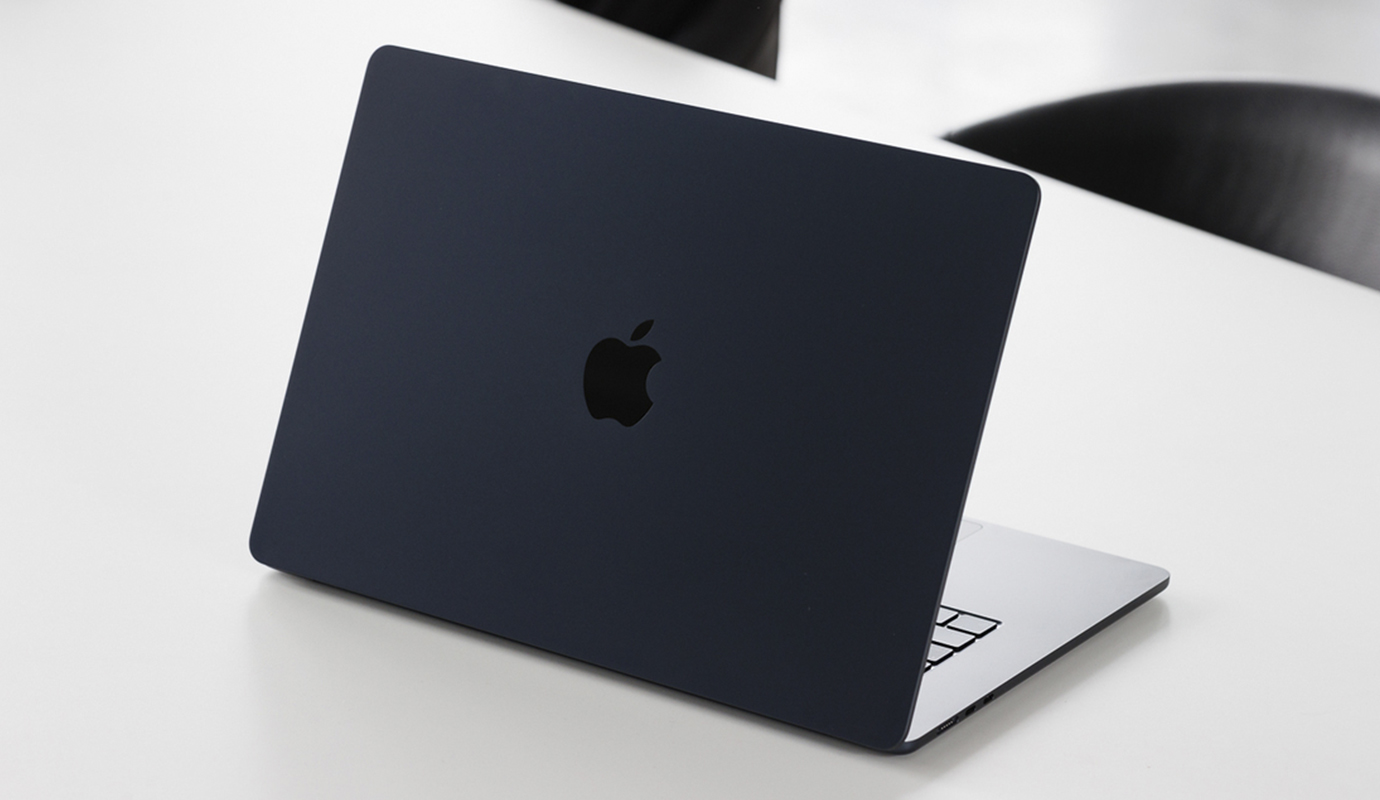
Макбук – мой любимый инструмент для работы и недочётов в нём я не вижу, кроме одного.
Если к примеру подключить к нему телевизор, чтобы по HDMI-кабелю транслировать кино, нельзя закрывать крышку. Иначе лэптоп немедленно перейдёт в спящий режим.
Штатными средствами и настройками побороть эту проблему не удалось, просто потому что в macOS Sonoma нет пункта меню «не уходить в спящий режим при закрытии крышки». Поэтому ниже расскажу о двух способах побороть «сонливость» макбука – при помощи сторонней утилиты или выполнения простой команды в Терминале.
Способ №1. Утилита Amphetamine
Приложение совместимо со всеми макбуками, независимо от процессора. Прекрасно работает на моём MacBook Air M2.
После установки и запуска в верхней строке меню вашего MacBook появится новая иконка «таблетки». Нажав на нёё, вы увидите выпадающее меню с вариантами работы приложения, а также пункт настроек.
Обилие вариантов приятно удивляет и вот что означают строчки в главном меню приложения:
Indefinitely — запрет спящего режима без ограничения по времени, до ручного отключения Minutes, Hours — запрет спящего режима на фиксированное количество минут или часов Other Time/Until — запрет спящего режима на период времени или до определенного текущего времени While App is Running — пока запущено выбранное приложение из списка While File is Downloading — пока идёт загрузка файла из интернета
Важно: изначально активация любого параметра отключает спящий режим и выключение экрана только на макбуке с открытой крышкой. приложение работало и после закрытия крышки, нужно снять галочку рядом с пунктом «Allow system sleep when display is closed» в разделе Quick Settings.
Если хотите, чтобы MacBook не засыпал с закрытой крышкой, снимите галочку с этого чекбокса.
В меню настроек приложения также есть возможность задать тайминг для активации локскрина, выключения экрана и даже периодичность автоматического движения курсора, чтобы лэптоп наоборот, не уходил в спящий режим.
Единственный минус – отсутствие русского языка. Но это не страшно, потому что все параметры меню понятны интуитивно.
Лично я настроил Amphetamine так, что он запрещает макбуку уходить в режим сна исключительно во время работы LC media player. Так что если я запускаю через этот плеер видео и закрываю крышку – картинка на телевизоре не исчезает и продолжает показывать мне фильм. Ура-ура.
Да, существуют и другие похожие приложения, но только в случае с Amphetamine я не заметил каких-то багов, сбоев в работе и прочих неожиданностей. Да и обновляется это приложение регулярно, в отличие от аналогов.
Так что пользуйтесь.
Способ №2. Выполнение команды в Терминале
Если вы не хотите (или не можете) скачивать приложения из Mac App Store, есть альтернативный способ побороть спящий режим.
Для этого запустите приложение Терминал, а в появившееся окно скопируйте вот эту команду:
sudo pmset -a disablesleep 1
Затем введите свой пароль для подтверждения выполнения команды.
Эта команда также отключает функцию сна при закрытой крышке макбука, правда без возможности кастомизировать условия, как в случае с приложением Amphetamine.
А чтобы вернуть своему яблочному девайсу возможность уходить в сон при закрытой крышке, в том же Терминале нужно прописать другую команду:
sudo pmset -a disablesleep 0
Учтите, что при активации бессонного режима с помощью команды в Терминале, вам MacBook будет расходовать заряд аккумулятора при закрытой крышке точно также, как и с открытой. Поэтому если вам эта функция нужна на определённый промежуток времени, не забудьте деактивировать её.
Сохраняйте в закладки эту инструкцию, обязательно пригодится.
Источник: iPhones.ru
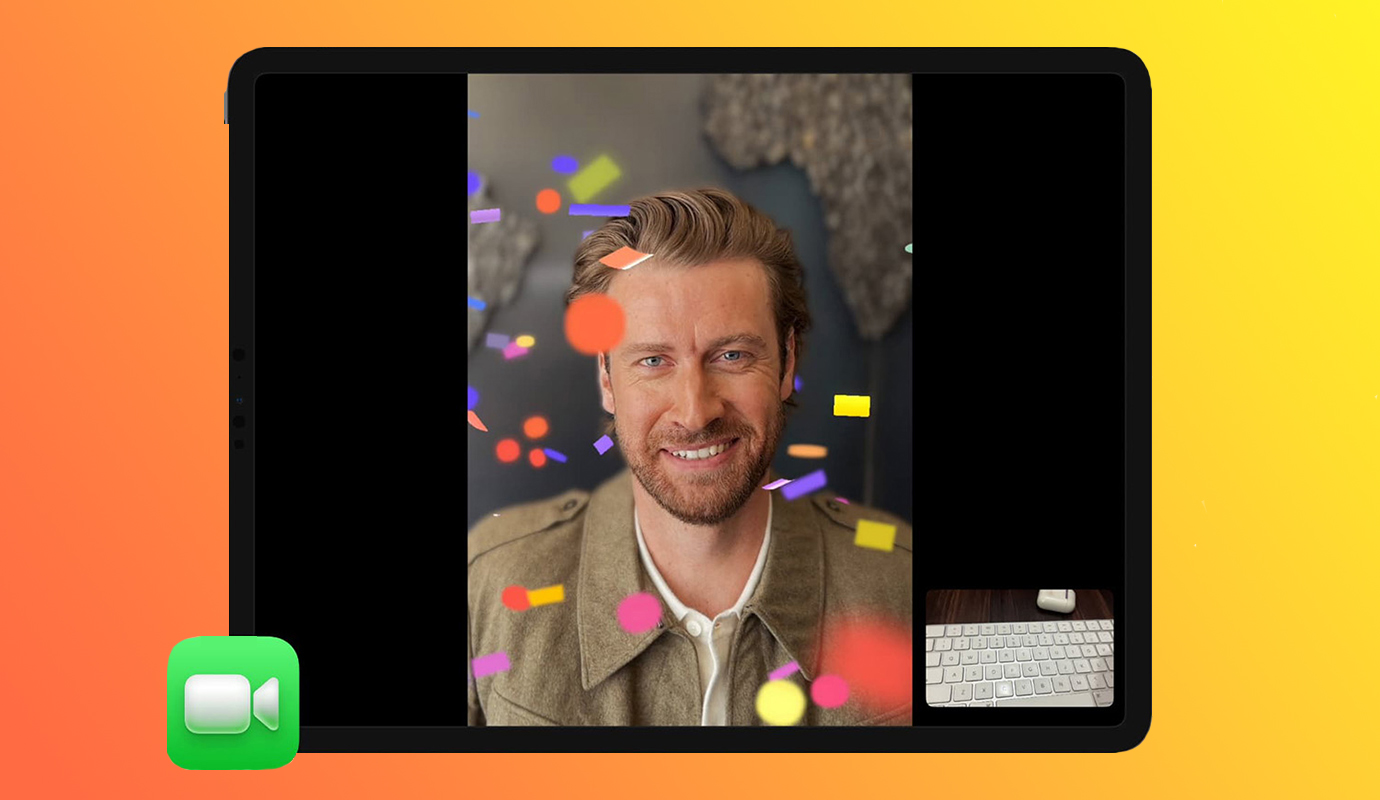
В новых операционных системах iOS 17, iPadOS 17 и macOS Sonoma разработчики добавили красивые визуальные эффекты для видеозвонков. Фишка работает не только в FaceTime, но и в других мессенджерах.
На каких устройствах работает фишка
Опция доступна на таких устройствах:
iPhone 12 или более новые модели с iOS 17.iPad (10-го поколения) с iPadOS 17. iPad mini (6-го поколения) с iPadOS 17. iPad Air (4-го поколения и новее) с iPadOS 17. iPad Pro 11″ (3-го поколения и новее), iPad Pro 12,9″ (5-го поколения и новее) с iPadOS 17.Все модели Mac с процессорами M1/M2 и более новые с macOS Sonoma.Apple TV 4K с tvOS 17 при использовании смартфона в качестве камеры (iPhone 12 и новее с iOS 17).
Пользователи других устройств будут видеть эффекты, но сами активировать их не смогут.
Какие эффекты можно активировать во время видеозвонков
Купертиновцы добавили 8 жестов, которые можно использовать для включения эффектов.
Лайк одной рукой: мыльный пузырь с лайком.
Лайк двумя руками: фейерверк.
Дизлайк одной рукой: мыльный пузырь с дизлайком.
Дизлайк двумя руками: дождь.
Знак победы одной рукой: воздушные шары.
Знак победы двумя руками: конфети.
Сердце двумя руками: летящие сердца.
Жест «коза» двумя руками: лазерное шоу.
Как включить жесты на iPhone и iPad
Во время видеозвонка откройте Пункт управления.Нажмите на кнопку Эффекты в левом верхнем углу.Активируйте кнопку Реакции.
После этого можете показывать жесты в кадре для активации нужного эффекта.
Как включить жесты на Mac
Во время видеозвонка нажмите на индикатор с камерой в строке меню.Включите опцию Реакции.Можно раскрыть список и проверить работу каждого эффекта.
Теперь сможете удивлять собеседников красивыми анимациями и показывать свою реакцию на происходящее более наглядно.
Источник: iPhones.ru
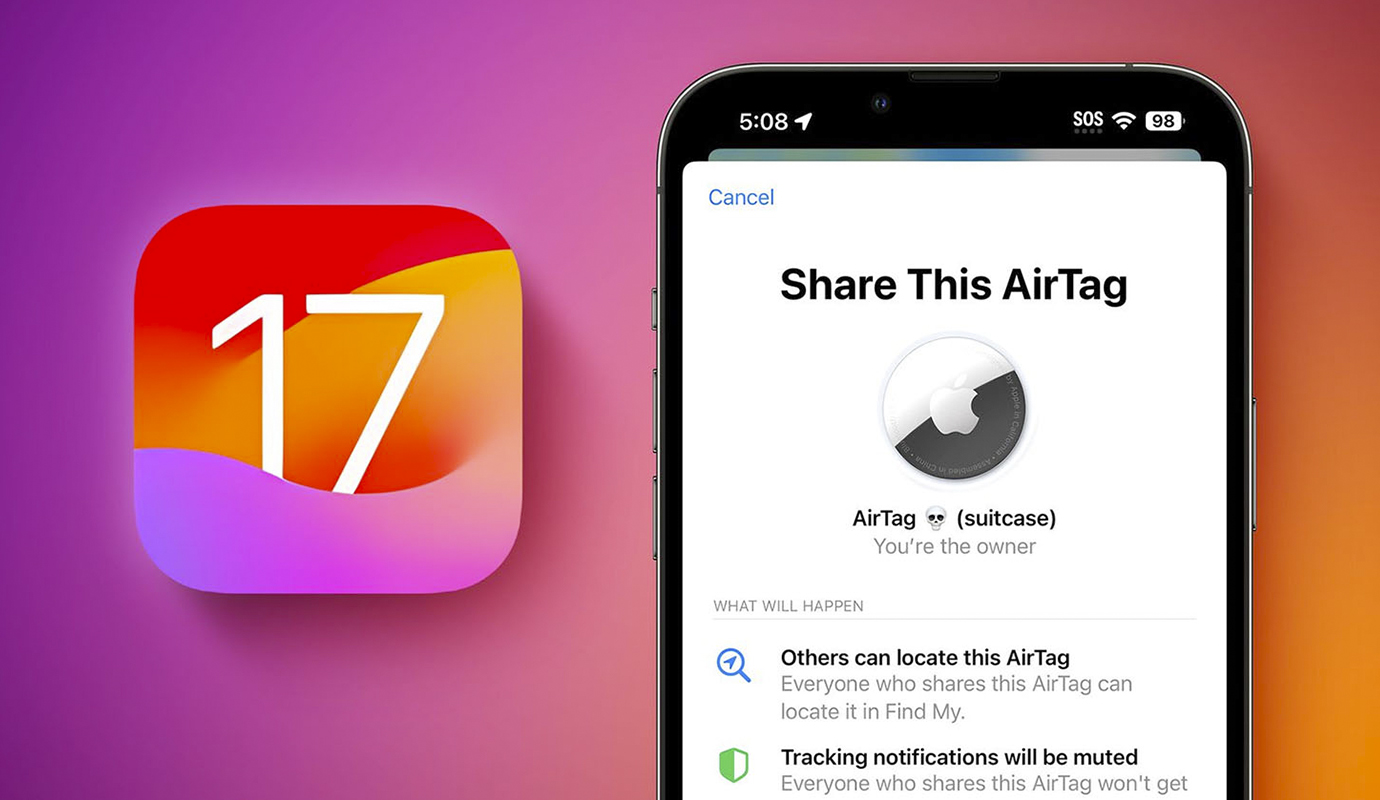
Купертиновцы добавили много мелких, но полезных опций в iOS 17. Одна их таких фишек позволяет расшаривать метку AirTag или любую совместимую метку с другими владельцами яблочной техники.
Какие требования для использования общей метки AirTag
Нужно выполнить такие требования:
Ваш iPhone и iPhone друга должны быть обновлены до iOS 17. Фишка доступна на всех моделях начиная с iPhone XS/XR.У вас должен быть записан идентификатор Apple ID друга. Если введен только телефон, нужно будет узнать почту и добавить в карточку контакта.
Нельзя делиться AirTag с детскими учетками. Расшарить метку можно с пятью пользователями.
Как расшарить метку AirTag с другими пользователями
1. Запустите приложение Локатор и откройте раздел Вещи.
2. Найдите метку и выберите опцию Добавить человека.
3. Выберите один или несколько контактов из списка и отправьте им приглашение.
4. После того, как другие пользователи примут приглашение, вы увидите их в списке.
Друзья смогут отслеживать метку на своих гаджетах в приложении Локатор.
Как перестать делиться меткой AirTag с другими пользователями
Чтобы перестать делиться местоположением метки, снова перейдите в приложение Локатор и откройте меню метки. Удалите лишних пользователей из списка.
Отслеживание местоположения AirTag для них станет недоступно.
Источник: iPhones.ru
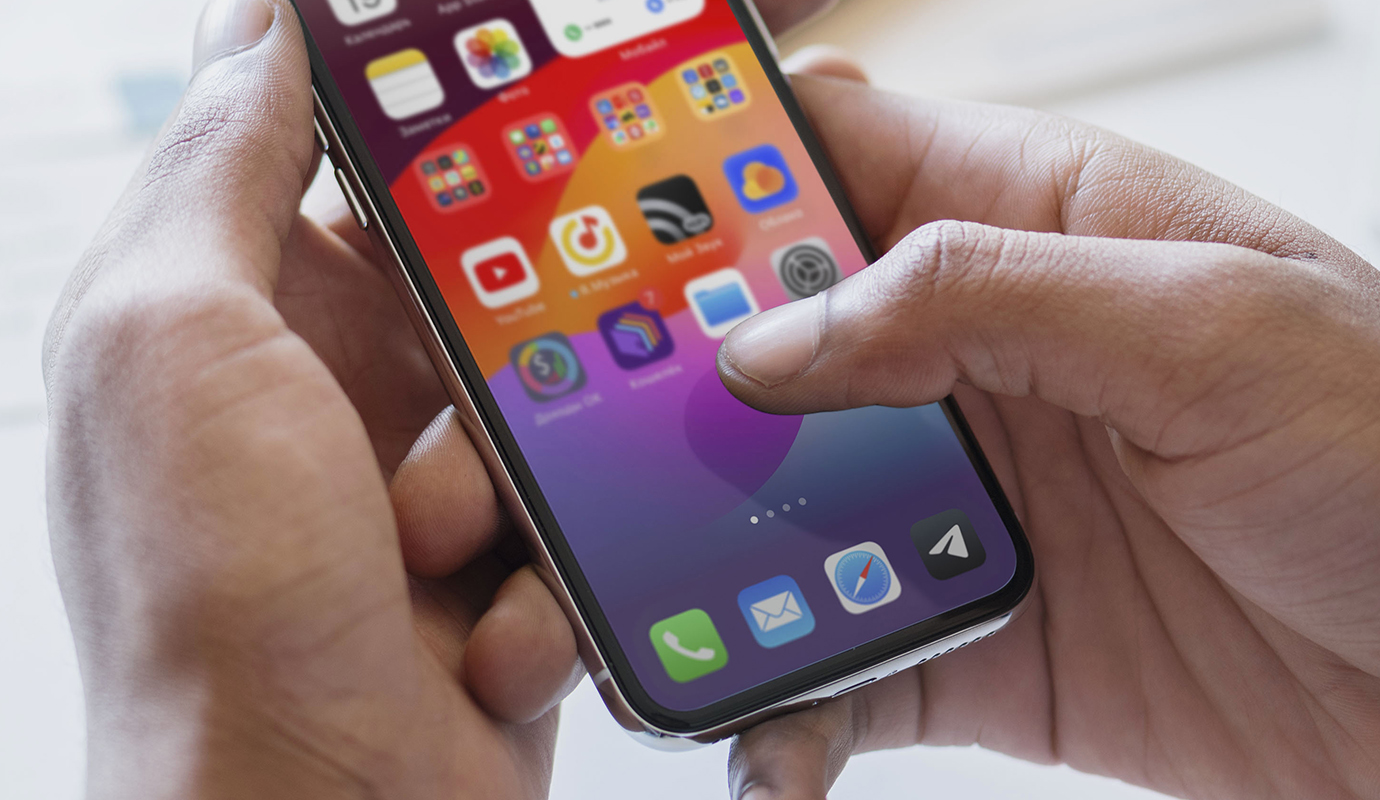
Полка с приложениями в нижней части экрана — один из самых старых элементов в iOS. Купертиновцы лишь несколько раз меняли внешний вид подложки под иконками и не позволяют самостоятельно кастомизировать Dock.
Есть способ немного изменить панель при помощи нестандартных обоев. Раньше приходилось устанавливать строго определенные картинки, а сейчас можно добавить нужный эффект на любое изображение.
Сейчас расскажем, как сделать Dock-панель прозрачной или изменить ее внешний вид.
Как скрыть Dock-панель в iOS
1. Загрузите бесплатное приложение Dockland из App Store.
2. Сохраните фото обоев в галерее iOS. Если используете стандартную фоновую картинку, ее нужно заранее скачать на смартфон.
3. Запустите приложение Dockland и выберите понравившийся стиль обоев. Чтобы сделать панель прозрачной, нужно использовать эффект Gradient.
4. Нажмите «+» и загрузите обои из галереи.
5. Боковыми свайпами выберите эффект скрытия дока. При необходимости подстройте яркость или контрастность обоев.
6. Нажмите кнопку правом верхнем углу и сохраните получившуюся картинку.
7. Перейдите в Настройки — Обои и установите сохраненную картинку с эффектом.
8. При установке обоев для домашнего экрана отключите параллакс эффект и размытие фона.
Так получите фоновое изображение, которое маскирует Dock-панель и делает ее прозрачной.
В этом же приложении сможете настроить другой оригинальный внешний вид панели.
Источник: iPhones.ru
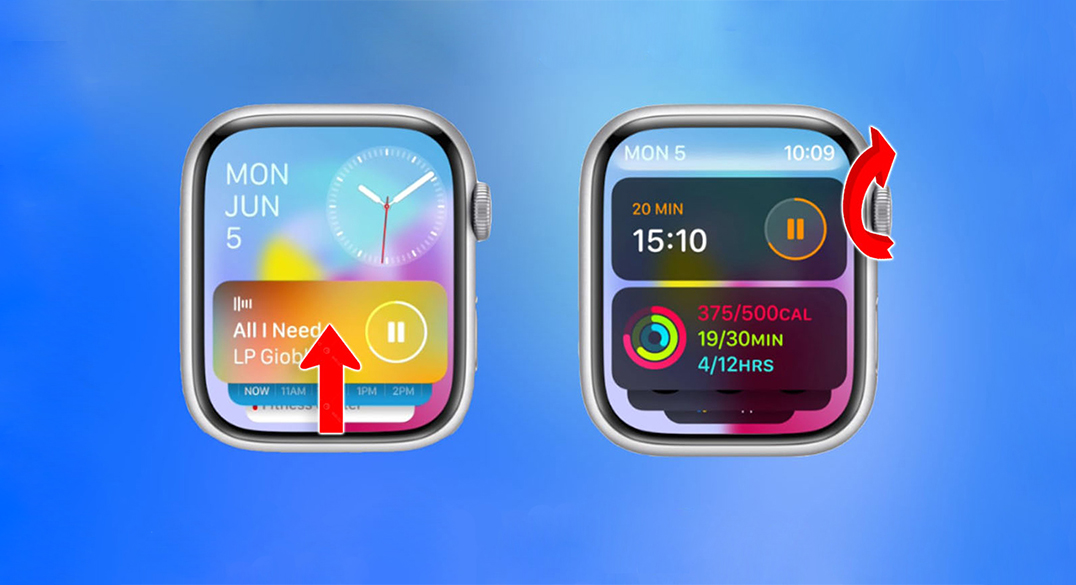
Вместе с релизом iOS 17 купертиновцы выпустили финальную версию новой прошивки для Apple Watch. Одной из самых заметных и интересных опций стали новые виджеты.
Сейчас расскажем, как настраивать, добавлять и удалять виджеты в watchOS 10.
Как открывать новое меню с виджетами
Вызвать меню с виджетами можно с рабочего стола одним из способов:
сделать свайп вверх от нижней грани экрана; прокрутить Digital Crown по часовой стрелке.
В верхней части увидите текущую дату и время, этот блок изменить нельзя. Ниже будут располагаться виджеты. Прокручивать их тоже можно свайпом или колесиком Digital Crown.
Пункт управления с кнопками для активации некоторых опций теперь вызывается нажатием на боковую кнопку часов.
Как добавлять или удалять виджеты
Для перехода в режим редактирования задержите палец на любом из виджетов. После этого, как и в iOS, сможете удалять и добавлять виджеты. Стек с виджетами является умным, система будет располагать их по своему усмотрению и менять местами в течение дня.
Для удаление нажмите «—» возле ненужного виджета, а для добавления — нажмите «+» в самом верху списка. Виджеты можно менять местами в режиме редактирования.
Кроме этого можно закреплять виджеты кнопкой в правом верхнем углу виджета. Закрепить можно несколько виджетов и они будут располагаться вверху списка.
Быстрый запуск приложений
Отдельный виджет позволяет настроить приложения для быстрого запуска. Если закрепить его вверху списка, получите панель с избранными программами.
В компактном режиме виджета помещается 3 программы, а в большом — 6.
Вот так можно настроить информационные карточки и ярлыки для нужных приложений. Пользоваться часами станет проще, а нужная информация будет находиться быстрее.
Источник: iPhones.ru
Всем владельцам яблочной техники очень важно следить за своим аккаунтом Apple ID. Потеря доступа к учетке может быть хуже, чем потеря какого-то девайса.
Аккаунт может быть заблокирован и самой компанией по какой-то веской причине. Пользователь при этом теряет доступ к своим данным.
Сейчас разберемся, почему могут заблокировать Apple ID и что делать в такой ситуации.
За что могут отключить Apple ID
Алгоритмы безопасности Apple блокируют учетку в одном из восьми случаев.
1. Многократный неправильный ввод пароля. Когда система увидит попытку подбора пароля или взлома, аккаунт будет временно заблокирован. Это может произойти после многократного неверного ввода пароля от Apple ID или неправильного ответа на контрольные вопросы.
2. Проблема с оплатой услуг. Заблокировать учетку могут, если есть систематические проблемы с оплатой приложений, подписок или сервисов. Обычно это происходит, если на счету учетной записи образуется долг. Если система просто не может списать средства для оплаты, это не станет поводом для блокировки.
3. Нарушение пользовательского соглашения. Вы ведь все читаете пользовательское соглашение при активации нового смартфона или обновлении iOS? Заблокировать по этой причине могут из-за мошеннических действий или публикации неприемлемого контента.
4. Сбой двухфакторной аутентификации. Если в процессе двухфакторной авторизации несколько раз произойдет сбой, аккаунт может быть временно заблокирован. Это связано с тем, что один из способов обхода защиты Apple ID — намеренное выведение системы двухфакторной аутентификации из строя.
5. Несанкционированное использование приложений. Да, чисто теоретически за установку приложений любым способом в обход App Store можно поймать блокировку Apple ID. Были случаи, когда блокировка прилетала за использование VPN.
6. Фишинговые атаки. Если система заметит попытку авторизации через подменные сайты или сервисы, доступ к учетке временно ограничат.
7. Сбои гаджетов. В случае программного сбоя iPhone или Mac, если это будет угрожать безопасности пользовательских данных, аккаунт заблокируют. Такое уже случалось во времена iOS 10.
8. Проблемы с безопасностью Apple ID. Максимально размытая причина, под которую можно подвести любое нетипичное действие пользователя или злоумышленника.
Как видите, причин для блокировки аккаунта достаточно. Но не стоит переживать, ведь блокируют записи в первую очередь для защиты данных, а не с целью как-то ограничить пользователей.
Как понять, что Apple ID заблокирован
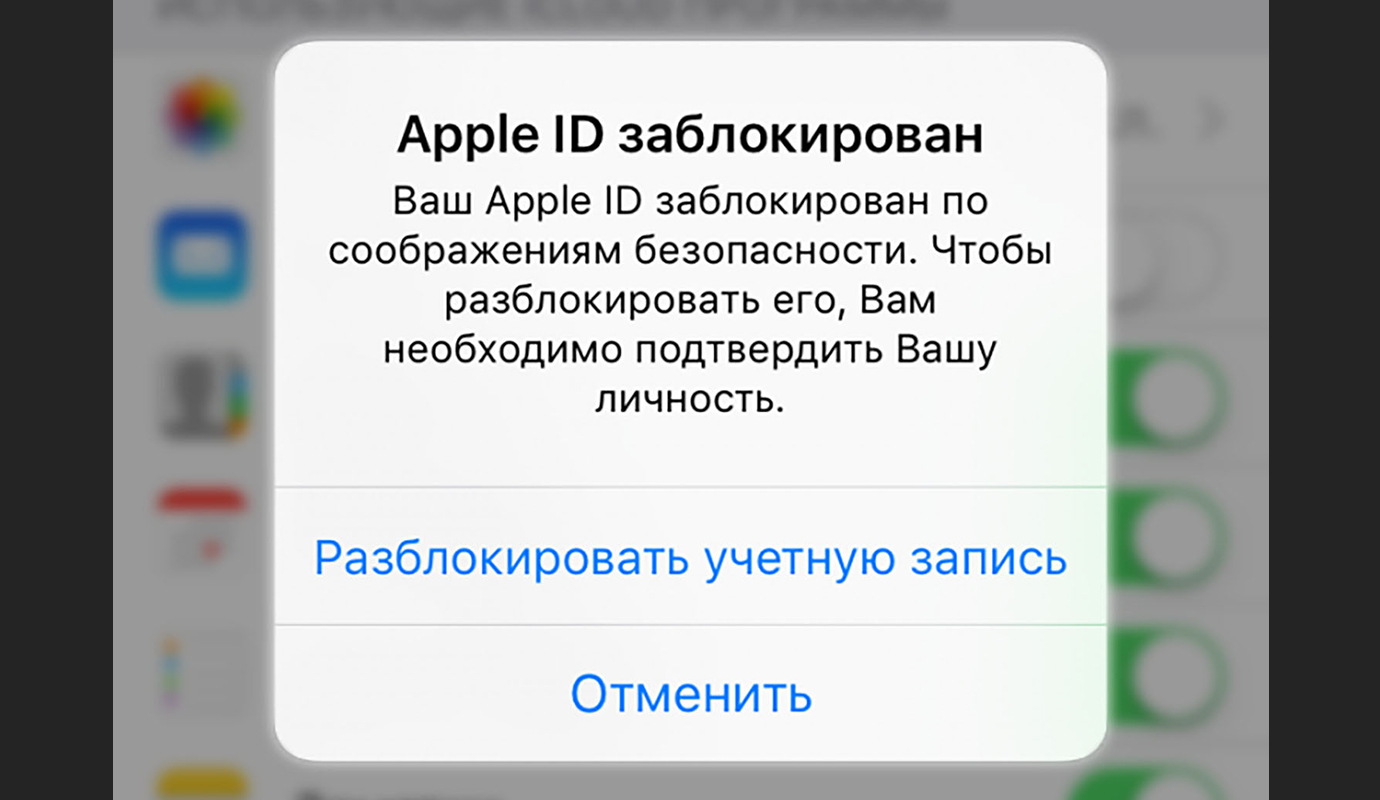
Пользователя сразу же оповещают о такой блокировке. Уведомление появляется на всех гаджетах заблокированного аккаунта и дублируется на электронную почту.
Обычно на iPhone и Mac появляются подобные сообщения:
«Эта учетная запись Apple ID отключена из соображений безопасности»; «Не удалось войти в систему, так как Ваша учетная запись была заблокирована из соображений безопасности»; «Эта учетная запись Apple ID заблокирована из соображений безопасности».
В случае получения подобных сообщений не переживайте. Блокируется только доступ к аккаунту, облаку и некоторым сервисам Apple, но сами гаджеты продолжат работать.
Как разблокировать Apple ID после блокировки
Разблокировать аккаунт можно двумя способами: через сайт Apple или с помощью службы поддержки.
Разблокировка через сайт Apple. Сделать это возможно, если учетка заблокирована из соображений безопасности при попытке взлома или подбора пароля. Нужно лишь изменить его и сможете снова пользоваться аккаунтом. Для этого нужно зайти на сайт сброса и восстановления пароля в любом браузере.
Нажмите Сбросить пароль на главной странице сайта.Введите Apple ID и проверочный код с картинки.Укажите привязанный к Apple ID номер телефона.Введите код подтверждения из СМС.Укажите новый пароль для Apple ID.
Разблокировка при помощи службы поддержки. Придется обратиться в саппорт, если блокировка произошла из-за задолженности, нарушения пользовательского соглашения или несанкционированного использования приложений.
Обратитесь в службу поддержки через сайт или в приложении.Выберите обращение при помощи телефонного звонка и ожидайте вызов от оператора.Во время разговора вам расскажут, что делать для восстановления аккаунта.
Как предотвратить блокировку Apple ID
Есть несколько советов, которые помогут свести риск блокировки аккаунта к минимуму.
Включите двухфакторную аутентификацию. Если вы по каким-то причинам еще этого не сделали, прямо сейчас настройте безопасное подтверждение личности.
Настройте надежный пароль для Apple ID. Вы всегда можете изменить код от аккаунта на более сложный по нашей инструкции.
Добавьте доверенный контакт. Эта опция позволит восстановить аккаунт в случае блокировки без обращения в службу поддержки. Настроить можно по нашей инструкции.
Создайте ключ восстановления. Еще один надежный способ создать дополнительный код восстановления аккаунта на случай кражи или блокировки. Вот только позаботиться о надежном хранении ключа придется самостоятельно. Настроить можно по этой инструкции.
Теперь вы знаете все о возможной блокировке аккаунта Apple, и как не попасть в эту неприятную ситуацию.
Источник: iPhones.ru
На дворе 2023 год, а я всё ещё хожу с дорогим сердцу iPhone 13 Pro Max. Несмотря на разницу уже в два поколения яблочных смартфонов, мой айфон прекрасно справляется с повседневными задачами и фотографированием.
Когда вышел iPhone 14 Pro, я ни на секунду не задумывался о его приобретении, решив подождать следующее поколение. Потому что из визуальных отличий увидел только смену «чёлки» на «динамический остров», что в моей душе не вызвало никаких эмоций. Во всём остальном девайсы работали одинаково хорошо и я с нетерпением ждал анонса iPhone 15.
Дождался. И что? Новый процессор, 5-ти кратный зум, титановая рамка и чуть другие грани. Взвесив все увиденное, я снова остался верен своему, уже двухлетнему, «старичку».
Но недавно мне удалось заиметь iPhone 15 Pro на целую неделю, в течение которой я пользовался им в качестве своего основного смартфона. И эта неделя изменила моё мнение: сейчас я снова хожу со своим 13 Pro Max, но безумно хочу новенький 15 Pro. Да-да, без приставки Max.
И вот почему
1. Пора отвыкать от «лопаты»
Красивый, но слишком большой iPhone 13 Pro Max.
Последние года четыре я выбирал исключительно Pro Max версии айфонов. Казалось, что на большом экране удобнее делать всё – начиная от сёрфинга в интернете, заканчивая играми. Но время, проведённое с iPhone 15 Pro, расставило все по своим местам.
Pro Max постоянно держишь в руке, потому что таскать такую лопату туда-сюда из кармана и обратно реально неудобно. Да, можно привыкнуть. Но стоит перейти на смартфон нормального размера, как преимущества большого экрана, а с ним и большого девайса, становятся уже менее очевидными.
По факту, уменьшение диагонали на несколько дюймов не заставляет глаза кровоточить. Все элементы на экране воспринимаются так же комфортно, как и в случае с айфоном Pro Max. К тому же всегда можно увеличить размер шрифта в настройках, если совсем не комфортно. Но мне, к моему же удивлению, было удобно и без таких крайностей.
Удобный и компактный iPhone 15 Pro.
А набор текста одной рукой? Я просто заново открыл для себя радости общения в мессенджерах! Если на моём айфоне 13 Pro Max нужно обязательно держать девайс двумя руками во время печатания, то в случае с 15 Pro переписку вести комфортно даже в переполненном метро, держась одной рукой за поручень.
За неделю я настолько отвык от большого iPhone 13 Pro Max, что когда вернулся к нему, чуть не оставил в такси пару раз. Просто потому, что постоянно держал его в руке, а не в кармане, и клал на сиденье рядом. В отличие от более компактного 15 Pro, положить и достать Про Макс сидя – та ещё задачка.
2. Динамический остров внезапно удобная штука
Никакой «чёлки», всё очень красиво.
Даже не столько удобная, сколько красивая. Мне нравится, как этот элемент оповещает о различных уведомлениях. К этому быстро привыкаешь и сейчас мне реально не хватает Dynamic Island на iPhone 13 Pro Max.
После презентации 14 поколения айфонов я был настроен к отмене «чёлки» весьма скептически. Еще свежо было в памяти, как поверил в сенсорную полоску Touch Bar на макбуках, и как потом в ней разочаровался.
Но в случае с Динамическим островом все произошло с точностью до наоборот: сначала не оценил, но в процессе использования полюбил всей душой.
3. Великий и удобный USB-C
Спасибо за этот разъём. Стало гораздо удобнее.
Давайте будем откровенны: вокруг нас каждый день гораздо больше проводов с разъёмом USB-C, чем фирменных яблочных лайтнингов. И я ощутил это на собственном примере, когда несколько раз оказывался вдали от розеток с разряженным iPhone 15 Pro в руках.
В такие моменты обязательно у кого-то поблизости находился кабель USB-C, а вот Lightning не носит никто. Кроме владельцев айфонов, разумеется, да и то не всегда.
В течение семи дней единственным устройством, для которого был необходим кабель Lightning, были мои AirPods Pro. И только они постоянно были разряжены, потому что такой кабель есть только дома и если забыл поставить их с вечера на зарядку – топай на работу без музыки.
Процессор, фото, яркость. Не особо проникся
Яркий экран, быстродействие отличное. Что ещё нужно.
Да-да, эти обновлённые элементы «пятнашки» неожиданно совсем не оставили какого-то «вау»-эффекта. Да, есть новый процессор, но и без него iPhone 13 Pro Max работает отлично, я не заметил никаких явных замедлений и неудобств.
Камерой на смартфоне я пользуюсь, но вот использовать зум не люблю. Для меня удобнее просто самому подойти поближе к снимаемому объекту, чем использовать приближение и смотреть на получившуюся «кашу» в приложении Фото.
Понимаю, что это дело привычки, но неделя – слишком короткий срок, чтобы убедить себя пользоваться зумом без боязни испортить снимок. Поэтому этот фактор практически не сыграл роли в возникновении желания приобрести самый последний айфон.
Увеличенная яркость заметна при солнечной погоде, которой за неделю практически не было. Так что это улучшение для меня также оказалось номинальным.
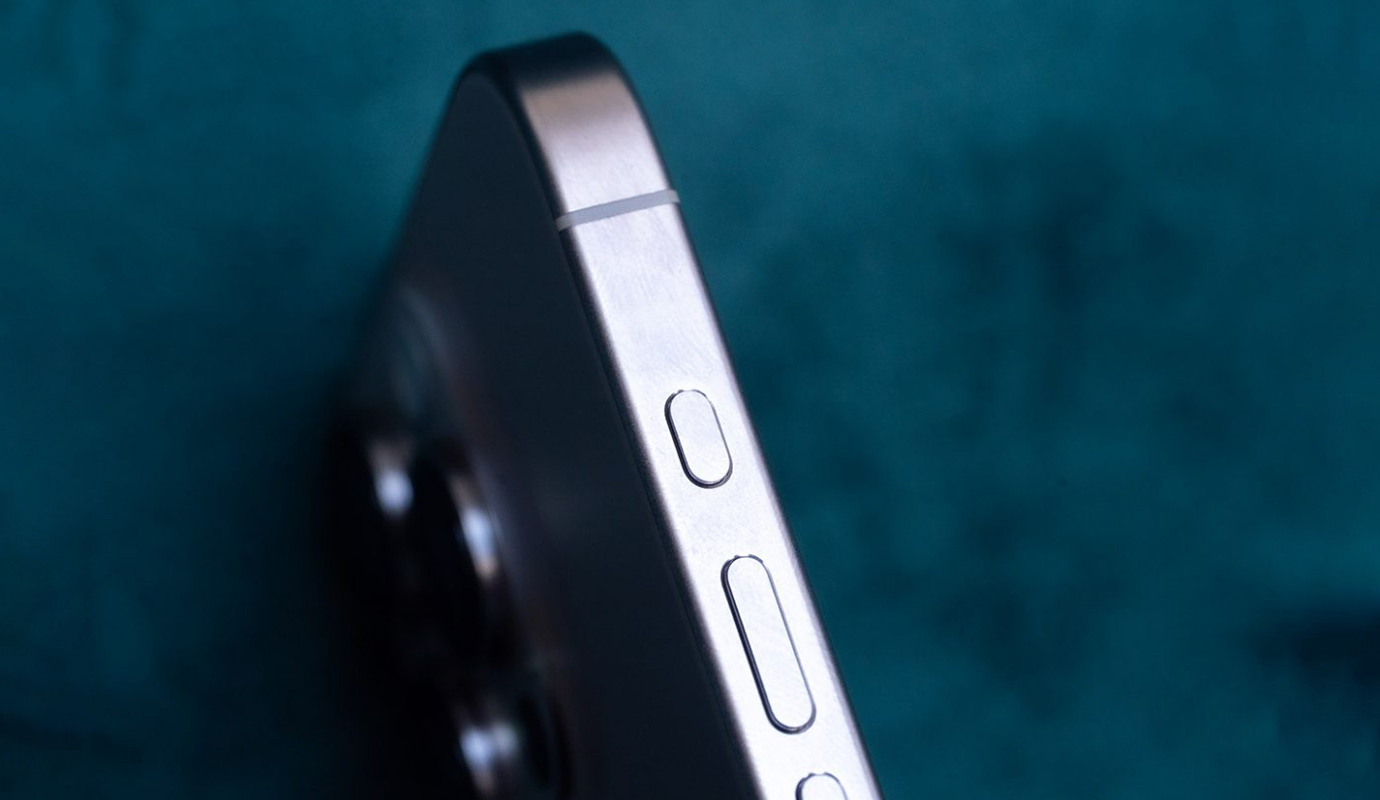
Новая кнопка, которая пришла на смену физическому «рычажку» воспринимается нормально. Нажал её ровно один раз, чтобы перевести смартфон в беззвучный режим.
Что в итоге. Буду обновляться
Подводя итог, хочу отметить что всё написанное выше является исключительно описанием собственного опыта использования iPhone 15 Pro. Как оказывается, некоторые «фишки», которым купертиновцы посвящали много времени на своей презентации, лично для меня оказались не столь важными. А вот другие, наоборот, зацепили и вызвали стойкое желание обновиться на новую «прошку».
Кажется, так и работает магия Apple, когда их девайс нравится каждому человеку не каким-то унифицированным набором функций, а всегда разными нюансами. Мне вот зашёл размер гаджета, интерактивный «остров», наличие USB-C и тактильные впечатления от слегка изменённого корпуса.
Может показаться, что этого недостаточно, чтобы захотеть пойти и обменять больше 100 тысяч рублей на новый смартфон, но я могу с уверенностью сказать: в современном мире выбор смартфонов, особенно флагмански моделей, уже давно определяется не столько техническими характеристиками (которые у всех топовые), сколько совокупностью впечатлений от использования.
И новый iPhone 15 Pro отлично справился, подарив мне сплошные приятные впечатления от его использования. Начиная с тактильных, заканчивая удобством использования каждый день.
Так что решено, буду брать. Разумеется, в цвете «Титан». Щупайте, изучайте, влюбляйтесь.
Я вот уже влюбился.
Источник: iPhones.ru
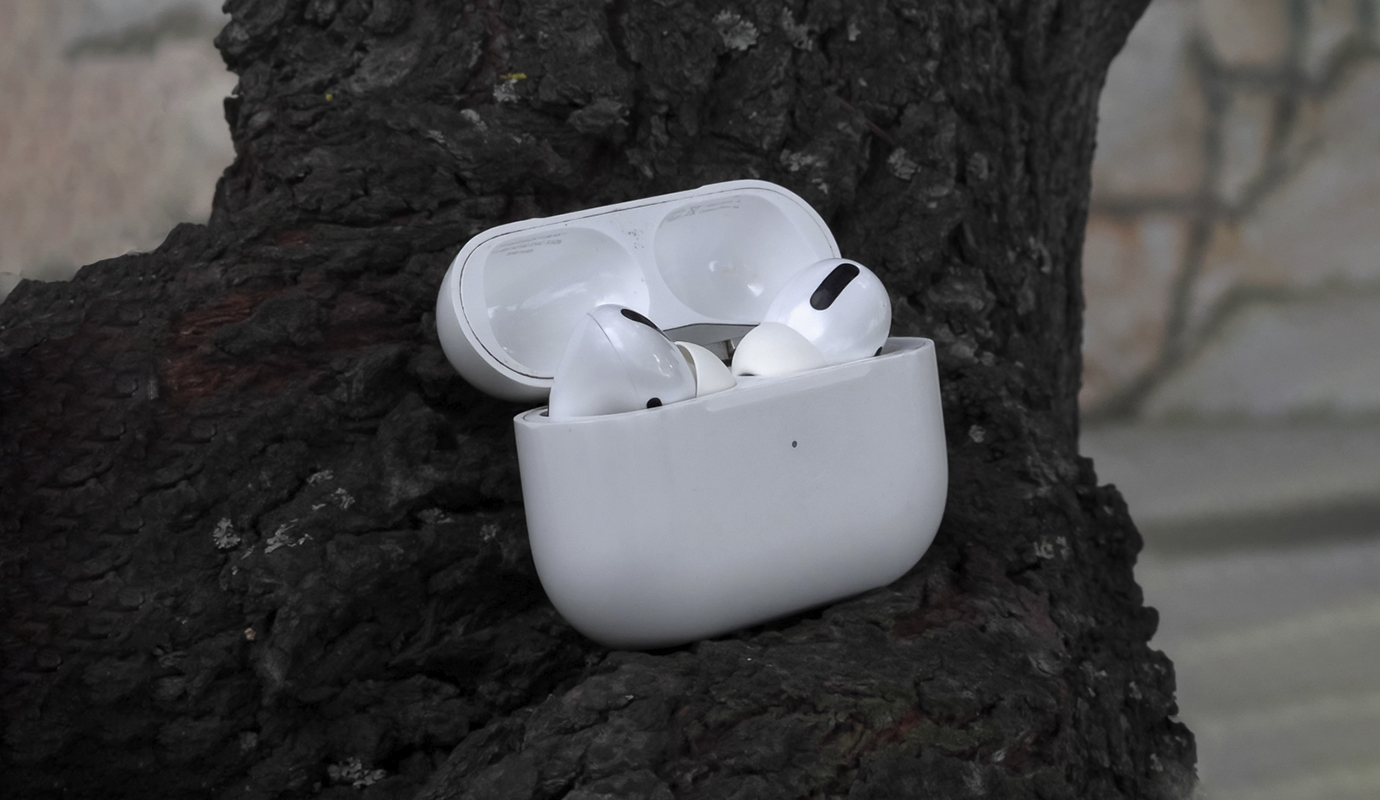
Свои AirPods Pro первого поколения я купил на старте продаж, в ноябре 2019 года. Заказывал из США через Amazon и заплатил тогда приблизительно 16 500 рублей.
Всё ещё считаю их режим прозрачности лучшим, и потому не собираюсь уходить от бренда.
В своих впечатлениях после двух лет использования я уже писал, что беспроводные наушники как класс превратились из «дешёвых затычек» с заменой каждые полгода в полноценный девайс со своей функциональностью, адаптивностью к пользователю и расширенным сроком службы.
При покупке ожидал, что AirPods Pro прослужат от пяти до семи лет.
Глядя на них сейчас, боюсь, что до планки этой аксессуар доберётся с громким скрипом. А точнее – с треском.
В первый год бесплатно заменил оба AirPods
Про шипение в модели первой ревизии, наверное, хорошо знаете.
Если нет, история короткая: в среднем через полгода после использования у заметного процента пользователей наушник в режиме прозрачности и шумоподавления начинал то ли трещать, то ли шипеть. Только у нас в редакции с этим столкнулось 3 человека.
Проблема была настолько распространённой, что Apple не только её признала и заменила испорченные наушники на новые всем желающим, но и увеличила гарантийный срок обращения с года до двух лет.
Приблизительно на десятый месяц использования я тоже обратился за заменой обоих наушников. Странное клёцание часто случалось во время ходьбы и бега.
Было просто. Зашёл в restore, оставил заявку (Apple осенью 2020-го ещё активно оперировала в России) и через две недели получил подсы, в подарок ещё и дали второй комплект насадок.
Новых наушников хватило на три года. В 2023 году эта проблема вернулась и стала хуже, чем была.
Но сначала поделюсь неожиданной поломкой, которая случилась прямо во время работы над этим постом.
Порвал насадку
И знаете, когда? Пока фотографировал AirPods для статьи.
Года два, наверное, не трогал проприетарные силиконовые вкладыши, которые крепко сидят и снимаются, только если применить много силы.
Поэтому сегодня уверенно начал отдирать насадку, и в итоге чуть не оторвал её полностью. Хорошо, что вовремя заметил – наушник продолжает сидеть плотно, иначе бы пришлось в режиме белки бегать по городу и искать замену.
Это бы не было проблемой, если бы конструкция была стандартной, но теперь, кажется, придётся запастись дополнительными амбюшурами – на всякий случай.
Причина понятна. За 4 года силикон испортился, стал более хрупким. Странно только, что это произошло с продукцией Apple.
Левый наушник хрипит
Полгода назад треск вернулся с тройным ударом. Когда вставляю в ухо левый AirPod, он почти всегда после подключение издаёт мерзкий и очень громкий белый шум.
Предполагаю, происходит странная подстройка алгоритмов: хрип появляется резко и за три секунды равномерно затухает.
В среднем слышу баг при каждом пятом использовании.
Решается отключением режима прозрачности и шумоподавления, то есть в пассивном состоянии проблема уходит. Иногда уже просто на него перехожу, чтобы не раздражаться лишний раз.
А вот что отключить нельзя, так это проблемы с зарядкой.
Правый наушник разряжает себя и кейс
Не понимаю, конструктивная эта проблема, которая приходит со временем, или магниты-держатели ослабли, но часто бывает такое, что правый наушник или не полностью заряжен, или разряжен вместе с футляром.
Это создаёт три проблемы: одну ежедневную, и две пассивные.
Уже с десяток раз было такое, что я выхожу, а наушники разряжены – хотя вчера в кейсе было 70%. Из этого вытекает следующий момент. Я никогда не уверен, будут ли наушники теперь с полной батареей.
Как мы все знаем, у AirPods нет кнопки включения и отключения. Если они вынуты из кейса, то они работают, изолируют шум и ищут iPhone, iPad или Mac для сопряжения.
Теперь постоянно проверяю через смартфон, что там с аккумулятором. Дошло до паранойи, по два раза в день могу подключать их к розетке. Ну так, на всякий случай.
А что происходит, когда правый наушник не зафиксирован? Он работает, разряжается, а потом снова заряжается. Такой прогон не просто сажает аккумуляторы везде, он ещё и наяривает циклы и наушнику, и зарядному чехлу.
Правый наушник, который всё не усядется в гнездо
Пример: слушаю музыку через левый, правый должен быть на 100%. Разрядились за час одинаково
Поэтому я не удивляюсь, что от заявленных 4,5 часов работы наушников и дополнительных 20 часов от чехла остался, извините, шиш с маслом.
Боюсь, с AirPods Pro 2 лучше ничего не стало, на форуме Apple и про утечку заряда и у них жалуются.
Есть и другой момент, связанный с таким нестабильным положением в чехле.
Трачу по две минуты на подключение
Не совсем понимаю, как это связано, из-за люфта правого AirPod в чехле он ещё и странно коннектится с остальной связкой «левый наушник-кейс-смартфон».
Даже если AirPod будет чудесным образом заряжен, почти каждый раз подключения нет. Не слышу привычного «будум» и понимаю, что приехали, сейчас зависнем.
Чтобы исправить, вставляю и вытаскиваю наушники в чехол по несколько раз, пока не заработает. Иногда приходится теребить капсулу в кейсе, чтобы контакты нашли друг друга.
Для наушников за 250 долларов это, честно говоря, звучит дико на любом году использования.
Так и не разобрался, что значит индикатор на кейсе
То он красный, хотя всё заряжено, то он зелёный, когда батарея ушла в ноль.
Тут мне особо больше нечего добавить, это просто бестолковая вещь, которая помогает только в одном случае – когда ничего не мигает, и я точно знаю, что наушники опять разрядились.
По инструкции зелёный индикатор значит, что наушники полностью заряжены, а оранжевый говорит о том, что осталось меньше одного цикла.
Запомнить сложно, потому что путаюсь: заряжен кейс или наушники?
Визуально хорошо сохранились
Белый глянцевый пластик не считаю практичным решением. Есть потёртости, видно, что наушники давно не новые.
С другой стороны, от четырехлетнего гаджета из белого акрила, который ежедневно оставляю на спортивной площадке, столешнице, металлических, деревянных и стеклянных поверхностях разной степени шершавости другого не жду.
Первое время использовал наклейку dbrand с классной текстурой драконьего яйца, но потом снял и больше не возвращался к винилу.
Чехлы тоже не моё, нравится миниатюрный размер футляра, предпочитаю таким и продолжать пользоваться.
Для профилактики его надо постоянно чистить каждые пару месяцев, иначе выглядит неприятно.
Но в целом, не считая нестабильного положения правого наушника на своём месте, механизм крышки и остальные магниты работают как новые. Про люфт в захлопнутом состоянии, о котором говорили в первые месяцы, тогда же и забыл.
В AirPods Pro 2 поколения привлекает два момента
Не хотел заменять свои наушники, когда вышли новые: заплатил много, работают, улучшений не так много.
Даже переход на USB‑C меня совсем никак не соблазнил: с релизом iPhone 15 это был ожидаемым, но меня пока никак не касается.
Регулировка громкости через стебель, улучшенная автономность с изоляцией и поддержка MagSafe звучат интересно, но не продают мне наушники.
Есть пара вещей, которых не хватает.
Мечтаю заряжать кейс от провода Apple Watch. Он 22 часа в сутки лежит без дела, в отличие от кабеля Lightning, к которому кроме айфона подключаю MagSafe Battery Pack и AirPods Pro.
Также интересна адаптивная изоляция звука. Не знаю, насколько это удобно, но давить на наушник или вытаскивать его во время разговора иногда надоедает.
Уже прослужили больше, чем должны были?
В итоге ловлю чувство, что мои AirPods Pro первого поколения медленно, но уверенно разваливаются. Один шумит, второй на месте не сидит, разряжает мне чехол, резинка порвалась. Только кейс с первого дня как работал, так и продолжает служить надёжно.
Почти ничего не сказал про автономность. Оказывается, благодаря кейсу она почти не играет роли, если не сидиеть весь рабочий день в наушниках. Моих сейчас хватает где-то на три часа беспрерывного пользования. Ну, максимум, Оппенгеймер за один заход не посмотрю до титров. Не беда.
Но «дурят» AirPods Pro, к счастью, не всегда. Просто уже чувствуется возраст. Надеюсь, до пяти лет прослужат, хотя говорят, что и три уже хорошо.
Есть тут владельцы таких же старых юнитов? Встречались с моими проблемами? Или гладко используются? Делитесь в комментариях.
Источник: iPhoner.ru
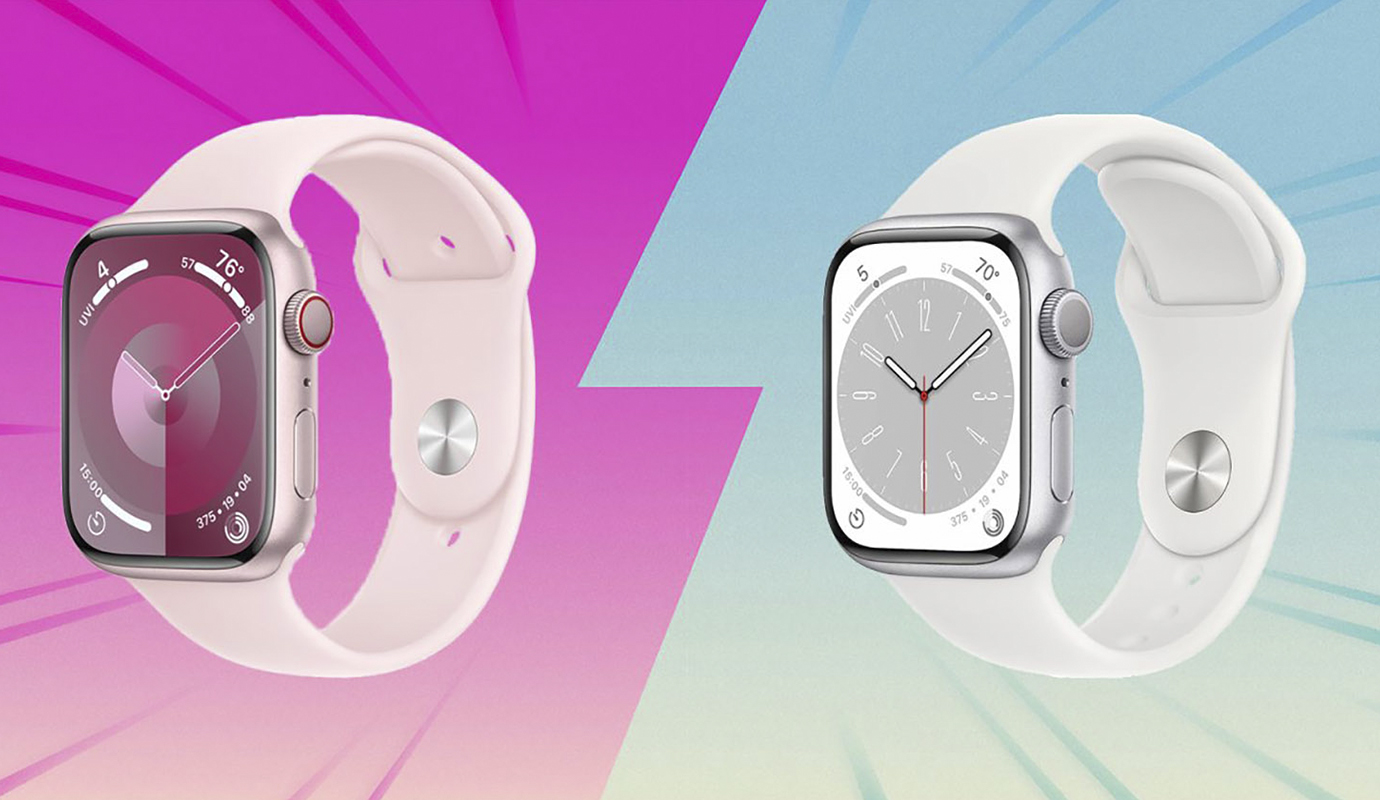
Одним из минорных апдейтов прошедшей презентации Apple стало обновление базовой линейки умных часов. Купертиновцы не стали внешне менять устройство, прокачав гаджет «под капотом».
Сейчас найдем все отличия новых часов от предыдущего поколения.
Что изменилось в Series 9 по сравнению с Series 8
Максимальная яркость дисплея новых Apple Watch 9 составляет 2000 нит. В остальном это все та же OLED-матрица с технологией Always-On. У часов предыдущего поколения максимальный показатель яркости составляет 1000 нит.
Изменилась минимальная яркость экрана Apple Watch 9, которая будет полезна при работе с часами в полной темноте. Теперь этот показатель составляет 1 нит, параметры предыдущих поколений часов купертиновцы не сообщают.
Новая модель часов работает под управлением процессора Apple S9, который разработан на основе A15 Bionic. По заявлению разработчиков, производительность увеличится на 30>#/em###. Предыдущее поколение часов работает на процессоре Apple S8, который разработан на базе A13 Bionic.
Процессор Apple Watch 9 получил 4-ядерную систему Neural Engine, ее производительность увеличилась в два раза, если сравнивать с предыдущим поколением. Процессор Apple Watch 8 имеет одноядерную систему Neural Engine.
В Apple Watch 9 устанавливается Ultra Wideband чип второго поколения. Он необходим для более точного позиционирования гаджета в помещении. Часы Apple Watch 8 оснащаются Ultra Wideband первого поколения. Оба чипа не работают на территории России.
Голосовой ассистент Siri в Apple Watch 9 научился обрабатывать некоторые запросы локально (для ответа на которые не нужны данные из сети). Еще Siri сможет отвечать на запросы о здоровье пользователя. Ассистент в часах предыдущего поколения работал только через интернет. В любом случае новая опция пока не поддерживает русский язык.
Программно добавили новый жест для управления часами сведением большого и указательного пальцев.
Новые часы получили накопитель объемом 64 ГБ. В часы предыдущего поколения устанавливается накопитель на 32 ГБ.
Изменился набор доступных ремешков. Купертиновцы больше не продают ремни из натуральной кожи, их заменил новый синтетический материал. Тканевые и силиконовые аксессуары теперь производятся из переработанных материалов.
В линейке Apple Watch 9 появился новый цвет — розовый. Предыдущие расцветки схожи с Apple Watch 8.
Что не изменилось в Series 9 по сравнению с Series 8
Купертиновцы снова не стали менять дизайн и размеры корпуса. Внешне часы прошлого и текущего поколения отличаться не будут.Не изменилась влагозащита корпуса. Часы защищены по стандарту IP6X, их можно погружать на глубину до 50 метров.Не поменялся дисплей (за исключением пиковой яркости). Это экран, занимающий большую часть передней панели с поддержкой технологии Always-on и разрешением 352 x 430 пикселей в младшей модели и 396 x 484 пикселей у старшей.Автономность часов все так же составляет 18 часов работы в смешанном режиме.Как и в часах предыдущего поколения, в Apple Watch 9 есть модуль Wi-Fi 5 ГГц, Bluetooth 5.0, акселерометр, гироскоп, датчик освещенности и GPS.
Кому стоит обновляться на Apple Watch Series 9
Гаджет получил незначительный набор отличий от часов предыдущего поколения. Устройства выглядят одинаково, для большинства пользователей отличия в начинке и возможностях будут незаметны.
Если у вас Apple Watch Series 7/8, нет причин обновляться. Будете долго объяснять друзьям, что у вас новые часы и зачем вы их купили.
Если у вас Apple Watch Series 6 и ниже, можете смело обновляться на часы 7-го или 8-го поколений, которые после выхода новинки немного подешевеют. А еще там сможете найти синюю и зеленую расцветки.
Если выбираете первые часы, берите Apple Watch SE 2. Такого набора возможностей вам хватит с головой.
Источник:iPhones.ru
Оптимизация Haptic Touch: как сделать iPhone еще более удобным
Функция Haptic Touch существует уже не один год, поэтому все владельцы iPhone знают, что она отвечает за выполнение разнообразных действий в зависимости от силы нажатия на экран. Это могут быть такие действия, как быстрый просмотр уведомлений, открытие контекстного меню или активация виджета приложения. Дополнительно Haptic Touch сопровождается уникальным тактильным откликом при каждом нажатии, делая взаимодействие с устройством еще более интересным и тактильно приятным.
После выхода iOS 17 компания из Купертино внедрила возможность оптимизировать продолжительность Haptic Touch, что может пригодится тем, кто хочет сделать свой iPhone более отзывчивым и быстрореагирующим.
По умолчанию, для активации Haptic Touch время отклика составляет 0.5 секунды, то есть вам нужно нажать на экран и держать палец полсекунды, чтобы активировать эту функцию. Однако в отдельных ситуациях это время может показаться либо слишком долгим, либо наоборот слишком коротким. К счастью, теперь заводское значение можно менять, выставляя более удобный для себя параметр.
Откройте приложение «Настройки» на iPhone.Нажмите раздел «Универсальный доступ».Затем перейдите к разделу «Касание» и выберите опцию «Тактильное касание».Выберите комфортный для себя вариант из доступных «Быстро» и «Медленно».
Как видите, процедура настройки очень простая и незамысловатая. В этом же окне можно сразу протестировать, насколько комфортно вам будет использовать новую настройку скорости реагирования, и, если она неудобна, измените параметр на другое значение.
Мир калейдоскопов: новые обои для смартфона
Ежегодно, с выпуском каждой последующей версии операционной системы, компания Apple внедряет новые обои для всех своих устройств, и iOS 17 не стала исключением. Последнее обновление привнесло в поддерживаемые айфоны довольно нетипичные для бренда обои «Калейдоскоп».
Новые фоновые изображения превращают экран в истинное произведение искусства и позволяют создавать удивительные композиции на главном столе. Обои-калейдоскопы могут меняться в зависимости от времени суток, менять форму, цвета и стиль узора, чтобы сделать экран уникальным и живым.
Предварительно удостоверьтесь, что ваш айфон обновился до актуальной iOS 17, после чего:
Откройте приложение «Настройки» на своем айфоне.Перейдите в раздел «Обои».Теперь коснитесь кнопки «Добавить новые обои».Промотайте доступных список изображений до раздела «Калейдоскоп».Здесь представлено несколько вариантов, которые отличаются друг от друга. Просмотреть их можно, просто перелистывая один за другим свайпом в сторону. Когда подберёте калейдоскоп, который будет наиболее симпатичен, нажмите «Добавить».Теперь остается лишь установить новоиспеченные обои на экран блокировки, на главный экран или на оба экрана сразу. Разумеется, они будут автоматически адаптироваться под разные размеры и ориентации экрана.
Разные рингтоны для разных SIM-карт: подсказки по настройке
Если в вашем пользовании находится iPhone с поддержкой двух SIM-карт, то установка разных мелодий звонка упростит понимание того, на какую из них осуществляется входящий вызов. Новая iOS 17 позволяет устанавливать индивидуальные рингтоны для каждой симки, что будет полезно, если одна из них используется для работы, а другая – для личного пользования. Не стоит забывать о том, что это не отменяет возможности установить уникальный рингтон отдельным контактам в телефонной книге.
Естественно, рингтоны для каждой из двух SIM-карт необходимо выбрать вручную. Можно использовать как стандартные мелодии, предустановленные в iPhone, так и загружать свои собственные.
Откройте приложение «Настройки» на устройстве.В боковом меню выберите раздел «Звуки, тактильные сигналы».Выберите пункт «Рингтон».Перед вами появится две строки, каждая из которых соответствует первой и второй сим-карте. По умолчанию для обеих установлена одна и та же мелодия.Выберите первую строку и подберите тот сигнал, который будет играть при входящем звонке на первую симку.Выберите втору строку и подберите тот сигнал, который будет играть при входящем звонке на вторую симку.
Циклы зарядки: новая опция контроля аккумулятора, доступная каждому
Циклы зарядки – это ключевой параметр, который оказывает влияние на состояние аккумулятора iPhone, формируя производительность и долговечность батареи. С этим понятием больше знакомы владельцы MacBook, особенно покупающие или продающие свое устройство на вторичном рынке: macOS уже давно умеет отображать количество циклов зарядки и максимальную емкость аккумулятора на «яблочных» ноутбуках, тогда как айфоны до сих пор показывали лишь последний параметр.
Цикл зарядки представляет собой полный цикл разряда и заряда батареи от 0% до 100%. При каждом подключении к зарядному устройству используется лишь часть одного цикла, например, разрядив iPhone до 50% и зарядив его до 100%, учитывается только половина цикла. Если на следующий день повторить данную процедуру, то будет еще одна половина цикла – таким образом, за два дня будет завершен один полный цикл зарядки.
Важно понимать, что на абсолютно любом устройстве, работающем от аккумулятора, количество циклов зарядки ограничено. С течением времени батарея теряет емкость, способность накапливать энергию, что приводит к сокращению времени автономной работы. Apple заявляет, что аккумуляторы айфонов спроектированы таким образом, что по истечении 500 циклов зарядки будет сохранено 80% от первоначальной емкости. После этого батарея продолжит работать, но уже с меньшей эффективностью, проявляющейся в более быстром расходе энергии и, возможно, в сниженной скорости зарядки.
Раньше всем любопытствующим приходилось использовать сторонние приложения, чтобы узнать, через сколько циклов зарядки уже прошел iPhone, но с выходом iOS 17 появилось встроенное средство для проверки состояния аккумулятора и количества циклов. Чтобы воспользоваться этой функцией:
Отправляйтесь в «Настройки» на своем устройстве и выберите раздел «Основные».Коснитесь пункта «Об устройстве» в верхней части экрана.Промотайте открывшееся окно вниз, к разделу «Аккумулятор».Теперь найдите строку под названием «Подсчет циклов» – в ней и указано количество совершенных полных циклов зарядки вашего айфона.
Секрет продления жизни аккумулятора: ограничение заряда до 80>#/b###
Каждый раз покупая новое устройство, кто из нас не думал, что теперь будет заботиться о нем изо всех сил, беречь от падений и повреждений и следить за «здоровьем» аккумулятора? И если первые условия зависят исключительно от аккуратности самого пользователя, то с последним американский технологический гигант может помочь.
В новой iOS 17 появилась новая опция для iPhone 15, позволяющая установить ограничение максимального заряда. Зачем? Эта встроенная функция дает максимальный контроль над батареей устройства и позволяет избежать перезарядки аккумулятора, что может привести к нежелательным химическим изменениям и снижению его емкости. Проще говоря, это простое действие помогает сохранить здоровье батареи и продлить ее срок службы.
У обладателя гаджета появляется возможность выбора максимального уровня заряда на уровне 80%. При активации этой опции мобильный телефон Apple автоматически прекращает зарядку, как только достигается выбранное вами пороговое значение. Считается, что наиболее оптимальным методом использования любого смартфона является поддержание уровня заряда в диапазоне от 20 до 80%, что минимизирует негативное воздействие химических реакций на источник питания. Для активации ограничения заряда батареи в iOS 17:
Откройте настройки своего iPhone.Перейдите во вкладку «Аккумулятор».Выберите «Состояние аккумулятора и зарядка», а затем «Оптимизация зарядки».Здесь представлено три варианта, один из которых «Лимит заряда — 80 %». Выберите его.После этого просто нажмите «Готово».
Теперь айфон будет автоматически прекращать процедуру восполнения энергии при достижении 80%, а на индикаторе батареи появится символ ⚡️. При необходимости опцию можно в любой момент изменить на другое значение или полностью выключить.
Ограничение заряда батареи обладает парой важных преимуществ. Во-первых, это снижение износа батареи: перезарядка приводит к деградации и, со временем, потере емкости, а искусственное ограничение позволит продлить срок службы аккумулятора и избежать необходимости его замены. Во-вторых, зарядка до 100% может вызвать перегрев элемента питания, особенно если устройство активно используется во время подключения к сетевому адаптеру. Ограничение заряда способствует снижению температуры, что благоприятно влияет на компоненты аккумулятора.
Конечно, есть и обратная сторона медали. К недостаткам использования этой опции можно отнести уменьшение сиюминутно доступной емкости: ограниченный 80 процентами, аккум не будет заряжен на максимум, а значит вы недополучите порядка 20% привычной автономности, что может вызвать неудобства, если долгое время нет доступа к розетке. И, как следствие, вам придется чаще подключать устройство к зарядке, что тоже не всегда практично и уместно.
С учетом этих преимуществ и недостатков, решение об ограничении заряда до 80% остается на ваше усмотрение. Тем не менее, новая функция предоставляет возможность дополнительного контроля над состоянием аккумулятора и увеличения его срока службы для всех желающих. И еще раз, эта функция доступна не для всех айфонов а базе iOS 17, а только для последнего поколения iPhone 15.
Также стоит отметить, что возможность оптимизированной зарядки, предлагаемая для всех актуальных существующих моделей, никуда не исчезла и по-прежнему доступна для пользователей. Напомним, что, если она активна, смартфон Apple анализирует то, как человек использует его, и на основе этих данных контролирует скорость заряда. Другими словами, если вы ставите телефон на зарядку на всю ночь, то по достижении 80% заряда скорость будет значительно снижена, а 100-процентный показатель будет достигнут как раз к тому моменту, когда вы обычно отключаете девайс от розетки.
Инновация в управлении iPhone 15 Pro: кнопка Action
Выпустив серию iPhone 15, выяснилось, что слухи о кнопке действия, которая должна была заменить традиционный переключатель громкости, оказались правдивыми лишь отчасти: новинка установлена только в версии Pro и Pro Max. Кнопка Action предоставляет возможность мгновенного доступа к любимым действиям и ярлыкам, сделав устройство еще более удобным и многофункциональным. От привычной активации бесшумного режима до запуска камеры или фонарика – кнопка действия позволяет контролировать iPhone как никогда прежде.
Физически она расположена на правой стороне моделей iPhone 15 Pro и 15 Pro Max, сразу под кнопками для регулировки громкости. Единственное условие для активации – это не просто нажатие на клавишу, а нажатие и удерживание. Такой подход гарантирует безопасность от случайных действий и обеспечивает полный контроль над девайсом, позволяя осуществлять действия только по вашему желанию. Чтобы настроить кнопку Action на новеньком iPhone 15 Pro, следуйте следующим инструкциям:
Откройте приложение «Настройки» своем устройстве.Выберите «Кнопка действия». Здесь вы увидите изображение боковой стороны iPhone 15 Pro с различными значками, представляющими разные функции, которые можно назначить кнопке действия.Смахивайте значки в сторону, пока не увидите нужную функцию. Название выбранной функции отобразится под ее иконкой. По умолчанию установлена функция «Бесшумный режим».Если же у выбранной опции предусмотрены расширенные параметры, под значком отобразится кнопка с двумя стрелками, направленными вверх и вниз. Нажмите ее, чтобы просмотреть и изменить настройки.
Список всех доступных функций для Action Button:
Бесшумный режимпозволяет включать и выключать бесшумный режимФокусированиепозволяет включать или выключать выбранный режим фокусированияКамерамоментально открывает приложение «Камера», что позволяет быстро снимать фотографии, селфи, видео и многое другоеФонариквключает или выключает фонарик на устройствеДиктофонзапускает запись голосовой заметки или останавливает ееЛупаоткрывает приложение для изучения деталей объекта крупным планомБыстрые командыоткрывает приложение или запускает выбранную быструю команду, что еще многократно расширяет возможности кнопкиУниверсальный доступпозволяет быстро включать выбранные функции универсального доступаНет действиякнопка не выполняет никаких функций
Создание личного голоса: долго, но увлекательно
Новая iOS 17 представляет одну из самых интересных, увлекательных и необычных функций – создание личного голоса для вашего iPhone. Когда-либо мечтали, чтобы телефо говорил вашим голосом или голосом вашего любимого актера? Эта фантастика стала реальностью благодаря новой технологии синтеза речи от Apple, и мы расскажем, как это сделать. Готовьтесь к удивительному путешествию в мир креативности и небывалой персонализации!
Однако сама процедура весьма серьезная. Перед началом удостоверьтесь, что вокруг вас тихо и минимальное количество посторонних шумов, а также приготовьтесь к тому, что потребуется потратить немного своего времени. Настройка подразумевает, что вы прочитаете полторы сотни фраз, поэтому просто зайти и за минуту научить айфон говорить вашим голосом не получится – придется уделить около 15-20 минут.
Откройте приложение «Настройки» и перейдите в раздел «Универсальный доступ».Теперь отправляйтесь в раздел «Личный голос» внизу страницы и нажмите кнопку «Создать личный голос».После того, как вы нажали на кнопку "Создать новый голос", на экране появится общая информация, рассказывающая о том, как происходит процесс записи. Ознакомьтесь и нажмите «Продолжить».Присвойте название своему голосу. Это необходимо, поскольку при желании можно создать сразу несколько личных голосов. Нажмите «Продолжить».Нажав кнопку записи, произнесите контрольную фразу, написанную на экране телефона – она предназначена для проверки качества звука. В случае, если окружающие условия не оптимальны или вы говорите недостаточно громко или разборчиво, появится соответствующее уведомление. Когда все условия будут соблюдены, можно переходить непосредственно к записи тех самых 150 фраз.Теперь начинается самое увлекательное (или нет). По нажатии кнопки записи нужно будет поочередно произносить длинный список предложений. Если все прошло хорошо, iPhone автоматически перенаправит вас к следующей фразе, а если нет, то ее можно перезаписать заново – процедуру не нужно запускать с самого начала. Этот этап и потребует от вас примерно треть или четверть часа свободного времени и полной концентрации.Как закончили, нажмите кнопку «Продолжить». Появится запрос на разрешение уведомлений – их можно разрешить или отклонить, это не повлечет за собой никаких серьезных последствий.Подтвердите действие и приготовьтесь ждать. Сперва нужно подождать, пока закончится подготовка к глобальной обработке голоса – iPhone будет проводить анализ выполненных записей. Гаджет следует подключить к зарядному устройству и заблокировать экран. Если на предыдущем шаге вы разрешили уведомления, то девайс будет сообщать, если этап обработки приостановлен.Теперь нужно ждать еще дольше. Если вы читали пошаговые инструкции на дисплее айфона, то уже знаете, что создание личного голоса может занимать очень много времени. По официальным данным, это произойдет за одну ночь, но часто процедура затягивается и на две ночи, во время которых могут происходить всяческие рестарты обработки и другие «нюансы», например, гаджет может сообщать, что он не на зарядке или что экран не заблокирован, хотя на самом деле оба условия соблюдены. Наберитесь терпения. Лучший способ ускорить процесс – напрочь отложить телефон и не трогать его как можно дольше.Вернитесь в «Универсальный доступ» и откройте пункт «Прямая речь», а затем переведите ползунок в строке «Прямая речь» в активное положение.Чуть ниже в этом же окне раздел «Голоса», в котором коснитесь пункта «Английская», а затем выберите свой голос. Если он не отображается, перезагрузите iPhone и повторите действие.Теперь три раза нажмите клавишу блокировки, чтобы включить режим прямой речи.Напишите текст, который нужно озвучить, и подтвердите действие – и, о чудо, iPhone прочитает его вашим голосом!
Изредка можно возвращаться к меню «Личный голос», и в тот момент, когда здесь больше не будет обновления статуса обработки, наконец можно будет перейти к следующему этапу.
Ну разве это не здорово? Новая функция доступна для всех айфонов начиная с 12-ой линейки, пятого iPad Air, iPad Pro 11 и 12,9 третьего и пятого поколений соответственно (или новее), а также для всех Mac с чипами Apple М. Также на устройстве должен использоваться код-пароль, Face ID или Touch ID – в общем, любой из доступных методов защиты данных.
Правда, наверное, стоит упомянуть пару важных нюансов. И первый: личный голос пока нельзя записать на русском языке. Это точно изменится, но пока доступен лишь английский, а значит и фразы будут на английском. А второй нюанс заключается в том, что личный голос нельзя присвоить Siri (по крайне мере, пока что) – официально он предназначен для произнесения введенного вручную текста, так что на данный момент для обычного пользователя без проблем со здоровьем это скорее игрушка, чем полезная утилита. Но зато какая игрушка!
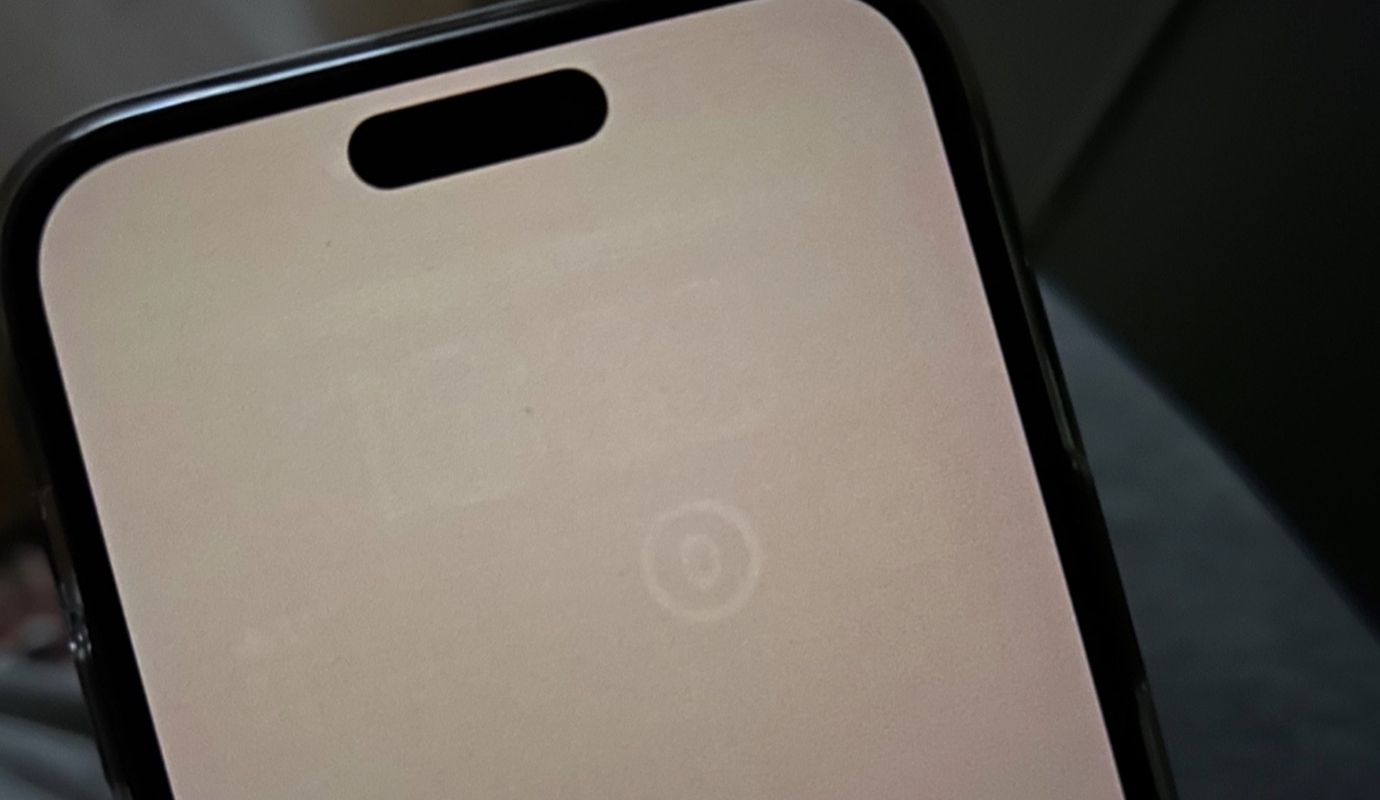
Уже с начала октября владельцы iPhone 15 Pro и iPhone 15 Pro Max жалуются на выгорание дисплеев в своих смартфонах. Я тоже был в их числе.
Как это появлялось: оставались ореолы клавиатуры или других элементов интерфейса на экране. Их было видно везде при низкой яркости и исключительно на сером фоне.
Неделю назад Apple заявляла, что в курсе текущей проблемы и стремится её исправить. Затронутые устройства компания принимала по гарантии.
Компания всегда указывает в своих документах поддержки, что выгорание — естественный процесс деградирования OLED-экранов. Но подобный случай, как с линейкой iPhone 15, был уникальным, поскольку срок выгорания оказался слишком маленьким. Редко первые проблемы проявляются через пару месяцев, а наиболее часто спустя год-два-три владения устройством. Всё зависит от частоты использования смартфона.
И вот вчера Apple выпустила iOS 17.1 Release Candidate. В списке изменений указано, что исправлена ошибка, из-за которой «могло возникать остаточное изображение на дисплее».
Вот здесь и кроется вся суть проблемы.
В чем отличие остаточного изображения от выгорания
Есть два разных понятия: остаточное изображение и выгорание. Внешне они очень похожи, и отличить их друг от друга тяжело.
Остаточное изображение — заметные на однородной заливке контуры статического изображения, которые исчезают со временем сами или после проведения автоматической компенсации. Проблема встречается и на обычных LED-матрицах.
В случае с OLED остаточные изображения могут постепенно приводить к выгоранию.
Основные факторы выгорания:
• демонстрация статичного изображения (фотография, видео на паузе, элементов интерфейса) • экранное каше — горизонтальные или вертикальные черные полосы по краям изображения • отдельные статичные элементы, вроде иконки батареи и прочего
Выгорание — это физическое повреждение дисплея, которое «отпечатывается» на нём навсегда, и никакое обновление ПО такую проблему не решит. В этом случае поможет лишь замена экрана.
По всей видимости, в случае с iPhone 15 Pro проблема заключалась именно в остаточном изображении, а не в выгорании. Срок для образования выгорания слишком маленький.
Как производители борются с остаточным изображением
Производители смартфонов и телевизоров для этого используют перемещаемые элементы интерфейса. Они не остаются долго на одном месте, чтобы OLED-матрица не выгорала.
В случае с телевизорами компании часто применяют собственные разработки, позволяющие очистить экран от остаточного изображения. Если грубо, то зачастую они сбрасывают состояния пикселей матрицы до исходного, за счет чего фиксированная картинка исчезает.
Также они могут отрегулировать работу отдельных пикселей, чтобы они работали не так ярко, а после исчезновения проблемы возвращались в обычный режим работы. Например, так делает Sony в своих телевизорах.
Да, подобные проблемы зачастую решаются именно обновлением программного обеспечения.
Как я заметил выгорание/остаточное изображение у себя
У нас для этого выходила отдельная инструкция.
Если кратко, то нужно скачать одно из изображений ниже, и посмотреть на него под разной яркостью, приближая и двигая изображение в разные стороны. Если видите статичные ореолы, то это то, что мы ищем.
▪ Серый фон: скачать
▪ Чёрный фон: скачать
▪ Синий фон: скачать
▪ Зелёный фон: скачать
▪ Красный фон: скачать
На моем айфоне итог был заметен на только сером фоне.
Исправлена ли проблема в iOS 17.1. Мы проверили
А теперь к самому главному. Вчера я установил iOS 17.1 RC на iPhone 15 Pro. До апдейта я четко видел клавиатуру там, где её быть не должно.
Апдейт действительно исправил эту проблему! Уже сегодня утром я не обнаружил ни следа от «выгорания», о котором сообщал ранее. Экран стал «чистым», на нём больше нет ни намека на «отпечатанную» клавиатуру. И я такой не один, на форуме MacRumors также нашлись владельцы iPhone 15 Pro Max, которые сообщали об улучшении ситуации
Так что же все-таки было с дисплеем? По всей видимости, это остаточное изображение, которое отрегулировали инженеры Apple вместе с обновлением iOS.
Новая версия iOS 17 получила много обновлений, многие из которых на первый взгляд незаметны; в равной степени рядом новых инструментов обзавелись и новые представители линейки iPhone 15. Несмотря на то, что многие предшествующие поколения айфонов могут установить самую последнюю версию операционной системы, всё же некоторые отдельные опции доступны только для самых свежих устройств. В этой статье мы расскажем о множестве нововведений, доступных как для всех моделей с новейшим ПО, так и о тех, доступ к которым имеют только обладатели самых «горячих» новинок мобильного рынка. И, конечно, объясним, как пользоваться новыми инструментами и функциями. Поехали!
Фотографии высокого разрешения: новые форматы для iPhone
Если вы из тех людей, кто использует возможности камеры iPhone на максимум, тогда вам повезло, потому что с релизом iOS 17 новые iPhone 15 и 15 Pro, а вместе с ними и прошлогодние модели 14 Pro позволяют создавать снимки с максимальным разрешением 48 МП в форматах HEIF Max и JPEG Max, которые открывают мир креативных и качественных фотографий, ранее доступных лишь на профессиональных фотокамерах. Перед тем как погрузиться в мир HEIF Max и JPEG Max, давайте разберемся, что такое HEIF и JPEG.
HEIF (High Efficiency Image File Format) – это достаточно молодой формат изображений, который пришел на iPhone с iOS 11. HEIF пользуется технологией сжатия HEVC, что позволяет создавать изображения высокого качества при меньшем размере файла. Он также поддерживает множество дополнительных функций, включая Живые фото, HDR и портретный режим.
JPEG (Joint Photographic Experts Group) – это классический и широко используемый формат изображений, который впервые появился в далеком 1992 году. JPEG тоже использует технологию сжатия, но с потерей качества. Он популярен благодаря своей широчайшей совместимости с различными устройствами и программами.
HEIF предоставляет ряд преимуществ перед JPEG. Что касается HEIF Max и JPEG Max, это новые инструменты в «яблочных» камерах. Они позволяют создавать фотографии с максимально допустимым для айфонов разрешением 48 МП, что в четыре раза больше привычных 12 МП. Как это работает? В основе лежит особый сенсор камеры с увеличенными размерами пикселей и возможностью захвата большего количества света и деталей. Технология Pixel Binning объединяет соседние пиксели, что улучшает качество съемки в условиях низкой освещенности. Таким образом, даже в плохом свете вы можете создавать фотографии с разрешением 12 МП, и, при хорошем освещении, фотографии с разрешением 48 МП.
Высокое разрешение открывает перед вами новые горизонты в мире фотографии. Во-первых, снимки будут содержать невероятное количество деталей и четкости, а потому будут выглядеть потрясающе даже на больших экранах и при печати. Во-вторых, появляется возможность обрезать или увеличивать части фотографии без потери качества, что открывает множество дополнительных креативных возможностей. Наконец, теперь применение разнообразных эффектов и фильтров будет работать еще лучше на фотографиях высокого разрешения.
Начать использовать HEIF Max и JPEG Max очень просто, нужно лишь предварительно поменять параметры настроек:
Откройте приложение «Настройки».
Перейдите в раздел «Камера».
Выберите «Форматы».
Активируйте HEIF или JPEG, а затем установите Max по умолчанию.
Теперь запустите Камеру – сверху будет значок MAX, который необходимо нажать, чтобы получить все преимущества от нового формата и разрешения.
Еще раз отметим, что с новыми форматами совместимы только те модели iPhone, у которых установлена камера с разрешением 48 Мп.
Портретный режим на обычных фотографиях: отвязка от режима камеры
Еще несколько лет назад мы думали, как было бы здорово, если бы можно было сделать фотографии с айфона более профессиональными и атмосферными, чтобы они были сопоставимы с изображениями, созданными на DSLR-камерах. Что же, 6 лет назад компания из Купертино подарила нам такую возможность, впервые внедрив режим Портрета в iPhone 7 Plus, который впоследствии появляется во всех смартфонах Apple, начиная с iPhone 8 Plus. Этот режим позволяет создавать потрясающие кадры с эффектом размытия фона, делая объект более выразительным и выделяя его из фона для акцентирования внимания.
Но что делать, если вы хотите добавить этот эффект к фотографиям, которые были созданы не в «Портрете», а в стандартном режиме камеры? Еще месяц назад мы бы сказали, что это невозможно, но iOS 17 вновь меняет правила игры, демонстрируя новую встроенную утилиту. Теперь можно превратить обычные снимки в потрясающие кадры с эффектом боке всего в несколько простых действий. Как же это сделать?
Первым шагом является выбор нужной фотографии в приложении «Фото». Можно воспользоваться поиском по ключевым словам, альбомами или моментами, чтобы быстро найти нужное изображение. Как только снимок выбран, в левом верхнем углу экрана нужно нажать кнопку Live и выбрать из выпадающего списка вариант «Портрет» с иконкой «f» – iPhone перенаправит вас в режим редактирования портрета.
Важный нюанс! Фото должно быть сделано на iPhone 15 или 15 Pro, а объектом съемки должен быть человек, собака или кошка – только тогда для фотографии можно применить портретный режим.
Следующим этапом будет настройка эффекта размытия фона, который также называется глубиной поля. Глубина поля определяет, насколько сильно фон будет смазан относительно объекта на фотографии: чем выше значение глубины поля, тем сильнее размытие, на фоне которого основной объект становится более выразительным. Для настройки глубины поля необходимо использовать ползунок в нижней части экрана, перемещая который влево или вправо, можно контролировать интенсивность размытия фона. Также вы можете нажать кнопку "f" в правом нижнем углу экрана, чтобы увидеть числовое значение глубины поля. Обычно оно находится в диапазоне от 1.4 до 16. Здесь же можно сместить фокусировку, коснувшись пальцем любой части фотографии, на которой нужно акцентировать внимание.
Однозначный ответ на вопрос «как выбрать оптимальное значение глубины поля?» дать нельзя – это зависит от вашего вкуса и преследуемых целей, однако есть несколько общих рекомендаций:
Для портретов людей обычно лучше использовать значения от 2.8 до 5.6. Это создает приятное размытие фона, не затрагивая детали лица и волос.
Для портретов животных часто подходят значения от 4 до 8. Такой уровень размытия выделяет животное в кадре, сохраняя естественный вид.
Для пейзажей и архитектурных снимков хорошо подходят значения от 8 до 16. Этот уровень размытия создает глубокий и атмосферный эффект. Также можете использовать меньшие значения, чтобы сохранить детали фона.
Наконец, финальный третий шаг – это применение различных стилей освещения, поддерживаемых портретным режимом. Стили освещения позволяют изменять тон и атмосферу фотографии с помощью разных эффектов света и тени. Для выбора и применения стиля освещения используйте круглые иконки в верхней части экрана, которые можно перелистывать вправо и влево, чтобы ознакомиться с доступными вариантами. Всего в iPhone есть шесть стилей освещения:
Естественный свет: сохраняет натуральные цвета и контраст фотографии. Идеально подходит, когда освещение изначально хорошее и не требует дополнительных изменений.
Студийный свет: придает фотографии яркость и четкость, выделяя детали объекта съемки. Крайне полезен, когда нужно подчеркнуть текстуру и форму объекта.
Контурный свет: создает контраст между светом и тенью, что делает объект более объемным и драматичным. Лучший выбор для создания артистических и выразительных эффектов.
Сценический свет: делает фон темным и выделяет только объект съемки. Этот стиль помогает сделать объект главным акцентом фотографии и подходит для снимков с ярким фоном.
Сценический свет моно: аналогичен предыдущему, но преобразует фотографию в черно-белый формат. Конечный результат – это снимок с ярко выраженным классическим или ретро эффектом.
Высококонтрастный свет моно: стиль тоже черно-белый, но усиливает контраст и резкость фотографии. Превосходно подходит для создания эффектов с более выраженными деталями.
Управление Siri: всего одно слово для активации
Абсолютно каждый обладатель айфона знаком с Siri – умным голосовым ассистентом, готовым выполнять различные задачи по запросу пользователя. Например, Siri может позвонить кому-то, отправить сообщение, установить напоминание, запустить приложение, отвечать на вопросы и выполнять множество других функций. До этого момента, чтобы активировать Siri голосом, вы должны были сказать: «Привет, Siri» и дождаться звукового сигнала. Но те, кто пользуется виртуальным помощником на постоянной основе, знают, что эта команда активации достаточно длинная и произносить ее каждый раз становится утомительно. К счастью, с релизом iOS 17 американский технологический гигант внедрил способ упростить эту голосовую команду.
Отныне запустить Siri на айфоне голосом можно, используя всего одно слово. Это крайне полезно, чтобы сделать команду более удобной для произношения. Кроме того, это может помочь избежать случайной активации помощника, если кто-то еще поблизости говорит «Привет».
Для того чтобы пробудить Siri всего одним словом, вам нужно включить новую опцию в настройках:
Откройте приложение «Настройки» и выберите «Siri и Поиск».
Нажмите «Слушать» и выберите «Siri» или «Привет, Siri».
Если вы выберете только «Siri», сможете активировать ассистента голосом можно будет, всего лишь произнеся ее имя, хотя она будет откликаться и на классическое «Привет, Siri».
Это классное обновление, но также мы должны сказать, что пока оно доступно не для всех. В частности, помощник распознает упрощенную команду на английском языке, но пока не понимает на русском. Таким образом, необходимо подождать, пока Apple добавит поддержку других языков, либо же переключить язык системы на английский (но тогда и команды нужно озвучивать на английском).
Непрерывные запросы Siri: голосовой помощник продолжает умнеть
Отдавать голосовые команды Siri для выполнения каких-то задач – это здорово и удобно, особенно теперь, когда ее можно активировать всего одним словом, но… еще один нюанс, который давно напрашивался на модернизацию, заключается в том, что после каждого пользовательского запроса Сири давала фидбек и считала диалог завершенным. А если пользователь хочет продолжить разговор и дополнительно что-то уточнить? Приходится вызывать ассистента снова и делать расширенный запрос, ведь ИИ уже забыл предшествующий диалог. Точнее сказать, приходилось: с появлением iOS 17 виртуальный помощник обзавелся новой функцией непрерывных запросов. Это идеально, когда необходимо продолжить диалог или выполнить несколько действий подряд без лишних движений. Главное условие – чтобы экран айфона не успел потухнуть.
Для активации и использования непрерывных запросов Siri не нужно выполнять специальных подготовительных действий. По завершении каждого запроса вы услышите звуковой сигнал, сигнализирующий о готовности Siri к следующему запросу. Чтобы завершить бесконечный диалог, просто заблокируйте экран или произнесите что-то вроде «Спасибо» или «Я закончил».
Теперь новоявленная функция непрерывных запросов Siri позволит легче планировать свой день, проверять погоду, слушать музыку, отправлять сообщения и выполнять множество других задач. Вот несколько вариантов запросов, которые могут вам пригодиться или просто дать наглядный пример использования:
«Siri, какая погода сегодня в Москве? А как с пробками на дорогах?» - помощник ответит и на второй вопрос, опираясь на контекст первого и понимая, что речь всё ещё идет о Москве.
«Siri, запусти мой плейлист для зарядки. Сколько шагов я сделал сегодня? Какой мой пульс?» – ассистент запустит вашу любимую музыку и предоставит данные о вашей активности и состоянии организма.
«Siri, напомни мне купить молоко по дороге домой. Покажи ближайший супермаркет. Сколько времени займет доехать до дома?» – Siri создаст напоминание, предоставит карту с ближайшими магазинами и рассчитает время в пути.
Откройте мир вкусов с Visual Look Up
С недавних пор в операционной системе iOS появился крайне прогрессивный и полезный инструмент под названием Visual Look Up, однако немногие знают о его существовании, а используют еще меньше. Вообще, Visual Look Up – это больше чем просто инструмент, это настоящая интеллектуальная система распознавания изображений, разработанная с использованием передовых технологий машинного обучения и искусственного интеллекта.
Зачем же нужен Visual Look Up? Абсолютно любой предмет или объект, с которым вы сталкиваетесь в жизни, можно просканировать через камеру айфона, после чего на экране появится подробная информация о том, что это и зачем оно нужно. Например, можно распознавать растения или породы собак, но спектр применения намного шире.
Apple продолжает совершенствовать разработку, и с выходом iOS 17 утилита получила новые возможности. Бывало ли у вас такое, что, увидев блюдо на тарелке в ресторане или в магазине, вы задумывались: «Что это и как такое приготовить?». Установив последнюю версию ПО для «яблочных смартфонов», Visual Look Up способен определить не только название продукта или блюда, но и его состав, калорийность, пищевую ценность, предоставить рецепты приготовления, поделиться историей и даже культурным контекстом. А главное, что сделать это невероятно просто (как и всё на iPhone).
Откройте приложение Камера на айфоне.
Наведите камеру на блюдо или продукт, который вас интересует. Убедитесь, что объект съемки хорошо освещен и занимает большую часть экрана.
Подождите несколько секунд, пока Visual Look Up обработает изображение. Вы увидите значок лупы в правом нижнем углу экрана.
Нажмите на значок лупы, чтобы открыть окно Visual Look Up. Здесь вы увидите название блюда или продукта, а также информацию о нем.
Если вы хотите использовать поиск блюда для уже сделанной фотографии, то:
Откройте приложение «Фото».
Выберите фотографию блюда или продукта, который необходимо распознать.
Под снимком будет кнопка «i» (info). В случае, если ИИ распознал объект в кадре, то вокруг нее будут своеобразные блестки. Нажмите на эту кнопку.
Теперь коснитесь клавиши «Искать еду», после чего айфон покажет несколько вариантов, которые предположительно соответствуют блюду на фотографии, а также несколько рецептов, взятых из интернета.