
Статьи
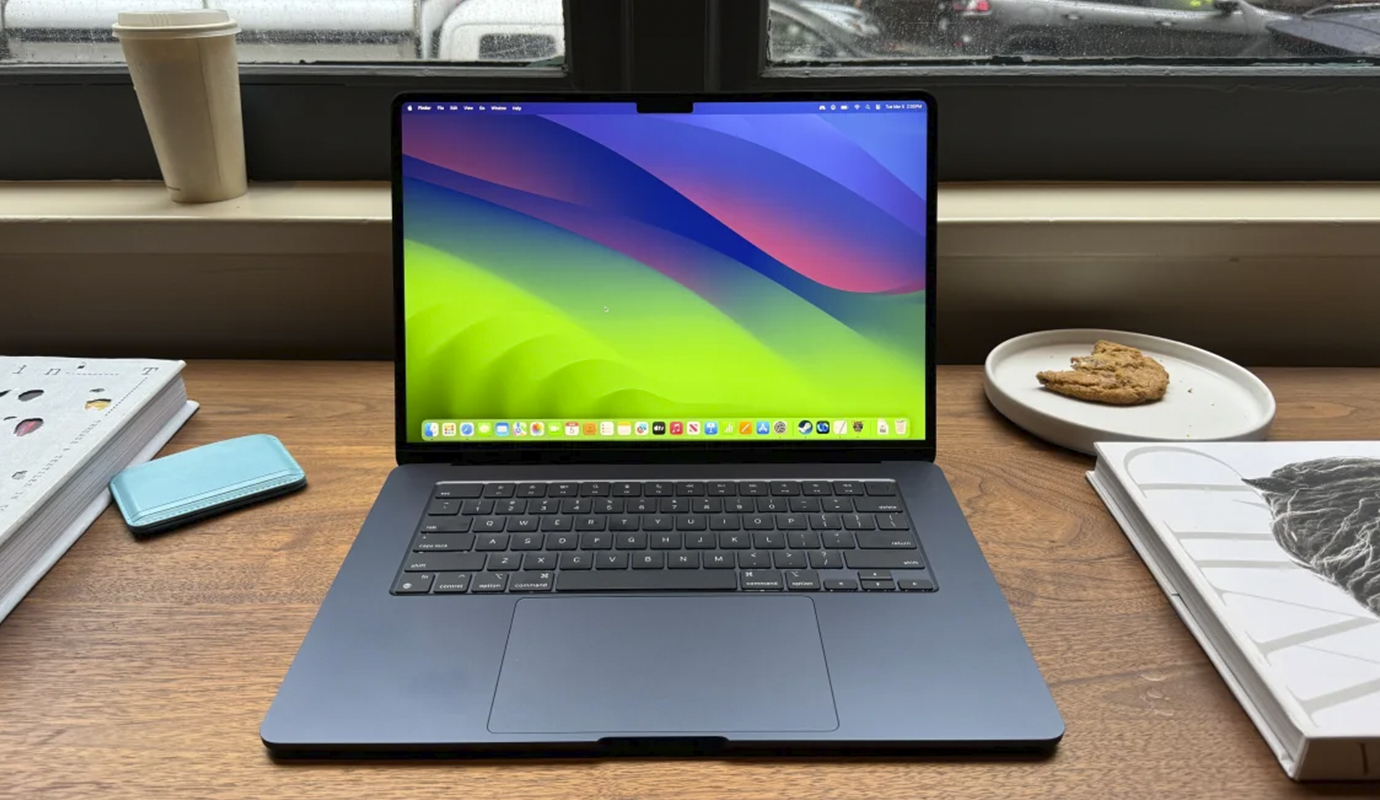
На протяжении многих лет MacBook Air воплощает собой ноутбук, который будет идеальным практически для всех и каждого – это безупречное сочетание производительности, функционала и цены. Это утверждение стало еще более крепким и неоспоримым, когда Apple решила переработать линейку и оснастить ее чипом М2 в 2022 году, а также представила 15-дюймовую версию в прошлом году.
Теперь же MacBook Air догоняет своих «коллег» из линейки Pro, которые еще с осени оснащаются новыми чипами М3 в разных модификациях. Стоит отметить, что большее количество изменений было с релизом Air на базе М2, сейчас же их гораздо меньше – это практически такое же устройство, хотя несколько обновлений здесь всё-таки имеется. Но самое главное, что Apple решила не изменять, так это тот факт, что MacBook Air по-прежнему остается лучшим вариантом ноутбука практически для любого пользователя.
Технические характеристики
Итак, новый макбук получает главное обновление: он теперь использует чип М3 вместо M2. Устройство не оснащается продвинутыми М3 Pro или М3 Max ни в каких конфигурациях – видимо, потому что более производительные процессоры требуют активного охлаждения. Таким образом, эти чипы можно найти только в Pro-серии.
Процессор: 8-ядерный M3 (4 производительных ядра, 4 эффективных ядра), 16-ядерный нейронный двигатель
Графический процессор: 10-ядерный Память: 8 Гб унифицированной памяти, расширяемой до 16 Гб или 24 Гб
Хранилище: 256 Гб SSD, расширяемое до 512 Гб, 1 Тб или 2 Тб
Дисплей: 15,3-дюймовая диагональ, Retina IPS со светодиодной подсветкой; разрешение 2880 х 1864 пикселя, плотность 224 ppi; яркость 500 нит; цветовое пространство P3; 1 миллиард цветов; True Tone
Порты: два Thunderbolt 4/USB-C (до 40 Гбит/с), один MagSafe 3, аудиоразъем 3,5 мм
Беспроводные протоколы: Wi-Fi 6E (802.11ax), Bluetooth 5.3
Емкость аккумулятора: 66,5 Вт*ч
Габариты и вес: 34,04 х 23,76 х 1,15 см, 1,51 кг
Производительность
20-процентный прирост по сравнению с MacBook Air на базе М2
Мощность соответствует MacBook Pro на базе М3
Итак, ключевой апгрейд MacBook Air затрагивает именно вычислительную мощность устройства, которая обеспечивается последним выпущенным чипсетом М3. В тестах ниже подопытный девайс будет сравниваться с предыдущим поколением и с со своими собратьями с чипом М3.
Geekbench 6.2.2
Cinebench 2024
Кодирование видео HandBrake 1.7.3
Экспорт видео iMovie 4K
Blackmagic Disk
Geekbench Compute
Ни одно тестирования не обходится без бенчмарка Geekbench 6, который предназначается для проверки общей производительности процессора. Как в одноядерных, так и в многоядерных тестах MacBook Air с М3 на борту был на 20 процентов быстрее, чем его предшественник – это типичный показатель прироста между поколениями.
Многоядерный тест
Одноядерный тест
MacBook Air М3
11936
3144
MacBook Air М2
10030
2619
MacBook Pro М1
8459
2380
MacBook Pro М3
11971
3167
Если же сравнивать с макбуком Про с аналогичным М3, данная модель предлагает почти такую же производительность, что вполне логично, ведь у них один и тот же чип. Основная разница заключается в том, что у MacBook Air нет вентиляторов, которые имеются у MacBook Pro. Таким образом, при выполнении тяжелых задач, которые оказывают большую нагрузку на чипсет, производительность MacBook Air может немного снизиться, чтобы поддерживать надлежащую рабочую температуру. Специалисты отмечают, что для чрезмерного нагрева может потребоваться много времени, поэтому большинству людей не стоит беспокоиться.
Cinebench 2024 — это тестирование, которое выполняет 3D-рендеринг – крайне тяжелую и требовательную графическую задачу. Хотя серия MacBook Air никогда не представляла из себя лучший инструмент для подобных задач, бенчмарк показывает, что новинка выдает более высокие результаты, чем устройства на предыдущих чипах М.
Многоядерный тест
Одноядерный тест
MacBook Air М3
658
141
MacBook Pro М2
542
121
MacBook Pro М1
471
111
MacBook Pro М3
693
141
Если занимать кодировкой видео из формата 4K в 1080р H.265 через приложение HandBrake, результат тоже оказывается не просто достойным, а лучшим во всей серии Эиров и даже чуток превосходящим iMac на базе М3. Так, «подопытный» справился с задачей примерно на четверть быстрее, чем предшественник. При использовании доступного аппаратного ускорения через кодировщик HandBrake H.265 (VideoToolBox) M3 был на 17% быстрее.
H.265 x265
H.265 VideoToolbox
MacBook Air М3
689 сек.
211 сек.
MacBook Air М2
934 сек.
255 сек.
MacBook Air М1
1415 сек.
326 сек.
iMac М3
696 сек.
220 сек.
Также тесту помогло приложение iMovie: было экспортировано 4K-видео продолжительностью 10 минут в двух вариантах качества. Модель с М3 под капотом оказалась быстрее на 24%, чем аппарат с М2, при экспорте в ProRes. Если же изменить качество на высокое, то преимущество станет не таким явным – «всего» 11%.
Лучшее (ProRes)
Высокое
MacBook Air М3
93 сек.
254 сек.
MacBook Air М2
123 сек.
286 сек.
MacBook Air М1
189 сек.
243 сек.
iMac М3
116 сек.
262 сек.
При сравнении скорости твердотельного накопителя на 512 Гб нет почти никакой разницы между моделями под управлением М3 и М2. А вот в сравнении с М1 скорость записи отличается существеннее: дело в том, MacBook Air на базе М1 с SSD на 256 Гб использует единый чип NAND, тогда как 512-гигабайтный SSD в М3 – это два чипа NAND. Это дает свои очевидные плоды.
Чтение
Запись
MacBook Air М3
3058 Мб/с
3323 Мб/с
MacBook Air М2
2790 Мб/с
3216 Мб/с
MacBook Air М1
2768 Мб/с
2462 Мб/с
iMac М3
3014 Мб/с
3315 Мб/с
И еще один интересный, а главное ценный факт. В двух предыдущих поколениях лэптопов в версии на 256 Гб американский технологический гигант использовал только один чип, а теперь использует два. Это весомый аргумент в пользу MacBook Air с М3, потому что использование только одного чипа NAND может снизить производительность накопителя вдвое, но с новым ноутбуком этого уже не случится.
Тест Geekbench Compute тестирует производительность графического процессора с использованием API Metal или OpenCL. И здесь MacBook Air с M3 показывает совсем незначительный прирост мощности, ощутить которую на практике будет практически невозможно. Согласно этому тестированию, два последних поколения MacBook Air предлагают одинаковую производительность графического процессора. В то же время, M3 обеспечивает действительно значительный, заметный рост по сравнению с M1 – порядка 44%.
OpenCL
Metal
MacBook Air М3
30391
47660
MacBook Air М2
27831
45755
MacBook Air М1
20120
33093
iMac М3
30345
47030
Дизайн
Никаких новых элементов во внешнем виде
Новый вариант цвета Midnight с анодированной печатью
Актуальный дизайн линейки Air появился в 2022 году, когда американский технологический гигант презентовал публике модель MacBook Air на базе чипа М2. Этот дизайн, хоть и не является точной копией внешнего вида MacBook Pro, максимально похож на него, и не каждый с первого взгляда сумеет отличить два ноутбука друг от друга (разве что вы провели много времени в Максмобайлс и достигли совершенства в распознавании цветов MacBook, благодаря чему можете моментально определить, где какая модель).
Кроме того, купертиновцы «перенесли» особенность цвета Space Black, в котором выпускается Pro-версия, на MacBook Air. Дело в том, что цвет Midnight использует ту же «прорывную анодированную печать», которая, как утверждает сама Apple, собирает на поверхности меньше отпечатков пальцев. И стоит отметить, что компания не лукавит – конечно, покрытие не защищает от отпечатов полностью, но они куда менее заметны и легко протираются. Эстетика дизайна Apple продолжает совершенствоваться.
Помимо Midnight и Starlight, MacBook Air также доступен в серебристом цвете и Space Gray, то есть девайс представлен в четырех цветовых исполнениях, и это много, если сравнивать всего с двумя цветами, доступными для MacBook Pro.
В целом, дизайн и конструкция не стали каким-то грандиозным открытием, ведь за годы своего существования компания уже приучила нас к тому, что эти аспекты всегда тщательно продуманные, стильные и долговечные. В то же время, купертиновцы отказались от клиновидной формы, которая долгое время использовалась во всех макбуках серии Air – последней такой моделью стал уже снятый с производства MacBook Air на базе М1. Теперь все макбуки имеют одинаковую конструкцию и визуально очень похожи.
Порты и подключение
Те же порты, что и у предыдущей модели
Новая возможность поддержки двух внешних дисплеев (есть нюанс)
15-дюймовый MacBook Air оснащается следующими разъемами: пара Thunderbolt 4/USB-C, порт для зарядки MagSafe 3 и аудиоразъем 3,5 мм. Да, это все. Компания из Купертино придерживается подхода, что серия Air расставляет приоритеты в пользу портативности и мобильности, в то время как линейка Pro представляет собой смесь мобильности и функциональности настольных компьютеров Mac. Проще говоря, портов здесь меньше.
Если вы читаете это и думаете: «Но мне нужно подключить более двух устройств», то стоит задуматься о покупке концентратора USB-С. В Maxmobiles представлен широкий ассортимент качественных хабов с различным количеством и набором портов и в разных ценовых диапазонах, поэтому подключение периферии не станет проблемой для обладателей MacBook Air, Ознакомиться с ними можно здесь https://maxmobiles.ru/mac/aksessuary-dlya-macbook-i-imac/multiportovyy-adapter/
Говоря о внешних дисплеях, это приводит нас к новой функции, о которой мы вскользь упомянули во вступлении к этому обзору. Итак, отныне MacBook Air под управлением чипсета M3 теперь поддерживает два внешних дисплея, каждый из которых работает с частотой обновления 60 Гц. Однако для этого крышка ноутбука должна быть закрыта. Если же открыть ноутбук с двумя подключенными внешними дисплеями, один из них отключит видеосигнал, который в свою очередь будет подан на встроенный экран ноутбука.
С одной стороны, это здорово, что можно использовать два больших экрана, но обратная сторона медали заключается в том, что закрытый ноутбук не даст использовать родную клавиатуру и трекпад и требует подключения внешних аксессуаров. Если такой вариант вас не пугает, то MacBook Air будет лучшим выбором, а если такой компромисс неприемлем, то лучше рассмотреть MacBook Pro на базе M3 Pro или M3 Max – он может работать с большим количеством мониторов при открытой крышке. Или можно купить MacBook Pro на базе М2 Pro / М2 Max, эти модели менее дорогие.
К беспроводным интерфейсам 15-дюймового MacBook Air относятся Bluetooth 5.3 и еще одно обновление, которое предлагает новая модель – Wi-Fi 6Е (802.11ax). Напомним, MacBook Air с М2 поддерживает Wi-Fi 6, а это значит, что у новинки скорость сети будет немного быстрее.
Экран и динамики
Дисплей Liquid Retina
Система с шестью динамиками
Apple продолжает использовать дисплеи Liquid Retina (LED) в новом поколении MacBook Air, они, несомненно, хороши, но не настолько, как экраны Liquid Retina XDR (mini-LED) в MacBook Pro. Но нет ни одного человека, который смотрел бы на экран MacBook Air и думал, что он плох или неудовлетворителен – для повседневного использования данная панель выглядит чертовски хорошо.
15-дюймовый MacBook Air имеет систему из шести динамиков с НЧ-излучателями с принудительным подавлением, в то время как 13-дюймовая модель предлагает систему с четырьмя динамиками. Стоит отметить, что это не та же аудиосистема, которая устанавливается в 14-дюймовый макбук про, однако звучит она хороша и выдает классную громкость для такого тонкого устройства. Также поддерживается пространственное аудио при прослушивании музыки или Dolby Atmos при просмотре видео, а 3,5-милиметровый аудиоразъем поддерживает высокоимпедансные наушники.
Камера
Камера FaceTime 1080p
Функция непрерывности по-прежнему является лучшим вариантом
По долгу службы в наших руках побывало много разных моделей макбуков, в том числе с чипами серии М, и большинство из них оборудованы одной и той же камерой FaceTime 1080p. Поскольку изменений в камере не произошло, комментарий будет коротким: она намного лучше, чем версия 720р, которая долгое время использовалась купертиновцами, и она хороша, хотя есть к чему стремиться.
Едва ли кто-то будет недоволен качеством изображения камеры во время видеосвязи, но если пользоваться фронталкой для записи видео, то захочется что-то получше. И это самое «получше» уже лежит в вашем кармане – американский технологический гигант предлагает функцию непрерывности, позволяющую использовать камеру iPhone на Mac.
Время автономной работы
Шикарная продолжительность работы от батареи
Сетевой адаптер мощностью 35 Вт в комплекте
Цветной кабель USB-C – MagSafe в комплекте
Калифорнийский производитель ничего не менял в аккумуляторе MacBook Air с процессором М3, поэтому устройство так же обещает до 15 часов веб-серфинга и до 18 часов непрерывной работы при воспроизведении видео. При этом емкость батареи, конечно, была увеличена в сравнении с 13-дюймовой версией: 66,5 Вт*ч против 52,6 Вт*ч соответственно.
Согласно тестам зарубежных ресурсов, модель проработала почти 19 часов, проигрывая зацикленное видео при яркости экрана, установленной на уровне 150 нит. Такой же время выдал Эир на чипе М2. К тому же, компания из Купертино очень трепетно относится к времени автономной работы, поэтому регулярное использование ноутбука без подключения к розетке на протяжении целого дня не станет проблемой.
В комплекте с макбуком предоставляется кабель MagSafe с оплеткой и адаптер питания мощностью 35 Вт с двумя портами USB-C, а это значит, что можно дополнительно подключить iPhone, iPad или любой другой гаджет и заряжать его вместе с MacBook Air. При этом можно использовать адаптер мощностью 70 Вт, который значительно повысить скорость зарядки, но докупать его нужно отдельно.
Клавиатура и трекпад
Клавиатура с подсветкой и полноразмерными функциональными клавишами
Сенсорный идентификатор
Трекпад Force Touch с поддержкой мультитач
Здесь обошлось вообще без каких-либо изменений. MacBook Air с чипом М3 имеет точно ту же клавиатуру и трекпад, что и предшествующая модель. Клавиатура с подсветкой имеет полноразмерные функциональные клавиши и кнопку Touch ID в правом верхнем углу. Это хорошая и надежная клавиатура, а трекпад – настоящий шедевр с множеством функций.
Вердикт
Новый MacBook Air – это отличный ноутбук, особенно для пользователей, которые отдают предпочтение мобильности. Благодаря собственному эпловскому процессору он может справиться с любой задачей, которую необходимо выполнить, будь то простое использование текстового редактора или серфинг в Интернете с миллионом открытых вкладок Safari, или работа с более сложными iMovie и GarageBand, или даже профессиональные процессы для создания и обработки видео или разработки программного обеспечения.
Если вы до сих пор пользуетесь макбуком с процессором от Intel, то переход на более новые модели с чипами М продемонстрируют очень ощутимую эффективность и прирост производительности. Приобретая MacBook Air на базе М3, в ваших руках окажется устройство, которое гораздо мощнее любого MacBook Pro с Intel Core – вы точно влюбитесь в него с первых же минут. Более того, многие пользователи могли до сих пор отказываться от покупки новых девайсов с М-чипами из-за проблем с совместимостью определенных приложений, но сейчас, когда в ходу уже третье поколение чипсетов Apple для компьютеров, практически не осталось софта, который бы не был адаптирован.
Для действующих обладателей MacBook Air под управлением М2 нет весомых аргументов, которые могли бы действительно сподвигнуть к покупке новинки. Единственной адекватной причиной можно назвать только поддержку двух внешних дисплеев, но эта опция не самая востребованная для большинства рядовых пользователей. И да, 20-процентный прирост производительности – это здорово, но в повседневных задачах увидеть разницу будет практически невозможно.
А вот обладателям MacBook Air под управлением М1 уже есть, на что обратить свой взор. Увеличение мощности между М1 и М3 оказалось более чем достаточным, чтобы задуматься об апгрейде, да и изменение дизайна, дебютировавшее в эирах с чипами М2, будет приятным дополнением. Новый девайс немного более габаритный, чем прежде, но ведь и размер экрана увеличился. Нет, мы не умаляем заслуг М1 – MacBook Air с этим процессором по-прежнему прекрасен, поэтому каждый должен сам решить, попридержать его у себя еще какое-то время или уже обновиться до новых купертиновских технологий.
15-дюймовый MacBook Air на базе М3 – это логичное продолжение предыдущего поколения, не получившее огромного количества нововведений, но и того, что американский технологический гигант внедрил в этот девайс, с головой хватает, чтобы купить новинку. Купить MacBook Air 15" с М3 под капотом можно на сайте Maxmobiles.ru, перейдя по ссылке https://maxmobiles.ru/mac/macbook-air/macbook-air-15-m3/
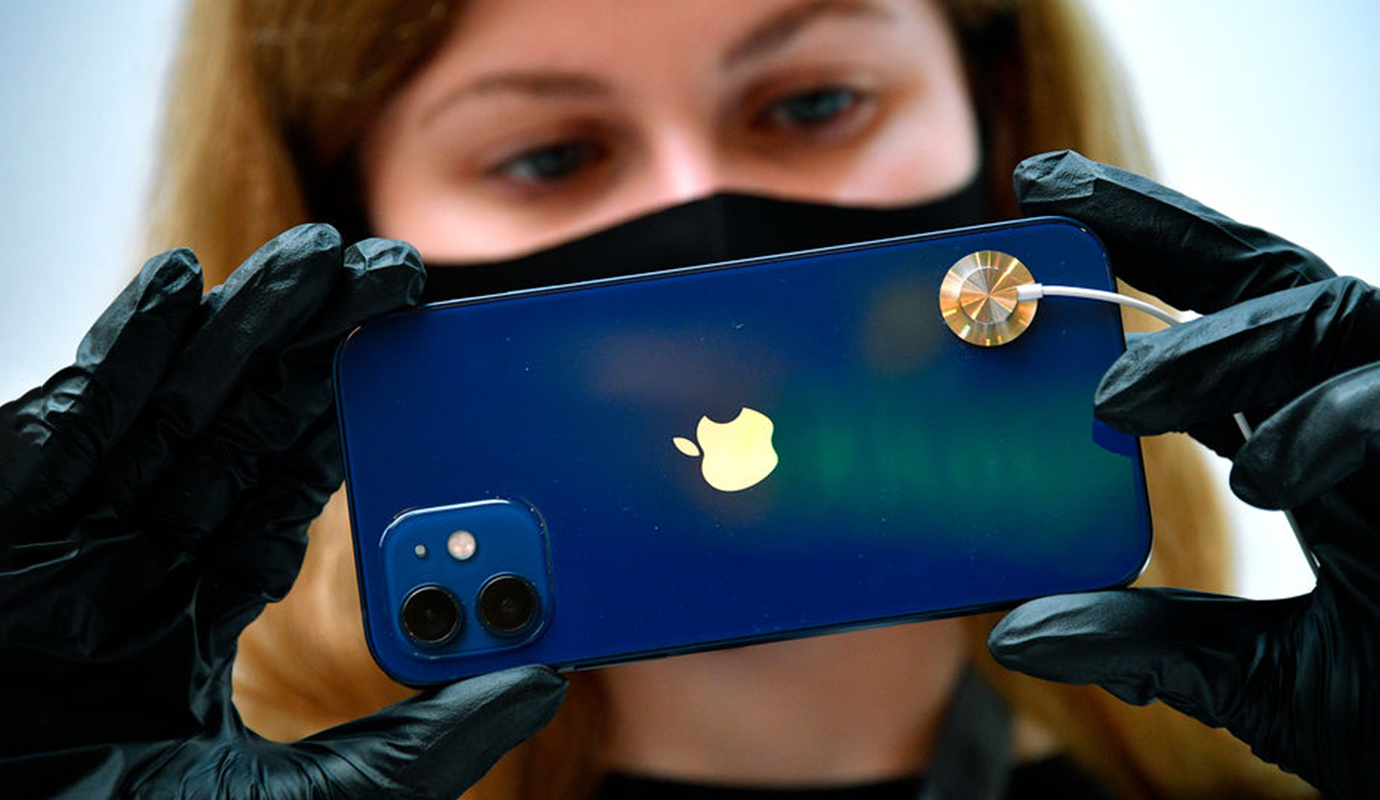
Ваш iPhone стал работать медленнее и перестал быть плавным и стабильным? В календаре внезапно появилось множество непонятных встреч? Вы слышали о новой уязвимости в безопасности операционной системы iOS? Или же видели сообщение в социальных сетях, указывающее на то, что ваши данные не в безопасности? Если на любой из этих вопросов прозвучал ответ «да», то вы наверняка зададитесь еще одним: могут ли iPhone заразиться вирусами?
И это отличный вопрос. Положительный аспект заключается в том, что продукты Apple, в том числе и айфоны, считаются более безопасными и защищенными от угроз, чем устройства других производителей. Отчасти это связано с тем, что у американского технологического гиганта есть то, что неофициально называется «walled garden» (сад, огороженный стеной) – это означает, что любое программное обеспечение, устанавливаемое на iOS, можно загрузить только из App Store, где приложения предварительно проходят эппловскую проверку.
Тем не менее, стоит понимать и простой факт того, что регулярные обновления безопасности, выпускаемые купертиновцами, уже означают, что iPhone защищен от атак не на сто процентов. В этой статье мы расскажем, могут ли «яблочные» телефоны заразиться вирусами и что можно сделать, чтобы обезопасить себя от угроз.
Могут ли iPhone заразиться вирусами?
Давайте будем честными, каждое электронное устройство, на котором работает программное обеспечение, может быть заражено вирусом. Реальный вопрос же состоит в том, насколько вероятно, что это произойдет. iOS – это высокоустойчивая система, в сети можно встретить совсем незначительное количество сообщений об успешных проникновениях вирусов, включая относительно недавние шпионские атаки Pegasus и Reign, а также AdThief, которые затронули ряд взломанных айфонов в 2014 году.
В июне 2023 года Лаборатория Касперского (компания, занимающаяся разработкой антивирусного ПО) сообщила об атаке, в результате которой пострадали десятки ее сотрудников. В этом случае злоумышленник смог проникнуть в защиту смартфонов Apple с помощью невидимого iMessage, который мог собирать и передавать конфиденциальную информацию, включая даже аудиозаписи, фотографии, геолокацию и многое другое. Компания отметила, что уязвимость была ограничена более старыми версиями iOS, в частности, iOS 16.2 была последней версией, где была данная брешь.
Также следует отметить, что ни одна из этих атак не была направлена на обычных пользователей iPhone.
Низкое количество угроз вредоносного ПО для пользователей iPhone в основном связано с подходом Apple к тому самому «огороженному саду», о котором мы упоминали выше. Пользователи могут установить только то программное обеспечение, которое было сертифицировано компанией и распространяется через App Store. Это обеспечивает купертиновцам высокий уровень безопасности и не позволяет владельцам эппловских телефонов загружать приложения из случайных источников, тем самым подвергая свои системы потенциально зараженной программе.
Калифорнийский производитель настолько сосредоточен на предотвращении любых брешей в безопасности, что даже отказывал ФБР и британскому правительству, когда те хотели получить доступ к заблокированным устройствам и иметь бэкдоры, преднамеренно встроенные в iOS для получения несанкционированного доступа. По крайней мере, по официальным данным Apple не пошла на поводу у вышестоящих органов и ответила отказом, утверждая, что любые уязвимости, которые будут встроены в систему, сделают девайсы менее безопасными.
Таким образом, все пользователи, которые делают джейлбрейк своих айфонов, уже не могут быть защищены компанией Apple. Джейлбрейк – это взлом, который открывает систему iOS, чтобы можно было вносить изменения и устанавливать программное обеспечение из сторонних источников, а не только из App Store. В последнее время джейлбрейк стал гораздо менее распространен, поскольку компания из Купертино усердно работала, чтобы затруднить эту процедуру. Если же вы не взламывали свой телефон специально или не приобретали предварительно взломанный айфон, шансов того, ваш гаджет имеет подобные уязвимости, сведена к нулю.
В действительности айфоны очень безопасны. Исследования показывают, что для iOS создано многократно меньше вирусов, чем для Android. Это не значит, что Android небезопасен, просто гугловской операционной системе приходится бороться с куда большим количеством вредоносного софта из-за открытого характера платформы.
Предупреждения о вирусах на iPhone – реальность или миф?
Если на экране своего айфона вы увидели всплывающее сообщение с предупреждением о том, что на устройстве есть вирус, это, скорее всего, обычное мошенничество. На вашем iPhone нет вируса.
Если появилось такое предупреждение, важно не нажимать ни на какие кнопки на экране, можно только закрыть его (и здесь будьте осторожны, ведь кнопка закрытия в виде крестика на самом деле может не быть кнопкой закрытия)! Ни в коем случае не реагируйте иначе на подобное оповещение, так как это попытка фишинга.
Если подобное уведомление появилось во вкладке браузера Safari, мы настоятельно рекомендуем нажать на значок новой вкладки в правом нижнем углу экрана, а затем нажать на крестик в правом верхнем углу этой вкладки, чтобы точно закрыть ее. Также не будет лишним очистить файлы cookie, для чего перейдите в Настройки, выберите «Safari», а затем нажмите кнопку «Очистить историю и данные». Чтобы это не повторилось, стоит на этой же странице включить «Предупреждение о подмене сайта» и «Блокировка всплывающих окон».
Спам в календаре
Если же вы столкнулись с уведомлениями о встречах, которых вы не создавали, или прочитали сообщение в социальных сетях, где сказано, что ваши данные небезопасны, само собой, это вас обеспокоит, как и любого другого нормального человека.
Если говорить о первом случае, календарь со спамом является распространенной проблемой, с которой сталкиваются многие. Обычно это происходит примерно так: кто-то нажал на сообщение или электронное письмо, которое подписало Apple ID на календарь. Это не вирус, потому что он не будет распространяться с вашего гаджета на чужие устройства. К счастью, остановить и удалить спам в Календаре на айфоне легко, просто отписавшись от него. Конечно, следует быть осторожным при нажатии на электронные письма и сообщения.
Сообщения в социальных сетях о вирусах или проблемах безопасности на айфоне следует воспринимать с определенной долей скепсиса. Например, различные публикации-страшилки утверждали, что эппловское приложение Journal (которое дебютировало в iOS 17 в конце 2023 года) делилось личной информацией пользователей с незнакомцами. В конечном итоге оказалось, что это обычное недопонимание одной из полезных функций в приложении, послужившей подсказкой для ведения журнала идей, связанных с событиями или встречами, на которых пользователь или его близкие друзья могли присутствовать.
Так безопасен ли iPhone?
Как мы уже говорили, вирусы в системе iOS – это крайне редкое явление, и в известных случаях их появления вредоносное ПО не было нацелено на обычных пользователей iPhone. Но это не значит, что вы не должны проявлять осторожность.
Вирусы – это не единственные способы, с помощью которых мошенники и злоумышленники могут получить доступ к данным пользователя. Один из самых эффективных способов достичь такой цели – это такие вещи, как фишинговые электронные письма и сообщения, которые заставляют человека нажимать на ссылки для устранения «чрезвычайной ситуации». Возможно, вы слышали о таких: какой-то друг пишет душещипательную историю о том, что он застрял за границей / попал в ДТП / встрял в неприятности (нужное подчеркнуть) и просит о срочном переводе денег, чтобы выручить его из ситуации. Или это может псевдопредупреждение от банка о том, что счет будет заблокирован из-за подозрительной активности или перевода. В таких сообщениях обычно прикрепляется ссылка, нажатие по которой открывает целый мир проблем. Зачастую она перенаправляет на поддельные сайты наподобие интернет-банкинга, которые требуют войти в систему – таким образом пользователь неосознанно передает данные своей учетной записи ворам.
Еще одна потенциальная угроза – это поддельные сети, которые отслеживают пользовательские данные по мере их передачи по серверам. На такие можно наткнуть в общественных местах, где используется общедоступный Wi-Fi – в аэропортах, кафе и так далее. Злоумышленники обычно присваивают таким беспроводным сетям название, которое действительно могло бы быть в соответствующем месте дислокации. В такой ситуации пользователю даже не нужно вводить информацию от своего аккаунта на фальшивом сайте, вместо этого данные похищаются в процессе передачи на сервер даже при вводе логина и пароля на настоящем сайте. Поэтому будьте осторожны при подключении своего устройства к общедоступным сетям, а также лучше не вводить данные для авторизации на различных ресурсах в общественных сетях.
Компания Apple также включила широкий спектр инструментов для обеспечения безопасности своих устройств (и вашего iPhone в том числе), и стоит использовать их все, чтобы никто не получил доступ к вашим данным. К ним относятся рекомендации надежных паролей – или даже лучше пользоваться Ключами входа и двухфакторной аутентификацией.
Американский технологический гигант также достаточно быстро реагирует на уязвимости и бреши безопасности, когда они выявляются. При этом обновления безопасности выкладываются на iPhone таким образом, чтобы вклад пользователей в процесс установки был минимальным. Если вы хотите убедиться, что такие обновления происходят немедленно, перейдите в Настройки, выберите раздел «Основные», а затем «Обновление ПО», где выберите строку «Автообновление». Здесь включите переключатель «Ответы на угрозы и системные файлы», но также можно активировать ползунки и в строках «Обновления iOS» в разделах «Устанавливать автоматически» и «Загружать автоматически».
Подводя итог, можно сказать, что iPhone является безопасным и защищенным от вирусов устройством для рядового пользователя. Но в то же время это не означает, что вы сразу становитесь неинтересны злоумышленникам – вместо этого атаки чаще всего направлены на пользователя с целью обмануть его и получить нужные данные. Зная это, будьте бдительны: если ваш родственник или знакомый пишет, что у него финансовые проблемы, прежде чем слепо отправлять деньги, позвоните ему. Точно так же, если банк пишет, что будет закрывать ваш счет, найдите его официальный контактный телефон и позвоните туда, а не доверяйте информации, предоставленной в сообщении. А еще лучше навестить ближайшее отделение лично.
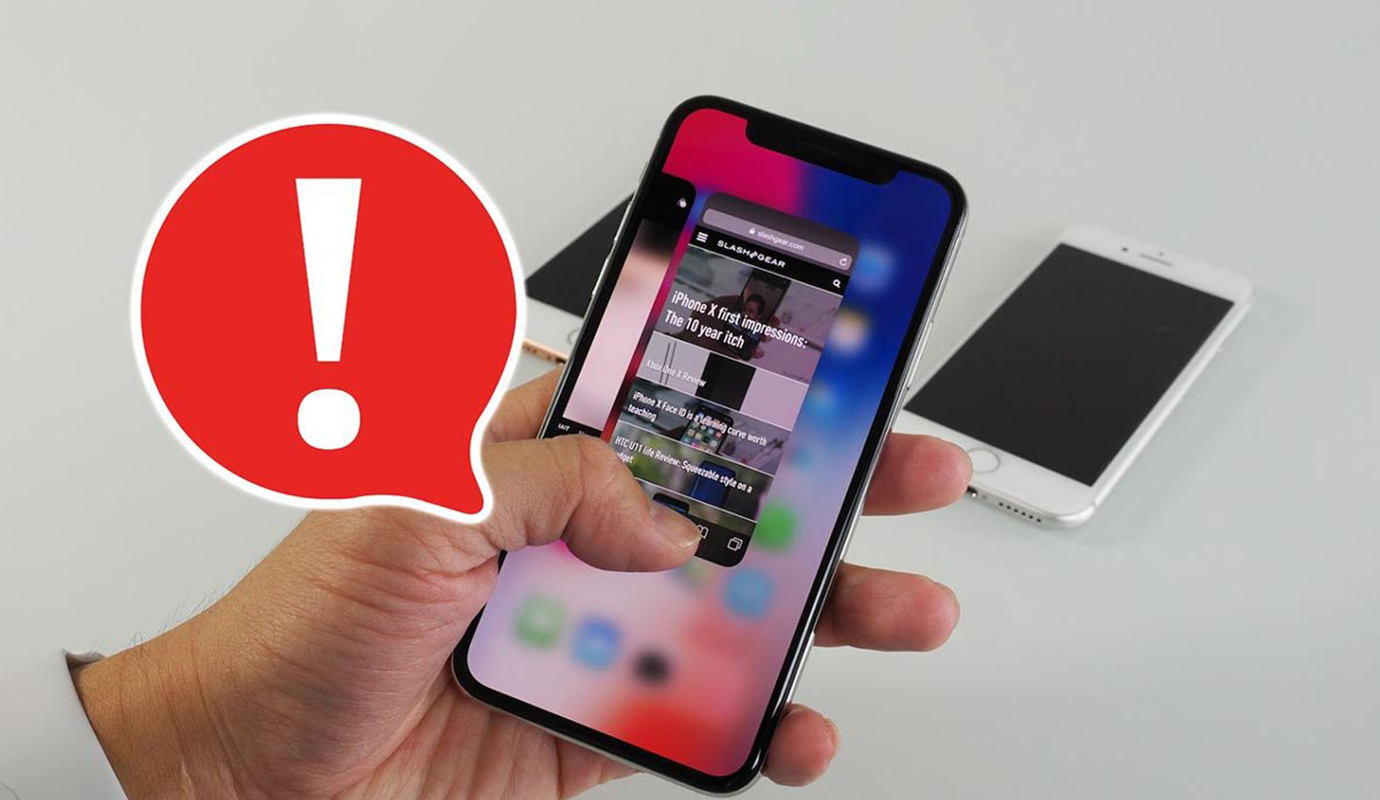
Пользователи, которые сталкивались с фантомными касаниями на iPhone, знают о том, насколько это раздражает и мешает нормальной эксплуатации устройства. Под «фантомными касаниями» подразумевается явление, при котором гаджет с сенсорным экраном регистрирует случайные прикосновения или выполняет действия, если никаких прикосновений и вовсе не было. Это может происходить по разным причинам, начиная от использования низкокачественных аксессуаров и кабелей и заканчивая проблемами дисплея в результате физических повреждений. Если вы один из тех, кто испытывает трудности с фантомные касаниями на своем айфоне, то в этой статье мы объясним, что может послужить причиной этой проблемы и как ее можно решить, чтобы сделать ваш любимый гаджет снова пригодным для комфортного использования.
Что вызывает фантомные касания?
Фантомные касания могут происходить не только с айфоном, но и с любым другим смартфоном и даже с планшетом. Сенсорный экран может фиксировать подобные прикосновения по нескольким причинам, и чтобы знать, как это победить, сперва нужно понять, с чем именно нужно бороться, а проблема может крыться где угодно.
Баги ОС или приложения: Наличие ошибок в операционной системе iOS или каком-то конкретном приложении могу провоцировать некорректное поведения экрана.
Неправильно настроенные параметры: айфон также может вести себя иначе, если недавно вносились изменения в функции универсального доступа или какие-то другие настройки.
Сторонние и неисправные аксессуары: если устройство подключается к несертифицированному или, что еще важнее, к низкосортному адаптеру или кабелям для зарядки, вы тоже можете столкнуться с фантомными касаниями. Поврежденная защитная пленка: грязь или пузырьки воздуха на защитной пленке экрана могут вызвать некорректное поведение панели. То же самое касается и трещин в защитном стекле.
Физическое повреждение: в случае если айфон подвергался повторным падениям или ударам в ходе эксплуатации, это могло вызвать то или иное физическое повреждение, вызывающее перебои в работе дисплея. В таких сценариях единственный способ справиться с проблемой – это отремонтировать девайс у квалифицированных специалистов, например, в Maxmobiles.
В зависимости от того, что провоцирует фантомные касания, мы рекомендуем воспользоваться следующими советами.
Вариант 1: проверьте, правильно ли работает сенсор на главном экране
Первое, что можно сделать, чтобы убедиться, что на вашем гаджете действительно присутствуют фантомные касания, это проверить, как iPhone реагирует на касания и жесты на главном экране. Можно попробовать нажимать или провести по краям дисплея на главном экран – посмотрите, дает ли при этом устройство ожидаемую обратную связь.
Проверка сенсорного ввода на главном экране поможет выявить фантомные прикосновения, которые могут срабатывать только в определенных приложениях, а значит и причина некорректного поведения дисплея кроется именно в загруженном софте.
Вариант 2: отключите Касание задней панели и AssistiveTouch
iOS предлагает тонкие способы настройки в меню «Универсальный доступ», которые позволяют менять то, как устройство реагирует на сенсорный ввод. Такие функции, как Касание задней панели и AssistiveTouch, могут облегчить взаимодействие с айфоном, но, если какая-либо из этих функций включена неосознанно, гаджет может удивлять своим поведением.
Например, если Касание задней панели было активировано без вашего ведома, iPhone может выполнять такие действия, как открытие Центра управления, Центра уведомлений или других инструментов, когда вы касаетесь тыльной крышки девайса дважды или трижды. Поэтому важно отключить эти функции, чтобы убедиться, что устройство работает так, как требуется вам.
Откройте приложение «Настройки» и выберите «Универсальный доступ».
Здесь нажмите на «Касание» в разделе «Опорно-двигательный аппарат».
На следующем экране прокрутите вниз и проверьте, включено ли «Касание задней панели». Если да, нажмите на него и поставьте значение «Не выбрано» для двойного и тройного прикосновения. После завершения вернитесь на предыдущий экран.
Выберите «AssistiveTouch», если он активирован, и на следующем экране переведите ползунок AssistiveTouch в неактивное положение.
Вариант 3: отключите айфон от неисправных зарядок
Сенсорный экран на iPhone иногда может выходить из строя, когда смартфон подключен к неоригинальному зарядному устройству – ток, проходящий через кабель, может прерываться или быть не таким, как в идеальных условиях, задуманных купертиновцами. Это касается как адаптеров, так и кабелей.
В некоторых случаях проблемы с фантомными касаниями также могут возникать, когда используется оригинальный адаптер или кабель Apple, но у него имеются повреждения – другими словами, непригодный для использования. Если это так, рекомендуем отключить свой гаджет от такого кабеля или зарядного устройства и перезагрузить его, чтобы понять, исчезнут ли фантомные прикосновения.
Если да, то стоит избегать подключения сторонних кабелей или адаптеров, которые могут быть неисправны, и покупать сертифицированные компанией Apple аксессуары для зарядки своего смартфона.
Вариант 4: протрите экран
Современные смартфоны полагаются на проводящие свойства человеческой кожи для регистрации касаний. Если руки пользователя мокрые или на дисплее присутствуют какие-то загрязнения, устройство может реагировать не так, как полагается. В таком случае остановить фантомные прикосновения можно, протирая экран айфона сухой тканью из микрофибры до тех пор, пока он не станет чистым.
Если на экране есть липкие или жирные пятна, можно слегка смочить микрофибру водой, а затем аккуратно потереть его. Прежде чем сделать это, не забудьте отсоединить айфон от зарядки или других аксессуаров и выключить дисплей.
Вариант 5: перезайдите в приложение, где было замечено фантомное касание
Фантомные прикосновения могут возникать при использовании определенных приложений на iPhone. Чтобы удостовериться, что эта проблема ограничена конкретным приложением, стоит закрыть его и снова открыть, чтобы проверить, является ли эта неполадка временной.
Нужно именно закрыть приложение, а не просто свернуть его. При повторном запуске, если проблема снова повторяется, придется дождаться его обновления, которое, возможно, исправит дефект. Чтобы проверить, имеются ли обновления для приложения:
Запустите App Store и нажмите на иконку своей учетной записи в правом верхнем углу.
Теперь прокрутите страницу вниз и найдите приложение, которое требуется обновить. Если обновление доступно, нажмите «Обновить», чтобы загрузить и установить последнюю версию софта на устройство.
Теперь открывайте обновленную версию программы и проверьте, все ли работает как надо.
Вариант 6: проверьте наличие обновлений iOS
Ошибки, присутствующие в текущей версии iOS, установленной на устройстве, могут провоцировать фантомные прикосновения, и если эта проблема широко распространена, Apple может подтвердить ее, выпустив обновление для ее устранения. Если гаджет начал вести себя нестабильно после последнего обновления, стоит дождаться следующего обновления и обновить смартфон до последней версии iOS. Проверить наличие обновлений можно в «Настройках» – «Основные» – «Обновление ПО».
Вариант 7: удалите защитное стекло или пленку с экрана
Средства для защиты дисплея – это тончайшие слои стекла или пластика, наносимые на экран, чтобы предотвратить возникновение царапин или повреждений. Если на iPhone установлено стекло или пленка низкого качества, или аксессуар используется уже достаточно давно, то он может препятствовать взаимодействию с сенсорной панелью и вызвать проблемы.
Фантомные касания могут случаться, если имеются трещины на защитном покрытии или если пузырьки воздуха и мусор застряли между дисплеем и стеклом / пленкой. Чтобы решить эту проблему, необходимо выгнать воздух наружу, для чего можно воспользоваться пластиковой картой (банковской или дисконтной) – плавно и без лишних усилий проводите ей по экрану в направлении края, чтобы удалить «воздушную подушку». В случае с мусором процесс будет более кропотливым – нужно аккуратно удалить сор при помощи липких стикеров.
Если защитную пленку или стекло для экрана не удается отклеить самостоятельно, то стоит отнести свое устройство в сервисный центр, чтобы не нанести ущерб самому дисплею.
Аналогичным образом, сторонние аксессуары, например, чехлы для телефонов или накладки с функцией подзарядки аккумулятора, тоже могут вызывать проблемы с экраном. К счастью, здесь все просто – проверить, являются ли они причиной фантомных прикосновений на вашем устройстве, можно просто сняв такой чехол и отложив его в сторону на какое-то время.
Вариант 8: внимательно осмотрите на признаки повреждения
Повреждение дисплея телефона может быть наиболее явной причиной фантомных нажатий. Если ваше устройство несколько раз падало или ударялось, высок шанс того, что оно будет работать не так, как предполагалось. Первое, что нужно сделать при проверке дисплея на поломки, это тщательно осмотреть айфон на какие-либо видимые признаки повреждения.
Это может быть что-то вроде вмятин, трещин или зазоров между дисплеем и телефоном, которые могут нарушить электропроводимость с экраном. Если видимых признаков повреждения нет, можно воспользоваться специальным приложением для тестирования экрана (например, Phone Doctor Plus и Phone Diagnostics), чтобы понять, есть ли на дисплее битые пиксели или нереагирующие части.
В таких случаях единственный способ решить имеющуюся проблему – это посетить сервисный центр Apple и позволить квалифицированному персоналу взглянуть на ваш iPhone. После этого специалист предложит лучше решение для конкретно вашей проблемы.
Вариант 9: сброс айфона
Если вы предполагаете, что к появлению фантомных касаний привели внесенные вами изменения настроек или ошибки программного обеспечения, вы можете восстановить заводские настройки устройства.
Чтобы сбросить настройки iPhone, откройте приложение «Настройки» и выберите «Основные».
На следующем экране промотайте вниз и нажмите «Перенос или сброс iPhone».
Теперь нажмите на «Сбросить» в нижней части.
Наконец, выберите одноименную опцию для сброса всех настроек.
Пара советов, как избежать фантомных нажатий
Если вам удалось решить проблему с призрачными прикосновениями или вы с ней до сих пор не сталкивались, то это отлично, но всегда хорошо заранее защитить свой iPhone от подобных проблем. Вот несколько советов, которые гарантируют, что ваш гаджет не будет фиксировать фантомные касания в будущем:
Старайтесь не пользоваться неисправными адаптерами и кабелями для зарядки.
Используйте аксессуары для зарядки, которые были сертифицированы в Apple (MFi).
Избегайте хранения или эксплуатации своего айфона в экстремально жарких или холодных условиях. Американский технологический гигант рекомендует идеальную окружающую температуру от 0 до +35 градусов по Цельсию для пользования и от -20 до +45 градусов для хранения iPhone.
Своевременно протирайте девайс, чтобы пыль и мусор не прилипали к экрану.
Минимизируйте падения и удары смартфона, чтобы не было физических повреждений сенсорной панели.
Заменяйте изношенные защитные стекла или пленки – это и поддерживает работоспособность сенсора, и айфон выглядит эстетичнее.
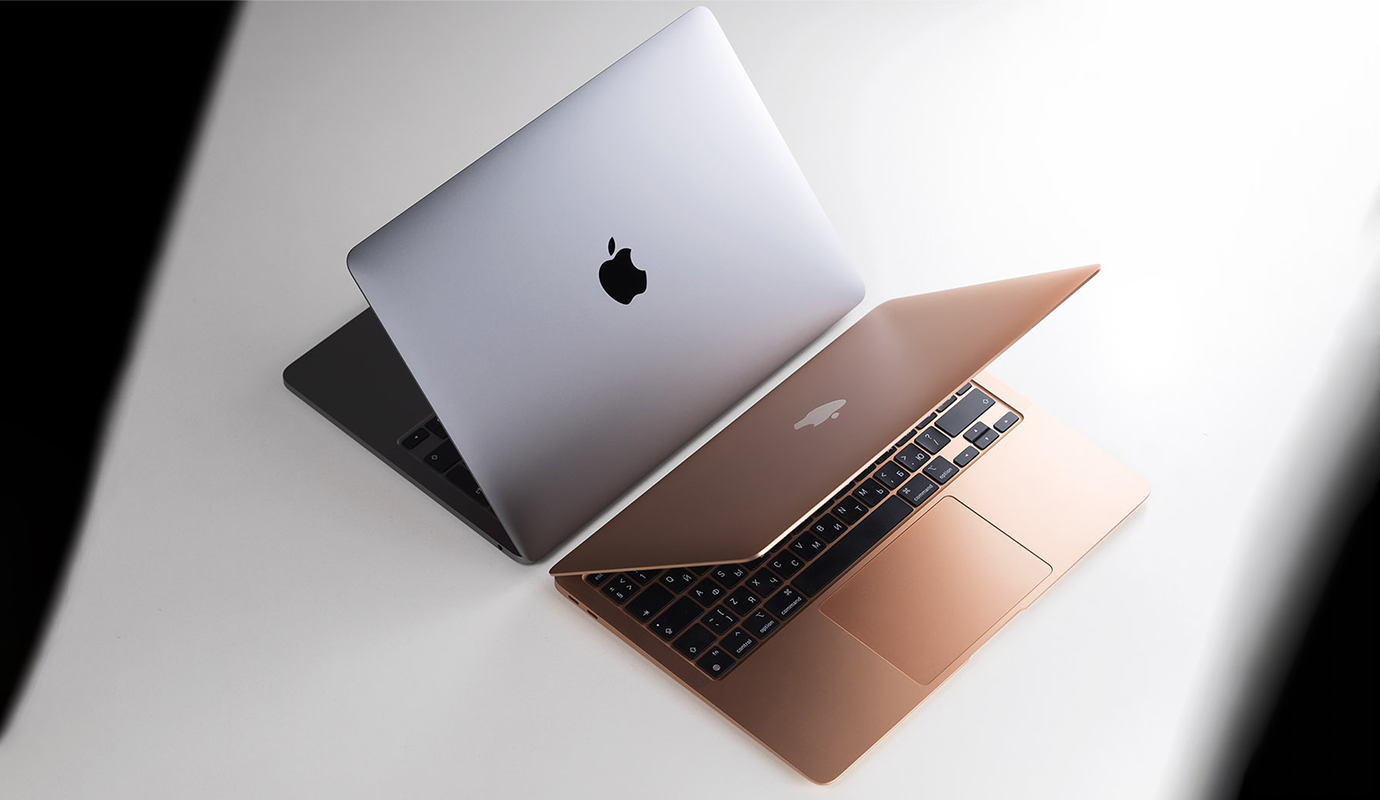
В 2020 году многие сомневались, что Apple удастся успешно «переехать» на свои ARM-процессоры в Mac. Сейчас это смешно вспоминать.
Первый же MacBook Air на процессоре M1 оказался не просто прорывом для Apple – это была революция для индустрии. Такого попадания в цель не ожидал практически никто. История Mac разделилась на «до» и «после», а лагерь пользователей Intel-маков начал стремительно пустеть в пользу новинок на чипах M1.
С тех пор очень многие пользуются ноутбуками на чипах Apple первого поколения.
Однако успешность этой первой волны MacBook сыграла с компанией злую шутку. Довольные сверх меры владельцы уже через год перестали активно закупаться новинками Apple с новым чипом. Зачем, если любимый «эир» конца 2020 года всё чудесно тянет? Продажи Mac уже в конце 2022 года начали снижаться. В 2023-м это и вовсе превратилось в угрожающий тренд.
Очень долго я рекомендовал владельцам этих ноутбуков ничего не делать, не брать никакие новые поколения или «подниматься» до моделей Pro, если их всё в целом устраивает. Всё изменилось на прошлой неделе. Теперь можно, выгодно и даже полезно менять MacBook Air и Pro на чипах M1. У Apple наконец-то есть, на что менять M1-макбук.
Естественно, говорим мы про новейшие MacBook Air на процессоре M3. Вот, что ждёт всех, кто оставит позади «маки» в старом дизайне. Рассматриваю далее 13-дюймовую модель, но почти всё нижеописанное актуально и для 15-дюймовой. Просто в 2020 году такой не было, а сравнивать их в этом контексте некорректно.
1. Процессор M3 мощнее M1 минимум на треть
Когда выходило предыдущее поколение MacBook на чипах M2, многие владельцы прошлых поколений были расстроены очень малой разницей в производительности. Менять ещё не такой старый Air или базовый Pro на новые ради прироста скорости в 15-20% по большинству задач – разве что гаджетоманская история, но точно не массовая.
Чип M3 ушёл существенно дальше M1:
▪ на 30% быстрее одноядерная производительность
▪ на 35% быстрее многоядерная производительность
▪ на 45% быстрее нейровычисления
▪ на 30% быстрее видеочип
▪ на 50% быстрее в задачах полной нагрузки (например, экспорт RAW в Lightroom)
Это ощутимая разница, и я указываю минимальные её значения, а не пиковые. Такой прогресс всё ещё достигается без кулера в корпусе, то есть абсолютно бесшумно для пользователя.
Более того, базовый Air на M3 конкретно по задачам с нагрузкой на процессор почти догнал ноутбуки на M1 Max. Те по сей день остаются крайне мощными рабочими машинами, которые как раз обновлять почти никому не требуется. В этом контексте разница между этими двумя чипами умещается лишь в 10-15>#/em###. Если это не повод задуматься об апгрейде старичка на M1, то что ещё вы ждёте?
Просто если нужны ещё, то есть пять…
2. Корпус MacBook Air стал лучше (и точка)
Весовая, да и размерная категории MacBook Air на M1 – это всё-таки вчерашний день по меркам рынка. Оно и логично, ведь его корпус оставался неизменным ещё со времён 2017 года и прошлого редизайна.
MacBook Air на M3 на его фоне выглядит и ощущается в руках как апгрейд по всем фронтам. Несмотря на менее «эстетичную» визуальную форму, новинка по факту тоньше позапрошлой модели: было 1,61 см, стало 1,13 см. Сам корпус уменьшился меньше и по ширине, и по длине, объём занимаемого пространства сократили на 20%. То есть ноутбук банально занимает меньше места без потерь в удобстве использования.
Также корпус последних двух поколений Air лучше сбалансирован, у него нет значительного перевеса в задней части, как в модели на M1. Да и вес снизился, пусть даже и ненамного – 50 грамм.
А ещё больше нет тонкой передней кромки, которая постоянно мешала при использовании ноутбука на весу, диване и прочих нестандартных положениях.
3. MagSafe освобождает порт, да и сам удобен
Я не принадлежу к касте ревностных фанатов магнитной зарядки в макбуках, но отрицать её пользу бесполезно. Особенно потому, что благодаря ей у владельца всегда доступны оба порта USB-C, а не один, как на Air с M1.
При этом никто не мешает заряжать ноутбук через любой USB-C кабель. Благодаря минимальному энергопотреблению чипа, вы сможете (при небольшом воздержании) обойтись в дороге даже обычной зарядкой от iPad или iPhone – той, что даёт всего лишь 20 Вт.
Сами порты USB-C, кстати, с тех пор прибавили в пользе. MacBook Air с чипом M3 можно подключить без «бубна» сразу к двум внешним дисплеям, а не одному.
4. Дисплей прекрасен, на его фоне Air с M1 совсем отстал
Мне периодически не хватает максимальной яркости на Air с M1. Даже в помещении часто хочется приподнять её хотя бы на пару «шагов» – но это невозможно.
Дисплей в Air на M3 ярче модели с M1 – 500 нит против 400 нит. Это как раз те пара «шагов» и они меняют всё, особенно если вы работаете в местах с естественным освещением или вообще на улице.
Рамки экрана стали значительно тоньше. Это добавляет эстетики и позволяет ноутбуку быть объёмно меньше, чем модель M1. Более того, сама диагональ экрана всё равно стала больше: 13.6 дюйма против 13.3 дюйма.
Да, в дисплее есть вырез, а у выреза есть хейтеры. Но спустя 3 года его существования и наблюдения каждый день, я вспоминаю про его наличие только тогда, когда про это пишу. В работе он уже не мешает, а всяческие «косяки» софта, связанные с расположением «горбика», поправили уже давным-давно и в macOS, и в стороннем софте. К тому же вебкамера стала заметно лучше. Это уже не 720p-стыд, а хотя бы номинально стандартные 1080p с нейрокоррекцией цвета кожи и осветлением.
До качества изображения линейки Pro новому Air всё ещё далеко – тут всё ещё нет 120 Гц, контрастность чёрного не та, HDR чисто номинальный. Но даже так всё это остаётся безоговорочным апгрейдом с позапрошлого поколения. Ещё и P3-диапазон завезли, которого в M1-версии не было.
5. Время работы стало больше
Лимитом объективных возможностей аккумулятора MacBook Air с чипом M1 всегда составлял 8, иногда 9 часов. Просто, в отличие от моделей на Intel, это изначально были объективные цифры при размеренной работе, а не пик возможностей ячеек.
Только не стоит забывать, что многие пользуются Air с M1 уже не один и не два года подряд. Деградация аккумулятора даёт о себе знать, и владельцы должны были лишиться одного или парочки часов «автономки».
Тем временем MacBook Air с M3 без труда держит 10, 12, да даже 14 часов работы. Это тоже цифры по факту, а не на словах. Не заряжать активно используемый макбук несколько дней – реальность даже с Air, а не только с «прошками» в базовой комплектации.
6. Наконец-то вернулись нормальные SSD в «базе»
В 2024 году, конечно, смешно хвалить Apple за 256-гигабайтный диск в базовой модели, который выдаёт всего 2.5 Гбайт/сек. Если что, современные бюджетные SSD без труда пробивают 5 Гбайт/сек, а флагманские и того берут планку 8 Гбайт/сек.
Но это хотя бы не так смешно, как жалкие 1.5 Гбайт/сек, которыми «отличились» базовые модели MacBook Air и Pro на чипе M2. Да, их диск был медленнее, чем Air 5-летней давности. Apple сэкономила три копейки, получила многомесячную волну негатива, а народ ещё долго косо смотрел на прошлое поколение.
Апгрейда тут нет по сравнению с Air на M1, но вы хотя бы теперь не будете мириться с прямым технологическим даунгрейдом.
Это новый стандарт массового MacBook. Хватит надолго
В мире гаджетов 4 года – огромный срок. То, что владельцы первой волны MacBook на M1 оставались удовлетворены им так долго – совсем нетипичная для рынка ситуация.
С тех пор Air преобразился и внешне, и внутренне. M3-версия заметно мощнее при дольшей автономной работе и лучшем дисплее. Если попользоваться этими двумя ноутами друг за другом, разница абсолютно очевидна. Захотеть остаться на версии с M1 после этого очень сложно. Новинка безоговорочно лучше.
Могу понять тех, кто уже прикипел к стареющему «эиру». Но есть и другие, более радикальные факторы принять решение апгрейда уже этой весной.
Многие упускают из виду грустный факт: M1 однажды останется «за бортом» новых функций и обновлений macOS. В 2024 году закат наступит для всех MacBook на чипах Intel. Я ещё три года назад об этом предупреждал, и пока прогноз сбывается. Легко продолжить ту цепочку. Тогда в 2025-м «под нож» уйдёт всё с процессором M1.
Наконец, Apple открыто обещает всем «прорывы» в сфере AI и функциональности Siri. Увидим мы их уже летом этого года, с новыми версиями iOS и macOS. Нейровычислительные возможности M3 значительно превышают таковые в M1, что может сказаться как на скорости исполнения новых задач, так и на самой доступности функций на стареющем «нулевом» поколении M-макбуков.
Ну и финальный аккорд. С приходом новых Air с M3 на российский рынок (и официальным удешевлением моделей M2, которое уже произошло), цены на Air с M1 на вторичном рынке и трейдин-сервисах упадут значительно. Это уже начинает происходить, кстати. Ноутбук выгоднее продать сейчас, чем дождаться, ну не знаю, лета – и потерять 10, 15, может даже 20% денег, что дадут за него сегодня и завтра.
Поэтому моя рекомендация владельцам MacBook Pro и MacBook Air с простым чипом M1 очень простая, всего два шага:
1. Берёте свой ноутбук, обнимаете и потихоньку готовите к продаже, пока страна наполняется предложениями и возможностями покупки MacBook Air на M3.
2. Смахнув скупую слезу, переходите на MacBook Air с M3, как только найдёте подходящий вариант.
Лично я бы смотрел только в сторону самой базовой модели нового Air. В нём всё ОК. Хватит 90% людей за глаза. А остальные модификации с большим объёмом оперативной памяти или накопителя по стоимости залезут на поляну MacBook Pro. Там и поляна другого класса, и расклады другие…
Источник: iPhones.ru
В мире инноваций и технологических достижений бренд Dyson занимает особое место. Компания была основана в 1991 году Джеймсом Дайсоном в Англии и с тех пор расширила свой ассортимент продуктов до более чем 1000 инженеров по всему миру, а на данный момент является неоспоримым лидером на рынке бытовой электроники. Изначально знаменитый своими инновационными вентиляционными системами и пылесосами, производитель стремительно ворвался в сферу красоты и ухода за волосами со своим необычным подходом к дизайну, функциональности и качеству.
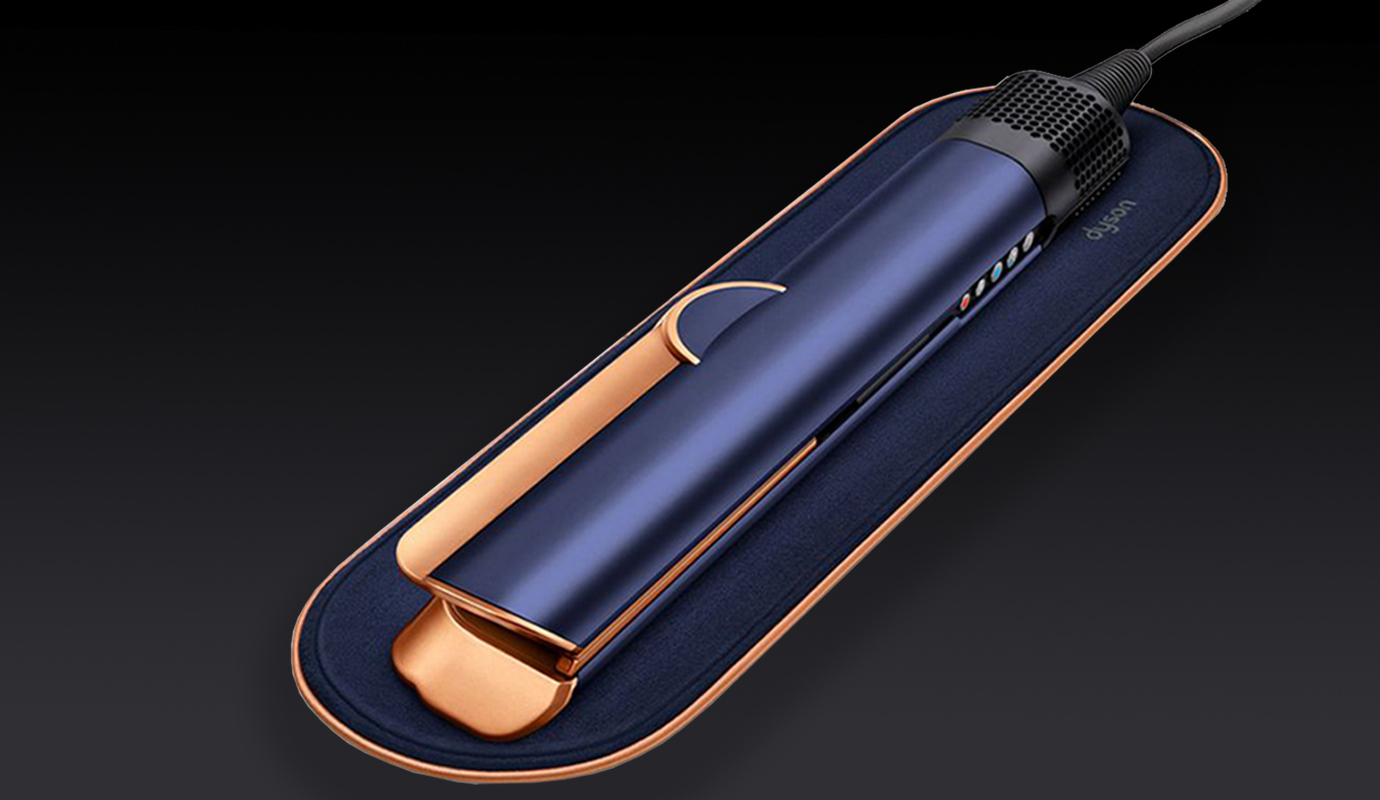
В этом обзоре, в преддверии замечательного Международного женского дня, мы предлагаем вам познакомиться с одной из последних разработок этого бренда и новинкой в магазине Максмобайлс – выпрямителем для волос Dyson Airstrait HT01 в изысканной расцветке Prussian blue/Copper.
Выпрямитель был удостоен награды TIME’s 2023 Best Invention Award, подтверждающей его инновационность и влияние на рынок ухода за волосами. Девайс, ставший объектом восхищения и интереса, не только продолжает традиции инноваций Dyson, но и устанавливает новые стандарты в области укладки волос. Именно поэтому Dyson Airstrait станет превосходным подарком для каждой девушки!
Дизайн
Взгляд на Dyson Airstrait HT01 провоцирует моментальное восхищение эстетикой и привлекательностью. Простой, но изысканный и стильный дизайн, характерный для продукции бренда, подчеркивает его уникальность и функциональность.
Устройство выполнено из высококачественных материалов, которые являются гарантом его долговечности и надежности в ходе эксплуатации. Цветовая гамма сочетает в себе лазурный и медный оттенки и придает выпрямителю изысканный и роскошный вид, подчеркивая его неоспоримый премиальный статус.
Тщательно проработанный дизайн не только приятен глазу, но и обеспечивает необходимую эргономику. Длина провода, достигающая почти 3 метра, позволяет комфортно пользоваться дайсоном, обеспечивая удобство и свободу движений во время укладки волос. Габариты и вес устройства оптимально сбалансированы, поэтому выпрямитель удобен в транспортировке и хранении.
Комплект
Приобретая выпрямитель для волос Dyson Airstrait HT01 Prussian blue/Copper, пользователь получает не только устройство для укладки волос, но и дополнительный аксессуар, который делает использование выпрямителя максимально удобным и эффективным. В частности, в стандартную комплектацию входит противоскользящий теплоизоляционный коврик: этот аксессуар поможет сохранить поверхность от возможных повреждений при использовании устройства. Также в наборе имеется подробная и понятная инструкция, которая поможет разобраться в работе девайса и выжать из него максимум пользы.
Кроме того, стоит отметить аккуратную и надежную упаковку выпрямителя для волос. Компания Dyson демонстрирует свое внимание к мелочам, упаковывая каждую деталь с особой заботой, чтобы гарантировать сохранность устройства в процессе транспортировки и доставки.
Особенности принципа работы
Безусловно, внешний вид и дополнительные аксессуары – это замечательно, но всё же главное, за что ценят продукцию Dyson – это ее потрясающие характеристики. Благодаря ним и своей уникальной конструкции выпрямитель для волос превращается в незаменимого помощника при создании бережной укладки.
Стоит начать с того, что Dyson Airstrait HT01 Prussian blue/Copper не использует раскаленные плиты, которые установлены в любые другие выпрямители для волос. Вместо этого премиальная модель генерирует мощный воздушный поток, который выравнивает и сушит волосы. Крыльчатка с 13 лопастями вращается, развивая скорость до 106 тысяч оборотов в минуту, за счет чего прибор создает свыше 11 литров горячего воздуха ежесекундно! Создаваемый аэропоток направлен вниз под углом 45 градусов и создает необходимое натяжение для распрямления волос. Кроме того, отсутствие раскаленных пластин более безопасно для волос, потому что не провоцирует их повреждение и не приводит к ломкости. Также отметим, что выпрямитель Dyson Airstrait HT01 Prussian blue/Copper имеет мощность 1600 Вт, которой предостаточно для быстрой и эффективной сушки и выпрямления волос самого разного типа.
Итак, как это работает? Вдоль двух «рукавов» расположены полуторамиллиметровые зазоры. Воздух проходит через двигатель, разделяется на оба «рукава» и ускоряется через зазоры, создавая два высокоскоростных потока. Под углом 45 градусов эти потоки сливаются воедино, создавая одну сфокусированную воздушную струю, которая движется вниз, чтобы выпрямить волосы по мере высыхания. Благодаря способности понимать, когда волосы зажаты в устройстве, Дайсон автоматически увеличивает силу воздушного потока. Если же волосы убрать, сила потока снижается.
А еще модель имеет диффузоры (золотые элементы, которые торчат по бокам). Их основная задача – помогать направлять поток воздуха на волосы, а не на пользователя. Эта опция будет по достоинству оценена пользователями с чувствительной кожей, у которых появляются покраснения после сушки феном. В данном случае независимо от того, насколько высока температура, раздражения от Airstrait не появится. Кстати, диффузоры съемные, что позволяет легко проводить чистку гаджета: производитель рекомендует делать это один раз в месяц.
Температурные режимы
Dyson Airstrait HT01 Prussian blue/Copper предлагает широкий диапазон температурных режимов, которые позволяют выбрать оптимальный режим для конкретного типа волос и желаемого стиля укладки.
Этот прогрессивный девайс оснащен инновационной системой контроля температуры, которая обеспечивает равномерное распределение тепла по всей длине волос, предотвращая перегрев и повреждение их структуры. Благодаря этой системе, Dyson Airstrait HT01 Prussian blue/Copper можно безопасно использовать даже на тонких и поврежденных волосах, обеспечивая нежное и бережное воздействие. В частности, гаджет регулирует температуру воздушного потока 30 раз в секунду, что помогает предотвратить повреждение волос от перегрева.
Дайсон оснащён тремя предустановленными температурными режимами – 80°C, 110°C и 140°C, – позволяющими быстро перевести волосы из влажного состояния в готовую причёску одним устройством. Высокая температура идеально подходит для быстрой укладки и создания упругих локонов, в то время как более низкие температурные режимы подойдут для укладки более тонких и поврежденных волос, обеспечивая им максимальную защиту и уход.
Управление
Взаимодействовасть с Dyson Airstrait HT01 Prussian blue/Copper крайне просто, так как производитель использовал интуитивно понятное и удобное управление, с которым может справиться абсолютно каждый.
Выпрямитель получил эргономичную рукоятку, которая идеально ложится в руку, а кнопки управления расположены таким образом, что до них просто дотянуться большим пальцем удерживающей руки – за счет этого можно мгновенно переключаться между нужными режимами, не отрываясь от процесса выпрямления волос. Каждая кнопка имеет интуитивно понятное обозначение: красный – тепло, синий – прохлада, капля дождя – режим мокрых волос и т. д.
Одним из ключевых компонентов, которые делают управление данной моделью дайсон еще удобнее, является миниатюрный цветной дисплей. На него девайс выводит информацию о текущем режиме работы устройства при помощи соответствующей анимации. Несмотря на компактные размеры, здесь задействован экран высокой четкости, поэтому качество изображения не вызывает ни малейших вопросов и нареканий.
За счет этих важных аспектов Dyson Airstrait HT01 Prussian blue/Copper становится не просто мощным инструментом для укладки, но и устройством, под которое даже не нужно адаптироваться разным пользователям.
Безопасность
Безопасность пользователей является приоритетом для компании Dyson, и выпрямитель Dyson Airstrait HT01 Prussian blue/Copper включает в себя целый спектр различных функций для обеспечения безопасности во время использования. Здесь представлены функции и для защиты пользователя, и для защиты самого гаджета.
Одной из ключевых особенностей нового продукта в ассортименте Максмобайлс является интегрированная система защиты от перегрева. Принцип ее работы прост: при превышении допустимой температуры гаджет автоматически отключается, предотвращая потенциальное повреждение волосяного и даже кожного покрова и гарантируя долговечность гаджета. В дополнение к этому, автоотключение может срабатывать и в других ситуациях, например, если прибор остается включенным, но не используется на протяжении 10 минут.
Также Dyson Airstrait HT01 Prussian blue/Copper оснащен изолированным корпусом, который предотвращает возможные ожоги или травмы при случайном контакте с нагревшимися поверхностями девайса.
Мерой безопасности служит и ранее упомянутая интеллектуальная система управления, которая регулирует температуру и другие параметры в соответствии с условиями использования, предотвращая возможные аварийные ситуации и обеспечивая стабильную и безопасную работу устройства. Так, установленные внутри прибора датчики-термисторы ежесекундно контролируют нагрев потока 30 раз.
А еще существует автопауза. Опция вроде незначительная, но все же важная – она приостанавливает работу выпрямителя, если он неактивен более трех секунд. Автопауза идеально подходит для того, чтобы прерваться и разделить участки волос или проверить уведомления на телефоне.
И конечно же не будем забывать про комплектный теплоизоляционный коврик. Он не скользит на поверхности и защитит любую поверхность от повреждений – просто кладите выпрямитель на него и будьте спокойны за свою мебель.
Вердикт:
Dyson Airstrait HT01 Prussian blue/Copper – это революционный гаджет, который меняет привычный подход в укладке волос. Сочетание инновационных технологий, стильного дизайна, высокая скорость работы – перед нами уникальный аппарат для создания идеального образа.
Объединяя сушку и выпрямление волос в один совместный процесс, девайс экономит кучу времени. Отсутствие нагревательных пластин эффективно защищает волосы от повреждений, а встроенные защитные механизмы обеспечивают безопасное использование выпрямителя.
При наличии традиционного утюжка и фена кажется, что достаточно трудно оправдать высокую стоимость Dyson Airstrait. Однако, учитывая все его функции и преимущества, аппарат является настоящей инвестицией в красоту и здоровье волос. Те, кто тратит слишком много времени на укладку или постоянно страдает из-за поврежденной структуры локонов, будут просто в восторге от этого устройства.
Итак, если вы ищете превосходный подарок к 8 марта, то Dyson Airstrait HT01 Prussian blue/Copper – безупречный выбор. Купить его можно в магазине Максмобайлс по этой ссылке https://maxmobiles.ru/vypryamitel-dyson-dyson-airstrai-straightener-prussian-blue-copper/.
Apple выпустила iOS 17.4 для всех поддерживаемых устройств.
Номер сборки — 21E219 (отличается от RC).
В этом обновлении компания ряд крупных изменений. В основном, они касаются стран Евросоюза, но есть и другие нововведения для других стран.
Итак, что нового?
Поддержка сторонних магазинов приложений
В соответствии с европейским законом DMA о цифровых рынках, Apple добавила поддержку сторонних магазинов приложений в странах Евросоюза.
Компания заявляет, что разработчики смогут «предлагать свои iOS-приложения для загрузки из альтернативных торговых площадок». Ранее компания также выпускала специальный API для создания таких маркетов.
Купертиновцы не будут взимать комиссию за приложения, которые будут предлагаться в этих магазинах. Однако разработчики сторонних магазинов должны будут платить €0,5 за каждую установку приложения после преодоления порога в 1 млн загрузок.
Отметим, что на территории России оно работать не будет.
Доступ к NFC для банков в ЕС
Теперь банки на территории Евросоюза могут использовать NFC-чип для создания своей альтернативы Apple Pay.
Банки могут выпустить собственные платежные приложения по аналогии с Android. Они не будут привязаны к Wallet.
Собственные движки для браузеров в ЕС
Разработчики теперь могут использовать собственные движки для браузеров вместо WebKit. Google использует на других платформах движок Blink, и теперь его разрешено перенести на iOS.
При этом поддержка Web-приложений останется. В ходе тестирования она отсутствовала в странах ЕС, но Apple сообщила, что в конечном итоге разрешит использование.
Новые эмодзи
Шесть новых эмодзи: вертикальное покачивание головой, как при кивке «да», горизонтальное покачивание головой, означающее «нет», феникс, лайм, гриб и разорванная цепь.
Чтение сообщений через Siri
Настройка «Автоматическая отправка сообщений» в разделе «Siri и Поиск» была переименована в «Сообщения с помощью Siri». Теперь есть возможность настроить Siri на чтение входящих сообщений на определенном языке.
Подкасты
Вкладки «Слушать сейчас» в Apple Music и Подкастках были переименованы в «Главную».
Приложение Подкасты теперь предлагает стенограммы, похожие на то, как работают тексты песен в приложении Apple Music.
Safari
Строка поиска в Safari стала немного шире.
Защита украденного устройства
Появилась настройка «Запрос задержки для защиты данных». Есть два положения: Всегда и Вдали от знакомых мест.
Анимированные реакции
В iOS 17.4 появилась опция для разработчиков для отключения анимированных реакций по умолчанию. Их нужно будет включать в приложениях вручную.
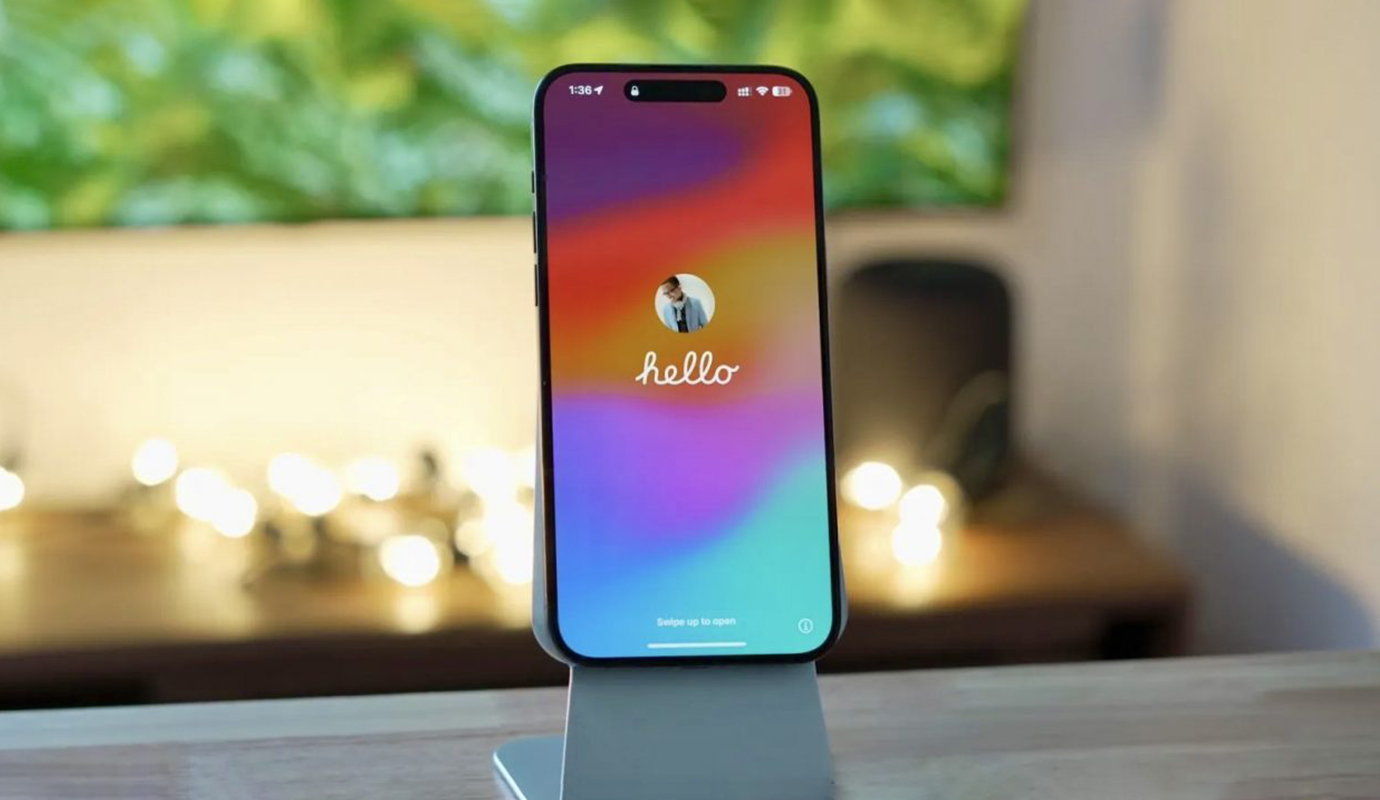
Экран приветствия
Внешний вид этого экрана изменился. Он персонализирован под изображения вашего Apple ID.
Раздел «Аккумулятор»
Интерфейс раздела немного изменился и стал информативнее.
Теперь в нём отображается не только остаток ёмкости в процентах, но и некоторая другая информация. Во-первых, общее состояние АКБ теперь имеет статусы «Нормальное» или «Неудовлетворительное». Второе показывается, когда ёмкость упала ниже 80%.
Во-вторых, в этом разделе теперь можно увидеть количество циклов перезарядки iPhone (только iPhone 15), даты изготовления и первого использования устройства.
Как скачать iOS 17.4
Обновление уже доступно для загрузки в разделе Настройки -> Основные -> Обновление ПО. Размер прошивки — около 1,5 ГБ или 6,5 ГБ для тех, кто ставил бету.
Легкого апдейта!
Источник: iPhones.ru
Пользователи компьютеров под управлением операционной системы Windows, как правило, выключают свои устройства в конце рабочего дня. Обладатели Mac наоборот крайне редко выключают компьютеры Apple, предпочитая оставлять их включенными на длительное время (особенно это касается владельцев MacBook). Как показывает практика, это происходит потому, что так удобнее продолжать работу с того места, где она была прервана, а также потому, что компания из Купертино разрабатывает как сами компьютеры, так и операционную систему macOS с учетом высочайшей эффективности в плане энергопотребления и производительности. Проще говоря, Мак не тормозит и не тупит спустя длительное время работы. Но действительно ли стоит так поступать?
Каждый пользователь, по окончании работы за компьютером, в конце дня имеет три варианта действий: оставить его включенным, переключить в режим сна или выключить. Хотите знать, какой из них выбрать? Тогда вы попали по адресу.
Требуется ли выключать Мак?
Спустя какое-то время выполняемым процессам и запущенным приложениям все-таки под силу засорять оперативную память (или, как ее называют в Apple, унифицированную память), в результате чего можно наблюдать незначительное понижение производительности, что может быть более ощутимо на стареньких моделях Mac. Таким образом, по прошествии нескольких дней после последнего выключения Мака пользователи действительно могут ощутить, что такое подтормаживающий компьютер Apple. Решить это недоразумение можно путем полного закрытия и перезапуска отдельно взятых лагающих приложений, частичным закрытием вкладок в браузере (если их слишком большое количество), но лучшим средством станет обычная перезагрузка.
Операционная система действительно разработана таким образом, чтобы оптимизировать потребление памяти, но порой нет более верного метода для ее очистки, чем выключение и новое включение. Этот процесс обнулит содержимое ОЗУ и перезапустит все рядовые процессы, которые могли выполняться с ошибками.
К тому же, практически любое обновление системы устанавливается во время перезагрузки устройства, так что периодическое выключение «яблочных» компьютеров будет способствовать поддержанию ОС в актуальном состоянии.
Но насколько часто нужно выключать Мак?
Если выключать компьютер Эппл ежедневно, то ощутимой пользы это не принесет – действительно, проще оставить аппарат включенным и даже можно не закрывать запущенные приложения. В то же время стоит помнить, что для оптимальной работоспособности Мак рекомендуется перезапускать по крайней мере раз в несколько дней. Таким образом, если хотя бы пару раз за неделю вы завершаете все свои рабочие процессы до конца и не будете возвращаться к ним на следующее утро, тогда Мак предпочтительнее выключать – он скажет за это спасибо.
А может лучше использовать режим сна?
Режим сна – это очень удобное решение для тех случаев, когда девайс будет находиться в простое на протяжении нескольких часов или даже целой ночи. На более длительные отрезки времени компьютер лучше выключить. В режиме сна устройство потребляет гораздо меньше энергии, а на его запуск требует гораздо меньше времени, чем на полноценное включение. Более того, с тех пор как американский технологический гигант стал оснащать свои компьютеры фирменными чипами серии М, все они выходят из режима сна почти мгновенно, а потому данный режим становится еще более привлекательным.
Если же вас волнуют счета за электроэнергию, которые якобы могут вырасти из-за режима сна, то спешим вас заверить, что беспокоиться не о чем: энергопотребление находится на самом минимальном уровне, особенно учитывая выключенный экран. Что интересно, Mac может расходовать больше энергии на процедуру выключения/повторного включения, чем на пребывание в режиме сна. Дело в том, что эппловские лэптопы расходуют почти настолько же мало энергии в этом состоянии, сколько и в выключенном.
К примеру, возьмем MacBook Air с чипом М1: со своими 0,21 Вт за год эта цифра всего 0,77 кВт*ч. Уточним, что это при условии, что ноутбук ежедневно по 10 часов пребывает в режиме сна. Если говорить про iMac, то его потребление в обоих состояниях чуть выше, чем у макбука, однако 1,36 Вт в режиме сна – это до сих пор не страшно. При аналогичном сценарии за год цифра составит 5 кВт*ч. С учетом стоимости электроэнергии, эти израсходованные 5 кВт*ч будут ударять по карману жителя Республики Крым менее чем на 50 рублей. Согласитесь, совершенно приемлемо?
Основная идея режима сна, разработанного для Мак, состоит в необходимости ввода пароля, чтобы разбудить его. Такое пребывание в защищенном паролем сне обеспечит безопасность пользовательских данных.
Как выключить Мак или заставить его заснуть
Оба этих действия находятся в самом быстром доступе macOS, который только можно было придумать, но оно и понятно – у пользователя всегда должна быть возможность выключить или отправить компьютер в сон. Итак, для этого необходимо коснуться иконки Apple, которая располагается слева в строке меню. Именно здесь и располагаются нужные опции.
В случае, если выбрать пункт «Выключить…», операционная система даст минуту на то, чтобы отменить действие, или же можно подтвердить его и девайс выключится мгновенно, без лишних ожиданий. Также стоит отметить, что перед выключением macOS будет закрывать все запущенные программы и предлагать сохранить несохраненное, чтобы не потерять никаких важных данных. Разумеется, любой несохраненный файл или документ прервет процедуру выключения.
Ну а если выбрать «Режим сна», то компьютер погасит экран незамедлительно.
Как автоматически отправлять Мак в режим сна при простое
Возможности macOS достаточно обширны, хотя нет ничего необычного в том, что программное обеспечение позволяет автоматически выключить экран спустя некоторое время бездействия. Это удобно, особенно если речь идет о работе в офисе, когда приходится отходить от компьютера – не придется беспокоиться о защите рабочего процесса от посторонних глаз и активировать режим самостоятельно. К тому же, это позволяет экономить заряд аккумулятора, если речь идет про макбук. Активация автоматического засыпания спустя некоторый временной интервал – это простая опция, которую можно сделать на любой версии macOS, хотя способы немного отличаются.
macOS Ventura или macOS Sonoma:
Именно 13-ая версия программного обеспечения для «яблочных» компьютеров внесла много изменений в системные настройки, в том числе даже «Системные настройки» стали так называться именно в Ventura. Итак, в двух последних поколениях макОС необходимо сделать следующее:
Отправляйтесь в «Системные настройки».
Перейдите в раздел «Экран блокировки».
Здесь задайте промежуток времени в строках «Выключать дисплей в неактивном режиме при работе от аккумулятора» и «Выключать дисплей в неактивном режиме при работе от сети питания».
Обратите внимание на строку «Запрашивать пароль при появлении заставки или выключении дисплея». Если необходимо, чтобы блокировка происходила моментально, выберите «Сразу».
Также в macOS Sonoma необходимо зайти в раздел «Аккумулятор», нажать кнопку «Параметры» и удостовериться, что пункт «Не переходить в режим сна автоматически, когда дисплей выключен при работе от сети питания» деактивирован. В macOS Ventura эта опция находится в разделе «Дисплеи» – «Дополнительно».
Более ранние версии macOS:
Переходите в настройки.
Выберите пункт «Аккумулятор» или «Экономия энергии» (зависит от того, Мак или Макбук). На ноутбуках будут доступны два пункта (аккумулятор и сетевой адаптер), а на iMac и Мак мини – только сетевой адаптер, поскольку они не имеют собственного источника энергии. Следующие шаги необходимо будет сделать во всех вышеуказанных разделах.
Переключатель в верхней части предназначен для того, чтобы определить, сколько времени будет простаивать Мак до выключения экрана. Рекомендуется выбрать не самый короткий интервал, потому что 1-2 минуты будут раздражать частым отключением.
Как установить расписание выключения или перехода в режим сна
Для тех, кто постоянно забывает выключить свой Мак, или же для тех, кто работает строго по определенному графику, операционная система macOS позволяет создать расписание для выполнения этих действий. Способ активации немного отличается в зависимости от установленной версии программного обеспечения.
macOS Ventura или macOS Sonoma:
Как было сказано ранее, с момента выхода «Вентура» американский технологический гигант внес ряд изменений в систему macOS. Вместе с этими изменениями произошло и необъяснимое: купертиновцы по каким-то причинам решили убрать из ОС графический интерфейс расписания, в связи с чем активировать график включений и выключений через Системные настройки теперь невозможно.
Но не спешите расстраиваться, поскольку эта функция по-прежнему доступна, правда, теперь только через приложение «Терминал». Не надо пугаться, сейчас мы расскажем, какие команды нужны для того, чтобы ваш Мак выключался и включался тогда, когда вам это необходимо.
Итак, сперва запустите «Терминал». Это можно сделать, активировав Spotlight нажатием клавиш Command + пробел и написав название приложения, или же отправляйтесь в меню приложений и отыщите «Терминал» там. Перед вами откроется командная строка, в которой необходимо ввести нужную команду. За расписание отвечает команда pmset. Она поддерживает 24-часовой формат, чтобы было удобно указывать нужное время, а каждый день недели указывается в формате MTWRFSU:
M - Monday – понедельник
T – Tuesday – вторник
W – Wednesday – среда
R – Thursday – четверг. Использован литер R, поскольку литер T уже занят.
F – Friday – пятница
S – Saturday – суббота
U – Sunday – воскресенье. Использован литер U, поскольку литер S уже занят.
Чтобы указать конкретную дату и время, используется интуитивно понятный формат мм/дд/гг чч:мм:сс. То есть, чтобы указать 1 марта 2024 19:30, нужно писать 03/01/24 19:30:00.
Если вас напугало все прочитанное, то сейчас мы объясним на нескольких конкретных примерах. Итак:
Для того, чтобы Мак просыпался/включался автоматически в 8 утра каждый понедельник, необходимо использовать команду: sudo pmset repeat wakeorpoweron M 8:00:00
Чтобы устройства выключалось в 19 часов ежедневно с понедельника по пятницу: pmset repeat shutdown MTWRF 20:00:00
Для просмотра существуюшего расписания: pmset -g sched
Чтобы отменить существующее расписание: sudo pmset repeat cancel
Как видите, в этом нет ничего сложного. Можно использовать только те дни, которые нужны, в любых вариациях, поэтому график работы остается гибким для настройки инструментом.
Более ранние версии macOS:
Если ваше устройство не получает более свежих обновлений или вы не устанавливаете их принципиально, тогда:
Отправляйтесь в настройки и перейдите в раздел «Экономия энергии» («Аккумулятор» для Макбуков).
Теперь зайдите в меню «Расписание».
Дальнейшие действия просты и интуитивно понятны: в соответствующих выпадающих окнах необходимо выбрать, что должен выполнять Mac, в какие дни и в какое время.
По завершении нажмите клавишу «Применить».
Единственное, о чем не стоит забывать – многие запущенные программы могут прервать выключение устройства. Таким способом Apple оберегает пользователей от потери несохраненной информации, поэтому расписание расписанием, а сохранить измененные файлы и закрыть приложения придется вручную.
Что требуется, чтобы оставить Макбук выключенным на длительный срок?
Это отличный вопрос, ответ на который может оказаться не самым очевидным. Если вы планируете действительно долгое время не пользоваться своим макбуком, то наверняка знаете, что нельзя разряжать устройство. А знаете ли вы, что американский технологический гигант также советует предварительно не заряжать батарею устройства до 100 процентов?
Дело в том, что заряженный до отказа аккумулятор, который долгое время не используется, в конечном итоге потеряет часть своей емкости, в связи с чем время автономной работы потом тоже снизится. Ну а если разрядить аккумулятор, то спустя время он окажется в так называемой фазе глубокого разряда, из-за чего потеряет способность удерживать заряд.
Google любит шутить и развлекать пользователей игривыми анимациями, поддерживая тон расслабленной и слегка гиковатой конторки.
Поэтому в её продукции много шуток и игривых анимаций, а каждая операционная система обязательно содержит в себе новую пасхалку в виде мини-игры.
От Apple встроенного прямо в смартфон флирта с пользователем почти не дождаться. Его нужно искать буквально по крупицам, и даже те скорее отдают дань традициям, чем пытаются заигрывать.
Ниже собрал пять пасхалок для самых хардкорных фанатов и рассказал, какая за ними стоит история. Одни вы с большой вероятностью замечали, а другие сильно удивят.
1. В Safari спрятаны очки Стива Джобса
Если вы откроете веб-страницу и выберите значок «Закладка», вы увидите три варианта: «Закладки», «История» и в центре «Список для чтения».
Внимательно посмотрите на значок очков. Ничего не напоминает? Это точная копия оправы Lunor Classic Round, которую носил Стив Джобс.
Для сравнения, Тим Кук предпочитает прямоугольную форму, и её нигде вы не встретите нигде – даже в Apple Vision Pro, авторском проекте текущего гендира компании.
2. Диктофон прячет «яблоко», а в Картах есть кампус
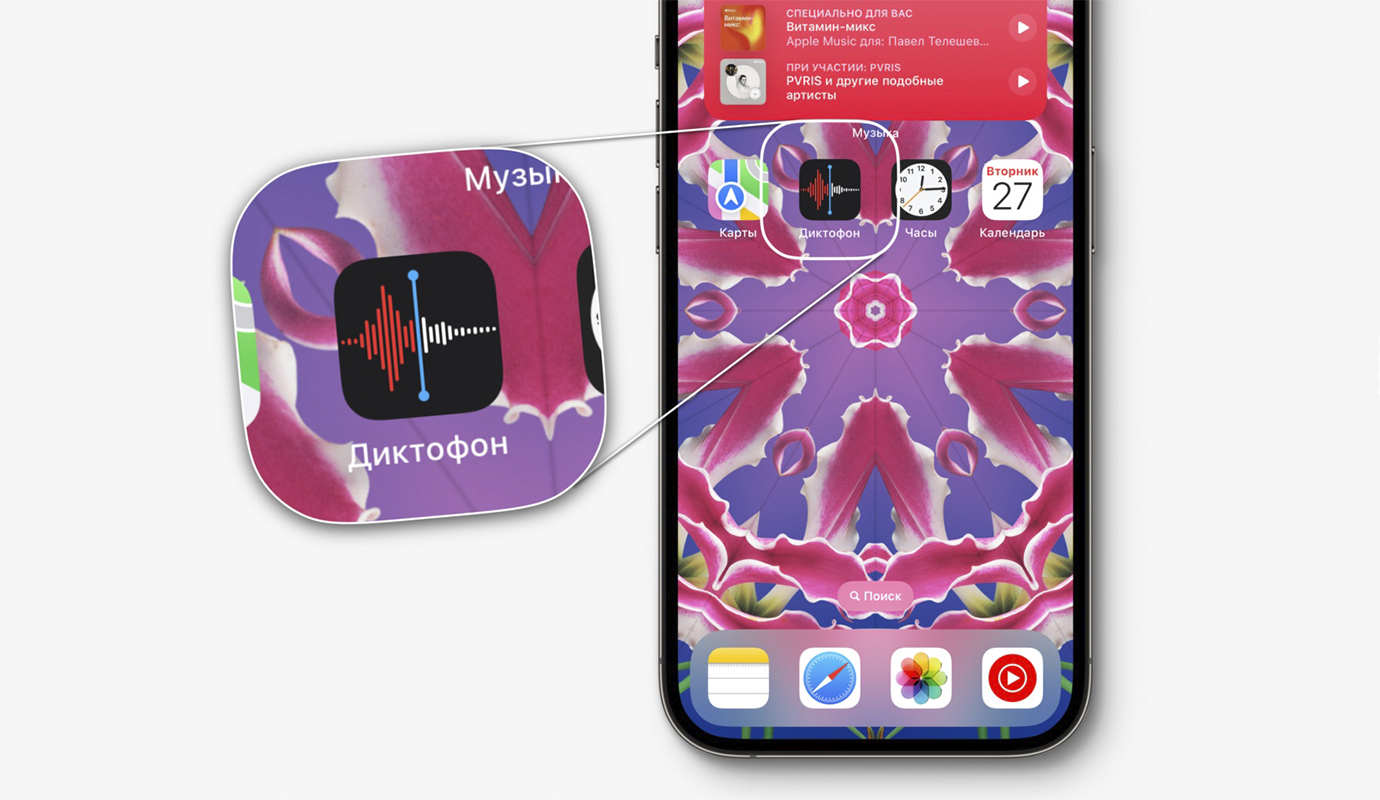
Иконкам сразу четырёх приложений Apple уделила особое внимание.
Посмотрите внимательно на Диктофон. Если вы откроете его и скажете английское слово «Apple», то увидите точно такую же звуковую волну, какая изображена на иконке.
Другие секреты тоже есть.
Например, на приложении Apple Maps окружность справа вверху – часть нового кампуса, похожего на космический корабль.
Приложение Календарь всегда показывает сегодняшнюю дату и день недели.
А вот Часы динамично отображают время, на них даже секундная стрелка двигается.
К слову, с часами есть ещё одна история, но не все знают о ней полную правду.
3. Время на iPhone не совпадало с временем анонса. Оставили ради хайпа
Первый iPhone 2G представили 9 января 2007 года, то есть 17 лет назад.
Перед тем, как показать его в живую, Стив Джобс около 15 минут рассказывал о смысле и дизайне устройства.
Срежиссировано было всё: анимации, шутки, тайминг.
Стив Джобс хотел, чтобы даже на слайдах презентации время совпадало с тем, что люди в тот момент видели на своих часах. И он почти угадал.
iPhone на всей рекламе показывает 9:41, и многие считают, что именно в эту минуту мир увидел смартфон. Хотя на самом деле тайминг был несколько другим.
Живой смартфон показали в 9:55 утра по Сан-Франциско.
Первый элемент ОС (о нём в пункте ниже) с экраном блокировки и легендарным временем «9:41» показали в 9:54.
Название «iPhone» прозвучало от Джобса в 9:43 утра.
А вот в 9:41 Стив Джобс рассказал, что представит «три революционных девайса».
Так что знайте, что на самом деле iPhone показали на 14 минут позже времени, которое показывает смартфон в любой своей рекламе.
Но текущее осталось в качестве новой традиции.
4. Обои с рыбками от первого iPhone были недоступны 15 лет
Обои с рыбками на экране блокировки были первым элементом интерфейса, которые люди увидели во время презентации смартфона.
Но на релизе изображение пропало и ни разу за первые 15 лет продаж не было доступно на iPhone официально.
И хотя фотографию с рыбами-клоунами дали устанавливать на рабочий стол в Mac OS X Snow Leopard, но iPhone она не появлялись до 2022 года.
К пятнадцатилетию iPhone Apple сделала трогательный оммаж на iPhone 2G. В iOS 16 фотография, наконец, появилась в виде ремастера. Вы наверняка можете заметить, что изображение не такое кристально-чёткое, как хотелось бы, потому что ему больше 15 лет, а экран первого iPhone был в два раза меньше текущего флагмана и не обладал таким же высоким разрешением.
Но тут точно подняли детализацию и добавили динамичных элементов в виде икринок, чтобы появилась анимация при разблокировании. Получился визуальный подарок покруче NFT.
Автор фотографии, к сожалению, не афишируется.
5. В эмодзи книги цитата Джобса
В рекламе 1997 года, запустившей кампанию «Think Different», Стив Джобс зачитал монолог «Here’s to the crazy ones…», в котором чествовал популярных личностей.
Этот легендарный текст стал одной из его лучших цитат, и до сих пор заставляет подумать.
Оказывается, в emoji «открытая книга» ???? на страницах указана не бессвязная ерунда, а сжатый отрывок из этой речи.
Вот что внутри: «Here’s to the crazy ones. The misfits. The trouble makers. The round pegs in the square holes. The ones who see things differently. They’re not fond of rules. And they have no respect for the status quo. You can quote them, disagree with them, glorify or vilify them. About the only thing you can’t do is…»
В переводе это значит что-то вроде: «За безумцев. Неудачников. Разбойников. За круглые колья в квадратных отверстиях. За тех, кто видит вещи по-другому. Они не любят правил. И они не уважают статус-кво. Вы можете их цитировать, не соглашаться с ними, прославлять или проклинать. Единственное, чего вы не сможете сделать, это…».
Вот такой интересный эмодзи со смыслом. Как и остальные пасхалки в iOS, эта тоже оказалась глубокой.
Также в iPhone спрятаны и другие секреты. Один, например, есть у Siri – она у нас немного волшебница.
Источник: iPhones.ru
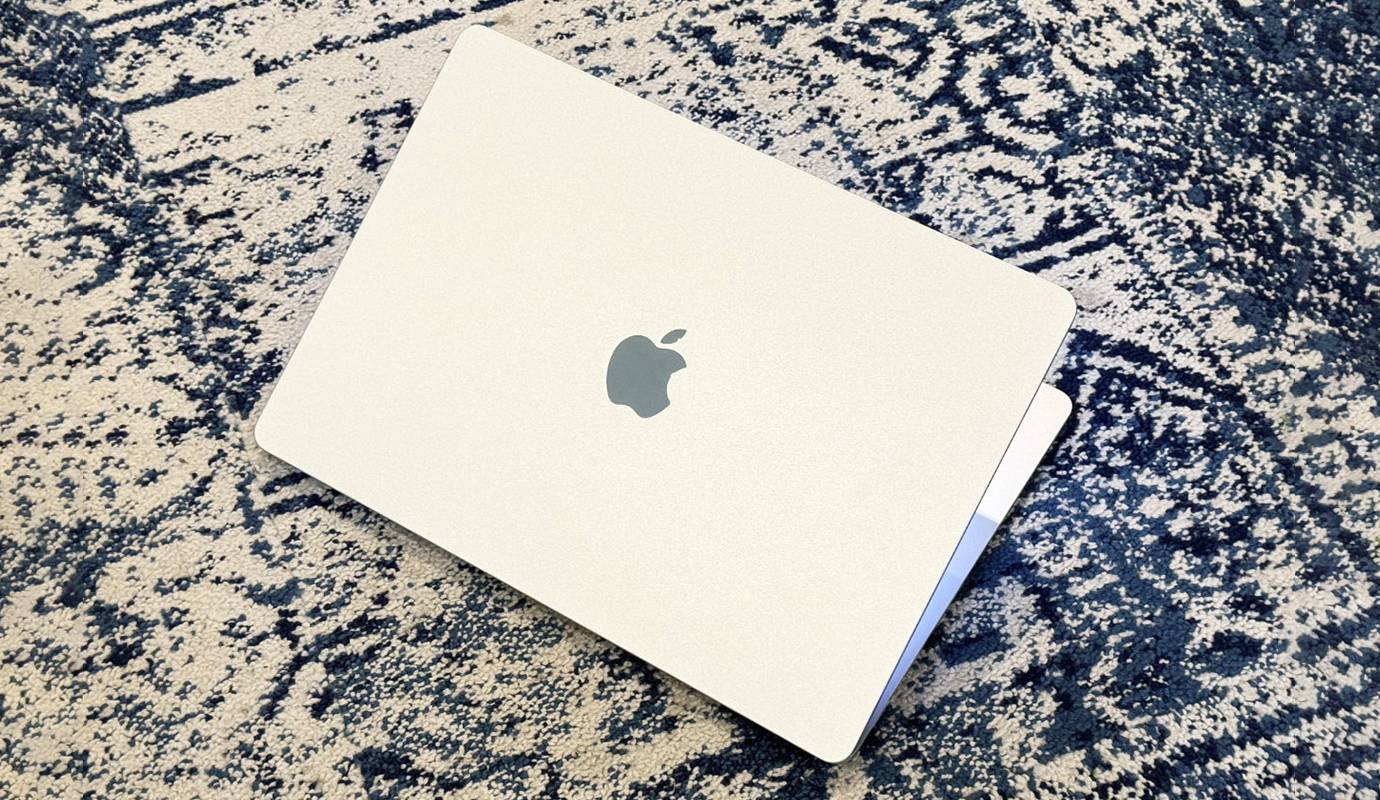
Сразу отмечу, что пишу именно о ноутбуках и только об их профессиональном использовании. В любых других сценариях всё сказанное ниже может иметь диаметрально противоположное значение.
Сам полностью отказался от ноутбуков на Windows и начал пользоваться MacBook около 10 лет назад. Менял модели раз в год-два. За это время, из тех, что вспомнил, были MacBook Pro 13″ 2015, MacBook Pro 13″ 2017, MacBook Air 13″ 2019, MacBook Air 13″ 2021 на M1, а сейчас MacBook Air 15″ 2023 на M2.
Все перечисленные выше модели были на голову выше конкурентов по невероятному удобству macOS, отзывчивости трекпадов, качеству экранов и не только. Но две последние перевернули весь мой мир с ног на голову благодаря чипсетам Apple Silicon.
За последние 10 лет ноутбуки на Windows подтянулись по многим фронтам. И сама операционная система лучше стала, и в управлении они перестали быть ущербными. По многим возможностям они обогнали и перегнали Apple. Но не по чипсетам.
Именно переход на ARM-архитектуру сделал актуальные MacBook лучшими для активной профессиональной деятельности в любых условиях. На днях убедился в этом на собственном опыте, когда работал вместе с коллегой-виндоводом в одном из местных коворкингов.
Крутой Windows-ноутбук подвёл, MacBook продолжил работать
Очень часто сам с собой даже зарядное устройство на рабочий день не беру, если сильно сложных задач не будет.
В общем, пришли с товарищем в один из местных коворкингов вместе денёк поработать. Он занимается разработкой на C#, а я и швец, и жнец, и на дуде игрец. Оба работаем удалённо откуда придётся, поэтому смена локации "по кнопкам постучать" вполне подходит.
У меня свежий MacBook Air на 15 дюймов (M2, 24 ГБ, 1 ТБ), у него какой-то очень топовый ультрабук на Windows от топового производителя персональных компьютеров (называть не буду). Как выяснилось, его машинка раза в полтора дороже моей.
Разговор о преимуществах и недостатках машинок завязался сам собой. У него трансформер с сенсорным экраном, который можно развернуть в планшет или поставить на стол "домиком", чтобы работать с мышкой и клавиатурой. У меня классический MacBook.
Вот только спустя полдня работы выяснилось, что товарищ забыл взять с собой блок питания от своего "зверя", который как раз успел в ноль разрядиться. Достал свой из рюкзака и предложил ему, ведь у меня было ещё 62% заряда.
Жаль, мой блочок на 30 Вт его не спас. Для ультрабука на Windows даже с поддержкой Power Delivery этого крайне недостаточно оказалось. После получаса подключения к сети компьютер даже не включился.
История закончилась тем, что владелец ультрасовременного ноутбука на Windows, который вроде как очень здорово для любой профессиональной деятельности подходит, уехал заканчивать рабочий день домой. У меня же во время ланча появилась идея этой статьи.
MacBook показывает максимальную мощность на аккумуляторе
На аккумуляторе можно без проблем даже видео монтировать, главное через нормальное программное обеспечение.
Сегодня главное преимущество MacBook заключается именно в использовании невероятно эффективных чипсетов из линейки Apple Silicon. На фоне этого всё остальное уходит на второй план.
M1–2–3 и все их более заряженные версии вообще без проблем работают без подключения к источнику питания. Это касается не только каких-то простых задач, но и максимально сложных, включая монтирование и рендеринг видео.
Именно поэтому при использовании MacBook чаще всего вообще не нужно беспокоиться о возможности подключения к сети да где угодно.
Ноутбуки на Windows так не могут. Неоднократно убеждался, что для сложных задач им нужно куда больше энергии, которую современные аккумуляторы просто не могут выдать. Речь о 100+ Вт, когда MacBook для этого же условно нужно до 20–30 Вт.
Разница может нивелироваться, когда речь о работе с офисными документами и написании кода. Но при более сложных манипуляциях тем, кто ещё не перешёл на сторону Apple, приходится зависеть от розетки.
MacBook на Apple Silicon очень долго работает на батарейке
Плюс, блок питания от него обычно по размеру сопоставим с теми же AirPods Pro или другими беспроводными наушниками.
В моих сценариях использования MacBook, которые далеко не всегда можно назвать слишком сложными, времени полного заряда аккумулятора 15-дюймового Air сегодня хватает на 8–10 часов. Это при условии, что следишь за запущенным софтом и его активностью.
У меня постоянно несколько активных вкладок в Google Chrome, текстовый редактор iA Writer, Visual Studio Code, мессенджеры Telegram и Slack, переводчик DeepL, почта Spark, графический редактор Affinity Photo 2, Музыка с запущенной музыкой, Календарь и другие офисные софтины Apple.
Как показывает практика, плюс-минус в тех же условиях ультрабуки на Windows обычно не выдерживают больше 5–6 часов. Получается, на полный рабочий день их автономности чаще всего просто не хватает.
Плюс, для зарядки актуального ноутбука Apple достаточно USB-кабеля Type-C на MagSafe и адаптера. В моём случае для 15-дюймового MacBook Air достаточно блока питания на 30 Вт, который по размеру не особенно отличается от автомобильного ключа.
MacBook на M1–2–3 отличается минимальным выделением тепла
MacBook Air удалось сделать настолько тонким именно из-за отсутствия системы активного охлаждения.
Если честно, ни разу не видел ноутбуков на Windows, которые не были бы оснащены системой активного охлаждения. В этом нет ничего удивительного, ведь в их чипсетах используется x86-архитектура, которая просто не может не выделять тепло.
Конечно, под управлением операционной системы Windows также есть решения на базе ARM, но они до сих пор максимально неуклюжие, поэтому брать их в расчёт нет никакого смысла.
У Apple всё иначе. Линейка MacBook Air вообще лишена система активного охлаждения, а MacBook Pro включают свои вентиляторы настолько редко, насколько это вообще возможно — только при самых сложных задачах.
Это даёт возможность работать хоть в кровати, хоть с ноутбуком на коленке. Плюс, чистить такие решения от пыли или вообще не нужно, или нужно раз в пару-тройку (иногда и пять) лет.
MacBook выигрывает по скорости работы из-за оптимизации
Если использовать нормальные приложения, MacBook абсолютно любой модели просто как самолёт летать будет.
Что касается производительности, мне кажется, что MacBook выигрывают именно из-за невероятной оптимизации программного обеспечения. Причём это касается не только фирменного софта Apple, но и сторонних приложений.
Подавляющее большинство приложений, которыми пользуюсь, оптимизированы конкретно под Apple Silicon, в линейке которых всего до десятка основных видов чипсетов.
Для зоопарка ноутбуков на Windows просто невозможно нормально адаптировать программное обеспечение, поэтому оно неизбежно требует больше ресурсов и быстрее разряжает устройство.
Впрочем, если использовать различный кривой софт в рамках macOS, тоже ничего хорошего не будет. Для меня это, к примеру, абсолютно вся линейка программного обеспечения Adobe, начиная от Photoshop и заканчивая After Effects. Простите.
Вместо вывода рассказываю описанное выше в двух словах
❶ Даже крутой Windows-ноутбук подводит. Это касается быстрой разрядки аккумулятора, невозможности использовать полный запас производительности в автономном режиме и необходимости зарядки с помощью огромного неуклюжего блока питания.
❷ MacBook работает на 100% от батарейки. Производительность ноутбуков Apple не меняется вне зависимости от наличия проводного подключения к сети или его абсолютного отсутствия. У Windows-решений всё чаще всего вообще не так.
❸ MacBook удивляет своей автономностью. При нормальной работе мой MacBook Air на 15 дюймов сегодня живёт 8–10 часов. При схожих сценариях ультрабуки на Windows весь рабочий день обычно не переживают.
❹ MacBook практически не выделяет тепло. В линейке MacBook Air система активного охлаждения попросту отсутствует, а MacBook Pro включают её очень редко. Не видел ни одного Windows-ноутбука без вентиляторов.
❺ MacBook очень быстрый из-за оптимизации. Большинство приложений адаптированы специально под линейку из десятка чипсетов Apple Silicon, поэтому работают они настолько быстро, насколько это вообще возможно.
Именно эффективность чипсетов Apple Silicon — главное, почему MacBook лучше любого ноутбука на Windows сегодня. По моим ощущениям, в этом плане Apple сейчас впереди конкурентов на 5–10 лет.
Не хочется думать, что ноутбук неожиданно разрядится или просто какую-то задачу не потянет. Любой же из актуальных MacBook Air не только быстро и долго работает, но и может быть заряжен (пусть условно) даже блочком от iPhone.
Если это не победа, то не знаю, что ещё этим словом назвать можно.
Источник: iPhones.ru
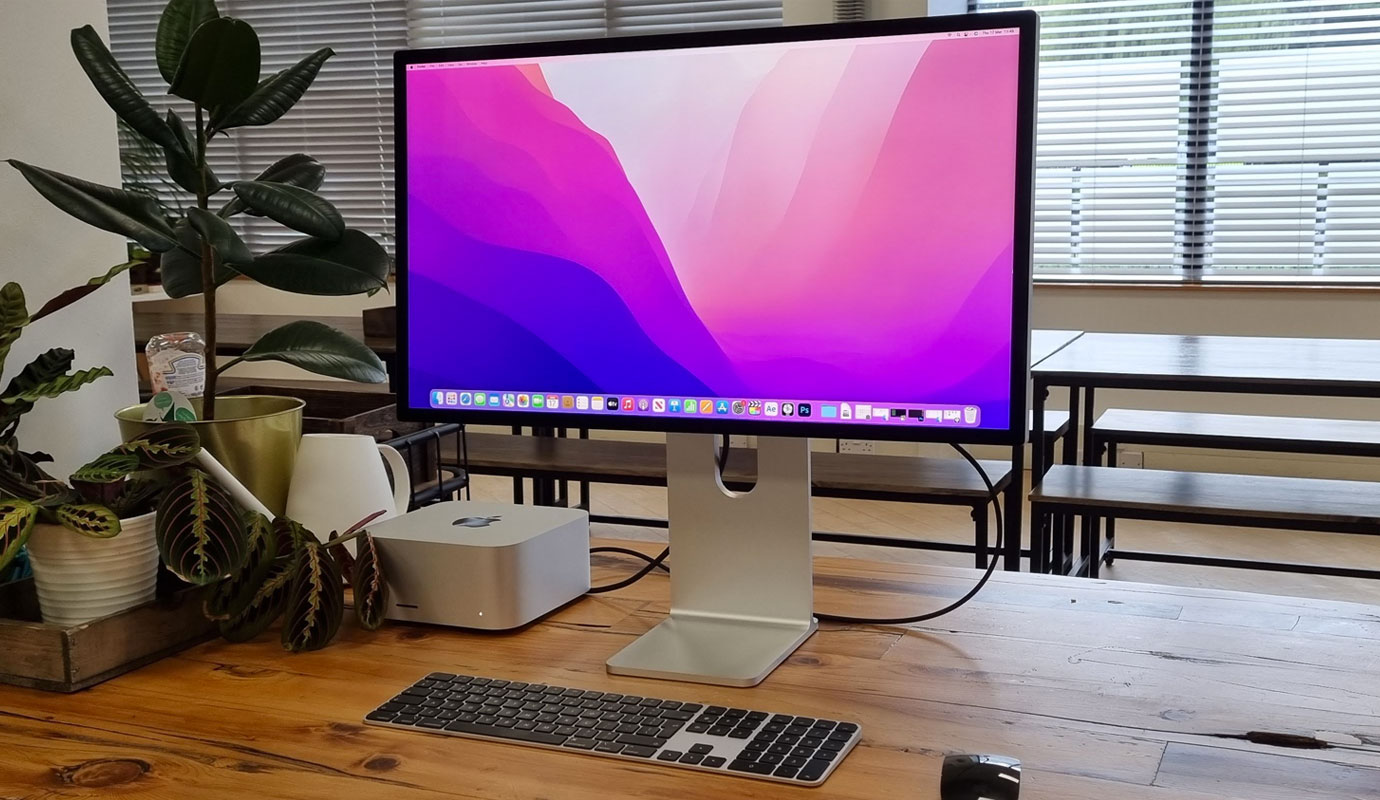
Вы когда-нибудь мечтали о том, чтобы работать и развлекаться на мониторе, который был бы не хуже, а может быть даже лучше, чем экран Mac или iPad? Согласитесь, было бы здорово иметь монитор, который был бы не просто экраном, а полноценным центром коммуникации, творчества и удовольствия? А еще чтобы он был настолько красивым, что от него было не оторвать глаз? Компания Apple подсуетилась и создала такой монитор, и он называется Studio Display.
Studio Display — это последняя модель мониторов от компании из Купертино, которая была представлена совместно с Mac Studio. Это 27-дюймовый 5K-экран, который обладает рядом уникальных и инновационных функций, отыскать которые не получится ни у одного другого монитора на рынке. Девайс не только обеспечивает отличную картинку, но и позволяет общаться с другими людьми с помощью встроенной ультраширокоугольной камеры, которая следит за движением пользователя и подстраивает изображение. А еще это устройство отличается шикарным дизайном и встроенным звуком, которые делают его настоящим произведением искусства.
Но не думайте, что Apple Studio Display – это монитор только для эстетов и элиты. Он подходит для каждого, кто ценит высокое качество, скорость и удобство. Помимо возможности подключения к Mac или iPad, которые еще и будут подзаряжаться от дисплея, этот экран может служить хабом для подключения других устройств, например, клавиатуры или мыши. Но стоит быть честными, у Studio Display есть некоторые нюансы. Для кого-то они могут показаться незначительными, а для кого-то, напротив, станут критичными.
В этой статье мы хотим рассказать о том, что же из себя представляет Apple Studio Display, в чем он хорош, а в чем американский технологический гигант пошел на уступки или попросту решил, что сойдет и так. Надеемся, это поможет вам сделать осознанный выбор и решить, нужен ли вам Studio Display или нет.
Внешний вид и конструкция
· Превосходный дизайн шикарно смотрится в рабочем пространстве;
· Хороший набор разъемов;
· Thunderbolt 3 позволяет заряжать девайс, к которому подключен монитор.
Ни один из существующих мониторов не может похвастаться такими возможностями, как встроенная 12-мегапиксельная камера с ультрашироким углом обзора, аудиосистема с шестью колонками, трехмикрофонный массив и процессор A13 Bionic. Эппловский Studio Display сочетает в себе все эти элементы в изящном, профессиональном и симпатичном корпусе из стекла и металла, доминирующим элементом которого является 27-дюймовый экран, обрамленный черной стеклянной рамой толщиной примерно 12 мм.
Дисплей имеет габариты 62,3 x 47,8 x 16,8 см и весит 6,3 кг, но если выбрать модель с подставкой, регулируемой по высоте, то вес увеличится до 7,7 кг, а высоту можно будет настроить в пределах от 47,9 до 58,3 см. Надо отметить, что механизм регулировки высоты дисплея очень плавный и удобный в обращении, но при этом достаточно надежный, чтобы выдержать длительную эксплуатацию.
Камера Studio Display расположена в центре верхней панели и не имеет механической заслонки для обеспечения приватности. В монитор также интегрированы шесть колонок (четыре из них – низкочастотные громкоговорители, а две – высокочастотные), которые обеспечивают объемное звучание и поддерживают Dolby Atmos, а еще интегрированы три микрофона. Американский технологический гигант заявляет, что это микрофоны студийного уровня, которые настолько хороши, что пользователь может даже записать свой демо-трек перед монитором.
По периметру задней части эппловского Studio Display протянут кабель питания, который проходит через выемку в подставке, что придает устройству особую эстетику благодаря вниманию к деталям. В нижней левой части (с противоположной стороны) расположены три порта USB-C и один порт Thunderbolt 3, которые позволяют подключать монитор к совместимым моделям Mac, MacBook или iPad. К тому же, Studio Display обладает функцией зарядки, поэтому, если подсоединить его к MacBook или iPad, он будет подпитывать устройство в процессе использования.
Качество изображения
· 5K-панель диагональю почти 69 см смотрится бесподобно;
· Цветопередача насыщенная и точная, в особенности на высоких значениях яркости;
· При просмотре контента девайс больше похож на телевизор, чем на монитор.
27-дюймовый экран Studio Display с разрешением 5K (5120 x 2880 пикселей) смотрится очень внушительно и впечатляюще, показывая свыше 14,7 миллионов пикселей с плотностью 218 пикселей на дюйм.
Монитор также поддерживает расширенную цветовую гамму P3 и имеет предустановленный набор стандартных режимов, между которыми «творцы контента» могут переключаться в зависимости от задач проектов. Эти режимы настраивают такие параметры, как точка белого, гамма и цветовое пространство, поэтому, если у вас нет серьезной и значимой причины менять их, будет правильнее оставить их в значении по умолчанию. Однако, Studio Display не поддерживает референсный режим HDR Video, что логично, поскольку монитор не способен отображать контент с HDR (высокий динамический диапазон).
Studio Display также не может адаптироваться к частоте обновления ProMotion 120 Гц, доступной на некоторых других продуктах купертиновцев, включая, например, последние MacBook Pro и iPad Pro. Это весьма неожиданно, ведь многие пользователи уже успели привыкнуть к плавной прокрутке, которую обеспечивает более высокая частота обновления. И, конечно, если вам необходимо видеть более 60 кадров в секунду (например, во время какой-то динамичной игры или редактирования видео с высокой частотой кадров), на Studio Display этого сделать не удастся.
Теперь, когда авторитетные ресурсы уже успели протестировать Studio Display в своих лабораторных условиях, можно смело утверждать, что в режиме по умолчанию (P3-600 нит) монитор охватывает 114,1% цветовой гаммы sRGB и 80,8% гаммы DCI-P3, в то время как показатель Delta-E составляет всего 0,21 (чем ближе к 0, тем лучше).
Если вы не знаете, что это означает, не беспокойтесь – такие детали важны для профессионалов, занимающихся тонкой работой по редактированию и обработке, где важна точность цвета. Для всех остальных достаточно просто знать, что эти оценки говорят, что дисплей достаточно точный по части цветопередачи в цветовом пространстве sRGB, но не может со 100 процентной точностью воспроизводить все цвета в более обширной гамме DCI-P3. Низкий показатель Delta-E очень хорош, поскольку он означает, что искажения цвета минимальны.
Studio Display
Pro Display XDR
Средняя яркость
518,4 нит
466,8 нит
Максимальная яркость
563 нит (в центре)
467 нит (в центре)
Цветовая гамма sRGB
114,1%
106,7%
Цветовая гамма DCI-P3
80,8%
75,6%
Delta-Е
0,21
0,2
Если говорить о яркости, то Studio Display показывает среднюю максимальную яркость 518,4 нит, достигая пикового значения 563 нит в центральной части панели. Это очень приближено к заявлению купертиновцев, что Studio Display может выдавать до 600 нит яркости, и на самом деле девайс даже более яркий, чем средняя максимальная яркость, которую была получена при замерах эппловского Pro Display XDR, когда не воспроизводится HDR-контент – там это значение составило 467 нит, то есть почти на 100 нит меньше. Конечно, Pro Display XDR умеет отображать HDR, за счет чего может становиться более ярким в определенных условиях, в то время как Studio Display этого не умеет, поскольку не имеет поддержки HDR.
Тем не менее монитор становится весьма ярким, если повысить этот параметр, даже более чем достаточно ярким, чтобы пользоваться им под прямыми солнечными лучами. Цвета выглядят точными и действительно насыщенными, когда повышается яркость. Разные игры наподобие Pathfinder: Wrath of the Righteous и Total War: Warhammer II на этом мониторе выглядят просто прекрасно, и просмотр всевозможных фильмов и сериалов создает такое ощущение, что контент воспроизводится на модном и прогрессивном телевизоре, а не на Mac. Конечно, качественный звук, льющийся из динамиков монитора, наверное, помог сформировать такое впечатление.
Акустическая система
· Конфигурация, состоящая из шести излучателей, формирует великолепное звучание;
· Низкие частоты на удивление глубокие и выраженные;
· Пространственный звук создает должный эффект, но не формирует ощущения всестороннего звучания.
Качество звука обычно не является важным фактором при выборе монитора, но «яблочный» Studio Display – это не совсем типичный случай. Состоящая из шести излучателей, встроенная в устройство акустическая система звучит великолепно, с чистым, ясным вокалом и поразительно мощным басом. Прослушав самые различные композиции в разных музыкальных жанрах через Studio Display, можно смело сказать, что это очень качественная конфигурация.
Конечно, мы не можем отнести себя к заядлым аудиофилам, поэтому, наверное, будет лучше перефразировать: динамики – наша наиболее любимая особенность Studio Display. Они так хороши, что каждый раз проходя мимо монитора приходится бороться с желанием остановиться, сесть напротив и просто наслаждаться любимыми треками. Громкость этой штуковины тоже стоит контролировать, потому что Studio Display может быть очень громким. Более того, навряд ли вам когда-либо потребуется включать максимальную громкость, потому что это реально громко.
Акустическая система эппловского монитора поддерживает функцию пространственного звука и Dolby Atmos. Если говорить простым языком, поддерживаемые музыка и видео могут звучать так, словно они окружают пользователя, а не просто исходят из экрана напротив. «Яблочная» технология пространственного аудио уже доступна на разных девайсах. Стриминговый сервис Apple Music предлагает большой ассортимент треков с пространственным аудио, так что мы позволили себе послушать достаточно много композиций в ходе проверки качества пространственного звука на этом мониторе.
Это интересная технология, благодаря которой музыка начинает звучать более увлекательно и необычно – более точных слов подобрать не получается. Хотя стоит признать, что Spatial Audio не сформировало впечатления, что звуки действительно исходят вокруг. Скорее, наиболее подходящим способом описать пространственное аудио будет то, что звук словно льется из точки примерно на расстоянии 15 см перед устройством, а не прямо из него. За счет этого звук словно становится более глубоким, более эффектным, но даже пытаясь заняться самообманом и заставить себя поверить, что он исходит из-за спины, сделать этого так и не удалось.
Веб-камера
· Качество камеры с разрешением 12 Мп на высоком уровне;
· Функция Center Stage шикарна, но ее реальная польза на таком устройстве, как монитор, вызывает определенные вопросы.
Инкрустированная в верхнюю панель Studio Display камера с разрешением 12 мегапикселей и ультрашироким углом обзора отлично справляется со своей задачей, и качество как изображений, так и видео, сделанных с ее помощью, не вызывает никаких нареканий. По большому счету это не так уж и удивительно, если учесть, что в эппловский монитор, по сути, встроена камера от айпада. Действительно, здесь аналогичный объектив, что и в последнем iPad Air 2022 года.
Равно как и все современные айпады, вебка Studio Display поддерживает функцию Apple Center Stage, предназначенную для того, чтобы удерживать пользователя в кадре во время движения – для этого камера использует зум и обрезание кадра, а всей требуемой обработкой занимается интегрированный чипсет А13 Bionic.
Center Stage – это действительно классная разработка купертиновцев, но если вы не тратите много времени на видеосвязь с родными или коллегами, или хотя бы обладаете достаточной усидчивостью, чтобы сидеть перед компьютером во время разговора, то она становится не так важна. Более того, в случае с «яблочными» планшетами ее полезность действительно сложно переоценить, поскольку камера расположена на портативном девайсе, который можно использовать для демонстрации определенных сцен или процессов (например, если вы готовите на кухне и постоянно находитесь в движении). На Studio Display вариантов, при которых пользователь будет мельтешить перед монитором во время беседы, в разы меньше, а потому и теоретическая польза Center Stage здесь ниже.
Буквально сразу после релиза Studio Display в сети можно было наткнуться на жалобы со стороны пользователей, затрагивающие качество изображения веб-камеры. Американский технологический гигант сообщил, что решит эту проблему при помощи обновления программного обеспечения монитора, и это действительно произошло, хотя разница в качестве оказалась не настолько существенной.
Интерфейс
· Полное отсутствие любого интерфейса;
· Чтобы устанавливать обновления, нужно соединение с Mac.
У монитора Studio Display нет полноценного интерфейса, о котором можно было бы что-то рассказать или хотя бы просто проинформировать. Более того, у устройства нет никаких кнопок, ручек, переключателей – нет вообще ничего, даже клавиши включения. Фактически, без подключенного источника сигнала этот монитор как кирпич. После подключения девайса к электросети он на мгновение оживает и показывает символ в виде трех точек во время поиска подключенных устройств, а во всех остальных случаях дисплей пребывает в состоянии покоя.
Есть лишь один-единственный вариант включить Studio Display – это подключить к нему совместимый гаджет и включить его, тогда монитор тоже включится. Список совместимых устройств не ограничивается эппловской продукцией, например, к экрану можно подключить игровой ноутбук Asus ROG Zephyrus G14 с системой Windows 11, чтобы в дальнейшем пользоваться монитором в роли дополнительного экрана, и никаких проблем не возникнет.
Правда стоит отметить, что сама компания из Купертино утверждает, что Studio Display требует подключения именно к Mac, чтобы получать и устанавливать обновления прошивки. Это важно для обеспечения безопасности и оптимальной работы монитора.
Также нужно сказать, что, согласно Apple, Studio Display совместим не со всеми, а лишь с конкретными моделями MacBook под управлением macOS 12.3 или новее и iPad под управлением iPadOS 15.4 или новее. Сам перечень выглядит следующим образом:
· Mac Studio (2022 год)
· MacBook Pro 16 дюймов (с 2019 года и новее)
· MacBook Pro 14 дюймов (2021 год)
· MacBook Pro 13 дюймов (с 2016 года и новее)
· MacBook Pro 15 дюймов (с 2016 года и новее)
· MacBook Air (с 2018 года и новее)
· Mac mini (с 2018 года и новее)
· Mac Pro (с 2019 года и новее)
· iMac 24 дюйма (2021 год)
· iMac 27 дюймов (с 2017 года и новее)
· iMac 21,5 дюйма (с 2017 года и новее)
· iMac Pro (2017 год)
· iPad Pro 12,9 дюйма (3-е поколение и новее)
· iPad Pro 11 дюймов
· iPad Air (5-е поколение)
Стоимость
· Цена официально стартует с 1600 долларов;
· Нано-текстурное стекло и регулируемая по высоте подставка обойдутся в дополнительные 300 и 400 долларов за каждый из этих элементов соответственно.
С момента запуска Studio Display прошло почти 2 года, однако за это время компания из Купертино не снижала официальную стоимость устройства: как и на релизе, монитор продается по цене от 1600 долларов на официальном сайте Apple. За эту стоимость можно приобрести девайс с обычной подставкой, регулирующейся по наклону, и стандартным стеклом с антибликовым покрытием. Второй вариант покрытия носит название «Нано-текстурное стекло», и купертиновцы заявляют, что оно еще больше «минимизирует блики, обеспечивая при этом превосходное качество изображения в рабочих пространствах с яркими источниками света». Что же, действительно, звучит многообещающе, но и заплатить за такое покрытие придется немало – ценник экрана увеличивается сразу до 1900 условных единиц.
Но на этом факторы, влияющие на стоимость Studio Display, не заканчиваются. Американский технологический гигант предлагает девайс в трех вариантах: с подставкой, регулируемой по наклону, с подставкой, регулируемой по наклону и высоте, и с креплением VESA для настенного монтажа. Что это значит?
Стандартная подставка позволяет наклонять монитор в диапазоне 30 градусов – удобно, но ничего необычного. Цена за такую конфигурацию не изменяется в сравнении с базовой стоимостью Studio Display. Аналогично стоит и монитор с креплением VESA, но здесь важно понимать, что, приобретая такую конфигурацию, девайс будет крепиться к настенному или настольному креплению, подставке или шарнирному рычагу. К преимуществам можно отнести поддержку альбомной и портретной ориентации, а к недостаткам – отсутствие вообще любой подставки в комплекте.
Наконец, последний вариант – это подставка с регулировкой наклона и высоты. Понятно, что дополнительный параметр настройки экрана будет стоить дополнительных денег, но подвох заключается в том, что Apple оценила такой аксессуар сразу в 400 дополнительных долларов. Таким образом, Studio Display мгновенно дорожает на четверть просто за возможность поднять или опустить экран на 10 см. Конечно, благодаря этой подставке экран становится более эргономичным, но всё-таки это дороговато.
Вердикт
Studio Display – это превосходный монитор, который предлагает подавляющую часть возможностей более дорогой модели Pro Display XDR стоимостью 5 тысяч долларов по гораздо более демократичной цене. За счет качественной веб-камеры, просто превосходной звуковой системы и отличного 27-дюймового 5K-экрана этот девайс является, возможно, лучшим вариантом для обладателей MacBook Pro, которые нуждаются во внешнем дисплее.
С другой стороны, если в ваших планах значится использование Studio Display с компьютерами, которые произведены не Apple, девайс будет уже не столь ценным. Его по-прежнему можно использовать ПОЧТИ в полной мере, однако не на полную катушку. Несмотря на наличие собственного чипа А13 Bionic, монитор совершенно не способен выполнять какие-то задачи самостоятельно, а если на компьютере или планшете нет macOS или iPadOS соответственно, то выжать из него максимум не выйдет, и Studio Display превращается в слишком дорогой дополнительный экран.
Пользователям Mac же можно сказать только одно – это устройство создано для вас. Мы считаем, что девайс стоит своих денег, хотя было бы неплохо, если бы американский технологический гигант не просил так много за простую возможность регулировать дисплей по высоте в диапазоне 10 сантиметров.
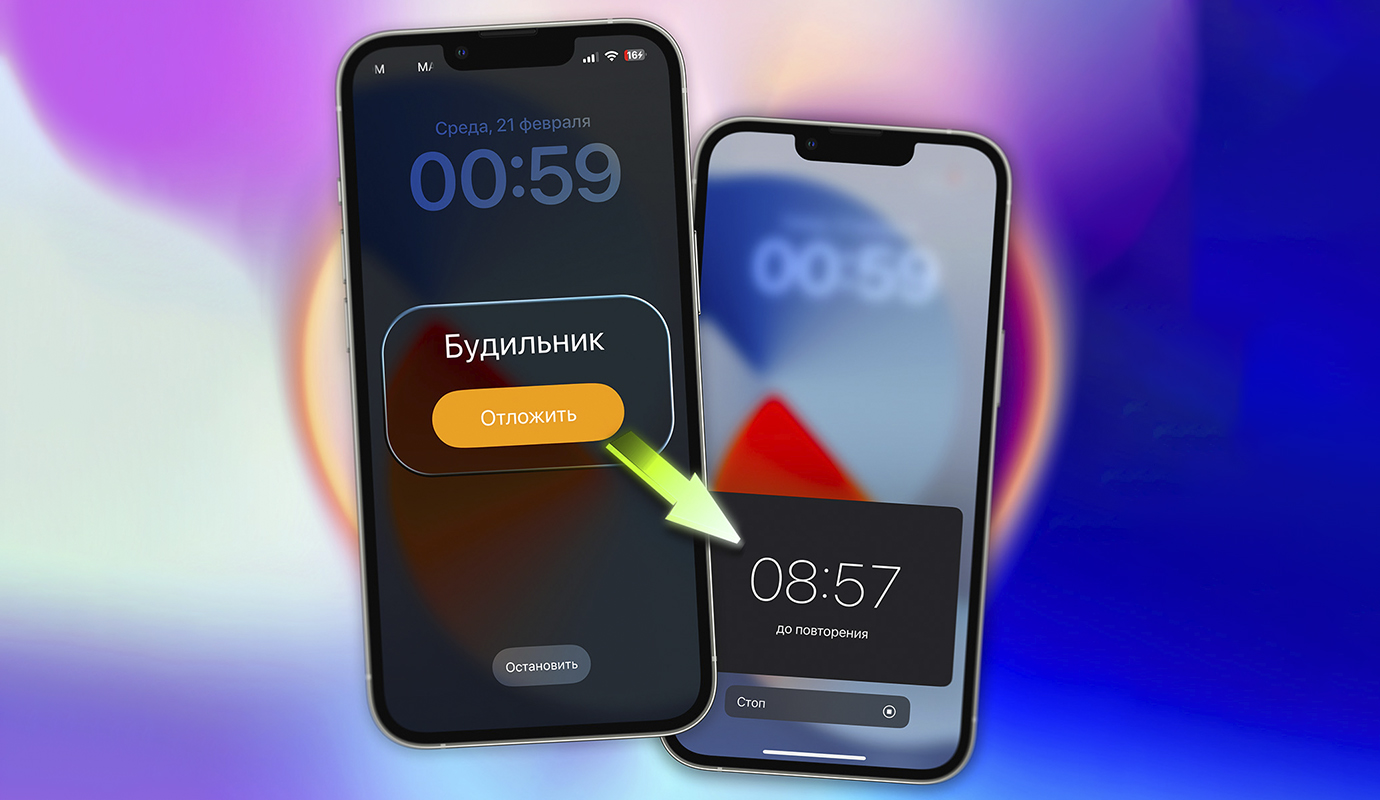
Всегда удивляло, что огромная кнопка «Отложить» после активации будильника на iPhone смещает следующий вызов ровно на 9 минут.
Плюс, что даже после одного пропуска время не переносится на чёткие 5 или 10 минут, и, соответственно, сразу становится сложнее высчитать очередные «пять минуточек», чтобы ничего не проспать.
Но ведь изменить этот интервал никак нельзя.
Понятно, иногда Apple любит диктовать свои правила в использовании её техники, но в будильнике-то к чему такая настырность?
Решение не взяли из воздуха. Ноги растут из ДНК Apple. Сейчас объясню.
Apple постоянно создаёт аналоги реальных вещей. А иногда берёт трюки из их рекламы
Cartier Santos 1904 года и Apple Watch Series 9 Hermès
Поскольку ПО представляет собой вещь абстрактную, для узнаваемости цифровые элементы обязаны следовать логике реальных объектов.
Самый простой пример – Apple Watch. На всех постерах своих продуктов Apple показывает время «9:41», но не на своих часах. На них циферблаты всегда изображают «10:09», и магии чисел тут нет.
Просто конкретно это время уже целый век используют в рекламных материалах обычных часов. Таким образом стрелки формируют красивую форму улыбки и заодно не мешают увидеть логотип производителя на циферблате.
Как кроме коллаборации с Hermès Apple не нужно показывать никаких логотипов, так как их вообще на циферблатах Apple Watch нет, но дань традициям осталась.
Техника Braun: радио T3 (1958), спикер LE-1 (1959), карманный калькулятор ET44 (1977), радио T1000 (1964); Техника Apple: iPod (2021), iMac (2007), калькулятор на iPhone OS (2007), PowerMac G5 (2006)
Или посмотрите на технику Braun в 1950-х по 1970-е годы. Намерено или нет, но калифорнийцы взяли много идей у гениального Дитера Рамса, который стоял во главе промышленного дизайна немецкого производителя в то время.
А раньше вообще вся iOS была пропитана подобным подходом, начиная от калькулятора и заканчивая полкой с книгами.
Даже в Mac OS X наблюдалось такое. Например, в компьютерах Apple были стикеры для быстрых записок, прямой аналог очистных жёлтых бумажек.
И тут становится очевидно, что корни нужно искать именно в заимствовании у реально существующей техники.
У будильника скопировали главный минус для правдоподобности
Первый будильник с возможностью отложить будильник Telechron Snooz Alarm (1956)
Функцию «отложить» начали изобретать около 70 лет назад. Первые попытки приписывают популярному в 20-ом веке производителю часов Telechron и их модели Telechron Snooz Alarm.
Элемент должны были интегрировать в уже существующий механизм часов, и это стало неожиданной проблемой.
Так как будильник был компактным, сильно менять компоненты не хотели, иначе это сказалось бы на разработке и конечной стоимости устройства.
Поэтому большая удобная кнопка на верхней части каждый раз перематывала будильник «приблизительно на 10 минут». Но это всегда было 9 минут с разменом, чтобы пользователь не удивлялся почему он проспал дольше обещанных 10 минут.
Интересно, что примитивный механизм создавал другую проблему: при использовании кнопки «отложить» установленный будильник не возвращался на прежнее время. Он каждый раз переводил будьник на 9 минут позже и тем самым обнулял его.Встали в 7:18 вместо 7 часов утра после двух откладываний? Вечером заводите будильник заново, иначе следующее утро у вас начнётся в 7:18 утра.Спасибо, что в iPhone не добавили эту особенность.
Другие производители тоже особо не заморачивались, и тренд на 9 минут закрепился.
Поэтому не похоже, что Apple долго размышляла над тем, какой интервал ставить. Скорее всего, компания просто взяла функциональность у обычного домашнего будильника.
Другой момент, что нам точно так же, как и на механических аналогах не дают установить другой интервал. Получается, для полного реализма в Apple скопировали как возможности, так и недостатки функциональности.
Что ещё интереснее, дизайн компании наследует идеи техники Braun конца 1950-х. И будильник, в котором изобрели функции пропуска был создан в то же время.
В какой-то мере подобный отголосок ещё сильнее укрепляет технологичное ДНК iPhone и подпитывает традиции пользовательского взаимодействия.
Ну и, раз речь зашла об довольно дурной привычке поспать «щё чуть-чуть», разберёмся в ещё одном неочевидном вопросе.
Вредно ли пользоваться кнопкой «Отложить»
Не то что бы вредно, но и не особо полезно.
Исследования давно доказали, что срабатывание будильника повышает давление и ускоряет сердцебиение, так как тело входит в состояние шока, режим «бей и беги». Это ничто иначе как стресс.
А с кнопкой «отложить» вы повторяете подобную пытку для тела не один раз. За 9 минут реально уснуть заново, а в зависимости от вашего циркадного ритма, это можно сделать ещё и сразу крепко.
В таком случае, повторный вывод из сна не будет отличаться от первичного, и все ваши старания порадовать себя «лишними минутками» улетят в трубу.
С другой стороны, негативных эффектов на когнитивные способности замечено не было. Поэтому, если уж так хочется, то пропускайте будильник – просто реже.
Источник: iPhones.ru
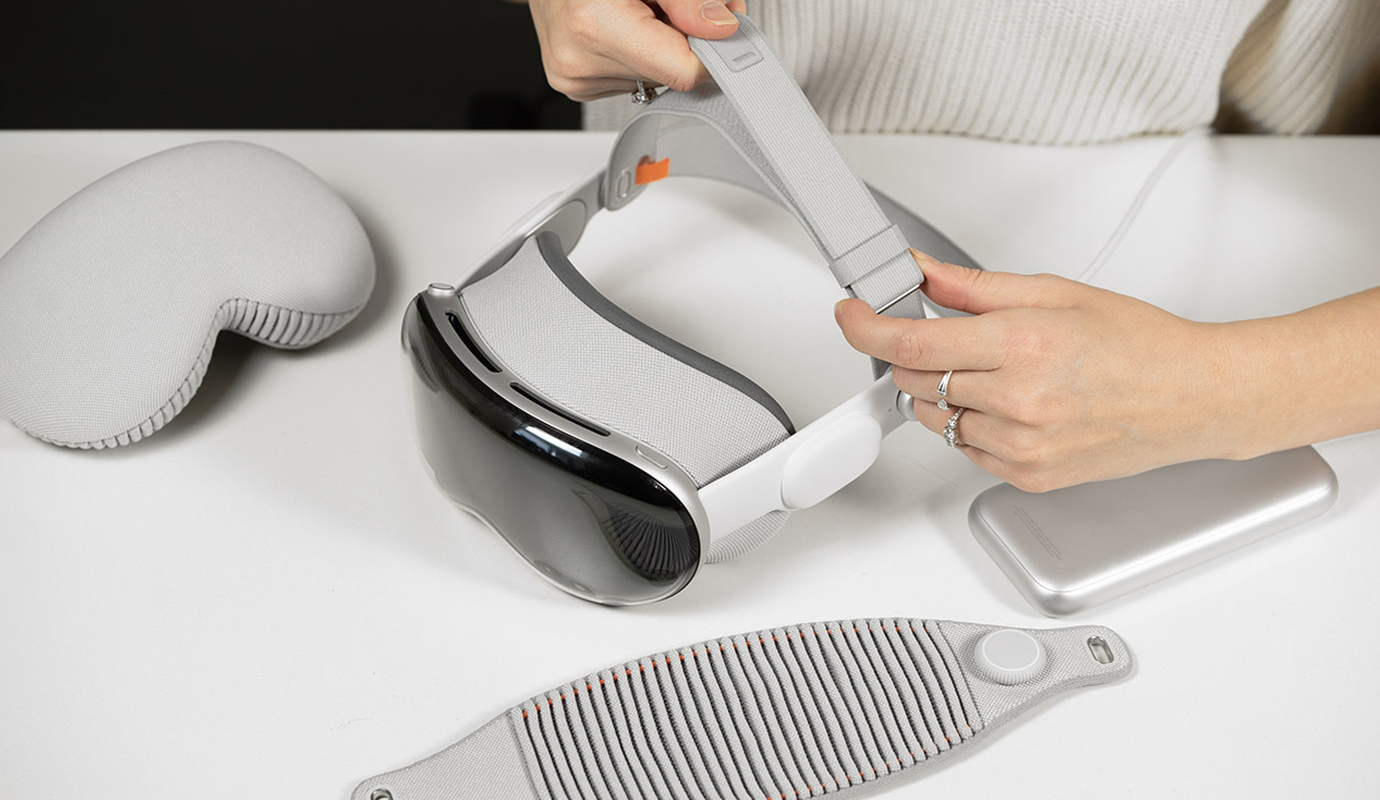
6 критических недостатков Apple Vision Pro спустя неделю тестирования. Это не стоит 400 тысяч рублей
Хайп вокруг самого ожидаемого продукта Apple последних лет немного подуспокоился. Теперь можно более-менее объективно посмотреть на то, что же получилось у Apple за 10 лет разработок в сфере VR и AR.
А получилось у Apple что-то, что лишь с огромной натяжкой дотягивает лишь до бета-тестирования, но никак не до устройства того уровня, который ожидается от компании. Ещё и за очень существенные деньги. Ни одна другая технокомпания в мире не смогла бы убедить рядовых людей выложить $3500 за абсолютно неизвестный продукт в пока что не массовой нише.
Я подозреваю, что позитивному дискурсу вокруг гаджета, превалирующему в западной блогосфере, осталось совсем недолго. Конфетно-букетный период первых обзоров вот-вот закончится.
Самое время выделить 6 существенных недостатков Apple Vision Pro первого поколения. Хотя я бы не называл его первым. Это «нулевое» поколение со всеми вытекающими, каким когда-то были стартовые Apple Watch и, в гораздо меньшей степени, iPhone.
1. Цена нежизнеспособна. Да, совокупный R&D гаджета уровня Vision Pro однозначно превышает несколько миллиардов долларов. Но потребителю в целом наплевать, как много денег компания вложила в разработку устройства. И это правильно. Нет никакой разницы, насколько мощный процессор и продвинутые технологии в целом заложены в девайс, если их нельзя толком использовать как минимум в ближайшие месяцы, если не год.
3500 долларов – это 7 (СЕМЬ!) шлемов Quest 3, которые здесь и сейчас, прямо из коробки имеют в сотню раз больше возможностей, приложений, игр и функциональности.
Тем временем продажи Quest 3 взлетели после хайпа Vision Pro. Об этом говорит и то, что, по данным Similarweb, посещаемость страницы первичной регистрации устройства выросла в почти ДВА раза. Люди голосуют кошельком. Адекватная цена шлема Apple даже с учётом «доплаты за бренд» в два раза меньше, чем текущая. А спуститься до неё компания сможет ещё нескоро, минимум через одно-два поколения.
ключил режим указки и почти сразу же его лишился из-за бага.
2. Операционная система невероятно сырая, хуже бета-версий iOS. Системные ошибки непонятного содержания, особенно при изменении каких-либо настроек – норма для Vision Pro в версии 1.0. Больше всего меня поразило, что шлем реально тормозит, и это происходит часто. Открыв несколько «тяжёлых» вкладок в браузере или хотя бы просто YouTube, вы не поверите своим глазам, наблюдая, как туго и мучительно шлем вымучивает отрисовку страницы.
Передвижение окон в пространстве нередко происходит с лагами. Игры зачастую не вытягивают даже 30 кадров в секунду, а в шлеме такая задержка воспринимается гораздо неприятнее, чем на обычном экране. Огромное количество возможностей работают не так, как нужно. Из-за проблем с трекингом мне приходилось несколько раз перезагружать устройство.
В ходе тестирования у меня были периоды, когда шлем работал хорошо, почти как в рекламе Apple. Но затем по непонятной причине, вот прямо на ровном месте начиналась дичь.
Окна улетали в пространстве за пределы комнаты, элементы меню растягивались в ширину или высоту до бесконечности. И я даже не говорю, что часть приложений в системе являются просто клоном их iPad-версий, без каких-либо функциональных дополнений. Работы и патчей тут – непочатый край…
Я не хотел выбрать App Store. Но это обычная ситуация в Vision Pro.
3. Логика управления интерфейсом фундаментально неверная. Это один из самых критичных недостатков Vision Pro, который понимаешь не сразу, но как только поймёшь, то всё, капут. Apple выстроила почти всё вокруг трекинга глаз. Я ещё скажу про него отдельно, но сейчас хочу выделить ключевой момент: трекинг глаз не может и не должен быть основным способом нажатия на кнопки, выделения объектов или вообще управления операционной системой.
Для управления чем-либо в пространстве Vision Pro следит за тем, куда вы смотрите в момент, когда сводите пальцы (так совершается выбор или нажатие).
Человек в обыденной ситуации смещает фокусировку взгляда несколько раз в секунду, а то и чаще. Никто без намеренного усилия не смотрит в микроскопическую точку того или иного объекта. Наоборот, мы как бы охватываем взглядом объект целиком, случайным образом фиксируя взгляд в разных местах предмета на доли секунды. И этого не замечаем, потому что это физиологически естественно.
Теперь просто попробуйте посмотреть вот в эту точку неотрывно ровно две секунды и после этого сжать указательный и большой пальцы на руке:
* * *
Ой, извините, я три точки поставил. Что, взгляд туда-сюда попрыгал? Задание провалено.
Чтобы вы понимали, вы сейчас бы выбрали глазами три совершенно разных пункта меню, если бы пользовались Vision Pro. Это сложно объяснить словами, поэтому понимаю, если вам кажется, что я впустую фокусирую на этом внимание. Но когда пользуешься Vision Pro… это реально бесит. Даже спустя три дня я продолжал злиться на то, что Apple пытается заставить меня как робота смотреть в определённое место в пространстве, чтобы подсветить тот или иной объект.
Решить проблему частично можно, используя режим указки в меню Универсального доступа. Но режим работает плохо и постоянно глючит, а также лагает. Короче говоря, здесь нужен не один консилиум лучших экспертов, чтобы найти какой-то вариант, который не заставляет человека переучиваться пользоваться ГЛАЗАМИ ради девайса за $3500 (который он уже купил, поверив в рекламу).
Удачи найти приложения, которые есть на iPad. Да и вообще какие-либо привычные приложения под Vision Pro.
4. App Store на Vision Pro – позор. Просто капитальный провал Apple, который не ожидал от компании никто, в том числе и я. В магазине программ практически ничего нет, а сам он работает плохо. Во-первых, он пустой. За исключением считанных программ с подпиской или по цене в $20+, вы там ничего интересного не найдёте. Да и сам софт очень простенький в целом, из разряда «поиграться 15 минут и забыть».
Во-вторых, в магазине нет топ-чарта, нет разделов (!), некорректно работает поиск (!!). Он даже не открывает ссылки на приложения в App Store, взятые из интернета (!!!).
Когда вы наиграетесь с самыми базовыми возможностями шлема, то очень быстро убедитесь, что особо ничего с ним сегодня больше и не сделать. Разве что фильмы смотреть и сидеть с iPad-версией Safari. Это не увлекательно и не интересно уже на второй день.
Именно софт, причём сторонний, определит победителя в будущем того самого «spatial computing», который так пушит Apple. То, что спустя полгода тестирования разработчиками к релизу Apple выкатила такой скудный App Store, лишь укрепляет мнение, что устройство нельзя было выпускать так рано.
cool story bro.
5. Использование Mac в шлеме не несёт реальной пользы. Да, вы можете увеличить в пространстве экран вашего макбука хоть до 200 дюймов. А дальше-то что?
Управлять самой macOS через шлем нельзя. Жесты, тапы не поддерживаются вообще никак. Вы привязаны к клавиатуре и тачпаду/мыши. Причём клавиатура сильно размыта из-за низкого качества режима «прозрачности» (passthrough), вплоть до того, что текст на клавишах не всегда видно. А если убрать окружение в шлеме и «переместиться» в виртуальное пространство, то ноутбук не видно вовсе. Вы как слепой человек нащупываете его границы и пытаетесь уповать на мышечную память, чтобы работать.
Бред, ребят. Это никакой не пространственный «компьютинг», а лишь пассивный виртуальный монитор, не более. Кстати, в итоге окно Mac у вас всего лишь одно, ну максимум два – и то лишь на некоторых самых дорогих моделях компьютеров и ноутов Apple.
Всё постоянно размыто. Это видно не только на скриншотах, но и когда пользуешься шлемом.
6. Маленькая точка фокуса бесит. У шлема Apple очень маленькая зона, в которой объекты остаются чёткими. Чтобы прочитать текст в окне среднего размера слева направо, вам придётся крутить головой.
Когда вы видите ролики, где у владельца Vision Pro раскидана куча окон со всех сторон, присмотритесь к ним хорошенько. И тогда заметите, что задолго до начала краёв даже центрального окна изображение очень сильно размыто. Так не ведут себя флагманские шлемы других производителей.
Малая зона фокуса создаёт дискомфорт и сильно снижает смысл выставлять кучу окон вокруг себя. Вы всё равно не увидите толком, что там происходит, что вам написали и так далее, пока не повернёте голову в их сторону.
Это далеко, ох как далеко не всё, что напрягает в Vision Pro
Единственная функция, с которой Vision Pro справляется действительно хорошо – это просмотр фильмов. Да, здесь всё действительно в порядке. Ровно так же было бы у вас в другом шлеме от другого производителя в 7 раз дешевле.
На самом деле, продолжать список минусов и проблем можно ещё очень долго. Я даже не начал ругать посадку шлема и практически бесполезный тканевый ремешок (а ругать надо). Или качество воспроизведения вашего окружения на дисплее, которое максимум на 10% лучше, чем у того же Quest 3. Или то, как вообще устроена автономная работа. Просто не хочу, чтобы пост окончательно превратился в бесконечную «колбасу» жалоб.
Несмотря на всё плохое, у Apple рано или поздно получится сделать топовый, почти идеальный шлем. Зачатки этого уже видны в Vision Pro. Но я не верю, что Vision Pro станет хорошим устройством за свои деньги в этом поколении. Да и в следующее, если честно, тоже не верю. Какой бы богатой и большой компанией ни была Apple, здесь невозможно быстро и эффективно решить целый ворох фундаментальных проблем без изменения конструкции да улучшения железа.
Ещё сильнее в этом я убедился позавчера, взяв Quest 3. Сегодня это лучший и действительно стоящий того шлем, который уже сейчас может 90% того, что обещает Apple. Да, у него полно своих заморочек, и он не предлагает такой же «бесшовный» процесс использования, которым знаменита Apple. Но это понятный, очень качественный продукт, с которым уже через 10 минут начинаешь получать кайф.
А пока Apple Vision Pro – это лишь видение. Кстати, очень пророчески с названием вышло. Готовы ли вы отдать 400 тысяч рублей за такое пророчество?
Источник: iPhones.ru