
Лайфхаки и инструкции
Как это сделать на Apple - все в блоге от Maxmobiles
Новая версия iOS 17 получила много обновлений, многие из которых на первый взгляд незаметны; в равной степени рядом новых инструментов обзавелись и новые представители линейки iPhone 15. Несмотря на то, что многие предшествующие поколения айфонов могут установить самую последнюю версию операционной системы, всё же некоторые отдельные опции доступны только для самых свежих устройств. В этой статье мы расскажем о множестве нововведений, доступных как для всех моделей с новейшим ПО, так и о тех, доступ к которым имеют только обладатели самых «горячих» новинок мобильного рынка. И, конечно, объясним, как пользоваться новыми инструментами и функциями. Поехали!
Фотографии высокого разрешения: новые форматы для iPhone
Если вы из тех людей, кто использует возможности камеры iPhone на максимум, тогда вам повезло, потому что с релизом iOS 17 новые iPhone 15 и 15 Pro, а вместе с ними и прошлогодние модели 14 Pro позволяют создавать снимки с максимальным разрешением 48 МП в форматах HEIF Max и JPEG Max, которые открывают мир креативных и качественных фотографий, ранее доступных лишь на профессиональных фотокамерах. Перед тем как погрузиться в мир HEIF Max и JPEG Max, давайте разберемся, что такое HEIF и JPEG.
HEIF (High Efficiency Image File Format) – это достаточно молодой формат изображений, который пришел на iPhone с iOS 11. HEIF пользуется технологией сжатия HEVC, что позволяет создавать изображения высокого качества при меньшем размере файла. Он также поддерживает множество дополнительных функций, включая Живые фото, HDR и портретный режим.
JPEG (Joint Photographic Experts Group) – это классический и широко используемый формат изображений, который впервые появился в далеком 1992 году. JPEG тоже использует технологию сжатия, но с потерей качества. Он популярен благодаря своей широчайшей совместимости с различными устройствами и программами.
HEIF предоставляет ряд преимуществ перед JPEG. Что касается HEIF Max и JPEG Max, это новые инструменты в «яблочных» камерах. Они позволяют создавать фотографии с максимально допустимым для айфонов разрешением 48 МП, что в четыре раза больше привычных 12 МП. Как это работает? В основе лежит особый сенсор камеры с увеличенными размерами пикселей и возможностью захвата большего количества света и деталей. Технология Pixel Binning объединяет соседние пиксели, что улучшает качество съемки в условиях низкой освещенности. Таким образом, даже в плохом свете вы можете создавать фотографии с разрешением 12 МП, и, при хорошем освещении, фотографии с разрешением 48 МП.
Высокое разрешение открывает перед вами новые горизонты в мире фотографии. Во-первых, снимки будут содержать невероятное количество деталей и четкости, а потому будут выглядеть потрясающе даже на больших экранах и при печати. Во-вторых, появляется возможность обрезать или увеличивать части фотографии без потери качества, что открывает множество дополнительных креативных возможностей. Наконец, теперь применение разнообразных эффектов и фильтров будет работать еще лучше на фотографиях высокого разрешения.
Начать использовать HEIF Max и JPEG Max очень просто, нужно лишь предварительно поменять параметры настроек:
Откройте приложение «Настройки».
Перейдите в раздел «Камера».
Выберите «Форматы».
Активируйте HEIF или JPEG, а затем установите Max по умолчанию.
Теперь запустите Камеру – сверху будет значок MAX, который необходимо нажать, чтобы получить все преимущества от нового формата и разрешения.
Еще раз отметим, что с новыми форматами совместимы только те модели iPhone, у которых установлена камера с разрешением 48 Мп.
Портретный режим на обычных фотографиях: отвязка от режима камеры
Еще несколько лет назад мы думали, как было бы здорово, если бы можно было сделать фотографии с айфона более профессиональными и атмосферными, чтобы они были сопоставимы с изображениями, созданными на DSLR-камерах. Что же, 6 лет назад компания из Купертино подарила нам такую возможность, впервые внедрив режим Портрета в iPhone 7 Plus, который впоследствии появляется во всех смартфонах Apple, начиная с iPhone 8 Plus. Этот режим позволяет создавать потрясающие кадры с эффектом размытия фона, делая объект более выразительным и выделяя его из фона для акцентирования внимания.
Но что делать, если вы хотите добавить этот эффект к фотографиям, которые были созданы не в «Портрете», а в стандартном режиме камеры? Еще месяц назад мы бы сказали, что это невозможно, но iOS 17 вновь меняет правила игры, демонстрируя новую встроенную утилиту. Теперь можно превратить обычные снимки в потрясающие кадры с эффектом боке всего в несколько простых действий. Как же это сделать?
Первым шагом является выбор нужной фотографии в приложении «Фото». Можно воспользоваться поиском по ключевым словам, альбомами или моментами, чтобы быстро найти нужное изображение. Как только снимок выбран, в левом верхнем углу экрана нужно нажать кнопку Live и выбрать из выпадающего списка вариант «Портрет» с иконкой «f» – iPhone перенаправит вас в режим редактирования портрета.
Важный нюанс! Фото должно быть сделано на iPhone 15 или 15 Pro, а объектом съемки должен быть человек, собака или кошка – только тогда для фотографии можно применить портретный режим.
Следующим этапом будет настройка эффекта размытия фона, который также называется глубиной поля. Глубина поля определяет, насколько сильно фон будет смазан относительно объекта на фотографии: чем выше значение глубины поля, тем сильнее размытие, на фоне которого основной объект становится более выразительным. Для настройки глубины поля необходимо использовать ползунок в нижней части экрана, перемещая который влево или вправо, можно контролировать интенсивность размытия фона. Также вы можете нажать кнопку "f" в правом нижнем углу экрана, чтобы увидеть числовое значение глубины поля. Обычно оно находится в диапазоне от 1.4 до 16. Здесь же можно сместить фокусировку, коснувшись пальцем любой части фотографии, на которой нужно акцентировать внимание.
Однозначный ответ на вопрос «как выбрать оптимальное значение глубины поля?» дать нельзя – это зависит от вашего вкуса и преследуемых целей, однако есть несколько общих рекомендаций:
Для портретов людей обычно лучше использовать значения от 2.8 до 5.6. Это создает приятное размытие фона, не затрагивая детали лица и волос.
Для портретов животных часто подходят значения от 4 до 8. Такой уровень размытия выделяет животное в кадре, сохраняя естественный вид.
Для пейзажей и архитектурных снимков хорошо подходят значения от 8 до 16. Этот уровень размытия создает глубокий и атмосферный эффект. Также можете использовать меньшие значения, чтобы сохранить детали фона.
Наконец, финальный третий шаг – это применение различных стилей освещения, поддерживаемых портретным режимом. Стили освещения позволяют изменять тон и атмосферу фотографии с помощью разных эффектов света и тени. Для выбора и применения стиля освещения используйте круглые иконки в верхней части экрана, которые можно перелистывать вправо и влево, чтобы ознакомиться с доступными вариантами. Всего в iPhone есть шесть стилей освещения:
Естественный свет: сохраняет натуральные цвета и контраст фотографии. Идеально подходит, когда освещение изначально хорошее и не требует дополнительных изменений.
Студийный свет: придает фотографии яркость и четкость, выделяя детали объекта съемки. Крайне полезен, когда нужно подчеркнуть текстуру и форму объекта.
Контурный свет: создает контраст между светом и тенью, что делает объект более объемным и драматичным. Лучший выбор для создания артистических и выразительных эффектов.
Сценический свет: делает фон темным и выделяет только объект съемки. Этот стиль помогает сделать объект главным акцентом фотографии и подходит для снимков с ярким фоном.
Сценический свет моно: аналогичен предыдущему, но преобразует фотографию в черно-белый формат. Конечный результат – это снимок с ярко выраженным классическим или ретро эффектом.
Высококонтрастный свет моно: стиль тоже черно-белый, но усиливает контраст и резкость фотографии. Превосходно подходит для создания эффектов с более выраженными деталями.
Управление Siri: всего одно слово для активации
Абсолютно каждый обладатель айфона знаком с Siri – умным голосовым ассистентом, готовым выполнять различные задачи по запросу пользователя. Например, Siri может позвонить кому-то, отправить сообщение, установить напоминание, запустить приложение, отвечать на вопросы и выполнять множество других функций. До этого момента, чтобы активировать Siri голосом, вы должны были сказать: «Привет, Siri» и дождаться звукового сигнала. Но те, кто пользуется виртуальным помощником на постоянной основе, знают, что эта команда активации достаточно длинная и произносить ее каждый раз становится утомительно. К счастью, с релизом iOS 17 американский технологический гигант внедрил способ упростить эту голосовую команду.
Отныне запустить Siri на айфоне голосом можно, используя всего одно слово. Это крайне полезно, чтобы сделать команду более удобной для произношения. Кроме того, это может помочь избежать случайной активации помощника, если кто-то еще поблизости говорит «Привет».
Для того чтобы пробудить Siri всего одним словом, вам нужно включить новую опцию в настройках:
Откройте приложение «Настройки» и выберите «Siri и Поиск».
Нажмите «Слушать» и выберите «Siri» или «Привет, Siri».
Если вы выберете только «Siri», сможете активировать ассистента голосом можно будет, всего лишь произнеся ее имя, хотя она будет откликаться и на классическое «Привет, Siri».
Это классное обновление, но также мы должны сказать, что пока оно доступно не для всех. В частности, помощник распознает упрощенную команду на английском языке, но пока не понимает на русском. Таким образом, необходимо подождать, пока Apple добавит поддержку других языков, либо же переключить язык системы на английский (но тогда и команды нужно озвучивать на английском).
Непрерывные запросы Siri: голосовой помощник продолжает умнеть
Отдавать голосовые команды Siri для выполнения каких-то задач – это здорово и удобно, особенно теперь, когда ее можно активировать всего одним словом, но… еще один нюанс, который давно напрашивался на модернизацию, заключается в том, что после каждого пользовательского запроса Сири давала фидбек и считала диалог завершенным. А если пользователь хочет продолжить разговор и дополнительно что-то уточнить? Приходится вызывать ассистента снова и делать расширенный запрос, ведь ИИ уже забыл предшествующий диалог. Точнее сказать, приходилось: с появлением iOS 17 виртуальный помощник обзавелся новой функцией непрерывных запросов. Это идеально, когда необходимо продолжить диалог или выполнить несколько действий подряд без лишних движений. Главное условие – чтобы экран айфона не успел потухнуть.
Для активации и использования непрерывных запросов Siri не нужно выполнять специальных подготовительных действий. По завершении каждого запроса вы услышите звуковой сигнал, сигнализирующий о готовности Siri к следующему запросу. Чтобы завершить бесконечный диалог, просто заблокируйте экран или произнесите что-то вроде «Спасибо» или «Я закончил».
Теперь новоявленная функция непрерывных запросов Siri позволит легче планировать свой день, проверять погоду, слушать музыку, отправлять сообщения и выполнять множество других задач. Вот несколько вариантов запросов, которые могут вам пригодиться или просто дать наглядный пример использования:
«Siri, какая погода сегодня в Москве? А как с пробками на дорогах?» - помощник ответит и на второй вопрос, опираясь на контекст первого и понимая, что речь всё ещё идет о Москве.
«Siri, запусти мой плейлист для зарядки. Сколько шагов я сделал сегодня? Какой мой пульс?» – ассистент запустит вашу любимую музыку и предоставит данные о вашей активности и состоянии организма.
«Siri, напомни мне купить молоко по дороге домой. Покажи ближайший супермаркет. Сколько времени займет доехать до дома?» – Siri создаст напоминание, предоставит карту с ближайшими магазинами и рассчитает время в пути.
Откройте мир вкусов с Visual Look Up
С недавних пор в операционной системе iOS появился крайне прогрессивный и полезный инструмент под названием Visual Look Up, однако немногие знают о его существовании, а используют еще меньше. Вообще, Visual Look Up – это больше чем просто инструмент, это настоящая интеллектуальная система распознавания изображений, разработанная с использованием передовых технологий машинного обучения и искусственного интеллекта.
Зачем же нужен Visual Look Up? Абсолютно любой предмет или объект, с которым вы сталкиваетесь в жизни, можно просканировать через камеру айфона, после чего на экране появится подробная информация о том, что это и зачем оно нужно. Например, можно распознавать растения или породы собак, но спектр применения намного шире.
Apple продолжает совершенствовать разработку, и с выходом iOS 17 утилита получила новые возможности. Бывало ли у вас такое, что, увидев блюдо на тарелке в ресторане или в магазине, вы задумывались: «Что это и как такое приготовить?». Установив последнюю версию ПО для «яблочных смартфонов», Visual Look Up способен определить не только название продукта или блюда, но и его состав, калорийность, пищевую ценность, предоставить рецепты приготовления, поделиться историей и даже культурным контекстом. А главное, что сделать это невероятно просто (как и всё на iPhone).
Откройте приложение Камера на айфоне.
Наведите камеру на блюдо или продукт, который вас интересует. Убедитесь, что объект съемки хорошо освещен и занимает большую часть экрана.
Подождите несколько секунд, пока Visual Look Up обработает изображение. Вы увидите значок лупы в правом нижнем углу экрана.
Нажмите на значок лупы, чтобы открыть окно Visual Look Up. Здесь вы увидите название блюда или продукта, а также информацию о нем.
Если вы хотите использовать поиск блюда для уже сделанной фотографии, то:
Откройте приложение «Фото».
Выберите фотографию блюда или продукта, который необходимо распознать.
Под снимком будет кнопка «i» (info). В случае, если ИИ распознал объект в кадре, то вокруг нее будут своеобразные блестки. Нажмите на эту кнопку.
Теперь коснитесь клавиши «Искать еду», после чего айфон покажет несколько вариантов, которые предположительно соответствуют блюду на фотографии, а также несколько рецептов, взятых из интернета.
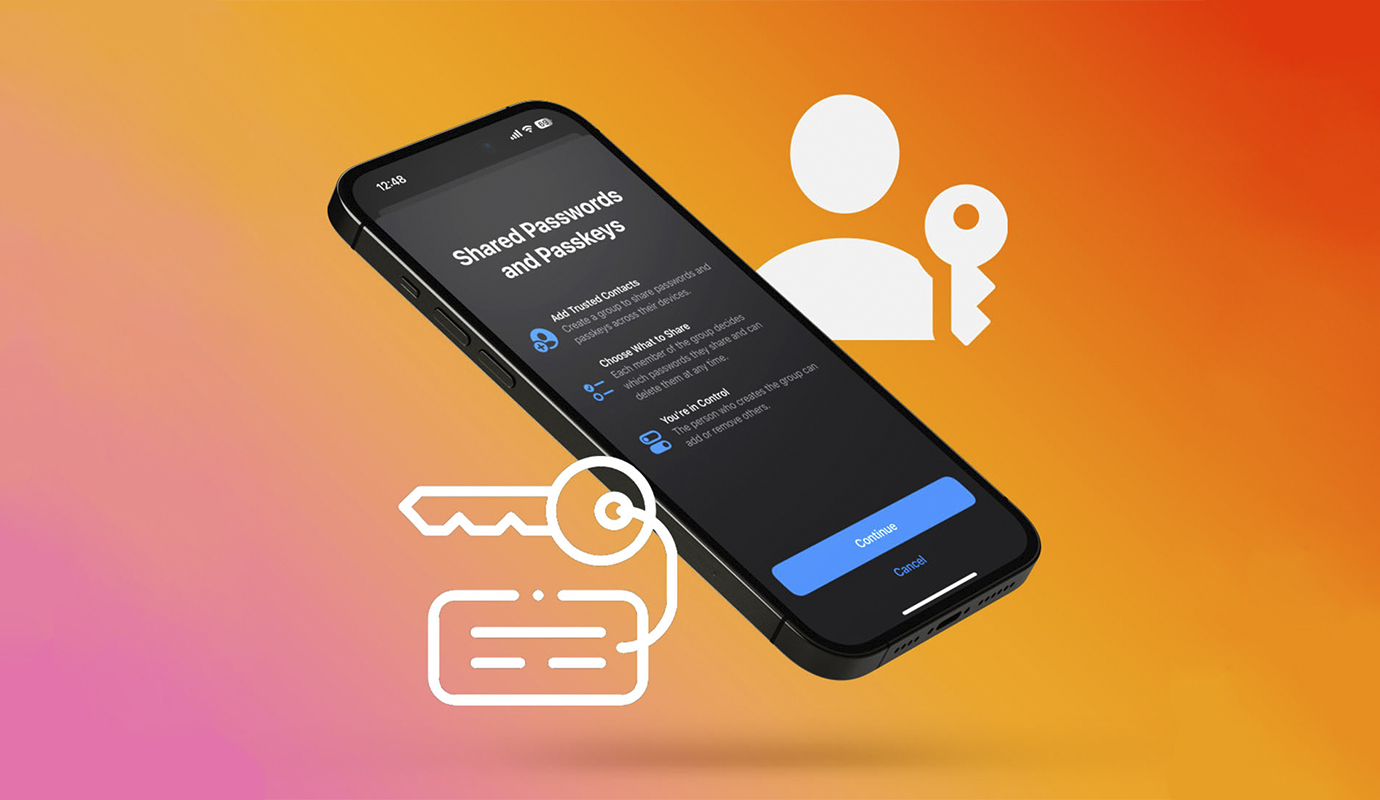
Одной из полезных возможностей iOS 17 и macOS Sonoma стал шаринг паролей другим пользователям через iCloud. При помощи этой фишки можно быстро выдать коды доступа рабочим аккаунтам для коллег или поделиться с семьей своей учеткой на каком-то сайте.
Сейчас расскажем, как работает новая опция и как правильно поделиться паролем на iPhone или Mac.
Как в iOS 17 поделиться паролем с другими пользователями
1. Перейдите в Настройки — Пароли.
2. Найдите раздел Делиться паролями с Семьей и нажмите Приступить. Если баннера нет, можно нажать «+» и выбрать Новая общая группа.
3. Нажмите Продолжить и выберите пользователей, с которыми будете делиться паролями.
Добавить получится только владельцев яблочной техники с гаджетами на iOS 17, iPadOS 17 или macOS Sonoma.
Изначально система предложит контакты из Семейного доступа, но вы можете создавать группы для шаринга паролей и с другими пользователями.
4. Нажмите Создать для сохранения группы.
5. На следующем шаге отметьте пароли, которыми будете делиться с группой.
6. Система предложит уведомить всех членов группы о расшаривании паролей.
После этого у каждого пользователя в разделе Настройки — Пароли появится группа с расшаренными данными.
Можно создавать несколько групп с разным набором участников и расшаренных кодов.
Такая же опция есть и в macOS Sonoma по пути Системные настройки — Пароли. Фишка включается и настраивается аналогичным способом.
Источник: iPhones.ru
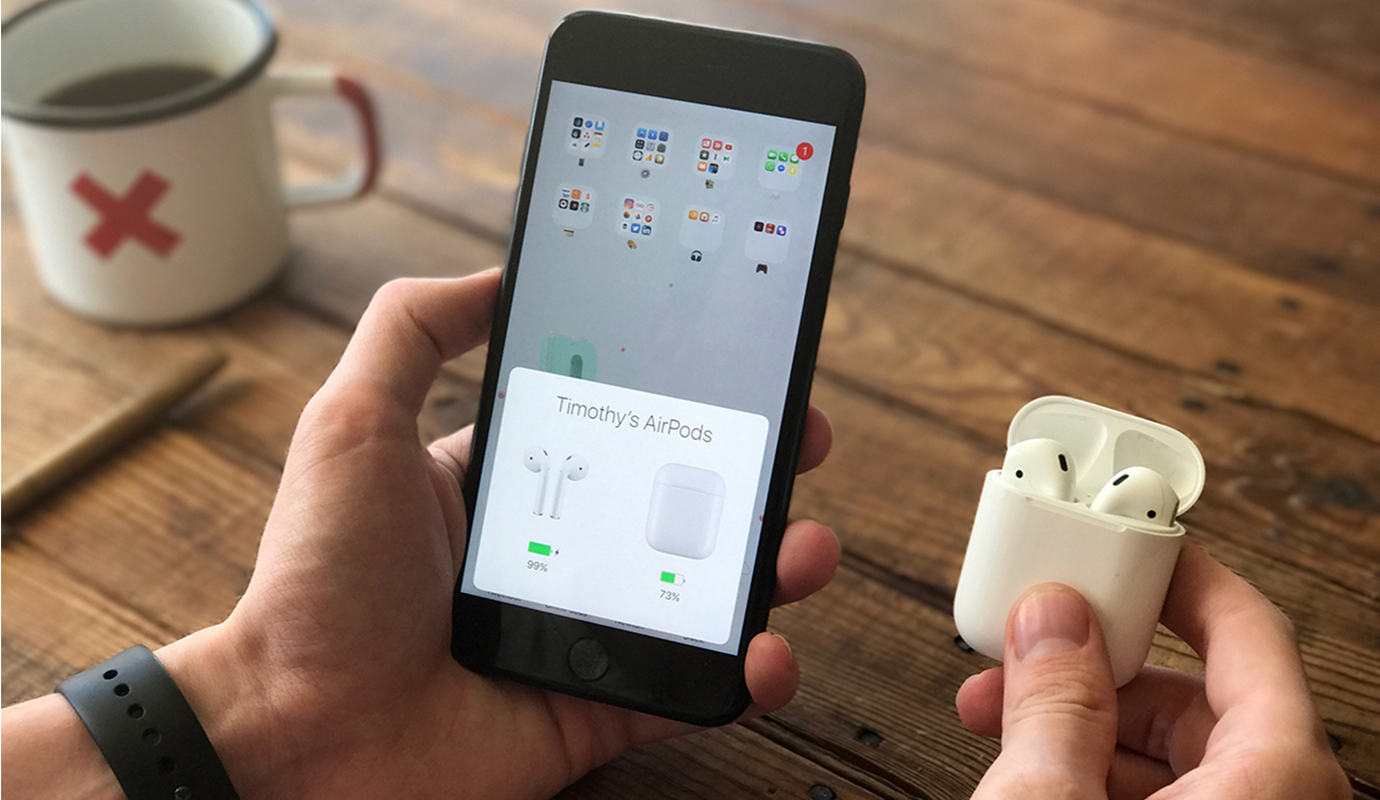
Три года назад в iOS 14 и macOS Big Sur появилась вроде бы очень полезная возможность. AirPods и некоторые модели Beats научились автоматически переключаться между вашими устройствами Apple.
Идея была светлая: чем пользуетесь, к тому наушники и подключены.
Очень быстро стало понятно, что вместо «магии» и «эмейзинга» Apple лишь усложнила жизнь активным пользователям нескольких своих гаджетов одновременно.
В итоге фичу многие выключили и забыли про её существование. Но обещанного три года ждут. Возможно, поэтому лишь в недавно вышедших iOS 17 и macOS Sonoma компания вспомнила про недоработанную функцию и исправила её работу.
Улучшение функции автоподключения AirPods было упомянуто летом на презентации WWDC. Что именно изменилось, неизвестно. Но одно могу сказать точно.
Теперь автопереключение снова можно включать. Я вернул его на всех своих устройствах неделю назад и периодически проверял корректность его работы.
Пока что еще ни разу наушники не перепутали девайсы, не сбежали от используемого на ровном месте и в целом не расстраивают. Кажется, Apple действительно всё исправила.
Как включить (или выключить) автоматическое переключение AirPods
Подключите наушники. Это можно быстро сделать, открыв Пункт управления (шторка, где кнопочки всякие) и нажав на иконку «радара» в верхнем углу виджета музыкального плеера. Там отобразятся ваши AirPods или Beats.Зайдите в приложение Настройки -> Bluetooth. Нажмите на синюю иконку «i» рядом с вашими наушниками.Прокрутите открывшееся окно вниз и выберите пункт Подкл. к этому iPhone.Выберите «Авто» для включения функции или «Последнее подключение к iPhone/iPad» для её выключения.
Как отключить переключение на Mac:
Откройте Системные настройки -> Bluetooth. Найдите в списке ваши AirPods.Нажмите напротив ваших AirPods на иконку «i».Напротив раздела Подключаться к этому Mac выберите Автоматически.
Жаль, конечно, что сразу не смогли сделать фичу нормальной – но лучше поздно, чем никогда.
Источник: iPhones.ru
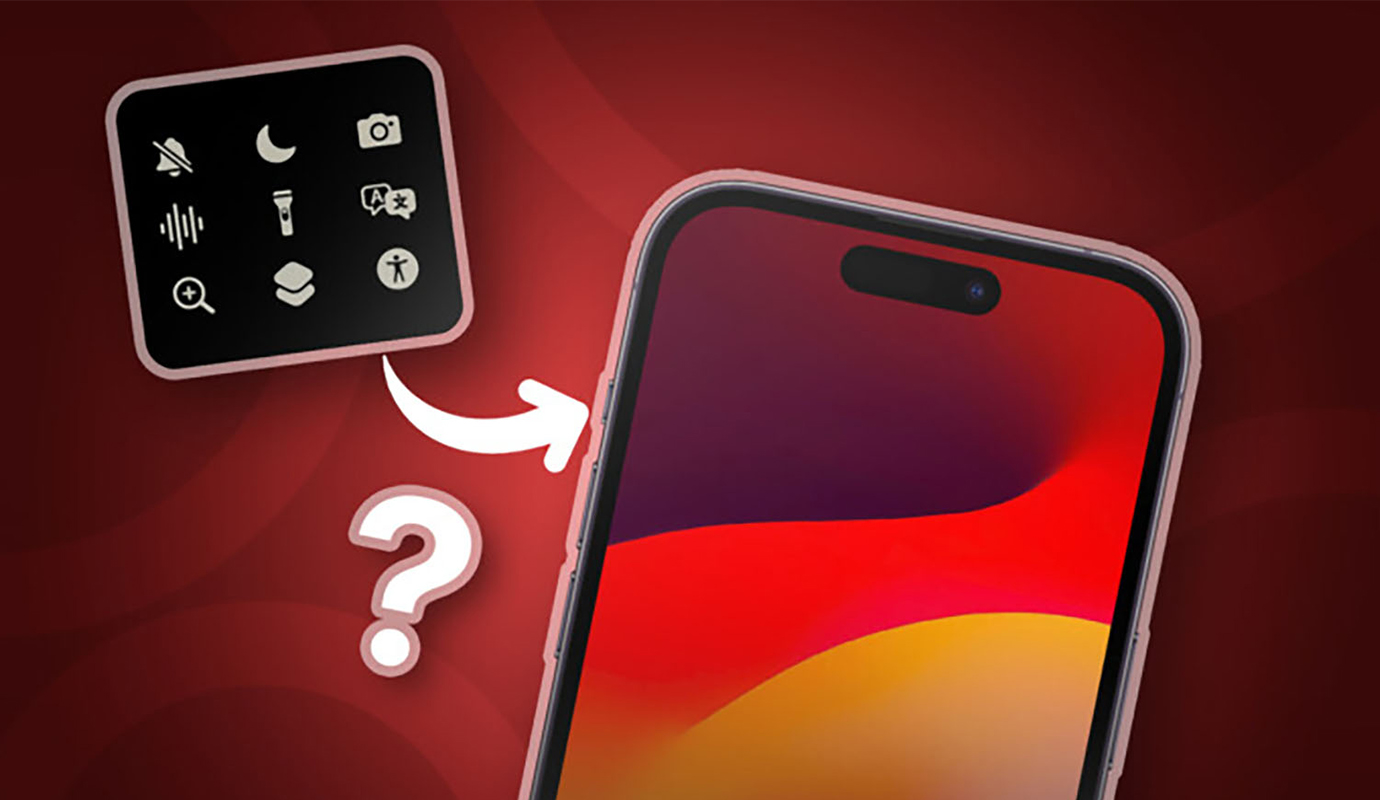
Одной из отличительных особенностей iPhone 15 Pro/15 Pro Max стала настраиваемая кнопка действий, которая заняла место переключателя беззвучного режима.
Энтузиасты уже нашли возможность перенести некоторые опции Action Button на любой iPhone. Разумеется, для этого понадобится ваше любимое приложение Команды. Операционная система iOS не может активировать действия при помощи переключателя беззвучного режима, придется привязать их на кнопки регулировки громкости. Так получите не одну, а сразу две кнопки действия на своем iPhone.
Как добавить действия Action Button на любой iPhone
1. Установите приложение Команды из App Store.
2. Добавьте новую команду Rebind.
3. Нажмите на загруженную команду для запуска и выберите пункт Rebind в появившемся меню. При первом срабатывании выдайте все необходимые разрешения.
4. Выберите кнопку громкости, к которой будете привязывать действие.
5. Выберите раздел и действие, которое хотите привязать на кнопку.
На выбор доступны такие варианты:
увеличение или уменьшение громкости;переключение на темную или светлую тему оформления;выключение, выключение или переключение на противоположное значение для фонарика;фото на основную или фронтальную камеру;создание снимка экрана;включение, выключение или переключение авиарежима;включение, выключение или переключение мобильного интернета;включение или выключение Wi-Fi.
6. После выбора действия меню закроется. Можете повторить процедуру для настройки второй кнопки.
7. Теперь запустите команду и выберите пункт меню Start. Скрипт начнет запускаться и кольцо прогресса остановится.
Это значит, что команда запущена и ожидает нажатие на одну из перенастроенных кнопок громкости.
Нажатие на боковые кнопки будет регулировать громкость и вместе с этим выполнять настроенное действие. Работу скрипта можно комбинировать с автоматизациями в iOS. Например, запускать перенастроенные кнопки действий только в определенное время или при переходе в выбранное приложение.
Чтобы завершить работу скрипта, откройте приложение Команды и нажмите на кнопку остановки действия команды.
Источник: iPhones.ru
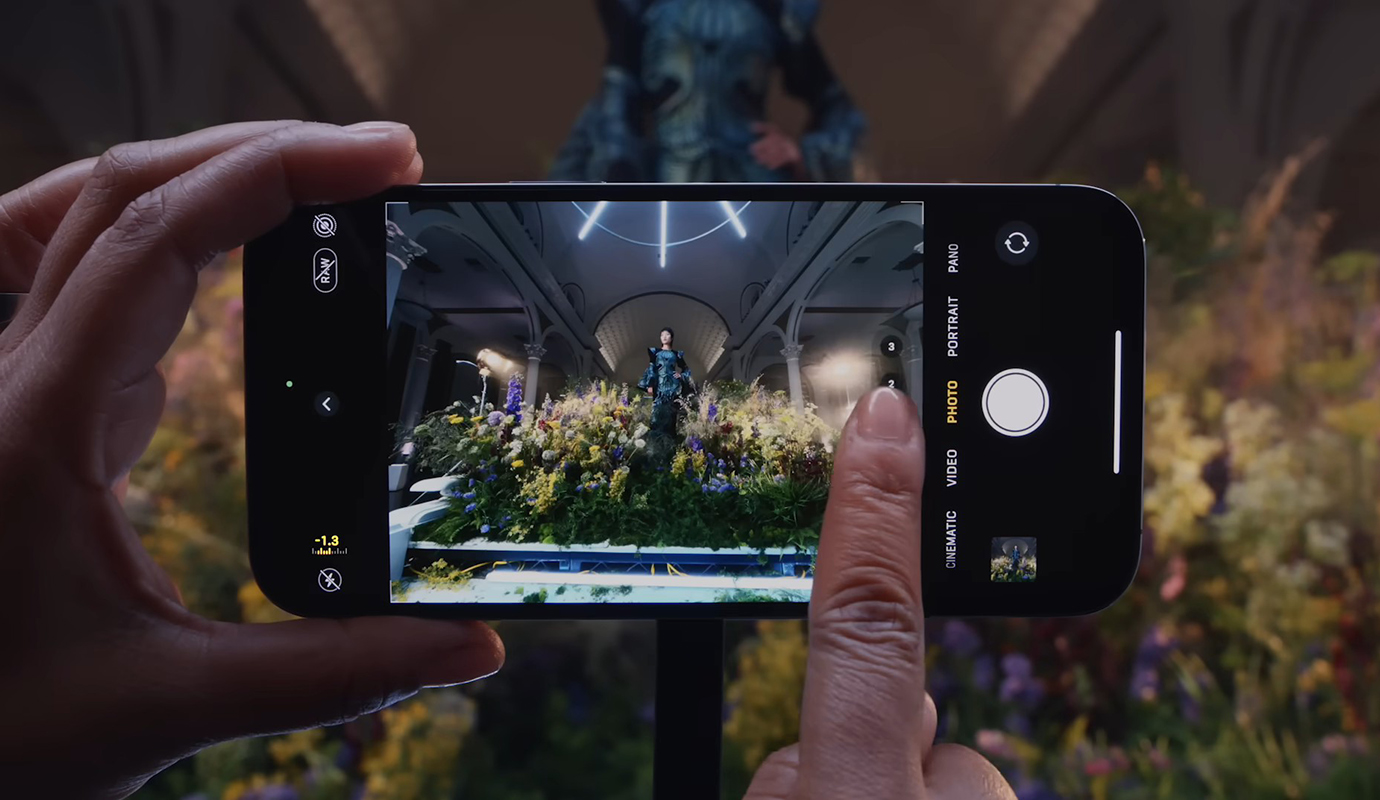
Еще во времена iPhone 7 купертиновцы добавили портретный режим для съемки фото. Сначала для создания эффекта глубины использовался телеобъектив, а затем программное размытие появилось даже на iPhone с одной камерой или с парой ширик-сверхширик. Странно, что редактировать фокусировку после съемки фото разработчики не позволяли.
Сторонние приложения давно предлагают возможность исправить неправильную фокусировку в портретных снимках. Наконец-то в iOS 17 опция появилась и в стандартном приложении Фото. Опция пригодится, если система немного промахнулась с выбором объекта фокусировки при съемке или вы специально хотите получить необычный эффект.
Фишка работает на iPhone 13 и более новых моделях.
Как исправить фокус на фото в iOS 17
1. Найдите нужный портретный снимок в приложении Фото.
2. Нажмите кнопку Править в правом верхнем углу.
3. Перейдите в режим редактирования Портрет (самая левая кнопка снизу).
4. Нажимайте пальцем в любом месте снимка, чтобы перефокусировать кадр. Не забывайте, что эффект глубины можно настроить ползунком снизу.
5. Нажмите Готово для сохранения изменений.
Ничего нового в процессе съемки нет, фишка использует все данные, которые уже хранятся в портретных фото. Это значит, что вы можете перенастраивать фокус в своих старых снимках, которые были сделаны ранее, но только на iOS 16. В фото с более старых операционных систем поменять фокус не получится.
Во всех моделях iPhone 15 в дополнение к этому появилась возможность применять портретный эффект на обычных снимках после съемки.
Источник: iPhones.ru
В мобильной операционной системе Apple, как всегда, есть много мелких опций и фишек. Сейчас расскажем о трех полезных нововведениях, которые сможете найти в стандартной фото-галерее iOS 17.
1. Быстрый кроп кадра
В новой операционной системе можно быстро кадрировать любое изображение. Для этого не придется запускать режим редактирования снимка.
Откройте любое фото и жестом зумирования настройте нужный размер кадра.
Нажмите на иконку кропа в правом верхнем углу.Нажмите Готово для сохранения изменений.
2. Создание стикера из любого фото
В iOS 17 появилась возможность быстро сделать стикер из любого вашего фото. Добавлять стикеры можно в iMessage, в Заметках, при редактировании скриншотов. Возможно, в будущем опция станет доступна в сторонних мессенджерах.
Сделать стикер из фотографии можно следующим образом:
Откройте нужный снимок в приложении Фото.Задержите палец на объекте, чтобы он отделился от фона.В меню выберите пункт Добавить стикер.Выберите один из предложенных эффектов.
3. Сохранение длинного скриншота в Фото
В iOS и ранее можно было делать длинные снимки экрана в некоторых стандартных приложениях. Однако такой скриншот сохранялся в PDF-документ, который хранился отдельно от фото-галереи устройства.
С выходом iOS 17 длинные снимки экрана можно сохранить в формате *.jpg в приложение Фото. Для этого сделайте следующее:
Сделайте снимок экрана, например, в Safari или приложении Pages.Нажмите на миниатюру для перехода в режим редактирования.
Перейдите в режим Вся страница.Нажмите Готово и выберите сохранение в приложение Фото.
Теперь сможете быстрее кадрировать снимки, создавать оригинальные стикеры и делиться длинными скриншотами.
Источник: iPhones.ru
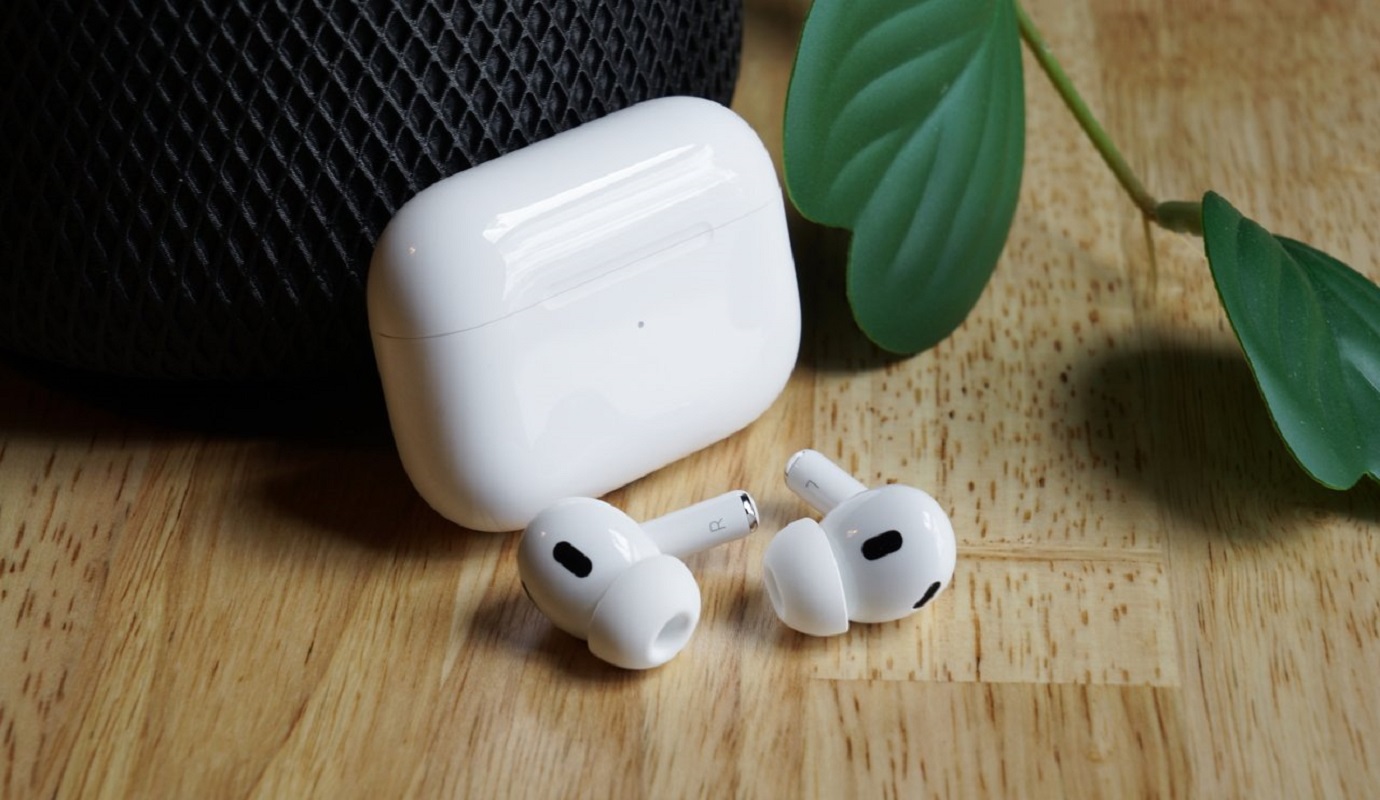
AirPods — это беспроводные наушники от компании Apple, ставшие, возможно, самым популярным продуктом во всей отрасли. Этот гаджет предлагает отличное качество звука, непревзойденное удобство использования и интеграцию с другими продуктами американского технологического гиганта. Однако, как и любое другое устройство, AirPods требуют периодического обновления прошивки для оптимальной работы. Прошивка – это специальное программное обеспечение, которое запускается на самих наушниках и обеспечивает их корректную работу и взаимодействие с другими девайсами.
В этой статье мы расскажем вам, зачем нужно обновлять прошивку на AirPods, как проверить текущую версию прошивки и, конечно же, как обновить прошивку AirPods через iPhone или Mac, а заодно дадим несколько рекомендаций по устранению возможных проблем с обновлением прошивки.
Зачем обновлять прошивку
Прошивка наушников AirPods – это важнейшая часть беспроводных наушников, которая отвечает за качество звука, синхронизацию с другой техникой, расход аккумулятора и многочисленные другие аспекты. Обновление прошивки позволяет исправлять ошибки, улучшать производительность и добавлять новые функции и возможности для гарнитуры Apple. Например, в ноябре прошлого года компания из Купертино выпустила новую прошивку для AirPods, AirPods Pro и AirPods Max с номером 5E1351. Это обновление устраняло некоторые проблемы с подключением и звуком, а также добавляло поддержку новых наушников AirPods Pro (2-го поколения).
Обновление прошивки «яблочных» беспроводных наушников происходит в автоматическом режиме, когда они находятся в зарядном кейсе и подключены к айфону, айпаду или маку по Bluetooth. Также пользователь может вручную проверить текущую версию прошивки на своей гарнитуре через меню настроек телефона, планшета или компьютера.
Своевременное обновление программного обеспечения AirPods зачастую несёт по крайней мере некоторые из следующих преимуществ:
Улучшение качества звука и снижение шумов;
Увеличение времени работы батареи и оптимизация зарядки;
Усовершенствование стабильности соединения и переключения между устройствами;
Расширение функциональности наушников, например, добавление режима прозрачности, пространственного аудио или адаптивного эквалайзера;
Исправление возможных ошибок и сбоев в работе наушников.
Таким образом, не стоит недооценивать важность установки новейшего ПО даже для такого, казалось бы, крохотного и без того стабильного гаджета, как AirPods – всегда есть, к чему стремиться.
Как обновить прошивку AirPods через iPhone
Подавляющее большинство пользователей используют свои эирподсы в основном с айфоном, а потому давайте для начала расскажем, как обновить прошивку именно через эппловский смартфон. К слову, при использовании наушников с планшетами iPad процедура будет выглядеть точно так же. Итак, необходимо выполнить следующее:
Удостоверьтесь, что iPhone или iPad имеет достаточный уровень заряда аккумулятора для выполнения данной процедуры, а также установлено активное подключение к интернету по Wi-Fi.
Подключите гарнитуру Apple к ведущему девайсу по Bluetooth и поместите наушники в зарядный кейс.
Отправляйтесь в настройки iOS и выберите раздел «Bluetooth»
В открывшемся списке отыщите свои AirPods и нажмите на значок «i» рядом с ними.
Проверьте номер версии прошивки наушников в разделе «Информация об устройстве». Если номер версии не совпадает с последней доступной версией ПО, подождите несколько минут, пока девайс автоматически загрузит и установит обновление прошивки на беспроводную гарнитуру.
Чтобы убедиться, что обновление прошло успешно, после завершения процедуры еще раз проверьте номер версии прошивки AirPods и убедитесь, что он изменился.
Как видите, в этом процессе нет ничего сложного, а от вас не требуется никаких специальных навыков. Да, Apple славится тем, что всё работает максимально просто и интуитивно понятно для пользователя.
Как обновить прошивку AirPods через Mac
Что касается обновления прошивки на эирподсах при помощи компьютеров Mac, то процедура отличается лишь незначительно:
Убедитесь, что Mac подключен к интернету по Wi-Fi и имеет достаточный заряд аккумулятора (если это MacBook, неподключенный к розетке).
Подключите наушники к компьютеру по Bluetooth и поместите их в зарядный кейс.
Чтобы узнать версию прошивки на AirPods, откройте меню Apple, расположенное в верхней части, и зажмите клавишу «Option ⌥». Теперь первая строка изменится с «Об этом Mac» на «Информация о системе» – выберите её.
Перейдите в раздел «Bluetooth» в левой части появившегося окна и найдите версию прошивки в описании наушников AirPods. Если указанный номер версии не совпадает с последней доступной, подождите несколько минут, пока Mac самостоятельно загрузит и установит обновление прошивки на эирподсы.
Чтобы убедиться, что обновление прошло успешно, по окончании процедуры еще раз проверьте номер версии прошивки AirPods и убедитесь, что он изменился.
Вот и все, вы успешно обновили прошивку на ваших наушниках AirPods через Mac и теперь можете наслаждаться лучшим качеством звука и новыми функциями наушников.
Что делать, если обновление не работает?
Изредка возникают ситуации, когда пользователи могут столкнуться с какими-то проблемами при обновлении прошивки на AirPods. Стоит попробовать выполнить несколько действий, которые помогут устранить неполадку:
Для начала удостоверьтесь, что ведущее устройство (айфон, айпад или мак) подключено к Wi-Fi и действительно имеет выход в интернет.
Обновляемые эирподсы зарядите до 100%.
Также убедитесь, что наушники действительно подключены и находятся в диапазоне действия Bluetooth.
Перезагрузите ведущее устройство и попробуйте снова обновить прошивку на гарнитуре.
Сбросьте настройки AirPods.
Если ни один из этих способов не помог, тогда рекомендуем обратиться в сервисный центр, например, СЦ Maxmobiles – многолетний опыт наших специалистов поможет быстро справиться с возникшими «неприятностями».
Как сбросить AirPods к заводским настройкам?
Сброс эппловских наушников может помочь с решением проблемы обновления, но также он может пригодиться в тех ситуациях, когда гаджет работает некорректно, например, если он не заряжается, не подключается к устройствам, демонстрирует плохое качество звука и т.д. При этом будут сброшены все настройки гарнитуры и произведен возврат к заводским установкам – именно это способствует устранению некоторых глюков и ошибок. Для этого необходимо:
Поместить наушники в зарядный футляр и закрыть его на 30 секунд, а затем открыть снова.
На устройстве, к которому подключена гарнитура, нужно открыть настройки и перейти в раздел «Bluetooth», найти в списке эирподсы и нажать на значок i рядом с ними.
Тапнуть кнопку «Забыть это устройство» и подтвердить действие.
Теперь на футляре с открытой крышкой требуется зажать кнопку на задней панели примерно на 15 секунд и дождаться, пока индикатор начнет мигать желтым и белым цветами.
Если всё сделано верно, то гаджет вернется к первоначальным установкам и будет готов к новому соединению. Формально, это самый простой и эффективный способ сбросить AirPods к заводским параметрам.
Что касается AirPods Max, здесь ситуация обстоит чуть иначе, поскольку у них нет полноценного зарядного футляра:
Сперва нужно зарядить AirPods Max, воспользовавшись соответствующим кабелем.
Далее требуется зажать одновременно кнопку шумоподавления и Digital Crown. Они обе расположены на правой подушке устройства – это начнет процедуру перезапуска.
Если необходимо выполнить полный сброс, то удерживать клавиши нужно на протяжении 15 секунд – индикация начнет мигать, а затем станет белой.
Удерживать нужно до того момента до того момента, пока индикатор внизу правой подушки не вспыхнет желтым, а затем станет белым. Теперь кнопки можно отпускать.
Можно ли откатиться на предыдущую версию прошивки
Нет. Откатиться на предыдущую версию прошивки на AirPods невозможно, так как Apple не предоставляет такой возможности. Пользователь может только ждать, пока американский технологический гигант выпустит новую официальную версию программного обеспечения, завершившую программу бета-тестирования. Это ожидание может быть длительным и достигать нескольких месяцев.
По этой причине мы рекомендуем воздержаться от установки на наушники бета-прошивок, так как они могут быть нестабильными, содержать ошибки и привести к выходу эирподсов из строя. Более того, если гаджет перестанет работать из-за бета-версии ПО, можно даже утратить гарантию со стороны Apple.
Если вы все же хотите попробовать новые функции и возможности AirPods, то необходимо иметь аккаунт разработчика Apple, компьютер Mac с Xcode 13 beta и iPhone с iOS 15 или новее. Также нужно быть готовым к тому, что процесс установки бета-прошивки может занять до 48 часов.
Заключение
В этой статье мы рассказали, как обновить прошивку на AirPods через iPhone или Mac, объяснили, зачем нужно это делать, как проверить текущую версию прошивки и как решить возможные проблемы с обновлением.
Обновление ПО в AirPods – это простой и эффективный способ улучшить работу гарнитуры и получить доступ к новым функциям. А если вы еще не стали счастливым обладателем беспроводных наушников Apple, то спешите в Maxmobiles, где вас ждет только официальная продукция, грамотные специалисты и длительное гарантийное обслуживание!

Подготовка Mac к продаже: как обнулить систему
Вы много лет пользовались своим настольным Mac или портативным MacBook, он служил вам верой и правдой и дарил много положительных эмоций. Но спустя годы вы стали замечать, что устройству уже не хватает производительности, чтобы справляться с поставленными задачами, а значит пришло время попрощаться со старым другом и взять более мощную «машину». Скорее всего, вы захотите продать свой Mac. Но как сделать это правильно?
В этой статье мы расскажем вам, как правильно сбросить Mac до заводских настроек, чтобы удалить всю персональную информацию и настройки, а также о том, какие есть различия между сбросом Mac с процессором Intel и Mac с чипом Apple M, и какие нюансы нужно учитывать в зависимости от версии установленной MacOS. Мы детально опишем все шаги и действия, которые нужно выполнить для успешного сброса Mac перед продажей, а также дадим несколько полезных советов и рекомендаций. Давайте начнем!
Зачем сбрасывать Mac перед продажей
Сброс Mac до заводских параметров — это процесс, при котором все личные данные и настройки пользователя удаляются с компьютера, а операционная система MacOS восстанавливается до того состояния, в котором она была при покупке Mac. Это делается для того, чтобы защитить конфиденциальность и безопасность человека, продающего устройство, а также обеспечить хорошее качество и работоспособность Mac для будущего владельца.
Сброс Mac перед продажей необходим по нескольким причинам:
- Вы не хотите, чтобы ваша личная информация, включая фотографии, документы, пароли, историю браузера, электронную почту и т.д., попала в чужие руки. Это может привести к неприятным последствиям, таким как кража аккаунтов, шантаж, мошенничество и т.д.
- Вы не хотите, чтобы ваш Mac был привязан к вашему Apple ID и другими сервисами Apple, например, к iCloud, iMessage, FaceTime, App Store и т.д. Это может привести к тому, что покупатель сможет использовать ваш аккаунт или получить доступ к вашим данным без вашего ведома или разрешения. Кроме того, вы не сможете использовать эти сервисы на других устройствах Apple, пока не отвяжете свой Mac от них.
- Вы хотите, чтобы в новых руках Mac работал быстро и стабильно. Возврат устройства к заводскому состоянию поможет избавиться от лишних файлов, программ и настроек, которые могут замедлять работу компьютера или вызывать ошибки и сбои. Также это поможет освободить место на жестком диске или SSD-накопителе для новых данных.
- Вы хотите повысить ценность и привлекательность Mac для будущего владельца. Сброс устройства к заводским параметрам позволит покупателю настроить компьютер по своему усмотрению, а также избежать возможных проблем с совместимостью или лицензированием программ и приложений. Это создаст впечатление, что вы заботитесь о своем устройстве и хотите передать его в хорошем и пригодном для последующего использования состоянии.
Как видите, возврат Mac к первоначальным установкам — это важный и ответственный шаг, который необходимо выполнить в первую очередь для собственной выгоды и безопасности.
Чем отличается возврат к заводским значениям на разных версиях MacOS
Возврат Mac к изначальным установкам может несколько отличаться в зависимости от того, какая версия MacOS используется на конкретном девайсе. Это связано с тем, что с каждым обновлением Apple вносит изменения и улучшения в свою операционную систему, а также с тем, что Mac могут иметь разные типы процессоров. Вот некоторые особенности сброса Mac к заводским параметрам на разных версиях MacOS:
- На MacOS Monterey или позднее вы можете использовать функцию «Стереть контент и настройки», которая позволяет сбросить Mac до заводских настроек без перезагрузки в режим восстановления MacOS (MacOS Recovery) и использования утилиты диска (Disk Utility). Эта функция доступна только на Mac с чипом Apple M или Mac с чипом безопасности Apple T2.
- На MacOS Big Sur или позднее можно воспользоваться режимом безопасности MacOS, который позволяет сбросить Mac к заводским параметрам без активного соединения с интернетом. Это возможно благодаря тому, что MacOS Big Sur создает скрытый раздел на диске, на котором находится копия операционной системы.
- На MacOS Catalina или более ранних версиях необходимо пользоваться режимом восстановления MacOS, который позволяет вернуть Mac к первоначальному состоянию с активным соединением с интернетом. Это необходимо для того, чтобы загрузить операционную систему с серверов Apple и установить ее на устройство.
- На Mac с процессором Intel требуется удерживать клавиши Command (⌘) и R одновременно при перезагрузке Mac, чтобы перейти к режиму восстановления MacOS.
- На Mac с чипом Apple M1 необходимо удерживать клавишу питания при перезагрузке Mac, чтобы запустить режим выбора диска загрузки (Startup Disk Selection), а затем выбрать опцию «Режим безопасности», чтобы запустить режим безопасности MacOS.
Таким образом, сброс Mac до заводских настроек может иметь некоторые различия в зависимости от типа Mac и установленной версии MacOS. Поэтому перед тем, как начать этот процесс, удостоверьтесь, что вам известно, какая версия MacOS установлена на вашем устройстве и какой тип процессора оно использует. Все это можно узнать через меню «Об этом Mac» в левом верхнем углу экрана.
Как сбросить Mac с процессором Intel
Если ваш Mac оснащен процессором Intel, то сбросить его до заводских настроек несложно. Вам понадобится подключение к интернету и немного времени и терпения:
1. Сделайте резервную копию всех важных данных на внешний носитель или в облачное хранилище. Это поможет вам восстановить всю информацию на новом компьютере.
2. Отключите все устройства и аксессуары от Mac, кроме клавиатуры, мыши и монитора (если речь идет про настольный Mac, а не MacBook).
3.После этого отвяжите Mac от всех сервисов Apple, включая iCloud, iMessage, FaceTime, App Store и т.д. Для этого необходимо выйти из своего Apple ID на всех этих сервисах. Вы можете сделать это через меню «Системные настройки» или через приложения «iCloud», «Сообщения», «FaceTime» и т.д.
4. Отключите функцию «Найти Mac», если она была включена. Для этого вам нужно зайти в меню «Системные настройки», выбрать раздел «Apple ID», нажать на «iCloud» и снять галочку с пункта «Найти Mac».
5. Отключите функцию «FileVault», если она была включена. Эта функция шифрует данные на устройстве для защиты от несанкционированного доступа. Для отключения FileVault вам нужно зайти в меню «Системные настройки», выбрать раздел «Конфиденциальность и безопасность», нажать на замок в левом нижнем углу и ввести свой пароль, а затем перейти на вкладку «FileVault» и нажать на кнопку «Отключить FileVault». Возможно, потребуется перезагрузить Mac для завершения процесса.
6. Теперь непосредственно к процедуре сброса. Выполните перезагрузку и удерживайте кнопки Command (⌘) и R одновременно до тех пор, пока не увидите логотип Apple или значок земного шара. Это действие запускает режим восстановления MacOS, который позволит вам сбросить девайс к первоначальным установкам.
7. Когда вы увидите окно режима восстановления MacOS, выберите пункт «Утилита дисков» или «Дисковая утилита» (Disk Utility) и нажмите «Продолжить».
8. В окне дисковой утилиты выберите основной диск (обычно он имеет название «Macintosh HD» или что-то подобное), а затем выберите «Стереть». В появившемся окне выберите формат APFS или Mac OS Extended, дайте диску новое имя (например, Macintosh HD) и еще раз выберите «Стереть». Это удалит всю информацию с вашего диска и подготовит его к новой установке MacOS.
9. После того, как диск будет стерт, закройте дисковую утилиту и вернитесь к окну режима восстановления MacOS. Далее нажмите опцию «Переустановить MacOS», а затем выберите «Продолжить».
10. Выполняйте дальнейшие шаги согласно инструкции на экране. Вам потребуется выбрать диск для установки (выберите тот же, который вы стерли), подключиться к интернету через Wi-Fi или Ethernet-кабель и подождать, пока MacOS загрузится с серверов Apple и установится на ваш девайс.
11. После того, как переустановка MacOS будет завершена, Mac вновь перезагрузится и покажет экран приветствия с выбором языка и региона. На этом этапе вы можете отключить Mac от питания или оставить его включенным для будущего владельца. Не продолжайте настройку Mac, так как это сделает покупатель самостоятельно, или же вы можете помочь ему с этим, чтобы он видел, что с устройством всё в порядке.
Поздравляем! Вы успешно сбросили ваш Mac с процессором Intel до заводских настроек и подготовили его к продаже!
Как сбросить Mac с чипом Apple M1
Если ваш Mac работает под управлением чипа Apple серии M, то процесс восстановления параметров по умолчанию немного отличается от сброса Mac с на базе процессора Intel. Вам также потребуется подключение к интернету и немного времени. Для начала повторите шаги с 1 по 5, из предыдущего раздела, чтобы подготовить компьютер к сбросу, создать бэкапы всей необходимой информации и выйти / отключить все дополнительные сервисы. После этого можно приступать непосредственно к процедуре сброса.
1. Перезагрузите Mac и удерживайте клавишу питания до тех пор, пока не появится окно параметров загрузки. Это запустит режим выбора диска загрузки (Startup Disk Selection), который позволит сбросить Mac до заводских настроек.
2. Когда вы увидите окно параметров загрузки, выберите опцию «Режим безопасности», а затем кликните «Продолжить». Это запустит режим безопасности MacOS (MacOS Recovery), который позволит вернуть устройство к первоначальному состоянию.
3. Когда на экране появится окно режима безопасности MacOS, выберите опцию «Утилита дисков», или «Дисковая утилита», а затем щелкните «Продолжить».
4. В окне утилиты дисков выберите ваш основной диск (как правило, он имеет название «Macintosh HD» или нечто подобное) и выберите «Стереть». В появившемся окне нужно выбрать формат APFS или Mac OS Extended, дайте диску новое имя (например, Macintosh HD) и снова выберите «Стереть». Это удалит всю информацию с диска устройства и подготовит его к новой установке MacOS.
5. После того, как диск будет стерт, закройте дисковую утилиту и вернитесь к окну режима безопасности MacOS. Теперь выберите опцию «Переустановить MacOS» и щелкните по кнопке «Продолжить».
6. Выполняйте дальнейшие шаги согласно инструкции на экране. Вам потребуется выбрать диск для установки (выберите тот же, который вы стерли), подключиться к интернету через Wi-Fi или Ethernet-кабель и подождать, пока MacOS загрузится с серверов Apple и установится на Mac.
7. После того, как переустановка MacOS будет завершена, ваш Mac перезагрузится и покажет экран приветствия с выбором языка и региона. На этом этапе можно выключить Mac или оставить его включенным для будущего покупателя. Можете не выполнять первичную настройку Mac, пусть лучше это сделает новый владелец самостоятельно.
Поздравляем! Вы успешно сбросили ваш Mac с чипом Apple M1 к заводским параметрам и подготовили его к продаже! Но есть и более простой и быстрый способ. Для этого необходимо войти в «Настройки», перейти в раздел «Основные», кликнуть «Перенос или сброс» и нажать «Стереть контент и настройки» – об этом способе мы уже упоминали ранее.
Дополнительные нюансы
Есть еще несколько нюансов, о которых не будет лишним рассказать.
- Если вы хотите продать или отдать свой Mac кому-то из своих друзей или родственников, вы можете помочь им настроить компьютер после сброса. Для этого вам нужно пройти через экран приветствия и ввести свои данные Apple ID и пароль, когда система попросит об этом. Затем вы можете передать компьютер новому владельцу и попросить его выйти из вашего Apple ID и авторизоваться в свой. Не стоит так поступать, если устройство попадет в руки незнакомого вам человека.
- Обладатели более старых моделей эппловских компьютеров сталкиваются с проблемой, когда сброс девайса к заводским параметрам через «Настройки» оказывается невозможным. Не стоит паниковать и думать, что устройство имеет какие-то проблемы или неисправности. Дело в том, что такой метод сброса, хоть и присутствует в не самых свежих моделях Mac на macOS Monterey и новее, не может быть использован из-за отсутствия чипов Apple М или чипа безопасности Apple Т2. Это особенности системы и архитектуры, и они никоим образом не означают, что устройство неисправно. Например, 13-дюймовый MacBook Pro 2017 года с процессором Intel имеет функцию «Стереть контент и настройки», но воспользоваться ей не получится – используйте метод, который мы описали выше.
- Если вы просто намереваетесь обновить свой Mac до новой версии MacOS, совершенно не обязательно сбрасывать его к заводским параметрам. Вы можете просто загрузить нужную версию MacOS и установить ее на устройство. Однако если же вам необходимо избавиться от всех старых данных и настроек и начать с чистого листа, то сброс до заводских настроек будет весьма полезен.
- Если нужно сохранить некоторые данные или настройки Mac перед восстановлением к первоначальному состоянию, существуют различные способы создания бэкапов. Например, можно использовать функцию Time Machine для создания резервной копии всего Mac на внешний диск или iCloud для хранения выборочной информации в облаке. Также можно использовать другие сервисы или приложения для переноса или синхронизации данных между разными устройствами.
Как видите, сброс Mac до заводских настроек имеет не только основные шаги, но и дополнительные нюансы, о которых стоит знать и которые нужно учитывать. Это поможет вам сделать процесс более эффективным и безопасным, а также сэкономить собственное время и нервы.
Заключение
Итак, в этой статье мы рассказали вам, как подготовить Mac к продаже, сбросив его к первозданному состоянию. Вы узнали, зачем это нужно делать, какие есть различия между сбросом Mac с процессорами Intel и Mac с чипами Apple M, и какие особенности сброса Mac существуют на разных версиях MacOS.
Надеемся, что теперь процедура возврата компьютера Apple к первоначальному состоянию не будет вызывать у вас страха и беспокойства, что особенно важно для пользователей, которые никогда раньше не занимались этим вопросом. Желаем вам удачи в продаже вашего Mac и покупке нового компьютера Apple, а лучше всех в этом поможет Maxmobiles!
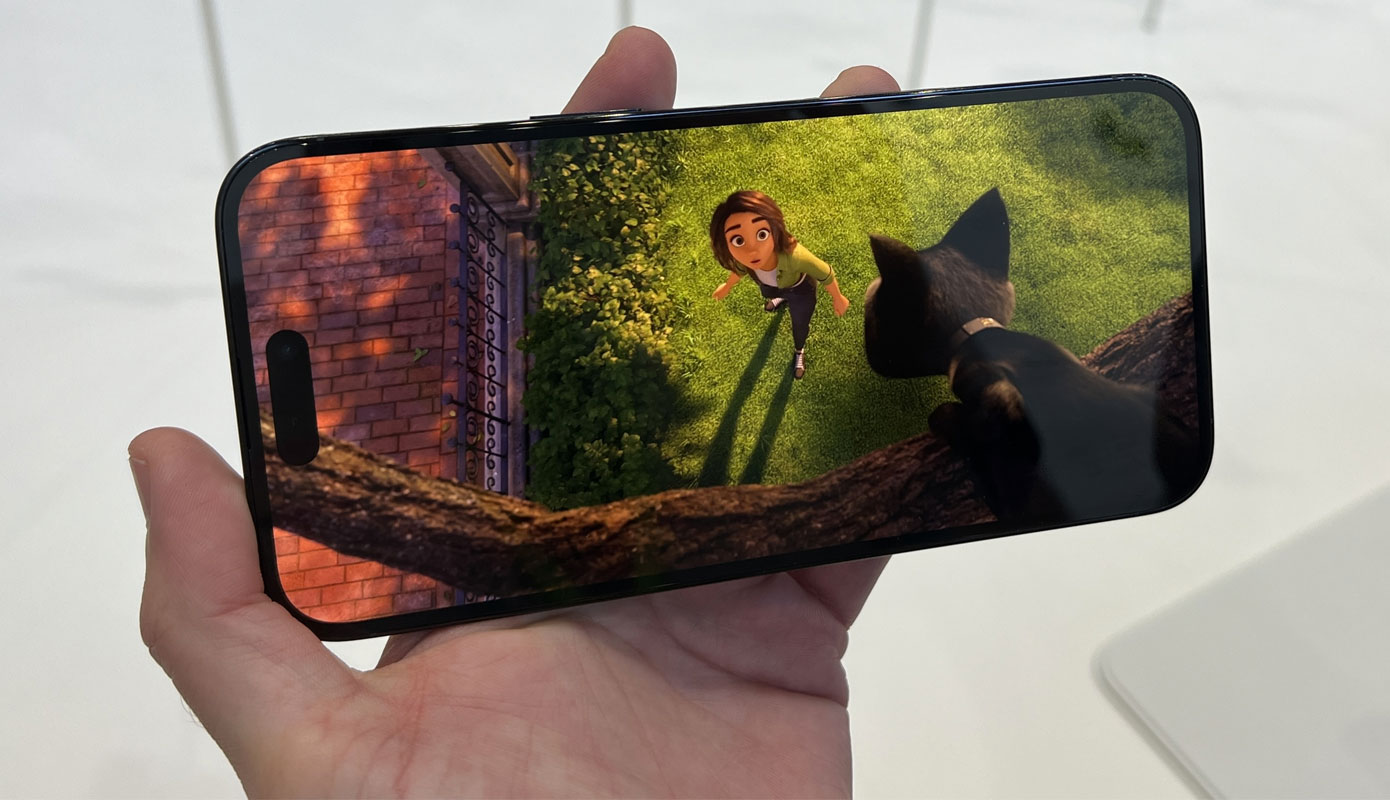
Если вы любите смотреть фильмы на смартфоне, то, наверное, знаете, что iPhone – это не просто телефон, а мощный инструмент для киноманов. С помощью «яблочного» устройства можно смотреть фильмы в высоком качестве, обеспечить беспрецедентное всенаправленное звучание, настроить некоторые аспекты изображения и многое другое. Но для того, чтобы полностью раскрыть потенциал iPhone, нужно знать о некоторых функциях, которые могут сделать ощущения от просмотра фильмов еще лучше. В этой статье мы расскажем вам о 9 функциях операционной системы iOS, которые должен использовать каждый любитель кино. Давайте начнем!
1. Активировать шумоподавление на AirPods
Шумоподавление может сильно повысить качество звука и кинематографическую атмосферу при просмотре фильмов на айфоне, особенно если просмотр кино происходит в шумном месте, например, в общественном транспорте, на улице или в кафе. Данная функция позволяет уменьшить или вовсе устранить фоновые шумы вокруг пользователя, который использует AirPods. Таким образом, «шумодав» является лучшим способом, чтобы сосредоточиться на просмотре ленты и не отвлекаться на посторонние звуки. Для активации шумоподавления на эирподсах предусмотрено несколько способов:
1. Отправляйтесь в «Пункт управления» на айфоне, а затем зажмите на секунду иконку AirPods. После этого выберите «Шумоподавление» в списке доступных режимов.
2. На самих наушниках зажмите датчик нажатия до соответствующего звукового сигнала. При использовании двух вкладышей одновременно можно зажать датчик только на одном из них – это позволит быстро менять режимы «Шумоподавление» и «Прозрачность».
Однако шумоподавление также может снизить восприятие окружающей среды и создать своеобразное ощущение изоляции. Поэтому следует активировать Noise Cancelling только тогда в ситуациях, когда это безопасно.
2. Активировать пространственный звук на AirPods
Пространственный звук — это еще одна функция эппловских наушников, которая позволяет воспроизводить объемный звук во время просмотра кино или видеороликов. Spatial Audio создает такой эффект, словно пользователь лично находится в концертном зале или кинотеатре – звук распространяется со всех сторон вокруг. Данная технология также отслеживает движение головы пользователя и устройства, чтобы подстраивать звук под её положение.
Стоит отметить, что Пространственный звук доступен не на всех продуктах компании из Купертино, а только на моделях AirPods Pro обоих поколений, накладных AirPods Max и третьем поколении обычных AirPods с последней версией прошивки. Также на айфоне должна быть установлена версия операционной системы iOS 15.1 или новее, а сам мультимедийный контент должен поддерживать пространственный звук, например, Dolby Atmos, Dolby Digital 5.1 или Dolby Digital 7.1.
Для активации Spatial Audio запустите «Пункт управления» и зажмите на секунду иконку эирподсов. После этого активируйте режим «Пространственное аудио».
Данная технология может сделать ощущения от просмотра контента гораздо более яркими и впечатляющими, поскольку создает ощущение погружения в сюжет и атмосферу кино. Более того, звуковой ряд может продемонстрировать новые детали, которые могут затеряться в обычном стереозвуке, например, шаги за спиной, голоса из разных направлений или эффекты окружения. Дополнительно Spatial Audio может помочь лучше отличать диалоги от фоновой музыки и спецэффектов.
Однако пространственный звук также более прожорлив: потребление энергии у наушников и айфона возрастёт. А еще он может быть несовместим с некоторыми приложениями или форматами видео.
3. Деактивировать Night Shift и True Tone
Две прекрасные технологии дисплея айфона – Night Shift и True Tone – меняют температуру цвета экрана в зависимости от освещения, чтобы снизить нагрузку на глаза и создать более комфортный режим чтения. Однако во время киносеансов эти функции могут исказить цветопередачу и, как следствие, атмосферу фильма, делая изображения чересчур желтым или слишком белым. Чтобы избежать таких «деформаций» оригинальной картинки и наслаждаться более естественными и реалистичными цветами, имеет смысл деактивировать их и вручную задать яркость экрана.
Для этого на айфоне отправляйтесь в «Настройки», перейдите в раздел «Экран и яркость», найдите пункты «Night Shift» и «True Tone» и выключите переключатели напротив них. Этот простейший «лайфхак» позволит более полноценно насладиться фильмом.
4. Включить режим фокусировки «Не беспокоить»
«Фокусирование» – это относительно молодая функция мобильной операционной системы Apple, которая предназначена для того, чтобы в нужные моменты пользователь мог сконцентрироваться на выполнении важных задач и ничто не отвлекало его от этого. Режим фокусирования «Не беспокоить» отключает звук практически для всего: звонки, сообщения, оповещения, уведомления замолкают и утрачивают возможность потревожить владельца.
Если перед киносеансом активировать этот режим, то просмотр фильма на айфоне не будет прерван ненужными «раздражителями», позволяя окунуться в сюжет и атмосферу фильма и не выныривать из них до самых финальных титров. Для активации зайдите в «Настройки», перейдите в раздел «Фокусирование», коснитесь режима «Не беспокоить» и включите его переключатель.
Удобно? Очень! Но что делать, если в ближайшее время должен поступить важный звонок, который пропускать ну никак нельзя? Вот тут и раскрывается вся польза от Фокусирования: пользователь может самостоятельно настроить режим таким образом, чтобы определенные контакты или приложения всё же могли присылать уведомления. Поэтому после активации опции «Не беспокоить» укажите, какие источники имеют приоритетное право отвлекать вас от фильма.
Есть и более быстрый способ активировать Фокусирование: для этого нужно войти в «Пункт управления», на секунду зажать одноименную кнопку и кликнуть вариант «Не беспокоить».
5. Изменить внешний вид субтитров
Настройка внешнего вида субтитров на айфоне может помочь при просмотре фильмов на айфоне, так как способствует лучшей видимости и читабельности текста на экране. Главным достоинством является возможность выбрать стиль субтитров, который наиболее подходит к тематике и жанру кино, а также к личным предпочтениям самого пользователя. Субтитры можно сделать более яркими или наоборот более темными, большими или маленькими, контрастными или гармонирующими с фоном. Для повышения читаемости можно настроить фон, добавить шрифту контуры или тени.
Чтобы настроить дизайн субтитров, отправляйтесь в «Настройки», выберите пункт «Универсальный доступ», промотайте страницу вниз до строки «Субтитры и скрытые субтитры» и кликните по нему. В открывшемся меню можно включить или выключить отображение субтитров или скрытых субтитров, а также выбрать стиль, который пришелся вам по вкусу. Помимо применения уже предустановленных стилей имеется возможность создать свой собственный, нажав на «Создать новый стиль». Здесь у пользователя открывается возможность настраивать разные опции, включая шрифт, размер, цвет, фон, контур и тень субтитров, а в верхней части экрана доступен предварительный просмотр заданных установок.
6. Затемнение мигающих вспышек
Эта функция будет крайне полезна для пользователей со светочувствительной эпилепсией, самочувствие которых ухудшается от просмотра мигающих огней, или же просто для тех, кого раздражают всяческие вспышки. Использовав данную настройку, стробоскопические эффекты будут приглушены, что значительно облегчит просмотр контента.
Чтобы снизить эффект стробоскопа, перейдите в «Настройки», выберите «Универсальный доступ», а затем «Движение», и включите «Затемнение мигающих вспышек». Это снизит интенсивность мигающих огней в видео, которые могут вызывать дискомфорт или приступы эпилепсии.
7. Настройте интерфейс приложения
Этот инструмент позволяет изменять некоторые параметры интерфейса приложений для потокового видео, среди которых контрастность, жирный шрифт или прозрачность элементов. Таким образом можно адаптировать приложение под собственные предпочтения и улучшить читаемость текста и видимость картинки. Например, просмотр кино осуществляется в темном режиме, увеличения контрастности позволит лучше видеть детали сцен. Или если необходимо сделать текст более заметным, можно выбрать жирный шрифт для подписей или названий фильмов.
Чтобы получить доступ к данной утилите, нужно открыть айфоновские «Настройки», отправиться в «Универсальный доступ» и выбрать «Настройка интерфейса приложений». Теперь коснитесь кнопки «Добавить приложение» и выберите то приложение для потокового видео, которое необходимо настроить.
Далее коснитесь приложения и задайте нужные параметры. Список доступных конфигураций включает:
· Контрастность. Вы можете увеличить или уменьшить контрастность элементов интерфейса, таких как кнопки, иконки или полосы прокрутки. Чтобы это сделать, перетащите ползунок «Контрастность» влево или вправо.
· Жирный шрифт. Можно включить или выключить жирный шрифт для текста в приложении. Чтобы это сделать, активируйте или деактивируйте ползунок «Жирный шрифт».
· Прозрачность. Вы получаете возможность уменьшить или увеличить прозрачность элементов интерфейса, таких как фоновые изображения или панели навигации. Чтобы это сделать, перетащите ползунок «Прозрачность» влево или вправо.
Вы можете настроить интерфейс для разных приложений по-разному, в зависимости от того, что вам больше нравится или кажется более удобным. Система iOS дает возможность быстро вернуться к стандартным настройкам приложения, если потребуется отменить изменения. Для этого просто коснитесь пункта «Сбросить настройки».
8. Громкие звуки тише
Следующий инструмент iOS позволяет пользователю защитить свой слух от слишком громкого звука в наушниках, который может вызвать определенный дискомфорт. После активации этой функции айфон анализирует звук в наушниках и автоматически приглушает его, если он превышает предварительно установленный предел. Так можно избежать слишком громких звуков, которые могут быть вредны для здоровья или просто будут портить впечатление от просмотра любимого сериала или фильма.
· Откройте «Настройки» на айфоне.
· Коснитесь строки «Звуки и тактильные сигналы».
· Выберите «Безопасность наушников».
· Включите переключатель «Громкие звуки тише».
· Передвиньте ползунок вниз, чтобы установить максимальный уровень громкости, который вы хотите слышать в наушниках.
Пользователю доступны три вариант: 75 дБ, 85 дБ или 100 дБ, и чем ниже значение, тем тише будет звук.
9. SharePlay
Наконец, последний пункт – это SharePlay, новая функция, которая позволяет смотреть фильмы совместно с друзьями через FaceTime. Пользователь может выбрать фильм из поддерживаемого приложения для потокового видео и поделиться им с другими участниками FaceTime-звонка. Каждый участник сможет управлять воспроизведением, перемоткой и паузой, а также можно общаться и обсуждать ленту и самые яркие моменты.
Чтобы пользоваться SharePlay на айфоне, сперва необходимо удостовериться, что у всех участников беседы FaceTime установлена операционная система iOS 15.1 или более поздняя версия. Если это так, то:
· Откройте «Настройки» на айфоне и выберите FaceTime.
· Включите переключатель SharePlay, если он деактивирован.
· Совершите или примите вызов FaceTime с одним или несколькими контактами.
· Откройте приложение, которое поддерживает SharePlay, например, Apple TV+ или даже Apple Music.
· Выберите фильм, сериал, телешоу или музыкальный трек, который вы планируете посмотреть или послушать в компании.
· Нажмите кнопку воспроизведения и подтвердите, что хотите поделиться контентом с другими участниками вызова.
SharePlay предоставляет уникальный опыт, позволяя смотреть видеоконтент вместе с людьми, которые могут находиться в тысячах километров от вас. Будьте ближе друг к другу, а айфон поможет заменить походы в кинотеатр на ламповые домашние киносеансы.
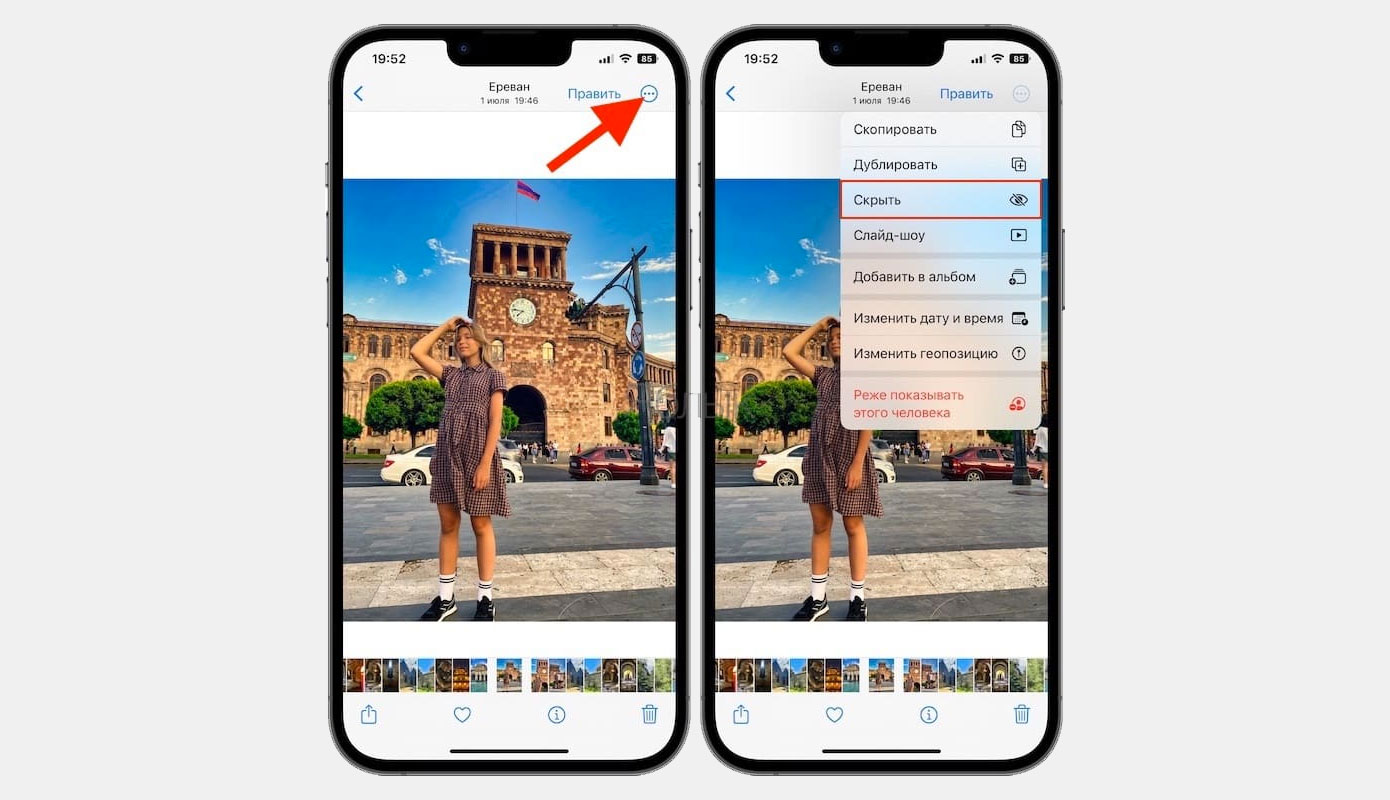
Фотографии — это не только красивые снимки, но и воспоминания, эмоции, чувства. Некоторые кадры мы хотим показать всему миру, а некоторые - сохранить только для себя или близких людей. Но что делать, если вы не хотите, чтобы кто-то увидел ваши личные фотографии, взяв в руки ваш iPhone? Как быть, если вы даете свой телефон другу или родственнику, чтобы он поиграл в игру или посмотрел видео, а он случайно открывает альбом с изображениями? Всегда хочется избежать подобных неловких ситуаций и сохранить свою личную жизнь на замке.
В этой статье мы дадим ответы на эти и другие вопросы. Мы расскажем, как можно скрыть фотографии в iPhone, используя функции операционной системы iOS – это не сложно, и потребует от вас всего нескольких действий. Скрытые снимки будут доступны только для вас, и никто другой не сможет их увидеть без вашего разрешения. Давайте начнем!
Зачем скрывать фотографии
У вас могут быть разные причины, по которым необходимо скрыть определенные файлы фотогалереи. Например, может потребоваться убрать от посторонних глаз:
- кадры, которые содержат личную информацию, например, банковские карты, паспорта и другие документы;
- снимки интимного характера;
- фотографии с людьми, которых вы не хотите видеть или вспоминать;
- скриншоты с конфиденциальными данными, например, паролями от различных сервисов (хотя это всё равно небезопасно);
- фотографии забавных моментов из личной жизни, которые не хотелось бы, чтобы видели другие;
- фото с подарками или сюрпризами, которые вы готовите для кого-то.
Причин спрятать фотографии из общего альбома фотогалереи может быть много. Скрывая фотографии в iPhone, можно избежать многих неприятных ситуаций и проблем. Сделав это, вы будете уверены, что никто случайно (или специально) не наткнётся на эти изображения без вашего разрешения.
Как спрятать фото на iPhone
Скрыть любые снимки и изображения на айфоне крайне легко и быстро. Вам нужно сделать всего несколько касания экрана:
1. Откройте приложение «Фото».
2. Выберите те кадры, которые требуется скрыть. Можно выбрать как одну, так и несколько фотографий, удерживая палец на них и двигая им по экрану.
3. Нажмите на кнопку «Поделиться» в нижнем левом углу экрана. Это кнопка с изображением квадрата и стрелки, выходящей из него.
4. Пролистайте список доступных действий и выберите «Скрыть» – это иконка с изображением глаза с зачеркнутой линией.
5. Подтвердите свой выбор, нажав на «Скрыть фото» в появившемся окне.
Поздравляем, вы успешно скрыли фотографии на своем айфоне! Теперь эти фотографии не будут показываться в вашем основном альбоме или в других альбомах, кроме одного-единственного, который называется «Скрытый». Найти его можно в разделе «Альбомы» приложения «Фото». Только в этом альбоме можно посмотреть все скрытые изображения. Но как это сделать? Это еще проще:
1. Откройте приложение «Фото».
2. Перейдите в раздел «Альбомы» в нижнем правом углу экрана.
3. Пролистайте список до конца и найдите альбом «Скрытый».
4. Нажмите на него и введите свой пароль или просто используйте Face ID или Touch ID, в зависимости от модели вашего айфона. Благодаря этому система сумеет идентифицировать вашу личность и предотвратить несанкционированный доступ к скрытым фотографиям.
5. После успешной авторизации на экране отобразятся все скрытые снимки и изображения. Процедура просмотра и редактирования скрытых картинок ничем не отличается от стандартной.
Теперь, когда вы знаете, как прятать и смотреть спрятанные кадры, было бы неплохо понять, что нужно сделать, чтобы снова отобразить скрытые фотографии, если это потребуется. Для этого необходимо вернуть их в общий альбом, а весь процесс – это практически обратная очередность скрытия.
1. Снова откройте приложение «Фото».
2. Перейдите в раздел «Альбомы» в нижнем правом углу экрана.
3. Пролистайте список альбомов до конца и найдите альбом «Скрытый».
4. Выберите его и введите свой пароль или используйте биометрическую систему авторизации.
5. Теперь выберите те фотографии и изображения, которые нужно вернуть в общую галерею. Как и в случае со скрытием снимков, можно выбрать одну или несколько фотографий, удерживая палец на экране и передвигая его.
6. Нажмите на кнопку «Поделиться» в нижнем левом углу экрана, в очередной раз пролистайте список доступных действий до пункта «Отобразить» и выберите его – ему присвоена иконка с изображением глаза, но теперь без зачеркнутой линии.
7. Подтвердите свой выбор, нажав на «Отобразить фото» в появившемся окне.
Вот и всё, вы успешно отобразили скрытые фотографии на своей айфоне, и теперь эти снимки и изображения будут доступны в основном альбоме приложения «Фото» или в других альбомах, куда они были распределены пользователем. Делайте с ними все, что хотите: редактируйте, удаляйте, отправляйте, печатайте и т.д.
Как скрыть фотографии в iCloud
Также стоит добавить несколько слов про iCloud — эппловский облачный сервис, который позволяет хранить и синхронизировать фотографии, видео, контакты, заметки и другие данные между устройствами, использующими один и тот же Apple ID. Однако по тем или иным причинам вам может быть не нужно, чтобы все фотографии были доступны в iCloud и отображались в фотогалерее на всех ваших девайсах. В этом случае можно прибегнуть к нескольким способам:
· Отключить загрузку фотографий в iCloud. Это означает, что изображения будут храниться только на айфоне, они не будут синхронизироваться с другими устройствами и не будут доступны к просмотру через веб-сайт iCloud. Для этого вам нужно зайти в «Настройки» – «Фото» – «iCloud» и отключить переключатель «Фото iCloud». Также можно отключить опцию «Мой фотопоток», которая автоматически загружает последние 1000 фотографий в облачное хранилище.
· Скрыть фотографии из альбома «Скрытый» в iCloud. Если вы уже скрыли фотографии на своем iPhone, как было описано ранее, то эти фотографии будут перемещены в специальный альбом «Скрытый», который также будет синхронизироваться с iCloud. Чтобы скрыть этот альбом из облачного сервиса, нужно зайти в «Настройки» – «Фото» – «Скрытый» и отключить переключатель «Показывать альбом «Скрытый». Таким образом, все снимки будут спрятаны не только на устройстве, но и в облаке Apple.
· Использовать сторонние приложения для скрытия фотографий. Если у вас есть необходимость в большем контроле над своими фотографиями и защите их паролем или биометрией, то можно прибегнуть к услугам сторонних приложений для скрытия изображений, таким как Photo Vault, Keep Safe или Best Secret Folder. Эти приложения позволяют импортировать кадры из устройства или iCloud и хранить их в зашифрованном виде. Также можно создавать разные альбомы, настраивать уровень доступа, делать резервные копии и многое другое.
Вот и все, теперь вы научились скрывать и отображать фотографии в iPhone и можете полностью контролировать безопасность своих личных данных и обеспечить их максимальную приватность. Эти процессы невероятно простые, не требуют специальных навыков и занимают считанные секунды вашего времени.
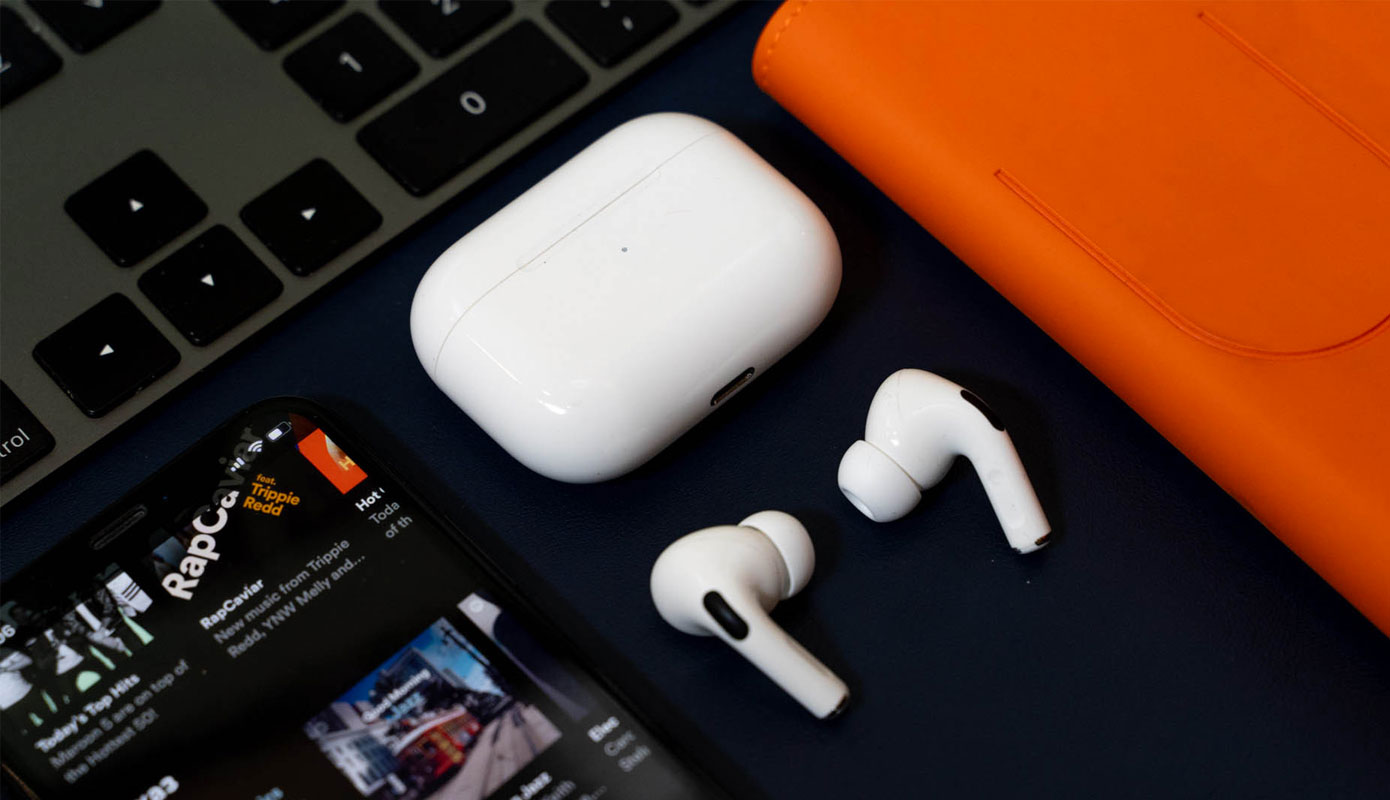
На носу Новый год, и, возможно, вы уже стали или планируете стать счастливым обладателем премиальных наушников от Apple. В отличие от многих других аналогов, «яблочные» гаджеты имеют множество уникальных и интересных функций, которые сделают вашу жизнь комфортнее, а использование – проще. В этой статье мы расскажем о главных преимуществах AirPods и о том, как их использовать.
1. Обезопасьте свои наушники от кражи и утери
Новейшие эппловские наушники, среди которых в том числе AirPods 3 и AirPods Pro 2, имеют совместимость с функцией Find My. Это замечательно, поскольку их всегда можно найти через приложение, если вы их где-то забыли или потеряли. Главным нюансом является то, что найти их можно только до того момента, пока не разрядился аккумулятор, и для определения местоположения используются «яблочные» устройства других пользователей.
Очень удобно, что можно включить функцию моментального оповещения на тот случай, если вы отдалились от своих эирподсов на определенное расстояние. Для этого необходимо войти в приложение «Локатор», выбрать свои AirPods и активировать пункт «Уведомлять, когда оставлены». Эта же функция доступна для премиальных AirPods Max.
К слову, новые AirPods Pro 2 предлагают еще более широкий функционал. В кейс наушников был встроен выделенный динамик, через который можно проиграть определенный звук, чтобы найти гаджет, если он находится где-то рядом.
2. Автопереключение между устройствами
Еще одной интересной возможностью эппловских наушников является возможность автоматически переподключаться от одного устройства к другому, которое в данный момент находится в пользовании. Это очень удобно, например, если вы отложили свой iPhone в сторону и сели за MacBook – гаджет последует вашему примеру и тоже подключится к ноутбуку.
Невзирая на все преимущества этой технологии, бывают такие ситуации, когда такое переподключение не требуется. К счастью, пользователь может самостоятельно выбрать, нужна ему эта функция или нет. Для этого:
Шаг 1. Соедините свои AirPods с айфоном.
Шаг 2. Войдите в «Настройки», перейдите в «Apple ID» и выберите наушники.
Шаг 3. Коснитесь пункта «Подключиться к этому iPhone».
Шаг 4. Нажмите «Автоматически», чтобы функция работала автономно, или же «При последнем подключении», чтобы отключить автоподключение.
Первый вариант позволит наушникам подключаться к айфону в тот момент, когда смартфон находится в активном пользовании, а сами AirPods вставлены в ушные раковины. Второй вариант деактивирует эту возможность, а наушники будут устанавливать соединение с последним девайсом, к которому они были подключены, независимо от того, какое устройство используется в данный момент.
Эта, безусловно, полезная технология совместима с AirPods 2, AirPods 3, AirPods Pro и AirPods Max. Также хотим обратить ваше внимание на то, что потребуется выключить пункт «Автоматически» на всех устройствах, где введена ваша учетная запись iCloud.
3. Активация уведомлений
Наушники от Apple имеют встроенную поддержку голосового ассистента Siri, за счет чего гаджет может сообщать пользователю обо всех полученных на смартфон уведомлениях. Чтобы воспользоваться данной функцией:
Шаг 1. Войдите в «Настройки», перейдите в «Уведомления» и выберите «Объявлять уведомления».
Шаг 2. В открывшемся меню включите функцию, а чуть ниже переведите ползунок в строке «Наушники» в активное положение.
С этого момента Siri будет озвучивать все полученные сообщения и т.д., когда в ушах будут расположены эирподсы, и даже позволить надиктовать обратный ответ, если он потребуется. «Свободные руки» во всей красе!
Также компания из Купертино позволяет пользователю самостоятельно выбрать те приложения, для которых необходимо озвучивать уведомления, чтобы предотвратить поток информации из ненужных или малозначимых сообщений.
4. Проверка оставшегося времени работы
Компания Apple проработала сразу несколько вариантов того, как можно контролировать уровень заряда эирподсов, и все они очень простые.
Во-первых, наушники сразу же сообщат об уровне заряда, как только подключаться к айфону. Во-вторых, можно воспользоваться специальным виджетом «Аккумулятор», который доступен для устройств на базе iOS или iPadOS. В-третьих, не стоит забывать про ту же Siri, которая тоже способна сообщить о запасе энергии беспроводных наушников. А в том случае, если AirPods работают в паре с Apple Watch, то на дисплее часов можно найти уровень заряда наушников, открыв Центр управления.
5. Управление воспроизведением через датчик нажатия
Элементы управления AirPods – это лучший способ взаимодействия с наушниками. Если до этого в вашем владении были классические AirPods, AirPods 2 или AirPods Pro, или же вы раньше вообще не пользовались «яблочными» наушниками, то мы вкратце расскажем, как управлять всеми событиями без использования Siri и не доставая телефон из кармана.
Этот способ подходит для AirPods 3 и AirPods Pro, который получили интегрированный датчик силы. Есть несколько комбинаций, которые позволяют выполнить ту или иную задачу:
· Одинарное нажатие – включить музыку или поставить на паузу
· Двойное нажатие – перейти к следующему треку
· Тройное нажатие – вернуться к предыдущему треку
· Одинарное нажатие при входящем вызове – ответить на звонок
· Двойное нажатие при входящем вызове – отклонить звонок
· Нажатие и удерживание – активация Siri.
Последнее также позволяет переключаться между активным шумоподавлением и режимом прозрачности, если вы счастливый владелец AirPods Pro. Эта модель позволяет настроить жест длительного нажатия, так что пользователь вправе сам выбрать, что ему больше по душе. Что касается AirPods 3, эта модель не получила функцию ANC, поэтому можно только вызывать виртуального ассистента.
AirPods Pro предлагают еще кое-что – это функция регулировки громкости при помощи сенсорных жестов: свайп пальцем снизу вверх повышает, а сверху вниз – понижает громкость воспроизведения.
6. Функция пространственного аудио
Значимость пространственного аудио сложно переоценить. Эта технология призвана обеспечить трехмерное звучание на основе движения головы пользователя, что делает звук действительно всесторонним и реалистичным. Она доступна для моделей AirPods 3, AirPods Pro и AirPods Max. Чтобы понять, в чем отличия пространственного звука, можно зайти в «Настройки», перейти в «Bluetooth» и выбрать пункт «Пространственное аудио», а чтобы активировать его, сделайте следующее:
Шаг 1. Подключите наушники к своему айфону или айпаду и вызовите Центр управления.
Шаг 2. На ползунке громкости вы заметите небольшую иконку в виде наушников. Если её нет, переподключите AirPods заново.
Шаг 3. Нажмите и удерживайте ползунок громкости, а затем щелкните пункт «Пространственное аудио».
Шаг 4. Установите на появившемся ползунке подходящий вариант, выбрав между «Выкл.», «Фиксированный» или «Отслеживание головы».
Как вы догадались, первый вариант полностью выключает технологию, второй вариант активирует пространственное аудио без отслеживания движений головы, а третий представляет собой полноценное использование технологии со всеми доступными преимуществами.
Примечательно, что Apple позволяет своим пользователям сделать пространственный звук персонализированным. Для этого нужно в «Настройках» открыть свои AirPods и выбрать соответствующий пункт меню. С этого момента iPhone будет задействовать камеру TrueDepth, чтобы отсканировать ушные раковины и сделать эффект трехмерного звучания более полноценным именно для вас.
7. Функция активного шумоподавления
Active Noise-Cancelling, или же ANC, является эксклюзивом для флагманских эирподсов, в частности, функция доступна для обоих поколений AirPods Pro и для AirPods Max. Как только вы впервые включите свои новенькие наушники, она сразу же будет активирована, но не помешает понимать, как ее деактивировать, и сделать это очень просто.
Шаг 1. После подключения одной из трех вышеперечисленных моделей войдите в Центр управления на своем айфоне.
Шаг 2. Зажмите и удерживайте значок громкости, выберите шумоподавление.
Шаг 3. Выберите нужный параметр на ползунке среди доступных вариантов «Выкл.», «Шумоподавление» и «Прозрачность».
Как мы писали выше, есть и альтернативный способ: в моделях AirPods Pro это можно сделать длительным касанием по тыльной панели наушника.
Интересно, что Active Noise-Cancelling активируется только тогда, когда пользователь использует сразу два наушника – в противном случае смысл шумоподавления теряется. Однако есть одна уловка, которая позволяет активировать ANC даже при использовании только одной затычки (вдруг это кому-то пригодится):
Шаг 1. Откройте «Настройки» на айфоне после того, как наушники были подключены.
Шаг 2. Откройте раздел «AirPods Pro», а затем найдите в списке строку «Доступность».
Шаг 3. Теперь отыщите раздел «Управление шумом», в котором переведите ползунок в активное состояние в строке «Шумоподавление с одним AirPod».
Купертиновцы оставили эту лазейку специально для тех пользователей, которые имеют проблемы со слухом и могут плохо слышать на одно ухо, тем самым давая им возможность насладиться всеми преимуществами полноценного «шумодава».
8. Активация адаптивной прозрачности
Адаптивная прозрачность доступна только пользователям AirPods Pro 2. Она позволяет наушникам автоматически анализировать звуки окружения и подстраиваться под них, например, снижать шум от строительных работ или проезжающих мимо машин, в то же время не блокируя окружающие звуки полностью. Как и ANC, эта функция активна прямо с коробки, но пользователь может сам решить, хочет ли использовать эту технологию.
Шаг 1. Откройте «Настройки» на айфоне после того, как наушники были подключены.
Шаг 2. Откройте раздел «AirPods Pro 2».
Шаг 3. Найдите строку «Адаптивная прозрачность» и деактивируйте (или наоборот активируйте) ее.
Вообще данная технология идеально подходит для ежедневного использования, поскольку не изолирует пользователя от окружающего мира, но делает комфортным пребывание в шумных местах. Она же позволяет предотвратить повреждение слуха или избавить пользователя от дискомфорта, если ему некомфортно слышать раздражающие звуки окружения.
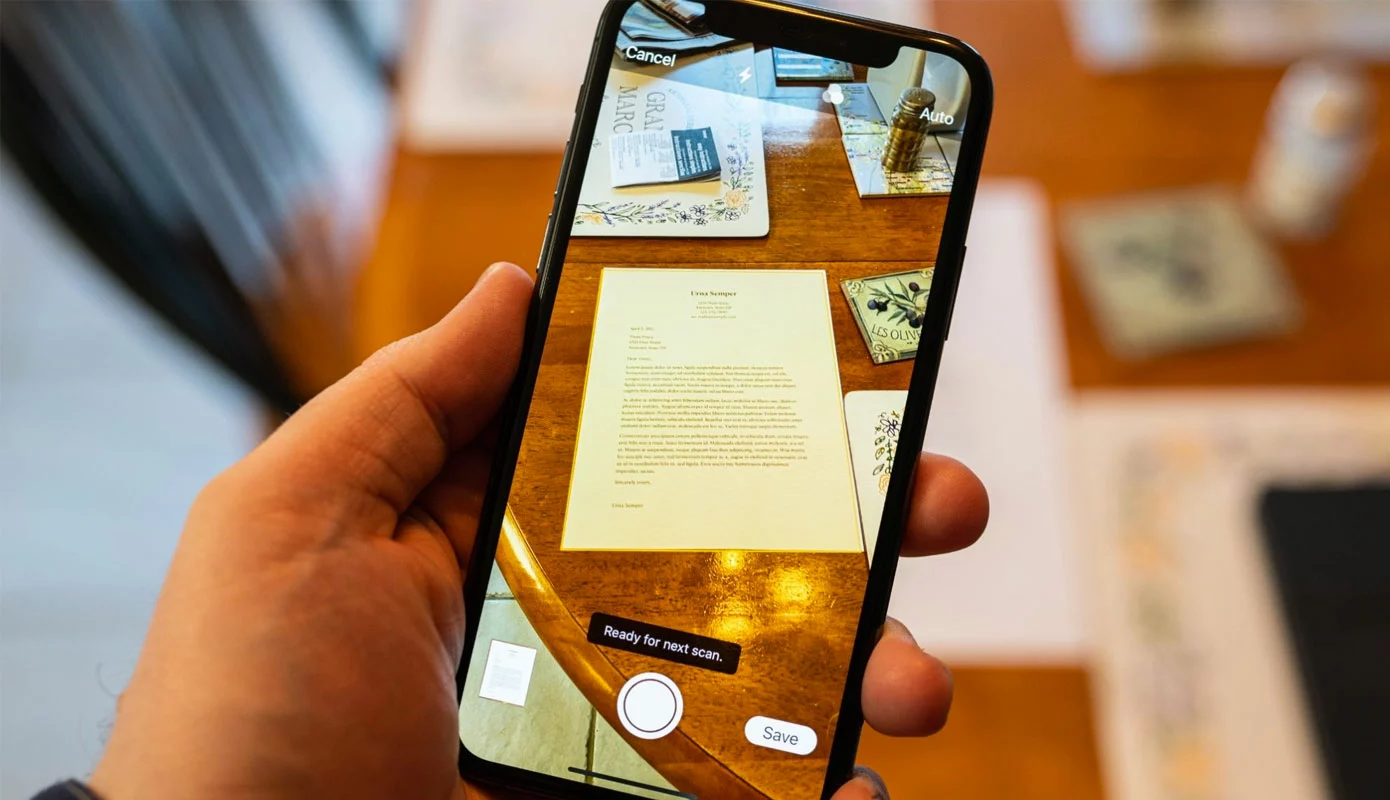
На первый взгляд кажется, что Apple предоставляет пользователям iPhone весьма ограниченную операционную систему с минимальным набором встроенных функций, но на самом деле это огромное заблуждение. Компания из Купертино делает всё для того, чтобы пользоваться устройствами с надкушенным яблоком было просто и удобно, встраивая сотни возможностей, о которых вы можете даже не подозревать.
Если вы являетесь пользователем iPhone, то вам не требуется никакое стороннее приложение для сканирования документов, ведь оно уже есть на вашем телефоне. Сканер может не только сканировать документы и преобразовывать их в PDF-файлы, но и даже превращать ваши рукописные заметки в цифровые тексты.
Не всегда можно использовать ноутбук или даже телефон, чтобы делать нужные записи, и тогда единственным вариантом является традиционная шариковая ручка и лист бумаги. Если потом всё записанное нужно преобразовать в электронный текстовый документ, то обычный набор на клавиатуре может оказаться достаточно длительным и утомительным. Так почему бы не использовать для этого iPhone, который автоматически преобразует рукописные заметки в цифровой текст?
С помощью своего смартфона можно сэкономить массу времени, не приложив при этом ни капли усилий. Главное во всем этом процессе – это разборчивый почерк, ведь в противном случае даже айфон не сможет вас спасти, создавая неправильный, а иногда и вовсе странный, бессмысленный результат. Проще говоря, для врачей этот лайфхак совершенно непригоден и бесполезен.
Итак, чтобы преобразовать свои рукописные записи в цифровой текст:
Шаг 1. Запустите приложение «Заметки» на своем айфоне.
Шаг 2. Создайте новую или откройте уже созданную заметку.
Шаг 3. Введите букву, после чего вы увидите значок камеры. Нажмите на него и выберите пункт «Сканировать текст».
Шаг 4. Наведите открывшуюся камеру на лист с записями и подождите несколько секунд, пока устройство не распознает текст. После этого в приложении «Заметки» появится электронный вариант записей, сделанных от руки.
По аналогичному принципе можно сделать скан документа, который тоже сохранится в «Заметках». Для этого вместо пункта «Сканировать текст» необходимо выбрать «Сканировать документ», а потом можно обрезать его до нужных размеров.
Обращаем ваше внимание, что встроенный сканер доступен только для владельцев iPhone и iPad с установленной версией iOS 15.4 и iPadOS 15.4 соответственно.