Блог
Все об Apple - новости, гайды, обзоры и новинки
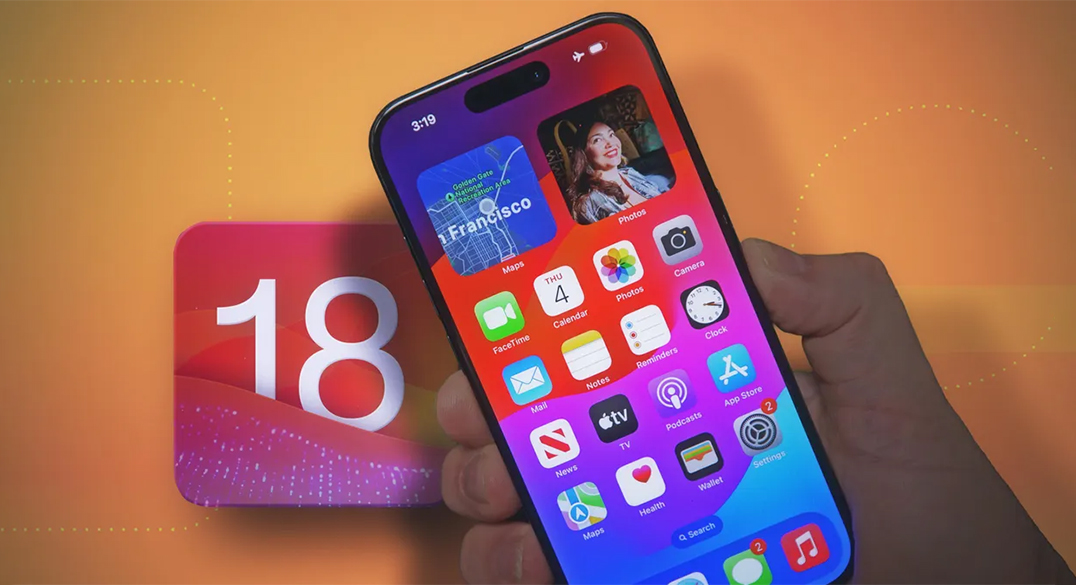
Всегда удивляло, что огромная кнопка «Отложить» после активации будильника на iPhone смещает следующий вызов ровно на 9 минут.
Плюс, что даже после одного пропуска время не переносится на чёткие 5 или 10 минут, и, соответственно, сразу становится сложнее высчитать очередные «пять минуточек», чтобы ничего не проспать.
Но ведь изменить этот интервал никак нельзя.
Понятно, иногда Apple любит диктовать свои правила в использовании её техники, но в будильнике-то к чему такая настырность?
Решение не взяли из воздуха. Ноги растут из ДНК Apple. Сейчас объясню.
Apple постоянно создаёт аналоги реальных вещей. А иногда берёт трюки из их рекламы
Cartier Santos 1904 года и Apple Watch Series 9 Hermès
Поскольку ПО представляет собой вещь абстрактную, для узнаваемости цифровые элементы обязаны следовать логике реальных объектов.
Самый простой пример – Apple Watch. На всех постерах своих продуктов Apple показывает время «9:41», но не на своих часах. На них циферблаты всегда изображают «10:09», и магии чисел тут нет.
Просто конкретно это время уже целый век используют в рекламных материалах обычных часов. Таким образом стрелки формируют красивую форму улыбки и заодно не мешают увидеть логотип производителя на циферблате.
Как кроме коллаборации с Hermès Apple не нужно показывать никаких логотипов, так как их вообще на циферблатах Apple Watch нет, но дань традициям осталась.
Техника Braun: радио T3 (1958), спикер LE-1 (1959), карманный калькулятор ET44 (1977), радио T1000 (1964); Техника Apple: iPod (2021), iMac (2007), калькулятор на iPhone OS (2007), PowerMac G5 (2006)
Или посмотрите на технику Braun в 1950-х по 1970-е годы. Намерено или нет, но калифорнийцы взяли много идей у гениального Дитера Рамса, который стоял во главе промышленного дизайна немецкого производителя в то время.
А раньше вообще вся iOS была пропитана подобным подходом, начиная от калькулятора и заканчивая полкой с книгами.
Даже в Mac OS X наблюдалось такое. Например, в компьютерах Apple были стикеры для быстрых записок, прямой аналог очистных жёлтых бумажек.
И тут становится очевидно, что корни нужно искать именно в заимствовании у реально существующей техники.
У будильника скопировали главный минус для правдоподобности
Первый будильник с возможностью отложить будильник Telechron Snooz Alarm (1956)
Функцию «отложить» начали изобретать около 70 лет назад. Первые попытки приписывают популярному в 20-ом веке производителю часов Telechron и их модели Telechron Snooz Alarm.
Элемент должны были интегрировать в уже существующий механизм часов, и это стало неожиданной проблемой.
Так как будильник был компактным, сильно менять компоненты не хотели, иначе это сказалось бы на разработке и конечной стоимости устройства.
Поэтому большая удобная кнопка на верхней части каждый раз перематывала будильник «приблизительно на 10 минут». Но это всегда было 9 минут с разменом, чтобы пользователь не удивлялся почему он проспал дольше обещанных 10 минут.
Интересно, что примитивный механизм создавал другую проблему: при использовании кнопки «отложить» установленный будильник не возвращался на прежнее время. Он каждый раз переводил будьник на 9 минут позже и тем самым обнулял его.Встали в 7:18 вместо 7 часов утра после двух откладываний? Вечером заводите будильник заново, иначе следующее утро у вас начнётся в 7:18 утра.Спасибо, что в iPhone не добавили эту особенность.
Другие производители тоже особо не заморачивались, и тренд на 9 минут закрепился.
Поэтому не похоже, что Apple долго размышляла над тем, какой интервал ставить. Скорее всего, компания просто взяла функциональность у обычного домашнего будильника.
Другой момент, что нам точно так же, как и на механических аналогах не дают установить другой интервал. Получается, для полного реализма в Apple скопировали как возможности, так и недостатки функциональности.
Что ещё интереснее, дизайн компании наследует идеи техники Braun конца 1950-х. И будильник, в котором изобрели функции пропуска был создан в то же время.
В какой-то мере подобный отголосок ещё сильнее укрепляет технологичное ДНК iPhone и подпитывает традиции пользовательского взаимодействия.
Ну и, раз речь зашла об довольно дурной привычке поспать «щё чуть-чуть», разберёмся в ещё одном неочевидном вопросе.
Вредно ли пользоваться кнопкой «Отложить»
Не то что бы вредно, но и не особо полезно.
Исследования давно доказали, что срабатывание будильника повышает давление и ускоряет сердцебиение, так как тело входит в состояние шока, режим «бей и беги». Это ничто иначе как стресс.
А с кнопкой «отложить» вы повторяете подобную пытку для тела не один раз. За 9 минут реально уснуть заново, а в зависимости от вашего циркадного ритма, это можно сделать ещё и сразу крепко.
В таком случае, повторный вывод из сна не будет отличаться от первичного, и все ваши старания порадовать себя «лишними минутками» улетят в трубу.
С другой стороны, негативных эффектов на когнитивные способности замечено не было. Поэтому, если уж так хочется, то пропускайте будильник – просто реже.
Источник: iPhones.ru
Для многих просмотр текущей погоды – стандартный утренний ритуал после отключения будильника. Этот процесс можно автоматизировать, научив голосовой ассистент Siri приветствовать вас и объявлять прогноз погоды.
В этом поможет приложение Команды.
Как на iPhone слушать прогноз погоды при срабатывании будильника
1. Скачайте бесплатное приложение Команды.
2. На вкладке Автоматизация создайте новую автоматизацию.
3. Выберите условие Будильник – Остановлен, можете указать срабатывание для любого будильника или какого-то конкретного. Отметьте опцию Немедленный запуск и нажмите Далее.
4. Выберите действие Произнести – в поле Текст введите любую фразу, которую захотите услышать утром. В параметрах настройте голос, тон и скорость речи.
5. Добавьте действие Погода – Получить текущую погоду и перетяните его в самый верх.
6. В самом низу списка добавьте еще один блок Произнести и в поле Текст укажите Погодные условия.
7. Проверьте автоматизацию при помощи кнопки воспроизведения в правом нижнем углу. И нажмите Готово.
Теперь каждое утро после отключения будильника будете слышать прогноз погоды.
Источник: iPhones.ru
При длительном использовании батарея смартфона изнашивается. На этот процесс влияют слишком высокая или низкая температура эксплуатации iPhone, а также частота и время зарядки. Если привыкли заряжать смартфон более 5 часов или всю ночь, вам будет полезно включить оптимизированную зарядку аккумулятора.
Эта фишка появилась еще в iOS 13, а в iPhone 15 получила дополнительную настраиваемую опцию.
Как включить Оптимизированную зарядку аккумулятора
Оптимизированная зарядка аккумулятора поможет тем, кто регулярно заряжает смартфон в течение продолжительного времени. Алгоритмы iOS проанализируют циклы зарядки в течение 14 дней и включат опцию только во время длительного подключения к розетке.
Для включения оптимизированной зарядки сделайте следующее:
1. Перейдите в Настройки – Аккумулятор – Состояние аккумулятора и зарядка.
2. Включите опцию Оптимизированная зарядка.
3. На iPhone 15 дополнительно можно установить Лимит заряда — 80
На более старых моделях iPhone батарея зарядится до 80% с обычной скоростью, затем замедлится и наберет 100% к привычному времени отключения от зарядки, например, ближе ко времени пробуждения утром.
На iPhone 15, если установить лимит, уровень заряда не будет подниматься выше 80%. Если лимит не устанавливать, смартфон будет заряжаться как и остальные гаджеты – сначала до 80%, а ближе к времени отключения от зарядки до 100%.
Почему не работает оптимизированная зарядка
Алгоритмы iOS учитывают местоположение iPhone и выбирают для оптимизированной зарядки места, где пользователь находятся чаще и дольше всего. Если отправились в путешествие или командировку, заряжаете iPhone нерегулярно, то оптимизированная зарядка включаться не будет.
Если же заряжаете гаджет в одном и том же месте примерно в одинаковое время, а оптимизированная зарядка не включается, проверьте следующие параметры:
Настройки – Конфиденциальность и безопасность – Службы геолокации включите одноименный переключатель.Найдите раздел Системные службы и включите параметр Настройка системы.Выберите пункт Важные геопозиции и активируйте опцию.
Через некоторое время оптимизированная зарядка должна заработать.
Теперь вы знаете, как снизить износ аккумулятора и увеличить срок его службы.
Источник: iPhones.ru
В последние годы купертиновцы добавили множество настроек для уведомлений на iPhone и iPad. Если перемудрить с настройками на каждом из своих устройств, можно лишиться банальных базовых опций вроде синхронного поступления сообщений на смартфон и планшет.
Сейчас расскажем, как исправить эту проблему.
Что делать, если не синхронизируются уведомления на iPhone и iPad
1. Убедитесь, что гаджеты работают на одной учетной записи Apple ID.
2. На обоих устройствах перейдите в Настройки — Уведомления и проверьте, чтобы параметры для нужного приложения были настроены одинаково.
3. Проверьте параметры уведомлений в самих приложениях на каждом из устройств.
4. Откройте раздел Настройки — Основные — Обновление контента и включите опцию для нужной программы. Она поможет в фоновом режиме синхронизировать данные о приходящих и уже просмотренных сообщениях.
5. Отключите опцию Сводка уведомлений на всех устройствах. Находится она в разделе Настройки — Уведомления — Доставка по расписанию.
Так вы будете уверены, что все сообщения на устройства будут поступать сразу же без переноса до времени ближайшей сводки.
6. Настройте одинаковые режимы фокусирования на устройствах. Для этого сделайте все нужные настройки на одном из гаджетов (Настройки — Фокусирование), а затем на всех гаджетах включите тумблер Учет на всех устройствах.
После этого параметры мигрируют между девайсами и режим Не беспокоить (или другие настроенные режимы) будут переключаться синхронно.
Теперь уведомления на всех ваших гаджетах будут поступать одновременно и синхронизироваться при наличии подключения к сети каждого устройства.
Источник: iPhones.ru
Если за одним компьютером Mac работают несколько пользователей, рекомендуется создать для каждого отдельную учетную запись. В противном случае все документы и файлы на диске компьютера будут доступны каждому из них.
При использовании одного акаунта можно защитить важные данные паролем. Так другие пользователи компьютера не смогут получить к ним доступ. А еще такой защищенный файл можно пересылать по сети или хранить в облаке. Доступ к нему получит только тот, кто знает пароль. Сейчас расскажем, как быстрее и проще всего установить пароль на папку в macOS.
1. Как в macOS установить пароль на папку через Дисковую утилиту
Это самый простой и доступный способ защитить папку паролем. Нужно поместить ее в зашифрованный архив при помощи стандартного приложения Дисковая утилита. Делается это следующим образом:
Запустите приложение Дисковая утилита. Его можно найти через поиск Spotlight, в Launchpad или в папке Программы.В строке меню выберите пункт Файл – Новый образ – Образ из папки и укажите папку, которую хотите запаролить.В диалоговом окне введите имя образа и папку для его сохранения. В меню Шифрование укажите 128 бит AES.
Введите пароль и подтверждение. Укажите формат образа: только чтение или чтение и запись. Не включайте сжатие, чтобы образ создавался быстрее.Нажмите кнопку Сохранить и дождитесь окончания процесса.
Получите образ с данными, при монтировании которого нужно указывать установленный ранее пароль.
2. Как в macOS установить пароль на папку через Терминал
Еще один способ защитить папку паролем без сторонних приложений – воспользоваться утилитой Терминал. Для этого делайте следующее:
Запустите приложение Терминал. Его можно найти через поиск Spotlight, в Launchpad или в папке Программы.Введите команду:
zip -er output.zip input
И перетащите нужную папку в окно терминала.
Нажмите клавишу Ввод и дважды введите пароль для архива (он не будет отображаться в окне терминала).Дождитесь окончания архивации.
После этого в корневой папке текущего пользователя будет создан архив output.zip. Чтобы разархивировать его и получить доступ к содержимому потребуется ввести установленный пароль.
3. Как в macOS установить пароль на папку через сторонние приложения
Можно сделать то же самое при помощи сторонних утилит. Для этого подойдут приложения Folder Lock и Encrypto.
Установите любое из указанных приложений.Запустите приложение и перетяните папку в окно программы.Введите пароль для папки и дождитесь окончания шифрования.Укажите место сохранение зашифрованной папки.
Чтобы открыть такой архив, дважды тапните по нему и в открывшемся окне приложения введите установленный код. Обратите внимание, что открыть архив на Mac без установленного приложения не получится. Если пересылаете файл на другой компьютер, не забудьте установить на нем такую же программу.
Источник: iPhones.ru
6 критических недостатков Apple Vision Pro спустя неделю тестирования. Это не стоит 400 тысяч рублей
Хайп вокруг самого ожидаемого продукта Apple последних лет немного подуспокоился. Теперь можно более-менее объективно посмотреть на то, что же получилось у Apple за 10 лет разработок в сфере VR и AR.
А получилось у Apple что-то, что лишь с огромной натяжкой дотягивает лишь до бета-тестирования, но никак не до устройства того уровня, который ожидается от компании. Ещё и за очень существенные деньги. Ни одна другая технокомпания в мире не смогла бы убедить рядовых людей выложить $3500 за абсолютно неизвестный продукт в пока что не массовой нише.
Я подозреваю, что позитивному дискурсу вокруг гаджета, превалирующему в западной блогосфере, осталось совсем недолго. Конфетно-букетный период первых обзоров вот-вот закончится.
Самое время выделить 6 существенных недостатков Apple Vision Pro первого поколения. Хотя я бы не называл его первым. Это «нулевое» поколение со всеми вытекающими, каким когда-то были стартовые Apple Watch и, в гораздо меньшей степени, iPhone.
1. Цена нежизнеспособна. Да, совокупный R&D гаджета уровня Vision Pro однозначно превышает несколько миллиардов долларов. Но потребителю в целом наплевать, как много денег компания вложила в разработку устройства. И это правильно. Нет никакой разницы, насколько мощный процессор и продвинутые технологии в целом заложены в девайс, если их нельзя толком использовать как минимум в ближайшие месяцы, если не год.
3500 долларов – это 7 (СЕМЬ!) шлемов Quest 3, которые здесь и сейчас, прямо из коробки имеют в сотню раз больше возможностей, приложений, игр и функциональности.
Тем временем продажи Quest 3 взлетели после хайпа Vision Pro. Об этом говорит и то, что, по данным Similarweb, посещаемость страницы первичной регистрации устройства выросла в почти ДВА раза. Люди голосуют кошельком. Адекватная цена шлема Apple даже с учётом «доплаты за бренд» в два раза меньше, чем текущая. А спуститься до неё компания сможет ещё нескоро, минимум через одно-два поколения.
ключил режим указки и почти сразу же его лишился из-за бага.
2. Операционная система невероятно сырая, хуже бета-версий iOS. Системные ошибки непонятного содержания, особенно при изменении каких-либо настроек – норма для Vision Pro в версии 1.0. Больше всего меня поразило, что шлем реально тормозит, и это происходит часто. Открыв несколько «тяжёлых» вкладок в браузере или хотя бы просто YouTube, вы не поверите своим глазам, наблюдая, как туго и мучительно шлем вымучивает отрисовку страницы.
Передвижение окон в пространстве нередко происходит с лагами. Игры зачастую не вытягивают даже 30 кадров в секунду, а в шлеме такая задержка воспринимается гораздо неприятнее, чем на обычном экране. Огромное количество возможностей работают не так, как нужно. Из-за проблем с трекингом мне приходилось несколько раз перезагружать устройство.
В ходе тестирования у меня были периоды, когда шлем работал хорошо, почти как в рекламе Apple. Но затем по непонятной причине, вот прямо на ровном месте начиналась дичь.
Окна улетали в пространстве за пределы комнаты, элементы меню растягивались в ширину или высоту до бесконечности. И я даже не говорю, что часть приложений в системе являются просто клоном их iPad-версий, без каких-либо функциональных дополнений. Работы и патчей тут – непочатый край…
Я не хотел выбрать App Store. Но это обычная ситуация в Vision Pro.
3. Логика управления интерфейсом фундаментально неверная. Это один из самых критичных недостатков Vision Pro, который понимаешь не сразу, но как только поймёшь, то всё, капут. Apple выстроила почти всё вокруг трекинга глаз. Я ещё скажу про него отдельно, но сейчас хочу выделить ключевой момент: трекинг глаз не может и не должен быть основным способом нажатия на кнопки, выделения объектов или вообще управления операционной системой.
Для управления чем-либо в пространстве Vision Pro следит за тем, куда вы смотрите в момент, когда сводите пальцы (так совершается выбор или нажатие).
Человек в обыденной ситуации смещает фокусировку взгляда несколько раз в секунду, а то и чаще. Никто без намеренного усилия не смотрит в микроскопическую точку того или иного объекта. Наоборот, мы как бы охватываем взглядом объект целиком, случайным образом фиксируя взгляд в разных местах предмета на доли секунды. И этого не замечаем, потому что это физиологически естественно.
Теперь просто попробуйте посмотреть вот в эту точку неотрывно ровно две секунды и после этого сжать указательный и большой пальцы на руке:
* * *
Ой, извините, я три точки поставил. Что, взгляд туда-сюда попрыгал? Задание провалено.
Чтобы вы понимали, вы сейчас бы выбрали глазами три совершенно разных пункта меню, если бы пользовались Vision Pro. Это сложно объяснить словами, поэтому понимаю, если вам кажется, что я впустую фокусирую на этом внимание. Но когда пользуешься Vision Pro… это реально бесит. Даже спустя три дня я продолжал злиться на то, что Apple пытается заставить меня как робота смотреть в определённое место в пространстве, чтобы подсветить тот или иной объект.
Решить проблему частично можно, используя режим указки в меню Универсального доступа. Но режим работает плохо и постоянно глючит, а также лагает. Короче говоря, здесь нужен не один консилиум лучших экспертов, чтобы найти какой-то вариант, который не заставляет человека переучиваться пользоваться ГЛАЗАМИ ради девайса за $3500 (который он уже купил, поверив в рекламу).
Удачи найти приложения, которые есть на iPad. Да и вообще какие-либо привычные приложения под Vision Pro.
4. App Store на Vision Pro – позор. Просто капитальный провал Apple, который не ожидал от компании никто, в том числе и я. В магазине программ практически ничего нет, а сам он работает плохо. Во-первых, он пустой. За исключением считанных программ с подпиской или по цене в $20+, вы там ничего интересного не найдёте. Да и сам софт очень простенький в целом, из разряда «поиграться 15 минут и забыть».
Во-вторых, в магазине нет топ-чарта, нет разделов (!), некорректно работает поиск (!!). Он даже не открывает ссылки на приложения в App Store, взятые из интернета (!!!).
Когда вы наиграетесь с самыми базовыми возможностями шлема, то очень быстро убедитесь, что особо ничего с ним сегодня больше и не сделать. Разве что фильмы смотреть и сидеть с iPad-версией Safari. Это не увлекательно и не интересно уже на второй день.
Именно софт, причём сторонний, определит победителя в будущем того самого «spatial computing», который так пушит Apple. То, что спустя полгода тестирования разработчиками к релизу Apple выкатила такой скудный App Store, лишь укрепляет мнение, что устройство нельзя было выпускать так рано.
cool story bro.
5. Использование Mac в шлеме не несёт реальной пользы. Да, вы можете увеличить в пространстве экран вашего макбука хоть до 200 дюймов. А дальше-то что?
Управлять самой macOS через шлем нельзя. Жесты, тапы не поддерживаются вообще никак. Вы привязаны к клавиатуре и тачпаду/мыши. Причём клавиатура сильно размыта из-за низкого качества режима «прозрачности» (passthrough), вплоть до того, что текст на клавишах не всегда видно. А если убрать окружение в шлеме и «переместиться» в виртуальное пространство, то ноутбук не видно вовсе. Вы как слепой человек нащупываете его границы и пытаетесь уповать на мышечную память, чтобы работать.
Бред, ребят. Это никакой не пространственный «компьютинг», а лишь пассивный виртуальный монитор, не более. Кстати, в итоге окно Mac у вас всего лишь одно, ну максимум два – и то лишь на некоторых самых дорогих моделях компьютеров и ноутов Apple.
Всё постоянно размыто. Это видно не только на скриншотах, но и когда пользуешься шлемом.
6. Маленькая точка фокуса бесит. У шлема Apple очень маленькая зона, в которой объекты остаются чёткими. Чтобы прочитать текст в окне среднего размера слева направо, вам придётся крутить головой.
Когда вы видите ролики, где у владельца Vision Pro раскидана куча окон со всех сторон, присмотритесь к ним хорошенько. И тогда заметите, что задолго до начала краёв даже центрального окна изображение очень сильно размыто. Так не ведут себя флагманские шлемы других производителей.
Малая зона фокуса создаёт дискомфорт и сильно снижает смысл выставлять кучу окон вокруг себя. Вы всё равно не увидите толком, что там происходит, что вам написали и так далее, пока не повернёте голову в их сторону.
Это далеко, ох как далеко не всё, что напрягает в Vision Pro
Единственная функция, с которой Vision Pro справляется действительно хорошо – это просмотр фильмов. Да, здесь всё действительно в порядке. Ровно так же было бы у вас в другом шлеме от другого производителя в 7 раз дешевле.
На самом деле, продолжать список минусов и проблем можно ещё очень долго. Я даже не начал ругать посадку шлема и практически бесполезный тканевый ремешок (а ругать надо). Или качество воспроизведения вашего окружения на дисплее, которое максимум на 10% лучше, чем у того же Quest 3. Или то, как вообще устроена автономная работа. Просто не хочу, чтобы пост окончательно превратился в бесконечную «колбасу» жалоб.
Несмотря на всё плохое, у Apple рано или поздно получится сделать топовый, почти идеальный шлем. Зачатки этого уже видны в Vision Pro. Но я не верю, что Vision Pro станет хорошим устройством за свои деньги в этом поколении. Да и в следующее, если честно, тоже не верю. Какой бы богатой и большой компанией ни была Apple, здесь невозможно быстро и эффективно решить целый ворох фундаментальных проблем без изменения конструкции да улучшения железа.
Ещё сильнее в этом я убедился позавчера, взяв Quest 3. Сегодня это лучший и действительно стоящий того шлем, который уже сейчас может 90% того, что обещает Apple. Да, у него полно своих заморочек, и он не предлагает такой же «бесшовный» процесс использования, которым знаменита Apple. Но это понятный, очень качественный продукт, с которым уже через 10 минут начинаешь получать кайф.
А пока Apple Vision Pro – это лишь видение. Кстати, очень пророчески с названием вышло. Готовы ли вы отдать 400 тысяч рублей за такое пророчество?
Источник: iPhones.ru
Вчера к нам в редакцию наконец прилетел тот самый «пространственный компьютер» Apple, о котором только и разговоров последние несколько дней.
Распаковали Apple Vision Pro, привыкли к обилию рабочих окон перед глазами, ролик про динозавров с эффектом погружения вызвал поистине детский восторг, время автономной работы оказалось вполне достаточным, чтобы наигралась вся редакция.
Однако, так ли прекрасен этот девайс из будущего, как нам рассказывают западные техноблогеры? Я провёл в этом шлеме целый день и ниже кратко расскажу свои впечатления. Они получились смешанными.
Да, пишу про Apple Vision Pro я, потому что только у меня не возникло чувство дискомфорта и даже тошнота после 10-15 минут, проведённых с этим устройством на голове. Так что учтите, даже если у вас есть деньги на покупку, не факт что вы ей сможете пользоваться с комфортом.
А теперь впечатления:
Что понравилось в Apple Vision Pro
Выглядит стильно, как и все продукты Apple.
В visionOS быстро привыкаешь взаимодействовать с иконками, открывать, закрывать, менять масштаб и перетаскивать окна нужно с помощью пальцев, буквально «защипывая» нужные элементы. Также можно тыкать пальцем в виртуальные иконки перед собой, но это менее удобно.
Трекинг глаз работает превосходно, подсвечиваются именно те пиктограммы, на которые я смотрю. Ошибок не было ни разу.Подключаться в макбуку легко, при условии что шлем и лэптоп в одной сети Wi-Fi.
Экраны действительно чёткие и яркие, глаза не устают и не слезятся даже спустя долгое время использования шлема, потому что нужно постоянно ими двигать и фокусироваться на элементах интерфейса.
Визуальные фишки вызывают восхищение и их хочется разглядывать снова и снова. К примеру, тени на реальных поверхностях от открытых виртуальных окон, объёмные видео в Apple TV+, ролик про динозавров, которые буквально выпрыгивают из экрана и заполняют собой всё пространство… пересмотрел его раз 5, не меньше.
Динозавр, который буквально вылезает из экрана к тебе вплотную – моё почтение.
Звук из встроенных динамиков достаточно глубокий и насыщенный. Если перетаскивать видеоролик справа налево и обратно, кажется что звук также меняет свое положение. Слушается это очень эффектно.
Открытые окна сохраняют свою позицию, даже если уйти в шлеме в другую комнату. Это удобно и быстро привыкаешь находить взглядом браузер Сафари с открытыми сайтами где-нибудь на потолке.
Смотреть кино на берегу озера на огромном экране – вот главная причина сейчас купить Apple Vision Pro.
Окружения с эффектом присутствия великолепны. Крутишь колёсико Digital Crown и всё пространство вокруг тебя заполняет какой-нибудь пейзаж на выбор, от лунной поверхности до опушки в национальном парке Йосемити. Причём вместе с визуалом появляются и звуки – свист ветра, щебетание птиц и шелест дождя.
Смотреть кино сплошное удовольствие. Визуальную область можно растянуть до небес, будто сидишь в первом ряду в IMAX. В совокупности с пространственным звуком получается ощутимый эффект присутствия, как в дорогих домашних кинотеатрах.
Что не понравилось в Apple Vision Pro
На шлеме всего два физических элемента управления: кнопка и колёсико.
В visionOS нет никакого жеста «назад», наподобие смахивания двумя пальцами по тачпаду у Макбука. Это неудобно и странно.
Запись видеороликов из шлема (того, что видит пользователь в реальном времени) не активируется в обычном режиме, выдавая предупреждение о нехватке света в любых условиях, хоть днем, хоть в ярко освещённом помещении. Но без проблем работает в режиме «Travel Mode».
Такая ошибка возникает при попытке записать скринкаст в обычном режиме.
Если активировать «Travel Mode» а затем отключить его, изображение будет показываться слегка перекошеное, то есть не ровное горизонтально. Как это вылечить не понял, пришлось изучать девайс дальше, слегка наклоняя голову вбок.
Шлем тяжёлый настолько, что спустя час использования начинают болеть щёки, на которые Vision Pro ощутимо давит при использовании установленного по-умолчанию одинарного крепления Solo Knit Band. Если заменить его на комплектное крепление с двумя ремешками, то нагрузка на лицо слегка снизится и можно добавить минут 20 до момента, когда носить устройство станет тяжело.
Если планируете проводить много времени в шлеме, используйте это крепление, рекомендую.
В App Store, по факту, практически нет полезных и нужных приложений именно для шлема Vision Pro. Из более-менее востребованных нашёл Zoom, приложение для изучения звёздного неба и простую медитативную игрушку. Остальные игры доступны только по подписке Apple Arcade.
Отсутствие многозадачности откровенно расстраивает. Окна нельзя свернуть, можно только полностью закрыть. Так что нужно потратить время на грамотную расстановку их всех в поле зрения, так чтобы было удобно переводить взгляд с одного окна на другое.
Так выглядит рабочее пространство человека, который уже несколько часов использует Apple Vision Pro.
Я не представляю, как можно работать в Apple Vision Pro без подключенных клавиатуры и мыши. Даже набирать более-менее большой текст глазами неудобно и долго, а уж если вы захотите поработать в фото или в видеоредакторе – у вас вообще ничего не получится. Одним щипком пальцев тут не обойдёшься.
Цифровой аватар – очень кринжовая штука, причём после его создания собеседники в FaceTime будут видеть только его, если вы решите позвонить кому-то через Vision Pro.
Мой цифровой аватар ужасен. Кажется, по-умолчанию применён фильтр «Тим Кук».
В «Галерее» нет корзины и папки «Скрытое», а главное – не всегда сохраняются записанные с помощью «Записи экрана» ролики.
Напоследок, вот вам забавный глюк: если сидеть на кресле так, чтобы ноги были не под столом, то сведение ступней Apple Vision Pro воспринимает как щипок пальцами. Так что шлемом можно управлять даже ногами.
Мой вердикт. Apple сделала уникальный продукт, но смысл его пока не ясен
Хайпанули и разошлись до следующей версии шлема.
Apple Vision Pro прекрасен своими формами, визуальными фишками операционки и способами взаимодействия с пользователем. Это устройство действительно уникально, потому что с такой простотой и удобством использовать одновременно реальное и виртуальное пространство не умеет ни один VR-шлем на рынке сегодня.
Однако, лично для меня главный вопрос остался такой: «а зачем вообще нужен Apple Vision Pro?» И спустя несколько часов использования ответа на этот вопрос у меня нет.
Потыкать в демки, посмотреть несколько фильмов, попытаться использовать Телеграм и плюнуть на это, сходить на несколько сайтов в интернете, порубить фрукты рукой в Fruit Ninja при наличии подписки в Apple Arcade – это всё, что может увлечь потенциального владельца шлема смешанной реальности. Правда, ненадолго.
Можно нажимать на пиктограммы пальцем, но это выглядит некрасиво.
Я вижу несколько действительно полезных сценариев использования этого устройства, которые требуют визуализировать много динамично меняющейся информации одновременно. Например, если вы играете на бирже и следите за кучей котировок и индексов, открыть с десяток отдельных окон с торгами и видеть их все одновременно будет действительно удобно.
Или если вы хотите следить за несколькими камерами наблюдения через веб-интерфейс. Тут Apple Vision Pro действительно окажется незаменим, позволяя видеть сразу все трансляции из нескольких окон, одновременно открытых перед вашими глазами.
Тем не менее, мне скорее понравилась новинка от Apple. Стоит ли покупать её прямо сейчас? Определённо да, если у вас есть лишние 600 тысяч рублей и вы хотите наслаждаться любимыми фильмами на огромном экране на опушке леса, одновременно сидя в своей квартире в каком-нибудь Северном Бутово.
Всем остальным рекомендую подумать ещё как минимум год и посмотреть на вторую версию этого шлема. Возможно Тим Кук и команда за 12 месяцев придумают, как действительно можно использовать пространственный компьютер в самых разных профессиях и ситуациях.
Источник: iPhones.ru
Когда покупал iPhone 15 Pro Max , думал, что о времени автономной работы даже думать не буду. Но лучшее — враг хорошего, поэтому всё равно столкнулся с этим вопросом.
Старый смартфон Apple у меня даже до вечера первого дня не доживал, и игры с параметрами системы чаще всего не особенно помогали. Новый же разряжается сразу после обеда второго дня. Вернее, разряжался.
Немного подкрутил настройки устройства, и теперь оно чаще всего отправляется на ночную зарядку лишь раз в два дня. При этом ничего важного из функций устройства фактически не отключал — разве что, всегда включённый экран.
Собрал список из 10 параметров, которые лучше всего проверить. Уверен, будете приятно удивлены увеличением автономности.
Интересно, что многие из них появились в последних номерных версиях iOS.
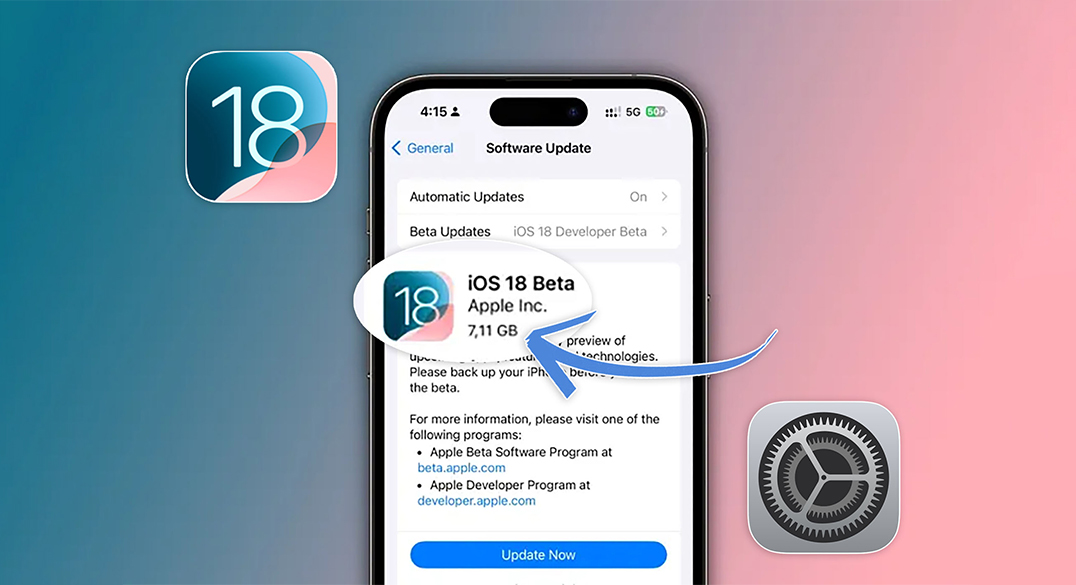
1. Отключите Бета-обновления для iOS и дождитесь стабильной
Тестовые версии обновлений никогда не отличались бережным отношением к заряду аккумулятора.
Где смотреть: Настройки → Основные → Обновление ПО → Бета-обновления → Выкл.
Бета-версии iOS обычно содержат очень много неоптимизированных возможностей, а также фич, которые пока ещё криво работают. Очевидно, это не сказывается позитивно ни на опыте использования, ни на времени автономной работы.
Лучше всего используйте актуальные стабильные версии системы. Впрочем, и их лучше всего устанавливать только после того, как прочитаете несколько положительных отзывов в комментариях на Айфонсе — так проблем ещё меньше будет.
В очередной раз убедился в этом, шагая по тестовым iOS 17, некоторые из которых ещё и "окирпичивали" новенькие iPhone 15.
2. Не используйте Тактильные сигналы для Отклика клавиатуры
Постоянное срабатывание Taptic Engine на времени автономной работы точно скажется.
Где смотреть: Настройки → Звуки, тактильные сигналы → Отклик клавиатуры → Тактильные сигналы
Свежая фича достаточно приятная в использовании. Она "подзвучивает" каждое нажатие на клавиатуру при наборе текста с помощью тактильного пинка.
Впрочем, если очень много переписываетесь со смартфона, время его автономной работы за это спасибо точно не скажет. Устройство будет разряжаться заметно быстрее.
3. Откажитесь от функции Экран всегда включён на 14/15 Pro
Постоянно включённый экран далеко не всегда полезен, но ощутимо снижает итоговое время автономной работы устройства.
Где смотреть: Настройки → Экран и яркость → Экран всегда включён → Экран всегда включён
Честно говоря, даже не знаю, в чём практический смысл этой штуки.
Когда работаешь за компьютером, на его экране уже есть вся необходимая информация. Когда же в движении, смартфон чаще всего просто в кармане, где его дисплей не видно.
Поэтому рекомендую поиграться пару-тройку дней с этой новой для многих фишкой, а потом без зазрения совести отключать её.
4. Сократите время Автоблокировки для экрана на смартфоне
Чем меньшее время экран работает без дела, тем лучше для аккумулятора.
Где смотреть: Настройки → Экран и яркость → Автоблокировка → 30 секунд
Экраны всех более-менее актуальных смартфонов Apple и без того автоматически включаются, когда владельцы берут их в руки. Поэтому чаще всего нет большого смысла, чтобы они подольше не отключались.
5. Выключите все лишние Уведомления и Службы геолокации
Где смотреть:
Настройки → Уведомления → <приложение> → Допуск уведомлений Настройки → Конфиденциальность и безопасность → Службы геолокации → <приложение> → Никогда
Многие наивно полагают, что уведомления, которые приходят по расписанию, не нагружают аккумулятор смартфона.
Это не так. Они приходят именно тогда, когда были отправлены, просто устройство владельцам их показывают не сразу.
Лучше всего отказаться от всех уведомлений, которые просто не нужны, а также использования приложениями служб геолокации без реальной надобности.
6. Избавьтесь от Обновления контента в фоне лишнего софта
Любые фоновые операции, так или иначе, планомерно разряжают устройство.
Где смотреть: Настройки → Основные → Обновление контента → <приложение>
Обычно есть не больше 2–3–4 приложений, в которых обязательно нужен актуальный контент, обновляемый в фоне. Но по умолчанию это могут делать абсолютно все установленные программы.
7. Отключите Отслеживание для большинства/всех приложений
Уже пару обновлений iOS как можно избавиться от постоянного маркетингового отслеживания приложений и сервисов.
Где смотреть: Настройки → Конфиденциальность и безопасность → Отслеживание → <приложение>
В последних iOS разработчики позаботились о том, чтобы приложения и сервисы не следили за пользователями в своих интересах. Теперь они спрашивают, можно это делать или нельзя.
Обычно ничего хорошего пользователю эта слежка не приносит, поэтому можно смело отключать от неё да хоть все приложения разом.
8. Прекратите использовать Экранное время лишь номинально
Экранное время обычно неслабо так смартфон разряжает, а практическую пользу от него далеко не многие ощущают.
Где смотреть: Настройки → Экранное время → Выключить учёт Активности приложений и сайтов
Если реально используете, используйте.
Если же эта функция просто включена и расходует заряд аккумулятора без дела, смело отключайте.
9. Выключите Автоматические загрузки для всех приложений
Вряд ли вам на iPhone нужны точно те же приложения, которые загружаете на iPad или Mac.
Где смотреть: Настройки → App Store → Автоматические загрузки → Приложения
По умолчанию iPhone скачивает и устанавливает все приложения, которые были добавлены на другие устройства под управлением того же Apple ID.
Чаще всего в этом нет ровным счётом никакого практического смысла, поэтому от этой возможности лучше всего избавиться.
10. Избавьтесь от Автоматических загрузок Музыки/Подкастов
Где смотреть:
Настройки → Музыка → Автоматические загрузки Настройки → Подкасты → Автоматические загрузки → Загружать автоматически → Выкл.
Когда добавляете в медиатеку музыку в Apple Music или новый выпуск в Подкастах через Mac, он может автоматически скачиваться на iPhone. Иногда это удобно, но на заряд аккумулятора положительно не влияет.
Поэтому рекомендую загружать только то, что реально нужно, вручную. Плюс, делать это лучше всего именно тогда, когда iPhone подключён к зарядке.
Источник: iPhones.ru
Первые шлемы Apple появились в Москве уже в день начала мировых продаж. Кто сильно хотел, тот получил или получит их вот-вот. Вопрос цены на данном этапе обсуждать бессмысленно, её определяют очевидные факторы.
Вместо этого просто хочу предупредить про один момент, который могут понимать далеко не все, кому очень хочется выложить 500 тысяч рублей за Vision Pro здесь и сейчас, не выезжая за пределы РФ. Момент критичный и может полностью перекрыть не только возможность комфортно использовать Vision Pro, но и вообще как-либо использовать шлем дольше нескольких минут.
Дело в посадке, а точнее, в том, как устроен процесс покупки шлема за рубежом, в США. Apple не зря уделили этому гигантское внимание и привлекли беспрецедентные организационные силы.
Почему так важно примерить шлем до покупки
В процессе оформления заказа на Apple Vision Pro покупателю предлагается загрузить специальное мини-приложение – Measure and Fit. Оно требует модель iPhone с Face ID. Кстати, чтобы воспользоваться программой, на iPhone должен использоваться именно американский аккаунт App Store.
Мини-приложение Measure and Fit через камеру и снятые данные глубины вычисляет две вещи:
1. Размер ремешка, удерживающего шлем на голове. Их два: Solo Knit Band и Dual Loop Band. В комплекте всегда есть оба, но одного из размеров: S, M или L.
2. Размер Light Seal Cushion – съёмной «подушки», которая регулирует дистанцию между линзами шлема и головой. В комплекте идут две: обычная и версия побольше (обозначены через «+»), а всего их 4 типа: N, N+, W, W+.
Если с первым пунктом всё понятно и более-менее прозрачно, то с учётом второго при покупке шлема с рук или на сером рынке могут возникнуть проблемы.
Полный список наборов Light Seal + Light Seal Cushion
Как уже показали отзывы первых покупателей, абсолютному большинству людей подходит только одна комбинация аксессуаров, а «соседние» по размеру версии – уже нет.
Почему это так важно? Точность подгонки ремешков и «подушки» фактически определяет, насколько комфортно вам использовать Vision Pro. Если шлем прилегает недостаточно хорошо, в него будет сильнее проникать свет снаружи, что будет сильно мешать погружению. Если же шлем прилегает слишком сильно, то он будет давить на лицо и приносить дискомфорт.
Это не всё. Первые владельцы уже рассказали, что размер Light Seal Cushion прямо влияет на эффективную зону фокусировки объектов в шлеме, на размер поля зрения, на (частая жалоба) силу эффекта размытия при движении и на то, как скоро наступает усталость от использования устройства. Большинство из них пишут, что подбор через онлайн-приложение и сканирование Айфоном дают неверный результат.
Некоторые из пользователей уже успели сходить в Apple Store за заменой аксессуаров на другие размеры, после чего удобство использования шлема повысилось многократно. Поменять подушку или ремешки можно бесплатно, лично явившись в официальный магазин компании. Дозаказать онлайн другие размеры тоже можно: 29 долларов за Light Seal Cushion и по 99 долларов за каждый отдельный тип ремешка конкретного размера.
Именно поэтому компания установила демо-зоны для предварительной примерки шлема и открыла запись на эту процедуру в большинстве магазинов США. Каким бы удобным не был способ «подгонки» размера через приложение, ничего не заменит примерку вживую.
В России пока нельзя примерить шлем Apple заранее, и это плохо
Если исходить из принципа, что каждому нужны свои Light Seal Cushion и держатели, то мы имеем несколько десятков комплектаций шлема, из которых вам по-настоящему подойдёт только один.
Даже если вы заморочитесь и воспользуетесь из России приложением Measure and Fit для подбора размера, то уже знаете, что это нельзя считать панацеей. Без личной предварительной примерки можно уповать только на удачный онлайн-подбор размера, а тот, судя по отзывам, нередко оказывается НЕудачным.
В итоге заплатив 400+ тысяч рублей сегодня за шлем, вы можете оказаться в ситуации, что пользоваться им лично вам крайне неудобно и неприятно. И всё из-за какой-то «подушечки» и ремешков, которые пока нельзя свободно добыть в России без покупки другого комплекта Vision Pro.
Поэтому, каким бы сильным ни было желание самым-самым первым опробовать абсолютно новый продукт Apple, я рекомендую подождать, пока не уляжется пыл первых покупателей, а также пока в доступе не появятся Light Seal Cushion и ремешки в других размерах, которые ещё и можно будет померять заранее. Уверен, что сторонние производители сейчас вовсю штампуют альтернативы, но пока всё это до нас не добралось.
Без возможности лично примерить шлем и подобрать максимально подходящий размер, Apple Vision Pro покупать не стоит ни за 300, ни за 400, ни за 600 тысяч рублей. Не спешите, потратиться всегда успеете.
P.S. И это я ещё не упомянул момент про носителей очков или контактных линз. Там отдельная история, требующая ещё более точной подгонки.
Источник: iPhones.ru
Свои AirPods Pro первого поколения я купил в конце 2019 года, так что им уже больше четырёх лет.
Гарантия замены из-за треска кончилась спустя три года после покупки, и это был последний срок обслуживания по какой-либо причине в принципе.
Поэтому фактически Apple ничего мне не должна, с какой бы проблемой я к ним не пришёл.
Но вот с моральной точки зрения у меня всё же вопрос остался. Наушники обошлись в 19 000 рублей, поэтому рассчитывал ими пользоваться долгие годы без доплат за обслуживание.
Считаю, что в настолько дорогом аксессуаре любой брак производителя – его ответственность. В этот раз речь пойдёт не про надоевший всем треск.
Ниже делюсь, как месяц искал помощи на стороне, как меня чуть не нагрела сама Apple, и как отстоял своё право получить бесплатный фикс.
Суть проблемы. Силиконовая насадка заблокировала наушник
Силикатная часть оторвалась, а твёрдая пластиковая осталась
Подвижная щеколда, которая держит насадку. Оторванную базу насадки было сложно снять
Когда писал свой отзыв об использовании AirPods спустя 4 года, у меня сломался наушник.
Во время съёмки силиконовая насадка у левого AirPod сначала надорвалась, а потом полностью отвалилась от пластиковой базы.
Насадка застряла на динамике, и я остался только с одним рабочим подсом.
Она намертво заела в механизме, за который цеплялась. Была вероятность его сломать.
Да, кто не знает. В наушниках Apple встроен подвижный элемент, который чуть отодвигается при надевании и защёлкивает насадку, чтобы та не снялась. Если его испортить, менять придётся уже не силикон, а целый наушник.
Было бы странно бежать в ремонт с такой проблемой, сначала попытался разобраться самостоятельно.
Ни один реселлер не продаёт вкладыши для AirPods Pro
Силикон насадки желтеет и постепенно разлагается
Сильно удивился, когда Apple представила AirPods Pro с особенными резиновыми вкладышами, которые потом решила продавать отдельно за $8 вместо бесплатной замены.
Через 4 года удивился ещё сильнее, когда понял, что резина постарела, оторвалась, и найти замену в оффлайн‑продаже за пределами Apple Store невозможно.
Обошёл десяток магазинов от прямых реселлеров до сомнительных полуподвалов. Результата ноль, на наушник везде странно смотрели, растеряно хлопали глазами и прощались.
В сервисах доставки их тоже не продают, оно и понятно. Нет смысла выделять место на хранение товара, который будут покупать в лучшем случае раз в месяц.
К тому моменту ходить уже месяц в одном наушнике надоело. Можно было бы заказать пару с AliExpress, но у меня такой возможности не было.
Пошёл пряма в филиал Тима Кука.
Первый Apple Store затребовал денег
Apple Zorlu, тут на насадки дали счёт
В свою охоту подключил Apple Store. Захожу, объясняю ситуацию. Спрашиваю, нет ли насадок в продаже. Меня отводят к столам с обслуживанием и просят ждать.
Подходит второй человек, снова хочет узнать о проблеме. Почувствовал себя как на приёме в госклинике, где терапевты меняются каждые полгода.
Казалось бы, ну вот AirPods Pro, вот он я, вот развалившаяся насадка. Просто дайте мне этот клочок резины на замену и попрощаемся.
Но нет, даже для такой нетехнологичной вещи, как силиконовый типс, сотрудник Apple запросил мои фамилию и имя, почту от Apple ID и серийный номер AirPods Pro.
После нескольких минут обработки мне, наконец, сообщили то, что и так знал. Случай негарантийный, насадки нужно покупать.
Думал, рублей 300 с меня за них захотят. Но я забыл, где находился. За две пары насадок размером «М» Apple захотела 900 рублей.
Поблагодарил и ушёл. Решил пойти в следующий и начать с другого угла.
Второй Apple Store сомневался, но пошёл навстречу
Apple Bağdat Caddesi, тут более понимающие сотрудники
В этот раз без прелюдий задал простой вопрос: вы можете заменить мне насадку?
Не прокатило. Меня снова протащили через проверки два разных менеджера. И снова предложили купить насадки.
Но тут я уже спросил, мол, «резина сама развалилась, разве так должно быть? Это можно как-то без платного ремонта решить, где тут моя вина?»
Сотрудник замялся и попросил подождать.
Удивительно, но вернулся не он, а уже третий человек, в этот раз более открытый, улыбчивый и расслабленный.
Я повторил, совершенно без негатива, а из чистого любопытства, можно ли заменить насадку без покупки. Для доказательства, что потери не было, вывалил остатки прошлой на стол. Начинал чувствовать себя каким-то попрошайкой.
Менеджер моментально сказал, что при гарантийной замене AirPods некоторые покупатели отказываются от свежих дополнительных насадок, поэтому он может поискать на складе подходящий размер среди них. «М» не оказалось, зато предложил «L». Мне подошло, поблагодарил, разбежались.
Ни денег, ни бумаг на подпись.
Опять убедился, что в Apple Store легко добиться нормального отношения
AirPods Pro со свежими насадками
Жаль, компания не платит мне за эти слова, но ситуация ещё раз напомнила, как приятно быть клиентом Apple.
С одной стороны, вас будто бы хотят аккуратно нагреть на деньги. Но стоит на простом языке показать свой взгляд на ситуацию, и сотрудники входят в положение.
Причём, это не в первый раз. Подобные истории случились не только в Турции, но и в Китае. В Шанхае тоже были проблемы, на которые Apple не повернулась спиной.
Китайский магазин Apple вернул деньги за PowerBeats Pro, хотя я просрочил срок такой возможности
Один раз компания согласилась забрать мои PowerBeats Pro уже после окончания фирменного 14-дневного периода возврата денег с условием «без вопросов». Мне просто нужно было показать, что опоздание в один день случилось из-за задержки рейса.
В другой раз Apple Store без проблем принял и даже заменил на новый iPhone 6S, на котором неожиданно перестала работать камера. И это при условии, что ранее он был куплен как «восстановленный».
Поэтому, если будете рядом с фирменными магазинами, смело идите и доказывайте, почему компания должна помочь. Если здравый смысл действительно на вашей стороне, с большой вероятностью вас услышат.
У меня так уже третий раз.
Источник: iPhones.ru
Первые владельцы Vision Pro уже поделились своими впечатлениями на Reddit.
В сабреддите Vision Pro мнения о шлеме разделись. Одни пользователи считают, что это та самая революция от Apple, которую так долго ждали, другие отмечают недостатки, о которых умолчала компания.
Помимо этого, есть ещё одна категория людей — коллекционеры устройств Apple, которые просто рады расширить свой парк гаджетов.
Один из пользователей уже протестировал Vision Pro в самолете. По его словам, люди не беспокоят, когда человек сидит в шлеме. Звук из динамиков плохо слышно из-за шума двигателей, но качество экранов потрясающее.
Я смотрел «Космическую одиссею 2001 года», сидя ночью на Луне — безумие. Я запомню это навсегда!drarnab
Многие люди восхищаются возможностями Vision Pro. Геймеры уже запустили GeForce Now и подключили контроллер DualSense. По их словам, картинка в играх ограничена 4K 60 FPS, но при этом нет никакой задержки. А виртуальный экран можно растянуть на всю комнату.
Конечно же, есть пользователи, которые используют Vision Pro на улице и в ресторанах.
А вот как камера видеонаблюдения видит Vision Pro:
Многие люди сходятся во мнении, что ценник в $3500-4000 (в зависимости от версии и аксессуаров) слишком высокий. Если бы это устройство стоило $1000-2000, то вопросов к нему вообще не было.
Некоторые владельцы Vision Pro вернули шлем в Apple Store, кто-то ещё не решился на это. В основном все недостатки сводятся к тому, что шлем слишком тяжелый, приложений мало, можно отображать только один экран Mac и низкое поле зрения. Но это всё индивидуально. Гораздо больше тех, кого устраивает вес и возможности шлема.
Человек, вернувший шлем на следующий день, отметил, что удивленные лица всех сотрудников Apple Store выглядели очень забавно.
Источник: iPhones.ru
Два года назад в довесок к своему MacBook Pro 16 на M1 Pro закинул в корзину легендарную салфетку от Apple для протирки экранов.
Что вы хотите, я тогда отдал 250 тысяч за брус алюминия, мог себе позволить кусок ткани на сдачу.
К тому моменту новинку уже пару месяцев высмеивали за наглую стоимость в 2000 рублей, но народ не слушал критиков и скупал.
Западные журналисты называли технологичную тряпку самым востребованным продуктом Apple в 2021 году, а в нашем традиционно профессиональном и глубоко неироничном обзоре главред Никита Горяинов справедливо уточнил, что это не тряпка, а салфетка, раз имеет пломбу Apple. Но меня расстроило, что он также обвёл главным минусом (кроме цены) тот факт, что «одной надолго не хватит».
Напоминаю, салфетка плотная и состоит из двух слоёв. Текстиль похож на обувную замшу
Что ж, два года я бережно хранил салфетку в оригинальном чехол-конверте и раз в неделю с трепетом вытягивал её оттуда, чтобы протереть свои драгоценные 16 дюймов XDR‑дисплея MacBook Pro.
И, знаете, для владельца серой тряпки у меня накопилось удивительно много выводов за это время.
Начнём со странного.
До сих пор пахнет каким-то парфюмом
У салфетки ещё из коробки был характерный аромат, напоминающий духи с пудровыми нотами кожи. До сих пор помню, как открыл конверт, и сразу окатило.
Возможно, дело в том, что в 99% времени ткань запечатана. Храню аксессуар в том же чехле, в котором она продаётся. Он со вкладышем, для перевозки идеально подходит.
За время использования я мыл салфетку со средством, возил по загазованным вокзалам, протирал ею борщ с экрана (ну, простите).
Ей вообще всё равно, запах держится как новый. Версий две: или внутри между слоями есть какая-то пропитка, или густой ворс намертво вцепился в молекулы отдушки.
Если второе, удивлён не буду. Ворс тут и правда хорош.
Следы от пальцев уходят почти волшебно
Особый материал не могу сравнить ни с одной микрофиброй
Странные разводы сложно отстирываются, но не мешают очистке стекла
Никита Горяинов в своём обзоре писал, что экран с салфеткой Apple протирается легко и без давления.
Но мой опыт с первого дня был другим. Простым и лёгким движением ткань убирает только двухдневную пыль.
От открытия MacBook по периметру экрана появляются разводы от пальцев после первого же использования. И салфетка идеально подходит для их протирки с одним условием.
Во время очистки к экрану нужно хорошо приложиться. Необязательно вдавливать ткань в стекло, но прижать салфетку по направлению трения надо.
Жир стирается от пары фрикций, и в этом плане за два года эффективность не упала. Как уходили моментально разводы, так оно и осталось.
Тем более нужно учесть, что полноценно стирал я её редко, раза 4 от силы.
В то же время почти всегда использую воду для другого типа загрязнений.
На сухую оттирает всё так же плохо
Я ем перед ноутбуком. Всё, признался.
Кроме рабочей станции MacBook остаётся ещё и моей главной YouTube‑площадкой, поэтому даже при всей бережливости в экран иногда летят капли воды, соусов и супов.
Они появляются незаметно, но очень быстро превращаются в плотные точки, которые сухая тряпка не берёт.
Поэтому перед протиркой всегда смачиваю один угол водой, провожу им пару раз по поверхности, чтобы размягчить грязь, и потом полирую до чистоты.
Этот минус был главным разочарованием при первом использовании. Особенно с учётом того, что раньше ткань намертво цеплялась к поверхности.
Больше не липнет к стеклу
Когда салфетка была новая, она железно впивалась в поверхность экрана. С такой силой трения серьёзно опасался поцарапать дисплей.
Сложность это создавало в основном, когда пыли было много. Да, первый слой он сносил ничего так, но, когда приходило время сильнее прижимать ткань к стеклу, она почти не поддавалась и оставалась на месте. Тут от усилия можно было MacBook со стола снести, без шуток.
Это в целом мешало уборке, и напоминало, что изначально салфетка была создана для матовых стёкол с нано-текстурированием из iMac и Apple Pro Display XDR, с которыми шла в комплекте. Там сцепление меньше.
Сейчас проблема ушла. Ладно бы этот хват помогал от всех видов загрязнений, но протирать салфеткой присохшие пятна без воды не получится вообще.
Уход простой, но ткань потеряла форму
За два года и несколько стирок весь периметр салфетки стал некрасиво волнистым. Такую уже иногда стыдно доставать в общественно месте. Может, гладить после сушки нужно, не знаю, но это уже был бы совсем фанатизм, на мой взгляд.
При этом остальные свойства материал держит, несмотря на постоянное использование.
Особенно впечатлён взаимодействием с влагой.
Когда смачиваю водой, ворс захватает капли дисперсно, а не впитывает их. Формируется плёнка, которая при контакте с экраном оставит тонкий слой для смягчения особо вредных пятен, а не проливает опасные струи.
С любой другой салфеткой мне был бы нужен раствор для экранов, а тут за два года ни копейки не потратил на него. Тем самым и цену салфетки отбил.
Киллер-фича осталась: не разводит жир по стеклу
Не знаю, что за химструктуру использовали в производстве материала, но это единственная салфетка, которая только забирает разводы с пальцев, а не переносит их.
С любой другой тряпкой одно и то же: если не использовать спиртовой раствор, нельзя протирать той стороной, за которую ты брался. Кожная влага обязательно попадёт с ткани на экран.
А тут, как не берись, какой стороной не вози по поверхности – ваши пальцы, которые касались тряпки, хуже не сделают.
Считаю, брать вариант от Apple нужно как минимум ради волшебного свойства втягивать грязь и не переносить её.
Ну и не советую экономить на подделках. Уж лучше взять копеечную микрофибру с раствором или раскошелиться, но получить лучшее.
Да, может, салфетка и превратилась визуально в серую тряпку со временем, но тактильно и с практической точки зрения это идеальный вариант.
Надолго хватит, но выглядеть она будет хуже
Реклама и 2 года использования
Честно говорю, о покупке не жалею. Антибликовое покрытие на MacBook Pro за два года осталось в идеале, и с таким я еще не встречался.
Да, аксессуаром нужно научиться пользоваться, так как это оказался незнакомый материал, который ведёт себя поначалу непредсказуемо.
Например, перед использованием нужно смочить часть и помнить, что поверхность высохнет моментально, что можно брать за любое место и сразу им водить по экрану без страха оставить разводы.
Но после короткого обучения, каждый раз беря салфетку в руки, я уверен, что через пару минут мой экран будет идеально чистым без даже тонкой плёнки грязи. И это главное.
Источник: iPhones.ru