Блог
Все об Apple - новости, гайды, обзоры и новинки
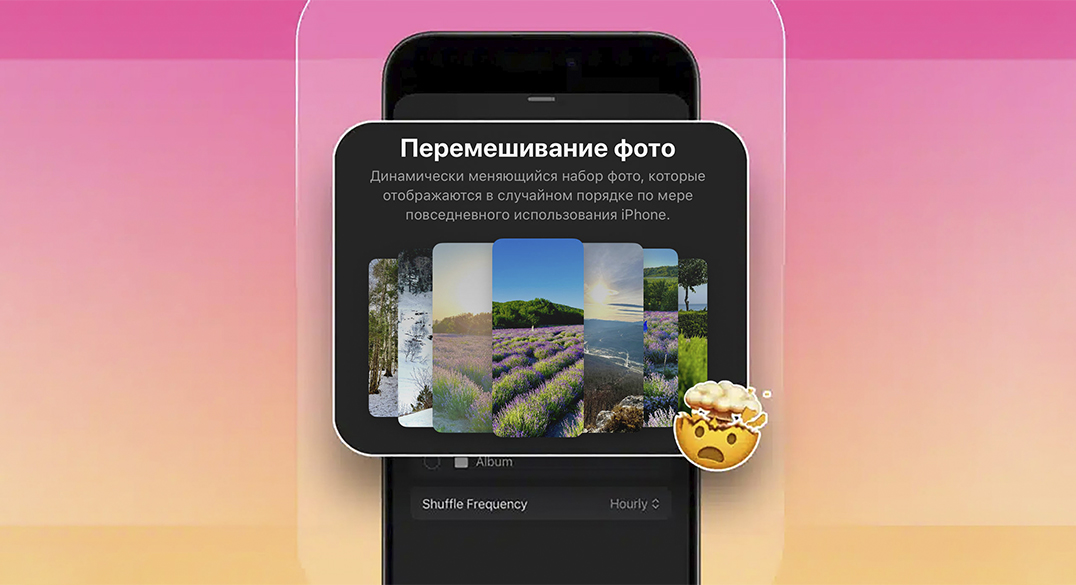
Фоновая картинка на айфоне – это один из элементов кастомизации гаджета. Можно менять изображение вручную, а можно автоматизировать этот процесс.
Сейчас расскажем, как настроить смену обоев на айфон по расписанию или по другому нужному триггеру.
Как настроить автоматическую смену обоев в iOS
1. Загрузите бесплатное приложение Команды.
2. Скачайте быструю команду по ссылке.
3. Откройте параметры команды и в первом блоке выберите подходящую тему обоев. По умолчанию установлен тег поиска “nature” (природа). Можете использовать теги: animals, flowers, food, gradients, hills, sport, water и другие.
4. Сохраните команду, запустите ее вручную и выдайте необходимые разрешения.
5. Теперь настройте автоматический запуск по удобному событию, например, по расписанию, по приходу домой или в офис либо при подключении к зарядному устройству.
Для этого на вкладке Автоматизация создайте новое условие и выберите триггер.
6. В качестве действия укажите команду автоматизации Wallpaper Change.
Можно настроить несколько удобных автоматизаций по разным условиям.
Источник: iPhones.ru
iPhone оснащен множеством самых разноплановых функций, чтобы непрерывно повышать опыт владельца от использования яблочного смартфона. Существует куча удобных инструментов, интегрированных непосредственно в операционную систему iOS. Мы периодически публикуем различные интересные или скрытые опции, и на этот раз настало время очередной порции полезных настроек и утилит, разработанных купертиновцами и способных заставить вас подумать, что вы до сих пор малознакомы со своим айфоном. Итак, давайте начинать!
1. Обход бесшумного режима для экстренных контактов
Согласитесь, как было бы здорово держать iPhone в бесшумном режиме постоянно, но при этом чтобы он продолжал играть мелодию, если звонит кто-то важный? Это ведь очень удобно! А большинство владельцев iPhone даже не в курсе, что нечто подобное уже существует. Поэтому, если вы часто используете свой смартфон в бесшумном режиме, этот нехитрый трюк облегчит вашу жизнь.
Вы можете настроить свой iPhone таким образом, чтобы он обходил бесшумный режим для экстренных контактов – всякий раз, когда поступает телефонный звонок или уведомление от этого контакта, гаджет будет издавать звук абсолютно всегда, хоть в бесшумном режиме, хоть в режиме фокусировки. Откройте контакты и выберите тот контакт, который должен игнорировать бесшумный режим. Теперь нажмите «Править», коснитесь опции «Рингтон» и переведите ползунок «Экстренный допуск» в активное положение.
2. Как обезопасить айфон с помощью вторичного пароля
Каждый обладатель айфона просто обязан знать об этой функции: не дай Бог, если ваш iPhone когда-нибудь украдут, этот инструмент может стать настоящим спасением. Дело в том, что, если вор знает пароль от устройства, он сможет получить доступ к системе, изменить пароли и даже обойти FaceID. Американский технологический гигант предвидел подобный сценарий и предусмотрел специальную функцию, которая может помешать злоумышленнику изменить пароль и нанести какой-либо ущерб.
Откройте приложение «Настройки» на «яблочном» смартфоне и перейдите в раздел «Экранное время».
Нажмите «Контент и конфиденциальность» и переведите ползунок в самом вверху страницы в активное положение.
Теперь установите пароль для экранного времени, который должен отличаться от код-пароля iPhone – для этого нажмите в данном разделе кнопку «Заблокировать настройки Экранного времени», расположенную почти в самом низу экрана.
Теперь откройте пункт «Контент и конфиденциальность» – он находится прямо над только что нажатой кнопкой для установки пароля.
Промотайте страницу вниз, к разделу «Разрешение изменений».
Здесь выберите «Код-пароля» и установите значение «Нет», теперь вернитесь назад, выберите «Учетной записи» и тоже установите «Нет».
С этого момента iPhone не будет отображать опцию «Face ID и код-пароль», которая ранее всегда была доступна в Настройках. Кроме того, никто не сможет увидеть данные Apple ID.
Теперь, если кто-то попытается изменить пароль от вашего айфона, ему также придется ввести пароль Экранного времени.
3. Поиск выключенного iPhone
Это еще один очень полезный инструмент, который может помочь вам отыскать потерянный iPhone, даже когда он выключен. Откройте на телефоне Настройки, зайдите в «Apple ID», выберите «Локатор», а затем «Найти iPhone», где необходимо включить ползунок «Сеть Локатора». Когда он активен, устройство возможно будет отыскать, даже если злоумышленник выключил девайс. Поэтому не стоит пренебрегать мерами безопасности и лучше сразу обязательно включить эту не самую известную настройку.
4. Запрет доступа к Пункту управления, когда iPhone заблокирован
Раз уж речь зашла о полезных противоугонных фишках системы iOS, то и эту опцию мы не можем проигнорировать. Если вы не хотите, чтобы кто-то мог получить доступ к пункту управления, когда айфон заблокирован (таким образом можно отключить мобильные данные и Wi-Fi или изменить другие настройки), то компания из Купертино предлагает решение. Просто перейдите в Настройки телефона, выберите «Face ID и код-пароль», а теперь выключите ползунок «Пункт управления» в разделе «Доступ с блокировкой экрана». В дальнейшем никто не сможет получить доступ к Пункту управления, пока не будет введен пароль.
5. Быстрый выбор нескольких элементов двумя пальцами
Об этой фишке операционной системы iOS знают совсем немногие, что довольно странно, учитывая ее простоту и полезность. Итак, iPhone позволяет мгновенно выбрать несколько элементов на экране, прикоснувшись к одному из них двумя пальцами и затем проводя вниз или вверх. Причем совершенно необязательно вести сразу оба пальца, достаточно и одного. А знаете, что самое замечательное в этом инструменте? То, что его можно использовать практически в любом месте и приложении айфона – хоть в «Сообщениях», хоть в «Контактах», хоть в «Заметках», хоть даже в Telegram!
6. Использование клавиатуры iPhone в качестве трекпада
Откровенно говоря, традиционный способ перемещения курсора в окне набора текста в системе iOS весьма раздражает, и вы наверняка относитесь к тому числу пользователей, которые предпочитают набрать текст заново, чем возиться с его исправлением. Но американская корпорация продумала альтернативный способ перемещения курсора, пускай и не такой очевидный.
Уже много поколений iOS содержит скрытый трекпад, который позволяет двигать курсор точно в ту часть текста и слова, где требуется внести корректировку. Для этого необходимо нажать и удерживать клавишу пробела, после чего клавиатура станет пустой и произойдет легкая вибрация – с этого момента трекпад готов к использованию. Двигая пальцем, можно перемещать и размещать курсор в любом месте экрана и редактировать опечатки.
7. Ограничить iPhone работой в одном приложении
Вы когда-нибудь попадали в ситуацию, когда дали свой iPhone другу, чтобы позвонить, или же его взял ребенок, чтобы поиграть в игру, но потом они начинают пользоваться другими приложениями? Функция, о которой мы сейчас расскажем, позволит избежать подобных ситуаций, и называется она «Гид-доступ». Гид-доступ предназначается для того, чтобы временно ограничить использование айфона одним приложением, из которого невозможно выйти постороннему человеку.
Итак, перейдите в «Настройки», затем в «Универсальный доступ», выберите раздел «Гид-доступ» (в самом низу) и переведите ползунок на открывшейся странице в активное состояние. Теперь поочередно откройте пункты «Настройки код-пароля» и «Автоблокировка экрана», чтобы установить пароль для отключения гид-доступа и ограничение по времени для сеанса соответственно. Теперь запускаете любое нужное приложение, трижды нажимаете кнопку питания (или кнопку «Домой» для соответствующих моделей) и можете задать некоторые настройки по типу времени доступа или разблокировки кнопок громкости. Или можно просто нажать «Начать» в верхнем правом углу – вуаля! Теперь из этого приложения будет невозможно выйти, не зная пароля гид-доступа. Чтобы закончить сеанс, снова трижды нажмите клавишу питания или «Домой» и введите пароль.
Примечание: не все приложения поддерживают функцию гид-доступа. Если при тройном нажатии кнопки питания ничего не происходит, то скорее всего конкретное приложение не поддерживает данную функцию.
8. Печатайте меньше с заменой текста
Если в вашем лексиконе есть распространенные фразы, которые вы постоянно используете в разговорах и печатаете в сообщениях, то для них можно создать сокращения, чтобы осуществлять набор быстрее. Таким образом, каждый раз, когда будет введено сокращение, айфон автоматически введет ту фразу, которая этому сокращению соответствует. Операционная система позволяет сохранять бесконечное количество «аббревиатур», а функция будет очень удобна, например, для адреса электронной почты, номера телефона, поздравления и многого другого. Отправляйтесь в Настройки, заходите в «Основные», затем в «Клавиатуры» и выберите «Замена текста». Нажмите на значок + в правом верхнем углу, чтобы создать сокращения для необходимых фраз или слов. Бонусная информация: если у вас есть iPad или Mac, то сохраненные замены текста на iPhone будут синхронизироваться с другими вашими девайсами Apple через iCloud, где их тоже можно будет использовать.
9. Более быстрый способ найти фотографии
Если библиотека фотографий наполнена множеством фото и видео, отыскать необходимый файл может быть затруднительно. Операционная система iOS позволяет ускорить поиск, воспользовавшись одноименной функцией. Для этого перейдите в приложение «Фото» на своем айфоне и нажмите на опцию «Поиск», расположенную в правом нижнем углу.
Допустим, ваша фотогалерея была перенесена с вашего предыдущего iPhone на новый, и вы точно знаете, что нужный снимок был сделан на iPhone 13. Введите в поиск эту модель устройства и выберите ее в раскрывающемся меню – это сузит критерии. Таким же способом можно отсеять снимки, сделанные на телефоны других производителей.
Также очень полезной опцией поиска является возможность ввести ключевое слово, чтобы найти конкретную фотографию. Например, если вам нужно найти фотографию верблюда, введите «верблюд» в строке поиска, а если требуется отыскать фото с гитарой, укажите «гитара». Поэкспериментируйте с этим – iPhone очень неплохо справляется с распознаванием объектов в кадре.
10. Скрытый Backspace в приложении Calculator
Я часто использую приложение «Калькулятор» на iPhone для разного рода быстрых расчетов, но иногда приходится все удалять и начинать все сначала, потому что была неправильно набрана всего одна цифра в длинном расчете. Если вы тоже пользуетесь iOS-овским калькулятором, то знаете, что кнопки для удаления последнего введенного символа там нет. Но оказалось, что возможность удалить последний символ всё-таки имеется – для этого необходимо просто провести пальцем в сторону (неважно, влево или вправо) по части экрана, где нет клавиш калькулятора. Проведете дважды – удалите два символа, трижды – три, и так далее. Такая простая реализация действительно спасет от ситуаций, когда придется начинать пересчитывать всё заново из-за одной случайной опечатки.
11. Быстрый доступ к таймеру
Как вы включаете таймер на своем айфоне? Дайте-ка угадаю: вы открываете приложение «Часы», выбирайте вкладку «Таймеры», а затем устанавливаете нужное время. Правильно? Но на самом деле есть куда более быстрый и простой способ запустить таймер, не открывая «Часы». Просто откройте Пункт управления на своем девайсе и зажмите пальцем иконку «Часы», после чего перед вами появится ползунок для установки времени таймера. Потяните его вверх или вниз, чтобы выставить необходимую продолжительность, и нажмите кнопку «Запустить»! И всё! Ну или можно обратить к Сири и сказать ей установить таймер на нужное время – это еще быстрее.
12. Включить ввод текста для Siri
Представьте, что вы находитесь в общественном месте. Вдруг что-то приходит вам на ум, и вам нужно обратиться за помощью к Siri. Будете ли вы чувствовать себя комфортно, используя виртуального ассистента и отдавая ему голосовую команду, когда вокруг полно людей? Кажется, ответ вполне очевиден. И здесь в игру вступает ввод текста для Siri – функция, которая представлена в операционных система х для iPhone еще начиная с iOS 11, но о которой до сих пор знают немногие.
Отправляйтесь в Настройки, затем в «Универсальный доступ», где выберите «Siri» и активируйте ползунок «Ввод текста для Siri». Подождите, это еще не всё! Обязательно выберите вариант «Предпочитать беззвучные ответы» в разделе «Ответы вслух» на этой же страницу. Только в таком случае можно будет поддерживать диалог с виртуальным помощником, чтобы Сири не произносила свои ответы голосом – именно эту цель мы и преследовали.
13. Автоматическое закрытие вкладок Safari
Многие из нас частенько забывают закрыть вкладки в браузере Safari, из-за чего зачастую они остаются открытыми в течение нескольких дней и даже месяцев, а объем новых вкладок только продолжает расти. Хотя Safari предлагает быстрый способ закрытия вкладок вручную (нажать и удерживать иконку вкладок внизу справа и выбрать опцию «Закрыть все вкладки»), есть еще более простое решение – автоматическое закрытие вкладок. И снова отправляйте в приложение «Настройки», затем в раздел «Safari». На открывшейся странице выберите «Закрытие вкладок» – именно здесь вам предстоит указать предпочтительный вариант среди доступных: день спустя, неделю спустя или месяц спустя. По истечении указанного периода айфон будет закрывать открытые вкладки самостоятельно.
Стандартное приложение для автоматизации macOS позволяет выполнять рутинные действия одним нажатием или сочетанием клавиш.
Сейчас расскажем, как настроить быстрое завершение ненужных программ. Это пригодится, например, чтобы сразу закрыть все рабочие программы или наоборот — завершить все развлечения и сконцентрироваться на работе.
Как в macOS настроить быстрое завершение нескольких приложений
1. Запустите утилиту Команды. Найти её можно через поиск Spotlight или Launchpad.
2. Нажмите “+” для создания новой автоматизации.
3. В боковом окне поиска найдите действие Завершить приложение.
4. Перетяните действие в поле команды и выберите программу из списка установленных.
5. Добавьте несколько таких же действий в команду, чтобы выбрать все необходимые приложения.
6. В параметрах команды задайте удобное сочетание клавиш для активации автоматизации.
Теперь одним шорткатом можно завершать все ненужные приложения одновременно.
Источник: iPhones.ru
Пользователи компьютеров и смартфонов все чаще сталкиваются с PDF-файлами. В таком формате могут прийти чеки, квитанции, платежные документы или данные на подпись. Однако не все знают, как работать с этими документами на iPhone или Mac, как их редактировать и добавлять новые страницы.
Сейчас расскажем, как бесплатно и без сторонних приложений объединить несколько PDF-файлов в один.
Как объединить PDF-файлы в Finder на Mac
В macOS есть встроенная опция, которая позволяет создавать и объединять PDF-файлы.
► Выделите нужные PDF-файлы в Finder. Для удобства можно поместить их в новую папку.
► Откройте контекстное меню.
► Выберите пункт Быстрые действия – Создать PDF.
Выбранные файлы объединятся в один документ.
Кстати, таким способом можно создавать PDF-файлы из любых других картинок или документов.
Как объединить PDF-файлы на iPhone в приложении Файлы
Начиная с iOS 15 на iPhone и iPad появилась возможность объединять PDF-файлы в стандартном файловом менеджере без сторонних утилит.
► Откройте любой PDF-документ в приложении Файлы.
► Сделайте свайп вправо от левой границы экрана для открытия бокового меню.
► Нажмите на индикатор с тремя точками и выберите пункт Вставить из файла.
► Укажите второй файл, который хотите объединить с первым.
Можете сохранить готовый документ или сразу переслать его адресату.
На устройствах с более старыми версиями iOS можно объединять и разделять файлы через команды автоматизации. Инструкция по ссылке выше.
Как объединить PDF-файлы в браузере
Если указанные выше способы вам не подходят или вы используете гаджет на другой операционной системе, можете воспользоваться онлайн-сервисами для объединения файлов. Рекомендуем использовать сайты:
• ilovepdf.com (лучший)
• pdf24.org
• smallpdf.com
► Откройте один из онлайн-сервисов в браузере.
► Нажмите кнопку для выбора файлов.
► Выгрузите на сайт нужные файлы.
► Выберите порядок страниц и сохраните объединенный документ.
Файл откроется в новой вкладке, его можно сохранить на устройстве или передать адресату через меню Поделиться.
Источник: iPhones.ru
Сразу после начала продаж перешёл на iPhone 15 Pro Max. Большой экран, дикая производительность, камеры следующего уровня, титановая рамка для стеклянных панелей. До этого у меня был iPhone 11.
Все свои новые смартфоны Apple принципиально настраиваю с нуля. Это же делаю при переходе на каждую очередную номерную версию операционной системы. Советую поступать также, ведь это влечёт за собой массу важных преимуществ.
С одной стороны, при настройке iPhone с нуля можно ознакомиться со всеми новыми возможностями и параметрами очередной iOS, которые пропустили. С другой стороны, при этом получится отключить фичи, которые точно не нужны.
Выделил ключевые параметры системы, на которые обратил отдельное внимание при настройке нового смартфона. Некоторые появились в последней iOS. Другим, как говорится, "сто лет в обед". Не благодарите.
Кстати, заглавная фотография для статьи сделана на iPhone 15 Pro Max. Хороший аппарат, который, в том числе, делает очень неплохие снимки, которыми хочется делиться.
1. Ускорьте Тактильное касание до максимального уровня
Чем быстрее эта функция срабатывает, тем лучше — проверить скорость можно в нижней части этого меню.
Где смотреть: Настройки → Универсальный доступ → Касания → Тактильное касание → Быстро
В своё время функция Тактильное касание заменяет 3D Touch. Она позволяет получить доступ к контекстному меню с дополнительными возможностями практически в любом месте системы после длительного нажатия на значок или ещё что-то.
По умолчанию задерживать палец на элементах нужно достаточно долго, что раздражает не только меня, но и многих других. Впрочем, как оказывается, это получится очень просто исправить.
2. Скройте чувствительный контент абсолютно везде
При включение этой возможности потенциально неприемлемые фотографии будут скрываться за блюром.
Где смотреть: Настройки → Экранное время → Безопасность общения → Безопасность общения
В последних обновлениях iOS научилась самостоятельно сканировать визуальный и другой контент и находить неприемлемые фрагменты, например, фотографий. Система может скрывать их вне зависимости от приложений, в которых они показываются.
Конечно, при большом желании их всё ещё можно будет просмотреть после нажатия. Но не видеть разный треш, которого сегодня очень много в социальных сетях или мессенджерах, это всё-таки здорово.
3. Проверьте настройки функции Расстояние до экрана
После включение этой возможности iPhone будет ограничивать пространство для просмотра контента.
Где смотреть: Настройки → Экранное время → Расстояние до экрана → Расстояние до экрана
С помощью этой возможности iPhone через Face ID сканирует расстояние между смартфоном и глазами пользователя. Если оно слишком маленькое, устройство просит убрать устройство подальше.
Таким образом смартфон Apple будет хоть каким-то образом следить за здоровьем глаз, которые могут сильно уставать, если долго и пристально смотреть на дисплей.
4. Уберите Управление домом из Пункта управления
Фирменным умным домом Apple у нас в стране сегодня практически никто не пользуется.
Где смотреть: Настройки → Пункт управления → Управление домом
На 100% новых iPhone эта функция включена по умолчанию. При этом, по моим наблюдениям, устройствами с привязкой к умному дому Apple пользуются от силы 5% владельцев смартфонов компании в нашей стране. Всё-таки Алиса большинству ближе.
Поэтому оставшимся 95% настоятельно рекомендую убрать функции по управлению домом из Пункта управления. Если не пользуетесь ими, зачем они там вообще нужны?!
5. Отключите уведомления в ходе трансляции с экрана
Личные уведомления во время презентации могут выглядеть очень глупо, с чем многие сталкиваются.
Где смотреть: Настройки → Уведомления → Общий экран → Допуск уведомлений
Сильно сомневаюсь, что нужно объяснять, насколько странно личные уведомления выглядят при трансляции экрана во время презентации чего-либо на большом дисплее. Не раз сталкивался с этим как на iPhone, так и на Mac.
Оказывается, у Apple есть тумблер, который отключает показ любых уведомлений во время показана экрана. Это настоящее открытие, которым хочется пользоваться.
6. Откажитесь от Защиты украденного устройства
Если что-то случится с модулем фронтальных камер, то отключить эту возможность уже не получится.
Где смотреть: Настройки → Face ID и код-пароль → Защита украденного устройства
Эта возможность в последнее время обсуждается особенно горячо. По идее, она дополнительно защищает iPhone с помощью Face ID во время потенциальной кражи. Впрочем, если что-то случится с модулем фронтальных камер, отключить эту штуку не выйдет.
Именно поэтому Никита Горяинов, главный редактор iPhones.ru, настоятельно рекомендует избавиться от этой штуки как можно скорее. Присоединяюсь.
7. Включите Сетку и Уровень для встроенной Камеры
Эти простые возможности после активации дадут возможность делать куда более качественные фото.
Где смотреть: Настройки → Камера → Композиция → Сетка/Уровень
С помощью Сетки с третями получится правильно располагать объекты в кадре, которые обычно должны размещаться на линиях или пересечениях. Ума не приложу, почему эта штука не включена по умолчанию.
Без Уровня также обойтись не получится. С ним можно наконец-то перестать заваливать горизонт снова и снова. Проверьте, активны ли обе фишки в настройках смартфона.
8. Скорее скройте Скрытый альбом из своих Фото
Отображение скрытого альбома получится активировать только в том случае, когда это действительно нужно.
Где смотреть: Настройки → Фото → Отображение альбома Скрытые
Скрытый альбом предназначен для того, чтобы хранить в нём особенные изображения, которые ни в коем случае не должны попасть кому-то на глаза. Впрочем, почему-то в стандарте он показывается в галерее, приманивая любопытных.
Если убрать Скрытый альбом из Фото, будет меньше шансов, что туда кто-то попадёт хотя бы просто случайно. Настоятельно рекомендует сделать это как можно скорее.
9. Настройте фичи для постукиваний по задней панели
Есть масса интересных возможностей, которыми получится очень удобно пользоваться.
Где смотреть: Настройки → Универсальный доступ → Касание → Касание задней панели → Двойное/Тройное касание
Не все до сих пор знают, что на двойное и тройное постукивание по экрану можно повесить массу интересных возможностей. Причём работать они будут даже при использовании достаточно толстого защитного чехла.
К примеру, сам не первый год использованию двойное постукивание, чтобы сделать скриншот экрана. Это гораздо удобнее, чем пытаться справиться с комбинацией из пары кнопок.
10. Отключите системную слежку за своей геолокацией
Чем меньше обращений к модулю GPS, тем лучше, поэтому от системных Apple можно смело избавляться.
Где смотреть: Настройки → Конфиденциальность и безопасность → Службы геолокации → Системные службы
В конечном итоге, также настоятельно рекомендую избавиться от системных сервисов, которые контролируют расположение устройства. Это и на личную конфиденциальность очень неплохо повлияет, но даже не это самое важное.
Любое обращение к GPS неизбежно сказывается на времени автономной работы устройства. Поэтому за ненадобностью его лучше всего минимизировать.
Источник: iPhones.ru
В этой статье мы расскажем о том, какие существуют преимущества удаленного или беспроводного подключения устройств экосистемы Apple. В частности, мы подробно разберемся с тем, как управлять компьютером Mac с помощью айфона или другого Mac, как использовать iPad в роли дополнительного беспроводного монитора, а также как отобразить экран iPhone на экране Mac.
Удаленное управление iPhone – Mac
«Яблочные» компьютеры просто потрясающие, но если речь идет о стационарных моделях, то носить их с собой повсюду не получится. А что делать, если нужно получить доступ к своему Маку, стоящему дома?
Итак, хотите узнать, как дистанционно управлять компьютерами Mac при помощи iPhone или iPad? Тогда вы попали по адресу. Выполнив небольшой подготовительный процесс и воспользовавшись магией приложения Google Chrome Remote Desktop, можно без труда получить доступ к рабочему столу Mac с телефона или планшета Apple и даже запускать приложения и работать с файлами. После завершения настройки нужно только убедиться, что приложение и сам Mac включены. Доступ же осуществляется с применением PIN-кода, чтобы обезопасить устройство от случайного подключения третьими лицами. Вдобавок, за приложение не нужно платить – оно является бесплатным как для девайсов на базе macOS, так и для гаджетов под управлением iOS и iPadOS.
Шаг 1. Нажмите на иконку Apple в левом верхнем углу экрана Mac и отправляйтесь в «Системные настройки», а после этого перейдите в раздел «Общий доступ», и включите ползунок в строке «Общий экран».
Шаг 2. Теперь скачайте браузер Google Chrome на свой Мак или сразу запустите его, если он уже установлен.
Шаг 3. Откройте страницу https://remotedesktop.google.com/access/ и войдите в свою учетную запись Google. После этого вы будете перенаправлены на страницу Google Chrome Remote Desktop. Нажмите кнопку «Скачать» в разделе «Удаленный доступ».
Шаг 4. Вас переадресует в Chrome Web Store, нажмите «Установить» и подтвердите запрос на установку расширения. Приложение Chrome Remote Desktop будет загружено.
Шаг 5. Вернитесь на страницу Chrome Remote Desktop, указанную в шаге 3, где снова нажмите на значок «Скачать» – на этот раз это начнет процесс загрузки самого приложения, а не расширения для браузера.
Шаг 6. Нажмите появившуюся на той же странице кнопку «Принять и установить», после чего Chrome перенаправит вас к скачанному файлу под названием «chromeremotedesktop.dmg» – дважды щелкните по нему, а затем по файлу формата .pkg.
Шаг 7. Следуйте стандартным инструкциям на экране для установки приложения и введите пароль, чтобы дать разрешение macOS на установку. В появившемся окне тоже нажмите кнопку «Разрешить».
Шаг 8. Теперь придумайте имя для компьютера, указав его на странице в браузере Chrome, а затем и пин-код, состоящий не менее чем из шести цифр. Запомните этот пин-код и нажмите «Запуск». Когда появится запрос на разрешение хосту удаленного рабочего стола Chrome управлять компьютером и записывать содержимое экрана, предоставьте разрешение на это.
Шаг 9. Теперь возьмите iPhone или iPad, откройте App Store, найдите «Удаленный рабочий стол Chrome» и нажмите «Загрузить», а после установки откройте приложение.
Шаг 10. Авторизуйтесь в нем при помощи учетной записи Google. Теперь на экране будет показано ваше устройство, к которому можно осуществить удаленное подключение. Нажмите по предварительно настроенному Mac, к которому необходимо получить дистанционный доступ.
Шаг 11. Буквально через несколько секунд приложение подключится к компьютеру и потребует указать ранее придуманный PIN-код – сделайте это и нажмите кнопку со стрелкой. При соответствующем запросе разрешите удаленному рабочему столу находить и подключаться к устройствам в локальной сети.
Вот и всё, теперь можно управлять своим эппловским ПК с помощью айфона или айпада, находясь на любом расстоянии от него. Также стоит отметить, что данная утилита от Гугла позволяет провернуть аналогичное и с Windows.
Удаленное управление Mac – Mac
Существует предостаточно совершенно логичных и адекватных причин, по которым вам может потребоваться функция удаленного управления Mac. Например, если у вас есть несколько «яблочных» компьютеров, и требуется получить доступ к некоторым файлам или приложениям на другом Mac. Или если у вас есть знакомый, которому нужно помочь с решением какой-то проблемы на его Mac, иногда проще просто получить бразды правления его компьютером, даже находясь на расстоянии, чем пытаться объяснить, что именно нужно сделать и куда нажать, чтобы все исправить.
Благодаря функции «Общий экран» – инструменту, встроенному во все компьютеры Mac, – получить удаленный доступ к рабочему столу становится очень простым (конечно, сделать это без ведома владельца принимающего устройства не получится). Итак, необходимо знать только Apple ID пользователя другого Mac. С этого момента остается только дождаться принятия запроса на подключение на другом компьютере и выбора уровня доступа, который необходим в конкретной ситуации. Предварительно на компьютере, к которому будет осуществляться подключение, необходимо отправиться в «Системные настройки» – «Основные» – «Общий доступ» и активировать ползунок «Общий экран». После этого:
Шаг 1. Запустите приложение «Общий экран» на том Mac, с которого осуществляется удаленное подключение. Можно воспользоваться поиском Spotlight, нажав Command и Space на клавиатуре и введя название приложения, предустановленного в macOS, чтобы не тратить время на его поиски.
Шаг 2. Нажмите на значок + и укажите Apple ID владельца Mac, к которому осуществляется подключение. Нажмите «Подключиться», после чего приложение сообщит, что нужен ответ на другом компьютере.
Шаг 3. На удаленном Mac, с которым устанавливается соединение, появится сообщение. Для подключения его владелец или тот, кто использует компьютер (возможно, это вы сами, если находитесь рядом), должен нажать «Параметры» и выбрать вариант «Принять».
Шаг 4. Следом предстоит еще одно очень важное действие: Mac можно будет полностью управлять только при выборе еще одного параметра. Чтобы это произошло, необходимо выбрать «Управление экраном» на компьютере, который предоставляет удаленный доступ. Если же выбрать вариант «Наблюдать за экраном», то подключившийся пользователь не сможет открывать приложения или вносить любые изменения и выполнять какие-то действия.
Шаг 5. Теперь удаленный доступ к другому Mac реализован полностью. Чтобы прекратить его, достаточно обычного закрытия окна.
Вот и все! Возможно, это не самое изящное решение, в основном из-за задержек, которые могут возникать в ходе такого подключения и делать удаленную работу не слишком удобной, но оно позволит получить доступ к другому рабочему столу Mac с основного устройства, не заморачиваясь с установкой дополнительного софта.
iPad как второй монитор для компьютера
А вы знали, что можно превратить iPad в дополнительный монитор для Mac? Действительно, американский технологический гигант предусмотрел такую, на первый взгляд, простую возможность, которая может оказать необратимый эффект на привычный способ рабочего или учебного процесса. Конечно, можно прибегнуть к покупке дополнительного монитора, но что, если дополнительный экран требуется не всегда? Или вы работаете за макбуком, сидя на диване? В таком случае именно iPad станет лучшим выбором, крайне мобильным и портативным, ведь для реализации задуманного даже не нужно подключать никаких проводов.
Итак, для этого потребуется воспользоваться встроенной функцией Sidecar, за счет которой и реализуется возможность использовать эппловский планшет в качестве дополнительного монитора всего за несколько кликов. В то же время важно понимать, что существуют определенные требования к устройствам и установленному на них программному обеспечению. Для начала, на самом Mac должна быть установлена операционная система macOS Catalina или более свежая версия, а на айпаде – iPadOS 13 или новее. Также девайсы должны быть в списке устройств, поддерживающих Sidecar, и к ним относятся:
MacBook Pro, выпущенные после 2016 года
MacBook, выпущенные после 2016 года
MacBook Air, выпущенные после 2018 года
iMac, выпущенные после 2017 года или более поздние версии, включая iMac (Retina 5K, 27 дюймов, конец 2015 года)
iMac Pro
Mac mini, выпущенные после 2018 года
Mac Pro, выпущенные после 2019 года
Mac Studio
iPad Pro: все доступные модели
iPad (6-е поколение) и более новые
iPad mini (5-е поколение) и более новые
iPad Air (3-е поколение) и более новые
Итак, принцип настройки достаточно прост, но может незначительно отличаться в зависимости от того, какая именно версия программного обеспечения используется на устройствах. Как бы то ни было, сперва следует удостовериться, что и на Mac, и на iPad используется одна и та же учетная запись iCloud, и на обоих устройствах включены Bluetooth и Wi-Fi. Далее выполните следующие действия:
Шаг 1. Откройте меню Apple и перейдите в Системные настройки.
Шаг 2. Теперь отправляйтесь в раздел Дисплеи.
Шаг 3. На открывшемся экране нажмите кнопку + и выберите свой планшет.
Альтернативный способ подразумевает выполнение тех же действий на Mac, но уже через Пункт управления. Откройте его (иконка в виде двух переключателей рядом с часами в строке меню), выберите опцию «Повтор экрана», а затем коснитесь обнаруженного поблизости планшета.
С этого момента iPad будет выполнять функцию дополнительного экрана для Mac. У пользователя есть возможность настроить, что именно будет отображаться на планшете – это можно сделать, выполнив три шага, описанных выше, после чего выбрать всплывающее меню и коснуться «Использовать как». Таким образом, айпад может выступать в роли основного экрана, в роли дублирующего основной экран или в роли дополнительного дисплея с отдельным изображением.
Если же в вашем распоряжении имеется современный iPad, но нет «яблочного» компьютера, планшет по-прежнему можно использовать как дополнительный дисплей с компьютерами на базе Windows, но для этого уже придется использовать сторонние приложения – ПК на базе ОС от Microsoft не оснащены соответствующим встроенным функционалом.
Одним из самых популярных является Splashtop Wired XDisplay, который можно использовать бесплатно до тех пор, пока планшет соединяется с компьютером проводным путем. Тем не менее, приложение не обновлялось уже около 5 лет, а потому имеет определенные нюансы, например, задержки, хотя этого должно быть достаточно для какой-то рутинной работы, например, обработки документов или электронных таблиц.
Платная альтернатива – это приложение Duet Display, созданное, как утверждает его аннотация, бывшими инженерами Apple. Приложение требует регистрации и платной подписки.
iPhone на экране Mac
Если вы являетесь владельцем телефона и компьютера Apple, то компания Купертино придумала возможность отобразить экран айфона на дисплее Mac. Зачем это может потребоваться? Ну например, чтобы посмотреть видеоролик, снятый на камеру, без необходимости передавать его на компьютер или ноутбук.
Здесь все тоже довольно просто, и, как в случае с использованием iPad в качестве второго монитора, на iPhone и Mac должен использоваться один и тот же аккаунт iCloud. Предварительно необходимо активировать функции Handoff и ресивер AirPlay на яблочном ПК: перейдите в системные настройки Mac, выберите раздел «Основные», а затем «AirDrop и Handoff», где включите оба этих пункта.
Когда Mac и айфон находятся в зоне действия одной Wi-Fi сети и на них обоих включён Bluetooth, откройте Центр управления на смартфоне и коснитесь клавиши «Повтор экрана», где выберите свой компьютер. Теперь на мониторе будет отображаться все, что показано на экране телефона. Обратите внимание, что управлять айфоном с компьютера не получится – для этого по-прежнему нужно будет использовать сам телефон. Также отметим, что на обоих девайсах должен быть выключен VPN.
Вот уже много лет iOS позволяет скрывать в фотогалерее отдельные фотографии в специальную папку, открыть которую можно только с помощью FaceID, TouchID или пароля. Некоторым этого инструмента хватает, но лично я всё жду какого-нибудь аналога папки Knox, как в самсунгах, в которую можно запрятать под пароль всё, что угодно – от контактов телефонной книжки до избранных приложений.
Пока Apple не соизволила придумать такое хранилище, приходится обходиться сторонними приложениями из App Store, благо таковых там можно найти приличное количество. Я протестировал около десятка и отобрал три самых удобных, многофункциональных и недорогих (или с внушительным бесплатным функционалом).
Важно понимать, что все эти приложения сохраняют информацию не где-то в облаке, а прямо на вашем Айфоне, так что за сохранность данных можно не беспокоиться. Итак, поехали:
1. Private Photo Vault
Это приложение понравилось своим функционалом в бесплатной версии. Оно позволяет сохранять неограниченное количество фото и видео с возможностью сразу удалить их из фотоплёнки вашего Айфона.
Не тратя ни копейки, вы можете создавать альбомы для сортировки своих медиаматериалов и получать к ним доступ посредством ввода 4-х значного пин-кода. Также в Photo Vault есть встроеный браузер, с помощью которого можно сохранять картинки из интернета сразу в приложение, минуя фотоплёнку.
Подписка стоит 949 рублей в месяц, или 2390 рублей за годовой план. После оплаты появляются новые интересные функции, такие как:
● установка графического ключа вместо 4-х значного пин-кода
● возможность выбора иконки приложения на рабочем столе Айфона
● возможность передачи файлов из приложения на другие устройства по Wi-Fi
● резервное копирование в защищёное облако и синхронизация между устройствами
● при вводе неправильного пин-кода будет сделано фото на фронтальную камеру
Самое интересное, это возможность задать ложный код доступа. К примеру, вы вынуждены показать содержимое приложения Private Photo Vault постороннему человеку под давлением или в рамках шантажа – просто вводите ДРУГОЙ код доступа и открывается папка с совершенно другими безобидными фотографиями, которые вы заранее туда сохранили.
Этот функционал доступен за деньги, так что сами решайте – нужно вам это, или нет. Одно могу сказать: родная папка «Скрытые» в приложении Фото так точно делать не умеет.
2. Keepsafe
Это приложение имеет только один способ защиты медиафайлов в виде 4-х значного пин-кода, но для сохранения приватных снимков, видео и документов этого вполне достаточно.
На странице Keepsafe в App Store есть список возможных встроенных покупок для разблокировки премиум-версии, но в самом приложении нет никаких призывов что-то оплатить, а функционала хватает с лихвой:
● можно создавать множество папок и сохранять в них любое количество фото из медиатеки
● можно фотографировать сразу в приложении и сохранять снимки минуя стандартную галерею
● можно дополнительно запаролить каждую папку
Главное, совершенно бесплатно работает функция ложного кода доступа, как в приложении выше. То есть, вы создаёте ещё один основной пин-код и загружаете другие фотографии, можно безобидные. При требовани показать содержимое приложения вводите этот другой пин-код и открывается хранилище с подменными, нейтральными медиафайлами.
Это приложение – мой выбор, пользуюсь им с удовольствием. Давно искал нечто подобное, чтобы хранить всякие сканы документов, так что рекомендую попробовать.
3. HiddenVault
Если вы не доверяете бесплатным приложениям для хранения частной информации, то напоследок оставил для вас самое крутое, функциональное и дорогое решение под названием HiddenVault.
Разработчики утверждают, что для сокрытия ваших фоток и видео используется хитрая система шифрования военного уровня. Приложение предлагает три способа защиты: с помощью PIN-кода, Face ID, или Touch ID. HiddenVault также предлагает выполнить резервное копирование в частном облаке.
Главное, что это единственное приложение из App Store, в описании которого разработчики прямо говорят что все ваши фотографии и видео будут безопасно храниться во встроенных папках на вашем телефоне и совершенно точно никто, включая создателей HiddenVault, не будет иметь к ним доступа.
Однако, с такой заявкой на победу, HiddenVault является и самым бесполезным в своей бесплатной версии: можно сохранить лишь 10 фотографий, а если хочется разблокировать бесконечное количество папок, менеджер паролей, облачное копирование, уведомления о попытке ввода неправильного пин-кода и другие «фишки», нужно заплатить $2.99 в неделю, $7.99 в месяц, или $34.99 в год. Стоит ли ваше спокойствие этих денег – решайте сами.
Вот такие приложения отобрал в App Store. Каждое по-своему удобное, хоть и некоторые требуют финансовых вложений для поддержания вашей приватности.
В любом случае, если самое ценное, что есть в вашем Айфоне – это фотографии, пользуйтесь папкой «Скрытые» в приложении Фото, за которую не нужно платить ни копейки.
Источник: iPhones.ru
Практически сразу после начала продаж купил себе новенький iPhone 15 Pro Max в практически полной комплектации. С огромным классным экраном, в приятном титановом корпусе, с невероятным запасом производительности и хорошей автономностью.
Это мой первый смартфон Apple с приставкой Pro. Более того, до этого около четырёх лет пользовался iPhone 11, который за это время устарел уже прямо слишком сильно.
Впрочем, до недавнего времени менять свой смартфон не видел большого смысла. У меня всегда с собой MacBook, и почти все задачи всегда делаю именно на нём (даже в московском метро). Впрочем, четырёхлетний iPhone уже вообще не радовал.
Главными моими претензиями к iPhone 11 были недостаточная производительность, а также автономность всего несколько часов неактивного использования.
Впрочем, после покупки iPhone 15 Pro Max получил целый набор разнообразных впечатлений. Из всех них выделил всего 7, которые для меня особенно важные. Почти все они нестандартные.
Кстати, все фотографии в статье сделаны на iPhone 15 Pro Max. Хороший аппарат, который, в том числе, делает очень неплохие снимки, которыми хочется делиться.
1. Новый iPhone работает очень-очень быстро
Даже в простые игры из Apple Arcade иногда играю, благо теперь все они просто летают, что очень здорово влияет на впечатления.
У меня не было претензий к производительности iPhone 11, который использовал до этого, пока не начал ездить за рулём автомобиля с поддержкой CarPlay.
До этого мне настоятельно казалось, что устройство, которое за прошлые 4 года прошло через огонь и воду, очень неплохо справляется с любыми моими задачами.
Помню, как брюзжал, мол, смартфоны упёрлись в потолок, и даже сама Apple не может сделать ничего интересного в плане производительности. Ошибался, причём сильно.
На практике разница в производительности iPhone 15 Pro Max на базе 3-нанометрового Apple A17 Pro (2897 по Geekbench в single-core и 7197 и multi-core) и iPhone 11 на 7-нанометровом Apple A13 Bionic (1685 в single-core 3562 в multi-core) просто поразительная.
Конечно, CarPlay, который ранее на своём авто считал "излишне задумчивым", начал работать абсолютно нормально. Более того, я стал чаще использовать смартфон, когда доставать MacBook неудобно. Тем более, у меня он сейчас 15-дюймовый.
2. Мой смартфон наконец-то работает без зарядки весь день
Внутри смартфона свежий аккумулятор, который и спустя 3 месяца всё ещё показывает 100%-состояние.
В последние пару лет многие сильно ругают аккумуляторы iPhone, которые проходят путь химического старения, судя по меню состояния в настройках смартфона, заметно быстрее прежнего.
Например, у другого автора iPhones.ru, Павла, до отметки в 84% достаточно свежий iPhone 13 Pro добрался всего за полтора года. Моему iPhone 11 для этого понадобилось целых 4 года.
Кажется, нужно ругать новые смартфоны Apple за плохие аккумуляторы, но это несправедливо. Батарейки приблизительно такие же, просто компания дала нам сильно больше заманчивых способов, как очень быстро убить их своими же руками.
Конечно, главным остаются любые беспроводные зарядки, которыми сам принципиально не пользуюсь ни в каком виде. Более того, уверен, магнитные "таблетки" MagSafe самые злые по отношению к батарейкам наших с вами смартфонов.
Впрочем, за 4 года мой iPhone 11 всё же уже еле еле дотягивал до не самого позднего вечера, если использовать его только для редких звонков. iPhone 15 Pro Max в моём режиме использования легко доживает чуть ли не до ночи второго дня.
3. Apple перешла на USB-C, и для меня это очень важно
Только на фото заметил, что кромки порта уже успели изрядно поцарапаться от кабеля Type-C, который в него регулярно попадает.
Когда Apple выпустила новые смартфоны без Lightning, сразу же решил, что нужно как можно быстрее отказываться от этого откровенно устаревшего формата кабелей в собственном использовании.
Сказано — сделано. В итоге сегодня у нас в доме только пульт от Apple TV 4K, который ещё с сенсорной панелью, а также наушники супруги, AirPods 3-го поколения, нужно заряжать по Lightning. Всё остальное на Type-C.
Правда, пришлось купить не один, а сразу два iPhone 15 Pro Max, а также перейти на новые AirPods Pro на USB-C, но оно того определённо стоило. Обязательно закончим эту историю, когда Apple перевыпустит недостающие детали пазла.
Мне нравится, когда с собой минимальное число дополнительных аксессуаров, которые нужны для поддержания жизни основных устройств. Говорят, лучше меньше, но лучше. На 100% с этим согласен, и Type-C отлично вяжется с этой догмой.
Кстати, скорость передачи данных по кабелю пока даже не тестировал. Всё же это нужно только при профессиональной работе с большими видео, а такие задачи передо мной пока не стоят.
4. Большой и качественный OLED-экран на 120 Гц понравился
Забавно, насколько глубоким кажется чёрный цвет экрана на фото, вырез кажется фактически незаметным, что не совсем так в реальной жизни.
Жаль, сейчас под рукой iPhone 11 у меня уже нет, поэтому не могу сделать фотографию сразу двух устройств рядом. Когда пользуешься ими раздельно, такого эффекта "Вау!", конечно, нет. Но рядом разница просто поразительная.
Из широкого разнообразия преимуществ мне близки несколько:
▪ минимальные рамки — у меня явно осталась травма от широченных на IPS-экране iPhone 11;
▪ 120 Гц через ProMotion — эффекты в интерфейсе сегодня кажутся мне ещё более быстрыми;
▪ внушительные 6,7 дюйма — они дали возможность отказаться от iPad для YouTube, когда готовлю завтрак;
▪ постоянно включённый экран — нравится, когда смартфон лежит рядом с ноутбуком, и на нём сразу видна вся важная информация.
Всё остальное в дисплее iPhone 15 Pro Max после откровенно старенького смартфона Apple меня не особенно впечатлило. Или сам не понимаю, насколько это здорово не на бумаге, а в реальной жизни.
Разве что…
5. Dynamic Island в сравнении TrueDepth прямо впечатлил
Виджетами в верхней части экрана пользоваться не так уж удобно, но их интерфейс всё равно выглядит здорово.
Да, мне очень понравилось, как Apple реализовала вырез экрана под камеры и датчики в своих смартфонах последних лет. При этом меня впечатляет не сам Dynamic Island, а то, как компания обыгрывает его в интерфейсе устройства.
Широчайшее разнообразие системных анимаций так или иначе связаны именно с "островом". Виджеты для музыкальных приложений и таймеров для меня просто очень удобные.
Думаю, когда инженеры компании смогут спрятать фронтальную камеру и всё необходимое прямо под экран, вырез уберут, но все связанные анимации оставят.
Впрочем, что-то мне подсказывает, что это явно случится не в ближайшие несколько лет. Сегодня это с сохранением качества сенсоров и технически достаточно сложно, и iPhone неизменно нужен хоть какой-нибудь отличительный фактор.
Кстати, теперь подсознательно смотрю на iPhone руках окружающих, плюс-минус оценивая их поколения именно по Dynamic Island. Зачем? Не знаю.
6. В камере iPhone 15 Pro Max целых 6 объективов против 2
После iPhone 11 возможности съёмки iPhone 15 Pro Max кажутся просто фантастическими.
В iPhone 11, как для 2023–2024 года, достаточно куцый потенциал с точки зрения съёмки фото и видео, хотя раньше мне казалось, что фотографирует устройство просто фантастически.
В смартфоне, на который сделал не меньше нескольких тысяч фотографий в разных странах мира, всего 2 физических и виртуальных объектива. Это ощутимо ограничивает возможности для съёмки фото и видео.
В iPhone 15 Pro Max 3 физических камеры, но 6 виртуальных объективов: 0,5×, 1× на 24мм, 1,2× на 28 мм, 1,5× на 35 мм, 2× и 5×.
Всё это ещё и вместе с отдельным режимом макро открывает простор для экспериментов как для творческой съёмки, так и для репортажной.
Плюс, важно учитывать и то, насколько быстро в iPhone 15 Pro Max работает приложение камеры. Чтобы сделать снимок из заблокированного состояния, необходима буквально секунда.
7. Ещё мне нравится экосистема MagSafe, но не для зарядки
Магнитная подставка, у которой толщина, практически как у блока тыльных камер, удивляет и радует.
В качестве подставки и держалки для iPhone 15 Pro Max взял себе аналог PopSockets. Эта штука, которая примагничивается к задней панели смартфона, частенько помогает мне установить его вертикально, чтобы тот же YouTube одним глазом посмотреть.
Как уже отмечал выше, мне не по душе MagSafe как технология для зарядки iPhone, так как заметно ускоряет химическое старение аккумулятора.
Но мне очень нравится широкое разнообразие магнитных гаджетов и аксессуаров в рамках целой экосистемы MagSafe, которые уже реализованы и ещё только будут.
Тут и подставки-держалки, как моя, и стабилизаторы, и штативы, и док-станции на рабочий стол и для автомобиля. На самом деле, их очень-очень много самых-самых разных.
Понимаю, что MagSafe доступен многим уже несколько лет, но напомню, что переходил с iPhone 11, на котором ничего подобного не было, поэтому для меня эта технология в iPhone 15 Pro Max — настоящий восторг открытий.
Все описанные впечатления от iPhone 15 Pro Max кратко
❶ Скорость работы. После iPhone 11 новенький iPhone 15 Pro Max работает очень-очень быстро. В моих сценариях использования это особенно хорошо заметно вместе с CarPlay в автомобиле, который на старом смартфоне тупил безбожно.
❷ Автономность. При моём не самом активном использовании смартфон буквально доживает до ночи второго дня. Чтобы так было и дальше, не советую использовать для его зарядки MagSafe и прочие штуки формата Qi.
❸ Переход на Type-C. Конкретно мне он позволил полностью отказаться от Lightning. Да и у меня в квартире сегодня всего пара устройств, которые заряжаются по старому стандарту, и их пока не на что заменить.
❹ Качественный экран. Мне нравится скорость его обновления, минимальные размеры рамок, а также постоянно активное отображение информации, которая должна быть перед глазами.
❺ Интерфейс Dynamic Island. Ничего хорошего в вырезе как таковом попросту нет, но в Apple его удачно обыграли с помощью элементов интерфейса, поэтому выглядит он очень даже неплохо.
❻ Возможности съёмки. У iPhone 15 Pro Max целых 6 виртуальных объективов, а также отдельные режимы для съёмки макро и других особенных сцены. Этого предостаточно для любых задач.
❼ Экосистема MagSafe. Магнитную зарядку использовать не рекомендую, но сама по себе экосистема держалок, подставок, стабилизаторов, штативов и других аксессуаров после её отсутствия в iPhone 11 очень даже радует.
Конечно, материал на 100% субъективный. В нём затронул только те моменты, которые в iPhone 15 Pro Max попали в меня при переходе с iPhone 11. Не всё здесь конкретно его нововведения.
Понял для себя, что сегодня наиболее логично обновлять своё устройство приблизительно раз в 3–4 года. Раньше не имеет большого смысла, а при более позднем придётся мириться с откровенно заметными недостатками старого гаджета.
В общем, своим обновлением даже более чем доволен. Настолько большого скачка в технологиях у меня не было ни разу.
Источник: iPhones.ru
Apple выпустила iOS 17.3 для всех пользователей.
Номер сборки — 21D50.
В этой версии появилось много новых функций и улучшений. Коротко расскажем, что нового.
Защита украденного устройства
▪️ Функция Защита украденного устройства еще надежнее защищает iPhone и Apple ID: для выполнения определенных действий теперь требуется Face ID или Touch ID без возможности замены код‑паролем.
▪️ Перед такими действиями с конфиденциальными данными, как смена код‑пароля устройства или пароля Apple ID, функция Системная задержка для защиты данных теперь запрашивает Face ID или Touch ID, ожидание длиной в час, а затем повторную биометрическую аутентификацию.
Экран блокировки
▪️ Новые обои Единство созданы в честь афроамериканской истории и культуры и приурочены к месяцу афроамериканской истории.
Музыка
▪️ Появилась возможность создавать совместные плейлисты с другими пользователями.
▪️ К любым трекам в совместных плейлистах можно добавлять эмодзи-реакции.
Также в этом обновлении
▪️ В некоторых отелях вы можете транслировать контент по AirPlay прямо на телевизор в своем номере.
▪️ В разделе Настроек → AppleCare и гарантия отображаются сведения о гарантии для всех устройств, на которых используется ваш Apple ID.
▪️ Оптимизирована функция Распознавание аварии (на всех моделях iPhone 14 и iPhone 15).
Как установить iOS 17.3
Размер прошивки — около 662 МБ.
Скачать iOS 17.3 можно через Настройки → Основные → Обновление ПО.
Источник: iPhones.ru
Настройки Proxy на Mac вводятся по пути Системные настройки – Сеть. Здесь нужно нажать кнопку Подробнее и в открывшемся меню вносить нужные изменения.
Некоторые пользователи macOS последних версий сталкиваются с проблемами при ручной настройке сетевого подключения.
Как на Мак открыть настройки сети, если они недоступны в параметрах системы
1. Запустите браузер Safari.
2. Перейдите в настройки браузера через строку меню.
3. Откройте раздел Дополнения и в самом низу нажмите кнопку Прокси: Изменить настройки.
Откроется раздел системных настроек, где можно изменить DNS, Proxy и другие параметры сетевого подключения.
Источник: iPhones.ru
Если в семье или на работе все пользуются техникой Apple, можно настроить общий календарь событий. Это может быть список с памятными датами и днями рождений, рабочий календарь совещаний и встреч или календарь с праздничными и выходными днями.
Как создать общий календарь на iPhone или iPad
1. Перейдите в приложение Настройки – Учетная запись Apple ID – iCloud и нажмите пункт Все.
2. Включите опцию Календарь iCloud.
3. Откройте приложение Календарь, нажмите Календари – Добавить и снова нажмите Добавить. Можно расшарить уже имеющийся в iCloud календарь.
4. Введите название календаря и цвет метки.
5. В списке календарей найдите созданный календарь и нажмите кнопку “i”.
6. выберите Добавить человека и пригласите пользователей по Apple ID.
7. В параметрах добавленного пользователя можно включить или выключить опцию Можно вносить правки. Так можно создать подписной календарь, который может редактировать только владелец или общий, в который могут вносить изменения все приглашенные пользователи.
В дальнейшем в этом же меню можно закрыть доступ к календарю любому пользователю. Кроме этого можно настроить уведомления об изменения в общем календаре по пути Настройки – Уведомления – Календарь – Настроить уведомления.
Теперь вы знаете, как легко планировать события с другими людьми и быстро вносить изменения сразу для всех пользователей.
Источник: iPhones.ru
Многие владельцы iPhone хотят сделать свой смартфон уникальным и непохожим на других. Сделать это можно при помощи нестандартного рингтона или звукового эффекта при подключении к зарядке.
В стандартных настройках такой возможности нет, сейчас расскажем, как это сделать в приложении Команды.
Как изменить звук подключения к зарядке на iPhone или iPad
1. Скачайте бесплатное приложение Команды.
2. На вкладке Автоматизация создайте новую автоматизацию.
3. Выберите условие Зарядное устройство – Подключается и активируйте опцию Немедленный запуск.
4. Выберите звук или мелодию одним из способов:
Укажите трек из Apple Music: выберите действие Музыка – Воспроизвести и укажите нужную мелодию.Настройте фразу голосом Siri: выберите действие Произнести и в поле Текст введите фразу, которую хотите услышать. Можно нажать стрелку и изменить скорость, язык и голос. Нажмите Play для тестирования.
Теперь при подключении смартфона к зарядному устройству услышите выбранный звук, мелодию иди голосовое оповещение. Сможете удивить друзей и знакомых нестандартным сигналом.
Источник: iPhones.ru