Блог
Все об Apple - новости, гайды, обзоры и новинки
Apple Watch очень удобные и полезные. Сегодня с этим уж точно никто не будет спорить.
Впрочем, подавляющее большинство владельцев используют умные часы Apple слишком поверхностно: не знают даже про их самые очевидные возможности.
Именно для них решили создать настоящий "альманах" с перечнем и кратким объяснением всех важнейших фич умных часов. Он будет полезен каждому.
1. Менять дизайн циферблатов
Для этого у Apple Watch есть целый набор из самых разных циферблатов на любой вкус.
Чтобы оценить их разнообразие, достаточно перейти в раздел Циферблаты в приложении Watch. Новые самому сюда добавить не выйдет, но Apple радует свежими чуть ли не в каждой новой версии watchOS.
В последних для любых Apple Watch ещё и варианты Nike открыли, чего раньше очень не хватало.
Для настройки циферблатов лучше всего использовать именно приложение Watch на iPhone. Циферблаты можно добавить и через сами часы, но это это не так удобно.
Кстати, больше всего циферблатов сегодня доступно на Apple Watch Ultra. Кроме всех остальных, на них ещё есть расширенные модульные варианты.
2. Обмениваться циферблатами
Зажмите любой из циферблатов и выберите адресата в меню дополнительных действий. Так получится передать любимый вотчфейс со всеми настройками любому знакомому.
Кстати, можно отправить его и себе, например, в Избранное Telegram, чтобы тут де потом добавить. Так получится дубль, который выйдет слегка изменить под какие-то интересные сценарии использования умных часов.
3. Показывать уведомления из iPhone
С помощью уведомлений с iPhone на часах удобно читать любые сообщения, даже когда смартфон валяется в рюкзаке или в другой комнате.
Единственное, обратите внимание на пункт "Уведомления" в приложении Watch. Там находится меню для настройки уведомлений от стандартных и сторонних программ, которые будут прилетать на Apple Watch. Важно, чтобы не было лишних.
4. Будить по утрам
Часы поддерживают установку будильников. Они разбудят утром и не дадут пропустить другие события.
Именно часы предпочтительно использовать в качестве будильника, чтобы не разбудить всех вокруг громкой трелью со смартфона. Множество раз проверено на личном опыте.
5. Проговаривать время вслух
Если во вкладке "Часы" в приложении Watch включена функция "Время вслух", их экран достаточно зажать двумя пальцами. Apple Watch тут же произнесут текущее время.
6. Включать таймер
На них есть "Таймер", который обеспечивает отсчёт времени до заданного события. К примеру, удобно, когда нужно забрать заказ через 15 минут или сварить яйца до нужной кондиции за 6 минут и 30 секунд.
7. Обновлять время через интернет
Apple Watch автоматически обновляют время через интернет и подстраивают его под ваше местоположение. Если прилетели в новый город, перестраивать часы вручную не нужно.
Это выгодно отличает Apple Watch на фоне многочисленных традиционных часов.
8. Показывать часовые пояса
На часах есть "Мировые часы", которые показывают текущее время в конкретном городе.
9. Использовать Siri
Просто задержите палец на Digital Crown или поднимите запястье с часами и скажите вслух "Привет, Сири".
После этого голосовому ассистенту можно дать любое указание: "поставь напоминание", "разбуди меня через час", "набери Павел" и многое другое.
Это удобно за рулем или на пробежке.
10. Следить за ежедневной активностью
Для этого используется приложение "Активность". Оно контролирует регулярные физические нагрузки вроде разминки или ходьбы по офису туда, сюда и обратно.
Все это собирается в специальные круги на циферблате, которые важно закрывать каждый день. Это весело, и даже можно получать награды.
11. Контролировать тренировки
Одноименное приложение обеспечивает контроль конкретных упражнений: ходьба, бег, плавание, танцы, тренажеры, альпинизм и даже киберспорт. Вариантов больше сотни, поэтому каждый найдет что-то подходящее.
Оно считает пройденное расстояние, потраченные калории, проведенное за всем этим время.
"Тренировка" даже может запускаться автоматически, когда вы начинаете бежать или напрягать тело другим образом.
12. Плавать в часах
Они защищены от влаги и даже могут контролировать тренировки в закрытом или открытом бассейне или другом водоеме.
Единственное, после солёной воды их обязательно нужно промыть даже если речь о "неубиваемых" Apple Watch Ultra.
13. Считать шаги
Часы делают это автоматически. Чтобы узнать число пройденных шагов, которые вы потратили на протяжении дня, достаточно зайти в "Активность" и пролистать вниз.
Говорят, в день нужно проходить не меньше 10 тыс. шагов, но у каждого это число будет отличаться.
14. Считать калории
Кроме шагов в "Активности" подсчитываются потраченные на них калории. Они также учитываются в приложении "Тренировка".
15. Помогать медитировать
Для этого нужно приложение "Дыхание", которое предлагает медиативные упражнения из глубоких вдохов и выдохов. Они дают возможность отвлечься и расслабиться несколько раз на протяжении всего дня.
Программа напомнит, что пора перевести дух, с помощью соответствующего уведомления. Не пренебрегайте им.
16. Измерять пульс
На часах есть приложение "Пульс" и полный набор датчиков, чтобы его считывать. Просто запустите его.
Оно показывает динамику сердечной активности на протяжении дня, а также в конкретный момент времени. Последнее актуально, чтобы держать оптимальный темп во время физических нагрузок.
17. Записывать ЭКГ
На Apple Watch Series 4 и абсолютно всех более новых моделях, включая Apple Watch Series 9 и Apple Watch Ultra 2 также имеется приложение "ЭКГ", которое предполагает создание электрокардиограммы.
В медицинских целях ее использовать нельзя, но для ознакомления — самое то.
18. Проверять кислород в крови
На Apple Watch Series 6 и более новых моделях умных часов Apple есть программа "Кислород в крови", которая определяет его уровень.
От 95 до 100% — норма.
Это особенно актуально, когда эпидемия коронавируса время от времени возвращается и будоражит люд.
19. Быть альтиметром
В Apple Watch Series 6 и более новых моделях используется полноценный альтиметр, который показывает высоту над уровнем моря в горах и помогает контролировать активность альпинистов при подъеме.
20. Следить за качеством сна
Не снимайте Apple Watch, когда ложитесь спать. Программа "Сон" запустится автоматически.
Она контролирует качество и количество отдыха. Можно также установить желаемое количество времени, отведенное на сон, и часы будут предупреждать вас о необходимости регулярно ложиться спать.
Источник: iPhones.ru
Операционные системы macOS и Windows поддерживают разные форматы файловых систем. Если отформатировать диск в одной ОС, он или вообще не откроется во второй ОС или будет доступен только для чтения без возможности записи.
Чтобы полноценно работать с данными на диске на Mac и Windows-ПК, нужно использовать универсальную файловую систему exFAT.
Если вы часто работаете с накопителями на Mac и Windows, можно воспользоваться приложениями Tuxera или Paragon NTFS. Они добавляют в macOS полноценную поддержку файловой системы NTFS и ничего форматировать не придется.
Как отформатировать флешку или внешний диск в exFAT
1. Если на накопителе остались нужные данные, скопируйте их на компьютер. В процессе форматирования они будут удалены.
2. Запустите приложение Дисковая утилита. Его можно найти в папке Программы, в Launchpad или через поиск Spotlight.
3. В меню Вид включите опцию Показывать все устройства.
4. Подключите диск или флешку к Mac и выберите устройство в боковом меню.
5. В верхней панели нажмите кнопку Стереть.
6. В диалоговом окне выберите файловую систему exFAT и укажите любое имя диска.
7. Нажмите Стереть и дождитесь окончания процесса.
Теперь вы знаете, как создать универсальную флешку или внешний диск, который будет работать и с компьютерами Mac, и с ПК на Windows.
Источник: iPhones.ru
Гайд: как скрыть приложения на iPhone
На смартфоне любого пользователя могут быть определенные приложения, которые дают представление о его личной жизни. По вполне очевидным причинам вы можете не хотеть, чтобы члены вашей семьи или даже друзья случайно наткнулись на них, когда вы даете им свой телефон для какой-то конкретной цели. При этом удалять нужное приложение – это совершенно не выход, поэтому компания из Купертино предлагает сразу несколько вполне жизнеспособных решений, которые позволяют скрыть приложения от посторонних глаз. Несмотря на то, что операционная система iOS не имеет особых инструментов для надежного скрытия софта (например, только при вводе определенного пароля), все же существует несколько полезных функций, упрощающих эту задачу. В этой статье Maxmobiles расскажет вам сразу шесть вариантов, которые позволять спрятать приложения на айфоне. Давайте приступим!
1. Удалить приложение с экрана Домой
В том случае, если вы желаете, чтобы какие-то из приложений не были отображены на главном экране айфона, то их можно просто удалить отсюда, после чего они будут храниться исключительно в библиотеке приложений. Это наиболее простой способ спрятать приложение в телефоне, чтобы его случайно не заметили окружающие. К тому же, такой простой способ может немного поспособствовать снижению зависимости от определенных программ, например, соцсетей и YouTube, ведь вы не будете замечать иконку на экране и машинально запускать приложение.
Итак, чтобы убрать конкретное приложение с главного экрана, сделайте несколько простых действий:
Зажмите пальцем и удерживайте секунду иконку того приложения, которое необходимо убрать со стола.
В появившемся контекстном меню выберите вариант «Удалить приложение».
В следующем появившемся меню коснитесь варианта «Удалить с экрана «Домой».
Вот и всё, после этого операционная система скроет ярлык с основного экрана, а приложение будет доступно только через библиотеку приложений (крайний правый экран). Сортировка в iOS иногда работает немного непредсказуемо, например, приложения одного типа могут оказаться в совершенно разных разделах, но ваше приложение точно располагается в одной из представленных здесь папок. Чтобы снова добавить его на экран «Домой», зажмите его пальцем и удерживайте секунду, после чего выберите строку «Добавить на экран «Домой».
2. Убрать целую страницу главного экрана
Немногим пользователям известно, что операционная система айфона позволяет мгновенно скрыть сразу несколько приложений с экрана «Домой». Это возможно в том случае, если все эти приложения расположены на одном экране – iOS позволяет удалить страницу рабочего стола (если она не единственная). При наличии некоторых иконок, которые необходимо оставить, просто перетащите их на соседний экран, после чего выполните следующее:
Зажмите пальцем по любой части экрана, свободной от любых элементов, пока иконки не начнут дрожать.
Теперь нажмите по горизонтальным точкам внизу экрана, расположенным прямо над док-панелью – перед вами отобразятся все доступные страницы рабочего стола.
Теперь коснитесь кнопки с иконкой ✓ под тем экраном, который требуется удалить.
Перед вами появится запрос «Удалить эту страницу?». Подтверждаем действие.
Наконец, коснитесь клавиши «Готово» в верхнем правом углу.
Такое просто решение поможет быстро избавиться сразу от нескольких приложений одновременно, расположенных на главном экране айфона. Чтобы снова добавить еще один экран, просто перетащите любую иконку приложения вбок.
3. Скрыть приложение из предложений поиска и Siri
Стоит знать, что удаленное с основного стола айфона приложение по-прежнему можно отыскать через поиск и предложения Сири. Если по каким-то причинам вы не хотите, чтобы его можно было отыскать таким образом, операционная система iOS позволяет сделать так, чтобы скрытое приложение здесь не отображалось. При этом оно по-прежнему будет доступно через библиотеку приложений. Итак, после удаления программы с рабочего стола смартфона вам потребуется сделать еще несколько несложных действий:
Отправляйтесь в «Настройки» своего мобильного устройства и найдите пункт «Siri и поиск». Откройте его.
Немного прокрутив страницу вниз, вы увидите множество установленных приложений. Отыщите в этом списке то, которое нужно спрятать.
Откройте его, а затем переведите ползунки в неактивное положение в строках «Приложение при поиске», «Показ на экране Домой» и «Предложения приложения».
Сразу после этого ни виртуальный помощник Apple, ни поиск по списку программ уже не будет отображать спрятанное приложение, поэтому запустить его можно будет только вручную, отыскав в библиотеке приложений.
4. Скрыть приобретенные приложения в App Store
Как известно, американский технологический гигант очень много времени уделяет конфиденциальности и заботится о защите персональных данных пользователей, поэтому история покупок в магазине App Store не доступна никому постороннему. Однако, если вы включили семейный доступ на своем устройстве, правила игры немного меняются, и члены семьи могут видеть список купленных приложений и устанавливать их на свои устройства. В том случае, если у вас нет никакого желания, чтобы кто-то видел историю совершенных в App Store приобретений, компания из Купертино позволяет скрыть и такую информацию.
Стоит знать, что этот метод не спрячет приложение с главного экрана, из результатов поиска, предложений Siri или откуда-либо еще. Он только скроет его из списка покупок, чтобы никто из членов вашей семьи не мог увидеть его через Family Sharing.
Для этого необходимо выполнить следующие действия:
Запустите App Store, после чего откройте свой профиль, коснувшись фотографии или инициалов вверху справа.
Теперь выберите вариант «Покупки» – он отобразит перед вами список всех (и бесплатных, и платных) программ на айфоне.
Далее выполните свайп пальцем справа налево по тому софту, который требуется спрятать от посторонних глаз. В строке появится клавиша «Скрыть», нажмите ее.
Повторите процедуру для другого ПО, которое тоже не должно попасть на глаза членам семьи, после чего выберите «Готово».
Чтобы снова показать все скрытые приложения на устройства или же просто увидеть их самому:
Отправляйтесь в магазин приложений и снова откройте профиль.
Следом выберите собственный Apple ID – самая верхняя строка на странице.
В открывшемся окне отыщите пункт «Скрытые покупки» и зайдите сюда – здесь будет то, что вы изначально спрятали.
5. Скрыть приложения с помощью Экранного времени
Еще один способ спрятать приложения на «яблочном» телефоне – активировать настройки экранного времени. Да, функция «Экранное время» предлагает встроенный родительский контроль, который позволяет управлять всеми загруженными приложениями на iPhone или скрывать их. Этот необычный трюк поможет держать определенные приложения для iOS вне поля зрения вашего любопытного друга или умного ребенка, который часто играет или смотрит мультики на вашем устройстве. Давайте подробнее рассмотрим, как это сделать:
Откройте «Настройки» на вашем iPhone и перейдите в раздел «Экранное время».
Здесь нажмите на пункт «Контент и конфиденциальность». Убедитесь, что переключатель, расположенный в самом верху открывшейся страницы, переведен в активное положение.
Затем коснитесь строки «Разрешенные приложения». Перед вами появится список стоковых программ iOS, а именно: Почта, Safari, FaceTime, SharePlay, Камера, Siri и Диктовка, AirDrop, CarPlay, News и Здоровье.
Чтобы спрятать любой вышеперечисленный предустановленный софт, просто отключите переключатель в соответствующей строке.
Чтобы вернуть его, повторите вышеуказанные шаги и активируйте ползунок обратно.
Как вы уже заметили, этот метод полезен только в том случае, если необходимо скрыть предустановленную или стандартную программу, являющуюся частью iOS. А как быть с приложениями сторонних разработчиков?
К счастью, это тоже можно сделать. Тем не менее, имейте в виду, что американский технологический гигант не предусматривает возможность прятать отдельно взятый софт посредством «Экранного времени». Вместо этого здесь есть возможность скрывать программы на основе возрастных рейтингов. Например, можно скрыть айфоновские приложения с возрастными ограничениями 17+.
Перейдите в «Настройки», выберите «Экранное время» и «Контент и конфиденциальность». Опять же, для этого должен быть активирован переключатель контента и конфиденциальности.
Далее отправьтесь в раздел «Ограничения контента» и выберите пункт «Приложения».
Теперь у вас есть возможность скрыть приложения на основе возрастных рейтингов. Среди доступных вариантов 4+, 9+, 12+ и 17+.
Также здесь есть интересный вариант, который называется просто «Нет». Он нужен для того, чтобы скрыть вообще все загруженные приложения на айфоне. Мы рекомендуем использовать эту опцию только в ситуациях, когда вы хотите максимально защитить все приложения на своем устройстве. Выбрав «Нет», операционная система спрячет вообще все приложения, причем как с главного экрана, так и из библиотеки приложений и даже панели Dock, оставив только самое необходимое, такое как Телефон, Настройки и т.д. Ради интереса можете активировать этот пункт и вернуться в предыдущее меню, чтобы узнать, как это работает – после включения обратно все иконки будут на своих местах, точно там, где вы их располагали (за исключением панели Dock, сюда сторонний софт не возвращается автоматически).
6. Скрыть приложения с помощью папки
Наконец, не будем забывать про наиболее старомодный метод скрытия приложений на iPhone без их удаления – это использование папок. Вы можете рассортировать нужные программы по папкам, чтобы спрятать их от непосредственного зрительного контакта с главным экраном девайса. Формально, это не скрывает приложения для iOS, но такой простой способ гарантирует, что приложение не будет моментально бросаться в глаза. Это удобно в ситуациях, когда вы сидите в телефоне и просто не хотите, чтобы кто-то посторонний видел список ваших приложений. И, как и в случае с самым первым способом, вы будете не так часто пользоваться программой, зарытой глубоко внутри папки.
Чтобы скрыть айфоновское приложение внутри папки, просто долго удерживайте его иконку, а потом перетяните на иконку другого приложения, после чего они оба объединятся в папку. Теперь, чтобы убедиться, что его не видно, перетащите его на другую страницу внутри папки.
Это все способы того, как спрятать приложения на «яблочном» смартфоне, о которых мы хотели рассказать. Теперь вы знаете, как еще больше позаботиться о собственной защите данных и уберечь ребенка или шутника из круга друзей от неприятных ситуаций.
Добрый день, с вами рубрика удивительных открытий на январских выходных.
Если серьёзно, хочу напомнить всем про следующие три уже забытые, а для многих и вовсе неизвестные фишки редактирования и навигации по тексту, появившиеся в iOS за последние два года или существовавшие ещё неизвестно с каких времён. За столько времени я всего один раз видел, как кто-либо ими пользовался.
Пара из них действительно полезные, а ещё одна – теоретически хороша. Но продумана плохо, поэтому Apple что-то не частит про неё напоминать во встроенных Советах.
Если не видите видеовставки далее, выключите Режим энергосбережения на iPhone.
1. Выделите текст, тапните тремя пальцами
Это всё. Весь совет.
При тапе тремя пальцами вверху экрана появляется меню дополнительных действий для редактирования. Там можно отменить последнее действие, повторить его, вырезать, скопировать или вставить текст.
Меню не лишнее, хоть и не очень удобное по меркам Apple. Лично мне кнопки кажутся слишком маленькими. Может, просто пальцы распухли после 1 января.
2. В контекстном меню можно свайпить, а не тыкать на стрелочки
Видимо, потихоньку становлюсь старым. Если вижу стрелочку в контекстном меню, доступном в разных приложениях при выделении текста, то нажимаю на стрелочку. И если до нужного пункта нужно тыкать четыре раза по стрелке, значит, так этому и быть.
Но вместо стрелочек можно просто свайпить в нужную сторону. Это намного быстрее и позволяет моментально добраться до нужной настройки редактирования.
Раньше бесило, что эти стрелки всё время убегают из-под пальца в Telegram или любом текстовом редакторе, когда пытаешься найти нужный пункт. А решение, оказывается, всегда было под рукой.
3. Используйте продвинутые супер-пупер жесты для редактирования
Всего их три, они в системе достаточно давно:
▪ сжатие тремя пальцами: копирование выделенного текста
▪ сжатие тремя пальцами, дважды: вырезание текста
▪ разжатие трёх пальцев: вставка текста
Жесты прикольные сами по себе. Но с ними есть проблема. Например, экран может пролистаться в другое место, пока вы пальцами елозите. При вставке может сбиться положение курсора, тогда текст влетит не туда, куда надо.
А в Safari эти жесты вообще вредны, потому что на них также висит сворачивание активного окна и зум страницы. Обе вещи в 99% случаев происходят одновременно. Видимо, нейрочипы айфонов пока не способны понять, что именно вы хотите делать в такие моменты.
Пока всё. Ещё думал напомнить про то, что можно двигать курсор по тексту, зажав пробел – но это совсем баян. В остальном надеюсь, что кому-то открыл глаза. Про меню забыл, про свайп вообще не знал до недавнего времени, а жесты помню, но мозг попросил их забыть, ибо плохое забывается быстро.
Источник: iPhones.ru
Старые модели смартфонов и планшетов Apple не очень шустро работают на современных версиях операционной системы. Они могут тормозить или долго запускать даже несложные программы. Есть несколько способов взбодрить свой гаджет и освободить системные ресурсы для нужной задачи.
1. Перезагрузите iPhone
Самое простое действие, если iPhone или iPad начали тормозить – перезагрузить гаджет. Оперативная память очистится и устройство начнет работать бодрее.
2. Освободите место на накопителе
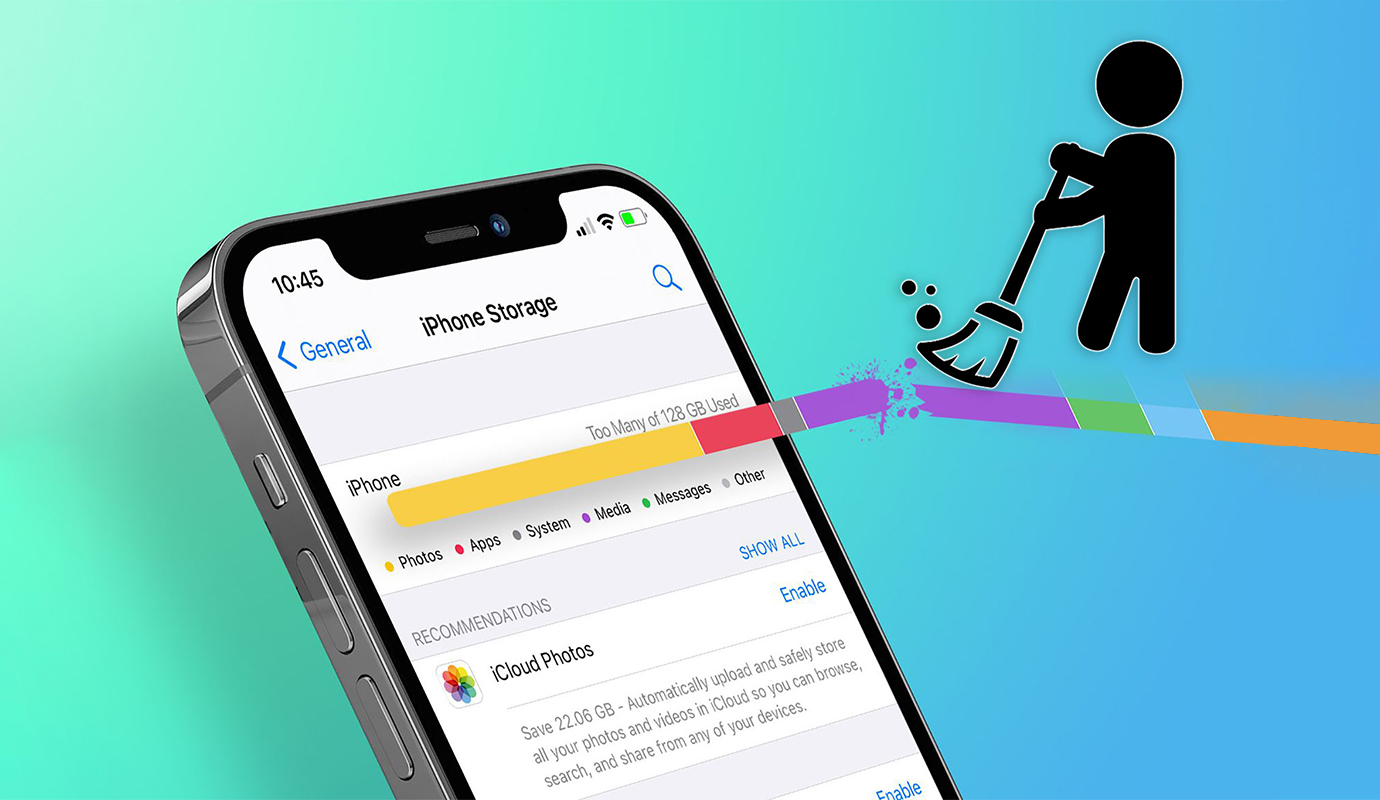
Кроме оперативной памяти для нормальной работы iPhone нужно место на встроенном накопителе. Если память забита под завязку, устройство будет долго думать и тормозить. На любой модели iPhone или iPad старайтесь держать свободными 10-15% от емкости встроенной памяти.
Посмотреть загрузку диска можно в разделе Настройки – Основные – Хранилище iPhone. Если нужно освободить место на устройстве.
3. Отключите системную анимацию
Кроме перезагрузки и очистки места на накопителе будет полезно отключить системную анимацию. Гаджет начнет визуально работать быстрее, ресурсы не будут тратиться на отрисовку графики и прозрачные фоны.
► Для отключения перейдите в Настройки – Универсальный доступ – Движение и включите тумблер Уменьшение движения.
4. Запретите фоновое обновление приложений
Эта опция отвечает за работу приложений в фоновом режиме. Если нужно освободить ресурсы смартфона – отключите фоновое обновление для большинства программ и игр на смартфоне.
► Для этого перейдите в раздел Настройки – Основные – Обновление контента и отключите обновление для приложений.
Применив эти опции получите небольшой прирост производительности на старом iPhone или iPad.
Источник: iPhones.ru
iPhone позволяет устанавливать приложения не только через App Store, но и напрямую через компьютер или TestFlight.
Этот способ иногда используют крупные компании, которые хотят установить на смартфоны сотрудников свои приложения, не размещая их в App Store. Также похожий алгоритм используют сторонние магазины приложений, которые устанавливаются через сайты.
Все эти способы объединяет одна деталь — они требуют корпоративный сертификат разработчика. Если пользователь устанавливает приложение из сторонних магазинов приложений, таких как Scarlet и TutuApp, то у него появится ошибка «Ненадежный корпоративный разработчик».
Что значит «Ненадежный корпоративный разработчик»
Ошибка «Ненадежный корпоративный разработчик» появляется при первом открытии приложения, которое было установлено вручную, не через App Store. Например, если его скачали через Scarlet или TutuApp.
При загрузке через App Store все разработчики автоматически считаются надежными, поэтому такой ошибки нет.
Это сообщение можно игнорировать, но в таком случае открыть приложение не получится. Поэтому для доступа к приложению разработчика надо сделать надежным.
Как убрать ошибку «Ненадежный корпоративный разработчик» на iPhone
Убрать ошибку «Ненадежный корпоративный разработчик» можно, вручную подтвердив профиль разработчика в настройках телефона.
1. Откройте Настройки → Основные → Профили и управление устройством
2. В этом разделе под заголовком Корпоративная программа вы увидите профиль разработчика. Нажмите на него
3. Нажмите кнопку Доверять
После этого можно устанавливать и открывать любые приложения от этого разработчика. При необходимости, в этом же меню можно удалить профиль.
Способ работает на iOS 15, 16, 17 и, вероятно, будет работать на будущих версиях операционной системы.
Источник: iPhones.ru
Хоть объем памяти современных смартфонов регулярно увеличивается, свободное место на накопителе все равно быстро заканчивается. Память нужна для установки обновлений системы, загрузки большого объема данных или просто для нормального функционирования iOS. Не забывайте, что рекомендуемый объем свободного места на iPhone должен составлять минимум 10-15% от размера накопителя.
1. Как защитить удаленные из App Store приложения на iPhone
В последнее время приложения некоторых банков и сервисов удалили из App Store. Установить такие программы заново не получится, даже из истории покупок в App Store. Пока программа установлена на вашем смартфоне или планшете, переживать не стоит. Она будет исправно работать, хоть и без актуальных апдейтов.
Если же на устройстве придется восстанавливать прошивку, делать даунгрейд или сбрасывать до заводских настроек, повторно установить удаленное из App Store приложение будет невозможно. Почти. Есть способ, который помогает вернуть случайно удаленную программу, но работает он не у всех пользователей.
Чтобы не потерять приложение со своего айфона, сделайте следующее:
Перейдите в Настройки – App Store и отключите опцию Сгружать неиспользуемые.
Эта фишка автоматически удаляет с устройства приложения, которыми не пользуетесь какое-то время. Вместо приложения остается иконка с возможностью быстрой загрузки. Восстановить удаленные из App Store приложения таким способом не получится.
Поэтому при каждом обновлении системы внимательно читайте всплывающие сообщения и диалоговые окна в одном из них может быть предупреждение о таком способе очистки памяти. Нужно обязательно отказаться от этого и почистить место другим способом.
2. Как на iPhone удалить накопившийся кэш в мессенджерах
Самый простой и быстрый способ очистить несколько ГБ на iPhone – это удаление накопившихся данных в приложениях для общения и чтения новостей. Всего за несколько недель активной переписки или просмотр новостных каналов в памяти iPhone окажется кэш загруженных видео, фото и других типов данных.
Удалить ненужный мусор можно следующим образом:
iMessage. Следует перейти в Настройки – Основные – Хранилище iPhone – Сообщения. Увидите разделение кэша по типу данных и сможете удалить самые объемные файлы.Telegram. Нужно в приложении открыть раздел Настройки – Данные и память – Использование памяти. Здесь можно задать пороговый размер хранимого кэша и вручную удалить накопившиеся данные в некоторых чатах или каналах.WhatsApp. Перейдите в раздел Данные и хранилище – Управление хранилищем внутри приложения. Здесь увидите все сохраненные из чатов данные с возможностью удаления.Viber. Не имеет удобного средства очистки кэша, вы можете только настроить автоматическое удаление загруженных данных (Настройки – Мультимедиа – Хранить медиафайлы). Чтобы стереть накопленные данные, нужно удалить и заново установить приложение из App Store.
3. Как на iPhone вручную сгрузить неиспользуемые приложения
Как уже было сказано выше, автоматическая система выгрузки приложений в текущей ситуации для нас не очень полезна. Можно запросто лишиться важной программы, которую удалили из App Store.
А вот вручную сгрузить парочку тяжелых игр или программ без потерь настроек и прогресса вполне возможно.
Для этого перейдите в Настройки – Основные – Хранилище iPhone и выберите приложение, которое занимает много места. Открыв раздел, увидите размер программы или игры и размер хранимых в нем данных.
Есть смысл сгружать именно те приложения, которые сами занимают много места и практически не хранят данные на устройстве. Останется лишь нажать кнопку Сгрузить приложение и подождать несколько минут.
4. Как на iPhone удалить большие видео
Еще одним пожирателем пространства на смартфоне являются отснятые видеоролики. На моделях с малым объемом памяти снятые в 4К видео быстро забьют все под завязку.
В системе есть удобное средство найти все ролики с сортировкой по размеру и быстро удалить миную папку Недавно удаленные.
Для этого перейдите в Настройки – Основные – Хранилище iPhone, раскройте список рекомендаций по очистке места на смартфоне и откройте раздел Просмотр личных видео.
Здесь нужно отыскать парочку ненужных роликов и удалить их боковым свайпом.
5. Как на iPhone сжать нужные видеоролики
Если не хотите удалять видео, можете просто сжать ролики, уменьшив их разрешение. Для этого потребуется любой конвертер видео из App Store.
Просто открывайте в нем объемные ролики и выбирайте опцию понижения разрешения до любого приемлемого значения.
Если удалять в фотографиях уже нечего, поможет лайфхак с Общим альбомом. В него можно перенести фотографии, чтобы они не занимали места на телефоне.
6. Как оптимизировать галерею iOS
Если в вашей галерее много места занимают именно фотоснимки, можете сгрузить оригиналы в iCloud. Разумеется, для этого потребуется достаточный объем места в облаке.
Чтобы включить опцию, активируйте переключатель Оптимизация хранилища по пути Настройки – Учетная запись Apple ID – iCloud – Фото.
Через некоторое время оригиналы снимков будут выгружены в облако, а на смартфоне останутся сжатые копии для предварительного просмотра.
7. Как удалить ненужные песни из Apple Music
Меломаны с большой коллекцией могут попробовать оптимизировать музыкальную библиотеку на смартфоне. Для этого перейдите в Настройки – Музыка – Оптимизация хранилища и выберите подходящий размер, который готовы выделить под хранение коллекции.
Так вы установите ограничение на объем загружаемых треков в память смартфона. Больше заданного лимита сервис скачивать не будет, а треки, которые вы практически не слушаете, будут автоматически удаляться с устройства.
8. Как на iPhone изменить размер снимаемых видео
Данный совет не поможет мгновенно, но вы непременно ощутите эффект от его применения в будущем. Достаточно изменить разрешение снимаемого видео, чтобы оно занимало в два-три раза меньше места. В дальнейшем такие ролики не придется сжимать или понижать их качество.
Откройте раздел Настройки – Камера – Запись видео. Здесь вы наглядно увидите, как размер минутного ролика можно снизить с 400 МБ до 60-90 МБ.
9. Как на iPhone удалить данные из приложения Файлы
Стандартный файловый менеджер может хранить множество ненужной в данный момент информации, которая будет занимать место на устройстве.
Это могут быть данные из iCloud, других облачных сервисов, загруженные через Safari файлы или полученные по AirDrop данные.
Никаких особых способов очистки нет, просто открывайте Файлы, переходите в раздел данных на устройстве и начинайте очистку.
10. Как в iOS очистить раздел Другое
Самый непонятный в iOS раздел памяти, в который попадают данные приложений, хранимые файлы в разных программах, накопившийся кэш и системный мусор. Разработчики из Купертино до сих пор не предлагают простой и понятный способ очистки этого раздела.
Однако, есть так называемый народный способ. Он заключается в создании актуальной резервной копии и восстановлении смартфона из этого бекапа.
В процессе такой процедуры очищается кэш и системный мусор из раздела Другое.
Еще и другой способ принудительно обновить iOS с удалением мусора из раздела «Другое».
Внимание! Но стоит помнить, что при таком способе очистки есть риск потерять важные приложения, которые были удалены из App Store в последнее время.
Купите iPhone с более емким накопителем
Если вы слишком часто изучаете подобные статьи на нашем сайте, возможно, пришло время обновить свой гаджет и выбрать модель с более емким накопителем.
При этом не забывайте, что есть хитрый способ временно хранить полную резервную копию смартфона до покупки нового устройства. Так вы сможете продать старый гаджет и лишь потом заниматься поиском и покупкой нового айфона.
Вот так можно быстро и просто удалить ненужные файлы, сжать видео и сгрузить приложения, освободив драгоценное место для нормальной работы системы или предстоящего апдейта.
Источник: iPhones.ru
Весь русскоговорящий интернет второй день мусолит хайповую новость. Якобы Apple начала списывать со счёта мобильного телефона россиян по 10 рублей за каждую перезагрузку iPhone. Звучит мощно и сочно, поэтому комментарии аудиторий изобилуют шутками по 300 от владельцев дешёвых китайских смартфонов. Куда ни зайди, везде отборочный этап КВН.
У этой новости есть одна уже типичная проблема, ставшая нормой в условиях популяризации трэш-каналов Telegram, не утруждающих себя проверкой информации. Она практически на 100% – фейк.
Реальность проще. В этой статье разбираю, что происходит на самом деле, а также приведу анонимные комментарии представителей российских операторов.
Что пишут в интернете про списания за перезагрузку iPhone
Хайп поднялся из-за завирусившегося поста на сайте Пикабу, где пользователь возмущался этими списаниями. Цитирую далее репост из типичного популярного телеграм-канала:
iPhone снимает с россиян по 10₽ за каждую перезагрузку телефонаРаньше это было бесплатно, но после ухода Apple из России некоторые операторы связи стали брать за это деньги.Чтобы избежать списаний, надо отключить FaceTime и iMessage или установить запрет на SMS за рубеж в настройках.
Для полноты картины держите несколько комментариев под ним:
– Так вам и надо… Нехер мафоном пользоваться…. Понтов больше чем нормальности..– Я с айфонами не дружу…. Я 10 в первый же день машиной переехала. Поэтому андроид для меня это оптимально. Недавно сыну 15 айфон подарила и кучу подарков поимела … Но рада, что за перезагрузку он будет мучаться… Может на андроид перейдет.– Что еще должно произойти чтобы люди отказались от айфонов? Платная зарядка? Больше мучений с этими телефонами. Приложения не установить, сторонние сервисы оплаты не работают(
Настроение понятно. Но встречаются иногда и те, кто понимает, что происходит на самом деле. Значит, не всё потеряно.
Что происходит на самом деле
Происходит привязка iMessage и FaceTime к номеру телефона владельца iPhone.
▸ Почему iMessage и FaceTime нужен номер телефона? Эти онлайн-сервисы Apple можно (но не обязательно) привязать к номеру телефона пользователя устройства. Благодаря этому отправлять сообщения и совершать видео-, а также аудиозвонки между пользователями экосистемы Apple можно, используя в качестве контакта обычный номер мобильного телефона. Так удобнее.
Оба сервиса могут корректно работать без привязки к номеру телефона. В таком случае в поле контакта вместо номера будет электронная почта, привязанная к Apple ID пользователя iPhone.
▸ Почему списывают деньги? Списания происходят за отправку активационного SMS на иностранный номер. Оно уходит с iPhone после того, как пользователь устройства согласился на активацию iMessage и/или FaceTime в iOS.
Перед отправкой активационного SMS операционная система iPhone (iOS) запрашивает разрешение пользователя на активацию iMessage и FaceTime. Если пользователь отказывается, SMS не отправляется.
▸ Когда запрашивается активация iMessage и/или FaceTime? Только в случаях, когда владелец:
▪ впервые вставляет новую SIM-карту в iPhone
▪ меняет основную SIM-карту для связи в iPhone
▪ переключает SIM-карты между физической и eSIM в настройках iPhone
▪ выезжает в зону роуминга и подключается к другому оператору связи
Сама по себе активация или реактивация не требуется. Окно запроса активации НЕ возникает, если устройство просто выключается или перезагружается без выемки SIM-карты.
Почему Apple без разрешения вообще списывает мои деньги?
Если кто-то задаёт этот вопрос – значит, он не умеет читать.
Потому что iOS перед отправкой SMS прямым текстом предупреждает, что за активационное SMS оператор связи может взимать плату.
Причём тут перезагрузка iPhone?
Ни при чём, это фейк. Перезагрузка устройства и активационное SMS никак не связаны.
Зачем вообще нужно отправлять SMS для активации iMessage?
Чтобы подтвердить, что это именно ваш телефон и что он используется именно в этом устройстве прямо сейчас.
Для привязки iMessage и FaceTime к номеру телефона от владельца устройства Apple необходимо получить подтверждение, что телефонный номер действительно принадлежит вам и используется в конкретно этом гаджете. Для этого и отправляется активационное SMS: оно содержит всю необходимую информацию для автоматизации этого процесса.
Помимо передачи номера телефона, активационное SMS содержит зашифрованный, деперсонализированный для третьих сторон идентификатор устройства. Всё это позволяет серверам Apple корректно применить привязку телефона к аккаунту Apple ID.
SMS уходит на иностранный номер (сейчас – номер в Великобритании).
Почему оператор списывает деньги со счёта за SMS?
Потому что активационное SMS отправляется в другую страну.
Apple заключает соглашения с сертифицированными операторами связи, по которому последние автоматически возмещают стоимость этих SMS своим абонентам. В случае, если SMS отправляется от оператора, с которым таких отношений у Apple нет, стоимость SMS списывается согласно тарифу абонента.
В какой-то момент за последние два года операторы РФ перестали возмещать стоимость этих SMS автоматически, а некоторые этого вовсе не делали и раньше.
Я в частном порядке пообщался с некоторыми крупнейшими операторами в РФ по этому вопросу. Факт того, что такое соглашение существовало между ними и Apple, мне подтвердил один из них. Тем не менее, ни один из операторов не захотел официально подписаться под этой историей, опасаясь попасть под критику заблуждающегося большинства абонентов.
При этом как минимум один из операторов сообщил, что до сих пор можно вернуть списанные деньги за эти SMS. Для этого достаточно обратиться в техподдержку.
Почему Apple начала списывать деньги за это «именно сейчас»?
Многие пишут, что списания начались лишь недавно, и что якобы Apple делает это специально. Как вы уже могли понять, последнее – однозначно неправда. С первым тоже теперь должно быть всё понятно.
На самом деле, списания были и раньше. iMessage как сервис был запущен в октябре 2011 года вместе с iOS 5, то есть более чем 12 лет назад. Принцип активации сервиса с тех пор ни разу не менялся.
Жалобы на списания за эти SMS с тех пор периодически возникают то там, то тут, но почему-то не вызывали подобной реакции в интернете, как вчера.
Источник: iPhones.ru
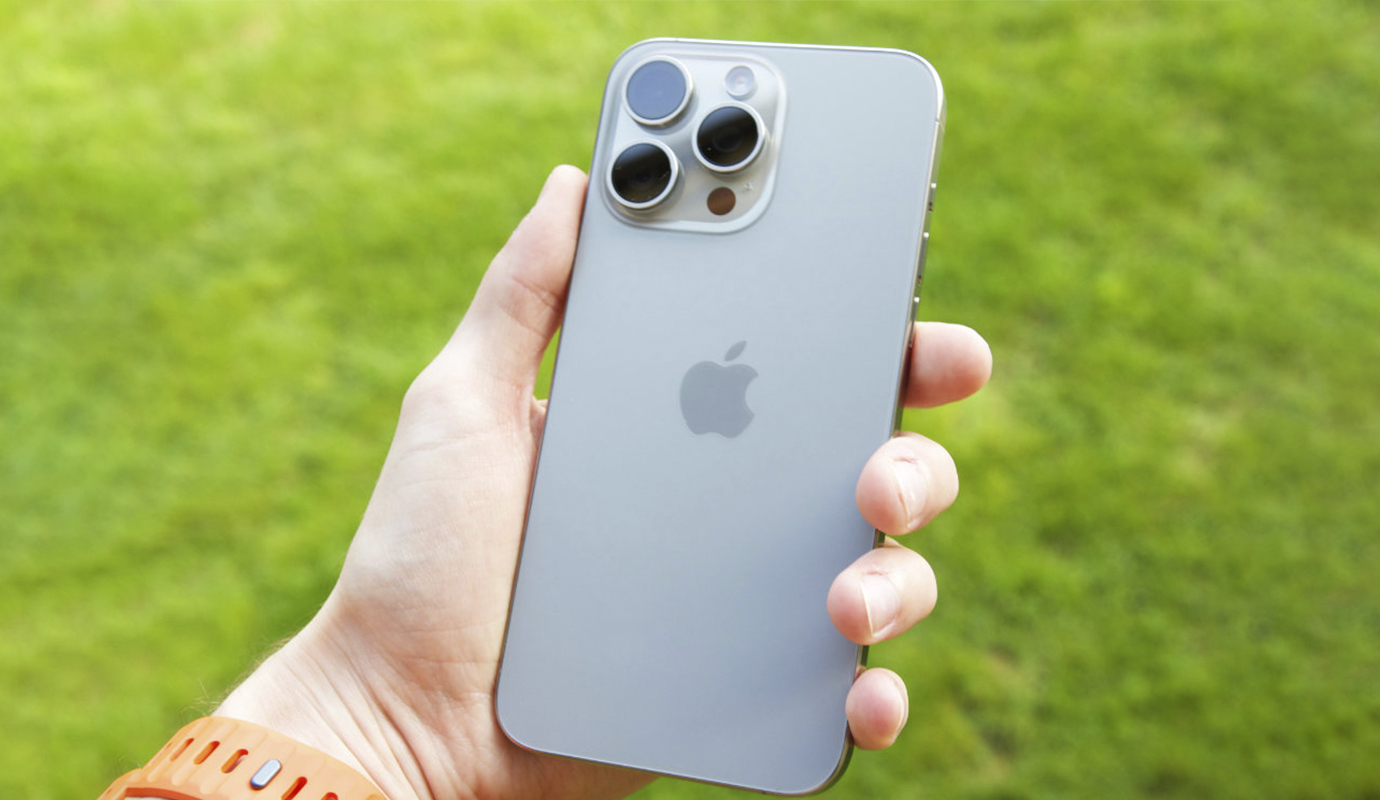
Пару месяцев назад я проснулся обычным рабочим утром и ощутил стойкое желание обновить свой iPhone 13 Pro Max на новую «пятнашку». Ну, знаете, так бывает, когда вот надо прямо сейчас, и всё.
Несколько часов размышлял, что взять: снова самый большой Pro Max или попробовать более компактную «прошку»? С одной стороны был плюс в виде более прокачанной камеры, а с другой – необычно удобный размер девайса, который не будет оттопыривать карман и будет удобен для использования одной рукой на ходу.
В итоге размеры корпуса победили и я взял iPhone 15 Pro. Спустя два месяца я уже не так доволен своим выбором и искренне считаю, что ошибся. Нужно было снова брать 15 Pro Max.
Почему? Да вот почему:
Мне очень не хватает времени автономной работы
Признаюсь честно: за несколько лет использования Pro Max-версий айфонов совершенно забыл о страхе оказаться с разряженным аккумулятором вдали от розетки. Насколько помню, такого не было ни разу – аккумулятора моих «про максов» всегда хватало минимум на полный рабочий день с утра и до самой ночи, а в спокойные дни, бывало, что и на несколько дней.
Причём я никогда не пользовался ухищрениями вроде постоянно включённого режима экономии аккумулятора, не отключал функции смартфона в угоду продления времени автономной работы и даже перестал в какой-то момент таскать с собой зарядку.
Так что выбирая новый iPhone 15 я совсем не обратил внимание на разницу в ёмкости батарейки у Pro и Pro Max. Точнее, я помнил о ней, но даже не предполагал, насколько гигантской может быть разница в автономности.
Думаете, я преувеличиваю? Я вот тоже так думал.
Но прошло два месяца и я могу с уверенностью сказать: я ошибся и выбрал не тот смартфон. Надо было брать Pro Max.
Думаю, понятно что сценарии использования девайса у меня не меняются от слова совсем. Я не стал больше играть в мобильные игры и беру смартфон в руки точно с такой же периодичностью, как и раньше брал 13 Pro Max.
И если моего «про макса» с износом аккумулятора более 17% хватало на полтора-два дня, то в случае с новым iPhone 15 Pro это время меньше в разы. Если быть точным, уже несколько раз бывало так, что часам к 16 вечера батарейка показывала тревожные 10-12% и приходилось лихорадочно соображать, где быдостать павербанк или провод с зарядным блоком.
Да, наличие USB-C слегка облегчает поиск подходящей зарядки у окружающих, но я бы предпочел большее время автономной работы.
Так что месяц назад в моём рюкзаке поселился павербанк, а сам я взял в привычку ставить смартфон на зарядку не только перед сном, а каждый раз при наличии возможности это сделать. Говоря проще, стал зависим от розетки.
Опасения, которые не подтвердились
Кажется, что этот пост пронизан негативом и его цель – отпугнуть вас от приобретения iPhone 15 Pro Max, но это не так. Я просто хочу предупредить вас, владельцы предыдущих поколений «про максов», что не стоит забывать про фактор автономности между двумя старшими моделями айфонов. Разница весьма ощутима, испытал это на себе.
А вот несколько других опасений совсем не нашли своих подтверждений. В частности, я немного беспокоился, что меньший по размеру экран будет неудобен и придётся привыкать к изменению диагонали.
На деле же не было абсолютно никаких неудобств и щуриться не приходится. Считывать информацию с более мелкой «прошки», после Pro Max, оказалось неожиданно комфортно.
Также я нисколько не страдаю из-за отсутствия 5-кратного зума. Камерой пользуюсь достаточно часто, но ни разу не было ситуации когда нельзя было попросту подойти к фотографируемому объекту ближе.
Во всём остальном iPhone 15 Pro оказался именно таким удобным, как я и представлял: компактный, производительный, удобный. Готов ли я пожертвовать автономностью ради этих плюсов? Думаю, что да. Но не больше одного года.
Как только в 2024 году выйдет новое поколение, непременно обновлюсь на Pro Max. Потому что постоянно контролировать уровень заряда и ограничивать себя в использовании смартфона лично мне неудобно. Отвык от этого за несколько лет в компании с «про максами», и привыкать совершенно не хочется.
Так что будьте внимательны в своём выборе, владельцы «лопатоподобных» яблочных смартфонов. В преддверии новогодних праздников суета может затуманить ваш разум и желание обзавестись новым айфоном затмит голос разума. Не повторяйте моей оплошности: если у вас был Pro Max – обновляйтесь только на более новый Pro Max.
Иначе в вас проснётся тот самый недовольный жизнью комментатор, который будет вашими же руками писать в интернете о «ужасной батарейке в айфонах».
Не надо так :)
Источник: iPhones.ru
Раньше для настройки автоматической смены обоев на iPhone приходилось использовать сторонние приложения или хитрые команды автоматизации. С выходом iOS 16 такая фишка появилась в стандартных параметрах системы.
Настраивается это не самым очевидным способом и многие просто не знают о существовании подобной опции.
Как в iOS 16 настроить автоматическую смену обоев
1. Перейдите в Настройки – Обои.
2. Нажмите кнопку Добавить новые обои.
3. Выберите пункт Перемешивание фото.
4. Система предложит подборку снимков по своему усмотрению. Чтобы выбрать свои варианты фоновой картинки, нажмите Выбрать фото вручную.
5. Отметьте подходящие снимки из галереи и нажмите Добавить.
6. В меню укажите частоту смены картинки. Можно указать ежедневное изменение, ежечасное или смену по касанию экрана блокировки.
Здесь же можете настроить отображаемые виджеты, применяемый к изображениям эффект или внешний вид часов.
7. Нажмите Добавить и согласитесь на применение новых обоев.
Теперь фоновая картинка будет меняться автоматически через заданный промежуток времени или вручную по тапу на экране блокировки.
Источник: iPhones.ru
Пришло время выбирать самый желанный подарок на новогодние праздники — новенький iPhone. В этом году ситуация достаточно простая: есть откровенно неудачные модели, которые устарели или новые айфоны, которые хуже старых моделей с такой же ценой. Если отбросить такие смартфоны, то на выбор останется несколько поколений на любой кошелек.
Напоминаем, что мы рассматриваем только покупку новых устройств. Вторичный рынок очень большой и разнообразный, охватить его в рамках одной статьи невозможно.
Эти модели iPhone покупать не нужно
iPhone 11 . В прошлом году этот смартфон получил звание «народного», но в этом покупать его уже не рекомендуем. Начинка еще поработает пару лет, но лучше поискать что-то более свежее.iPhone 12 mini . Компактный «миник» первого поколения уже на старте имел проблемы с автономностью. Сейчас аккумуляторы деградировали даже у новых устройств из коробки. Сразу после покупки такого гаджета нужно менять аккумулятор. Разница в цене с 13 mini небольшая. Если нужен компакт — ищите «тринашку».iPhone 12 . Модель лучше и бодрее одиннадцатого айфона, но через год-полтора начнет тупить и подтормаживать, а еще через год перестанет получать актуальные обновления iOS.iPhone 12 Pro/12 Pro Max . Начинка у моделей еще бодрая, но найти такие в продаже сейчас очень сложно.
Про более старые модели вспоминать не будем.
Снятые с продаж модели iPhone, которые можно брать
Эти модели еще не успели устареть, но купертиновцы уже не продают их на официальном сайте. Найти такие устройства в продаже легко, в некоторых случаях брать их даже выгоднее, чем более актуальные новинки.
iPhone 13 mini. Последний компактный айфон
Характеристики:
Процессор: A15 Bionic (осень 2021 года)ОЗУ: 4 ГБПамять: 128/256/512 ГБЭкран: 5.4″Камеры: 12МП и сверхширик 12МП + 12МП фронталкаБатарея: 2406 мАчАвторизация: Face ID
Купертиновцы признали неудачным эксперимент с «миниками» и в ближайшее время ждать компактный смартфон с топовым на момент выхода железом не стоит. Его место может занять новый iPhone SE 4-го поколения следующей весной.
+ Компактный корпус и хорошая начинка.
- Цена до сих пор немного завышена.
Кому подойдет такой iPhone: если нужен компактный айфон, который не будете сильно нагружать в течение дня — это ваш выбор.
iPhone 13 Pro/13 Pro Max. Отличная альтернатива iPhone 14/14 Plus
Характеристики:
Процессор: A15 Bionic (осень 2021 года)ОЗУ: 6 ГБПамять: 128/256/512/1024 ГБЭкран: 6.1″/6.7″, ProMotion 120 ГцКамеры: 12МП, сверхширик 12МП, телевик 12МП + 12МП фронталкаБатарея: 3095/4352 мАч Авторизация: Face ID
Модель вышла за год до появления iPhone 14 и до сих пор во всем его превосходит. Здесь есть экран с технологией ProMotion 120 Гц, матрица на 20% ярче, есть дополнительный телеобъектив, поддержка съемки в Apple ProRAW и портреты в ночном режиме. При этом железо у моделей одинаковое.
+ Хорошая начинка, 6ГБ ОЗУ, дисплей с ProMotion 120 Гц.
– Минусов просто нет
Кому подойдет такой iPhone: модель без явных косяков и недостатков сейчас будет очень удачной покупкой. Рекомендуем присмотреться к этой прошке тем, кто хотел бы взять iPhone 14 и владельцам iPhone 11 или более старых девайсов.
iPhone 14 Pro/14 Pro Max. Не отличить от флагманов 2023
Характеристики:
Процессор: A16 Bionic (осень 2022 года)ОЗУ: 6 ГБПамять: 128/256/512/1024 ГБЭкран: 6.1″/6.7″, ProMotion 120 ГцКамеры: 48МП, сверхширик 12МП, телевик 12МП + 12МП фронталкаБатарея: 3200/4323 мАчАвторизация: Face ID
Прошлогодняя модель практически не отличается от новых флагманов. Немного изменилась начинка «под капотом», материалы и форма корпуса. Внешне модели очень похожи, а в чехле вообще неразличимы.
+ Хорошая начинка, экран и запас производительности.
- Цена.
Кому подойдет такой iPhone: если нужен мощный смартфон с хорошим железом и запасом производительности, смело берите эту модель. Можно сэкономить, разница в цене с iPhone 15 Pro около 15 тысяч рублей.
А еще у модели iPhone 14 Pro Max есть модификация на 128 ГБ и разница между самыми доступными «максами» еще больше.
Актуальные модели iPhone
Теперь расскажем об устройствах, которые есть в модельном ряду на сайте Apple. Купертиновцы считают эту линейку актуальной.
iPhone SE 3-го поколения (2022). Об этом айфоне пора забыть
Характеристики:
Процессор: A15 Bionic (осень 2021 года) ОЗУ: 4 ГБ Память: 64/128/256 ГБ Экран: 4.7″ Камеры: 12МП + 7МП фронталка Батарея: 2018 мАч Авторизация: Touch ID
Ходят слухи, что в Apple разрабатывают модель iPhone SE 4-го поколения. Если прогнозы подтвердятся, устройство может появиться уже весной 2024 года. Покупать модель предыдущего поколения сейчас просто глупо. Гаджет и без того по некоторым параметрам сильно устарел, а с выходом обновления еще и прилично подешевеет.
+ У этой модели еще вполне хорошее железо. Чип A15 Bionic и 4 ГБ ОЗУ вместе с небольшим экраном делают смартфон достаточно производительным.
- Очень старый дизайн с кнопкой Домой, очень маленький аккумулятор, маленький по сегодняшним меркам экран 4.7″, 64 ГБ памяти в базе, слабая фронталка. Скорее всего, это последняя модель с Touch ID.
Кому подойдет такой iPhone: можно брать только, если нужен новый айфон по самой доступной цене. В других случаях брать эту модель не рекомендуем.
iPhone 13. Хорошая покупка с запасом на несколько лет
Характеристики:
Процессор: A15 Bionic (осень 2021 года) ОЗУ: 4 ГБ Память: 128/256/512 ГБ Экран: 6.1″ Камеры: 12МП и сверхширик 12МП + 12МП фронталка Батарея: 3227 мАч Авторизация: Face ID
Это самая старая модель в актуальной линейке смартфонов Apple. При этом гаджет еще несколько лет будет получать все обновления iOS и тянуть большинство повседневных задач. Модель официально поставлялась в Россию, а значит — у нее нет проблем с LTE, опциями VoLTE, VoWIFI и другими операторскими сервисами.
+ Еще достаточно бодрое железо. Хорошая пара камер: ширик + сверхширик. Нет проблем с операторскими опциями в РФ, как у более новых моделей. 6 интересных расцветок.
- — нет
Кому подойдет такой iPhone: эту модель мы рекомендуем рассматривать как самую доступную из актуальной линейки айфонов. В сравнении с SE 2022 начинка почти такая же, зато дизайн актуальный, 128 ГБ в базе, есть Face ID, более емкая батарея, пара камер и экран большего размера.
iPhone 14/14 Plus. Нет смысла переплачивать за эту модель
Характеристики:
Процессор: A15 Bionic (осень 2021 года) ОЗУ: 6 ГБ Память: 128/256/512 ГБ Экран: 6.1″/6.7″ Камеры: 12МП и сверхширик 12МП + 12МП фронталка Батарея: 3279/4325 мАч Авторизация: Face ID
Странное поколения iPhone, которое на фоне своего предшественника выглядит не очень привлекательно.
По железу практически нет отличий с «тринашкой», внешне модели одинаковые, а скромный набор программных фишек не стоит переплаты в 6-8 тысяч рублей.
А если вам чем-то приглянулся фаблет iPhone 14 Plus — лучше доплатите немного и возьмите 13 Pro Max. Там намного больше интересного.
+ Хорошая начинка, 6ГБ ОЗУ.
- На фоне iPhone 13 не может предложить ничего интересного, а стоит дороже.
Кому подойдет такой iPhone: советуем обходить модель стороной. Смотрите на более доступный iPhone 13, или чуть более дорогие iPhone 13 Pro/iPhone 15.
iPhone 15/15 Plus. Самая доступная модель в новом дизайне
Характеристики:
Процессор: A16 Bionic (осень 2022 года) ОЗУ: 6 ГБ Память: 128/256/512 ГБ Экран: 6.1″/6.7″ Камеры: 48МП и сверхширик 12МП + 12МП фронталка Батарея: 3349/4422 мАч Авторизация: Face ID
Новинка 2023 году получила обновленный дизайн и динамический остров. Устройство внешне почти не отличается от флагманов последних двух лет.
Устройство имеет потенциал мощности и серьезную камеру, которую можно раскрыть с ручными настройками в сторонних приложениях.
+ Отличное железо с большим запасом производительности. Хороший экран с режимом пиковой яркости на улице и современным динамическим островом. Разъем Type-C вместо устаревшего Lightning. Камера 48 МП.
- Уже давно пора добавить поддержку ProMotion 120 Гц в базовую линейку.
Кому подойдет такой iPhone: хорошая модель для тех, кто обновляется с любого старого iPhone без ProMotion. Отличная замена для iPhone 12 и более старых смартфонов. А вот с «тринашкой» можно еще смело походить годик.
Если до этого использовали 13 Pro или 14 Pro — берите только новый флагман.
iPhone 15 Pro/15 Pro Max. Очень крутой и очень дорогой
Характеристики:
Процессор: A17 Pro (осень 2023 года)ОЗУ: 8 ГБ Память: 128/256/512/1024 ГБЭкран: 6.1″/6.7″, ProMotion 120 ГцКамеры: 48МП, сверхширик 12МП, телевик 12МП + 12MP фронталкаБатарея: 3650/4852 мАч Авторизация: Face ID
Новые флагманы с топовой начинкой, титановым корпусом и огромным запасом производительности.
Смартфоны не сильно отличаются от предыдущего поколения «прошек», особенно если носить устройство в чехле.
+ Топовое железо, отличная камера, Type-C разъем.
- Цена. В версии 15 Pro Max нет более доступной модели на 128 ГБ.
Кому подойдет такой iPhone: если обновляетесь с iPhone 13 Pro/14 Pro – нужно однозначно брать эту модель. В других случаях можно сэкономить и взять прошлогодний флагман.
Финальный гид по выбору модели
Делить устройства по ценовым диапазонам не будем. Разброс стоимости в зависимости от курса на день покупки и продавца может быть очень большой. Вместо этого просто расскажем, какие модели стоит приобретать в ближайшие полгода, а какие — нет.
Эти модели можно покупать в 2024 году:
+ Самые доступные айфоны, которые стоит брать — iPhone 13 mini и iPhone 13. У них хорошая начинка, менять их в ближайшие 2-3 года точно не придется.
+ Продвинутая модель с хорошим экраном и камерами — iPhone 13 Pro/13 Pro Max.
+ Новинка в актуальном дизайне с динамическим островом — iPhone 15 Pro/15 Plus.
+ Отличная замена новым флагманам — iPhone 14 Pro/14 Pro Max.
А вот для покупки этих моделей сейчас не лучшее время:
- Давно устаревшая модель в старом дизайне — iPhone SE 3-го поколения.
- Модели iPhone 12/12 mini в теории имеют достойную начинку, но на практике придется искать замену уже через полтора-два года.
- Странные модели iPhone 14/14 Plus, можно взять более дешевую «тринашку» или более навороченный 13 Pro.
- Очень дорогие флагманы — iPhone 15 Pro/15 Pro Max, лучше взять прошлогодние.
Ваше мнение и рекомендации всегда готовы выслушать в комментариях.
Источник: iPhones.ru
Купертиновцы добавили множество опций, которые защищают конфиденциальные данные пользователей. С выходом iOS 17 появилась еще одна фишка, которая поможет защитить фотографии и видео в галерее от сторонних приложений.
Если выдать сторонним программам полный доступ, их разработчики смогут анализировать ваши файлы или вовсе скачивать их без ведома владельца.
Как в iOS 17 запретить доступ к фото и видео для приложений
В iOS 17 для сторонних приложений доступно три уровня доступа к фото и видео из галереи:
Нет доступа; Ограниченный доступ (доступ к контенту, который выбирает пользователь); Полный доступ.
Самым надежным вариантом будет закрыть доступ для большинства приложений, а в тех, где нужно делиться контентом, оставить ограниченный доступ. Полный доступ к фото и видео для сторонних приложений выдавать нужно только в крайнем случае.
Чтобы проверить выданный доступ и забрать разрешение у некоторых приложений, делайте следующее:
1. Перейдите в Настройки — Конфиденциальность и безопасность.
2. Откройте раздел Фото.
3. Настройте доступ к фото для всех приложений, которым вы открывали галерею устройства ранее.
Теперь, когда захотите отправить фото или видео из приложения с ограниченным доступом, увидите такой запрос:
Нужно выделить файлы, которыми будете делиться и система предоставит доступ к ним приложению. Так у программы или игры будет доступ только к тем фото и видео, которые вы отправляли. Остальные данные для этого приложения будут недоступны.
Источник: iPhones.ru