Блог

Все об Apple - новости, гайды, обзоры и новинки

С тех пор, как Apple анонсировала macOS Sonoma, в центре внимания оставались только совершенно новые и большие функции: вы наверняка слышали о настольных виджетах, профилях Safari и многом другом. Но в новой операционной системе существует несколько функций, о которых Apple не особо-то и упоминала, но они достаточно весомы для того, чтобы суметь сделать жизнь пользователей Mac намного проще. Я использую macOS Sonoma не с бета-тестирования, но с самого дня её официального полномасштабного релиза, поэтому с огромным удовольствием хочу представить вам некоторые опции и инструменты этого обновления, которые заслуживают вашего внимания. Итак, давайте начнем! 1. Объедините диктовку с ручным вводом macOS на протяжении многих лет предлагает режим диктовки, но последнее обновление делает этот режим еще более прогрессивным. Если раньше вам приходилось выбирать, будете ли вы использовать клавиатуру или же позволите своему Маку печатать, слушая вами диктуемый текст, то с macOS Sonoma можно использовать как режим диктовки, так и ввод текста на клавиатуре одновременно. Это может существенно повысить производительность при наборе текста. Чтобы активировать комбинированный ввод: Откройте системные настройки на Mac с установленной macOS Sonoma и перейдите в меню «Клавиатура». Теперь прокрутите к разделу «Диктовка» и переведите переключатель рядом со значком микрофона в активное положение. С этого момента можно будет как диктовать текст, так и печатать его, не прерывая работу микрофона. Попробуйте, это очень здорово! 2. Список продуктов в приложении «Напоминания» Среди прочих функций «Напоминаний», последняя версия операционной системы Apple для Mac значительно улучшает это приложение, позволяя пользователю создавать список продуктов или других покупок на Mac. Причем можно сортировать товары по категориям и устанавливать уровни приоритета, чтобы ничего не упустить при посещении магазина. Таким образом, больше никаких повторных посещений отдела выпечки, так как хлеб, булочки, печенье и всё подобное сгруппировано вместе. Согласитесь, это удобно? Более того, с организованным списком покупок не придется тратить слишком много на товары, которые вам не нужны. Примечательно, что эта функция macOS Sonoma также доступна на iOS 17, а значит можно создать напоминание на Mac и синхронизировать его с iPhone через iCloud. 3. Эффекты видеозвонков FaceTime Эта опция подойдет не каждому, поскольку FaceTime у нас не пользуется сверхвысокой популярностью. Тем не менее, теперь при видеозвонках по фэйстайму на macOS Sonoma можно использовать различные эффекты. Новое обновление добавило экранные эффекты и реакции, которые заполняют экран крутой анимацией дополненной реальности и 3D-эффектами. 4. Создание персонализированных профилей Safari Safari всегда считался одним из лучших веб-браузеров и уж точно наиболее оптимизированным для компьютеров Apple. Одна из функций, которую многие пользователи ждали достаточно долго – это возможность создавать в браузере профили для организации своих рабочих процессов и досуга. В macOS Sonoma компания из Купертино наконец-то добавила возможность настройки профилей Safari для работы, развлечений, новостей и многого другого. Причем каждый профиль будет иметь отдельную историю, расширения, избранное, файлы cookie и группы вкладок. Это также очень удобно, если у вас дома стоит Mac, доступ к которому имеют разные члены семьи. 5. Автоматически блокировать личное окно просмотра в Safari Если взять первое, что приходит на ум при вопросе «что отличает Apple от любого другого бренда», то, наверное, это будет акцент компании на конфиденциальность пользователей. С macOS Sonoma американский технологический гигант еще немного активизировался, так как теперь пользователь вправе заблокировать свое личное окно просмотра Safari. Проще говоря, Safari автоматически заблокирует окно приватного просмотра, когда оно не используется. Для этого: Откройте браузер Safari на Mac и нажмите «Safari» в строке меню. Затем нажмите «Настройки» в раскрывающемся меню. Здесь перейдите на вкладку «Конфиденциальность» и установите флажок рядом с «Частный доступ», чтобы включить эту функцию. Теперь можно использовать частные окна с большей безопасностью, потому что для доступа к ним потребуется ввести пароль или воспользоваться Touch ID. 6. Предупреждение о конфиденциальном контенте Интернет – несомненно, штука полезная, но и нежелательного и даже опасного контента здесь хватает, поэтому очень важно быть бдительным, чтобы защитить себя от определенной информации. Используя новую функцию предупреждения о конфиденциальном контенте в macOS Sonoma, пользователь может защитить себя, в частности, от нежелательных откровенных изображений. Вдобавок ко всему, эта функция работает не только в iMessage, но и со сторонними приложениями, чтобы обеспечить максимальный контроль и безопасность, независимо от того, какое приложение используется. Включить функцию предупреждения о конфиденциальном контенте в macOS Sonoma очень просто: Откройте системные настройки на Mac и перейдите в пункт «Конфиденциальность и безопасность». Теперь прокрутите вниз и найдите строку «Предупреждение о нецензурном или неприемлемом контенте», а затем переведите ползунок в активное положение. Если лично вас не пугает чужое обнаженное тело, то о побеспокоиться психическом здоровье своего ребенка, который использует этот Mac, будет не лишним. 7. Добавить веб-страницы Safari в качестве приложений в Dock IPhone уже давно приучил нас к тому, что веб-страницу Safari всегда можно без труда добавить на главный экран телефона, однако компьютеры Apple такой возможности обучены не были. С macOS Sonoma компания из Купертино теперь позволяет вывести веб-страницу Safari в качестве ярлыка в Dock, и она будет просто работать как своеобразное веб-приложение. Чтобы добавить веб-страницу Safari в качестве приложения в Dock вашего Mac: Откройте браузер Safari и перейдите на ту веб-страницу, которую планируете добавить в качестве ярлыка. Теперь нажмите кнопку с тремя точками в адресной строке и выберите «Поделиться», после чего в раскрывающемся меню выберите «Добавить в Dock». Вуаля! Быстрый доступ к наиболее востребованным сайтам стал еще быстрее! 8. Улучшенная автокоррекция и прогнозируемый текст Функции автокоррекции и прогнозирования текста известны тем, что упрощают процесс набора текста и делают цифровое общение более эффективным и точным. Тем не менее, оба этих инструмента иногда могут вести себя просто феноменально глупо и удручающе, что на выходе дает весьма неожиданные и непреднамеренные словечки и формулировки. Чтобы решить эту проблему, macOS Sonoma теперь подчеркивает исправленное слово, чтобы пользователь обратил внимание на автоматическое исправление и в случае чего имел возможность откатить нежелательные корректировки. Предиктивный текст появляется в соответствии с тем, что печатает пользователь, при этом предложение появляется в более светлом оттенке серого. 9. Индикатор Caps Lock Случайно нажать клавишу Caps Lock? Запросто, особенно если вы быстро печатаете. Это часто может привести к тому, что целое предложение или даже абзац будут набраны в верхнем регистре, что в переписке может расценивать как крик. Теперь же американский технологический гигант добавил синий маркер под текстом, который вводится на macOS Sonoma, который указывает, что Caps Lock включен, сводя к минимуму вероятность неправильного ввода регистра. 10. Экранные аэрозаставки С macOS Sonoma можно использовать аэрозаставки с самых разных уголков земного шара. Аэрозаставки используют небольшой эффект, который плавно переходит от обоев экрана блокировки к обоям рабочего стола. Это выглядит круто, словно одно плавно перетекает в другое, а еще их можно перемешать для ротации различных тем. С другой стороны, если вы, как и я, предпочитаете что-то статичное (например, я использую только обои Sonoma), то можете смело пролистывать дальше. 11. Просмотр PDF в приложении «Заметки» С обновлением macOS Sonoma купертиновцы позволили просматривать любой PDF-файл полностью, так как он занимает всю ширину интерфейса приложения «Заметки». Это тоже может помочь повысить собственную производительность, так как вы можете сохранить несколько PDF-файлов в одной заметке на Mac или MacBook, что значительно облегчает доступ ко всем соответствующим необходимым документам. 12. Проведите пальцем, чтобы ответить Еще одна новая опция, которую macOS Sonona привносит в приложение «Сообщения» на Mac, заключается в том, что Apple значительно упростила ответ на текст. Теперь можно ответить на сообщение, просто выполнив жест по нему, чтобы было проще начать разговор. 13. Добавить большие часы в заставку/экран блокировки Наряду с аэрозаставками, macOS Sonoma также дает возможность добавлять большие часы на экран Mac через запущенную экранную заставку. Мало того, вы даже можете добавить большие часы как к заставке, так и к экрану блокировки. Вот как: Откройте системные настройки и перейдите в пункт «Экран блокировки» на своем Mac. Здесь в раскрывающемся списке в строке «Показать крупные часы» выберите один из трех доступных вариантов: «Никогда», «На заблокированном экране» или «На заставке и заблокированном экране». 14. Установить предпочтения в общении С macOS Sonoma, установленной на Mac или MacBook, вы можете выбрать, какие рекламные электронные письма и сообщения вы хотите видеть от самой Apple, включая, помимо прочего, объявления и рекомендации. Причем можно либо выбрать, что получать, либо вообще полностью заблокировать эти сообщения. Для этого: Откройте системные настройки на Mac и нажмите на свой Apple ID вверху. Здесь найдите и перейдите в пункт «Личная информация». Теперь нажмите кнопку ⓘ в строке «Предпочтительные способы связи». Затем выберите, какие сообщения вы хотели бы получать от Apple – Анонсы или Приложения, музыка, телешоу. Наконец, нажмите кнопку «Готово». 15. Скрыть все приложения с рабочего стола Последняя в этом списке опция macOS Sonoma позволяет быстро скрыть все приложения с экрана, нажав на любое пустое место на рабочем столе. Эта функция может оказаться полезной в ситуации, когда вы работаете над чем-то личным, и вдруг кто-то входит в комнату или кабинет. Ну или если вы просто хотите быстро добраться до какого-то файла на рабочем столе. Нажав на любое пустое пространства на рабочем столе, все открытые окна разъедутся по бокам экрана, оставляя пустой экран. Чтобы вернуть все окна приложений обратно, снова нажмите на пустое пространство. Инструмент полезный, но может пригодится не каждому. К сожалению, Apple не предусмотрела возможности отключить его, поэтому все, кому он не особо нужен, держитесь, мы с вами! Это все скрытые функции macOS Sonoma, о которых мы хотели рассказать в этой статье. Возможно, о некоторых вы уже знали, и надеемся, что вам удалось найти для себя нечто новенькое.
Опция Sidecar, которая позволяет использовать iPad в качестве второго экрана для Mac появилась еще в macOS Catalina и iPadOS 13. К сожалению, с того времени купертиновцы так и не добавили быстрый способ включать этот режим работы и настраивать для него полезные автоматизации. Сейчас для вывода изображения на iPad нужно активировать тумблер через Пункт управления или лезть в системные настройки. Есть способ автоматизировать действие через приложение Команды на Mac. Как настроить автоматизацию для Sidecar в macOS 1. Скачайте быструю команду для Mac по ссылке. Эта команда предназначена для macOS. На iPhone и iPad она работать не будет. 2. Нажмите Добавить для сохранения скрипта в приложение Команды. 3. Откройте контекстное меню на иконке скрипта и нажмите Изменить. 4. В самом низу скрипта найдите название планшета “iPad ~ Артём“. 5. Вместо “iPad ~ Артём” впишите название своего iPad в кавычках. Посмотреть его можно по пути Системные настройки — Дисплей (Нажать «+» для подключения iPad) или на планшете в разделе Настройки — Основные — Об этом устройстве. 6. Рекомендую отключить опцию Universal Control на Mac. Сделать это можно в разделе Системные настройки — Дисплей — Дополнительно — Разрешить перемещать указатель. Теперь активация команды будет включать опцию Sidecar и подключать планшет в качестве дополнительного дисплея для Mac. Повторное нажатие будет отключать режим. В параметрах команды можно вывести ее в Строку меню или Dock-панель для быстрой активации, а если добавить ее в раздел Настройки — Основные — Объекты входа, скрипт будет срабатывать при старте системы. Источник: iPhones.ru
Все оригинальные гарнитуры Apple отличаются хорошим качеством сборки и долгим сроком службы. Наушники живут минимум полтора года при средней активности пользователя. Однако, иногда с устройствами все-таки случаются проблемы. Сейчас разберемся, что делать, если гарнитура перестала заряжаться. Что делать, если кейс AirPods не заряжается Попробуйте другой зарядный кабель. Иногда проблема с зарядкой смартфонов, планшетов или аксессуаров Apple кроется в износе или поломке комплектного кабеля. Многие пользователи используют только оригинальный шнурок из коробки и он может достаточно быстро выйти из строя. Воспользуйтесь другим зарядным устройством. Последние модели iPhone не комплектуются адаптером питания, а в коробке с AirPods зарядного блока никогда и не было. Так не всем пользователям удается собрать комплект из оригинального или MFI шнурка и зарядного устройства. Использование сторонних некачественных адаптеров может приводить к подобной проблеме. Воспользуйтесь беспроводной зарядкой кейса AirPods. Все модели беспроводной гарнитуры Apple, кроме самого первого поколения, умеют заряжаться от совместимых QI-площадок. Возможно, устройство не принимает заряд по кабелю, но может получать зарядку беспроводным способом. Попробуйте обновить прошивку AirPods. Да, для гарнитуры Apple тоже иногда выходят программные апдейты с исправлением багов, а с недавнего времени наушники могут обновляться даже во время подключения к Mac. Ничего особенного делать для этого не нужно, просто подключите гарнитуру к любому своему устройству (iPhone, iPad или Mac), поместите наушники в кейс и подождите около 15 минут. Сбросьте гарнитуру к заводским настройкам. Если предыдущие методы возобновления работоспособности не помогли, попробуйте произвести сброс AirPods и повторно подключить к своим гаджетам. Для сброса нужно зажать физическую кнопку на кейсе и удерживать её около 15 секунд. Индикатор состояния при этом несколько раз мигнёт желтым и начнет светиться белым цветом. В случае повторения проблем с зарядкой следует обратиться в авторизованный сервисный центр для диагностики гаджета. Либо можете попробовать осуществить самостоятельный ремонт AirPods. Источник:  iPhones.ru
Сегодня Apple запустила новый сервис, позволяющий произвести самостоятельную диагностику iPhone. Рассказываем, как им пользоваться и что можно протестировать. Сервис недоступен в России. Он работает в тех странах, где действует программа самостоятельного ремонта Какие iPhone подходят Протестировать можно все модели, начиная с iPhone 12. На этом айфоне должна быть установлена iOS 17 или более поздняя версия операционной системы. И обязательно требуется подключение к сети Wi-Fi, сотовые данные в диагностическом режиме не работают. Для проведения диагностики также потребуется второе устройство. Это может быть Mac, iPad или iPhone. На них должна быть установлена iOS 13, iPadOS 13, macOS Catalina 10.15 или более поздняя версия ПО. Возможно использовать ПК с Windows. На нем нужно использовать Chrome 55 или новее, Firefox 59 или новее, либо Microsoft Edge 12 или новее. Что можно проверить • Инспектор мобильных ресурсов (МРТ) Этот диагностический пакет является инструментом первоначальной оценки, который проверяет версию программного обеспечения устройства и проверяет наличие аппаратных компонентов. • Битые пиксели на дисплее Этот набор отображает ряд цветов и узоров, которые помогают выявить пиксельные аномалии и различный мусор. • Мультитач Этот набор помогает определить области дисплея, которые имеют рабочие сенсорные пиксели. • Качество изображения с камеры Этот набор помогает выявить проблемы с качеством работы основной и фронтальной камеры. • Face ID Этот пакет выполняет проверку датчиков для Face ID. • Аудиовыход Этот набор воспроизводит ряд аккордовых тонов через динамики и предлагает убедиться, что тона, воспроизводимые через динамики, слышны и не искажены. Для достижения наилучших результатов рекомендуется запускать тест в тихой обстановке Подготовьте iPhone к диагностике 1. Обновите iPhone до последней версии iOS 2. Выключите этот iPhone 3. Отключите все аксессуары от iPhone Запустите Apple Diagnostics на втором устройстве 1. На втором устройстве перейдите по этой ссылке 2. Нажмите Продолжить на странице Apple Diagnostics for Self Service Repair. Выберите iPhone Как включить режим диагностики на iPhone 1. Выключите iPhone: Для этого одновременно нажмите и удерживайте боковую кнопку и любую кнопку регулировки громкости, пока не появятся ползунки, затем перетащите ползунок «Выключите». Подождите 30 секунд, пока устройство не выключится. 2. Нажмите и удерживайте кнопки увеличения и уменьшения громкости 3. Удерживая нажатыми кнопки, подключите iPhone к адаптеру питания мощностью 20 Вт или выше или непосредственно к компьютеру, который включен и подключен к розетке. Концентраторы, дисплеи или другие подобные соединения не поддерживаются. 4. Когда появится логотип Apple, отпустите кнопки Когда увидите сообщение «Диагностика позволяет Apple выявлять потенциальные аппаратные и программные проблемы с этим устройством», это будет означать, что iPhone вошел в режим диагностики. Зарегистрируйтесь и запустите сеанс диагностики 1. На странице Apple Diagnostics for Self Service Repair на втором устройстве введите серийный номер iPhone, который вы хотите продиагностировать 2. На втором устройстве нажмите Начать сессию. Если iPhone не регистрируется в сеансе диагностики, нажмите Попробовать еще раз 3. На iPhone, который вы тестируете, нажмите Запуск сеанса на экране диагностики 4. После успешной регистрации iPhone выберите набор диагностических тестов Вот и все. Теперь вы можете выбрать любой вариант диагностики из представленных выше. Источник:  iPhones.ru
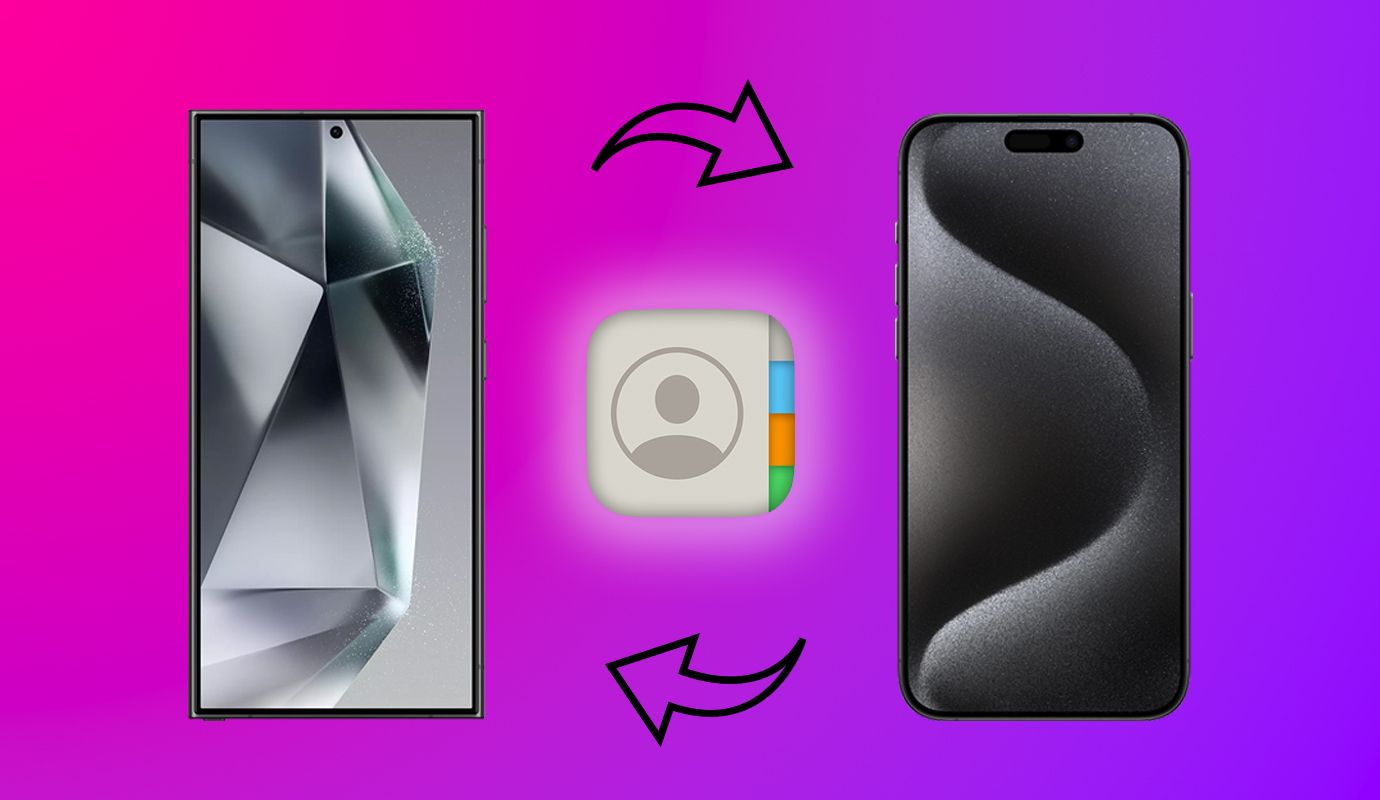
После покупки нового iPhone или iPad первым делом нужно перенести все данные со старого. Есть несколько способов сделать это: от простого в автоматическом режиме до сложного с переносом всех удаленных из App Store приложений. Выбирайте нужный и переходите к соответствующему разделу статьи. 1. Как подготовиться к переносу данных Перед тем, как переносить данные, нужно сохранить все важное со старого айфона. Сохраните все данные в iCloud. Для создания облачной копии перейдите в Настройки – Учетная запись Apple ID – iCloud – Резервная копия в iCloud и выберите пункт Создать резервную копию сейчас. Сделайте локальную резервную копию на компьютере. Это пригодится, если у вас плохое интернет соединение и данные в iCloud будут сохраняться долго. Чтобы создать локальный бекап на компьютере в Finder (в macOS Catalina и новее) или iTunes (в более ранних версиях операционной системы Apple либо на Windows-ПК) нужно найти подключенный гаджет и выбрать пункт Создать резервные копии всех данных с iPhone на этом Mac.  Сохраните удаленные из App Store приложения, чтобы потом перенести их на новый айфон. Это можно сделать в приложении iMazing по нашей инструкции. 2. Как перенести данные напрямую Соедините старый и новый iPhone для переноса данных. Еще в iOS 12 купертиновцы добавили возможность подключать смартфоны друг к другу при помощи кабеля для быстрого переноса данных. Для этого потребуется любой “шнурок” с Lightning-коннектором и переходник USB-Lightning для подключения ко второму гаджету. Если переносите данные на новый iPhone 15, то переходник не потребуется. Соедините смартфоны между собой. Если же хотите осуществить перенос без проводов, убедитесь, что оба смартфона подключены к одной Wi-Fi сети и разблокированы.Новый iPhone должен быть сброшен до заводских настроек и находиться на начальной стадии настройки (после подключения к Wi-Fi). Старый iPhone должен находится рядом с включенными модулями Wi-Fi и Bluetooth. Процедура переноса будет предложена автоматически либо её следует начать на старом смартфоне по пути Настройки – Основные – Перенос или сброс iPhone – Приступить.В меню доступных вариантов переноса следует указать прямое копирование данных и дождаться окончания процесса. В зависимости от объема переносимой информации и скорости Wi-Fi подключения, процедура может занять от нескольких минут до нескольких часов. 3. Как перенести данные через iCloud Разместите старый iPhone в зоне действия доступной Wi-Fi сети и подключите к источнику питания.На смартфоне перейдите по пути Настройки – Учетная запись Apple ID – iCloud.Откройте раздел Резервная копия в iCloud и активируйте тумблер. Если опция уже была включена раньше, можете нажать кнопку Создать резервную копию сейчас, чтобы актуализировать бекап.Дождитесь окончания процесса копирования либо оставьте смартфон подключенным к зарядке на ночь, бекап в таком случае будет создан автоматически.Активируйте новый iPhone и в стартовом меню настройки выберите восстановление данных из iCloud.Войдите в свою учетку Apple ID и дождитесь, пока восстановятся все данные. 4. Как перенести данные через iTunes Старый iPhone к компьютеру при помощи кабеля.Разблокируйте смартфон и нажмите кнопку Доверять этому компьютеру в диалоговом окне.На Mac запустите приложение Finder или iTunes.Выберите свой мобильный гаджет в боковом меню и откройте вкладку Основные.Отметьте флаг Зашифровать резервную копию. Без этого туда не будут помещены все конфиденциальные данные с устройства.Придумайте и введите пароль для шифрования резервной копии, его нужно обязательно запомнить или записать. Без данного кода вы не сможете восстановить данные из зашифрованной копии. Нажмите кнопку Создать резервную копию сейчас и дождитесь окончания процесса. Так вы получите полную резервную копию данных вашего устройства со всей хранящейся информацией. Такой бекап можно будет развернуть на старом или новом устройстве. Подключите новый iPhone к компьютеру и в Finder или iTunes выберите опцию восстановления данных из бекапа. Дождитесь окончания процесса. 5. Как перенести данные через iMazing Какой бы способ переноса данных вы не выбрали, удаленный из магазина Apple приложения автоматически не перенесутся на новое устройство. Их придется сохранять и восстанавливать вручную. Сначала перенесите все настройки и программы через iCloud или бекап на компьютере, а потом переносите удаленные из магазина приложения следующим способом. Скачайте и установите на компьютер приложение iMazing. Подключите старый iPhone к компьютеру при помощи кабеля.Запустите приложение iMazing, разблокируйте подключенный айфон и выдайте все необходимые разрешения.Откройте раздел Управление приложениями – Устройство. Найдите установленные на смартфоне приложения, которые нужно сохранить на компьютер. Это клиенты удаленных банков СБОЛ/Сбер, Альфа-Банк/Деньги пришли, Тинькофф/DocStorage и другие утилиты и игры. Через контекстное меню выберите пункт Создать копию данных приложения и укажите место сохранения копии на компьютере. Так вы сможете создать локальный бекап любых приложений и игр с iPhone для дальнейшего переноса на новое устройство. Чтобы восстановить сохраненное приложение на новом iPhone, подключите его к компьютеру и запустите iMazing.Откройте раздел Управление приложениями. В меню выберите пункт Восстановить данные приложения. Укажите место сохранения копии программы и дождитесь её переноса на новый iPhone Процедуру следует повторить для всех сохраненных таким способом программ и игр. Теперь вы знаете все способы переноса данных со старого iPhone или iPad на новый. Источник:  iPhones.ru
В экосистеме яблочной техники есть классная функция, которая позволяет выводить картинку с iPhone или iPad на Mac. Раньше опция была доступна только на Apple TV или на Mac через сторонние утилиты. Сейчас все работает из коробки и практически не требует никаких настроек. Как транслировать экран через QuickTime по проводу Этот способ подойдет практически для любых моделей iPhone и Mac. Трансляция через встроенный видеоплеер появилась давно и работает даже на старых устройствах. Подключите iPhone к Mac при помощи кабеля. На Mac запустите приложение QuickTime. Его можно найти в поиске Spotlight или в Launchpad. В строке меню выберите Файл — Новая видеозапись.Переключитесь на трансляцию экрана с iPhone. Можете просто выводить картинку на экран Mac таким способом, а можете — включить запись. Как транслировать экран через AirPlay без проводов Такая возможность появилась в macOS Monterey, транслировать картинку можно с гаджетов под управлением iOS 15 и iPadOS 15. Приемник сигнала AirPlay по умолчанию доступен на таких Mac: Mac mini (2020 года и новее); iMac (2019 года и новее); iMac Pro (2017 года); ◈ Mac Pro (2019 года и новее); MacBook Air (2018 года и новее); MacBook Pro (2018 года и новее). На более старых моделях Mac включить приемник AirPlay можно по нашей инструкции. Оба гаджета должны находиться в одной Wi-Fi сети для подключения. На Mac перейдите в Настройки — Основные — AirPlay и Handoff и включите опцию Ресивер AirPlay. На iPhone или iPad откройте Пункт управления и нажмите на кнопку выбора источника звука.В меню выберите приемник сигнала на компьютере Mac. Можно транслировать экран мобильного гаджета, а можно — включить нужные видео в галерее, стороннем плеере или веб-плеере Safari и вывести картинку через меню AirPlay без зеркалирования рабочего стола.  Источник:  iPhones.ru
Приложение Фото в iOS имеет множество настроек и опций. Некоторые фишки помогают управлять видимостью контента и скрывать конфиденциальные данные. Сейчас расскажем, как убрать ненужные снимки из системы поиска. Как скрыть несколько фото из поиска Spotlight Чтобы убрать одну или несколько фотографий из поиска, достаточно поместить их в альбом Скрытые. Снимки не будут отображаться в общей галерее и не появятся при поиске данных в Spotlight. Откройте приложение Фото.Отметьте один или несколько снимков.В меню выберите пункт Скрыть. После этого скрытые фото можно будет найти в разделе Альбомы — Скрытые. Скрытое фото всегда можно вернуть в общую галерею через меню действий (опция Вернуть) Как скрыть все фото из поиска Spotlight Можно полностью исключить галерею фото из поисковой выдачи Spotlight и не скрывать определенные файлы. Перейдите в Настройки — Siri и Поиск — Фото.Отключите тумблер Приложение при поиске, чтобы утилита Фото не отображалась в результатах.Отключите тумблер Контент при поиске, чтобы приложение можно было найти через поиск, а фото и видео не отображались в выдаче. Источник: iPhones.ru
Некоторые пользователи смартфонов иногда ошибочно снимают видео не в том формате. После этого приходится пересохранять ролик и изменять некоторые эффекты. Сейчас расскажем, как превратить Slo-mo в обычное видео. Как убрать эффект замедления в Slo-mo видео 1. Откройте нужное видео в формате Slo-mo в приложении Фото. 2. Нажмите кнопку Править в правом верхнем углу. 3. На шкале снизу увидите временной отрезок с примененным эффектом Slo-mo. Чтобы полностью убрать этот эффект, нужно совместить ползунки справа и слева примерно в середине ролика. Так эффект замедления не будет применен к этому ролику. Кстати, таким же способом можно изменить отрезок замедления для других роликов Slo-mo. 4. Нажмите Готово для сохранения изменений. При таком способе редактирования видео все так же будет отображаться в разделе Slo-mo и размер файла не изменится. Если хотите снять отметку Slo-mo с ролика и уменьшить его размер, нужно пересохранять его через сторонний редактор, например, через бесплатный iMovie. Источник:  iPhones.ru
Неделю назад Apple выпустила первую бета-версию iOS 17.3. Ключевое нововведение в ней – появление режима Защита украденного устройства. Его предлагается включить как при первичной настройке iPhone, так и после обновления прошивки. Многие согласятся и будут довольны. Но у режима есть одна особенность, которую стоит держать в уме перед активацией. Потому что в противном случае и при непредвиденном обстоятельстве вы потеряете часть данных на устройстве и лишитесь доступа к ряду ключевых функций, даже если его не теряли. А ещё создадите себе массу неудобств. Достаточно даже программного бага, и добро пожаловать в мини-ад. Что за режим Защита украденного устройства в iOS 17.3 Apple прислушалась к многолетним просьбам экспертов по безопасности – и добавила в iOS, помимо уже существующего режима Lockdown, режим усиленной защиты устройства против краж. Защита украденного устройства вносит изменения в работу iPhone: • для доступа к сохраненным паролям становится ОБЯЗАТЕЛЕН Face ID, чтобы убедиться, что это вы • изменение конфиденциальных настроек, таких как пароль Apple ID, происходит с задержкой в 1 час • сброс настроек или данных невозможен без Face ID, как и отвязка устройства от Apple ID Для любых действий, связанных с персональными данными или данными карт, потребуется обязательная аутентификация через Face ID. Между каждым подобным действием будет происходить задержка в один час. Найти новую опцию можно в меню Настройки -> Face ID и код-пароль -> Защита украденного устройства Вроде удобно и полезно. В чём тогда проблема? Проблема в следующем. Если у вас включён режим Защита украденного устройства, и вы случайно повредили Face ID, вы не сможете сбросить iPhone. Никак. Более того, если вы столкнулись просто с проблемой распознавания Face ID или программным сбоем, из-за которого датчик перестаёт работать на некоторое время, то вы никак иначе не сможете получить доступ к своим паролям на смартфоне или воспользоваться автозаполнением на сайтах и в приложениях. Теперь угадайте, что произошло с моим iPhone 13 Pro Max спустя пару дней после установки iOS 17.3 и включения нового режима. Правильно: в нём перестал работать Face ID. Такое уже происходило у меня раньше на ровном месте и впоследствии лечилось само. Причину я так и не нашёл, сброс и перенастройка не помогали. Естественно, физически и технически сам датчик полностью в порядке, всё работает корректно. Просто сбоит что-то на программной стороне. В таких ситуациях я мог продолжать пользоваться айфоном, как прежде. Без режима Защита украденного устройства мне всё равно были доступны все пароли и автозаполнение, просто для их ввода необходимо было ввести код-пароль. С новым режимом такой опции НЕТ. Либо Face ID, либо иди гуляй. Ну и, как вишенка на торте, самый забавный факт: режим нельзя выключить без авторизации по Face ID. Включайте на свой страх и риск За два с лишним года использования iPhone 13 Pro Max я четыре раза сталкивался с проблемами Face ID. Не знаю, как у вас. Может мне просто не везло, и это редкая ситуация. Может, я сам виноват. Но, допустим, с человеком (не дай бог) произошло что-то плохое, и теперь Face ID на его собственном iPhone не может распознать его лицо. При включенной Защите украденного устройства он лишится доступа ко всем паролям, а смартфон потеряет часть функциональности. Выключить Face ID тоже не получится, потому что для этого будет требоваться… правильно, Face ID. В итоге я надеюсь, что Apple доработает этот механизм защиты и добавит возможность как-либо иначе выключить режим на устройстве. Например, используя другой девайс, подтверждение от доверенного контакта или ещё что-нибудь, что не требует работоспособности Face ID на гаджете. Либо этот режим не надо предлагать людям при первичной настройке, потому что он влечёт за собой много рисков. Иначе получается, что вы становитесь заложником корректной работы одной-единственной и в целом не самой критичной запчасти в iPhone. Источник:  iPhones.ru
Многие сторонники Android-смартфонов в качестве «железного» аргумента всегда приводят простоту и удобство записи телефонных разговоров в своей любимой мобильной операционной системе. Купертиновцы игнорируют эту опцию, скорее всего, чтобы избежать коллизий или законодательных ограничений, связанных с записью телефонных переговоров в разных странах. При этом существует множество разных способов записывать переговоры при помощи яблочного смартфона от простых и легальных до сложных и неофициальных. Некоторые разработчики из App Store предлагают приложения для записи телефонных разговоров. Часть приложений не выполняет свои функции, а часть — требует большую абонентскую плату за обслуживание. При этом организовать запись разговоров на iPhone без джейлбрейка очень сложно. Чаще всего нужно выполнить множество предварительных действий перед разговором, но и это не гарантирует, что все сработает. Мы рекомендуем не тратить время на эти приложения, а воспользоваться проверенными рабочими способами. 1. Как записать телефонные разговоры через приложения МТС, Мегафон и Тинькофф мобайл Некоторые операторы предлагают услугу записи телефонных разговоров. Для этого нужно установить соответствующие приложение. На текущий момент запись разговоров доступна у МТС, Мегафон и Тинькофф мобайл. Запись разговоров есть у билайн, но она доступна на корпоративных тарифах. Пользователи МТС могут записывать вызовы, которые осуществляются из приложения Мой Коннект (на данный момент недоступно в App Store). Нужно совершить звонок через приложение по Wi-Fi или мобильному соединению либо принять входящий звонок через утилит. Кнопка записи расположена прямо на экране вызова. Для абонентов Мегафон запись возможна через утилиту eMotion. Нужно авторизоваться в приложении, включить запись звонков и осуществлять нужные вызовы через эту программу. У абонентов Тинькофф Мобайл запись разговоров включена по умолчанию. Архив хранится 6 месяцев, есть текстовая расшифровка, для доступа к записям нужно приложение оператора. Сейчас это утилита TIMOB, которая пока доступа в App Store. Если какое-то приложение удаляют из App Store, его можно установить одним из доступных способов. Удаленные приложения часто размещают в тематических группах и репозиториях. 2. Как записать телефонный разговор с iPhone через другой гаджет Apple Самым распространенным способом записи разговоров на iPhone всегда было использование другого девайса из экосистемы Apple. Это удобно далеко не в каждой ситуации, но не требует никаких дополнительных действий, приготовлений, приложений или сервисов. Запись разговор через Диктофон Apple Watch. Для этого нужно просто включить громкую связь на смартфоне и запустить приложение Диктофон на часах. Через несколько секунд после окончания записи она синхронизируется с вашим iPhone или Mac.Запись разговора на втором айфоне. Некоторые пользователи предпочитают использовать один смартфон в качестве основного, а второй в виде рабочей звонилки. На эту роль часто выбирают старые модели или самые бюджетные аппараты в актуальной линейке. Здесь все делается аналогично предыдущему способу только запись с громкой связи пишется на второй гаджет.Запись на Mac возможна двумя способами. Это уже привычное приложение Диктофон, которое запишет разговор по громкой связи со смартфона рядом или сторонняя утилита, которая записывает вызов по Handoff. Потребуется принять звонок на своем компьютере (Mac и iPhone должны использовать одну учётку Apple ID и находиться в одной Wi-Fi сети) или перевести на компьютер уже начатую беседу. Все описанные способы потребуют наличие второго гаджета под рукой и тихую обстановку для записи. Произвести фиксацию разговора, например, в кафе или на улице подобным способом не получится. Если же вы находитесь в спокойной обстановке дома или в офисе, сможете без проблем управиться с парой гаджетов и получить приемлемое качество записи. 3. Как записать телефонный разговор через специальную гарнитуру Для такого способа придется купить специальную гарнитуру, но в будущем можно будет записывать разговоры без специальных приложений или других гаджетов Apple. Практически для каждого поколения iPhone в свое время выпускали всевозможные приспособления, позволяющие записывать разговоры. Раньше это были специальные адаптеры или переходники, через которые проходил сигнал, а сейчас появились беспроводные решения. Принцип действия здесь такой же: сигнал со смартфона поступает на плату захвата, а уже затем выводится на гарнитуру для пользователя. Подобное устройство позволяет прослушивать записи через гарнитуру или перебрасывать их на компьютер аналогично обычной флешке. 4. Как записать разговор на iPhone через конференц-связь Для этого способа нужен еще один телефонный номер и смартфон с возможностью записи звонков. Это может быть Android-смартфон, на которых полно приложений для записи звонков. Принцип действия простой: подключаете к разговору свой второй смартфон на Android и записываете разговор с него. Но вам придется оплачивать дополнительную симку и носить с собой второй гаджет для записи. Обратите внимание, что не на всех тарифах доступна конференц-связь. Иногда это платная опция или фишку нужно подключать вручную. 5. Как записать разговор на iPhone с джейлбрейком Взлом операционной системы многими рассматривается как раз для расширения возможностей закрытой iOS. К большому количеству фишек и твиков для iPhone пользователи гаджетов с джейлбрейком добавляют и возможность записывать телефонные переговоры для своих айфонов. Самым популярным и распространенным твиком для этого является Call Recorder. Расширение встраивается в стандартное приложение Телефон и позволяет записать любой входящий или исходящий вызов. Очевидным недостатком такого способа является наличие джейлбрейка на устройстве. Это не позволит постоянно пользоваться актуальной версией iOS. Например, на данный момент способа взлома iOS 15 еще не существует. Даже банальные минорные обновления операционной системы устанавливать сразу не получится, придется ждать, пока сообщество взломщиков проверит возможность джейлбрейка для них. А еще после выключения или перезагрузки смартфона придется искать компьютер, чтобы заново осуществить взлом системы. Не забывайте о действующем законодательстве во время записи разговоров. Фиксация переговоров без обоюдного согласия всех его участников может являться незаконной, и точно не будет использоваться в качестве доказательств во время судебных разбирательств. Как видите, сопособов записать телефонные разговоры на iPhone очень много. Самое простое решение — найти приложение для нужного оператора. Если пользуетесь услугами другого поставщика связи, придется обзавестись специальным гаджетом или вторым смартфоном. Источник: iPhones.ru
За полгода до релиза iPhone 15 в сети появлялось большое количество слухов про смартфон от различных источников. Мы проанализировали их все и сравнили с тем, что вышло в итоге. Что-то сбылось, что-то нет. Зато теперь можно подытожить, каким источникам, в целом, можно доверять. Разбираемся, какими получились ожидания и реальность. 1. Сглаженные углы корпуса Ожидание: 9to5Mac сообщал, что грани на задней панели немного скруглят Реальность: так и получилось. В iPhone 15 компания немного сгладила углы на задней части смартфона, из-за чего его стало намного удобнее держать в руке, и корпус больше не «режет» ладонь 2. Номера моделей iPhone 15 Ожидание: 9to5Mac сообщил, что в этом году выйдут сразу четыре айфона: iPhone 15,4 iPhone 15,5 iPhone 16,1 iPhone 16,2 Реальность: так и случилось. Apple выпустила iPhone 15, iPhone 15 Plus, iPhone 15 Pro и iPhone 15 Pro Max с теми же номерами моделей 3. Название iPhone 15 Ultra Ожидание: многочисленные источники, включая Appleinsider.com, заявляли, что самый большой айфон будет называться iPhone 15 Ultra Реальность: по факту компания назвала эту модель iPhone 15 Pro Max. Вероятно, версию Ultra отложили до релиза iPhone 16 4. Пять цветов корпуса Ожидание: инсайдер Unknownz21 сообщал, что компания тестировала iPhone 15 в зеленом, синем, желтом и оранжевом цветах, а также несколько оттенков розового и черного. Предполагалось, что iPhone 15 и 15 Plus выйдут в белом, черном, желтом, оранжевом и синем цветах Реальность: Apple выпустила iPhone 15 и iPhone 15 Plus в голубом, розовом, желтом, зеленом и черном цветах 5. Процессор станет мощнее на 24 Ожидание: анонимный пользователь Weibo опубликовал первые результаты тестирования процессора A17 Bionic, согласно которым он на 24% мощнее A16 Bionic Реальность: в действительности же, сам чип называется A17 Pro, а его мощность выше на 20-25%, что, в целом, похоже на правду 6. Объемы памяти изменятся Ожидание: инсайдер под ником yeux1122 сообщил, что iPhone 15 Pro и 15 Pro Max будут оснащаться памятью на 2 ТБ, а минимум они получат 256 ГБ Реальность: iPhone 15 получил те же объемы памяти, что и в прошлом поколении: 128, 256, 512 ГБ и 1 ТБ, а в версии Pro Max убрали модель с 128 ГБ. Аналитики TrendForce с этим лучше угадали в своих прогнозах 7. Изменится дисплей Ожидание: yeux1122 рассказал, что базовые iPhone 15 получат вырез Dynamic Island и дисплей 60 Гц, а поддержки Always-On-Display в них не будет Реальность: в этой линейке действительно теперь установлен вырез Dynamic Island и дисплей 60 Гц, а Always-On-Display осталась эксклюзивной функцией iPhone 15 Pro/Pro Max 8. Рамки станут тоньше Ожидание: 9to5Mac опубликовал рендеры iPhone 15 Pro, в котором была уменьшена толщина рамок Реальность: по факту так и случилось, толщина рамок уменьшилась с 2,22 мм до 1,5 мм 9. Камера 48 МП во всей линейке Ожидание: аналитик Мин-Чи Куо заявлял, что iPhone 15 и 15 Plus получат камеру 48 МП наравне с «прошками» Реальность: так и случилось, теперь во всей линейке iPhone 15 установлен основной модуль на 48 МП, но в «прошках» его немного доработали 10. Перископическая камера в iPhone 15 Pro Max Ожидание: инсайдер с ником @URedditor сообщил, что в топовой модели айфона появится камера с 6-кратным оптическим зумом Реальность: по факту iPhone 15 Pro Max получил телефото модуль с 5-кратным оптическим зумом 11. Новая кнопка Ожидание: ресурс MacRumors сообщал, что iPhone 15 Pro получит новую Кнопку действия вместо рычажка беззвучного режима и назвал все возможные для нее функции Реальность: в iPhone 15 Pro действительно установлена новая Кнопка действия вместо этого рычажка, список функций соответствует указанному выше 12. Измененные кнопки громкости Ожидание: инсайдер Unknownz21 сообщал, что кнопки громкости будут расположены максимально близко друг к другу, образуя внешне единую клавишу Реальность: по факту дизайн кнопок громкости не изменился. Возможно, этот элемент решили отложить до релиза iPhone 16 13. Более мощная зарядка Ожидание: источники 9to5Mac заявляли, что Apple увеличит максимальную мощность зарядки в iPhone 15 до 35 Вт благодаря порту USB-C Реальность: в реальности, iPhone 15 Pro поддерживают зарядку с максимальной мощностью до 27 Вт 14. Увеличенный аккумулятор Ожидание: источники ITHome на заводе Foxconn заявляли, что во всех iPhone 15 увеличится ёмкость аккумуляторов на 20>#/p### Реальность: на деле все совсем не так. Прироста практически не случилось. Что имеем: iPhone 15: 3 349 мАч iPhone 15 Plus: 4 383 мАч iPhone 15 Pro: 3,274 мАч iPhone 15 Pro Max: 4,422 мАчiPhone 14: 3279 мАч iPhone 14 Plus: 4 325 мАч iPhone 14 Pro: 3200 мАч iPhone 14 Pro Max: 4 323 мАч Самой большой оказалась разница между моделями Pro Max — 99 мАч. 15. Плетеный кабель USB-C в комплекте Ожидание: инсайдер Маджин Бу опубликовал фотографии плетеного кабеля USB-C/USB-C, который будет идти в комплекте с iPhone 15 Реальность: Apple действительно стала класть плетеные кабели USB-C/USB-C ко всем новым айфонам 16. Длина кабеля увеличится Ожидание: инсайдеры Kosutami и Маджин Бу заявляли, что длина комплектного кабеля увеличится с 1м до 1,5м Реальность: комплектный кабель для iPhone 15 стал немного короче стандартного Lightning 17. Цвета кабелей в цвет корпуса айфона Ожидание: инсайдер Маджин Бу опубликовал фотографии новых кабелей для iPhone 15, из цвета соответствуют цветам корпуса смартфонов Реальность: по факту кабели в комплекте со всеми моделями белые 18. Увеличенные цены на айфоны Ожидание: аналитики Barclays сообщали, что Apple увеличит цены iPhone 15 Pro и Pro Max на $100 из-за увеличившегося объема памяти Реальность: по факту цена увеличилась на $100 лишь у iPhone 15 Pro Max за базовую версию, так как она оснащается 256 ГБ памяти вместо 128 ГБ в минималке 19. Эксклюзивный красный цвет в iPhone 15 Pro Ожидание: в 9to5Mac сообщали, что для «прошек» станет доступен эксклюзивный темно-красный цвет корпуса Реальность: по факту iPhone 15 Pro вышел в четырех цветах: бежевом, белом, синем и черном. Возможно, красный цвет корпуса анонсируют весной, как это обычно бывает 20. Экран 6,2 дюйма Ожидание: в 9to5Mac заявляли, что дисплей iPhone 15 увеличат с 6,1 до 6,2 дюйма Реальность: по факту iPhone 15 получил дисплей с диагональю 6,1 дюйма 21. Оперативная память увеличится Ожидание: аналитики TrendForce утверждали, что в iPhone 15 Pro/Pro Max увеличится объем ОЗУ с 6 до 8 ГБ Реальность: так и вышло. В iPhone 15 Pro/Pro Max увеличился объем ОЗУ с 6 до 8 ГБ Все отличия в одной таблице Но это далеко не все, что стоит знать про новые айфоны. Источник: iPhones.ru
Apple ID: как удалить, изменить или использовать новый аккаунт Apple ID – это общая и единая система авторизации для всех «яблочных» устройств. Она является неотъемлемой частью для полноценного использования любого эппловского гаджета, но иногда у некоторых возникают ситуации, когда нужно удалить эту учетную запись, может быть, даже навсегда. Допустим, если вы создали несколько аккаунтов, но нуждаетесь только в одном из них. А может вы и вовсе решили отказаться от «яблочной» экосистемы и удалить свой так называемый цифровой след. Неважно, в чем заключается причина, ведь компания из Купертино все равно позволяет избавиться от Apple ID раз и навсегда, и сделать это довольно легко. Возможно, у вас возникают вопросы по типу «что происходит с моими данными, фотками в iCloud, купленными приложениями» и т.д. Не волнуйтесь, в этой статье мы основательно со всем разберемся. Давайте не будем затягивать и приступим! Что случается после удаления Apple ID? Перед тем, как подробно осветить всю процедуру удаления аккаунта Эппл, давайте мы расскажем, что после этого произойдет. Дело в том, что стирание учетной записи имеет определенные последствия, поэтому лучше знать о них заранее, чтобы потом не было никаких неприятных сюрпризов. После завершения этой процедуры будет навсегда утерян доступ к всем сохраненным данным и ряду сервисов, а именно: Американский технологический гигант стирает абсолютно все данные, которые были внесены в Apple ID. Другими словами, без аккаунта нельзя будет использовать Apple Pay, iTunes, iMessage, App Store, Локатор, FaceTime и кучу всего прочего. Все ранее совершенные покупки в App Store, как и вообще загрузка бесплатных приложений, станут недоступны. Любая информация, которая хранилась на сервисах Эппл, будет полностью стерта, в том числе любые фото, видео и другие файлы, размещенные в облачном хранилище iCloud. Про звонки по FaceTime, сообщения в iMessage или почту iCloud Mail можно забыть. Что гораздо важнее, даже адресом электронной почты, привязанным к удаляемой учетной записи, нельзя будет воспользоваться – придется использовать адрес другой учетки Apple. Все действующие подписки на платные сервисы а-ля Apple Music и другие, если таковые имеются, будут аннулированы, а продление автоматически отменено. Если вы уже совершили процедуру удаления Apple ID, то ни восстановить сам аккаунт, ни любые содержащиеся в нем данные будет уже нельзя. Проще говоря, процесс является окончательным и необратимым. Не так страшно, поскольку официально Apple не присутствует в России, но все же: Служба поддержки или запись в Apple Store будет отменена, хотя это и никак не повлияет на действующие ремонты или заказы. Участники зарегистрированной программы обновлений, которую предоставляют купертиновцы, будут обязаны продолжать вносить плату. В конечном счете, компания сохранит только ту информацию, которая связана с финансовой отчетностью, или ту, что может потребоваться для соблюдения судебного урегулирования. Помимо этого, стертый Apple ID будет совершенно бесполезным. Несколько действий, которые рекомендуется выполнить до удаления Чтобы не столкнуться ни с какими проблемами (а они могут возникнуть, если наплевать на меры предосторожности), американский технологический гигант настоятельно советует выполнить несколько важных шагов перед тем, как совершать процедуру удаление Apple ID. Их всего три: Создать бэкап всех необходимых данных. Как это сделать, мы уже ранее писали в одной из предыдущих статей. Выйти из учетной записи Apple со всех устройств, на которых она используется. Это КРАЙНЕ ВАЖНО, поскольку, если этого не сделать, пользоваться гаджетами в полной мере уже не получится. Проверить все действующие подписки на платные сервисы и убедиться, что вам они больше не понадобятся. Сама подписка будет автоматически отменена (хотя на всякий случай и это лучше сделать самостоятельно), но использовать преимущества уже оплаченных услуг после стирания аккаунта будет нельзя. Удаление Apple ID Если вы окончательно решили, что аккаунт Эппл вам больше не нужен, и выполнили все вышеописанные действия, то теперь можно приступать к самому главному этапу. Для этого потребуется: Перейти на сайт https://privacy.apple.com и авторизоваться под логином, который вы намереваетесь удалить. Для этого на странице «Данные и конфиденциальность» можно использовать Touch ID или Face ID. Прокрутите страницу вниз и коснитесь строки «Запросить удаление учетной записи». Обратите внимание, что здесь есть пометка, указывающая, что восстановить аккаунт будет невозможно. Если в будущем вы допускаете возможность, что этот Apple ID вам еще может пригодиться, лучше воспользоваться опцией «Временная деактивация учетной записи» – об этом мы расскажем чуть ниже. После этого производитель попросит указать, по какой причине вы желаете удалить свою учетку. Выберите наиболее подходящую причину в выпадающем меню, после чего коснитесь кнопки «Продолжить». На следующем шаге американский технологический гигант подробно расскажет о том, что случится в случае удаления аккаунта. Ознакомьтесь с информацией и выберите «Продолжить». На экране появятся «Условия и положения удаления», ознакомьтесь с ними, отметьте флажком строку, подтверждающую это, и снова выберите «Продолжить». Компания из Купертино предложит способ, которым вас уведомят об изменении статуса Apple ID. Выберите тот, который вам больше нравится. Нажимаем «Продолжить». Теперь вам будет предоставлен код доступа, который нужно обязательно сохранить любым удобным для вас способом: скриншот, фотография, записать на бумажке – не важно. Вы уже знаете, какую кнопку надо нажать после этого. Зачем был нужен этот код доступа? Чтобы ввести его на следующей же странице. Вводим и «продолжаем». Apple в последний раз уговаривает вас не делать этого, напоминая о том, что произойдет после удаления. Нажимайте «Удалить учетную запись», чтобы продемонстрировать купертиновцам свои самые серьезные намерения. На этом процедуру можно считать завершенной. Также не будет лишним сказать, что, хотя вы уже сделали, все что от вас требовалось, стирание аккаунта является процедурой, требующей времени – об этом намекала фраза «Запросить удаление» в самом начале. Конечно, чисто теоретически существуют сценарии, при которых «яблочная» компания может отклонить этот запрос, но все они из ряда вон выходящие. Если же вы обычный рядовой пользователь, никаких проблем с этим не будет: купертиновцы проведут проверку этого запроса и удалят Apple ID, что может занять до одной недели. До тех пор, пока запрос на удаление не будет удовлетворен, учетная запись будет оставаться активной, а это означает, что в экстренной ситуации даже можно отменить запрос удаления. Правда, для этого потребуется выйти на связь со службой поддержки, которая запросит у вас код доступа. Но как только запрос будет рассмотрен, учетка будет удалена раз и навсегда. Временная деактивация Apple ID В отличие от удаления аккаунта, которое является бесповоротным и необратимым, также можно временно отключить учетку, о чем мы вскользь упомянули ранее. Деактивация хороша тем, что действие Apple ID приостанавливается лишь на время, но ей тоже будет невозможно пользоваться – ни авторизоваться в систему, ни использовать различные эппловские сервисы. Зато компания из Купертино продолжит хранить все данные и прочую информацию, с ней связанную. Процедура деактивации немного быстрее, чем процедура удаления, поэтому кнопку «Продолжить» придется нажимать не так часто: Переходите на сайт https://privacy.apple.com и авторизуйтесь под логином, который вы намереваетесь деактивировать. Для этого на странице «Данные и конфиденциальность» можно использовать Touch ID или Face ID. В разделе «Временная деактивация учетной записи» коснитесь «Запросить деактивацию». Да, это тоже запрос, а не мгновенное действие. После этого производитель попросит указать, по какой причине вы желаете деактивировать свою учетку. Выберите наиболее подходящую причину в выпадающем меню, после чего коснитесь кнопки «Продолжить». Выполняйте действия, пошагово описанные на экране, после чего снова сохраните код доступа любым удобным методом, и продолжайте процедуру дальше, до ее полного окончания. Этот предоставленный код доступа крайне важен, так что не удаляйте его после завершения деактивации. Только при его наличии у вас будет возможно вернуть Apple ID в активное состояние, для чего тоже потребуется выйти на связь со службой поддержки, которая его и запросит для повторной активации. В случае, если код доступа будет утерян, о восстановлении учетки можно забыть раз и навсегда, так что будьте предельно аккуратны и храните его в надежном месте. Теперь вы знаете, что нужно сделать, если появляется необходимость в удалении своего Apple ID. На это уйдет совсем немного вашего времени, но все-таки тщательно взвесьте все «за» и «против» и задайтесь вопросом, действительно ли вам это нужно – если ответ утвердительный, то сделайте всё, о чем мы говорили, заранее, чтобы потом не столкнуться с неприятностями. Кстати, еще в Apple ID можно вносить некоторые изменения. Действия, которые нужно выполнить перед изменением учетки Если вы просто желаете использовать тот же аккаунт Apple ID, без удаления действующего, но желаете внести в него определенные изменения, то это сделать еще проще. И снова, прежде чем заняться изменением аккаунтов, удостоверьтесь, что выполнили все необходимые шаги, чтобы не столкнуться ни с какими проблемами в будущем. Если говорить точнее, такой шаг всего один: выйти из учетной записи Apple со всех устройств, на которых она используется. Это выжный момент поскольку, если этого не сделать, существует вероятность, что пользоваться гаджетами в полной мере уже не получится, хотя в данном случае это менее вероятно. Этот шаг касается любого «яблочного» продукта, будь то iPhone, iPad, iPod, Mac, HomePod или Apple TV. После этого войдите в измененный аккаунт на каждом девайсе, который требуется привязать к одному конкретному пользователю. В случае, если Apple ID представляет собой адрес электронной почты купертиновцев, например, @icloud.com, то поменяйте его на сайте https://appleid.apple.com. Можно использовать как эппловские домены, так и любые сторонние, но, учитывая ситуацию, мы бы рекомендовали пользоваться сервисами наподобие Gmail и других – мало ли, что может ударить в голову купертиновцам. После внесения изменений в учетную запись вам по-прежнему будут доступны все ранее совершенные купленные приложения и оплаченные сервисы, контакты и любые другие данные. Однако мы рекомендуем периодически создавать бэкапы данных, это всегда позволит минимизировать потери в случае непредвиденных ситуаций. Если же у вас активирована опция резервного копирования iCloud, то данные всегда синхронизируются с Apple ID, и их в любой момент можно восстановить, главное следить за тем, чтобы облако не было заполнено, иначе бэкапы создаваться не будут. Внесение изменений в аккаунт через браузер Apple – компания весьма многогранная, и удобство пользователей играет для нее, возможно, решающее значение. Поэтому внести изменений в Apple ID можно на официальном сайте через браузер. Так, если требуется поменять адрес электронной почты на новый, это очень удобно сделать именно через сайт. Для этого: Отправляйтесь на ранее упомянутый https://appleid.apple.com и пройдите авторизацию с использованием своего логина и пароля. В левой части страницы появится меню, в котором необходимо выбрать пункт «Вход в учетную запись и безопасность». Перед вами откроется экран с параметрами эппловского аккаунта. Нажмите кнопку «E-mail и номера телефонов» и нажмите + в строке с адресами электронной почты, после чего добавьте новую почту и нажмите «Продолжить». Теперь необходимо зайти на новую почту – туда должно прийти подтверждающее письмо с проверочным кодом, который нужно ввести на сайте для верификации нового ящика. Если старая почта, указанная для Apple ID, вами больше не используется, то ее можно удалить, чтобы минимизировать шанс того, что аккаунт будет украден, а всю информацию и рассылки компания будет отправлять по новому адресу. Всё, вы справились и успешно сменили привязанную к аккаунту почту – теперь авторизацию будет нужно проходить, указывая в качестве логина новый e-mail. Теперь можно смело авторизоваться в Apple ID на всех своих гаджетах и сервисах и не беспокоиться, что что-то может пойти не так. Дополнительно, если вы привязывали свой телефонный номер, но больше не имеете к нему доступа, сменить контакт можно точно таким же способом. Внесение изменений в аккаунт с iPhone или iPad Второй, не менее удобный метод внести изменения в аккаунт – сделать это непосредственно с помощью iPhone или iPad. Так, если вы больше не используете привязанный к Apple ID номер телефона, или же вы переехали в другую страну, к учетной записи можно привязать другой контактный телефон. Точно таким же способом с мобильного гаджета можно изменить и адрес e-mail. Для начала отправляйтесь в «Настройки» своего айфона или айпада, а в случае с Mac перейдите в «Системные настройки», открыв меню Apple. Теперь выберите строку со своим именем, соответствующую вашему Apple ID, и откройте раздел «Вход и безопасность». Теперь в самом верхнем углу будет кнопка «Изменить» напротив раздела «E-mail и номера телефонов» – нажимаем. Теперь можно нажать кнопку «Добавить e-mail или телефон», чтобы внести дополнительные данные. Возле уже указанного телефона есть иконка ⓘ, нажав на которую, айфон сообщит, что требуется сделать, чтобы удалить действующий номер. В случае с удалением действующего электронного ящика все еще проще – просто коснитесь значка удаления, предварительно указав новый адрес. После этого вы получите проверочный код на указанный номер телефона или адрес электронной почты. Введите его и следуйте пошаговой инструкции на экране. Если новый номер телефона уже подключен к существующему Apple ID в качестве доверенного номера телефона, общего номера телефона или номера телефона сообщений, вам не нужно его подтверждать. Вот и все! Вы успешно изменили свой Apple ID на другой номер телефона или адрес электронной почты. Часто задаваемые вопросы Чем отличается удаление и деактивация аккаунта Apple ID? Деактивация Apple ID – это лишь временное действие, которое можно отменить в любой удобный момент, в то время как удаление – это необратимое действие, которое совершается один раз и навсегда. При деактивации Apple ID тоже нельзя пользоваться аккаунтом, но при этом американский технологический гигант не удаляет все связанные с ним данные со своих серверов, тогда как при удалении все стирается под чистую. Можно ли сменить учетку без процедуры удаления актуального аккаунта? Конечно, с этим не будет никаких проблем. Достаточно просто выйти из аккаунта на одном или всех устройствах, где планируется использовать другой Apple ID, после чего авторизоваться на этих девайсах под новой учетной записью. В этом нет совершенно ничего сложного! Можно ли сменить один аккаунт на другой, сохранив все свои приложения? Если речь идет о купленных приложениях, то, к сожалению, нет, купленный софт не переносится в новую учетную запись Эппл. Что касается бесплатных приложений, то их всегда можно скачать без каких-либо проблем. Что нужно сделать, чтобы создать новый Apple ID, если он у меня уже есть? Создать новый аккаунт можно как на официальном сайте Apple, так и на любом устройстве американского бренда, но в последнем случае потребуется сперва выйти из того Apple ID, который уже используется на гаджете. Можно ли использовать более одного Apple ID на одном девайсе? Нет, такая возможность компанией из Купертино не предусматривается, то есть любой iPhone, Mac или iPad могут использовать лишь одну учетную запись одновременно. Добавить дополнительную почту или номер телефона – пожалуйста, а если зачем-то требуется второй Apple ID – только выходить из одного и заходить во второй. Можно ли создать Apple ID, привязав его к номеру телефона, который уже используется в другой учетке? Нет, такой возможности американский технологический гигант тоже не предоставляет. Один номер для одного аккаунта, другой номер – для другого. Как сменить пароль от аккаунта? Это сделать весьма просто, для этого даже предусмотрено несколько разных способов. Один из них – сделать это прямо через настройки на айфоне, айпаде или маке, выбрав пункт «Изменить пароль» в разделе «Вход и безопасность». Другой подразумевает смену пароля непосредственно на сайте https://iforgot.apple.com через любой доступный браузер. Третий же позволяет сделать сброс пароля для аккаунта Apple ID при первоначальной авторизации на любом новом девайсе. На это всё! Теперь вы знаете, что ни изменить e-mail, ни привязать новый номер телефона, ни даже окончательно удалить учетную запись Apple не составляет особого труда. Но будьте внимательны, прежде чем выполнять какое-либо из этих действий, чтобы не создать себе проблем в будущем – обо всех тонкостях мы уже рассказали.