
Статьи
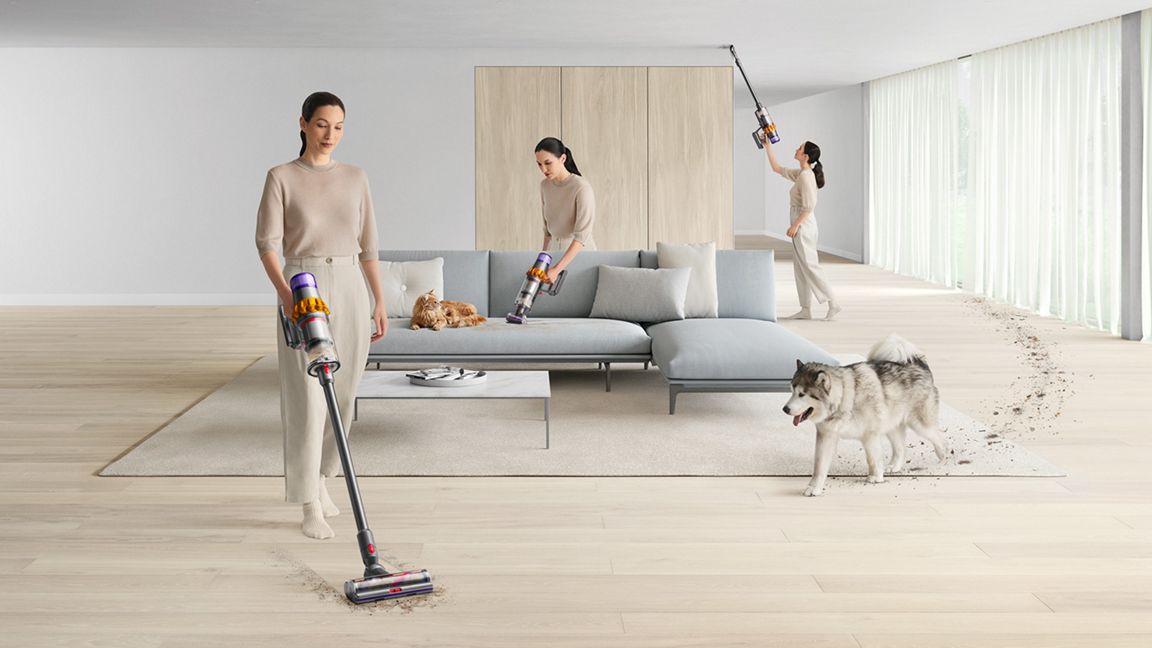
Известная поговорка гласит: «Чистота – залог успеха», и это действительно так. Хотя поговорку можно трактовать по-разному, но навряд ли кто-то поспорит с тем, что в доме, в котором чисто, хочется находиться почаще.
В этой статье мы хотим рассказать об одном пылесосе от знаменитой компании Dyson, а именно - о модели V15 Detect Absolute. Этот вертикальный пылесос является одним из самых продвинутых и функциональных устройств на рынке. Он не только отлично справляется с уборкой любых поверхностей, но и обладает рядом уникальных особенностей, которые делают его незаменимым помощником в домашнем хозяйстве.
Что именно выделяет его на фоне конкурентов? Почему Dyson V15 Detect Absolute, как и остальная продукция бренда, пользуется невероятным успехом даже не смотря на свою высокую стоимость? Есть ли реальная польза от эксклюзивных функций данной модели, или это обычная «замануха»? Наконец, неужели этот пылесос действительно так хорош, или просто у Dyson великолепно работает маркетинговый отдел? В обзоре от Maxmobiles мы постараемся ответить на эти и другие вопросы, и надеемся, что это поможет вам сформировать свое собственное мнение по поводу «хайпового» Dyson V15 Detect Absolute. Поехали!
Режимы и мощность уборки
Пылесос Dyson V15 Detect Absolute имеет три режима мощности всасывания, которые можно выбирать на рукоятке: это турбо, средний и эко. Каждый режим выглядит более предпочтительно на фоне остальных в зависимости от типа поверхности и степени загрязнения.
Режим «эко» имеет минимальную мощность всасывания, составляющую всего 26 Вт, которой при этом вполне достаточно для легкой уборки гладких, несильно загрязненных полов. В этом режиме Dyson V15 Detect Absolute демонстрирует самое длительное время работы, достигающее 1 часа, а также самый низкий уровень шума.
В среднем режиме пылесос обеспечивает среднюю мощность всасывания 47 Вт. Он предназначен для уборки более загрязненных гладких напольных покрытий, а также для поддержания чистоты на коврах, или для очистки мягкой мебели. В отличие от двух других, этот режим обладает оптимальным балансом между эффективностью уборки и энергопотреблением, а время работы без подзарядки составляет до 30 минут.
Режим «турбо» обеспечивает максимальную мощность всасывания, доступную для Dyson V15 Detect Absolute – это 240 Вт. На такой мощности устройство эффективно собирает пыль, волосы, шерсть и другие частицы мусора с ковровых покрытий, диванов, матрасов и прочих текстильных изделий. Идеальное применение турбо-режима – это уборка гладких полов, если в них есть щели и неровности, где может скапливаться грязь, а также сильно загрязненные ковры и ковровые покрытия. Однако время автономной работы пылесоса становится значительно ниже и составляет всего 8 минут, а уровень шума достигает предельных для данной модели значений.
Итак, Dyson V15 Detect Absolute предлагает три варианта мощности всасывания на выбор пользователя. Но в то же время пылесос не заставляет пользователя самостоятельно выбирать режим мощности – он может делать это самостоятельно, благодаря функции автоматической регулировки. Она работает при использовании насадок с электрощетками для ковровых и твердых покрытий. Дайсон оснащен пьезодатчиком, который определяет размер и количество частиц пыли, попадающих в контейнер. В зависимости от этого пылесос автоматически увеличивает или уменьшает мощность всасывания, чтобы обеспечить наиболее оптимальную уборку.
Мы считаем, что функция автоматической регулировки мощности является одной из самых полезных и инновационных особенностей пылесоса Dyson V15 Detect Absolute, так как она позволяет более экономно расходовать запас энергии аккумулятора, а также достичь лучшего результата уборки. Благодаря этой функции пользователю не нужно заниматься постоянным переключением между режимами, и можно полностью сконцентрироваться на процессе уборки и просто наблюдать, насколько хорошо была очищена поверхность. Кроме того, авторегулировка должна оказывать положительный эффект на срок службы аккумулятора и фильтра, поскольку нагрузка на них снижается ровно тогда, когда это необходимо.
Таким образом, пылесос Dyson V15 Detect Absolute имеет крайне высокую мощность всасывания, которая может быть адаптирована к различным типам поверхностей и степени загрязнения. Пользователь может выбирать режим мощности вручную или довериться автоматической регулировке, которая доступна при использовании насадок с электрощетками. Это напрямую влияет на качество и скорость уборки, а заодно на комфорт и удобство пользователя.
Насадки
В комплекте с пылесосом Dyson V15 Detect Absolute производитель поставляет целых шесть насадок, каждая из которых имеет собственное предназначение. Среди них сразу три насадки имеют собственную электрощетку, которая подключается к моторному блоку пылесоса и получает питание от аккумулятора. Эти насадки имеют свои особенности и преимущества, о которых мы расскажем подробнее.
Насадка с электрощеткой для ковровых покрытий имеет ширину 25 см и весит 700 грамм. Она оснащена двумя рядами жестких нейлоновых щетин, которые глубоко проникают в ворс ковра и вытягивают всевозможные загрязнения и сор. Также эта насадка поддерживает функцию Dynamic Load Sensor, которая определяет тип поверхности и автоматически регулирует мощность всасывания (о чем мы рассказывали в предыдущем разделе). Кроме того, если у вас есть необходимость очистить какую-то чувствительную поверхность, насадка имеет кнопку для блокировки вращения щетки.
Насадка с электрощеткой для твердых полов тоже имеет ширину 25 см, но весит на 200 грамм меньше. В отличие от предыдущей, эта насадка оснащена мягкими нейлоновыми щетинами, которые поднимают пыль и грязь с твердых напольных покрытий без риска поцарапать или повредить их. Именно на этой насадке используется уникальная функция Dyson, которой славятся ее пылесосы – функция лазерного освещения, которое помогает видеть мелкие частицы пыли на полу, которые обычно не заметны глазу. Лазер расположен к поверхности под минимальным углом 1,5 градуса и создает контрастный зеленый луч, который подсвечивает пыль. При желании лазер можно выключить – для этого на насадке есть соответствующая кнопка, однако уборка именно с лазерной подсветкой позволит достичь идеальной чистоты в доме.
Насадка для мебели и одежды с конической электрощеткой более узкая, она имеет ширину 13 см и весит 300 грамм. Она оснащена спиральной щеткой из антистатического материала, которая особенно эффективно собирает волосы, шерсть и другие волокна с мягкой мебели, одежды, матрасов и прочих текстильных изделий. Благодаря конической форме щетки, волосы не запутываются вокруг нее, а перемещаются к центру и затем попадают в контейнер для пыли. Эта насадка также имеет функцию автоматической регулировки мощности на основе пьезодатчика, который определяет размер и количество частиц пыли.
Мы назвали три основные насадки, которые оснащены электрощетками, но помимо них пылесос Dyson V15 Detect Absolute имеет еще три, которые подключаются к трубке пылесоса и не требуют дополнительного питания:
- Насадка для узких щелей имеет длину 25 см и весит 100 грамм. Она получила узкий и длинный кончик, который позволяет проникать в труднодоступные места, например, в щели между мебелью, радиаторами и другими предметами.
- Насадка для комбинированной уборки имеет ширину 6 см и весит 100 грамм. Она подразумевает два варианта использования: с щетиной или без нее. Без щетины она подходит для уборки различных твердых поверхностей, например, столов или полок. Если же использовать ее со щетиной на конце, то она помогает эффективнее собирать пыль с вертикальных поверхностей, будь то стены, шторы, карнизы или что-то еще. Для того, чтобы использовать или убрать щетину, на основании насадки есть соответствующая кнопка.
- Насадка для пыли – это последняя насадка, которая предлагается в комплекте с Dyson V15 Detect Absolute, она имеет ширину 7 см и тоже весит всего 100 грамм. Эта насадка имеет ряд расположенных по всему диаметру мягких нейлоновых щетин, которые предназначены для аккуратного и безопасного сбора пыли с самых различных поверхностей.
Мы считаем, что набор насадок – это один из самых важных параметров для пылесоса, поскольку он напрямую влияет на универсальность и функциональность устройства. Подводя итог, можно сказать, что пылесос Dyson V15 Detect Absolute имеет большой выбор насадок, которые позволяют убирать самые разные типы поверхностей и загрязнений. Среди них три насадки с электрощетками, которые соединяются с моторным блоком устройства, а основной аккумулятор занимается подачей питания. В зависимости от своего целевого назначения, каждая из этих насадок имеет свои особенности и преимущества, такие как функция автоматической регулировки мощности, лазерное освещение и коническая электрощетка. Остальные насадки являются более «традиционными» – у них нет никаких вращающихся элементов, они просто подключаются к трубке дайсона и не нуждаются в каком-то питании.
Экран
Пылесос Dyson V15 Detect Absolute имеет цветной дисплей на рукоятке, который отображает всю необходимую и значимую информацию о процессе уборки. Экран имеет диагональ 1,5 дюйма и разрешение 128 x 64 пикселей. Он на удивление яркий и контрастный, поэтому любой отображаемый текст совершенно легко читается при любом освещении. Чуть ниже под экраном есть вполне заметная кнопка серебристого цвета, которая предназначена для управления дайсоном. На дисплее пылесоса отображается следующая информация:
1. Заряд аккумулятора. Этот параметр показывается в процентах и в виде графического индикатора. В дополнение к этому, пользователю показывается, сколько времени осталось до полной разрядки аккумулятора в текущем режиме мощности.
2. Режим мощности всасывания. Эта информация отображается в виде слова-названия режима и в виде графического индикатора. Переключить режим всасывания можно кнопкой на рукоятке, а можно довериться автоматической регулировке мощности, которая, как мы говорили, работает при использовании насадок с электрощетками.
3. Количество частиц разного размера, которые были удалены с поверхности. Эта необычная статистика показана в виде графика, который разделен на четыре сектора: больше 10 микрон, больше 60 микрон, больше 180 микрон и больше 500 микрон. Dyson V15 Detect Absolute в режиме реального времени показывает, как меняется количество частиц в каждом секторе. Зачем это нужно? В теории, эта информация должна помочь вам оценить степень загрязнения поверхности и эффективность уборки. На практике же, это просто интересная и необычная информация, даже немного залипательная.
4. Необходимость очистки фильтра или замены аккумулятора. Если в какой-то момент пылесос выявил, что фильтр или аккумулятор нуждаются в обслуживании, то пользователь узнает об этом благодаря появившимся соответствующим иконкам на экране. В качестве дополнительного сопровождения служат еще и текстовые подсказки, которые доходчиво объясняют, что нужно сделать.
Несомненно, информационный дисплей на вертикальном пылесосе не является редкостью, однако в Dyson V15 Detect Absolute этот дисплей кажется гораздо более прогрессивным. Мало того, что производитель использует высококачественные цветные экраны, так еще и уровень информативности здесь более высокий. Хотите узнать процент заряда? Пожалуйста! А может хотите понимать, сколько еще пылесос протянет до полного разряда? Нет проблем! Или вам интересно, насколько крупный мусор преобладает в вашем доме? Конечно, к вашим услугам! И для этого даже не нужно подключать никакие смартфоны и устанавливать какие-то приложения – всё здесь, прямо у вас под рукой.
Аккумулятор и автономность
Сингапурская технологическая компания оснастила Dyson V15 Detect Absolute литий-ионным аккумулятором, который встроен в рукоятку пылесоса. Аккумулятор имеет емкость 3600 мАч, но самое главное, что он съемный. Другими словами, батарею можно заряжать как в составе пылесоса, так и отдельно от него. Для зарядки используется специальный адаптер, который подключается к станции для хранения пылесоса или непосредственно к самому аккумулятору. Время полной зарядки аккумулятора составляет около 4 с половиной часов.
Время работы пылесоса от одной зарядки аккумулятора напрямую зависит от режима мощности всасывания, который используется в данный момент, но еще на это влияет и тот факт, какой тип насадки подключен к пылесосу. По данным производителя, время работы Dyson V15 Detect Absolute составляет:
· 60 минут в режиме эко при использовании насадок без электрощеток
· 40 минут в режиме эко при использовании насадок с электрощетками
· 30 минут в среднем режиме при использовании насадок без электрощеток
· 20 минут в среднем режиме при использовании насадок с электрощетками
· 8 минут в режиме турбо при использовании насадок без электрощеток
· 5 минут в режиме турбо при использовании насадок с электрощетками
Дело в том, что электрощетка тоже питается от аккумулятора пылесоса, а потому обеспечивает дополнительный расход энергии. В равной степени, если использовать функцию автоматической регулировки мощности, то время работы Dyson V15 Detect Absolute может увеличиваться или уменьшаться, в зависимости от того, как меняется мощность всасывания.
Аккумулятор пылесоса Dyson V15 Detect Absolute имеет достаточную емкость и автономность для уборки помещений среднего и большого размера. В том случае, если вы беспокоитесь, что времени работы пылесоса будет недостаточно под ваши требования, всегда можно иметь под рукой запасной аккумулятор в заряженном состоянии – конструкция устройства позволяет менять их за пару секунд.
Фильтрация и шумоподавление
Пылесос Dyson V15 Detect Absolute имеет систему фильтрации, которая состоит из двух основных фильтров: предмоторного и постмоторного. Предмоторный фильтр находится в верхней части контейнера для пыли и защищает двигатель от попадания пыли и грязи. Постмоторный фильтр находится в задней части устройства и очищает воздух от мелких частиц, аллергенов и бактерий. Оба фильтра имеют класс HEPA и улавливают до 99,97% мельчайших частиц размером до 0,3 микрона, что в свою очередь обеспечивает высокую степень очистки воздуха и защиты здоровья пользователей.
Фильтры пылесоса Dyson V15 Detect Absolute являются съемными. Это нужно для того, чтобы поддерживать их в надлежащем состоянии, поскольку фильтры можно промывать под проточной теплой водой. После промывки фильтры нужно полностью высушить (рекомендуется сушить не менее 24 часов), прежде чем устанавливать их обратно на свои места. Сам пылесос подскажет вам, что пора бы сделать это, посредством иконки и сообщения на информационном дисплее. В среднем рекомендуется очищать фильтры пылесоса Dyson V15 Detect Absolute каждые 1-2 месяца, в зависимости от частоты и интенсивности использования пылесоса.
Помимо фильтрации, Dyson V15 Detect Absolute также имеет систему шумоподавления, которая снижает уровень шума при работе пылесоса. Система шумоподавления состоит из нескольких элементов: акустического материала, который поглощает звуковые волны; резиновых прокладок, которые уменьшают вибрацию; аэродинамического дизайна, который оптимизирует поток воздуха; специальных насадок, которые уменьшают шум при контакте с поверхностью. Благодаря этому пылесос Dyson V15 Detect Absolute работает относительно тихо, особенно в режиме эко. Уровень шума пылесоса зависит от режима мощности всасывания и типа насадки, которая используется. По данным производителя, уровень шума пылесоса составляет:
· 72 дБ в режиме эко при использовании насадок без электрощеток
· 74 дБ в режиме эко при использовании насадок с электрощетками
· 77 дБ в режиме средний при использовании насадок без электрощеток
· 79 дБ в режиме средний при использовании насадок с электрощетками
· 89 дБ в режиме турбо при использовании насадок без электрощеток
· 91 дБ в режиме турбо при использовании насадок с электрощетками
Другие особенности
Помимо все вышесказанного, пылесос Dyson V15 Detect Absolute имеет еще несколько дополнительных особенностей. Например, девайс сразу поставляется в комплекте со специальной станцией, которая крепится на стену и служит для хранения и зарядки пылесоса. Станция имеет держатель для пылесоса, адаптер для подключения к розетке для дальнейшей зарядки, а также четыре крепления для хранения насадок. Таким образом, это одновременно место для хранения пылесоса, чтобы он не занимал место на полу, удобный способ зарядки аккумулятора и быстрый доступ к самым востребованным насадкам для уборки. Сама станция имеет компактный размер и минималистичный дизайн, поэтому она никак не испортит интерьер дома.
Также пылесос Dyson V15 Detect Absolute имеет прозрачный резервуар объемом 0,76 литра для пыли и грязи. Контейнер опорожняется всего одним движением руки, достаточно лишь потянуть за соответствующий рычажок оранжевого цвета. Отсек автоматически откроется, и пользователю нужно будет лишь вытряхнуть содержимое в мусорное ведро, то есть даже не нужно осуществлять никакого контакта с утилизируемой грязью. Единственное, что придется сделать, прежде чем очистить пылесборник – это отсоединить аксессуары и трубку.
При необходимости контейнер можно промыть под водой, предварительно отсоединив от пылесоса, что тоже делается в считанные секунды нажатием одной кнопки. Продуманная конструкция корпуса дайсона и грамотное расположение пылесборника абсолютно исключают любые возможные проблемы с маневренностью пылесоса.
Удобство использования
Не стоит недооценивать эргономический фактор при выборе ручного пылесоса. Чтобы уборка была простой и комфортной, пылесос должен иметь грамотно спланированную конструкцию, удобную рукоятку, небольшой вес и вариативность насадок для уборки разного мусора с различных типов поверхностей. И у Dyson V15 Detect Absolute нет проблем ни с одним из этих пунктов.
Вес и размеры. Пылесос Dyson V15 Detect Absolute имеет небольшой вес и размеры, что облегчает его хранение и использование. Вес пылесоса составляет 3 кг, а длина (с вытянутой трубкой) – 126 см. Таким образом, устройство легко поднимать и переносить по дому, а также осуществлять уборку на возвышенных поверхностях, например, на потолке или на шкафах. Это также делает дайсон универсальным средством для уборки – вы всегда можете отправиться с ним в автомобиль, чтобы обеспечить чистоту салона, а снимаемая трубка придаст маневренности в условиях очень сжатого пространства.
Рукоятка и трубка. Dyson V15 Detect Absolute получил эргономичную рукоятку, которая удобно лежит в руке и не скользит, с встроенным информативным дисплеем и кнопкой для переключения режимов работы. Телескопическая трубка диаметром 25 мм позволяет регулировать длину пылесоса в зависимости от роста пользователя или типа поверхности, а еще она имеет быстросъемное соединение, которое позволяет быстро менять насадки.
Насадки. Мы уже рассказали о насадках, но они оказывают ощутимое влияние на удобство использования пылесоса. Dyson V15 Detect Absolute со своим множеством обычных насадок и насадок с моторизированной щеткой становится незаменимым устройством для уборки абсолютно любого типа сухого мусора.
Важно! Данная модель пылесоса от Dyson не предназначена для влажной уборки и сбора жидкостей с пола. Ни в коем случае не стоит пытаться собрать им пролитую воду или начинать уборку, если в доме влажные полы – это может привести к выходу V15 Detect Absolute из строя.
Вердикт
Пылесос Dyson V15 Detect Absolute является одним из самых продвинутых и функциональных вертикальных пылесосов на рынке. Он имеет очень высокую мощность всасывания, которая может быть адаптирована к разным типам поверхностей и степени загрязнения. Девайс также имеет ряд уникальных особенностей, таких как функция автоматической регулировки мощности, лазерная подсветка, коническая электрощетка и информативный цветной экран. Соответствуя статусу премиального пылесоса, Dyson V15 Detect Absolute обладает высокой степенью фильтрации и шумоподавления, которые обеспечивают чистоту и комфорт при уборке. Идеально сконструированный, он получил съемный и моющийся контейнер для пыли, который очищается от мусора за пару секунд, и съемный и заряжаемый аккумулятор, который обеспечивает достаточную автономность для уборки среднего и большого размера помещений, а также который можно заменить на запасной аккумулятор при необходимости. Большой ассортимент насадок компания Dyson выбирала с умом, действуя не по принципу «больше – лучше», а выбирая именно те аксессуары, которые действительно будут полезны пользователю. Наконец, компактные габариты и умеренный вес, эргономичная рукоятка и телескопическая трубка способствуют простоте уборки, облегчают транспортировку пылесоса и его хранение.
По мнению Maxmobiles, пылесос Dyson V15 Detect Absolute является отличным решением для каждого, кто хочет иметь современный, мощный и универсальный пылесос, способный справиться с любым уровнем загрязнений. Это продукт премиум-класса, который, несмотря на свою высокую стоимость, полностью оправдывает вложенные в него средства и оставляет после себя только чистоту и исключительно положительные эмоции. Заказать Dyson V15 Detect Absolute можно в магазине Maxmobiles или на нашем сайте по ссылке https://maxmobiles.ru/pylesos-dyson-v15-detect-absolute/.
iPhone — это один из самых популярных и дорогих смартфонов на рынке. Он характеризуется высочайшим качеством, функциональностью и первоклассным дизайном. Но именно из-за высокой цены и столь же высокого спроса, многие мошенники пытаются продать неопытным покупателям подделку под видом оригинала. Реплика может быть очень похожа на настоящий айфон как внешне, так и в плане интерфейса системы, но от этого она не станет настоящим айфоном: придётся смириться с функционалом, который очень далек от возможностей оригинального смартфона Apple, отсутствием гарантии и рисками потенциальных опасностей для ваших персональных данных и даже для вашего здоровья.
Поэтому, прежде чем купить айфон, совершенно не будет лишним проверить его на оригинальность. Это можно сделать по нескольким признакам, и в этой статье мы подробно расскажем про каждый из этих способов. Так вы сможете убедиться в том, что не выбрасываете свои деньги на ветер.
Зачем проверять айфон на оригинальность
Вы можете спросить: зачем вообще проверять айфон на оригинальность, если вы уверены, что покупаете его в надежном месте или у знакомого человека? На самом деле, даже если вы доверяете продавцу или другу, это не гарантирует, что вы получите настоящий айфон. Ведь мошенники могут обмануть не только вас, но и того, у кого вы приобретаете смартфон. Или же продавец или друг могут сами не знать, что у них в руках подделка.
Проверка айфона на оригинальность имеет несколько преимуществ. Во-первых, вы экономите свои деньги. Подделка может стоить дешевле оригинала, но даже если это самая высококлассная реплика, она все равно не будет стоить потраченных средств. Кроме того, контрафактное устройство может быстро сломаться или выйти из строя, и вам придется раскошелиться на ремонт или потратиться на покупку нового смартфона.
Во-вторых, вы получаете качество и максимальную функциональность. Оригинальный айфон предлагает отменные характеристики, работает на iOS и совместим с другой продукцией Apple. Даже самая хорошая реплика будет иметь худшие параметры, работать на Android (или какой-то другой операционной системе), а о поддержке официальных приложений и сервисов стоит забыть.
Наконец, вы защитите собственное здоровье и позаботитесь о безопасности. Контрафакт может быть изготовлен из материалов низкого качества, которые могут вызвать аллергию или раздражение кожи. Также подделка может быть опасна для зрения или слуха из-за плохого экрана или динамиков, не говоря уже о потенциальных сбоях оборудования или, не дай бог, возгорании устройства. Вдобавок, реплика не предлагает самой современной защиты персональных данных Apple и может быть взломана или заражена вирусами. Согласитесь, не к такому мы стремимся, когда планируем купить дорогостоящий девайс с надкушенным яблоком на крышке.
Как проверить айфон на оригинальность
Итак, чтобы убедиться, что айфон является оригинальным, нужно обратить внимание на несколько вещей: упаковку, внешний вид, серийный номер, IMEI-код и программное обеспечение. Давайте по порядку.
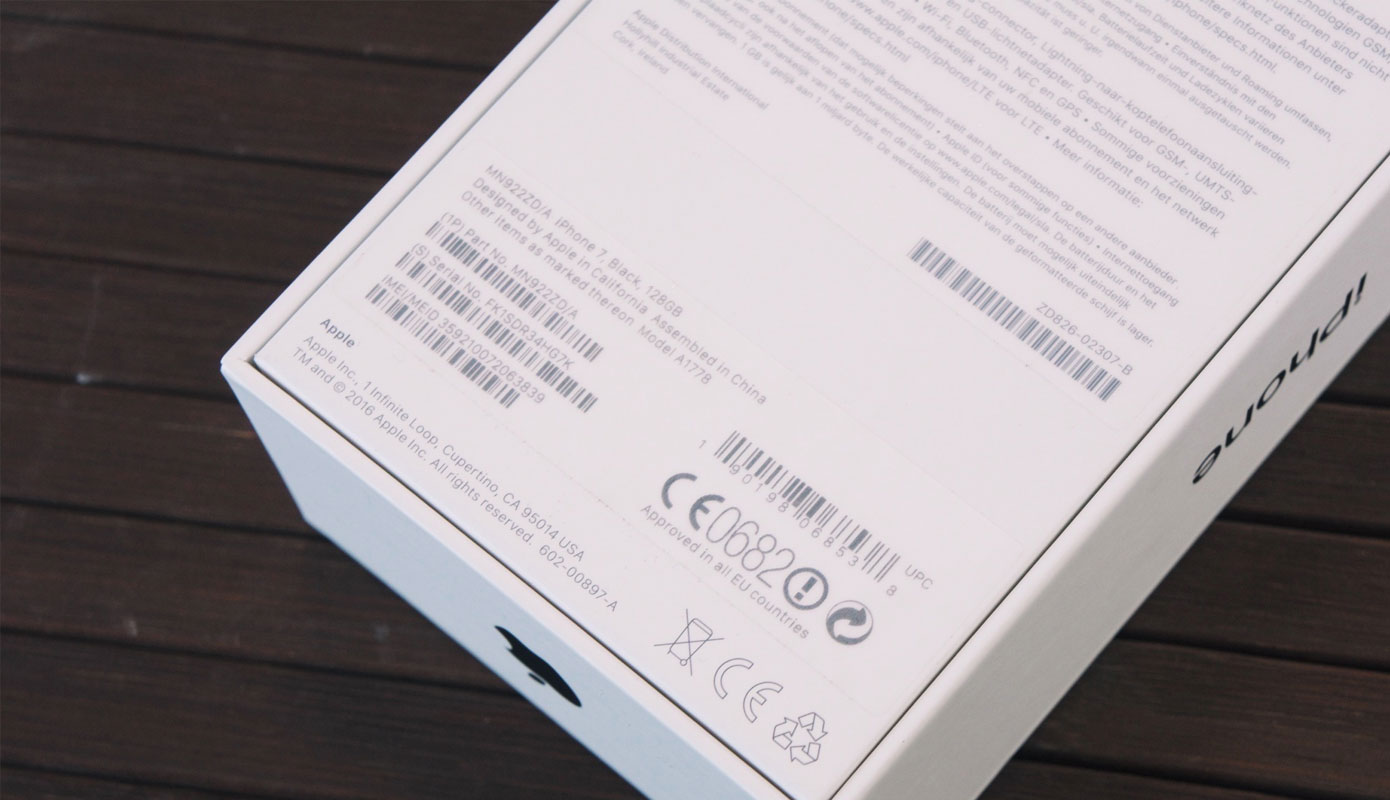
1. Упаковка. Оригинальный айфон имеет качественную и аккуратную упаковку, на которой нанесены логотип Apple, название модели, серийный номер и IMEI-код. Реплика же может иметь некачественную упаковку, материалы могут отдавать желтизной, между слоями картона можно найти щели и расслоения, а элементы внутри могут располагаться неплотно друг к другу. К совершенно явным признакам того, что вы столкнулись с контрафактным айфоном, можно отнести отсутствие логотипа Apple или ошибки в написании. А еще поддельное устройство часто может продаваться без упаковки или с упаковкой от другой модели – простая фраза «не могу найти коробку» позволит снизить бдительность покупателя.
2. Аксессуары. Если мы говорим о нескольких последних поколениях iPhone (начиная с 12 серии), то все они имеют очень скромную комплектацию. В коробке есть место только для самого телефона, для зарядного кабеля, скрепки для лотка сим-карт и для бумажной документации. Если вы видите, что в упаковке от iPhone 12 или новее есть выделенное место, в котором лежит сетевой адаптер, наушники или еще что-то, то это должно вас насторожить. Что касается моделей iPhone 11, iPhone XR и iPhone SE, то они могут быть как с минимальным, так и с более «богатым» комплектом.
Оригинальный айфон поставляется с качественными и сертифицированными аксессуарами, такими как зарядное устройство, наушники, кабель и переходник. Подделка же может поставляться с некачественными или несоответствующими аксессуарами или без них. Вы можете проверить аксессуары на оригинальность по логотипу Apple, надписям и соответствию стандартам.
3. Внешний вид. Оригинальный айфон имеет прочный корпус, на котором изначально нет никаких царапин, сколов или других дефектов. Поддельный гаджет низкого качества может быть более хлипким, на корпусе можно найти зазоры или повреждения, хотя если это б/у устройство, то повреждения, конечно, имеют место быть. Обращайте внимание на цвет корпуса, форму и расположение кнопок и камер. Вопрос о наличии логотипа на задней панели тоже остается уместным.
4. Серийный номер. Каждый оригинальный айфон имеет собственный уникальный серийный номер, который можно найти на упаковке или в настройках (Основные – Об этом устройстве – Серийный номер). У реплики может быть неверный или дублирующийся серийный номер, или же его может не быть вообще. Вы можете проверить серийный номер на официальном сайте Apple по ссылке https://checkcoverage.apple.com/ru/ru/ и узнать, подлинный ли айфон перед вами и находится ли он на официальной гарантии от производителя. Кстати, информация о гарантии тоже отображается в разделе «Об этом устройстве» в настройках (конечно, если телефон еще на гарантийном обслуживании).
5. IMEI-код. Оригинальный айфон имеет уникальный IMEI-код, который можно найти на упаковке или в настройках (Основные – Об этом устройстве – IMEI). Как и в случае с серийным номером, подделка может иметь неверный или дублирующийся IMEI-код, или не иметь его вообще. Вы можете проверить IMEI-код на специальных сайтах (например, https://www.imei.info/) и узнать, подлинное ли устройство перед вами и не заблокировано ли оно оператором или владельцем.
6. Программное обеспечение. Настоящий iPhone работает на операционной системе iOS и имеет все стандартные приложения и функции Apple. Почти всегда контрафактный айфон работает на операционной системе Android, которая может быть замаскирована под iOS с помощью соответствующей темы интерфейса, а также в ней не будет ряда сервисов и инструментов. Например, у подделки вы не найдет App Store, iCloud, Face ID или Touch ID. Также реплика может работать медленно, притормаживать, зависать или выдавать разные ошибки.
7. Собственные тесты. Дополнительный способ понять, настоящий ли айфон у вас в руках – это провести несколько собственных тестов устройства. Например, вы можете включить камеру и сделать несколько снимков или записать видео, а потом просмотреть полученный результат. Качество камеры оригинального iPhone не будет вызывать у вас никаких сомнений. Но это не лучший способ проверки для пользователя-новичка, который ранее не пользовался техникой Apple, поскольку он может не заметить важных нюансов.
И еще кое-что. Все вышеперечисленные способы помогут вам отличить реплику от подделки при детальном рассмотрении устройства. Но если вы еще не встретились с продавцом, но наткнулись на объявление где-то на просторах интернета, то в первую очередь обращайте внимание на цену. Оригинальный айфон последних поколений не будет продаваться дёшево, если с ним всё в порядке. Если вы видите, что указанный в объявлении ценник ощутимо ниже рыночного и сильно привлекает вас, то будьте особенно бдительны. Скорее всего, продаваемый девайс либо в плохом техническом состоянии, либо какие-то из его функций неисправны, либо девайс может быть заблокирован, или он подвергался значительному ремонту. Но особо высока вероятность того, что вы смотрите на подделку. В большинстве случаев лучше просто проигнорировать это объявление, не тратить собственное время и не портить себе настроение, когда при личном осмотре вы убедитесь, что этот гаджет действительно не был достоин вашего внимания.
Итак, теперь вам известны все основные способы того, как проверить айфон на оригинальность. Следуя нашим советам, вы легко сможете определить подлинность айфона и избежать обмана.
Если вы пользуетесь iPhone, то наверняка вы довольны своим устройством. Компания Apple буквально вкладывает душу в разработку любого своего гаджета, а айфон можно смело назвать венцом творения американского технологического гиганта. Но в какой-то момент может случиться так, что по тем или иным причинам вам будет необходимо сбросить свой iPhone к заводским настройкам. Причины для этого могут быть разными, а значит и подготовка к восстановлению, и даже сам процесс восстановления девайса к первичным параметрам может отличаться.
Сброс айфона до заводских настроек означает, что все ваши личные данные, настройки, приложения и контент будут удалены с устройства. После сброса ваш айфон будет выглядеть и работать так же, как когда вы его впервые достали из коробки и включили. А это означает, что крайне важно сделать бэкапы всех пользовательских данных, чтобы не утратить их навсегда.
В этой статье мы расскажем всё о том, как вернуть айфон в исходное состояние, включая несколько способов сброса и создания резервных копий, а также раскроем несколько нюансов, связанных с последующим восстановлением информации из этих бэкапов. Приятного чтения!
Зачем сбрасывать айфон к заводским настройкам
Сброс айфона к заводским настройкам может оказаться необходимостью, а, возможно, вы сами захотите сделать это по разным причинам. Например:
- Вы собираетесь продавать, а может даже подарить свой айфон кому-то другому. В этом случае сброс устройства к заводским настройкам позволит окончательно удалить все ваши личные данные и информацию с девайса, чтобы они не попали в чужие руки. Следующий владелец гаджета сможет настроить айфон по своему усмотрению и пользоваться всеми его функциями.
- Вы забыли свой пароль или код доступа к айфону. Если вы не использовали системы Face ID или Touch ID, а применяли только пароль или код доступа, но забыли его, то сброс айфона к заводским настройкам может оказаться чуть ли не единственным способом восстановить доступ к телефону. Правда, в таком случае будут утеряны все имеющиеся на смартфоне данные – создавать бэкапы крайне полезно.
- Ваш айфон стал работать медленно или нестабильно. Если вы заметили, что ваш айфон стал тормозить, зависать, выключаться сам по себе, или имеет другие проблемы с производительностью или работоспособностью, то сброс устройства к заводским настройкам может оказаться спасительной мерой. Такой «ресет» гаджета удаляет все лишнее и ненужное с устройства, освобождает память и оптимизирует систему.
- А возможно вам просто захотелось начать все с чистого листа? Если вдруг вы захотели полностью избавиться от всего, что накопилось на iPhone за долгое время использования, то сброс девайса к заводским настройкам позволит сделать это как нельзя быстро и эффективно. В итоге в ваших руках окажется девайс в таком состоянии, как будто его только что впервые достали из коробки.
Несомненно, сброс телефона до заводского состояния имеет множество преимуществ, которые могут решить некоторые проблемы с его работоспособностью. Однако не стоит выполнять эту процедуру вслепую, взвесьте все за и против и подготовьтесь к этому процессу, а мы подскажем, как все сделать правильно.
Как сохранить всю информацию перед сбросом
Мы уже упоминали, что восстановление айфона к заводским параметрам стирает все ваши персональные настройки, информацию, приложения и контент с устройства. Поэтому, прежде чем восстановить айфон к заводским параметрам, вам нужно сохранить все ваши данные, чтобы не утратить их навсегда. Сделать это достаточно просто с помощью эппловских сервисов iCloud или iTunes.
Создание бэкапа через iCloud
Вам наверняка известно, что iCloud — это облачный сервис от купертиновцев, который позволяет хранить и синхронизировать данные между разными устройствами, использующими одинаковый аккаунт Apple. Чтобы пользоваться iCloud, у вас должен быть Apple ID (а он у вас точно есть) и пароль к нему, а также выход в интернет. Вот как сохранить данные с помощью iCloud:
1. Запустите приложение «Настройки» на гаджете.
2. Выберите иконку со своим именем вверху экрана.
3. Теперь выберите элемент «iCloud» и удостоверьтесь, что в вашем распоряжении есть достаточное количество свободного пространства в «облаке», чтобы туда поместилась вся необходимая информация. При необходимости всегда можно «докупить» дополнительное пространство.
4. Активируйте переключатели напротив той информации, которую требуется сохранить. Это могут быть данные из приложений Контакты, Календарь, Фото, Заметки и так далее.
5. Далее выберите «Резервное копирование» и активируйте переключатель iCloud Backup. Это позволит создать бэкап всех выбранных ранее данных на айфоне в облачном сервисе.
6. Нажмите на «Сделать резервную копию сейчас», а потом дождитесь, пока будет создана копия – на это может уйти достаточно много времени, всё зависит от объема резервируемых данных и скорости интернета.
Создание бэкапа через iTunes
iTunes — это эппловская программа для ПК, которая позволяет управлять вашими девайсами и контентом с компьютера. Следовательно, сперва требуется установить iTunes, после чего:
1. Откройте iTunes на ПК.
2. Соедините айфон с компьютером через кабель.
3. Если iTunes попросит ввести пароль или код на телефоне и затребует разрешение доступа, то выполните эти действия.
4. Нажмите по символу вашего айфона в верхней панели iTunes.
5. Кликните «Резервное копирование и восстановление».
6. Выберите опцию «Сделать резервную копию всех данных с iPhone на этом компьютере» или «Шифровать локальную резервную копию» (если вам необходимо защитить бэкап паролем).
7. Нажмите на «Сделать резервную копию сейчас», а потом дождитесь, пока будет создана копия – это может занять достаточно много времени, всё зависит от объема резервируемой информации.
Это пара самых быстрых и общепринятых способов создать бэкап данных перед восстановлением айфона к заводским параметрам, которые не позволят утратить всю важную и необходимую информацию. Однако существуют и другие, нетрадиционные методы.
Как сделать бэкап данных другим путём
Что, если по тем или иным причинам вы не можете или не хотите использовать iCloud и iTunes? Тогда можно прибегнуть к неофициальным методам. Существует целый ряд сторонних приложений и сервисов, которые тоже могут справиться с этими задачами. Не будем вдаваться в подробные инструкции, но давайте перечислим некоторые из них:
- Dr.Fone – это приложение для компьютера, которое позволяет сделать бэкапы и восстанавливать информацию из них на iOS-устройствах. К плюсам можно отнести возможность просматривать данные перед восстановлением, экспортировать их в разные форматы и переносить их между разными устройствами.
- Google Drive – это облачный сервис от Google, который позволяет хранить и осуществлять синхронизацию данных между разными устройствами. Загрузить информацию в Google Drive можно благодаря приложению Google Диск на айфоне или айпаде или просто в браузере на компьютере. Помимо этого, можно задействовать иные гугловские сервисы, например, Google Фото, Google Контакты и Google Календарь, чтобы зарезервировать соответствующую информацию.
- Dropbox – это еще один облачный сервис, который может справиться с созданием бэкапов перед сбросом к заводским настройкам. Принцип действия аналогичен Google Диску, ведь Dropbox – это лишь облачное хранилище, в которое можно выгружать информацию и скачивать обратно.
Подобных сервисов и приложений значительно больше, мы лишь назвали наиболее популярные из них. Также нужно понимать, что использовать сторонние инструменты от неизвестных разработчиков может быть опасно и чревато утечкой ваших личных данных. Другими словами, мы бы рекомендовали всё же пользоваться теми способами, которые предлагает сама Apple.
Возврат iPhone к заводским параметрам
Итак, этап подготовки пройден. Существует два основных способа вернуть iOS-устройство к заводскому состоянию: это можно сделать в настройках iPhone или же через iTunes. Независимо от выбранного метода, вам потребуется рабочее соединение с интернетом и уровень заряда батареи выше 50% (либо можно просто поставить iPhone на зарядку). А еще жизненно необходимо вспомнить свой Apple ID и пароль.
Сброс айфона к заводским параметрам через «Настройки»
1. Войдите в приложение «Настройки» на своем айфоне.
2. Выберите иконку со своим именем вверху экрана.
3. Щелкните по «iCloud» и удостоверьтесь, что все необходимые данные синхронизированы с облачным сервисом.
4. Вернитесь обратно в «Настройки» и отправляйтесь в раздел «Основные».
5. Пролистайте вниз и кликните пункт «Сброс».
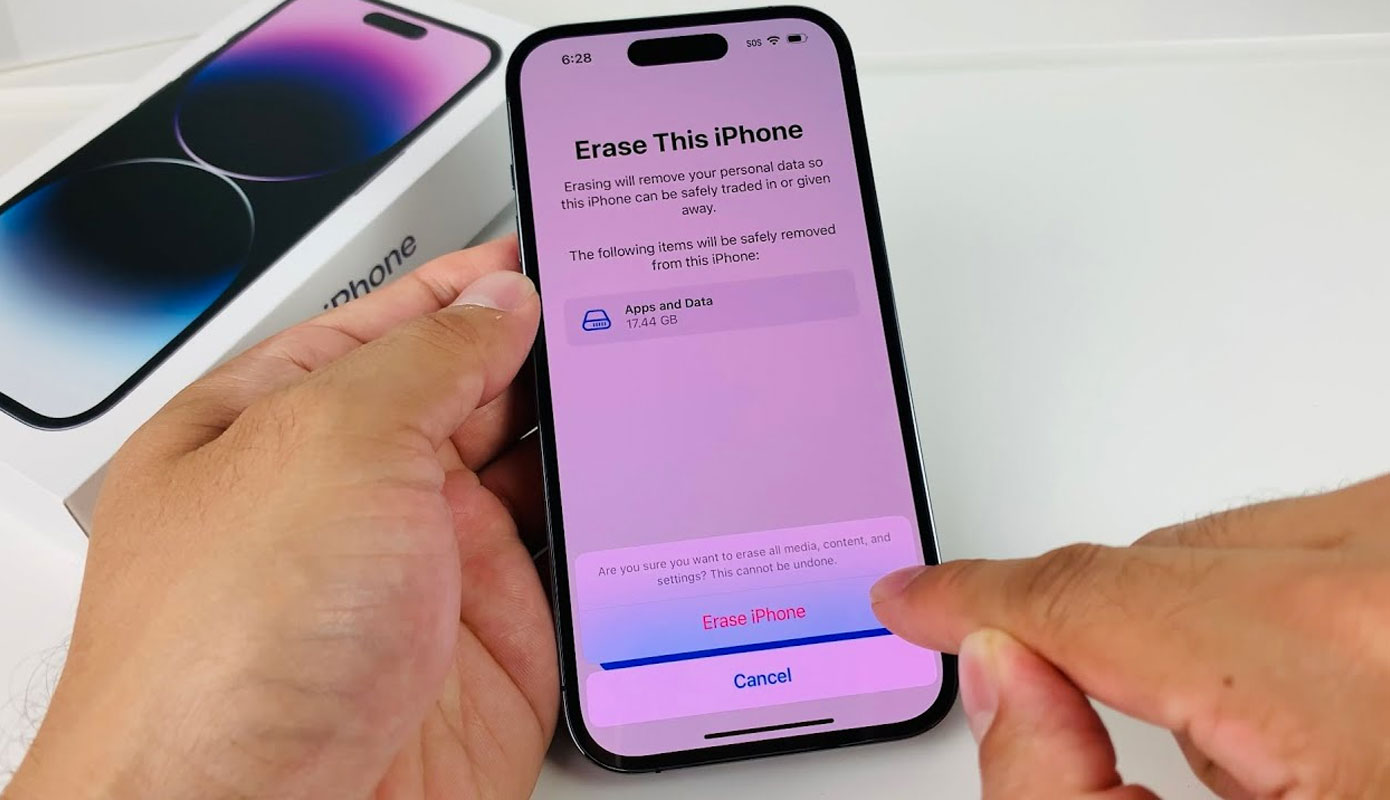
6. Теперь нажмите «Стереть содержимое и настройки».
7. Введите свой пароль или код доступа, если потребуется.
8. Подтвердите действие, нажав на «Стереть iPhone».
9. Введите учетную запись Apple ID и пароль к ней, если устройство затребует эту информацию.
10. Подождите, пока ваш айфон будет сброшен к заводским настройкам. Процедура займет некоторое время.
Сброс айфона к заводским параметрам через iTunes
Этот способ подходит, если пароль от iPhone был забыт, а вы не можете разблокировать его.
1. Откройте iTunes на компьютере.
2. Соедините айфон с компьютером через кабель.
3. Если программа не распознает ваш айфон или попросит ввести пароль или код доступа, то переведите ваш айфон в режим восстановления (recovery mode). Для этого выключите устройство и подключите его к компьютеру, удерживая кнопку Home (для моделей с Touch ID) или кнопку громкости вниз (для моделей с Face ID). Держите кнопку, пока не увидите логотип iTunes и кабель на экране смартфона.
4. На компьютере появится окно с предложением восстановить или обновить девайс. Разумеется, нажмите на «Восстановить».
5. Подождите, пока iTunes загрузит последнюю версию iOS, доступную для вашей модели, и начнет процедуру восстановления. Процесс может занять до часа, поэтому не спешите бить тревогу.
6. Когда процесс восстановления завершится, ваш айфон будет сброшен к первоначальным параметрам.
Как видите, всё довольно просто. Теперь, когда устройство сброшено, вы можете смело передавать его в пользование другому человеку или восстановить собственные данные из ранее созданного бэкапа.
И еще несколько нюансов…
Сброс айфона к заводским параметрам – это серьезное и ответственное действие, которое требует внимания и осторожности. Но есть еще кое-что, что будет полезно знать:
- Если вы восстанавливаете айфон до первоначального состояния с целью последующей перепродажи или чтобы подарить его кому-то, то нужно выйти из своей учётки Apple ID. Для этого отправляйтесь в приложение «Настройки», выберите иконку со своим именем вверху экрана, пролистайте вниз и щелкните «Выйти». Далее введите свой Apple ID и пароль и подтвердите действие. Это позволит отключить функцию Find My iPhone и удалить ваш айфон из списка своих устройств в iCloud, а новый владелец сможет беспрепятственно ввести свой Apple ID и пользоваться всеми возможными услугами и сервисами.
- Если вы сбрасываете айфон к заводским параметрам, потому что у устройства возникли проблемы с производительностью или работоспособностью, то стоит быть весьма осторожным при восстановлении данных из созданных бэкапов. Вполне возможно, что проблемы были вызваны какими-то настройками или приложениями, которые также будут восстановлены из ваших бэкапов. В таком случае будет логичнее выбрать опцию «Настроить iPhone как новый» при первом запуске девайса после сброса. Это позволит избежать повторения былых проблем, но в этом случае данные из бэкапа не будут восстановлены автоматически.
Заключение
Пожалуй, это всё, что необходимо знать о процедуре сброса iPhone к заводским параметрам. Мы подробно рассказали о том, как выполнить «ресет» iOS-устройства, объяснили, зачем это может потребоваться, а самое главное – предупредили о необходимости созданий резервных копий данных и раскрыли основные способы создания бэкапов. Мы надеемся, что эта статья была полезной, и что вы смогли успешно вернуть свой гаджет к его первоначальному состоянию без каких-либо проблем, нервов или потери персональных данных.
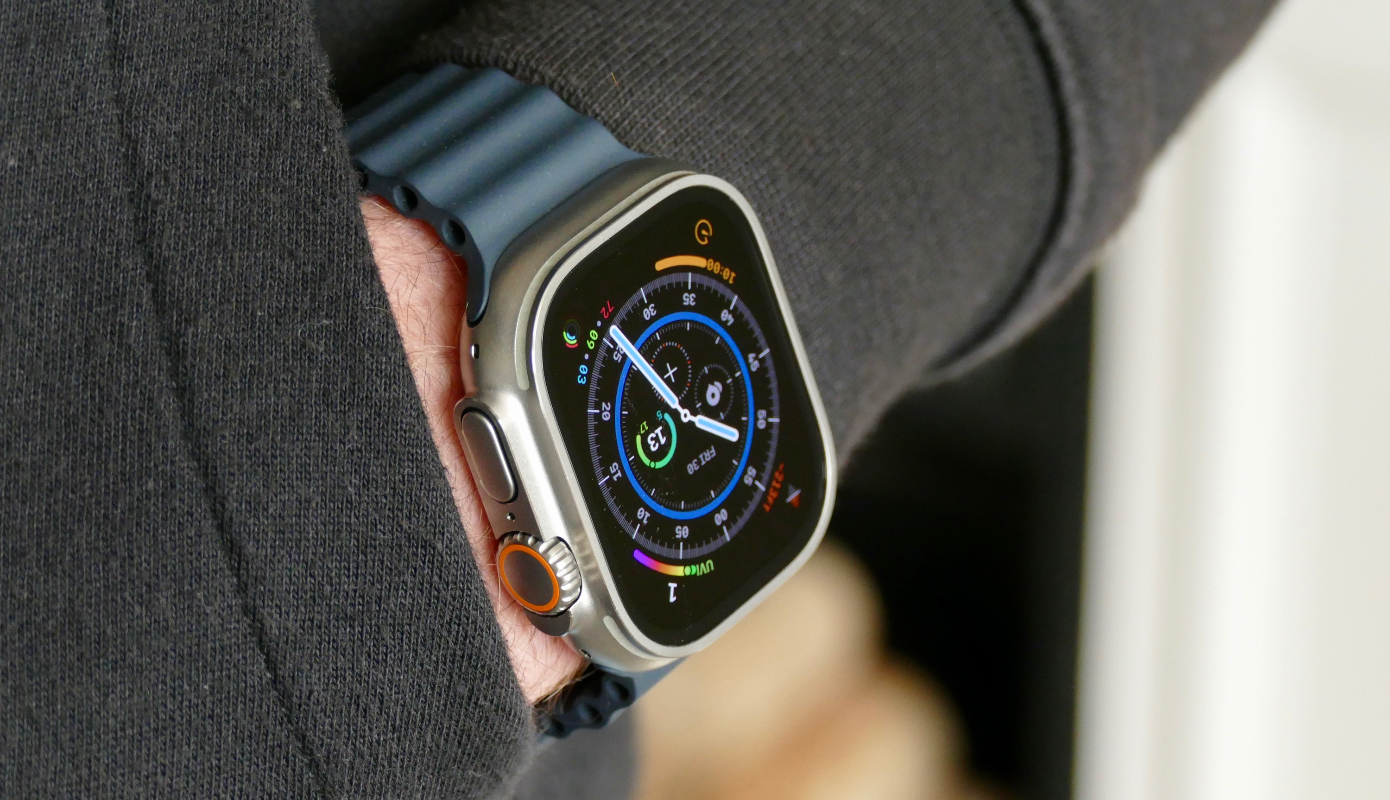
Как вы наверняка знаете, для того чтобы полноценно использовать Apple Watch, обязательно необходимо иметь iPhone. Нет ничего удивительного в том, что эппловские смарт-часы несовместимы с Android-девайсами, но с момента появления умных часов в 2015 году Apple Watch также не могут синхронизироваться напрямую с Mac или iPad. Судя по всему, в ближайшее время это может измениться.
Автором этой утечки стал инсайдер analyst941, сообщивший на своей странице в соцсети, что «Apple Watch наконец могут синхронизироваться с несколькими другими устройствами Apple». «Я не знаю, как это будет реализовано. Все, что я знаю, это то, что Apple Watch будут синхронизироваться на нескольких устройствах iOS/iPadOS/Mac и больше не будут привязаны к одному iPhone», - добавляет специалист.
До этого момента на просторах всемирной паутины ни разу не упоминалось нечто подобное. Сам analyst941 имеет неплохой послужной список и был одним из первых, кто сообщал о появлении динамического острова в iPhone 14 Pro и функции Always-On Display. Что касается самого обновления, многим оно может показаться ненужным – в конце концов, Apple Watch предназначены для того, чтобы выступать в качестве расширения iPhone, дублировать уведомления и запускать приложения без необходимости хвататься за смартфон.
В мире используется значительно больше iPhone, чем Mac или даже iPad, а потому нет ни малейшего ощущения, что купертиновцам стоит тратить время на новые возможности синхронизации Apple Watch. Но стоит только взглянуть на смарт-часы не как на устройство для замены айфона, а как гаджет для общего улучшения пользовательского опыта, как все сразу приобретает смысл.
Как недавно сказал Марк Гурман из Bloomberg на шоу MacRumors, одна из текущих целей компании из Купертино заключается в том, чтобы «каждое приложение и каждая функция любого устройства Apple была доступна на всех остальных устройствах Apple». Этот «толчок непрерывности», как называет его Гурман, вполне подходит для объяснения того, почему Apple Watch должны стать более независимыми от iPhone. «Сценарий мечты заключается в том, что у вас есть Apple Watch, iPhone, MacBook, iPad, гарнитура Apple, и все пять этих устройств способны справляться с одними и теми же задачами, но в разных сценариях использования и в разное время дня», – сказал журналист Bloomberg.
Что это может означать для Apple Watch? Это только предположение, но представьте себе сценарий, в котором вы откладываете в сторону iPhone и берете в руки iPad, на котором включаете Apple Music. И тут Apple Watch автоматически переключаются к планшету, позволяя управлять музыкой непосредственно с запястья.
macOS Ventura уже принесла несколько айфоновских приложений на Mac. Возможно, следующая версия macOS – как бы она ни называлась – принесет нечто вроде приложения «Watch», позволяя пользователю менять скины циферблата и синхронизировать музыку с компьютера или ноутбука. Может, оно могло бы даже дублировать уведомления с Mac на дисплее Apple Watch? В конечном итоге, даже настройка часов Apple может стать осуществимой без iPhone. Пользователям, у которых нет айфона, но есть Мак или айпад, это точно понравилось бы.
Однако пока нет достоверной информации о том, когда американский технологический гигант реализует подобный функционал. Сам analyst941 сказал: «Надеюсь, это действительно произойдет в этом году, а не в следующем», а значит стоит запастись терпением.
iPhone 15 Pro с USB-C будет заряжаться быстрее
Почти наверняка вся серия iPhone 15 заменит Lightning на современный USB-С, но вместе с этим считается, что компания из Купертино сохранит программу сертификации «Made for iPhone». Последняя также известна как MFi и представляет собой стороннюю программу лицензирования аксессуаров Apple, которая простым языком означает, что если поставщик аксессуаров не является партнером Apple (не платит ей), его аксессуары не смогут правильно взаимодействовать с iPhone, Mac, iPad и другой продукцией.
Совершенно неожиданно всё тот же analyst941 заявил, что новый порт USB-С в iPhone 15 не будет подпадать под сертификационные ограничения MFi. В одной из последних публикаций инсайдер заявил, что Apple не будет и никогда не планировала переносить сертификацию MFi на обновленный порт для зарядки.
Если американский технологический гигант действительно свернёт эту программу для новых айфонов, то абсолютно любой кабель USB-C (а не только кабель, изготовленный партнерами Apple) сможет обеспечить полную скорость зарядки и передачи данных. Об удобстве этого подхода для пользователей даже и говорить нечего – сплошные преимущества.
Тем не менее, среди авторитетных экспертов существуют разногласия на эту тему. Например, другой знаменитый инсайдер под ником ShrimpApplePro, который и стал первоначальным источником слуха о сертификации «Made for iPhone» для следующего поколения айфонов, по-прежнему считает, что Apple продолжит работать по программе MFi. Нечасто мы получаем утечки с такими кардинально противоположными взглядами, поэтому пока трудно сказать, кто же прав, и даже другие источники не спешат встать на чью-либо сторону.
Что не обсуждается среди специалистов, так это сам порт. Они единогласны во мнении, что iPhone следующего поколения получат порты USB-C после более чем десяти лет использования разъема Lightning, чтобы ускорить передачу данных и скорость зарядки, а также соответствовать новому законодательству ЕС, требующему, чтобы мобильные устройства использовали один и тот же порт. Кстати, ЕС также может заставить Apple отказаться от MFi в рамках этого закона.
Говоря о скорости зарядки, похоже, что этот параметр будет увеличиваться в новых моделях iPhone Pro (если analyst941 не ошибается). По-видимому, для стандартных моделей iPhone 15 и iPhone 15 Plus по-прежнему будет доступна проводная зарядка мощностью 20 Вт, в то время как iPhone 15 Pro и iPhone 15 Pro Max будут поддерживать до 27 Вт. Скорость 27 Вт будет самой быстрой из всех, на которых когда-либо заряжался iPhone, но этот показатель по-прежнему сильно отстаёт от многих других. Например, Samsung Galaxy S23 Plus и Galaxy S23 Ultra могут заряжаться при 45 Вт, в то время как многие «китайцы» предлагают еще более высокие мощности.
Будущие iPad Pro наконец смогут заменить ноутбук
Формально эппловские планшеты и сейчас могут выполнять функцию ноутбука, однако утверждается, что скоро iPad станет полноценной заменой MacBook в первую очередь благодаря измененной версии iPadOS. И снова автором утечки является analyst941, который заявил, что модифицированная версия iPadOS 17 появится на 14,1-дюймовом OLED iPad Pro, который должен появиться в следующем году.
Эта специализированная операционная система может позволить «супербольшому» iPad реализовать поддержку двух дисплеев с разрешением 6K и частотой 60 Гц через последовательное подключение к единственному разъему или, возможно, на устройстве появится сразу несколько портов. В настоящее время iPad способны выводить картинку только на один внешний экран, поэтому опция с дополнительным дисплеем может побудить требовательных пользователей отказаться от ноутбука или настольного компьютера для реализации больших творческих проектов или высоких рабочих нагрузок.
Еще одно большое обновление, о котором рассказывает analyst941, заключается в том, что этот iPad будет использовать чип M3 Pro, который потребуется для управления несколькими внешними дисплеями. Нынешнее и предыдущее поколения iPad Pro используют лишь стандартные чипы Apple M-серии (M1 и M2), а не версии модификации Pro / Max / Ultra, представленные в более дорогих моделях Mac. Поэтому, если бы iPad использовал чип профессионального класса, наряду с дополнительной поддержкой дисплея было бы гарантировано большое увеличение вычислительной мощности.
Специалист также предполагает, что предстоящий большой iPad может получить новое название, что-то вроде «iPad Ultra» или «iPad Studio» – это позволит отличать его от более привычных Pro-версий. Кажется, слово «Ultra» еще прочнее войдёт в лексикон купертиновцев, ведь к Apple Watch Ultra и чипсету М1 Ultra мы уже попривыкли, в сентябре ожидается новый iPhone 15 Ultra, а теперь еще и планшет на следующий год запланирован.
Apple готовит платный сервис в виде персонального фитнес-тренера на базе ИИ
Кажется, у каждой крупной технологической компании есть какой-то план, связанный с искусственным интеллектом, и кажется, что Apple не является исключением. По словам авторитетного Марка Гурмана, компания работает над новым сервисом на основе ИИ, который будет представлять собой персонального фитнес-тренера с индивидуальным подходом к каждому клиенту.
Этот новый сервис имеет кодовое название Quartz и предназначен для мотивации пользователей. Предположительно, речь идет о подталкивании пользователя к физическим упражнениям и занятиям спортом, улучшении привычек в области питания и улучшении сна, при этом каждая программа будет адаптирована для отдельно взятого человека. Все это достигается благодаря силе искусственного интеллекта и Apple Watch.
Конечно, как и большинство других сервисов Apple, новый персональный тренер с искусственным интеллектом не будет бесплатным, а всем желающим придется оформлять ежемесячную подписку. В данный момент неизвестна ни стоимость предстоящей услуги, ни то, войдет ли она в состав уже существующей подписки Apple Fitness Plus, которая обходится клиентам в 10 долларов ежемесячно. На территории РФ Apple Fitness Plus официально не представлен.
Гурман утверждает, что новый сервис планируется развернуть уже в следующем году, а сейчас над ним кропотливо трудится сразу несколько команд и отделов Apple, включая команду из сферы здравоохранения, команду разработчиков Siri, отдел искусственного интеллекта и несколько других. Но, как это часто бывает с Apple, ни в чем нельзя быть уверенным, даже если твое имя известно всему мировому комьюнити: Гурман отмечает, что проект может быть отложен или даже отменен. Предположительно дело в том, что разработка ИИ, способного адаптировать образ жизни и режим упражнений для каждого конкретного пользователя, невероятно сложна.
Но это еще не все, что готовит американский технологический гигант в отношении здоровья и фитнеса. Журналист Bloomberg убеждён, что Apple также работает над технологией отслеживания эмоций и управления состоянием зрения. Марк утверждает, что первая версия приложения для отслеживания эмоций позволит пользователям регистрировать свое общее настроение и отвечать на вопросы о собранных на них данных. Очевидно, расчет на то, что будущие версии сумеют выявить изменение настроения из речи пользователя, слов, которые он использует, и других данных. Как технология будет затрагивать состояние зрения пользователя, не сообщается.
Функции управления эмоциями и зрением имеют шанс дебютировать на WWDC через несколько недель, наряду с ориентированным на iPad расширением приложения «Здоровье», которое должно появиться в iPadOS 17. Гурман говорит, что последнее будет представлять собой обычное «Здоровье» на iPhone, но адаптированное под большой экран.
15-дюймовый MacBook Air дебютирует на WWDC
Марк Гурман решил расставить все точки над «i» и в последнем отчете поспешил рассказать, что наравне с macOS 14, iPadOS 17, iOS 17, watchOS 10 и tvOS 17 на конференции разработчиков, которая начнется через месяц, американский технологический гигант представит широкой публике увеличенный MacBook Air. Ранее сам же Гурман уже говорил, что на WWDC компания из Купертино покажет три новых ноутбука, но сейчас впервые заявил прямо, что это будет именно 15-дюймовая новинки из линейки Air.
Ежегодная конференция WWDC является чрезвычайно важной, ведь здесь Apple заявляет обо всех обновлениях операционных систем, под управлением которых работают iPhone, Mac, iPad, Apple Watch и Apple TV. Но это не мешает событию иметь собственную долю аппаратных новинок, о чем свидетельствуют MacBook Air M2 и 13-дюймовый MacBook Pro M2, показанные в июне прошлого года.
Слухи о 15-дюймовом MacBook Air продолжают появляться в течение нескольких месяцев. Многочисленные надежные источники, в том числе Марк Гурман из Bloomberg, аналитик Минг-Чи Куо и аналитик дисплеев Росс Янг, промыли все косточки предстоящему девайсу: в последние недели мы слышали сообщения о наращивании производства ноутбука и даже о потенциальной дате запуска в июне.
Ожидается, что MacBook Air 15 будет увеличенной версией 13,6-дюймового MacBook Air. В частности, новый девайс должен иметь диагональ 15,2 дюйма, обзавестись плоскими гранями и рядом функциональных клавиш, оснащаться веб-камерой 1080p, обновленными динамиками и зарядкой MagSafe. Но не стоит рассчитывать ни на слот для SD-карты, ни на порт HDMI, как у старших моделей Pro.
В предыдущем отчете Марка Гурмана говорилось, что 15-дюймовый MacBook Air будет оснащен чипом Apple M2, хотя изначально считалось, что девайс сможет похвастать новым поколением чипов М3 – впоследствии общепринятое мнение изменилось, ведь новая М-серия якобы пока не готова и запланирована только на начало следующего года. В частности, издание Bloomberg предполагает, что «высококлассные версии чипа M3» для 14-дюймового и 16-дюймового MacBook Pro должны появиться «в первой половине 2024 года».
Таким образом, ничего принципиально нового «увеличенный» Air не сулит, за исключением, возможно, более емкого аккумулятора и лучшей системы пассивного теплоотвода, основанной на увеличенной площади поверхности.
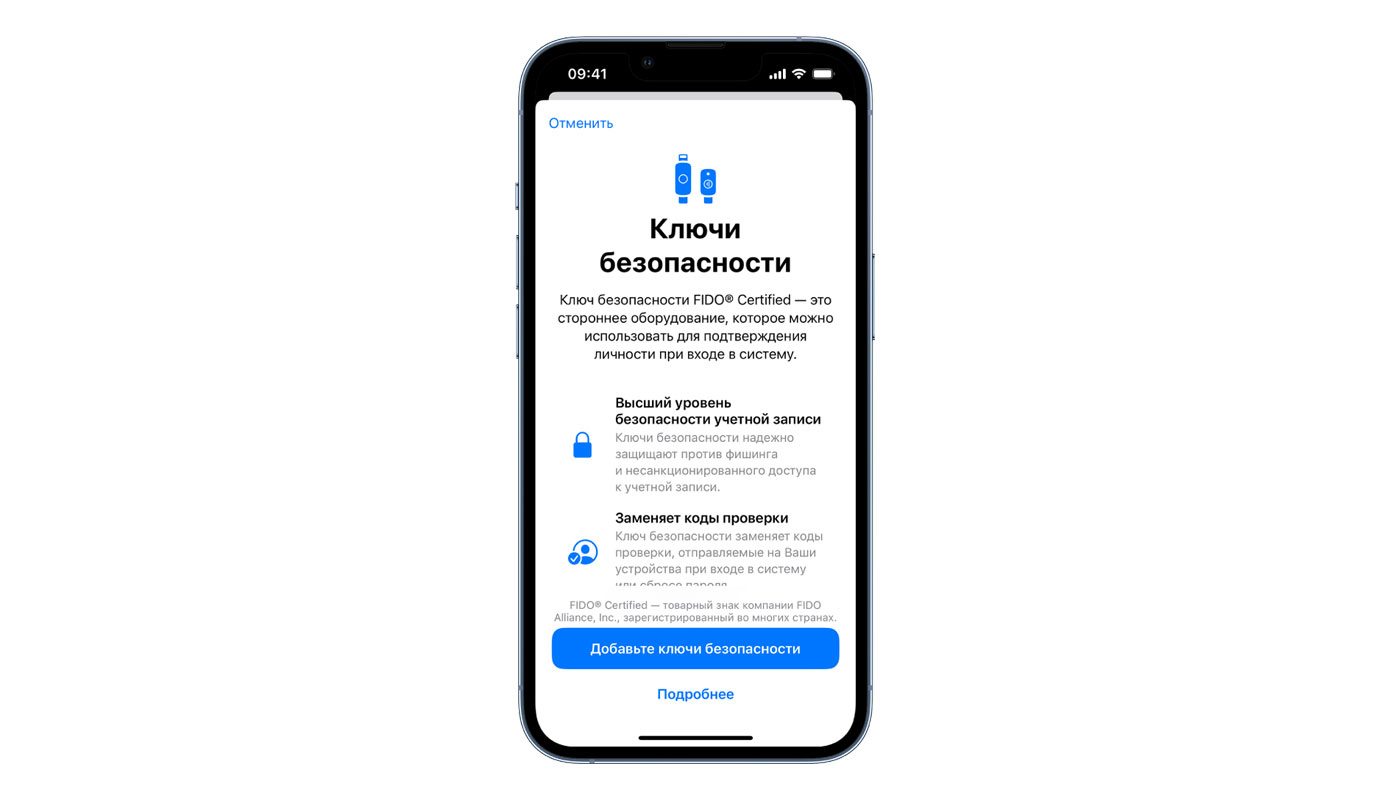
Ключи доступа — это новая технология аутентификации, дебютировавшая в iOS 16, которая позволяет входить в приложения и веб-сайты без использования паролей. Она предполагает, что вместо пароля пользователь может задействовать Face ID или Touch ID на своем устройстве, что быстрее, удобнее и надежнее. Ключи доступа основаны на криптографических ключах, которые хранятся в связке ключей iCloud, они защищены от фишинговых атак и утечки данных.
Ключи доступа являются прекрасным способом повысить безопасность разных онлайн-сервисов на iPhone, iPad и Mac. Технология работает лучше, чем пароли, потому что создает две части: одна хранится непосредственно на устройстве пользователя, а другая – на сайте или в приложении. Когда пользователь хочет войти в систему (с помощью TouchID или FaceID), эти две части соединяются в единое целое, и, если они совпадают, пользователь получает доступ к своей учетной записи.
Новый способ авторизации делает аккаунт более защищенным по нескольким причинам. Во-первых, можно использовать биометрические системы Apple для подтверждения своей личности. Во-вторых, никто не может украсть ключ доступа с пользовательского устройства. В-третьих, ключи доступа подвергаются шифрованию. И, наконец, каждый ключ доступа уникален для каждого сайта или приложения – вы не сможете использовать один и тот же ключ для разных сервисов.
Кроме того, Ключи доступа синхронизируются со связкой ключей iCloud, которая позволяет синхронизировать пароли и другую конфиденциальную информацию между всеми устройствами, использующими один аккаунт Apple. В результате гаджет автоматически вводит информацию в нужные поля, такую как логины и пароли Safari, данные кредитных карт и коды безопасности, и даже пароли Wi-Fi.
Теперь, когда мы познакомились с Ключами доступа и имеем общее представление о принципе их работы, давайте займемся настройкой на iPhone, iPad и Mac. Но, прежде чем мы начнем, вам необходимо удостовериться, что ваше устройство обновлено до последней версии операционной системы.
Для настройки ключей доступа нужно сделать всего две вещи: сперва активировать эту функцию, а затем создать сами ключи. На устройствах с iOS и iPadOS эта процедура отличается от macOS, поэтому рассмотрим процесс для обеих платформ.
Как включить и использовать ключи доступа на iPhone и iPad
1. Войдите в приложение “Настройки” и перейдите в раздел “Пароли”.
2. Теперь отправляйтесь в “Параметры пароля”.
3. Поставьте галочку напротив поля «Автозаполнение паролей» и выберите «Пароли и связка ключей iCloud». Это позволит iOS автоматически вводить информацию в различных сервисах.
Чтобы создать ключ доступа, необходимо зайти на сайт или в приложение, которое поддерживает эту фичу. Их пока не так много, но со временем их количество будет неуклонно расти. Вы можете проверить, есть ли у вашего любимого сервиса такая опция, когда регистрируетесь или логинитесь в свой аккаунт.
1. Отправляйтесь на веб-сайт или в приложение и создайте аккаунт. Можно воспользоваться опцией регистрации с использованием существующего адреса электронной почты.
2. Когда ресурс предложит сохранить ключ доступа для указанного e-mail, просто нажмите кнопку «Продолжить». С этого момента ключ доступа будет создан, и вы сможете входить в систему без ввода пароля.
Как включить и использовать ключи доступа на Mac
1.Нажмите на иконку яблока в левом верхнем углу и выберите «Системные настройки».
2.В боковой панели появившегося меню нажмите по своему имени в самом верху, а затем откройте раздел «iCloud».
3.Здесь переведите ползунок в активное состояние в строке «Пароль и связка ключей».
Процедура создания ключа доступа на Mac почти такая же, как на iPhone и iPad, и имеет лишь одно дополнительное действие. Выполните те же шаги, что описаны выше, и после этого, когда от вас потребуется указать пароль или приложить палец к Touch ID, сделайте это. Всё, ключ доступа создан.
С этого момента, когда у вас есть нужный аккаунт, можно воспользоваться ключом доступа вместо ввода пароля. Просто прислоните палец к кнопке Touch ID или задействуйте систему распознавания лица, чтобы пройти авторизацию. К слову, Apple не единственная компания, которая использует Ключи доступа, а это значит, что новая технология получит всё более широкое распространение в ближайшее время.
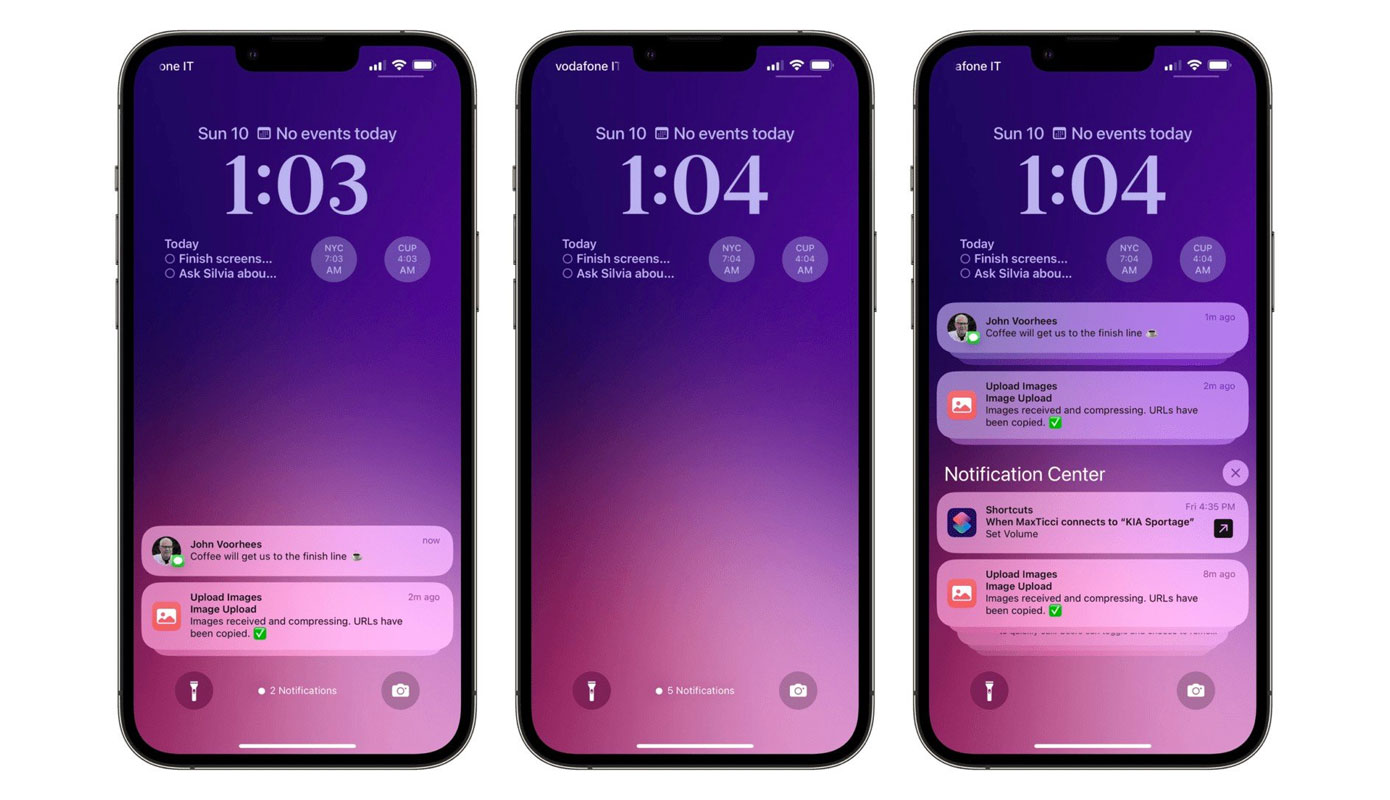
Рубрика «Скрытые возможности от Apple» продолжается: в этой статье мы расскажем еще о нескольких инструментах и возможностях вашего iPhone, которые позволят значительно ускорить доступ к самым востребованным приложениям, упростить процесс редактирования текста, делиться контентом с друзьями при помощи Siri и даже использовать вспышку для уведомлений. Начнём!
1. Настройка Пункта управления
Одной из самых приятных особенностей эппловской операционной системы для смартфонов является возможность настроить Центр управления. Пользователь получает возможность добавить сюда самые востребованные и нужные виджеты, чтобы в дальнейшем моментально иметь к ним доступ простым свайпом вниз, причем даже без надобности разблокировать свой iPhone. Что может быть лучше, чем моментальный доступ к той или иной опции? Например, если вы слышите в магазине или по радио песню и хотите срочно узнать её название, чтобы добавить в плейлист, достаточно вывести иконку приложения Shazam в Центр управления и нажать её, а не искать само приложение на главном экране.
Стоит отметить, что сделать это очень просто: отправляйтесь в приложение «Настройки» и перейдите в раздел «Пункт управления». Теперь промотайте вниз до «Еще элементы управления» и добавьте в быстрый доступ те из них, которые могут потребоваться вам в любой момент.
2. Несколько касаний крышки для запуска нужных функций
Функция Back Tap, или Касание задней панели, является одной из тех опций, которые также упрощают взаимодействие с телефоном и ускоряют запуск определенных приложений или выполнение тех или иных задач. В отличие от предыдущего пункта, при помощи Back Tap пользователь может два или три прикосновения пальцем к тыльной крышке устройства, чтобы активировать фонарик, запустить камеру или что-то ещё. В данном случае даже не нужно активировать экран: что проще, дважды коснуться дисплея, сделать свайп и включить фонарик, или вместо всего этого просто дважды коснуться задней крышки?
Для этого отправьтесь в «Настройки» в раздел «Универсальный доступ», далее – «Касание», и выберите «Касание задней панели». Здесь есть варианты настройки двойного или тройного прикосновения, поэтому делайте то, что пожелаете. Тем не менее, Back Tap позволяет настроить только два действия, поэтому от Центра управления отказываться не стоит.
3. Поделиться контентом при помощи Siri
Данная опция будет полезна для тех, кто часто делится информацией на айфоне с другими. Мобильная ОС от Apple несёт в себе весьма удобную функцию совместного использования Siri – таким образом можно легко и быстро «расшарить» всё, что отображается на экране, вместо олдскульной кнопки «Поделиться». Голосовой помощник же крайне эффективен в случаях, когда у пользователя заняты руки, а сделать процедуру нужно прямо сейчас. Отправитель может поделиться снимком, картинкой или даже прослушиваемым треком, а если контент на экране нельзя отправить собеседнику, то Siri найдёт простой выход из ситуации – сделает скриншот и отправит его.
Чтобы воспользоваться данной функцией, нужно произнести «Привет, Siri, поделись этим с...» и добавить имя нужного контакта, которому предназначается контент. Это удобно, быстро и эффективно, ведь чтобы поделиться информацией не нужно ни малейших усилий.
4. Скрытый трекпад для удобного перемещения по тексту
Даже для людей с небольшими руками экранная клавиатура в любом телефоне может быть достаточно затруднительной для работы и правки имеющегося текста, что уж говорить про пользователей с крупными ладонями. Спасибо купертиновцам за то, что разработчики позаботились об этом и встроили в iOS своеобразный трекпад для точного перемещения по тексту.
Чтобы включить эту функцию, нужно всего лишь зажать пробел на экранной клавиатуре. После этого на дисплее появится подобие трекпада, и выставить курсор в нужное место можно будет без каких-либо хлопот.
5. Сканер и даже распознаватель документов
Помните времена, когда для того, чтобы преобразовать физический вариант документа в электронный, непременно необходимо было воспользоваться сканером или каким-то многофункциональным устройством? А если его после этого необходимо было еще и исправить, то существовали целые программные пакеты а-ля ABBYY FineReader, которые тоже работали не безупречно. К счастью, сегодня всё гораздо проще, и любой айфон может справиться с этой задачей при помощи камеры. При этом речь идет не о том, чтобы просто сделать фотографию документа, а о специальной выделенной функции, которая позволит править захваченный с бумаги текст.
Для начала запустите приложение, в котором впоследствии планируется править текст. Для этого подойдут «Заметки», «Сообщения» и тому подобные. Теперь коснитесь окошка для набора текста и подержите палец несколько секунд – вы увидите на экране иконку сканера под названием «Сканировать текст», а потом наведите камеру на документ, после чего весь текст появится в окне ввода на айфоне.
6. Перетаскивание файлов между приложениями
Практически неизвестной, но очень полезной функцией в iPhone является возможность перетащить файлы между приложениями. Для чего она нужна? Например, чтобы почти мгновенно вытянуть с любого сайта нужное изображение или другую информацию, сохранив ее в «Заметки». На самом деле вариантов использования этого инструмента достаточно много.
Сначала эта функция может показаться несколько сложной, но в реальности она невероятно простая. Увидев понравившийся или нужный файл, его нужно зажать, а потом перетянуть в верхнюю или нижнюю часть экрана. Не отпуская пальца, сделайте другим пальцем свайп от нижней части экрана вверх, чтобы выбрать приложение, в которое будет перемещен файл. Этот инструмент может значительно сэкономить время и сделать работу с iPhone более эффективной.
7. Вспышка как индикатор уведомлений
Вы наверняка видели, как у Android-пользователей при входящем сообщении или звонке начинала мигать вспышка у основной камеры. Это достаточно удобная опция, особенно в тех случаях, когда телефон стоит на беззвучном режиме и лежит экраном вниз. Но, возможно, вы даже не подозревали, что iPhone тоже так умеет – для этого в iOS есть специальная функция доступности.
Для того, чтобы воспользоваться уведомлениями светодиодной вспышки на iPhone, отправляйтесь в «Настройки» и откройте «Универсальный доступ». Теперь войдите в раздел «Аудиовизуализация» и активируйте в самом низу строку «Вспышка для предупреждений». Вероятно, теперь вы станете гораздо реже пропускать звонки и сообщения от ваших друзей и близких.
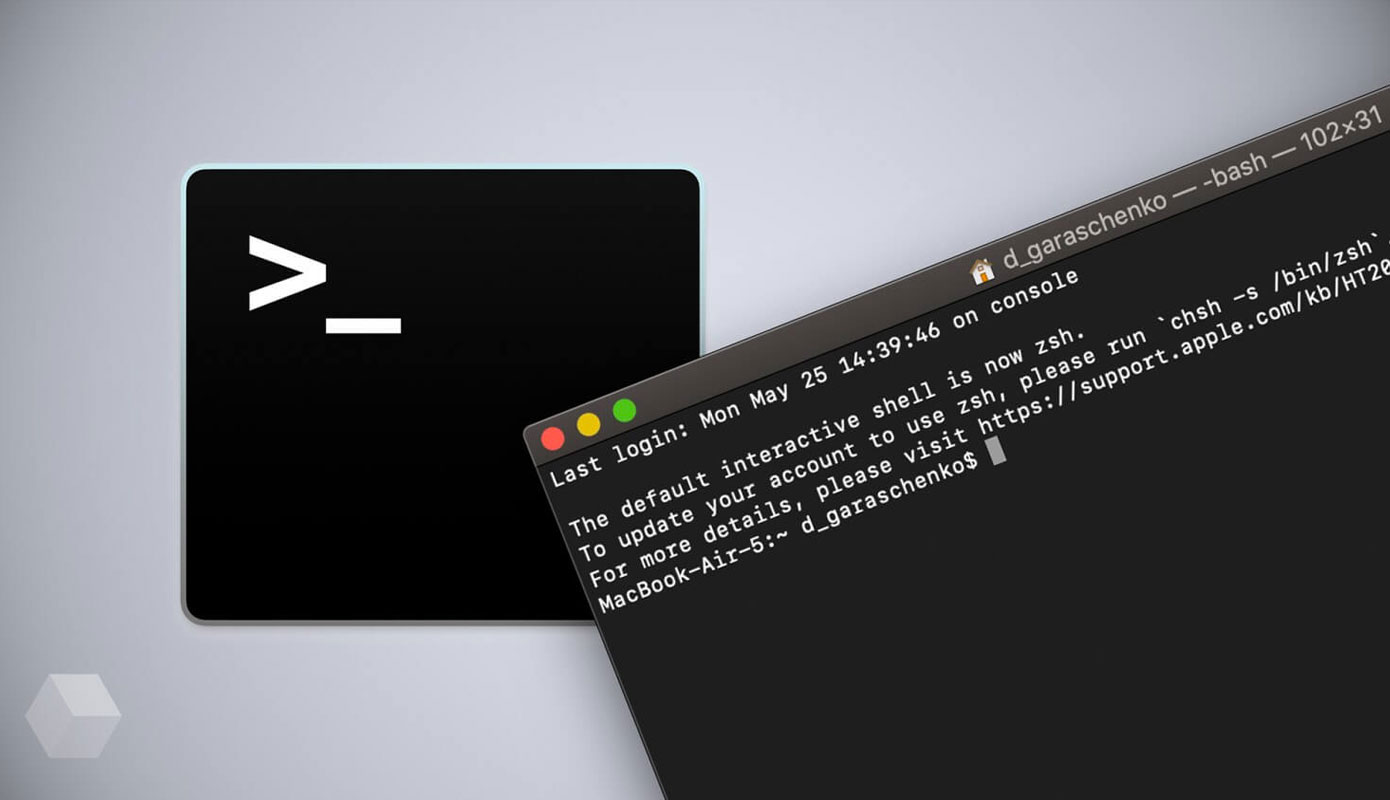
Среди всех встроенных в macOS приложений именно Терминал является самым функциональным и требует определенного уровня знаний со стороны пользователя. Забудьте о каком-то графическом интерфейсе – перед вами будет исключительно командная строка наподобие компьютеров с системой DOS из 80-90-хх годов. Тем не менее, такой способ управления до сих пор остаётся крайне полезным и высоко ценится многими программистами, администраторами и другими компьютерными специализациями.
Но вернёмся к маковскому Терминалу. Помимо выполнения каких-то определенных задач, которые можно сделать и без использования Терминала, это приложение также открывает многочисленные новые возможности для рядового обывателя. Про все из них рассказать просто невозможно, но в этой статье мы собрали несколько наиболее интересных, полезных или просто прикольных команд для Терминала, которые наверняка придутся вам по вкусу.
Сразу стоит обмолвиться, что не нужно экспериментировать с Терминалом вслепую и вводить все подряд команды, на которые вы наткнулись на просторах Интернета – некоторые из них могут внести изменения в работу macOS, а какими они будут сказать сложно. В данной статье мы предлагаем те команды, которые не окажут негативного воздействия на работу операционной системы.
Чтобы вводить команды в Терминал, необходимо сперва запустить его – это одноименное приложение, которое присутствует в любом эппловском компьютере, а найти его можно, открыв Launchpad через панель Dock или сделав щипок четырьмя пальцами на трекпаде.
1. Изменить формат создаваемого скриншота
В macOS существует сразу несколько сочетаний клавиш для создания снимков экрана: одни делают захват всего экрана, другой – лишь некоторой области, третьи моментально сохраняют «скрин», четвёртые помещают его в буфер обмена. Вы наверняка знакомы с этими комбинациями кнопок, но что, если вам надо, чтобы скриншоты создавались не в формате PNG, а в каком-то другом? Поразительно, но операционная система от Apple позволяет это сделать, как раз с помощью Терминала. Введите следующую команду:
defaults write com.apple.screencapture type [формат]
Здесь вместо [формат] необходимо указать предпочтительный тип файла без скобок. Среди доступных вариантов JPG, GIF, TIFF и даже RAW.
2. Изменить название снимка экрана
Если каждый раз, когда вы делаете скриншот на Mac, вам необходимо получать на выходе одинаковое название, и это не «Снимок экрана», используемый macOS по умолчанию, то данная команда вам будет полезна. Введите следующую команду:
defaults write com.apple.screencapture name «[Новое название скриншота]»
Весь текст, помещённый в кавычки, необходимо заменить на сочетание слов, которое вы желаете видеть вместо привычного «Снимок экрана». После этого пропишите killallSystemUIServer
3. Раздвинуть иконки в панели Dock
Любой пользователь Mac наверняка уже не сможет существовать без док-панели на компьютере. Сюда мы помещаем наиболее часто используемые приложения, но если таких приложений много, то Dock может выглядеть загруженным, и в нём уже не так комфортно ориентироваться. Система macOS позволяет увеличить интервал между иконками в панели Dock, что облегчит визуальное её восприятие. Введите следующую команду:
defaults write com.apple.dock persistent-apps -array-add '{"tile-type"="spacer-tile";}'
Теперь подтвердите её и введите killall Dock.
Данное решение поместит в док-панель дополнительную невидимую иконку, которую можно перемещать по всей панели и разместить в нужном месте. Так вы сможете отделить одну часть приложений от другой. А чтобы избавиться от этой плитки, необходимо кликнуть по ней правой кнопкой и выбрать «Удалить из Dock» – прямо как с любым обычным приложением.
4. Убрать приложения, которые неактивны
Еще одна команда Терминала, которая позволит сделать панель Dock эргономичнее. На этот раз из этой панели будут скрыты все неактивные приложения, чтобы вы могли быстро переключаться между тем софтом, которые уже используется в данный момент. Введите следующую команду:
defaults write com.apple.dock static-only -bool true; killall Dock
Если необходимо сделать всё так, как было раньше, пропишите:
default write com.apple.dock static-only -bool false; killall Dock
5. Обновить ПО macOS
Данная опция не является основополагающей, поскольку для обновления системы можно использовать и обычные возможности macOS. Тем не менее, Терминал тоже может организовать данную процедуру:
softwareupdate -l
Нажав клавишу Return (или Enter), Терминал отобразит перечень доступных обновлений, а провести установку конкретного из них можно, прописав:
softwareupdate -i [ИМЯ]
[ИМЯ] необходимо заменить на нужное имя файла из отображенного перечня.
Если необходимо установить все имеющиеся апдейты, используйте команду:
softwareupdate -i -a
6. Как участить проверку обновлений?
Вам кажется, что ваше устройство недостаточно часто проверяет наличие обновлений? Не беда, ведь через Терминал вы можете приказать Mac делать это чаще. Введите следующую команду:
defaults write com.apple.SoftwareUpdate ScheduleFrequency -int 1
В данном случае система будет отслеживать наличие обновлений раз в день, а если изменить единицу в конце этой команды, например, на двойку, то проверка будет проходить раз в два дня.
7. Отображение скрытых файлов и папок
Apple является той компанией, которая стремится минимизировать воздействие пользователя на работу операционной системы любого «яблочного» устройства. С этой целью производитель всегда скрывает от глаз важные файлы, чтобы не привлекать к ним лишнего и порой ненужного внимания. Однако если у вас стоит острая необходимость видеть всё, что скрыто на диске вашего Mac, можно использовать следующую команду:
defaults write com.apple.finder AppleShowAllFiles -bool TRUE
Подтвердив её, следом пропишите killall Finder
Еще раз: Apple скрывает файлы, чтобы пользователь не навредил работе системы, поэтому будьте аккуратны с теми файлами, предназначение которых вам неизвестно.
8. Команды для истории скачиваний
Терминал как невероятно многогранный инструмент позволяет быстро увидеть все файлы, которые были скачены на Mac:
sqlite3 ~/Library/Preferences/com.apple.LaunchServices.QuarantineEventsV* 'select LSQuarantineDataURLString from LSQuarantineEvent'
Теперь перед вами появится полный список загрузок. В случае, если вы хотите почистить историю и удалить этот список, воспользуйтесь этой командой:
sqlite3 ~/Library/Preferences/com.apple.LaunchServices.QuarantineEventsV* 'delete from LSQuarantineEvent'
9. Дополнительная защита папки
Защита конфиденциальных данных крайне востребована в последнее время. Система macOS делает всё, чтобы защитить данные пользователя, но есть еще один способ. С помощью Терминала можно взять любую папку с пользовательскими файлами, преобразовать её в архив и установить дополнительный пароль. Таким образом, папка будет занимать меньше места на диске и иметь защиту от несанкционированного доступа.
Сперва установите полный путь к месторасположению нужной папки, а затем пропишите в Терминале:
1. cd [ПУТЬ К ПАПКЕ]2. zip -er [название папки, которая получится в результате zip-архивации] [название папки, которая подвергается архивации]/
Давайте разберемся нагляднее. Предположим, на вашем Mac хранится папка под названием Maxmobiles, в которой лежит множество файлов, а на выходе вы хотите получить архив под названием MaxmobilesArchive.zip. В таком случае в Терминале необходимо прописать:
zip -er MaxmobilesArchive.zip Maxmobiles/
Обращаем ваше внимание, что наличие / в конце команды ведет к запросу на введение пароля (непосредственно в Терминале). Не забудьте его, иначе получить доступ к архиву вы не сможете.
10. Как выключить Mac через Терминал
Способов выключить компьютер Apple предостаточно, но мало ли? А вдруг? Всякое же бывает, верно? Простая команда Терминала позволяет выключить Mac, для этого нужно лишь ввести:
sudo shutdown -h now
Аналогичным путем можно выполнить и перезагрузку. Команда остаётся точно такой же, только «-h» необходимо заменить на «-r».
11. Очистка кэша DNS
На практике данная команда может быть полезной в невероятно редких случаях, ведь кэш DNS практически никогда не является причиной появления каких-либо неполадок. Тем не менее, если вы испытываете какие-то трудности с подключением к Интернету и никакие типичные пути решения не помогают, то можно попробовать сбросить кэш сервера доменных имен, введя команду:
sudo dscacheutil -flushcache; sudo killall -HUP mDNSResponder
После ее подтверждения Терминал потребует от вас ввода пароля, который используется для входа в компьютер.
12. Как скачивать файлы через Терминал
Для загрузки файлов из Интернета привычнее использовать стандартный Safari или любой браузер, к которому вы привыкли, но для общего развития скажем, что при наличии прямой ссылки на загрузку Терминал может выступить альтернативой любому браузеру. Для этого пропишите:
1. cd ~/Downloads/
Этот путь подойдёт на тот случай, если загружаемый файл должен оказаться в папке «Загрузки».
2. curl -O [URL-адрес файла]
Текст в скобках необходимо заменить на полную ссылку для скачивания, без каких-либо скоращений.
13. Переместить файлы между папками
По какой-то причине вам необходимо, чтобы файл из одной папки был перемещен в другую? Можно воспользоваться привычным способом, который предоставляет Finder, или снова прибегнуть к Терминалу, указав команду:
mv [текущий путь к файлу] [новый путь к файлу]
Допустим, вам требуется, чтобы файл Document.txt из папки Maxmobiles оказался в папке «Документы». Для этого необходимо прописать:
mv ~/Maxmobiles/Document.txt ~/Documents/Document.txt
14. Взаимодействие с календарем
Конечно, воспользоваться календарем гораздо проще без использования Терминала, но что делать, если нужно найти конкретную дату? Еще хуже, если эта дата далека от текущей, ведь тогда придётся листать календарь вручную. Или воспользоваться Терминалом! Введите краткую команду:
Cal
Терминал покажет Текущий месяц и день в календаре. Если требуется обратиться к другой дате, то просто пропишите её цифрами. Например, чтобы взглянуть на сентябрь 2024, укажите:
Cal 10 2024
Можно отобразить и весь год целиком:
Cal 2024
15. Как создать баннер ASCII
Терминал позволяет создавать баннер в табличной системе ASCII. Кто знает, для чего вам это может пригодится J
Введите команду:
banner -w 50 [текст баннера]
Введите нужный текст вместо [текст баннера] и без квадратных скобок. Теперь можно заспамить комментарии ВК или любого форума, хотя мы это не приветствуем.
16. Как заставить Mac произнести любую фразу
Это скорее прикольная фича, чем что-то полезное, но через Терминал можно заставить свой компьютер произнести любую фразу. Просто напишите
say «Привет от Maxmobiles»
После этого Mac повторит любую фразу, указанную в кавычках.
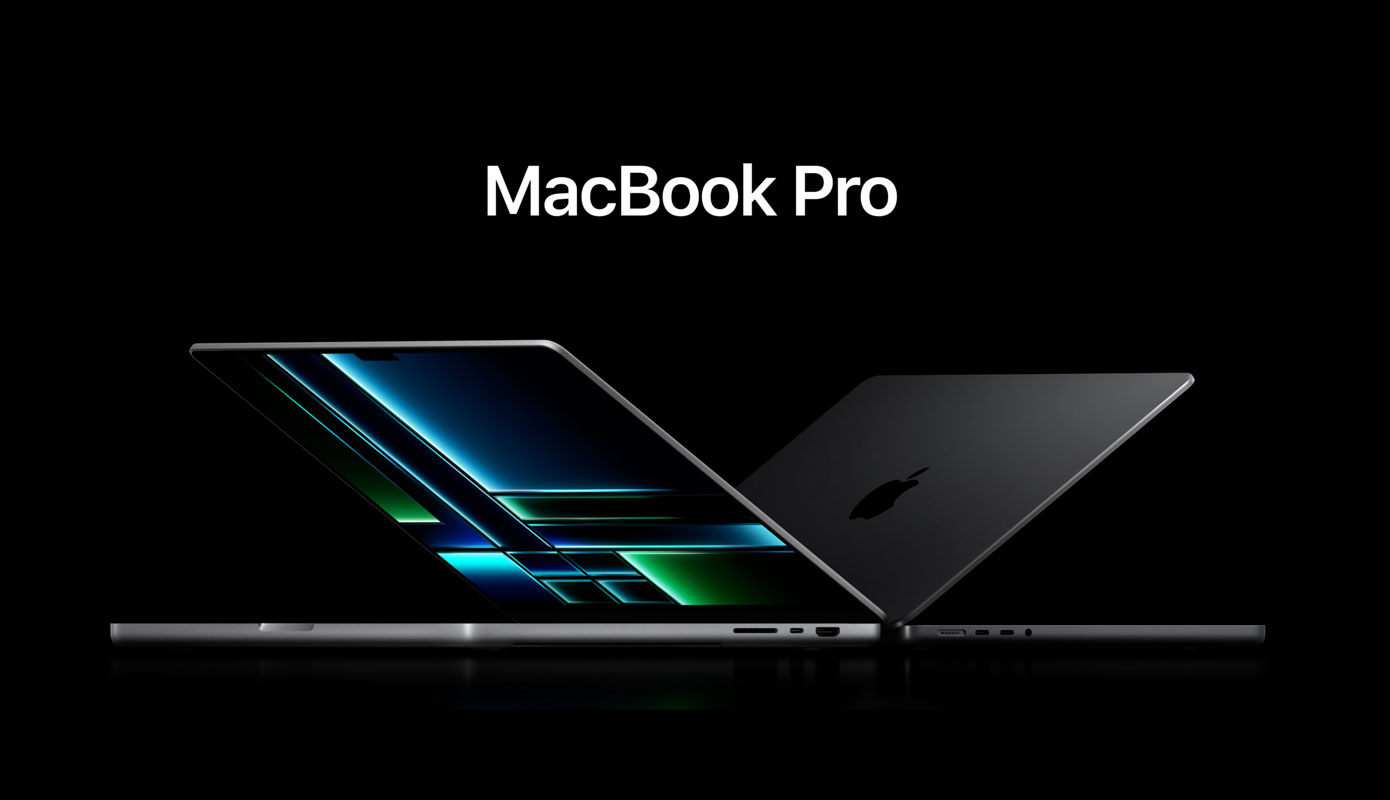
Презентованный чуть более месяца назад обновленный MacBook Pro 14” не принёс каких-то умопомрачительных апгрейдов по сравнению с предшественником, ограничившись лишь точечными улучшениями. Разумеется, главным из них является переход к чипам М2 Pro и М2 Max, которые ожидаемо стали еще производительнее. Вместе с этим новинка получила улучшенный порт HDMI с поддержкой 8К-дисплеев и Wi-Fi 6Е с еще большей пропускной способностью.
Но дизайн остался прежним, явных инноваций Apple не внедрила, а стоимость новинки преодолевает психологический порог. Так стоит ли 14-дюймовый MacBook Pro того, чтобы покупать его? Или лучше ограничиться 13-дюймовой моделью? А может и вовсе взять что-то из мира Windows, что кажется вам более мощным благодаря Intel Core i7 12-го поколения? Давайте разбираться вместе.
ЦеныСтартовая стоимость 14-дюймового MacBook Pro, анонсированного 24 января, составляет 1999 долларов. В эту стоимость входит чипсет М2 Pro с 10 ядрами центрального процессора и 16 графическими ядрами, а также 16 Гб оперативной памяти и SSD на 512 Гб.
Добавив еще 500 долларов, М2 Pro предложит уже 12 ядер ЦП и 19 ядер ГП, а емкость SSD возрастет до 1 Тб. Примечательно, что MacBook Pro с М2 Pro поддерживает максимум 32 Гб унифицированной памяти.
Модель с М2 Max под капотом обойдется в 3099 долларов, и здесь будет представлен уже 30-ядерный ГП и 32 Гб оперативной памяти. Этот чип поддерживает максимально до 96 Гб памяти, а максимальная емкость хранилища может достигать 8 Тб (опционально).
Дизайн
Визуально модель ноутбука Apple 2023 года не отличается от предшествующей модели 2021 года выпуска. Таким образом, это всё тот же прочный алюминиевый корпус с достаточно прямоугольным дизайном, а цветовая палитра состоит из «Серебристого» и «Космического серого». Если бы купертиновцы добавили что-то изысканное, например, Midnight Blue из MacBook Air, было бы здорово, но мы-то знаем, что такого просто не могло произойти.
Новое устройство имеет габариты 31,26 х 22,12 х 1,55 см и весит 1,6 кг (1,63 кг для версии с M2 Max). Да, это не самый легкий ноутбук в классе, но лишние граммы оказались важны для внушительной автономности и первоклассной мощности.
К айфоноподобной выемке вверху экрана все уже привыкли, ведь она существует с релиза прошлого поколения, и претензий к ней уже нет. Единственное, что было бы неплохо – это интеграция системы Face ID, раз уж пространства здесь все равно предостаточно. Некоторые ноутбуки с Windows уже умеют распознавать пользователя, и в какой-то момент Apple просто обязана реализовать такую технологию в своих Mac.
Интерфейсы
Новая версия 14-дюймового MacBook Pro предлагает обильное количество разъемов, что придётся по вкусу пользователям, которые нуждаются в подключении дополнительной периферии. На корпусе новинки присутствуют три Thunderbolt 4, а также слот для SD-карты, который пригодится фотографам и видеооператорам, и порт HDMI.
С помощью последнего, который соответствует стандарту HDMI 2.1, можно запросто подключить внешний дисплей с разрешением 8K и частотой 60 Гц. Если же приоритет отдаётся плавности, а не разрешению, то купертиновцы позволяют приконнектить 4K-дисплей с частотой обновления до 240 Гц.
В предыдущих статьях мы уже рассказывали, что новый чипсет М2 Pro поддерживает пару дополнительных внешних дисплеев, тогда как М2 Max может взаимодействовать сразу с четырьмя дисплеями. Таким образом, MacBook Pro с 14-дюймовым экраном становится отличным решением, если стоит задача использовать сразу несколько экранов.
Изображение и звук
Экран нового 14-дюймового макбука представляет собой одну из лучших панелей, которую вообще можно найти в ноутбуке, поскольку она обладает высокой яркостью и насыщенностью, а также высокой частотой обновления ProMotion 120 Гц. Смотреть видео на этом дисплее – это действительно захватывающе. Например, при просмотре трейлера нового сезона «Мандалорца» блестящий серебряный шлем главного героя выглядит просто невероятно, а экран MacBook Pro 14” с лёгкостью передает даже тонкие капельки воды на нём в одной из показанных в ролике сцен. При определенном освещении в кадре даже видны тонкие волосы на голове полюбившегося всем малыша Грогу.
Само собой, дисплей 14-дюймового MacBook Pro был подвергнут лабораторным тестированиям. Ресурс Tom's Guide провел замеры яркости при воспроизведении HDR-контента, воспользовавшись светомером. В результате яркость для 10% экрана достигла 1447 нит, а для 100% экрана – 1081 нит. Сказать, что это хороший результат – не сказать ничего, для сравнения, яркость 13-дюймового MacBook Pro составляет менее 500 нит, хоть здесь и используется другой тип матрицы.
Экран 14-дюймового MacBook Pro демонстрирует высокое качество отображения цветов, охватывая 117,7% цветовой гаммы sRGB и 83,4% цветового пространства DCI-P3, что является крайне важным параметром для специалистов в области дизайна и графики. В сравнении с ноутбуком Dell XPS 15, который выдал чуть более высокий результат - 122,7% и 86,9%, соответственно, даная модель эппловского ноутбука все же более точно отображает цвета, получив оценку Delta-E 0,19 (чем ближе к нулю, тем лучше, а 0 – идеальная цветопередача), в то время как Delta-E у XPS 15 составляет 0,22.
Но MacBook Pro 14” может похвастаться не только дисплеем, но и великолепной звуковой системой. На борту девайса расположилось шесть динамиков, из которых четыре низкочастотных и два высокочастотных, все они обеспечивают действительное четкое и сбалансированное звучание. Музыка, фильмы и любой другой аудиоконтент звучит просто великолепно. Для примера, композиция "Blinding Lights" в исполнении The Weekend звучит очень качественно, с четким ударным звуком и парящим вокалом. При прослушивании "I Like You" от Post Malone, каждый бит щелкает, и звук заполняет всю комнату. В общем, 14-дюймовый MacBook Pro является прекрасной системой для работы и игр.
Производительность
14-дюймовый MacBook Pro — это ноутбук, который способен справиться с любыми задачами, которые перед ним ставит пользователь. Независимо от того, какую версию вы выберете, M2 Pro или M2 Max, MacBook Pro сможет легко справиться со всеми задачами, в том числе с графическими проектами и видео.
Версия M2 Pro оснащена 10-ядерным центральным процессором, 16-ядерным графическим процессором, 16 ГБ унифицированной памяти и 512 ГБ памяти. Если вам нужна еще большая мощность, вы можете выбрать M2 Max, который оснащен 12-ядерным ЦП, 38-ядерным ГП, 64 ГБ ОЗУ и 2 ТБ памяти.
Тестирование производительности 14-дюймового MacBook Pro было проведено ресурсом Laptop Mag. Специалисты взяли для испытания модель с 12-ядерным ЦП и 19-ядерным ГП, 32 ГБ оперативной памяти и 2 ТБ памяти – то есть, это далеко не самая доступная модель ноутбука, которая в рознице официально стоит почти 3300 долларов. Для сравнения, также были протестированы два мощных ноута на базе Windows – уже ранее упомянутый Dell XPS 15 и HP EliteBook 840 G9. Первый оснащен процессором Intel Core i7 12-го поколения, 16 ГБ оперативной памяти и твердотельным накопителем емкостью 512 ГБ, а также графикой Nvidia GeForce RTX 3050 Ti, а стоимость модели составляет 2299 долларов. Второй использует процессор Core i7 VPro 12-го поколения, 16 ГБ оперативной памяти, твердотельный накопитель емкостью 512 ГБ и графику Intel Iris X, а ценник ноутбука составляет 2868 долларов.
14-дюймовый MacBook Pro 2023 года продемонстрировал впечатляющую мощность на тестах Geekbench 5, измеряющих производительность процессора. Для версий M2 Pro и M2 Max баллы одноядерного теста составили 1941 и 1926 соответственно (да, М2 Pro оказался чуть мощнее), а многоядерный тест был успешно пройден обеими моделями с результатом в чуть более 14900 баллов.
При сравнении с двумя конкурентами под управлением Windows становится видно, что продукт Apple значительно их превосходит: Dell XPS 15 набрал 1757 и 11258 баллов, а HP EliteBook 840 G9 – 1728 и 10578 баллов в одноядерном и многоядерном тестах соответственно. Тут стоит выделить еще и 14-дюймовый MacBook Pro, но прошлого поколения (с М1 Pro на борту), поскольку он тоже оказывается мощнее и выдает 1768 и 12477 баллов. Что касается 13-дюймового MacBook Pro с чипом М2, то он набирает 1899 и 8911 баллов.
Таким образом, 14-дюймовая «яблочная» новинка демонстрирует на 9% более высокую производительность в одноядерных тестированиях и на 17% более высокую мощность в многоядерных тестах по сравнению с предыдущим поколением.
Ноутбук прекрасно себя зарекомендовал в тестах на перекодирование видео. Было задействовано приложение Handbrake, чтобы перекодировать видео объемом 6,5 ГБ из 4K в 1080p. Испытуемый аппарат справился с этой задачей лишь за 4 минуты и 3 секунды, что 1 минуту и 39 секунд быстрее, чем Dell XPS 15. Что касается HP EliteBook, то ему потребовалось почти 3 дополнительных минуты для достижения поставленной цели – результат был получен через 6 минут 58 секунд.
Даже прошлое поколение MacBook Pro 14” с М1 Pro внутри без труда разделалось с Windows-аналогами, выполнив задачу за 4 минуты 51 секунду. Что касается 13-дюймового MacBook Pro М2, то ему потребовалось 6 минут 52 секунды, что все ещё быстрее, чем у HP EliteBook, при том что стоимость этой модели Apple в несколько раз ниже.
Новый 14-дюймовый MacBook Pro точно порадует вас своей производительностью, если ваша цель – это обработка изображений. В тесте PugetBench PhotoShop, который анализирует эффективность системы при применении серии фильтров и разных корректировок к фотографиям с высоким разрешением, свежайшие модели MacBook Pro с чипами M2 Pro и M2 Max набрали соответственно 988 и 1199 баллов. При этом время выполнения задачи для M2 Pro составило 4 минуты и 20 секунд, а для M2 Max – всего 3 минуты и 57 секунд.
В сравнении с Dell XPS 15 и HP EliteBook 840 G9, которые также неплохо прошли тест (962 и 920 баллов), этот результат не столь грандиозен, однако моделям с Windows потребовалось существенно больше времени – 5 минут 42 секунды и 5 минут 16 секунд соответственно. 13-дюймовая прошка с М2 и 14-дюймовая прошка с М1 Pro обскакали их обоих, потратив 4 минуты 54 секунды. Интересно, что 13-дюймовая модель набрала даже больше баллов – 817 против 806.
По части редактирования видео снова новинка с чипами М2 Pro и Max оказалась недосягаемой. В тесте PugetBench Premiere Pro, который включает снятие клипа 4K и применение эффекта Lumetri Color, а также добавление 12 клипов на четырех треках в многокамерной последовательности, модель с М2 Pro набрала 942 балла, а с М2 Max – 1009 баллов. Ноутбук Dell обеспечил 616 баллов, следом идёт 13-дюймовый MacBook Pro М2 с результатом 552 балла, а HP EliteBook 840 G9 оказался последним (378 баллов). 14-дюймовый MacBook Pro с М1 Pro данному тесту не подвергался.
Проведенный тест скорости диска Blackmagic однозначно показал, что 14-дюймовый MacBook Pro быстрее конкурентов: модель с М2 Pro выдала скорость чтения 5293 Мбит/с и скорость записи 6168 Мбит/с, а модель с М2 Max – 5319 Мбит/с и 6402 Мбит/с соответственно. Это сильно превышает результаты без исключения всех остальных сравниваемых ноутбуков.
Игры
Обновленная 14-дюймовая модель MacBook Pro предлагает довольно обширный выбор графических мощностей, где базовым выступает 16-ядерный ГП. Для игровых тестов использовались версии макбука с чипсетами М2 Pro (19-ядерный ГП) и М2 Max (38-ядерный ГП), и в итоге оказалось, что между ними достаточно весомая разница.
В тесте 3DMark Wild Life Unlimited, который измеряет графическую производительность, MacBook Pro с M2 Pro набрал 47 844 балла и выдал 287 кадров в секунду, тогда как чип M2 Max предсказуемо оказался почти вдвое мощнее – 89 902 балла и 538 кадров/сек. При этом если сравнить М2 Pro с М1 Pro, то новый чип примерно на 20% производительнее – прошлогодняя модель выдает 38 406 баллов и 230 кадров/сек.
Как это всегда бывает, из-за отсутствия большого разнообразия игр для macOS приходится прибегнуть к Ларе Крофт и Rise of the Tomb Raider. При установленном разрешении 1920 х 1200 MacBook с М2 Pro выдал 48,6 fps, а модель с М2 Max – 73 fps. Примечательно, что стоит повысить разрешение до 3024 х 1964, как ни один из ноутбуков уже не способен обеспечить плавную работы игры, кроме 14-дюймового MacBook Pro с М2 Max – он единственный выдает стабильно выше 30 fps.
1920 x 12003024 x 1964MacBook Pro 14 M2 Pro48.6 fps20. 9 fpsMacBook Pro 14 M2 Max73 fps34 fpsDell XPS 1538.4 fps (1920 х 1080)11.04 fps (3456 х 2160)MacBook Pro 14 M1 Pro39.3 fps17.1 fpsMacBook Pro 13 M224.9 fps12. 2 fps
Время автономной работы
Обновленный MacBook Pro 14” с M2 Pro демонстрирует великолепную автономность. Согласно исследованиям Tom's Guide, при непрерывном интернет-серфинге с зафиксированной на 150 нит яркостью экрана этот лэптоп протянул 14 часов 2 минуты. Это отличный результат, хотя предыдущая модель с М1 Pro сумела продержаться дольше, хоть и не сильно – всего на 6 минут.
«Прошка» с М2 Max на борту имела более скромный запас долговечности и продержалась 12 часов 51 минуту, но это очень хороший показатель, если учитывать мощностный запас данной модели. Что касается Dell XPS 15, то он оказался явным аутсайдером и с результатом 10 часов 5 минут проиграл каждому из четырех макбуков. Главенствует же в плане автономности старый чемпион в лице 13-дюймового MacBook Pro с чипом М2 под капотом – 18 часов 20 минут для 14-дюймовой версии пока является недостижимой планкой.
Веб-камера
Вебка MacBook Pro не меняется в зависимости от М2 Pro и M2 Max. Камера показывает высокую насыщенность цветов и снижения количества шумов по сравнению с камерой предшествующей модели. При этом камера 1080р не менялась с релиза модели 2021 года, однако лучшему качеству способствует модернизированный процессор сигналов изображения, что особенно ощущается при недостаточном количестве окружающего света. Разница не колоссальная, но отличия довольно заметны.
Вердикт
До того момента, пока компания Intel не выпустит свое новые процессоры Core 13-го поколения, ни о какой конкуренции ноутбуков Windows с ноутбуками Apple не идет даже речи. Новое поколения 14-дюймовых MacBook Pro задает новую планку производительности и показывает значительное превосходство над аналогами других производителей. Речь идет не только о повседневном использовании, но и о выполнении требовательных задач, включая рендеринг видео и обработку фото.
С учетом повышения мощностных ресурсов было приятно узнать, что 14-дюймовый MacBook Pro 2023 не потерял в автономности и по-прежнему демонстрирует отменное время работы, которое также является лучшим в своем классе. Апгрейд в виде Wi-Fi 6Е и модернизированного HDMI дадут свои плоды для определенной категории пользователей.
Если вы нуждаетесь в мощном и портативном ноутбуке, это отличный вариант, тогда как 13-дюймовая модель демонстрирует лучшую автономность за меньшие деньги, а 16-дюймовый MacBook Pro предложит увеличенный экран и улучшенную систему охлаждения для продолжительной пиковой нагрузки.

Если вы пользователь Mac, то скорее всего вы предпочитаете использовать macOS вместо различных эмуляторов Windows. А это значит, что от ваших глаз скрывается множество полезных опций, которые могут упростить работу. В этой статье мы расскажем о ещё пяти возможностях macOS, о которых вы наверняка не знаете.
Обратите внимание, что, хотя мы будем рассказывать о том, как использовать функции на примере macOS Ventura, большинство из них будут работать и на более старых версиях операционной системы – они просто могут располагаться в других местах или иметь немного другое название.
Активные углы
Активные углы — это одна из наиболее полезных функций в macOS Ventura, которая позволяет быстро и удобно переключаться между приложениями и пространствами рабочего стола. С ее помощью можно быстро перейти к любому окну приложения, просмотреть открытые окна и изменить настройки пространств рабочего стола.
Одна из самых полезных функций Активных углов – это переключение между приложениями. Вы можете настроить перемещение курсора к одному из углов экрана таким образом, чтобы быстро переключаться между открытыми приложениями без необходимости перетаскивания окон. Это особенно полезно, когда вы работаете с несколькими приложениями одновременно и нуждаетесь в быстром доступе к каждому из них.
Другая полезная функция — это просмотр всех открытых окон в приложении. Перемещение курсора к углу позволяет быстро просмотреть все открытые окна в приложении и выбрать то, которое вам нужно. Это особенно полезно, когда вы работаете с несколькими окнами в одном приложении и не хотите переключаться между ними, используя мышь или клавиатуру. Активные углы также позволяют быстро переключаться между пространствами рабочего стола.
Тем не менее, для использования этой функции необходимо сперва ее настроить. Для этого необходимо войти в «Системные настройки», перейти в раздел «Рабочий стол и Dock» и промотать в самый низ. Теперь в нижнем правом углу вы заметите кнопку «Активные углы» – здесь можно настроить сочетания клавиш для быстрого переключения между приложениями, вызовом краткой заметки и другими функциями.
Интересный и немаловажный нюанс: на первых порах с непривычки может быть такое, что вы постоянно будет запускать Активный угол случайным перемещением курсора, что естественно может раздражать. Для таких случаев Apple тоже проработала лазейку: при настройке нового Активного угла можно удерживать одну из клавиш-модификаторов (Option, Shift, Command или Control) – тогда команда не будет срабатывать от простого перемещения курсора, а будет требовать удержания соответствующей клавиши. Поэтому, если вы устали случайно запускать Краткую заметку всякий раз, когда мышь уползает в уголок дисплея, попробуйте переназначить Активный угол с удержанием, например, клавиши Option.
Улучшенный Spotlight
В macOS Ventura был улучшен поисковик Spotlight, который теперь стал еще более мощным и удобным для использования.
Одной из новых функциональных возможностей является существенное расширение области поиска в Spotlight. Теперь пользователи могут осуществлять поиск не только в своих локальных файлах, но и в Интернете. Для этого нужно набрать поисковый запрос, а затем нажать на кнопку «Искать в интернете», расположенную внизу окна поиска. Это откроет установленный по умолчанию браузер и отобразит результаты поиска.
Кроме того, была добавлена возможность более точного поиска по определенным категориям, таким как изображения, контакты, документы, приложения, музыка и другие. Для этого нужно нажать на категорию, которую вы хотите просмотреть, и Spotlight покажет только соответствующие результаты поиска.
Новый Spotlight также может выполнять математические операции и конвертировать единицы измерения. Если вы хотите выполнить быстрый расчет, просто введите математическое выражение в строку поиска. Например, «2+2» или «100/2». А еще Spotlight научился выполнять конвертацию единиц измерения, например, «10 долларов в рубли» или «50 километров в мили».
Новый Spotlight обзавёлся более эффективным и точным алгоритмом поиска. Он использует технологию машинного обучения и нейронных сетей, чтобы предлагать наиболее подходящие результаты поиска в зависимости от ваших предыдущих поисковых запросов и предпочтений. Кроме того, Spotlight поддерживает поиск по новым типам файлов, таким как QR-коды, штрих-коды и даже объекты в реальном времени с помощью камеры Mac.
1. Откройте Spotlight, щелкнув значок лупы в строке меню или нажав Cmd + Space.
2. Введите свой запрос и нажмите Return. Spotlight будет предлагать богатый список результатов, который включает в себя файлы, ссылки, изображения и многое другое.
Кстати, не обязательно сразу открывать ссылку. Чтобы получить предварительный просмотр любого выданного результата, используйте клавиатуру, чтобы выделить нужный вариант в списке результатов поиска (именно клавиатуру, поскольку щелчок мыши именно откроет ссылку) и нажмите пробел – Spotlight запустит предварительный просмотр, при этом не открывая полноценное приложение.
Собственные горячие клавиши
Операционная система macOS позволяет выполнять практически любые задачи и запускать различные функции при помощи одной лишь клавиатуры. Для этого в программном обеспечении вшито множество различных сочетаний клавиш, которые используются для переключения между меню, запуска приложений и навигации по Интернету. Преимуществом такого способа взаимодействия является повышенная эффективность и скорость работы, ведь не приходится регулярно убирать руки с клавиатуры. К тому же, это еще и просто полезный навык на тот случай, если мышь или трекпад выйдет из строя.
Есть тонны полезных сочетаний клавиш для изучения, и освоение даже только нескольких из них принесет дивиденды в вашей повседневной работе, например, Command + Space для запуска Spotlight или Command + Tab для быстрого переключения между приложениями.
Но в macOS Ventura есть возможность создавать собственные сочетания клавиш для удобства использования определенных функций. Чтобы создать собственную горячую клавишу на компьютере под управлением последней версии macOS, необходимо выполнить следующие шаги:
· Откройте «Системные настройки» и выберите «Клавиатура».
· Нажмите на кнопку «Сочетания клавиш» и выберите «Сочетания клавиш приложений».
· Теперь нажмите на значок плюса и выберите приложение, для которого хотите создать собственное сочетание клавиш.
· Введите название команды меню, для которой вы хотите создать горячую клавишу, и выберите сочетание клавиш для ее выполнения.
Теперь, когда вы нажмете на сочетание клавиш в указанном приложении, заданная вами функция будет выполнена автоматически.
Также стоит отметить, что в macOS Ventura есть возможность использовать горячие клавиши для переключения между приложениями. Для этого необходимо зайти в «Системные настройки» – «Рабочий стол и Dock», прокрутить вниз к разделу «Mission Control» и назначить горячие клавиши для переключения между приложениями.
Разделение экрана
Функция разделения экрана (Split View) является одним из инструментов в операционной системе macOS Ventura, отвечающих за многозадачность. Она позволяет быстро и легко организовать рабочее пространство, разделив экран на две части и запустив два приложения одновременно, чтобы они располагались рядом.
Для использования функции разделения экрана в macOS Ventura необходимо сперва открыть два приложения, которые необходимо разместить рядом друг с другом. Затем, чтобы активировать Split View, можно использовать один из нескольких способов:
1. Нажать и удерживать зеленую кнопку «Полноэкранный режим» в верхнем углу окна приложения, которое требуется разместить на одной из сторон экрана. Перед вами появится выпадающее меню, в котором нужно выбрать «Поместить окно справа» или «Поместить окно слева». После этого экран разделится на две части, и вы сможете выбрать второе приложение для размещения на другой стороне экрана.
2. Переведите оба приложения в полноэкранный режим нажатием той же зеленой кнопки или комбинацией Control + Command + F. После этого вызовите Mission Control свайпом тремя пальцами вверх по трекпаду, а теперь зажмите одно приложение в верхней части экрана и перетащите его на другое. Результат будет точно таким же.
3. Нажать и удерживать клавишу Control на клавиатуре и кликнуть на иконке приложения в панели Dock. В контекстном меню выбрать опцию «Поместить слева/справа», чтобы разместить приложение на соответствующей стороне экрана. После этого можно выбрать второе приложение для размещения на другой стороне экрана.
После разделения экрана на две части можно изменять размеры окон, используя ползунки на границе между ними. Также можно закрыть приложение, просто нажав на красный крестик в верхнем углу.
Функция разделения экрана в macOS Ventura упрощает многозадачность и повышает производительность работы, позволяя быстро и удобно работать с несколькими приложениями одновременно. Однако если по каким-то причинами у вас не получается активировать Split View, отправьтесь в «Системные настройки» – «Рабочий стол и Dock» и проверьте, чтобы в самом низу страницы в строке «Мониторы с разными рабочими пространствами Spaces» был активный ползунок.
Автоматизация задач
Automator – это специальная утилита для автоматизации действий на Mac, встроенная в macOS Ventura. Она позволяет создавать рабочие процессы, которые могут выполняться автоматически, без необходимости ввода команд и многократного повторения одних и тех же действий. Automator позволяет пользователям задавать настраиваемые действия, которые могут выполняться с использованием различных приложений и сервисов, таких как Safari, Почта и многих других. Например, вы можете создать процесс, который автоматически редактирует фотографии, отправляет групповые сообщения или сортирует файлы. Проще говоря, благодаря Automator можно уменьшить количество ручного ввода и многократных действий, сэкономить время и сделать работу более эффективной.
Чтобы начать использовать Automator, нужно открыть это приложение из Launchpad, или запустите Spotlight нажатием Cmd + Space и введите «Automator». После запуска откроется главное окно приложения. В верхней его части находится меню, которое содержит список доступных действий.
Для создания нового процесса нужно выбрать тип процесса, например, «Процесс» или «Программа». Затем нужно выбрать действия, которые вы хотите выполнить в процессе. Например, если вы хотите создать процесс для изменения размера изображений, то выберите действие «Изменить масштаб изображения». Далее нужно настроить параметры действия и сохранить процесс.
Кроме того, Automator позволяет создавать настраиваемые горячие клавиши для быстрого запуска процессов. Для этого нужно перейти в меню «Файл» и выбрать пункт «Создать горячую клавишу». Затем нужно выбрать процесс, который вы хотите связать с горячей клавишей, настроить параметры и назначить сочетание клавиш.
Приложение достаточно сложное и потребует более тщательного изучения, чтобы оптимизировать рабочий процесс. Кроме того, Apple не ограничивает пользователя только собственными предложенными опциями – в правом верхнем углу приложения есть кнопка «Запись», которая позволяет записать ряд выполняемых действий, а затем использовать их для создания собственного проекта.
В целом, Automator — это мощный инструмент для автоматизации действий на Mac, который может существенно ускорить вашу работу и уменьшить количество ручного ввода. Он может быть полезен как для новичков, так и для опытных пользователей, которые хотят оптимизировать свою работу на Mac.
iPhone – это не просто дорогой и престижный смартфон, это еще и невероятно гладкий и стабильный опыт использования мобильного устройства, практически напрочь лишенный всевозможных глюков. А еще айфон – это великолепная камера, которая гарантирует самое высочайшее качество фото и видео.
В системе iPhone есть много скрытых функций камеры, которые в той или иной степени призваны сделать вашу фотографию лучше. Часть из них скрыта в меню телефона, о существовании каких-то функций даже нельзя было догадываться, а часть из них может даже используется вами регулярно. В этой статье мы собрали десять наиболее полезных из этих функций, чтобы постараться сделать ваше взаимодействие с камерой iPhone еще более простым, удобным и эффективным.
Сразу хотим обратить внимание, что несколько из описанных ниже функций являются эксклюзивными для последнего поколения iPhone Pro, но большинство представлено и в большинстве более старых моделей.
1. ProRAW – лучшее решение для обработки
Изначально, если не менять никаких настроек, любой айфон создает снимки в эппловском формате HEIC. Преимущество этого формата очевидное – HEIC-файлы имеют незначительный объём, а потому можно сэкономить достаточно много пространства, если вы любите делать много фотографий. Однако есть и обратная сторона медали, в частности, он гораздо менее эффективен для последующей обработки, настройки экспозиции или цвета.
Учитывая, что iPhone по праву считается одним из лучших, а может и лучшим камерофоном в мире, Apple пошла на большой шаг и внедрила поддержку нового формата ProRAW. ProRAW является полной противоположностью HEIC: из-за того, что снимки не подвергаются сжатию, они весят в несколько раз больше, но и простора для постпродакшна здесь невероятно много.
Чтобы делать снимки с использованием нового формата, необходимо открыть Настройки, перейти в раздел Камера, выбрать Форматы и перевести ползунок Apple ProRAW в активное положение.
2. 48 мегапикселей – новый уровень детализации
Этот совет будет полезен для обладателей устройств iPhone 14 Pro и Pro Max. Теперь, когда вы знаете, как активировать ProRAW, вам наверняка захочется насладиться всеми прелестями этого формата в комбинации с 48-мегапиксельной камерой, эксклюзивной для этих двух айфонов. Опять же, изначально устройство делает снимки в разрешении 12 Мп, но после смены режима количество деталей на каждой последующей фотографии станет просто зашкаливающим. Кроме того, вы сможете использовать обрезку кадра, не теряя в детализации, что тоже будет крайне полезно при обработке снимка.
Чтобы воспользоваться максимальным разрешением камеры в Pro-версиях смартфонов серии iPhone 14, сперва активируйте формат ProRAW вместо HEIC как указано в предыдущем пункте, а потом в том же меню выберите «Разрешение ProRAW» и активируйте «48 Мпикс».
Стоит учесть, что вес одного файла ProRAW, сделанного на iPhone 14 Pro в максимально возможном разрешении, будет просто огромным.
3. Портретный режим – портретам!
Нет никаких сомнений в том, что вы знаете о существовании портретного режима в приложении камеры на iPhone. Но пользуетесь ли вы им? Скорее всего, когда вам необходимо сделать фото, вы просто достаете гаджет, включаете камеру и делаете снимок в режиме Авто, однако не стоит забывать о функции Портрета – это простой и эффективный способ сделать привлекательную фотографию в считанные секунды.
Чтобы воспользоваться режимом Портрет, достаточно лишь включить камеру на своём айфоне и перед спуском затора сделать всего один свайп влево, что моментально включит необходимую функцию.
4. Управление глубиной резкости
Сразу после того, как вы решили использовать Портрет вместо Авто, вам необходимо познакомиться поближе с еще одной функцией, которая работает именно в этом режиме съемки. На самом деле она является невероятно простой и невероятно эффектной одновременной, и называется «Тонкая глубина резкости». С ее помощью вы сможете акцентировать внимание на нужном объекте кадра, делая размытие фона более интенсивным или наоборот более четким. Конечный результат вас наверняка порадует, потому что после нескольких манипуляций фото приобретает профессиональный вид.
Для того чтобы воспользоваться этой функцией, включите режим Портрет, как сказано в предыдущем пункте, после чего нажмите иконку f вверху справа и поиграйтесь с ползунком, чтобы задать нужный уровень размытия.
5. «Профессиональное» портретное освещение
Про эту функцию, возможно, вы даже не слышали, хотя Apple пиарила её ещё несколько лет назад. Она касается обработки сделанного в портретном режиме фото и позволяет накладывать различные световые эффекты. Благодаря тому, что в режиме Портрет айфон умеет определять какие объекты находятся на переднем плане, а какие на заднем, можно применять различные световые эффекты и задавать настроение и атмосферу всему снимку. ИИ меняет многие элементы фото в зависимости от выбранного стиля, обработка выглядит крайне реалистично и очень похожа на профессиональную студийную съемку.
Чтобы воспользоваться функцией, активируйте режим Портрет, выберите предпочтительный вариант освещения, сменив «Естественный свет», и примените понравившийся стиль.
6. Зеркалирование селфи
Многие из нас обращали внимание на то, что в зеркале мы выглядим немного иначе, чем на селфи. Это происходит потому, что человеческое лицо несимметрично, а еще потому, что после спуска затвора айфон автоматически переворачивает по горизонтали изображение, полученное с передней камеры. В результате именно такое селфи показывает, как вас видят все окружающие люди, но это вызывает достаточно странные чувства, потому что отличается от того, что вы привыкли видеть в отражении в зеркале.
Таким образом, такой «флип» селфи-снимка может сыграть определенную роль в том, как вы будете выглядеть на фото. Если вам по душе видеть на экране смартфона ту же версию себя, которую видите в зеркале, то iPhone не в силах вам в этом отказать. Чтобы не переворачивать селфи, войдите в Настройки и перейдите в раздел Камера, где активируйте пункт «Передняя камера зеркально».
7. Отключение автоматической макрокамеры
В серии iPhone 13 Pro появилась камера макро, которая впоследствии перекочевала на борт iPhone 14 Pro. Она прекрасно справляется со своей прямой обязанностью – захватом мелких элементов или деталей крупным планом. Правда, iPhone иногда может сам активировать камеру макро автоматически, причем делать это даже в тот момент, когда это не требуется. Это легко отключается, а если вам потребуется воспользоваться макрообъективом, то его можно включить вручную. Войдите в Настройки, перейдите в раздел Камера, а теперь найдите ползунок «Автомакро» – вот его и необходимо выключить.
8. Коррекция объектива
Принцип работы сверхширокоугольной камеры достаточно прост, и ключевым ее элементом служат линзы. Разные линзы могут искажать изображение по-разному, но в «сверширокоуголке» такая линза иногда способствует образованию эффекта рыбьего глаза. В таком случае изображение выглядит ненатуральным и изогнутым.
Современные алгоритмы и продвинутое программное обеспечение умеют справляться с подобными искажениями, и iPhone является ярчайшим тому примером. Устройство способно устранить любые искажения, вызванные линзами, включая деформации снимков сверхширокоугольной или передней камеры. Конечно, для этого нужно убедиться, что активна соответствующая функция: отправляйтесь в Настройки, затем в раздел Камера, а теперь включите опцию «Коррекция объектива», если она до этого была отключена.
9. Сохранение настроек при выходе из камеры
Вам нравится, вы любите и умеете делать классные снимки на камеру своего iPhone, и зачастую это происходит не в режиме Авто? Нет ничего отвратительнее, чем заниматься настройкой камеры каждый раз с нуля после того, как приложение было закрыто, ведь все выставленные настройки постоянно сбрасываются. Айфон даже отключит формат ProRAW и вернёт используемый по умолчанию HEIC, и это может немного нервировать.
Но не стоит нагружать собственную нервную систему, ведь Apple проработала этот вопрос и позволила сохранить заданные настройки камеры. Для этого снова отправляйтесь в Настройки – Камера, а теперь нажмите «Сохранить настройки» и переведите в активное положение ползунки тех настроек, которые потребуется сохранить даже после выхода из Камеры.
10. Вид за пределами кадра
Последние поколения эппловских смартфонов предлагают еще один очень изящный фокус: в тот момент, когда пользователь делает фото на основную камеру, iPhone может задействовать сверхширокоугольную камеру, чтобы владелец устройства имел более обширный вид в окне предпросмотра. Легкая магия от Apple, которая позволяет увидеть немного больше вверху и внизу экрана. Для этого вновь необходимо оказаться в Настройках – Камера и включить «Показ вне кадра».
Теперь у вас на вооружении есть по крайней мере несколько полезных советов, которые могут помочь улучшить фотографию на iPhone.
Новый Mac mini с чипом M2 был представлен примерно месяц назад. Он быстрее и, как ни странно, дешевле, чем его предшественник, а если это не главное при выборе устройства, то что тогда? Но хотелось бы понимать, насколько именно он мощнее предыдущего поколения.
Поскольку Mac mini – это не про периферию, то здесь не пойдет речи даже о качестве дисплея, а ключевой фактор устройства – производительность – мы рассмотрим более детально. Но обо всём по порядку.
Цена и дата выпуска
Mac mini M2 продается по официальной начальной цене 599 долларов, а старт продаж начался 24 января. Модель в базовой конфигурации оснащена чипом M2 с 8-ядерным центральным процессором, 10-ядерным графическим процессором, 8 ГБ оперативной памяти и SSD-накопителем емкостью 256 ГБ.
Если вам этого недостаточно, и вы нуждаетесь в большей производительности, то доступны различные модификации, среди которых увеличение памяти, более быстрый порт Ethernet или более мощный чип M2 Pro. При этом стартовая цена Mac mini с M2 Pro составляет уже 1299 долларов, то есть разница с моделью на М2 ровно 700 долларов. Но в таком случае под капотом оказывается не только более мощный чипсет (10-ядерный центральный процессор, 16-ядерный графический процессор), но и вдвое больший накопитель и объем ОЗУ, чем у Mac mini начального уровня, а также больше портов для подключений.
Самая топовая версия нового компактного компьютера Apple подразумевает высокопроизводительную конфигурацию М2 Pro (12-ядерный центральный процессор и 19-ядерный графический), 32 ГБ оперативной памяти, SSD емкостью 8 ТБ и порт Ethernet 10 Гбит/с вместо стандартного 1 Гбит/с.
Дизайн
Дизайн Mac mini M2 мало чем отличается от предыдущей модели, устройство выглядит почти идентичным с Mac mini M1. При размерах корпуса 19,7 х 19,7 х 3,8 см и весе 1,18 кг (или 1,28 кг для версии с М2 Pro), поразительный компактный Mac mini легко вписывается во всевозможные, даже самые крошечные пространства на рабочем месте.
Он всё также хорошо выглядит с закругленными углами и серебристым алюминиевым корпусом с большим черным логотипом Apple сверху. Внешний вид Mac mini невероятно простой, но в тоже время весьма уникальный и самобытный – девайс не похож ни на какой другой, он крайне стильный, но не привлекает к себе лишнего внимания, и это здорово.
Как и его предшественник, Mac mini M2 может выглядеть так, как будто он немного плавает над вашим столом благодаря приподнятому основанию, которое сужается от закругленного прямоугольного корпуса до кругового черного пластикового диска, который покрывает дно. При этом не стоит рассчитывать, что вы сможете самостоятельно вскрыть корпус и обновить внутренние компоненты – эти устройства предназначены только для профессионального сервисного обслуживания.
Порты
На задней панели Mac mini M2 есть приличный массив портов, и он становится еще богаче, если речь идет о Mac mini M2 Pro. На базовой модели купертиновцы предлагают пару портов Thunderbolt 4 / USB 4, еще одну пару портов USB-A, выход HDMI, порт Ethernet и аудиоразъем 3,5 мм. В устройстве с более производительным чипсетом количество портов Thunderbolt 4 увеличивается до четырех, кроме того, эта модель получила улучшенную поддержку внешнего дисплея благодаря дополнительной мощности M2 Pro.
Это, вероятно, не будет иметь большого значения для большинства пользователей, но для тех гиков, которые предпочитают работать с несколькими мониторами, Mac mini с M2 Pro будет более привлекательным за счет поддержки до трех внешних дисплеев – два через Thunderbolt (при разрешении до 6K и частоте обновления 60 Гц) и один через HDMI (до 4K/60 Гц). Порт HDMI также способен поддерживать один дисплей 8K со скоростью обновления до 240 Гц, что удивительно высоко по обоим из этих показателей. Шансы на то, что у кого-то завалялся дисплей 8K с частотой обновления 240 Гц, или что кто-то действительно нуждается в такой панели, ничтожно малы, но если вдруг по каким-то неизвестным причинам он у вас всё же когда-нибудь появится, Mac mini M2 Pro сможет с ним работать.
Но и Mac mini начального уровня в этом плане тоже старается не сильно отставать, поскольку может поддерживать одновременно пару внешних дисплеев с одинаковыми разрешениями (6K через Thunderbolt 4, 4K через HDMI). Однако базовый Mac mini не поддерживает дисплей 8K/240 Гц – с этим может справиться только модель M2 Pro.
Производительность
Тестирование мощности нового компьютера Apple с чипом М2 Pro под капотом подтверждает, что Mac mini может справляться буквально со всем, что ему пытается «скормить» пользователь. Нет никаких проблем с быстродействием и переключением между тремя десятками вкладок в браузерах Chrome и Safari при том, что в это же время воспроизводится музыка и запущена игра в оконном режиме. Такие увесистые приложения, как Lightroom, запускаются почти мгновенно.
Весьма приятным сюрпризом оказалось быстродействие в играх Metro Exodus и Resident Evil Village, которые на обновленном чипе M2 Pro работают лучше, чем можно было ожидать. Об этом поговорим немного позже, а сначала давайте взглянем на результаты лаборатории тестирования производительности от ресурса Tom's Guide.
Первые тесты базового чипа М2, которые проходили на моделях MacBook Air и 13-дюймовом MacBook Pro, продемонстрировали неплохой прирост мощности, но он не оказался колоссальным. По вполне понятным причинам М2 стал быстрее предшественника, но в то же время являлся эволюцией М1, а не революцией – в конце концов, невозможно разрывать шаблоны сразу же в следующем поколении чипов после М1, который с этой задачей справился на все сто. Тем не менее, многие ждали прорывной мощности, и на это тоже были веские причины в лице М1 Pro и М1 Max, которые давали определенную надежду на сильный апгрейд М2. Улучшенные представители серии М первого поколения, скажем прямо, абсолютно зверские во всех аспектах.
Поэтому выпуск настольного компьютера с М2 Pro наглядно демонстрирует, что может выдать этот чип, когда не нужно так сильно беспокоиться об охлаждении и энергопотреблении, как в случае с MacBook. Практическое использование Mac mini с М2 Pro наглядно показывает, что он более чем мощный, чтобы справиться почти со всем, кроме серьезных игр и чрезвычайного требовательного создания контента. Если вам просто нужен молниеносный Mac для выполнения интенсивных задач, веб-серфинга и игр, Mac mini с M2 Pro в этом нет равных.
В многоядерных тестах Geekbench 5.4 устройство набирает 15 038 баллов, и это значительно больше, чем у MacBook Pro с чипом М1 Pro, выдавшего 12 477 баллов. Результат совсем немного недотягивает до 17 229 баллов, заработанных процессором Intel Core i9 12-го поколения на игровом ПК Acer Predator Orion 7000, что показывает, что новейший чип Apple среднего класса в Mac догоняет процессоры Intel высшего уровня с точки зрения производительности.
Конечно, M2 Pro в тестируемом Mac mini не может идти в ногу с верхним уровнем новейших процессоров Intel 13-го поколения, которые только что появились на рынке. Всё тот же Tom's Guide недавно тестировал Core i9 13-го поколения на ПК Origin, и он достиг многоядерной оценки 24 054 балла в том же тесте Geekbench 5.4.
Тем не менее M2 Pro обеспечивает замечательную производительность для Mac mini, и способен обеспечивать стабильную многозадачность между таким количеством приложений и вкладок браузера, сколько пожелает пользователь.
Конечно, на этом тесты не закончились. После тестирования SSD в Mac mini M2 было обнаружено, что он быстрее, чем почти любой другой компьютер Apple. В тесте скорости диска Blackmagic Mac mini M2 получил оценку записи 6186 и оценку чтения 5057, что намного превышает результаты оригинального Mac mini M1 2020 года (2 233 / 2 772 в записи/чтении). Он также намного быстрее, чем SSD в MacBook Air и Pro 2022 года, хотя немного медленнее, чем SSD в новом MacBook Pro M2 Pro 2023 года (6 502/5 309).
Если вас больше беспокоит то, как быстро вы можете обработать видео или запускать приложения Adobe, то для вас есть хорошие новости: Mac mini с M2 Pro достаточно быстр в обоих случаях. Тестируемому устройству было необходимо перекодировать видео 4K до 1080p с помощью Handbrake, и девайс справился с этой задачей за 4 минуты и 26 секунд. Это почти в два раза быстрее, чем Mac mini 2020 года с M1 (8:11) и немного быстрее, чем MacBook Pro 2021 года с M1 Pro (4:51).
Чтобы оценить его производительность в наборе приложений Adobe, использовался Pugetbench. Это программное обеспечение предназначено для проверки производительности ПК в самых популярных приложениях Adobe, а Mac mini M2 выдает оценки, которые довольно выглядят весьма красиво. Тестируемый аппарат получил оценку 964 в тесте Pugetbench Photoshop и 847 в тесте Premiere Pro, что лучше, чем у Mac mini M1. Чип M2 Pro в новом Mac Mini не догоняет M2 Max внутри MacBook Pro 2023 года, который показал 1119 и 1009 баллов в Photoshop и Premiere Pro соответственно, но этого предсказуемо, учитывая, что M2 Max более мощный и что MacBook Pro имеет в два раза больше оперативной памяти (64 ГБ), чем испытуемый девайс.
Наконец, давайте поговорим об играх на новом Mac mini. Чип M2 Pro, который установлен в обзорном устройстве, имеет 12-ядерный ЦП и 19-ядерный графический процессор, и он достаточно хорош, чтобы запускать многие из последних (важно: совместимых с MacOS) игр со стабильной частотой кадров и графикой, установленной на среднем уровне или выше.
Что касается старых игр, на Mac mini М2 Pro был запущен Counter-Strike: Global Offensive с разрешением 1080p и максимальными графическими настройками, в результате устройство обеспечило более 100 кадров в секунду. Затем запускалась сравнительно недавняя Metro Exodus, которая куда более требовательна к графическому ускорителю – игра при разрешении 4K на средних настройках выдала среднюю частоту 30 кадров в секунду. Более того, специалистам даже удалось запустить её с разрешением 5K на дисплее Apple Studio, хотя теперь даже при средних настройках FPS не превышал 15-20 кадров в секунду.
Очевидно, что эта машина (как и любой другой Mac) не является игровым решением, но практическое тестирование показывает, что не будет никаких проблем с тем, чтобы комфортно поиграть во многие новые игры, которые доступны для macOS, в разрешении 1080p.
Результаты графического теста Rise of the Tomb Raider выявили, что новому компактному Mac удается достичь 53,2 кадров в секунду при разрешении 1080p, но всего 8,7 кадров в секунду при разрешении 5K на Studio Display. Графический тест Sid Meier's Civilization VI: Gathering Storm говорит, что Mac mini M2 Pro обеспечивает 50,3 кадра в секунду при 1080p и 43,6 кадра в секунду при 4K.
Это не самые последние и не самые требовательные игры, но они использовались для тестирования игровой производительности, потому что работают на компьютерах с Mac и Windows. На фоне лучших игровых ПК эти результаты выглядят довольно блёкло, но они довольно хороши для настольных компьютеров Mac и доказывают, что Mac mini M2 вполне способен на запуск лучших игр для эппловской операционной системы.
Вердикт
Mac mini на базе чипа M2 можно рекомендовать практически любому пользователю. Базовая модель быстрее и дешевле, чем ее предшественник, что делает ее де-факто лучшим выбором на рынке миниатюрных настольных компьютеров Mac.
Кроме того, возможность улучшить устройство с помощью чипа M2 Pro позволяет превратить этот компьютер в относительно неплохой аппарат для macOS-игр. Он не сможет и не призван полноценно заменить игровой компьютер (хотя как выяснилось, Apple планирует справиться и с этим), поскольку самым большим ограничением игрового потенциала Mac mini является не само оборудование, а отсутствие официальной поддержки macOS для абсолютного большинства игр.
Сила нового Mac mini в другом: компактность, многозадачность, тишина во время работы, высокая производительность в рабочих процессах и широкий спектр разъемов. Конечно, можно получить и лучшие результаты, например, приобретая Mac Studio с M1 Ultra или Mac Pro, но каждый из них обойдется очень и очень дороже, чем даже самый «нафаршированный» Mac mini М2 Pro.
Mac mini M2 выглядит почти так же, как Mac mini M1, выпущенный в 2020 году. Но важнее то, что внутри. Как и его предшественник, Mac mini M2 является первым настольным компьютером Apple, который использует чип М2, и впервые его можно сделать еще лучше благодаря М2 Pro.
M2 Pro предлагает лучшую производительность и больше возможностей, чем M2. После тестирования продвинутой версии Mac mini можно смело сказать, что это один из лучших компьютеров на рынке, особенно если вам нужен компактный компьютер, который хорошо смотрится на столе.
Колоссальное количество скрытых функций в системе iOS затрагивает не только самые популярные приложения – «секреты» есть даже у такого приложения как «Калькулятор». В этой статье мы расскажем вам о нескольких не самых афишируемых функциях Калькулятора, которые продемонстрируют, что эта утилита является крайне мощной и обладает рядом дополнительных возможностей. Итак, вот 7 возможностей «Калькулятора» в iPhone, о которых вы наверняка не знали.
1. Научный калькулятор
Если вы до сих пор храните старенький научный калькулятор со школьных времён, хотя и не пользуетесь им, то можете смело его выбросить. В случае, если он внезапно вам потребуется, у вас есть iPhone.
Первоначально приложение «Калькулятор» показывает только базовые функции, но достаточно лишь повернуть устройство в горизонтальное положение, как приложение превратится в мощный научный калькулятор с множеством функций. Нужна помощь в продвинутой математике? Запросто!
2. Скрытый жест backspace
Абсолютно все иногда ошибаются и нажимают не ту цифру, когда что-то считают на калькуляторе. Но теперь вам не придётся удалять всё, что было набрано, и вводить заново, ведь для этого есть потрясающе простой и полезный жест. Смахните пальцем влево в верхней части экрана iPhone, и «Калькулятор» удалит последний введенный символ. Это невероятно полезная опция, если предварительно вы уже преодолели череду связанных друг с другом вычислений и не хотите начинать путь сначала.
3. Копирование результата вычислений
Еще один «секрет» приложения «Калькулятор» – это обычный жест, о котором мало кто знает. Сделайте щипок тремя пальцами, и ваш айфон скопирует всё, что отображается в строке калькулятора.
Вообще этот жест можно использовать и в любом другом месте системы iOS, однако в других приложениях он не так удобен, ведь сперва нужно выделить нужный текст. В «Калькуляторе» же ничего выделять не нужно, а потому тройной щипок становится идеальным жестом для копирования вычислений.
4. Быстрый доступ
Если вы периодически используете «Калькулятор», но не любите захламлять главный экран своего iPhone, то этот окажется невероятно эффективным. Это приложение можно добавить в Центр управления и получить к нему доступ всего в два касания экрана, находясь в любом другом приложении.
Для этого необходимо войти в «Настройки» и выбрать «Центр управления», после чего коснуться иконки зелёного плюса возле «Калькулятора» и перетянуть значок с тремя точками в то место, где должно располагаться приложение в Центре управления.
5. Копирование результата со свёрнутым калькулятором
Ну об этой функции вы точно не знали! Представьте, что вы что-то посчитали в калькуляторе, а затем стали использовать другое приложение – и тут вам понадобился результат последних вычислений. Чтобы скопировать его, достаточно удерживать иконку «Калькулятора» на Главном экране или соответствующую ему кнопку в Центре управления, после чего в выпадающем меню необходимо выбрать «Копировать последний результат».
6. Озвучка результата
Если вдруг по каким-то причинам вам иногда необходимо, чтобы iPhone озвучил результат вычислений вслух, то этот лайфхак для вас. Данная функция принадлежит не самому «Калькулятору», но работает и с ним тоже.
Чтобы айфон надиктовал расчеты, необходимо активировать опцию «Экран вслух» в разделе «Устный контент» в пункте меню настроек «Универсальный доступ». Теперь для озвучки просто сделайте свайп двумя пальцами сверху вниз в «Калькуляторе».
7. Siri вместо калькулятора
Заняты руки или нет возможности вводить числа на экране? На такие случаи и была создана Siri! Виртуальный помощник с радостью выполнит для вас быстрый подсчет и озвучит итоговый результат вычислений. Произнесите «Привет, Siri» и озвучьте свою арифметическую задачу, чтобы узнать правильный ответ.